


12 meilleurs services de stockage cloud pour les sauvegardes WordPress
 Joella Dunn
Joella Dunn
Joella Dunn
 John Turner
John Turner
John Turner
La plupart des propriétaires de WordPress ne pensent aux sauvegardes que lorsqu'elles sont désespérément nécessaires. À ce moment-là, il est souvent trop tard.
Votre site Web représente d'innombrables heures de travail, et le reconstruire à partir de zéro est douloureux. Mais c'est évitable avec la bonne solution de stockage cloud.
J'ai passé des années à tester différents systèmes de sauvegarde, et le stockage cloud s'est rapidement avéré être l'option la plus fiable pour protéger les sites WordPress.
Les sauvegardes cloud peuvent remettre votre site en ligne après des pannes de serveur, des tentatives de piratage et ces moments mystérieux de « que s'est-il passé ? ».
Je vais vous montrer quels services de stockage cloud fonctionnent le mieux pour les sauvegardes WordPress !
Voici les points clés à retenir :
- Le stockage cloud est essentiel : les sauvegardes hors site protègent contre les pannes de serveur, les piratages et la corruption des données
- Duplicator Cloud élimine les services tiers avec un stockage WordPress intégré à partir de 29 $/an
- Meilleures options économiques : Wasabi (6,99 $/To), Backblaze B2 (6 $/To) et DigitalOcean Spaces (5 $/250 Go)
- Solutions de niveau entreprise : Amazon S3 et Google Cloud offrent une fiabilité maximale avec une durabilité des données de 99,999999999 %
- Niveaux gratuits disponibles : la plupart des services offrent 5 à 10 Go de stockage gratuit pour commencer
- La compatibilité des plugins est importante : choisissez des services qui fonctionnent avec des plugins de sauvegarde WordPress comme Duplicator Pro (Duplicator Cloud est la meilleure option)
- Tenez compte des frais de sortie : certains fournisseurs facturent le téléchargement de données, tandis que d'autres comme Wasabi et Cloudflare R2 ne le font pas
Table des matières
Pourquoi sauvegarder votre site WordPress dans le cloud ?
Si vous ne sauvegardez pas régulièrement votre site WordPress, vous risquez de perdre vos données durement acquises à cause de piratages, d'erreurs ou d'autres problèmes imprévus.
Vous pourriez stocker les sauvegardes sur votre serveur, mais elles pourraient être corrompues en raison d'erreurs WordPress ou d'interruptions de serveur. Pour éviter ces problèmes, envisagez de sauvegarder votre site dans le cloud.
L'utilisation d'un service de stockage cloud hors site présente de nombreux avantages. Parlons-en !
- Accessibilité
Vous pouvez accéder à vos sauvegardes depuis n'importe où avec une connexion Internet, ce qui rend la récupération après sinistre plus pratique.
- Évolutivité
La plupart des fournisseurs de stockage cloud proposent des plans de stockage flexibles, vous permettant d'augmenter votre stockage à mesure que votre site Web se développe.
- Sécurité
Les principaux fournisseurs de cloud utilisent des mesures de sécurité de haute qualité pour protéger vos données contre les accès non autorisés et les cybermenaces.
- Stockage
La plupart des plugins de sauvegarde enregistrent vos sauvegardes sur votre serveur. En les enregistrant dans le cloud à la place, vous libérerez plus d'espace de stockage sur le serveur.
Nos services de stockage cloud préférés pour les sauvegardes WordPress
Vous pourriez aimer l'idée des sauvegardes cloud, mais ne pas trouver le bon fournisseur de stockage cloud pour vos besoins. Pour vous aider, j'ai compilé une liste des meilleurs services de stockage cloud !
- Duplicator Cloud : Stockage de sauvegarde WordPress avec plugin de sauvegarde intégré ; plans annuels à partir de 29 $/an (2 Go)
- Amazon S3 : Norme de l'industrie avec une durabilité de 99,999999999 % ; tarification flexible à partir de 0,023 $/Go
- Google Cloud : Qualité professionnelle avec 300 $ de crédit gratuit, à partir de 0,02 $/Go
- Backblaze B2 : Abordable à 6 $/To avec une tarification transparente et sans frais cachés
- DigitalOcean Spaces : Tarification fixe à 5 $/250 Go avec CDN intégré pour de meilleures performances
- Wasabi : Abordable à 6,99 $/To sans frais de sortie
- Cloudflare R2 : Zéro frais de bande passante avec 0,015 $/Go de stockage et une capacité illimitée
- DreamObjects : Stockage cloud DreamHost à partir de 0,025 $/Go avec compatibilité S3
- Dropbox : Stockage de fichiers convivial à partir de 11,99 $/mois pour 2 To
- Microsoft OneDrive : Intégration à l'écosystème Microsoft avec 5 Go gratuits, mises à niveau à partir de 1,99 $/mois
- Google Drive : 15 Go gratuits avec les outils Google Workspace, 30 Go pour 3,50 $/mois
- Vultr : Axé sur les performances à 18 $/To avec mise en cache NVMe et garantie de disponibilité de 100 %
1. Duplicator Cloud
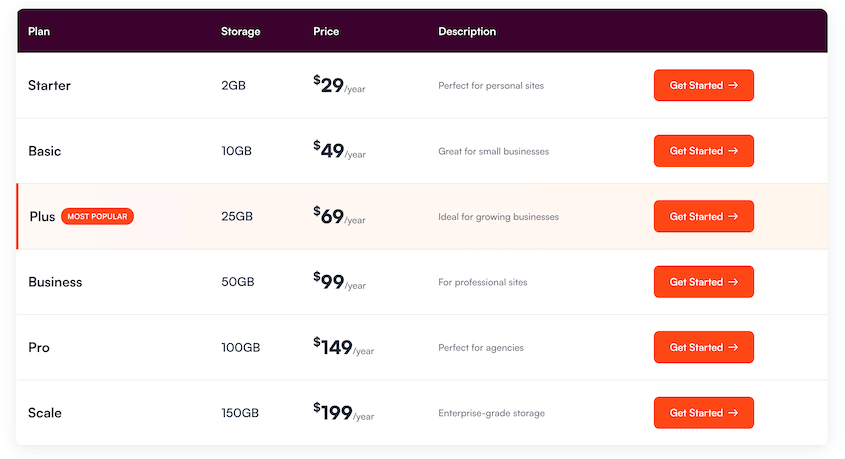
Si vous souhaitez trouver un service de stockage cloud axé sur WordPress, je vous recommande Duplicator Cloud. Il s'agit d'un stockage cloud natif intégré directement dans Duplicator Pro, un plugin de sauvegarde WordPress de confiance.
Vous obtenez le stockage via Duplicator et le connectez à l'aide de votre clé de licence. Vous n'aurez pas à vous soucier des clés API ou d'autres processus de connexion compliqués.
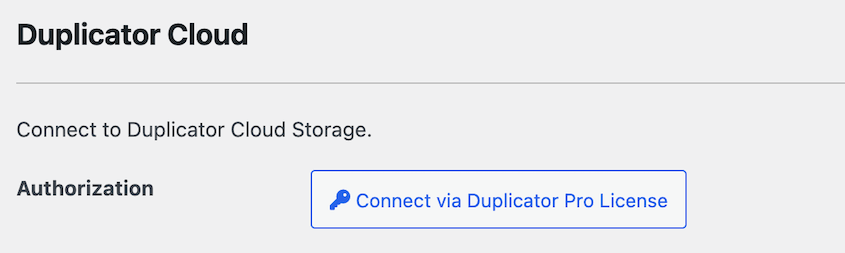
Une fois connecté, Duplicator ajoute automatiquement un nouvel emplacement de stockage pour Duplicator Cloud. Vos sauvegardes peuvent commencer à être envoyées dans le cloud en quelques minutes.

La configuration prend environ deux minutes au lieu des 15 à 20 minutes habituelles que vous passeriez à configurer un stockage externe.
Le tableau de bord cloud vous montre exactement ce qui se passe avec vos sauvegardes. Vous verrez l'utilisation du stockage, les journaux d'activité de toute votre équipe et des statistiques de sauvegarde détaillées comme :
- Taille du fichier
- Taille de la base de données
- Temps de traitement
- La version PHP exécutée sur ce site
- Quelles données ont été incluses dans la sauvegarde
- Quel moteur de sauvegarde a géré la tâche

Ce que j'ai aimé
- Fonctionne uniquement avec WordPress et Duplicator, sans aucun compte externe nécessaire
- Les journaux d'activité détaillés montrent exactement ce qui se passe avec vos sauvegardes
- Tableaux de bord individuels pour chaque site
- Tarification annuelle transparente qui évolue avec vos besoins
- Équipe de support déjà familiarisée avec les sauvegardes WordPress
- Suit automatiquement la règle de sauvegarde 3-2-1 (trois copies, deux formats, une hors site)
- Détails de la sauvegarde tels que la taille du fichier, la taille de la base de données et le temps de traitement
Tarifs : Les forfaits vont de 29 $/an pour 2 Go à 199 $/an pour 150 Go.
Pourquoi j'ai choisi Duplicator Cloud : Gérer les sites clients implique de traiter des dizaines de configurations de sauvegarde différentes. Duplicator Cloud centralise tout en un seul endroit. Vous pouvez utiliser un seul outil pour automatiser vos sauvegardes de site et les stocker dans un endroit sûr, hors site.
2. Amazon S3
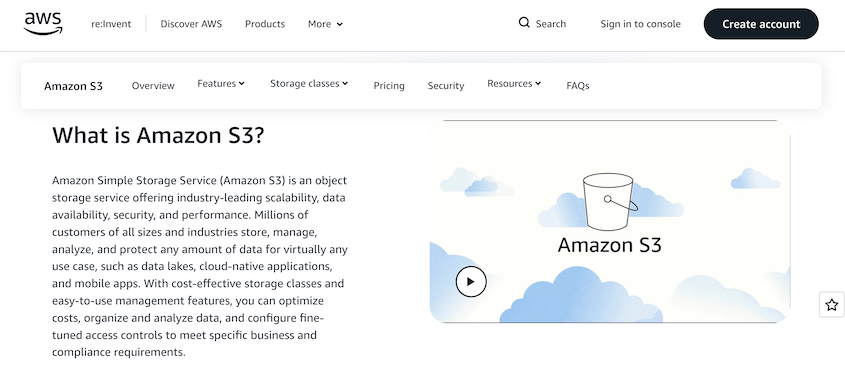
Amazon S3 est le service de stockage cloud le plus ancien et le plus populaire, occupant 30 % du marché du cloud. Ce service de stockage d'objets rend les données plus accessibles, évolutives et sécurisées.
Avec Amazon S3, vous pouvez télécharger des fichiers tels que des photos, des vidéos et même des sauvegardes de sites Web dans des buckets. Ces buckets sont des conteneurs de stockage cloud qui peuvent contenir un nombre infini d'« objets », ou de fichiers. Amazon S3 vous permet de créer jusqu'à 100 buckets.
Ce que j'ai aimé :
- Amazon S3 fait partie d'Amazon Web Services (AWS), un ensemble d'outils flexibles et diversifiés
- 99,999999999 % de durabilité des données
- Évolutivité à la demande
- Gérer les autorisations
- Tutoriels vidéo étape par étape
- Chiffrement des données
- Capacité serveur illimitée
- Adapté aux développeurs
- Différentes classes de stockage pour différents cas d'utilisation
Ce que je n'ai pas aimé :
- Tarifs confus
- Les ressources sont limitées par l'emplacement
- Courbe d'apprentissage
Tarifs : AWS dispose d'un niveau gratuit, qui inclut 5 Go de stockage. Si vous avez besoin de plus d'espace, Amazon S3 propose des tarifs à l'utilisation. Cela commence à 0,023 $ par Go par mois pour les 50 premiers To.
Pourquoi j'ai choisi Amazon S3 : Amazon S3 est flexible, vous pouvez donc l'utiliser pour tout, du stockage de sauvegarde à l'hébergement Web statique en passant par le partage de fichiers de base. Son évolutivité et sa durabilité en font un excellent choix pour les propriétaires de sites Web qui ont besoin de sauvegarder leurs sauvegardes hors site.
3. Google Cloud
Alors que Google Drive a été conçu pour que les particuliers stockent des documents, des images et d'autres fichiers plus petits, Google Cloud est une plateforme informatique cloud complète. Elle propose plus de 150 produits, y compris le stockage cloud, l'IA et l'apprentissage automatique, l'analyse de données et les outils de développement.
Le stockage Google Cloud peut vous aider à stocker des données non structurées et à les récupérer à tout moment. Toutes ses classes de stockage prennent en charge le stockage illimité et l'accès illimité.
Ce que j'ai aimé :
- Outils de collaboration d'équipe
- Utilise la même technologie de sécurité que Google
- Documentation utile
- Différentes classes de stockage pour différents cas d'utilisation
- S'intègre avec d'autres services Google Cloud
Ce que je n'ai pas aimé :
- Les tarifs peuvent devenir complexes pour des besoins de stockage plus importants
- Les frais de support commencent à 29 $ par mois
- Coûts de sortie réseau et frais de récupération
Tarifs : Comme Amazon S3, Google Cloud dispose d'un niveau gratuit. Celui-ci prend en charge 5 Go de stockage régional par mois et jusqu'à 20 produits Google gratuits. La tarification à l'utilisation commence à 0,02 $ par Go par mois.
Pourquoi j'ai choisi Google Cloud : Google Cloud est un sérieux concurrent d'Amazon S3, qui dominait autrefois le marché du stockage cloud. Similaire à Amazon S3, Google Cloud offre une grande durabilité, une bonne sécurité et différentes classes de stockage. Il y a un crédit gratuit de 300 $ pour les inscriptions, ce qui en fait une option raisonnable pour les débutants.
4. Backblaze B2
Backblaze B2 se présente comme un service de stockage à chaud à prix de stockage cloud. Il vous permet de créer des applications, d'intégrer vos flux de travail multimédias, de sauvegarder votre site Web, et plus encore.
Contrairement à d'autres services de stockage cloud, Backblaze B2 est extrêmement facile à utiliser. Tout ce que vous aurez à faire est de connecter un plugin de sauvegarde WordPress à votre compte Backblaze. Il existe des tonnes d'intégrations prises en charge, vous pouvez donc facilement commencer à sauvegarder votre site ou votre serveur dans le cloud.
Ce qui distingue Backblaze B2, c'est sa tarification. Alors qu'Amazon S3 et Google Cloud ont des niveaux de tarification confus et coûteux, Backblaze B2 est abordable et transparent. Vous saurez exactement combien coûte le stockage de vos données et quels frais vous collecterez en cours de route.
Ce que j'ai aimé :
- Tarification transparente
- Pas de frais supplémentaires pour les téléchargements, la suppression de fichiers ou les restrictions de taille de fichier
- Support email gratuit
- Service universel de migration de données
- 99,999999999 % de durabilité des données
- SLA de disponibilité de 99,9 %
Ce que je n'ai pas aimé :
- Documentation plus limitée
- Centres de données mondiaux limités
Tarifs : Vous pouvez utiliser Backblaze B2 gratuitement jusqu'aux 10 premiers Go. Après cela, vous serez facturé 6 $ par To par mois. Il n'y a pas de frais de sortie.
Pourquoi j'ai choisi Backblaze B2 : Backblaze B2 est un excellent choix pour les utilisateurs recherchant une option de stockage cloud économique mais fiable pour les sauvegardes WordPress.
5. DigitalOcean Spaces
DigitalOcean Spaces est un autre service de stockage d'objets qui vous permet de stocker des fichiers dans des buckets. Contrairement à d'autres services, il est cependant doté d'un CDN intégré pour améliorer la vitesse et les performances de votre site Web.
Avec un autre service de stockage cloud, vous payez pour autant de stockage que vous utilisez. DigitalOcean Spaces utilise un modèle de paiement différent, où vous achetez une certaine quantité d'espace de stockage, quelle que soit la quantité que vous finissez par utiliser.
Ce que j'ai aimé :
- Réseau de diffusion de contenu (CDN) intégré
- Panneau de contrôle simple avec une interface glisser-déposer
- Chiffre automatiquement les transferts de données avec HTTPS
- Compatible S3
- Documentation étendue
- Tarification transparente
- Une seule classe de stockage pour plus de simplicité
Ce que je n'ai pas aimé :
- Vous ne pouvez pas réduire vos paiements, même si vous utilisez moins d'espace de stockage
Tarifs : DigitalOcean Spaces commence à 5 $ par mois et prend en charge jusqu'à 250 Go de stockage et 1 To de transfert sortant. Le stockage supplémentaire coûte 0,02 $ par Go.
Pourquoi j'ai choisi DigitalOcean Spaces : Si vous prévoyez d'utiliser une grande quantité d'espace de stockage, DigitalOcean Spaces pourrait vous convenir. Avec 250 Go de stockage et 1 To de transferts sortants pour seulement 5 $ par mois, ce service de stockage cloud est idéal pour les sites web plus importants.
6. Wasabi

Si vous vous inquiétez des coûts élevés du stockage cloud, essayez Wasabi. Wasabi est un fournisseur de services de stockage objet cloud qui est 80 % moins cher qu'Amazon S3.
Le principal avantage de Wasabi est qu'il ne facture pas les sorties de données ni les appels API. Cela signifie que vous n'aurez pas à dépenser plus pour tester et restaurer les sauvegardes de votre site.
Ce que j'ai aimé :
- Console conviviale pour les débutants
- Rentable
- Immuabilité des données
- 13 régions de stockage mondiales
- Chiffrement automatique des données
- Gestion des identités et des accès
- Adapté aux développeurs
Ce que je n'ai pas aimé :
- Pas de CDN intégré
- Bien qu'il existe une politique de sortie de données gratuite, celle-ci ne s'applique que si votre transfert de données sortantes mensuel ne dépasse pas votre volume de stockage.
Tarifs : Vous pouvez commencer à utiliser Wasabi pour 6,99 $ par To par mois (ou 0,0068 $ par Go). Vous n'aurez pas à vous soucier des frais de sortie de données ou de requêtes API. Il y a aussi un essai gratuit de 30 jours.
Pourquoi j'ai choisi Wasabi : Les tarifs transparents de Wasabi et les frais supplémentaires limités en font un choix intéressant pour les débutants cherchant à créer leurs premières sauvegardes cloud à un prix abordable.
7. Cloudflare R2
Cloudflare R2 est un autre service de stockage cloud sans frais de bande passante sortante. Il parvient également à se classer avec ses concurrents pour sa haute durabilité, sa faible latence et sa capacité illimitée.
Cloudflare fait partie de la Bandwidth Alliance, qui vise à réduire les frais de transfert de données. Par conséquent, son service de stockage cloud objet a des frais de sortie de données nuls, quelle que soit la fréquence de vos requêtes.
Ce que j'ai aimé :
- Les objets sont automatiquement chiffrés au repos
- Stockage de données illimité par bucket
- 99,999999999 % de durabilité des données
- S'intègre avec d'autres produits Cloudflare
Ce que je n'ai pas aimé :
- Coûts de stockage plus élevés que les concurrents comme Wasabi ou Backblaze B2
Tarifs : Gratuit pour les 10 premiers Go par mois. Ensuite, le prix monte à 0,015 $ par Go par mois.
Pourquoi j'ai choisi Cloudflare R2 : Cloudflare R2 a des fonctionnalités similaires aux grands concurrents comme Amazon S3, sauf qu'il n'a pas de frais supplémentaires. Cela en fait une solution de sauvegarde cloud accessible pour les petits sites web.
8. DreamObjects
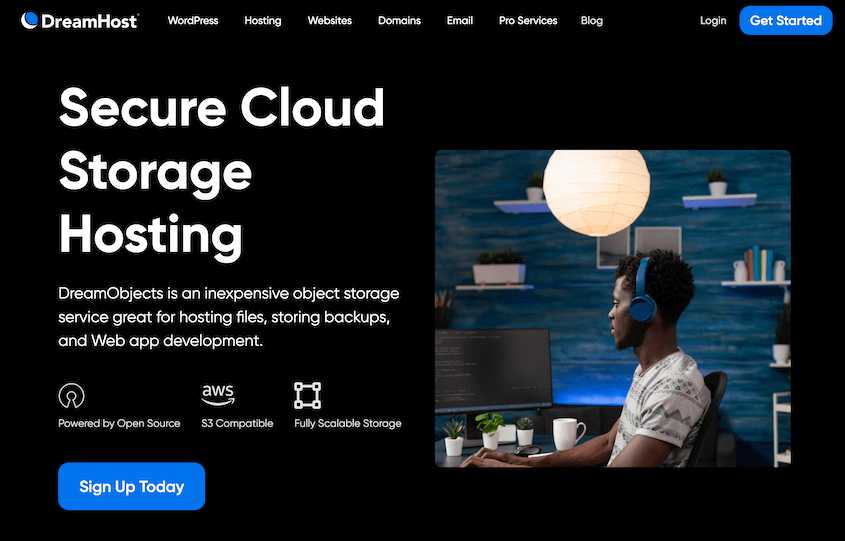
DreamObjects est un système de stockage d'objets créé par DreamHost, l'un des meilleurs fournisseurs d'hébergement WordPress. Il peut stocker pratiquement tout type de fichier, de la musique aux photos en passant par les sauvegardes de sites Web.
Étant donné que DreamHost connaît WordPress, ils savent à quel point il est important de le sauvegarder. DreamObjects peut automatiser les sauvegardes de sites pour vous faciliter la tâche de maintenance.
Ce que j'ai aimé :
- Requêtes API gratuites
- Métadonnées personnalisables
- Durabilité des données de 99,99999 %
- Compatible S3
- Stockage évolutif
Ce que je n’ai pas aimé :
- Tarifs plus élevés par rapport aux concurrents similaires
Tarifs : Le stockage DreamObject coûte 0,025 $ par Go par mois. Pour les téléchargements, vous devrez dépenser 0,05 $ par Go par mois.
Pourquoi j’ai choisi Dream Objects : DreamObjects est un excellent choix pour les sauvegardes WordPress dans le cloud, surtout si vous utilisez déjà DreamHost pour l’hébergement.
9. Dropbox
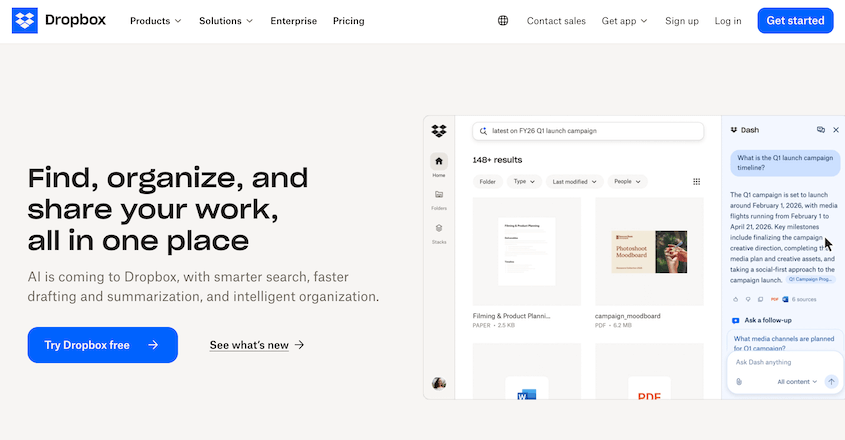
Dropbox est un service populaire de stockage de fichiers qui sauvegarde les données dans le cloud. Il enregistrera vos sauvegardes dans une base de données distante, protégeant ainsi vos données contre toute erreur de serveur.
Dès que vous avez du WiFi, vous pouvez accéder aux sauvegardes de votre site. Dropbox vous permet d’utiliser n’importe quel appareil pour afficher et modifier vos fichiers.
Ce que j'ai aimé :
- Fichiers accessibles depuis n’importe quel appareil
- Partage facile
- Mises à jour en temps réel des modifications
- Fichiers chiffrés à l’aide du Standard de chiffrement avancé (AES) 256 bits
- Conserve les fichiers supprimés pendant 30 jours
- Espace de stockage évolutif
- Fonctionnalités de collaboration d’équipe
- Contrôles des liens de partage
- Se connecte avec de nombreux plugins Dropbox WordPress
Ce que je n'ai pas aimé :
- Les comptes gratuits n’ont pas beaucoup d’espace de stockage
- Abonnements payants coûteux
- Pas un stockage d’objets dans le cloud
Tarifs : Il existe un plan Dropbox gratuit qui ne vous donnera que 2 Go d’espace de stockage. Vous pouvez l’augmenter à 2 To si vous achetez un plan payant, à partir de 11,99 $ par mois.
Pourquoi j’ai choisi Dropbox : Dropbox est une option familière pour de nombreux utilisateurs, offrant un stockage de sauvegarde simple avec des fonctionnalités conviviales.
10. Microsoft OneDrive
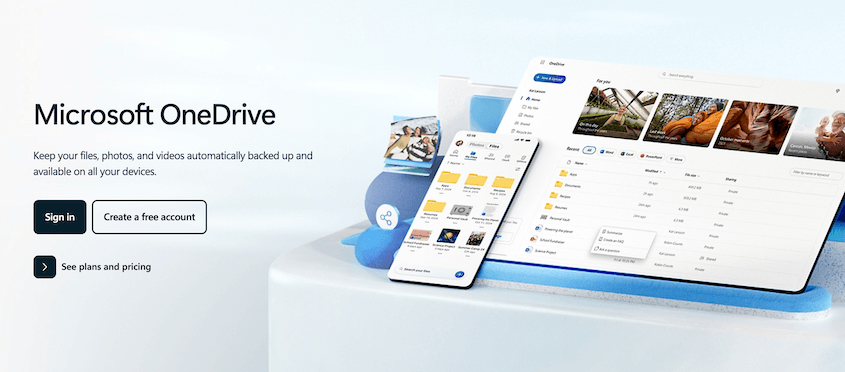
Microsoft OneDrive est un service de stockage cloud proposé dans Microsoft 365, ce qui en fait un choix approprié pour les entreprises de commerce électronique et les particuliers utilisant déjà les outils Microsoft. Une fois que vous envoyez vos fichiers de sauvegarde sur OneDrive, vous pourrez y accéder et les modifier depuis n’importe où.
Ce que j'ai aimé :
- Application mobile pour restaurer votre site à la volée
- Historique des versions
- Détecte les attaques par ransomware
- Partage de fichiers facile
- Fait partie de Microsoft 365, qui comprend Outlook, PowerPoint, Word et d'autres outils
- Fonctionne sur les systèmes d'exploitation macOS, iOS, Windows et Android
Ce que je n'ai pas aimé :
- Capacité de stockage limitée sur les plans gratuits.
- Prix plus élevé que les autres fournisseurs de stockage cloud dédiés
- Pas un stockage d’objets dans le cloud
Prix : La version gratuite de Microsoft Office 365 est livrée avec 5 Go de stockage cloud. À partir de 1,99 $ par mois, vous pouvez passer à 100 Go.
Pourquoi j'ai choisi Microsoft OneDrive : Pour les utilisateurs déjà investis dans l'écosystème Microsoft, OneDrive est un service de stockage cloud pratique et gratuit.
11. Google Drive
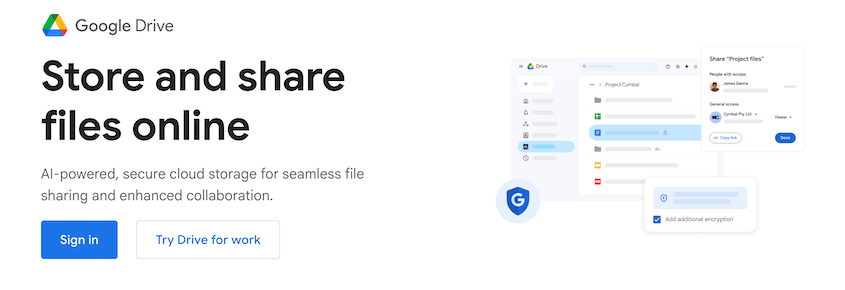
Google Drive est un service de stockage cloud populaire inclus dans Google Workspace. Il offre une solution polyvalente pour divers besoins de stockage, y compris les sauvegardes WordPress. Avec Google Drive, vous pouvez synchroniser vos fichiers sur n'importe quel appareil, vous permettant d'accéder à vos fichiers de sauvegarde à tout moment.
Ce que j'ai aimé :
- Accès instantané aux fichiers
- Synchronisation des fichiers
- Espace de stockage gratuit jusqu'à 15 Go
- Outils Google Workspace gratuits comme Google Docs, Sheets, Slides et Forms
- Administration Google centralisée
- Interface utilisateur conviviale pour débutants
- Organisation facile des fichiers
- Prend en charge tous les types de fichiers, de ZIP à CSS
Ce que je n’ai pas aimé :
- Limite de taille de fichier de téléchargement de 750 Go par jour
- Vitesse de téléchargement et de téléversement maximale d'environ 45 Mo par seconde
- Pas un stockage d’objets dans le cloud
Prix : Avec un plan personnel gratuit, vous aurez accès à 15 Go d'espace de stockage. Passer à 30 Go coûte 3,50 $ par utilisateur par mois, et vous devrez vous engager pour la première année.
Pourquoi nous avons choisi Google Drive : Google Drive est une option pratique pour ceux qui utilisent déjà Google Workspace ou qui recherchent une solution de stockage cloud polyvalente.
12. Vultr
Vultr est une plateforme qui vise à simplifier le cloud afin qu'il soit optimisé pour votre charge de travail personnelle et votre budget. Elle compte désormais plus de 1,5 million de clients.
L'un des avantages de Vultr est qu'il offre une disponibilité de 100 % de ses nœuds hôtes et de son réseau. L'entreprise est tellement sûre de sa disponibilité qu'elle garantit des crédits pour toute interruption de service.
Ce que j'ai aimé :
- Stockage objet évolutif
- Prend en charge l'API S3
- Données automatiquement clonées 3 fois
- Tarification flexible, paiement à l'utilisation
- La couche de mise en cache NVMe garantit des performances élevées
Ce que je n’ai pas aimé :
- Avis mitigés sur le support
- Seulement 6 centres de données pour le stockage objet
- Aucune transparence sur les fonctionnalités de sécurité
Tarification : Le stockage objet de Vultr commence à 18 $ par mois pour 1 To de stockage et 1 To de bande passante.
Pourquoi j'ai choisi Vultr : La combinaison d'abordabilité et de performance de Vultr en fait un concurrent sérieux pour les sauvegardes WordPress.
Comment créer une sauvegarde WordPress dans le cloud
Une fois que vous avez trouvé le bon service de stockage cloud pour vos besoins, il est temps d'envoyer vos sauvegardes WordPress dans le cloud ! Ainsi, vous ne perdez jamais vos données à cause d'erreurs critiques, de pannes de serveur ou d'interruptions de service.
Duplicator Pro est un outil de sauvegarde WordPress flexible qui s'intègre à TOUS les services de cette liste.

Avec Duplicator, vous pouvez sauvegarder votre site et envoyer immédiatement ces fichiers de sauvegarde vers votre service de stockage cloud préféré. Ajoutez simplement un nouvel emplacement de stockage et choisissez le service que vous souhaitez utiliser.
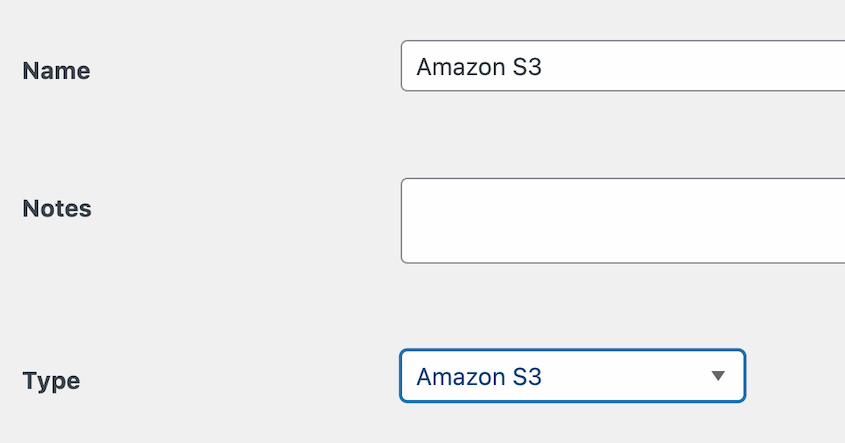
Si vous utilisez un service de stockage cloud objet, assurez-vous de créer un nouveau bucket et de générer vos clés d'accès. Ensuite, vous pouvez saisir les informations de votre compte.
Pour une configuration plus facile, envisagez d'utiliser Duplicator Cloud. Achetez du stockage et assurez-vous d'avoir Duplicator Pro.
Accédez à Duplicator Pro » Paramètres dans WordPress. Connectez-vous au stockage cloud à l'aide de votre licence.
Une fois que vous avez ajouté un emplacement de stockage cloud, vous pouvez créer une sauvegarde ! Accédez à Duplicator Pro » Sauvegardes » Ajouter une nouvelle.

Nommez la sauvegarde et sélectionnez l'emplacement de stockage cloud que vous venez d'ajouter.

Maintenant, Duplicator sauvegardera votre site et le transférera automatiquement dans le cloud !

Si vous avez besoin de restaurer une sauvegarde, Duplicator vous aidera. Trouvez la bonne sauvegarde et appuyez sur le bouton Restaurer à côté.

Duplicator téléchargera vos données, quel que soit l'emplacement de stockage cloud où elles se trouvent.
Questions fréquemment posées (FAQ)
Quel stockage cloud est le meilleur et le plus sécurisé ?
Duplicator Cloud offre la sécurité la plus simple pour les sauvegardes WordPress car tout reste dans votre compte Duplicator Pro. Vous ne gérez pas les identifiants sur plusieurs plateformes (comme Google Drive et Dropbox) et vous ne vous inquiétez pas de savoir si les intégrations tierces vont échouer.
Combien coûte 1 To de stockage cloud ?
Le coût de 1 To de stockage cloud varie en fonction du fournisseur. Les prix peuvent varier d'environ 5 $ à 10 $ par mois. Assurez-vous de vérifier les détails de tarification sur le site Web du fournisseur de stockage cloud respectif.
Quel service cloud est gratuit ?
De nombreux fournisseurs de stockage cloud proposent des plans gratuits avec une capacité de stockage limitée. Des options comme Amazon S3, Google Cloud et Backblaze B2 ont toutes des niveaux gratuits avec 5 à 10 Go d'espace de stockage.
Lequel est le meilleur, Dropbox ou Google Drive ?
En matière de stockage, Google Drive l'emporte sur Dropbox. Avec un plan gratuit, vous pouvez obtenir jusqu'à 15 Go d'espace de stockage Google Drive, tandis que Dropbox n'en offre que 2 Go.
Dois-je payer pour le stockage cloud ?
Payer pour le stockage cloud en vaut souvent la peine si vous avez besoin de plus d'espace de stockage, d'une sécurité renforcée et de fonctionnalités supplémentaires. Les plans gratuits peuvent avoir des limitations, et la mise à niveau peut offrir plus de flexibilité et de fiabilité.
Gardez vos sauvegardes en sécurité dans le cloud
Les sauvegardes locales du site Web peuvent être vulnérables aux erreurs de serveur ou aux piratages. Lorsque vous téléchargez des sauvegardes dans le cloud, vos données bénéficient d'une couche de protection supplémentaire.
Si vous souhaitez la configuration la plus simple, Duplicator Cloud est conçu exactement pour cela. Achetez simplement votre plan de stockage, connectez-le à votre licence Duplicator Pro, et vos sauvegardes commenceront à être envoyées automatiquement dans le cloud.
Pour ceux qui préfèrent d'autres fournisseurs de cloud, vous aurez besoin d'un plugin de sauvegarde qui prend en charge le service de votre choix. Duplicator Pro s'intègre à de nombreux services cloud, vous donnant la flexibilité d'utiliser la solution de stockage qui correspond à votre flux de travail.
Voulez-vous envoyer instantanément vos sauvegardes WordPress vers l'un des services de stockage cloud de cette liste ? Téléchargez Duplicator Pro dès aujourd'hui !
Pendant que vous êtes ici, vous pourriez également apprécier ces autres tutoriels WordPress :
- Comment sauvegarder et restaurer WordPress à distance
- Comment sauvegarder automatiquement WordPress (Guide pour débutants)
- Comment restaurer WordPress à partir d'une sauvegarde (en moins de 5 minutes)
- Comment sauvegarder un site WordPress manuellement
- Comment télécharger la médiathèque WordPress




