


Au-delà de FileZilla : Découvrez les meilleurs clients FTP pour WordPress
 Joella Dunn
Joella Dunn
Joella Dunn
 John Turner
John Turner
John Turner
Considérez un client FTP comme votre ligne directe vers le fonctionnement interne de votre site Web. C'est l'outil qui vous permet de transférer facilement des fichiers entre votre ordinateur et votre serveur Web.
Besoin de mettre à jour un thème ? Téléverser un plugin ? Dépanner une erreur ? Un client FTP est là pour vous.
Dans ce guide ultime, je vais vous recommander les meilleurs clients FTP pour les utilisateurs de WordPress !
De FileZilla, éprouvé par le temps, à des joyaux moins connus, nous avons des options pour tous les besoins et tous les niveaux de compétence. Donc, que vous cherchiez à améliorer votre configuration actuelle ou que vous vous lanciez dans le FTP pour la première fois, vous êtes au bon endroit.
Table des matières
Qu'est-ce qu'un client FTP ?
FTP signifie File Transfer Protocol (Protocole de Transfert de Fichiers). C'est un protocole réseau standard utilisé pour transférer des fichiers entre un ordinateur local et un serveur distant via Internet.
Mais le FTP seul, c'est comme une voiture sans volant. C'est là qu'interviennent les clients FTP.
Un client FTP est une application logicielle qui agit comme votre coursier de fichiers personnel. Il crée un pont entre votre ordinateur local et votre serveur Web, vous permettant d'envoyer des fichiers dans les deux sens.
Au lieu de simplement parcourir les fichiers sur votre ordinateur, vous pouvez naviguer dans la structure de fichiers de votre site Web, téléverser du nouveau contenu, télécharger des fichiers existants et apporter des modifications à la volée.
Les clients FTP regorgent de fonctionnalités pour vous faciliter la vie, telles que :
- Interfaces glisser-déposer pour des transferts de fichiers simples
- Modification de fichiers à distance
- Fonctionnalités de favoris et de recherche
- Protocoles FTP, SFTP, SSL et SSH
- Chiffrement des fichiers
- Éditeurs de texte intégrés
- Synchronisation de fichiers
- Transferts de fichiers par lots
Que vous mettiez à jour un seul fichier CSS ou que vous refondiez entièrement votre thème WordPress, un client FTP vous offre le contrôle et la flexibilité dont vous avez besoin. Il est souvent beaucoup plus facile à utiliser que la ligne de commande.
Quand pourriez-vous avoir besoin d'un client FTP
WordPress est fantastique, mais parfois vous devez aller au-delà du tableau de bord. C'est là que les clients FTP excellent. Examinons quelques scénarios courants où vous avez besoin d'un client FTP pour WordPress.
Dépannage
Imaginez que vous venez de mettre à jour un plugin, et soudain votre site devient tout noir. Vous ne pouvez même pas accéder à votre tableau de bord WordPress pour résoudre le problème.
Avec un client FTP, vous pouvez rapidement accéder aux fichiers de votre site et désactiver le plugin problématique, sauvant ainsi votre site (et votre santé mentale).
Lorsque votre tableau de bord WordPress est inaccessible, un client FTP devient votre bouée de sauvetage. Il vous permet d'accéder et de modifier des fichiers même lorsque WordPress lui-même est en panne.
Ajustements de thème personnalisés
Vous souhaitez apporter des modifications directement aux fichiers de votre thème ? Un client FTP vous permet d'éditer des fichiers CSS, PHP ou HTML sans les limitations de l'éditeur WordPress.
Téléversements de gros fichiers
Bien que WordPress ait amélioré ses capacités de téléversement de médias, il a toujours des limites. Les clients FTP excellent dans la gestion de gros fichiers ou de téléversements en masse. C'est parfait pour les sites riches en médias. Vous pouvez utiliser FTP pour téléverser des fichiers qui dépassent les limites de téléversement intégrées de WordPress.
Installation de plugins et de thèmes
Parfois, vous devrez peut-être installer manuellement un plugin ou un thème. Les clients FTP rendent ce processus très facile, vous permettant de télécharger des fichiers directement dans les bons répertoires.
Gestion des sauvegardes
Des sauvegardes régulières sont cruciales pour tout site WordPress. Les clients FTP peuvent vous aider à télécharger l'intégralité de votre site pour le mettre en lieu sûr ou à télécharger des fichiers de sauvegarde lorsque nécessaire.
Développement et tests
Pour les développeurs, les clients FTP sont essentiels. Ils permettent des modifications et des mises à jour rapides des fichiers pendant le processus de développement.
Meilleurs clients FTP pour WordPress
À ce stade, vous comprenez probablement à quel point un client FTP peut être un outil puissant dans votre boîte à outils WordPress. Mais avec autant d'options disponibles, comment choisir la bonne ?
Ne vous inquiétez pas, nous avons ce qu'il vous faut. Nous allons passer en revue les meilleurs clients FTP pour WordPress, afin de vous aider à trouver celui qui correspond parfaitement à vos besoins.
Que vous recherchiez des clients FTP pour Windows ou Mac, nous avons des options pour tous les utilisateurs.
1. FileZilla
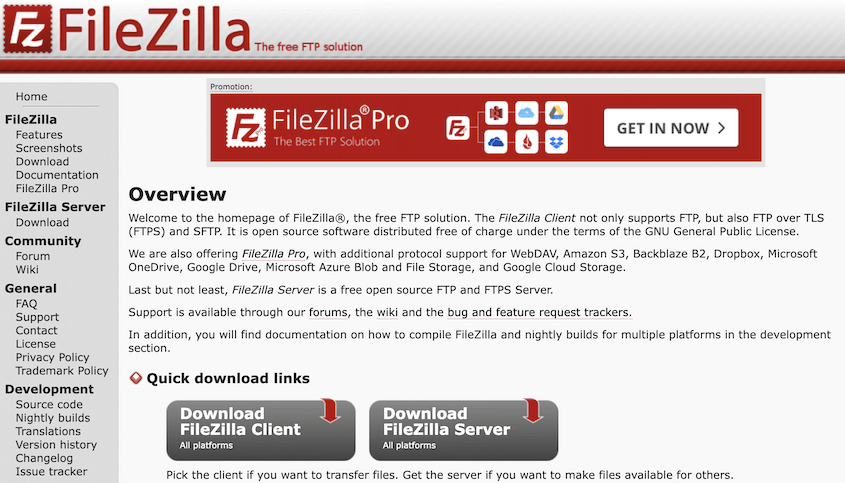
FileZilla existe depuis 2001 et répond toujours aux besoins des utilisateurs du monde entier. Ne vous laissez pas tromper par son âge : FileZilla est plus performant que jamais.
Dans son essence, FileZilla offre une interface conviviale que même les débutants en FTP peuvent naviguer. La disposition en écran partagé affiche vos fichiers locaux d'un côté et les fichiers du serveur de l'autre, rendant les transferts de fichiers aussi simples qu'un glisser-déposer.
Mais FileZilla n'est pas seulement synonyme de simplicité. Il est très performant en termes de fonctionnalités.
Que vous téléchargiez un nouveau thème, gériez des fichiers de plugin ou sauvegardiez l'intégralité de votre site, FileZilla s'occupe de tout. Sa prise en charge de plusieurs protocoles, y compris SFTP et FTPS, garantit que vos fichiers WordPress restent sécurisés pendant les transferts.
Avantages
- Gratuit et open-source
- Compatibilité : Windows, macOS et Linux
- Prend en charge plusieurs langues
- FTP, FTP sur SSL/TLS et protocole de transfert de fichiers SSH (SFTP)
- Transfère des fichiers volumineux de plus de 4 Go
- Fonctionnalité glisser-déposer
- Signets
- Modification de fichiers à distance
- Recherche de fichiers à distance
Inconvénients
- L'interface peut sembler encombrée pour certains utilisateurs
- Déconnexions occasionnelles
Combien coûte FileZilla ?
FileZilla est gratuit.
Pourquoi nous avons choisi FileZilla
FileZilla offre une base solide pour tous vos besoins FTP. Sa conception conviviale et ses fonctionnalités puissantes en font un concurrent de premier plan dans le monde des clients FTP. De plus, son utilisation généralisée signifie que vous trouverez une tonne de tutoriels et de guides spécifiques à WordPress en ligne.
2. Cyberduck
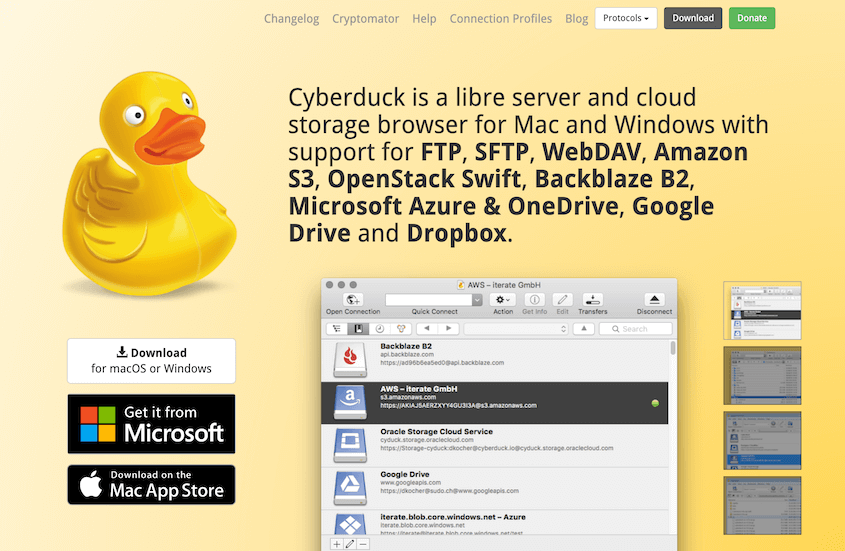
Cyberduck est un programme de transfert de fichiers open-source qui fait parler de lui depuis 2002, en particulier chez les utilisateurs de macOS (bien qu'il soit également disponible pour Windows).
Cyberduck se distingue par son interface épurée et intuitive. Fini la vue traditionnelle en écran partagé ; vous obtenez à la place une seule fenêtre, d'une clarté rafraîchissante.
L'une des caractéristiques remarquables de Cyberduck est sa large prise en charge des protocoles. FTP, SFTP, WebDAV, Amazon S3, et plus encore – Cyberduck gère tout. Cette polyvalence est idéale pour les utilisateurs de WordPress qui pourraient avoir besoin d'interagir avec différents types de serveurs ou services de stockage cloud.
Il s'intègre également avec des éditeurs externes. Vous préférez utiliser votre éditeur de code favori ? Cyberduck fonctionne bien avec de nombreuses options populaires, vous permettant d'ouvrir et de modifier des fichiers de manière transparente.
Avantages
- Interface glisser-déposer
- FTP et SFTP
- Se connecte à des services cloud tels que Amazon S3, Dropbox, Backblaze B2, Google Drive, et plus encore
- S'intègre avec des éditeurs de texte externes
- Partage de fichiers
- Mise en favoris et recherche de fichiers
Inconvénients
- Certains utilisateurs signalent des vitesses de transfert plus lentes par rapport à d'autres clients
- Comme l'interface est très simple, elle peut limiter ce que vous pouvez voir en même temps.
Combien coûte Cyberduck ?
Gratuit, avec une option de don
Pourquoi nous avons choisi Cyberduck
Pour les utilisateurs de WordPress qui apprécient une interface épurée et une large compatibilité, Cyberduck offre un ensemble attrayant. Sa simplicité et sa puissance en font un excellent choix pour les débutants comme pour les utilisateurs expérimentés.
3. ForkLift
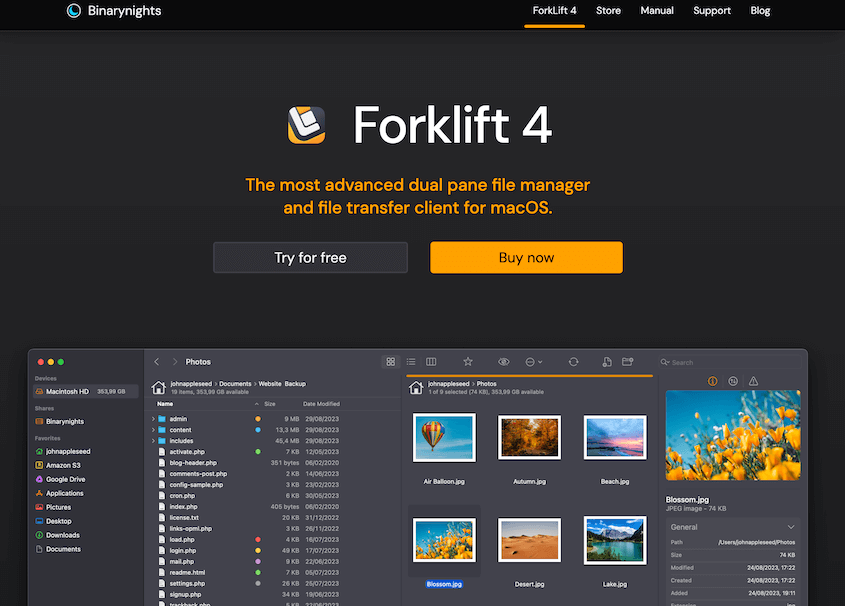
À première vue, ForkLift peut vous rappeler le Finder natif de macOS, et c'est voulu. Son interface familière permet aux utilisateurs de Mac de s'y retrouver facilement.
Pour les utilisateurs de WordPress, l'interface à double volet de ForkLift change la donne. Vous pouvez naviguer sans effort entre vos fichiers locaux et votre serveur WordPress, rendant des tâches comme les mises à jour de thèmes ou les installations de plugins un jeu d'enfant.
Besoin de vérifier un fichier CSS ? Ou peut-être voulez-vous vérifier les dimensions d'une image ? ForkLift vous permet de prévisualiser les fichiers sans quitter l'application, vous faisant gagner un temps précieux.
Avantages
- Interface native Mac
- Se connecte à FTP, SFTP, WebDAV, Rackspace Cloud, SMB, et plus encore
- Aperçu et édition de fichiers
- Synchronisation de fichiers
- Enregistrer les chemins favoris
- Rechercher et filtrer par nom, tags, extension, etc.
- Édition à distance
- Outils en ligne de commande
Inconvénients
- Disponible uniquement pour macOS
Combien coûte ForkLift ?
19,95 $ pour une licence unique (essai gratuit disponible)
Pourquoi nous avons choisi ForkLift
ForkLift est l'un des meilleurs clients FTP pour les utilisateurs Mac. Son interface familière et ses fonctionnalités avancées en font un excellent choix si vous souhaitez que votre client FTP serve également de gestionnaire de fichiers.
4. WinSCP
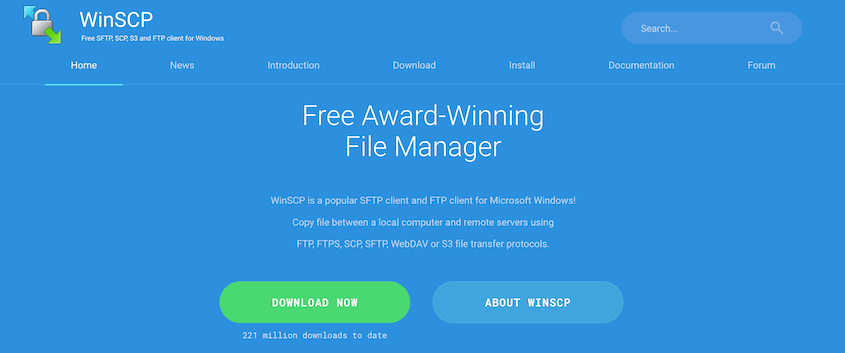
WinSCP est un client SFTP/FTP pour Windows. Mais c’est bien plus que cela. C’est un client FTP, un gestionnaire de fichiers et un outil de synchronisation de fichiers, le tout réuni en un seul package.
Vous pouvez choisir entre une interface à double panneau (similaire à FileZilla) ou une interface à panneau unique qui ressemble à l’Explorateur Windows. Cette flexibilité vous permet de travailler dans l’environnement qui vous semble le plus naturel.
L’une des fonctionnalités les plus solides de WinSCP est son script et son automatisation. Vous pouvez utiliser des commandes pour automatiser des opérations telles que les transferts de fichiers.
Avantages
- Interface de style Windows
- Fonctionnalités de script et d’automatisation
- Éditeur de texte intégré
- Outils en ligne de commande
- Chiffrement des fichiers
- Transferts en arrière-plan
Inconvénients
- Non disponible pour Mac ou Linux
Combien coûte WinSCP ?
WinSCP est gratuit.
Pourquoi nous avons choisi WinSCP
WinSCP est un excellent client FTP pour les utilisateurs de Windows. Son script et son automatisation des tâches le distinguent des autres options de cette liste.
5. Transmit
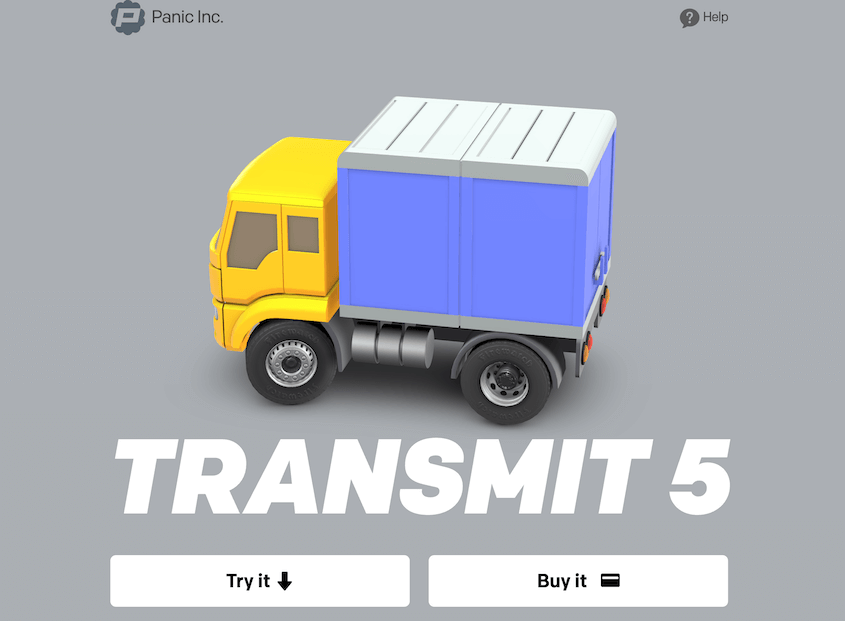
Transmit a été créé par Panic, une entreprise connue pour ses applications macOS et iOS élégantes. C’est un autre client FTP spécialement conçu pour les utilisateurs de Mac.
L’interface de Transmit est une merveille de beauté – épurée, intuitive et typiquement Mac. De plus, elle facilite la gestion de vos fichiers WordPress.
Au-delà du FTP et du SFTP standard, il prend en charge un large éventail de services cloud, notamment Box, DreamObjects et Microsoft Azure. Cela en fait une excellente solution tout-en-un si vous utilisez le stockage cloud dans vos flux de travail.
Que vous téléversiez un fichier de thème volumineux ou synchronisiez une installation WordPress entière, Transmit s’en charge avec une vitesse impressionnante. Cela peut vous faire gagner beaucoup de temps lorsque vous travaillez sur de plus grands sites WordPress ou lorsque vous gérez plusieurs sites.
Avantages
- Interface conviviale
- Compatibilité : macOS
- Excellentes performances et vitesses de transfert
- Prend en charge un large éventail de protocoles et de services cloud
- Panic Sync synchronise vos serveurs, favoris et préférences sur tous vos appareils
Inconvénients
- Disponible uniquement pour macOS
- Plus cher que certaines alternatives
Combien coûte Transmit ?
45 $ pour une licence unique (essai gratuit disponible)
Pourquoi nous avons choisi Transmit
Transmit est un choix efficace si vous souhaitez un client FTP rapide pour votre ordinateur macOS.
6. Commander One
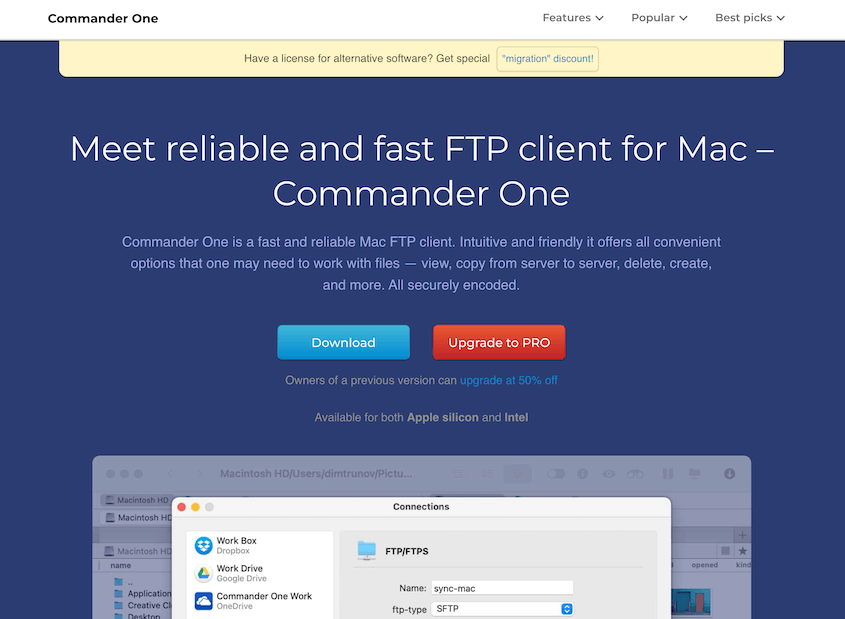
Commander One est un gestionnaire de fichiers à double panneau pour les utilisateurs de Mac. Il a été créé pour remplacer le Finder natif de macOS.
Si vous en avez besoin, vous pouvez ouvrir un nombre illimité d’onglets dans un panneau. C’est particulièrement pratique lorsque vous jonglez avec plusieurs projets WordPress.
Commander One brille également en matière de fonctionnalités de recherche. Ses puissants outils de recherche vous permettent de trouver rapidement des fichiers, qu’ils soient sur votre machine locale ou sur votre serveur WordPress.
Avantages
- Interface à double volet pour une gestion facile des fichiers
- Compatibilité : macOS
- Prend en charge plusieurs services cloud
- Fonctionnalité de recherche puissante
- Visionneuse de fichiers intégrée
- Émulateur de terminal
- Thème personnalisable
Inconvénients
- Disponible uniquement pour macOS
Combien coûte Commander One ?
Version gratuite disponible, version Pro à partir de 29,99 $
Pourquoi nous avons choisi Commander One
Commander One est un outil puissant pour les propriétaires de sites WordPress utilisant un Mac. Ses capacités de gestion de fichiers et FTP en font un choix polyvalent.
7. WS_FTP
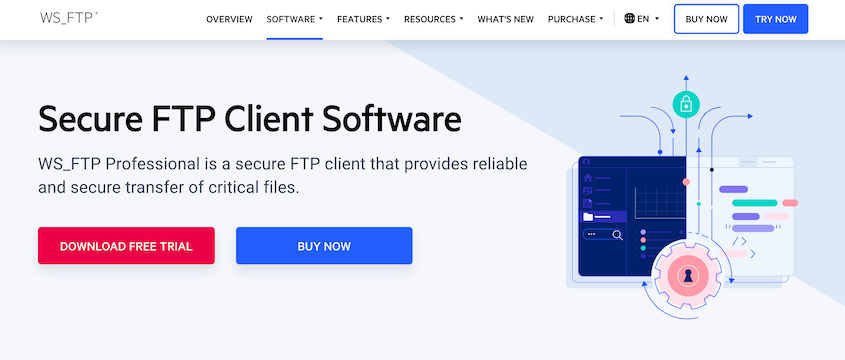
WS_FTP est un client FTP utilisé par plus de 40 millions de personnes. Il est conçu pour les entreprises qui ont besoin de transferts de fichiers sécurisés et efficaces. Mais ne vous inquiétez pas, ses fonctionnalités de niveau entreprise s'appliquent bien aux sites WordPress de toutes tailles.
WS_FTP met l'accent sur la sécurité. Il prend en charge un large éventail de protocoles de sécurité, y compris les chiffrements SFTP, SSH et SSL/TLS. Cela garantit que les données sensibles du site restent protégées pendant les transferts.
Ce client FTP dispose également d'un planificateur intégré. Il vous permet de configurer des transferts de fichiers récurrents, ce qui pourrait automatiser les sauvegardes WordPress ou synchroniser les environnements de développement.
Avantages
- Fonctionnalités de sécurité robustes
- Compatibilité : Windows
- Planificateur automatique
- Prend en charge un large éventail de protocoles de transfert de fichiers
- Chiffrement et synchronisation des fichiers
- Notifications par e-mail sur l'activité de transfert de fichiers
Inconvénients
- Disponible uniquement pour Windows
- Prix plus élevé par rapport à certaines alternatives
Combien coûte WS_FTP ?
WS_FTP commence à 54,95 $ pour une licence unique (essai gratuit disponible)
Pourquoi nous avons choisi WS_FTP
WS_FTP offre la sécurité et l'efficacité dont vous avez besoin pour que vos transferts de fichiers se déroulent sans problème. Il pourrait être le meilleur choix pour les sites Web WordPress contenant des données sensibles ou plusieurs installations WordPress.
8. Free FTP
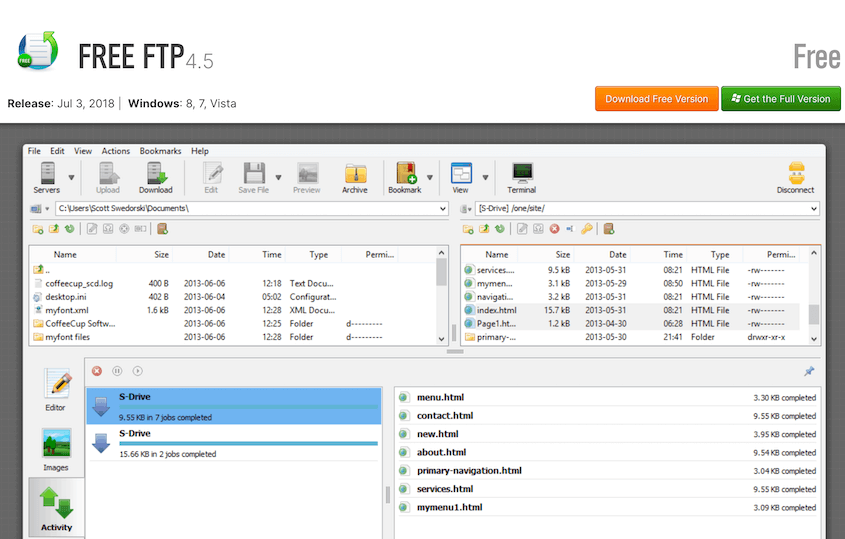
Comme son nom l'indique, Free FTP est un client FTP gratuit qui apporte simplicité et efficacité. Ne vous laissez pas tromper par son faible prix, cet outil regorge de fonctionnalités suffisantes pour gérer facilement la plupart des tâches de gestion de fichiers WordPress.
Free FTP possède une interface claire et simple qui ne submergera pas les nouveaux venus au FTP. Sa disposition à double volet affiche vos fichiers locaux d'un côté et les fichiers de votre serveur WordPress de l'autre. Cela facilite la navigation et le transfert de fichiers entre votre ordinateur et votre site Web.
Vous ne trouverez pas ici de scripts ou d'automatisations avancés. Cependant, pour les tâches quotidiennes telles que le téléchargement de thèmes, la mise à jour de plugins ou la gestion de fichiers multimédias, il fait le travail.
Avantages :
- Entièrement gratuit
- Compatibilité : Windows
- Interface simple et conviviale
- Marque-pages combinés pour enregistrer simultanément des dossiers locaux et distants
- Fonction d'archivage Zip pour des sauvegardes rapides
- Protocoles FTP, SFTP, FTPS et HTTP
Inconvénients
- Fonctionnalités limitées par rapport aux alternatives payantes
- Disponible uniquement pour Windows
- Manque de capacités d'édition de fichiers intégrées
Combien coûte Free FTP ?
Gratuit
Pourquoi nous avons choisi Free FTP
Rappelez-vous, parfois moins, c'est plus. Bien que Free FTP ne dispose pas de toutes les fonctionnalités de certaines options payantes, sa simplicité et son coût nul en font un excellent choix pour les débutants sur WordPress ou les utilisateurs occasionnels.
9. CloudMounter
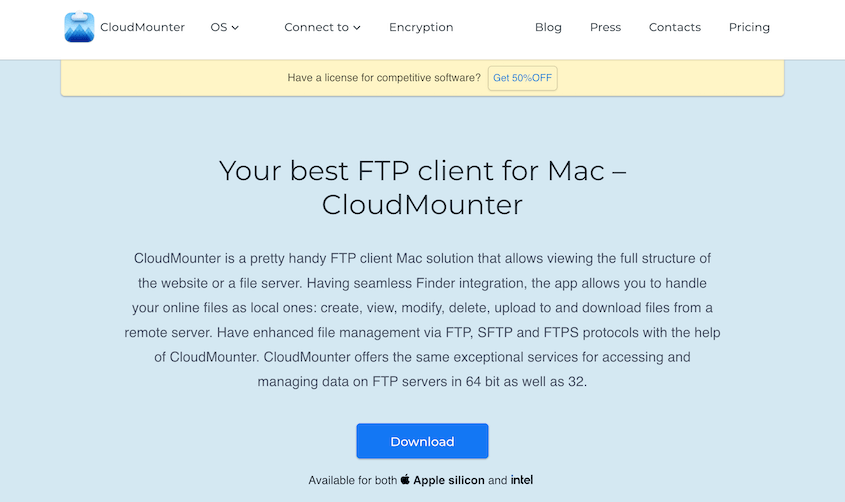
CloudMounter n'est pas seulement un logiciel FTP, mais un gestionnaire polyvalent de stockage cloud. Cela offre une nouvelle approche pour gérer vos fichiers WordPress.
CloudMounter vous permet de monter des serveurs distants et des stockages cloud comme des disques locaux sur votre ordinateur. Cela signifie que vous pouvez interagir avec vos fichiers WordPress comme s'ils étaient sur votre machine, même s'ils sont en réalité sur un serveur distant ou dans le cloud.
Avantages
- Intègre les serveurs distants et le stockage cloud dans votre système de fichiers local
- Compatibilité : Utilisateurs Mac et Windows
- Prend en charge un large éventail de protocoles et de services cloud
- S'intègre avec le Finder et le Trousseau d'accès de macOS
Inconvénients
- Courbe d'apprentissage si vous êtes habitué aux clients FTP traditionnels
- Certaines fonctionnalités nécessitent un abonnement payant
Combien coûte CloudMounter ?
Version gratuite disponible, version Pro à partir de 29,99 $
Pourquoi nous avons choisi Cloud Mounter
La capacité de CloudMounter à monter votre serveur WordPress comme un lecteur local change la donne pour les développeurs. Il vous permet d'utiliser vos outils et flux de travail de développement locaux préférés tout en travaillant directement sur les fichiers de votre serveur en direct.
FAQ sur les clients FTP pour WordPress
Quel est le client FTP le plus courant ?
FileZilla est largement considéré comme le client FTP le plus courant en raison de son interface conviviale, de sa disponibilité en open-source et de sa prise en charge de plusieurs systèmes d'exploitation. C'est un choix populaire pour les utilisateurs Windows et Mac.
Comment installer un plugin FTP WordPress ?
Pour installer un plugin FTP dans WordPress, connectez-vous à votre tableau de bord WordPress, allez dans Plugins » Ajouter, et recherchez votre plugin FTP. Cliquez sur Installer maintenant à côté du plugin, puis sur Activer une fois l'installation terminée.
Si vous ne pouvez pas accéder à votre tableau de bord, vous pouvez télécharger manuellement les fichiers du plugin dans votre répertoire wp-content/plugins à l'aide d'un client FTP.
Quelle est la sécurité de FileZilla ?
En tant que l'un des meilleurs clients FTP, FileZilla donne la priorité à la sécurité de ses utilisateurs. Il prend en charge les protocoles sécurisés comme SFTP et FTPS, cryptant vos données pendant les transferts. Cependant, il est important de maintenir FileZilla à jour et d'utiliser des mots de passe forts et uniques pour vos connexions serveur.
Comment obtenir un accès FTP à mon site web ?
Pour obtenir un accès FTP à votre site web, contactez votre fournisseur d’hébergement web. Il vous fournira les identifiants nécessaires : nom d’hôte (généralement votre domaine ou l’adresse IP du serveur), nom d’utilisateur, mot de passe et numéro de port. Ces informations sont également disponibles dans votre panneau de contrôle d’hébergement ou votre tableau de bord de compte.
Une fois que vous avez ces identifiants, vous pouvez utiliser un client FTP pour WordPress afin d’accéder aux fichiers de votre site.
Quel est le meilleur client FTP ?
Le meilleur client FTP dépend de vos besoins spécifiques, de votre expertise technique et de votre système d’exploitation. Pour les débutants, FileZilla ou Cyberduck pourraient être idéaux en raison de leurs interfaces conviviales.
Pour les utilisateurs avancés, des options comme WinSCP (Windows) ou Transmit (Mac) offrent des fonctionnalités plus puissantes. Lors du choix d’un logiciel FTP, vous devrez tenir compte de facteurs tels que votre budget, les fonctionnalités requises et la compatibilité.
Conclusion
Ne sous-estimez pas la puissance d’un bon client FTP. C’est votre passe-partout pour les fichiers de votre site, vous permettant de résoudre les problèmes, d’ajouter des personnalisations et de maintenir votre site en bon état de fonctionnement.
Maintenant que vous êtes un professionnel du FTP, voici quelques outils supplémentaires qui vous aideront à améliorer votre productivité WordPress :
- Codez plus intelligemment, pas plus dur : outils de développement WordPress pour tous les professionnels
- 9 meilleurs plugins pour cloner un site WordPress
- 10 meilleurs environnements de développement locaux
- 13 meilleurs plugins WordPress gratuits pour créer un site Web économique
- 15 meilleurs outils sans code pour WordPress
Mais pourquoi s’arrêter à la simple gestion de vos fichiers ? Duplicator Pro simplifie les migrations, les sauvegardes et le clonage, en travaillant de manière transparente avec votre client FTP. Essayez-le dès aujourd’hui !




