


20 erreurs WordPress les plus courantes (et quelques corrections rapides)
 Joella Dunn
Joella Dunn
Joella Dunn
 John Turner
John Turner
John Turner
Il n’y a rien de tel que la frustration d’une erreur WordPress qui apparaît quand on s’y attend le moins.
Soudainement, votre site web – votre vitrine en ligne, votre exutoire créatif, votre espace soigneusement conçu – pourrait afficher un message déroutant aux visiteurs, ou pire, vous en interdire l’accès complètement.
Je sais à quel point ces erreurs peuvent être perturbatrices. Elles peuvent effrayer les clients potentiels, interrompre votre flux de travail et, de manière générale, mettre des bâtons dans les roues de vos projets.
Mais voici la bonne nouvelle : la plupart des erreurs WordPress ne sont pas aussi catastrophiques qu’elles le paraissent. En fait, beaucoup sont assez courantes et ont des solutions simples.
Je vais vous montrer les erreurs WordPress les plus fréquentes. Plus important encore, je vous donnerai des mesures concrètes pour les résoudre rapidement, afin que vous puissiez minimiser les perturbations et remettre votre site WordPress en ligne.
Voici les points clés à retenir :
- La plupart des erreurs WordPress se résolvent par la suppression du cache, la désactivation d’un plugin ou la restauration d’une sauvegarde.
- Les limites de mémoire et de serveur causent des problèmes majeurs : augmenter la mémoire PHP à 256 Mo+ et les limites de temps d’exécution empêche la plupart des erreurs critiques.
- Les problèmes de fichiers et de base de données ont des solutions simples : des permissions incorrectes, des fichiers .htaccess corrompus et des erreurs d’identifiants de base de données sont facilement corrigeables.
- La prévention vaut mieux que le dépannage : des sauvegardes régulières, des tests en environnement de staging et la mise à jour des logiciels éliminent la plupart des scénarios d’erreur.
- Les outils de récupération font gagner du temps et réduisent le stress : le mode de récupération WordPress, l’accès FTP et la journalisation du débogage aident à identifier et à corriger les problèmes plus rapidement que par tâtonnement.
Résumé rapide : Correction des erreurs WordPress courantes
Table des matières
- How to Start Troubleshooting WordPress Errors
- 20 Most Common WordPress Errors (And Some Quick Fixes)
- 1. L’écran blanc de la mort
- 2. Erreur interne du serveur
- 3. Erreur d’établissement de la connexion à la base de données
- 4. Erreurs de limite de mémoire
- 5. Erreurs de syntaxe
- 6. Taille de fichier téléversé maximale dépassée
- 7. Bloqué en mode maintenance
- 8. La barre latérale apparaît sous le contenu
- 9. Verrouillé hors de l’administration WordPress
- 10. Temps d’exécution maximal dépassé
- 11. Êtes-vous sûr de vouloir faire cela ?
- 12. WordPress n’envoie pas d’e-mails
- 13. Miniature Facebook incorrecte
- 14. Les intégrations Facebook et Instagram ne fonctionnent plus
- 15. Délai de connexion expiré
- 16. Erreur 403 Interdit
- 17. Bibliothèque multimédia corrompue
- 18. Erreurs SSL
- 19. Les articles WordPress renvoient une erreur 404
- 20. Ce site contient des programmes nuisibles
- FAQs About WordPress Errors
Comment commencer à résoudre les erreurs WordPress
WordPress est le système de gestion de contenu (CMS) le plus populaire car il est puissant et flexible. Cependant, cela ne signifie pas que vous ne rencontrerez jamais d'erreurs sur votre site Web WordPress.
Si vous rencontrez une erreur WordPress, cela peut constituer un obstacle majeur. Une minute, vous écrivez du contenu et interagissez avec votre public, et la minute suivante, votre site Web est hors service ou vous ne pouvez pas vous connecter. Mais n'ayez crainte – tous les utilisateurs de WordPress sont passés par là.
Avant de plonger dans des erreurs spécifiques, parlons de quelques étapes générales de dépannage. Ce sont les bases, les solutions rapides, la boîte à outils virtuelle que tout utilisateur de WordPress devrait avoir à portée de main.
Videz votre cache
Les caches sont comme ces coins poussiéreux que vous oubliez de nettoyer – ils s'accumulent de données temporaires et peuvent souvent causer des problèmes. Donc, première étape : videz ce cache !
Cela peut souvent se faire via votre plugin de cache ou directement depuis le panneau de contrôle de votre compte d'hébergement. Pour plus de détails, consultez ce tutoriel sur la façon de vider votre cache dans WordPress.
Maintenir les logiciels à jour
Les logiciels obsolètes, y compris le cœur de WordPress, les thèmes et les plugins, peuvent entraîner des problèmes de compatibilité et des vulnérabilités. Maintenir tout à jour donne à votre site un coup de pouce en matière de sécurité et de performance pour repousser les problèmes potentiels.
Désactiver les plugins ou thèmes récemment installés
Parfois, de nouveaux plugins ou thèmes peuvent entrer en conflit avec votre configuration existante. Si vous avez récemment ajouté quelque chose de nouveau et que votre site commence à mal fonctionner, envisagez de désactiver les dernières additions. Si le problème disparaît, supprimez le plugin ou le thème et trouvez une alternative.
Pour que votre site Web WordPress fonctionne à son plus haut niveau, vous voudrez installer les meilleurs plugins et thèmes. Voici nos meilleures sélections :
15 meilleurs thèmes WordPress pour créer un site Web époustouflant
26 meilleurs plugins WordPress pour tout type de site Web
Restaurer une sauvegarde
Si vous êtes débutant sur WordPress, l'idée de dépannage peut être intimidante. Vous pourriez souhaiter un bouton "annuler" pour remettre votre site Web comme il était avant l'erreur.
Heureusement, vous pouvez restaurer une sauvegarde pour facilement revenir en arrière sur votre site Web et annuler toutes les erreurs. Avant d'expérimenter des changements majeurs ou des mises à jour, créez une sauvegarde au préalable. Si quelque chose tourne mal, vous pouvez revenir à une version précédente de votre site, effaçant les erreurs comme si elles n'avaient jamais eu lieu.
Pour vous assurer que vous pouvez toujours accéder à votre site, configurez des sauvegardes automatiques. De cette façon, vous aurez une copie fonctionnelle de votre site Web si de nouvelles erreurs apparaissent à l'avenir.
20 erreurs WordPress les plus courantes (et quelques corrections rapides)
Chaque fois qu'une erreur se produit, cela peut être une expérience frustrante. Selon l'erreur, vous pourriez ne pas être en mesure de télécharger des images, de publier des articles programmés, ou même de vous connecter à votre zone d'administration.
Pour vous aider, nous allons couvrir certaines erreurs WordPress courantes. En cours de route, nous vous montrerons exactement comment les corriger, afin que vous puissiez remettre votre site Web à la normale.
Voici un bref aperçu des erreurs WordPress les plus courantes :
- Écran blanc de la mort : Page blanche causée par des problèmes de mémoire ; augmentez la limite de mémoire ou utilisez le mode de récupération
- Erreur interne du serveur : Erreur générique 500 ; effacer le cache, vérifier le fichier .htaccess, désactiver les plugins
- Erreur de connexion à la base de données : Impossible de se connecter à la base de données ; vérifier les identifiants wp-config.php
- Erreurs de limite de mémoire : Mémoire PHP épuisée ; augmenter la limite de mémoire à 256 Mo ou plus
- Erreurs de syntaxe : Erreurs de code provoquant des erreurs d'analyse ; corriger les fautes de frappe dans le code personnalisé ou les fichiers de thème
- Taille de fichier téléversé dépassée : Fichiers trop volumineux pour le serveur ; augmenter la limite upload_max_filesize
- Bloqué en mode maintenance : Mise à jour échouée rendant le site inaccessible ; supprimer le fichier .maintenance
- Barre latérale sous le contenu : Mise en page corrompue par des erreurs HTML/CSS ; rechercher des balises div incorrectes
- Verrouillé hors de l'administration : Impossible d'accéder au tableau de bord ; réinitialiser les mots de passe ou vérifier les plugins de sécurité
- Temps d'exécution maximum : Scripts expirant ; augmenter la limite max_execution_time
- Erreur « Êtes-vous sûr ? » : Échec de la vérification du nonce ; désactiver les plugins pour identifier la cause
- E-mails non envoyés : E-mails WordPress bloqués ; utiliser un plugin SMTP pour une livraison fiable
- Miniature Facebook incorrecte : Image incorrecte affichée ; utiliser un plugin SEO pour définir les balises og:image
- Intégrations sociales corrompues : Intégrations Facebook/Instagram échouées ; utiliser des plugins de flux sociaux à la place
- Délai de connexion expiré : Serveur surchargé ; vérifier les plugins, augmenter la mémoire, activer le débogage
- Erreur 403 Interdit : Permission refusée ; vérifier le fichier .htaccess et les permissions de fichiers
- Médiathèque corrompue : Images non téléversées ; mettre à jour les permissions de fichiers sur le dossier de téléversement
- Erreurs SSL : Problèmes de certificat ; contacter l'hébergeur ou réinstaller le certificat SSL
- Articles renvoient 404 : Structure des permaliens corrompue ; rafraîchir les permaliens dans Réglages
- Avertissement de programmes nuisibles : Site signalé pour logiciel malveillant ; scanner et nettoyer les fichiers infectés
1. L’écran blanc de la mort
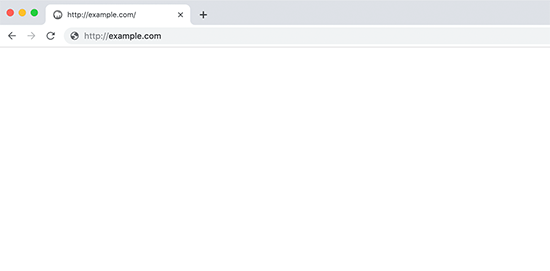
Imaginez ouvrir votre site Web et être accueilli par un écran blanc vierge au lieu de votre contenu. C'est l'écran écran blanc de la mort (WSOD). Aucun message d'erreur, aucune raison claire – juste un vide.
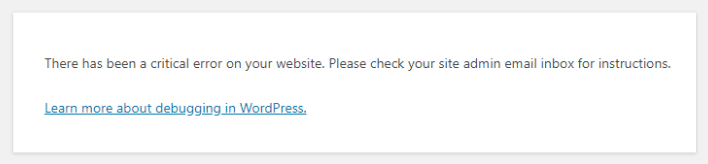
D'autres fois, vous pourriez voir « Il y a eu une erreur critique sur votre site Web ».
Cela peut aussi apparaître comme « Ce site rencontre des difficultés techniques ».
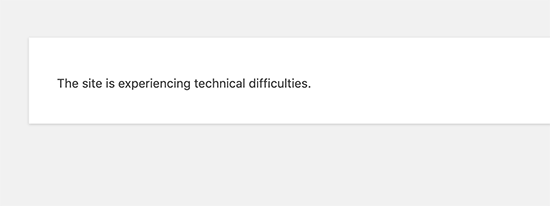
L'écran blanc de la mort est une erreur WordPress courante qui est généralement causée par un script épuisant la limite de mémoire de votre serveur. Ce script expire ou est arrêté par votre serveur d'hébergement.
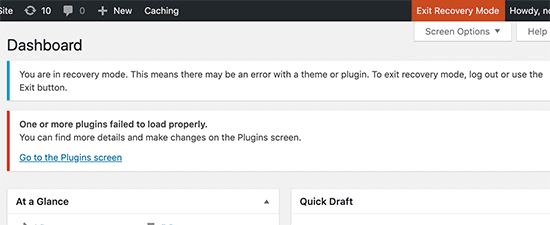
Souvent, vous pouvez résoudre cette erreur en augmentant votre limite de mémoire. WordPress pourrait également vous envoyer un e-mail avec un lien pour activer le mode de récupération de WordPress. Vous pourrez vous connecter à votre tableau de bord en mode récupération et commencer le dépannage.
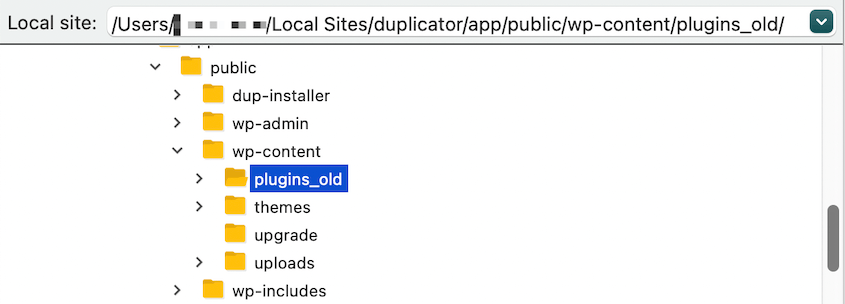
Vous devrez peut-être également désactiver vos plugins et revenir à un thème WordPress par défaut. Pour désactiver les plugins sans accéder à votre tableau de bord, ouvrez vos fichiers principaux dans un client FTP et renommez le dossier plugins en plugins_old.
Dans les cas où le thème est le problème, ouvrez votre dossier thèmes et trouvez votre thème actif. Renommez-le pour désactiver le thème.
2. Erreur interne du serveur
Cette erreur se présente généralement avec le message « 500 Internal Server Error ». C’est un message d’erreur générique indiquant que quelque chose s’est mal passé du côté du serveur.
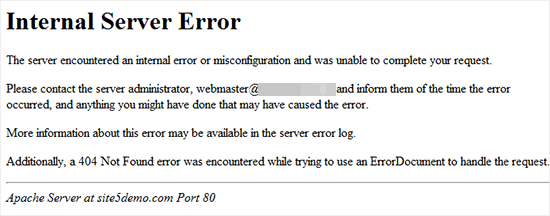
Lorsque cela se produit, votre serveur est incapable d’identifier la source du problème. Cela peut rendre difficile la réparation de votre site web.
Voici quelques façons de corriger l’erreur interne du serveur :
- Vider le cache du navigateur et de WordPress
- Générer un nouveau fichier .htaccess
- Augmenter votre limite de mémoire PHP
- Désactiver les plugins
- Activer un thème WordPress par défaut
Si vous pensez que votre site rencontre cette erreur, vous trouverez l’aide dont vous avez besoin dans cet article : Comment corriger l’erreur interne du serveur 500.
3. Erreur d’établissement de la connexion à la base de données
Lorsque votre site web ne peut pas se connecter à sa base de données, vous rencontrerez ce message d’erreur : « Erreur d’établissement de la connexion à la base de données ».
Voici pourquoi cela pourrait se produire :
- Informations de base de données incorrectes
- Base de données corrompue
- Base de données non réactive
Pour résoudre ce problème, vous devrez vérifier que vos identifiants de base de données sont corrects. Ouvrez votre fichier wp-config.php et trouvez les lignes suivantes :
// ** MySQL settings - You can get this info from your web host ** //
/** The name of the database for WordPress */
define( 'DB_NAME', 'database_name_here' );
/** MySQL database username */
define( 'DB_USER', 'username_here' );
/** MySQL database password */
define( 'DB_PASSWORD', 'password_here' );
/** MySQL hostname */
define( 'DB_HOST', 'localhost' );
Examinez le nom de la base de données, le nom d’utilisateur, le mot de passe et l’hôte. Assurez-vous que toutes ces valeurs sont correctes pour votre fournisseur d’hébergement actuel.
Si vous avez récemment migré votre site web vers un nouvel hébergeur WordPress, cela pourrait expliquer pourquoi votre wp-config.php pointe vers la mauvaise base de données. Assurez-vous de trouver les bonnes valeurs auprès de votre hébergeur actuel pour corriger l’erreur.
Vous pourriez également avoir besoin de réparer votre base de données WordPress ou de vérifier si la base de données est actuellement hors service. Pour un guide étape par étape, consultez ce tutoriel sur comment corriger l’erreur d’établissement de la connexion à la base de données dans WordPress.
4. Erreurs de limite de mémoire
Vous pourriez rencontrer des erreurs de limite de mémoire indiquant que votre site web a dépassé sa limite de mémoire PHP. Voici à quoi pourrait ressembler ce message d’erreur :
Fatal error: Allowed memory size of 33554432 bytes exhausted (tried to allocate 2348617 bytes) in /home/username/public_html/site1/wp-includes/plugin.php on line xxx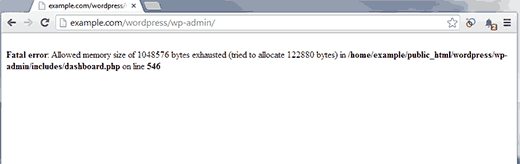
Votre plan d’hébergement a alloué une certaine quantité de mémoire à votre serveur, mais ce n’est pas suffisant pour faire fonctionner votre site web. Si votre limite de mémoire est inférieure à 64 Mo, WordPress essaiera automatiquement de l’augmenter. Cependant, vous pourriez avoir besoin de plus que cela pour traiter un site web riche en médias.
Pour augmenter votre limite de mémoire PHP, ouvrez votre fichier wp-config.php et collez ce code juste avant la ligne « C’est tout, arrêtez de modifier ! Bon blogging. » :
define( 'WP_MEMORY_LIMIT', '256M' );Cela augmente votre limite de mémoire à 256 Mo.
5. Erreurs de syntaxe
Les erreurs de syntaxe entraînent généralement un message « Parse error: syntax error » et sont causées par des extraits de code incorrects. Elles s’affichent généralement là où l’erreur a été trouvée dans un fichier.
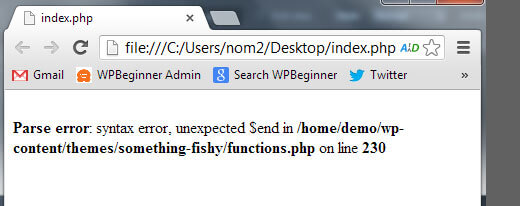
Dans cette erreur, le message ressemblera à ceci :
Parse error- syntax error, unexpected $end in /public_html/site1/wp-content/themes/my-theme/functions.php on line 278Si vous venez d'ajouter du code personnalisé à votre site, cela a probablement causé l'erreur. Le problème est aussi simple qu'une faute de frappe dans le code, comme une virgule manquante, une accolade superflue ou un caractère inattendu. De plus, les nouveaux plugins et thèmes peuvent ajouter des erreurs de syntaxe à votre site.
Pour résoudre ce problème, vous devrez ouvrir le fichier où l'erreur s'est produite et corriger la syntaxe du code. Comme l'erreur vous indique où chercher, il vous suffira d'ouvrir le bon fichier, de corriger les erreurs ou de supprimer complètement le nouveau code.
6. Taille de fichier téléversé maximale dépassée
Lorsque vous travaillez sur votre médiathèque, vous remarquerez peut-être qu'elle a une taille maximale de téléversement de fichiers. Celle-ci est définie par votre fournisseur d'hébergement et peut varier de 2 Mo à 500 Mo.
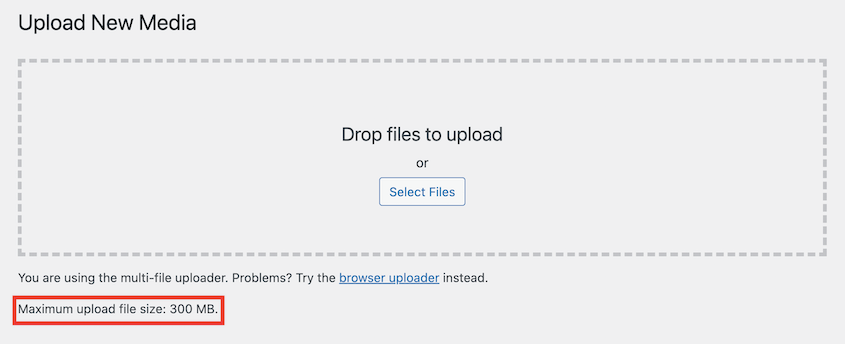
Vous devez faire attention à cette limite lorsque vous téléversez de nouvelles images, vidéos et autres fichiers dans WordPress. Si vous essayez de téléverser un fichier trop volumineux, il pourrait dépasser la limite de taille maximale de téléversement. Cela entraîne une erreur fatale.
Si vous avez un portfolio de photographie, vendez des produits numériques ou gérez un autre site riche en médias, cela peut poser problème. Dans ce cas, vous devrez augmenter la taille maximale de téléversement des fichiers.
Tout d'abord, vous pouvez contacter votre fournisseur d'hébergement Web pour qu'il le fasse pour vous. Cependant, vous pouvez également modifier (ou créer) votre fichier php.ini et ajouter ce code :
upload_max_filesize = 256M
post_max_size = 256M
max_execution_time = 300
N'hésitez pas à ajuster upload_max_filesize pour répondre aux besoins de votre site Web.
7. Bloqué en mode maintenance
WordPress publie régulièrement des mises à jour pour améliorer la sécurité et les fonctionnalités. Pour faciliter vos tâches de gestion, vous pouvez configurer des mises à jour automatiques.
Parfois, ce processus peut échouer. Au lieu d'un site Web parfaitement mis à jour, vous verrez soit un écran blanc vierge, un message d'avertissement indiquant que la mise à jour a échoué, soit une erreur indiquant que votre site est bloqué en mode maintenance. Vous pourriez ne pas pouvoir accéder à votre page wp-admin tant que vous n'aurez pas résolu le problème.
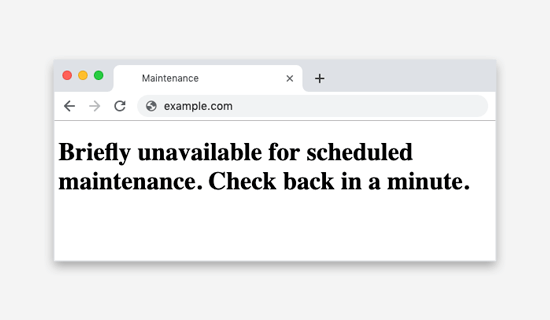
Voici quelques raisons pour lesquelles vous pourriez voir cette erreur :
- Problèmes de compatibilité avec d'autres logiciels
- Mise à jour de trop de plugins en même temps
- Navigateur fermé pendant la mise à jour
Lorsque WordPress effectue une mise à jour, il ajoute un fichier temporaire .maintenance à votre site Web. Une fois la mise à jour terminée avec succès, le fichier est supprimé. Cependant, les mises à jour échouées peuvent laisser votre site bloqué en mode maintenance.
Pour résoudre ce problème, connectez-vous aux fichiers de votre site à l'aide d'un client FTP ou de cPanel. Ouvrez votre dossier racine et trouvez le fichier .maintenance. Ensuite, supprimez-le.
Si vous souhaitez éviter les échecs de mise à jour à l'avenir, envisagez de mettre à jour manuellement votre site WordPress dans un environnement de staging. Vous pourrez voir comment la nouvelle mise à jour affectera votre site avant de la rendre publique.
8. La barre latérale apparaît sous le contenu
Sur votre site Web, vous pouvez avoir une barre latérale, qui est une colonne verticale sur le côté d'une page.
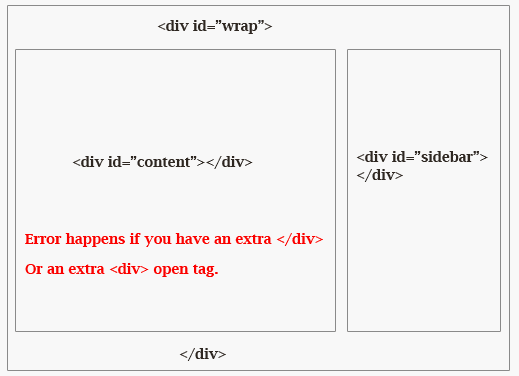
La mise en page de votre site Web pourrait être compromise. Si elle ne fonctionne pas correctement, la barre latérale pourrait apparaître sous le contenu au lieu d'être à côté.
Cela se produit lorsqu'une erreur HTML ou CSS affecte la mise en page. Lorsque vous remarquez que votre barre latérale n'est pas à sa place, vous devrez trouver le code qui cause le problème dans les fichiers de votre thème.
Si vous venez de modifier votre thème, annulez ces modifications. Vous pouvez également analyser le modèle à la recherche de balises <div> incorrectes et les corriger.
9. Verrouillé hors de l’administration WordPress
L'une des erreurs les plus frustrantes de WordPress est d'être bloqué hors de votre tableau de bord WordPress. Lorsque vous ne pouvez pas vous connecter, vous ne pourrez pas gérer correctement votre site Web.
Vous pourriez être bloqué pour plusieurs raisons différentes. En voici quelques-unes :
- Identifiants de connexion invalides
- Trop de tentatives de connexion
- La page de connexion se rafraîchit et redirige
- Privilèges d'administrateur perdus
- Site WordPress piraté
- Problèmes techniques
Selon la cause, les solutions peuvent également varier. Si vous avez besoin d'aide pour identifier le problème exact, lisez ce tutoriel sur que faire lorsque vous êtes bloqué hors de WordPress.
10. Temps d’exécution maximal dépassé
Pour empêcher quiconque d'abuser des ressources de votre serveur, votre fournisseur d'hébergement définit une limite de temps pour la durée d'exécution d'un script PHP. Cela peut varier de 30 à 60 secondes.
Si un script dépasse cette limite de temps, vous verrez une erreur. Cela signifie que le script a expiré et a échoué sans se terminer.
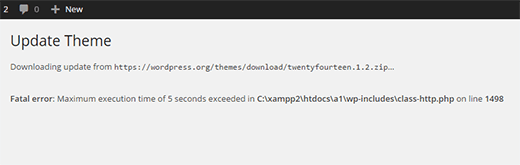
Pour corriger cette erreur, trouvez votre fichier .htaccess et ajoutez ce code :
php_value max_execution_time 60Vous pouvez également modifier le fichier php.ini pour mettre à jour votre temps d'exécution maximal :
max_execution_time = 60Si vous avez un plan d'hébergement mutualisé, vous ne pourrez peut-être pas apporter cette modification. Dans ce cas, contactez l'équipe de support de votre hébergeur Web pour résoudre le problème.
11. Êtes-vous sûr de vouloir faire cela ?
D'autres fois, vous verrez une question : « Êtes-vous sûr de vouloir faire cela ? » Cela se produit lorsque la vérification nonce échoue car les plugins et les thèmes ne l'utilisent pas correctement.
Essentiellement, les nonces sont des clés uniques qui empêchent l'abus des URL, des formulaires et des appels Ajax de WordPress. Cette couche de sécurité garantit que les scripts ne proviennent pas d'une cyberattaque.
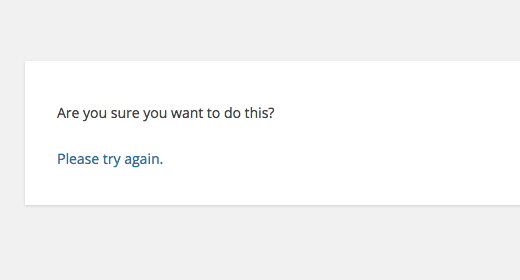
Parfois, un plugin cause cette erreur, vous devrez donc commencer par tous les désactiver. Ensuite, réactivez-les un par un pour essayer de reproduire le problème.
Vous pouvez également sauvegarder votre thème actuel, puis revenir à un thème WordPress par défaut. Si l'erreur disparaît, vous saurez que votre thème était la source du problème.
12. WordPress n’envoie pas d’e-mails
Lorsque vous gérez votre site WordPress, vous ne recevez peut-être aucune notification. De plus, votre plugin de formulaire de contact pourrait ne pas envoyer d'e-mails.
Si WordPress n'envoie pas d'e-mails, votre plan d'hébergement n'est probablement pas configuré pour utiliser correctement la fonction PHP mail(). D'un autre côté, les fournisseurs de services de messagerie pourraient bloquer les e-mails de WordPress, pensant qu'il s'agit de spam.
Pour vous assurer que vos e-mails parviennent à la boîte de réception de vos destinataires, vous ne devriez jamais vous fier à WordPress pour envoyer votre newsletter. Nous vous recommandons plutôt d’utiliser le protocole SMTP (Simple Mail Transfer Protocol).
Plutôt que d’utiliser la fonction PHP mail(), SMTP utilise une authentification appropriée. Cela augmente considérablement le taux de délivrabilité des e-mails.
Le moyen le plus simple de commencer à utiliser SMTP est d’installer WP Mail SMTP. Ce plugin SMTP vous permet de choisir votre service SMTP préféré au lieu de la fonction PHP mail() peu fiable de WordPress.
WP Mail SMTP prend en charge toutes ces options SMTP (et plus encore) :
- SMTP.com
- Sendinblue
- SendLayer
- SendGrid
- Office 365
- Amazon SES
Si vous souhaitez un moyen plus fiable d’atteindre votre public, ce plugin peut faire l’affaire ! Voici un guide complet étape par étape sur la façon de résoudre le problème de non-envoi d’e-mails par WordPress avec WP Mail SMTP.
13. Miniature Facebook incorrecte
Lors du partage de votre contenu sur Facebook, l’image mise en avant peut ne pas s’afficher correctement. Cela peut se produire car plusieurs images ont une balise og:image, et votre image mise en avant est plus petite que toutes les autres images.
Si vous commencez à utiliser un plugin SEO WordPress, cet outil s’assurera d’ajouter les bonnes balises open graph à votre site Web. All in One SEO est la meilleure option pour éviter le problème des miniatures manquantes ou incorrectes.
Pour commencer, accédez aux paramètres Réseaux sociaux d’AIOSEO. Dans l’onglet Facebook, assurez-vous que le balisage open graph est activé.
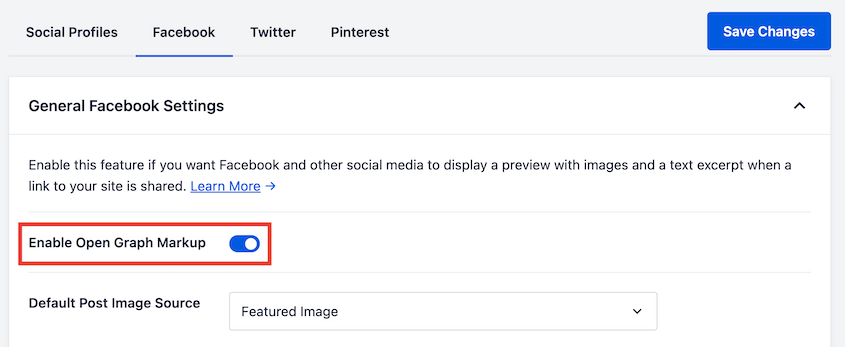
Vous pouvez également choisir une source d’image de publication par défaut. Habituellement, il s’agira de l’image mise en avant, mais vous pouvez également sélectionner la première image du contenu, la première image disponible ou d’autres fichiers multimédias disponibles.
Ensuite, vos nouvelles publications auront les bonnes miniatures !
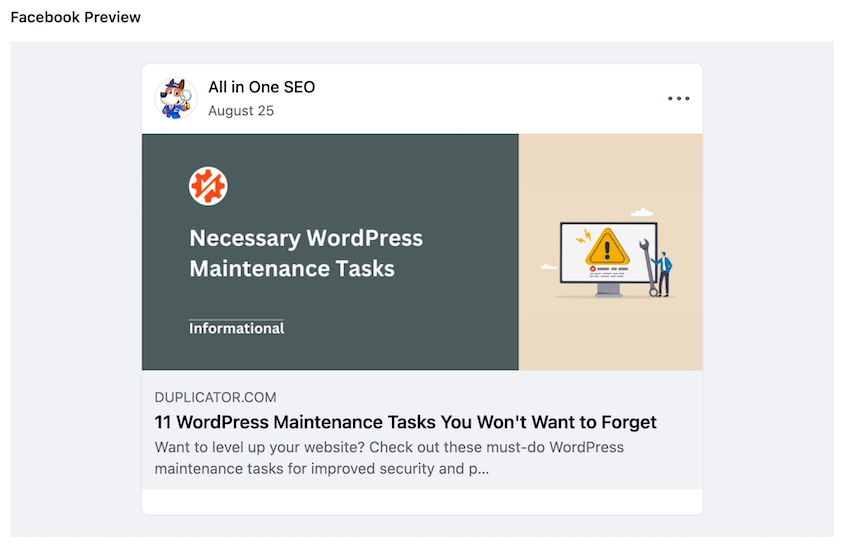
Si vous voyez toujours l’erreur, nous vous recommandons de vider le cache de votre navigateur.
14. Les intégrations Facebook et Instagram ne fonctionnent plus
Vous pouviez intégrer des publications Facebook et Instagram dans WordPress à l’aide de blocs oEmbed ou Embed. Depuis le 4 octobre 2020, Facebook a modifié son API pour ne plus prendre en charge ce processus.
Pour intégrer des publications de médias sociaux maintenant, vous devriez enregistrer une application et utiliser un jeton client pour récupérer des données de l’API Graph de Facebook. Ce n’est ni facile ni évolutif, c’est pourquoi l’équipe WordPress a supprimé la fonctionnalité oEmbed.
Si vous avez récemment essayé d’utiliser oEmbed pour intégrer votre contenu Facebook, vous avez probablement vu cette erreur :
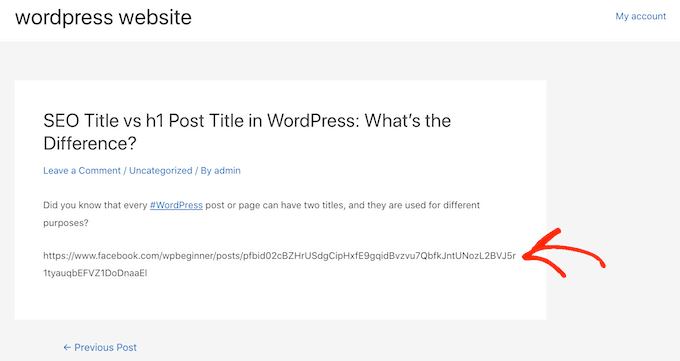
L’intégration de publications Facebook et Instagram dans votre blog WordPress peut augmenter l’engagement et le nombre de vos abonnés, vous ne voudrez donc pas les supprimer complètement. Pour les afficher correctement, vous pouvez utiliser un plugin de flux de médias sociaux comme Smash Balloon.
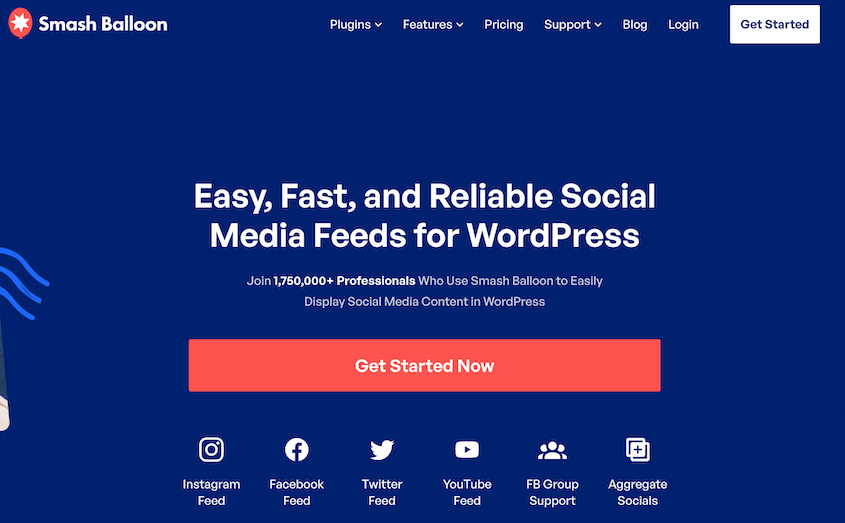
Selon le flux de médias sociaux que vous souhaitez afficher, différents plugins sont disponibles :
Pour continuer à utiliser les oEmbeds, allez simplement dans Flux Instagram » oEmbeds ou Flux Facebook » oEmbeds. Ensuite, activez cette fonctionnalité.
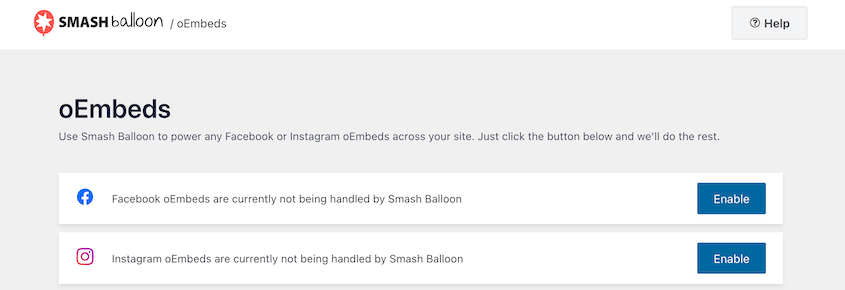
Pour obtenir de l'aide sur l'intégration des publications Facebook et Instagram avec Smash Balloon, voici un guide sur comment résoudre le problème oEmbed de Facebook et Instagram.
15. Délai de connexion expiré
Votre navigateur peut afficher une erreur « Délai de connexion dépassé » lorsque vous essayez d'accéder à votre site. Cela peut se produire après avoir utilisé trop de ressources et surchargé votre serveur limité. C'est le plus courant avec les sites Web sur des plans d'hébergement partagé.
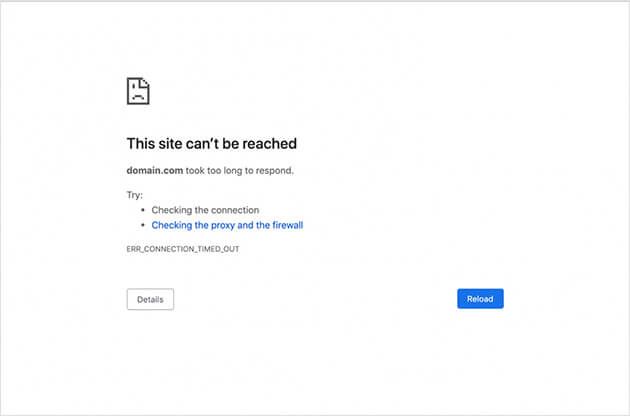
Voici quelques raisons pour lesquelles l'erreur « Délai de connexion dépassé » peut apparaître :
- Problèmes de connectivité réseau
- Limite de mémoire restreinte
- Plugins gourmands en ressources
Si vous pensez qu'un plugin est à l'origine du problème, essayez de tous les désactiver et de les réactiver un par un. Vous pourriez également envisager d'augmenter votre limite de mémoire PHP ou de passer à un thème par défaut comme Twenty Twenty-Three.
Une autre solution possible est d'activer le débogage WordPress. Après cela, WordPress enregistrera automatiquement les erreurs et fournira des messages d'erreur qui peuvent identifier la cause du problème.
Pour ce faire, ouvrez vos fichiers WordPress et trouvez le fichier wp-config.php. Ajoutez ce code :
define( 'WP_DEBUG', true);
define( 'WP_DEBUG_LOG', true);
Enregistrez le fichier et fermez-le. Ensuite, téléchargez à nouveau le fichier wp-config.php dans votre répertoire racine.
Une fois que vous avez fait cela, vous verrez un nouveau fichier debug.log dans votre dossier wp-content.
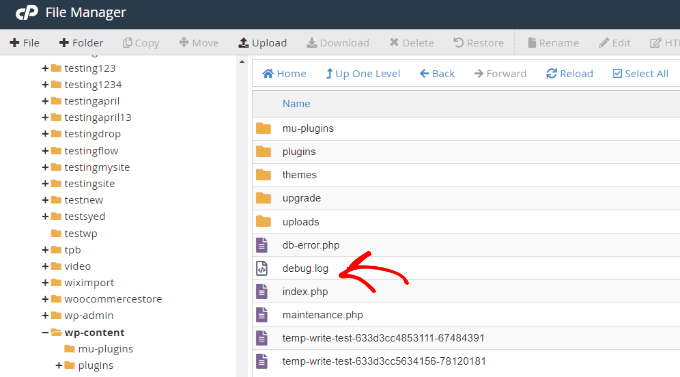
Vous pouvez ouvrir ce fichier pour voir les nouveaux problèmes sur votre site Web. Cela peut vous aider à identifier pourquoi la connexion de votre site expire.
16. Erreur 403 Interdit
Le code d'erreur 403 Forbidden apparaît lorsque les autorisations de votre serveur ne sont pas configurées pour vous permettre d'accéder à une page Web. Vous pourriez voir cette erreur après ces actions :
- Visiter la page wp-admin ou de connexion
- Pendant une installation WordPress
- Visiter toute autre page de votre site Web
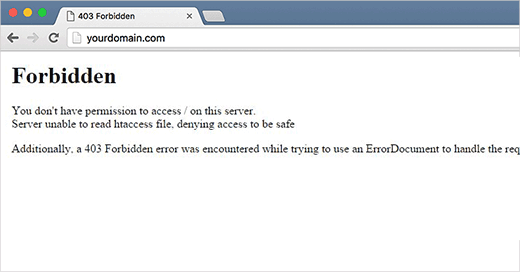
Généralement, l'erreur 403 Forbidden est causée par des plugins de sécurité. Un plugin de sécurité mal codé pourrait avoir accidentellement bloqué votre adresse IP comme suspecte.
Les sociétés d'hébergement pourraient également faire une erreur dans les paramètres de votre serveur. Alternativement, vous pourriez avoir un fichier .htaccess corrompu ou des autorisations de fichier incorrectes.
17. Bibliothèque multimédia corrompue
Lorsque vous essayez de télécharger de nouvelles images sur WordPress, vous remarquerez peut-être que toutes vos images sont cassées. De plus, l'image téléchargée pourrait créer une erreur.
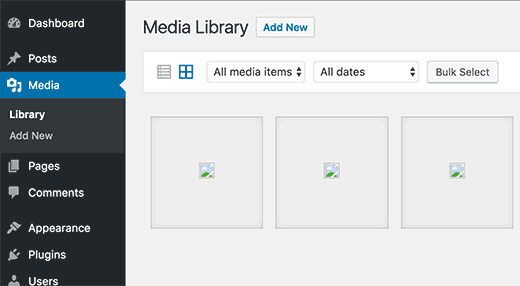
Pour résoudre ces problèmes de téléchargement d'images, vous devrez probablement mettre à jour vos autorisations de fichier. Une configuration incorrecte vous empêchera de télécharger des fichiers sur votre serveur.
18. Erreurs SSL
La plupart des sites Web utilisent SSL (Secure Sockets Layers) pour chiffrer la connexion entre un serveur Web et le navigateur d'un utilisateur. Bien qu'il s'agisse d'une excellente mesure de sécurité, vous pourriez rencontrer des problèmes avec votre certificat HTTPS/SSL.
Une erreur courante de Google Chrome est le message NET::ERR_CERT_INVALID. Lorsque vous voyez cela, vous saurez qu'un navigateur n'a pas accepté le certificat SSL du site Web.
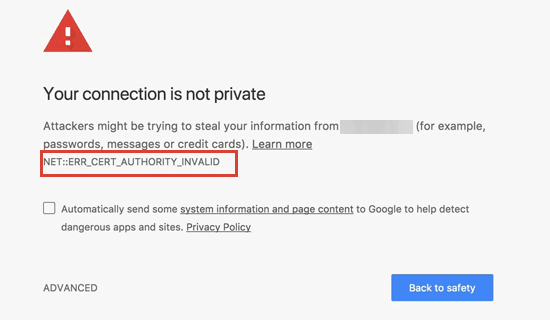
Voici quelques raisons pour lesquelles cela pourrait se produire :
- Le SSL a été attribué à un nom de domaine différent
- Certificat SSL expiré
- Le navigateur n’a pas reconnu l’autorité qui a délivré le certificat
Si cela se produit sur votre site Web, vous pouvez contacter votre fournisseur d’hébergement. Cependant, si vous avez installé le certificat manuellement, commencez par le réinstaller. Si le problème persiste, contactez le fournisseur du certificat.
19. Les articles WordPress renvoient une erreur 404
Lorsqu’un visiteur navigue sur votre site Web, il peut cliquer sur un article de blog qu’il souhaite lire. Au lieu de voir votre contenu, une erreur 404 – Non trouvée s’affiche.
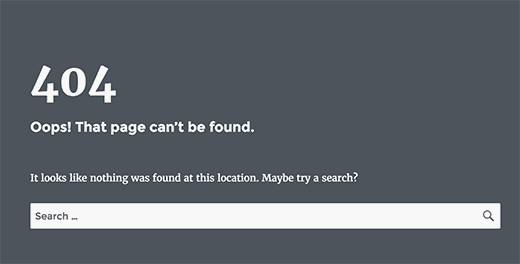
Généralement, vous pouvez résoudre ce problème en mettant à jour vos paramètres de permaliens. Il vous suffit d’aller dans Paramètres » Permaliens dans votre tableau de bord. Cliquez sur Enregistrer les modifications sans rien changer réellement.

Cela met automatiquement à jour vos paramètres de permaliens et vide les règles de réécriture. Cependant, si vous avez besoin de solutions supplémentaires, lisez ce guide sur la façon de corriger les articles WordPress renvoyant une erreur 404.
20. Ce site contient des programmes nuisibles
Google marque régulièrement tout site Web avec un codage suspect. Si vous avez été récemment piraté et qu’il y a des logiciels malveillants sur votre site, votre contenu pourrait être signalé par un message d’erreur indiquant que « Le site devant contient des programmes nuisibles ».
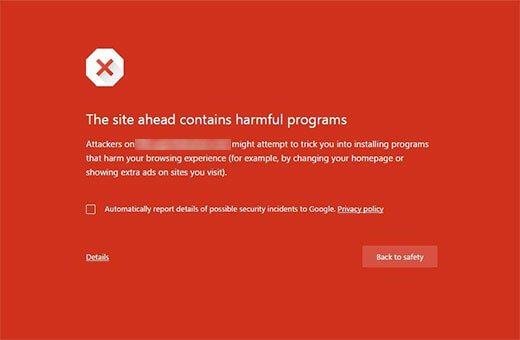
Cela peut également se produire parce que votre site Web contient des publicités provenant de réseaux de faible qualité. Parfois, ceux-ci contiennent des liens qui distribuent du code malveillant.
Comme vous pouvez vous y attendre, cette erreur peut affecter considérablement votre crédibilité et votre autorité. Vous devrez rapidement nettoyer votre site Web WordPress et le faire désigner par Google.
FAQ sur les erreurs WordPress
Comment dépanner les erreurs WordPress ?
Pour dépanner les erreurs WordPress, utilisez le message d’erreur ou les symptômes pour identifier le problème. Il existe des solutions spécifiques pour différentes erreurs, mais quelques conseils généraux sont de vider le cache de votre navigateur, de désactiver les plugins, d’activer un thème WordPress par défaut et d’annuler les modifications de code récentes.
Consultez ce guide pour débutants sur le dépannage des erreurs WordPress pour commencer. Pour éviter complètement le dépannage, vous pouvez simplement restaurer une sauvegarde.
Comment réparer mon site WordPress ?
Pour réparer immédiatement votre site WordPress après des erreurs, vous pouvez restaurer une sauvegarde. Un plugin de sauvegarde WordPress comme Duplicator vous permettra de restaurer les sauvegardes précédentes en un clic.

Vous pouvez également définir un point de récupération après avoir créé une sauvegarde. Cela indiquera à Duplicator que vous souhaitez restaurer cette sauvegarde si quelque chose se passe mal à l’avenir.
Accédez à une sauvegarde complète récente du site et cliquez sur l’icône de récupération à côté de celle-ci.

Cliquez sur Définir la récupération.

Vous pouvez maintenant copier l’URL de récupération ou télécharger le fichier du lanceur.

Enregistrez cette URL ou ce fichier du lanceur dans un endroit sûr, séparé de votre tableau de bord WordPress. Si vous voyez une erreur et que vous ne souhaitez pas la dépanner, collez l’URL dans une fenêtre de navigateur. Alternativement, ouvrez le fichier du lanceur.

Cela remplacera le site actuel par une sauvegarde sans erreur !
Comment trouver les erreurs dans WordPress ?
Pour trouver les erreurs dans WordPress, activez le mode WP_DEBUG dans votre fichier de configuration WordPress. (wp-config.php) Cela affichera les erreurs sur le site web lui-même, vous aidant à identifier et diagnostiquer les problèmes.
Comment réinitialiser mon site WordPress sans perdre de données ?
Vous pouvez réinitialiser votre site WordPress sans perdre de données en restaurant la sauvegarde la plus récente. En utilisant Duplicator Pro, vous pouvez téléverser une sauvegarde sans erreur sur votre serveur, remplaçant tous les autres fichiers dans le dossier public_html. Alternativement, définissez un point de récupération avant que les erreurs ne surviennent et collez simplement l'URL de récupération pour que votre site revienne immédiatement à la normale.
Combien y a-t-il de types d'erreurs dans WordPress ?
WordPress peut afficher quatre types d'erreurs différents : HTTP, PHP, MySQL ou JavaScript. La façon dont vous corrigez l'erreur dépend de la raison pour laquelle elle se produit. Par exemple, une erreur MySQL se produit probablement parce qu'il y a un problème avec votre base de données WordPress.
Conclusion
C'est tout ! Nous espérons que ce guide vous a aidé à résoudre les erreurs WordPress que votre site rencontre.
Vous pourriez également aimer ces guides WordPress supplémentaires :
- Comment récupérer un site WordPress piraté
- WordPress est-il sécurisé ? La vérité révélée
- Comment sauvegarder et restaurer WordPress à distance
- Comment rétrograder votre version de WordPress et annuler les mauvaises mises à jour
- 8+ meilleurs plugins de sécurité WordPress (choix d'expert)
Besoin de remettre rapidement votre site en ligne après une erreur critique ? Téléchargez Duplicator Pro pour configurer des sauvegardes automatiques et les restaurer quand vous le souhaitez !




