


WordPressステージングサイトの作成方法(安全なテストのために)
 Joella Dunn
Joella Dunn
Joella Dunn
 John Turner
ジョン・ターナー
John Turner
ジョン・ターナー
ライブサイトを壊してしまうだけで、新しい機能に何時間も費やしたことはありませんか?
ステージングサイトは、リスクのない環境で実験やトラブルシューティングを行うことで、これを防ぎます。変更に満足したら、問題なくライブサイトに簡単にプッシュできます。
WordPressステージングサイトの設定は intimidating に思えるかもしれませんが、ウェブサイトをスムーズに稼働させ続けるための重要な部分です。公開する前に安全に変更をテストできる場所です。
このチュートリアルでは、WordPressステージングサイトの作成方法を説明します!
主なポイントは次のとおりです:
- ステージングサイトとは、安全なテストと開発に使用されるライブウェブサイトのプライベートクローンです。
- ステージング環境を使用することで、新しいプラグイン、アップデート、またはコードの変更が公開サイトをクラッシュさせるのを防ぎます。
- Duplicator Proには、WordPressに直接組み込まれたワンクリックステージング機能があります。サブドメインの設定、FTP、または手動のデータベース構成なしで、任意のバックアップからステージングサイトを作成できます。
- サブドメインにステージングサイトを手動で作成し、バックアップをインポートすることもできます。
- 多くのウェブホスト(BluehostやWP Engineなど)は、組み込みのワンクリックステージング環境を提供しています。
クイック概要:WordPressステージングサイトの作成方法
目次
WordPressステージングサイトとは?
WordPressステージングサイトは、ライブウェブサイトのコピーまたはクローンです。このステージングサイトは、訪問者が公開で見ることができない点を除いて、ウェブサイトとまったく同じです。ステージングウェブサイトに変更を加えると、ライブブログや中小企業のサイトに影響はありません。
WordPressステージングサイトを作成する理由
ステージングサイトは、安全な環境で変更をテストするために使用されます。ウェブサイトを壊すことなく、アップデートを実行したり、コーディングを調整したり、完全な再設計を行ったりできます。準備ができたら、これらの変更をライブにすることができます。
ブロガーであっても、eコマースウェブサイトの所有者であっても、ステージングサイトの作成から恩恵を受けることができます。これにより、リスクなしでウェブサイトを変更できます。
ライブサイトに大幅な変更を加えることにした場合、誤ってその機能を壊してしまう可能性があります。その場合、バックアップからウェブサイトを復元するプロセスを経る必要があります。
ステージングサイトは、WordPressウェブサイトのセーフティネットとして機能します。
すべてが完璧に見え、感じられるまで、ファイル、デザイン、その他の要素を調整できます。ステージングサイトはプライベートなので、変更はSEOに影響しません。
WordPressステージングサイトを使用するタイミング
WordPressステージングサイトを使用したい場合は、次のとおりです。
- 新しいテーマとプラグインのインストール
新しいテーマやプラグインは、他のインストール済みソフトウェアと競合する可能性があります。ステージングサイトは、新しいソフトウェアがサイトにどのように影響するかを確認するのに役立ちます。
- WordPressコア、テーマ、プラグインの更新
ワークフローの時間を節約できるかもしれませんが、ライブWordPressサイトを更新すべきではありません。これにより、視聴者に表示されるエラーが公開される可能性があります。高い直帰率やダウンタイムを回避したい場合は、ステージングサイトを持つことが重要です。
- エラーのトラブルシューティング
時折、ウェブサイトに予期しないエラーやバグが発生し、ユーザーエクスペリエンスを損なうことがあります。問題が悪化するのを防ぎながら安全にトラブルシューティングを行いたい場合は、ステージングサイトを使用してください。
- コードベースの変更を実装する
ステージング環境は、コードを試したり、新機能のテストを行ったり、サイトを安全に調整したりするためのテストサイトとして機能します。
- WordPressサイトを作成する前に
ウェブサイトを作成する前に、新しいステージングサイトをセットアップできます。ホスティングプランがあれば、WordPressウェブサイトを完全にデザインしてから、公開することができます。
WordPressステージングサイトの作成方法
ステージングサイトの利点がわかったところで、おそらくご自身のサイトを構築したくなるでしょう。ご心配を和らげるために、ステージングサイトの作成方法をステップバイステップで説明します!
ここでは、カバーする内容を示します:
- 方法1:Duplicatorでワンクリックステージングサイトを作成する
- 方法2:サイトのコピーを別のサーバーに移行してステージングサイトを作成する
- 方法3:ホスティング機能に組み込まれたワンクリックセットアップでステージングサイトを作成する
- ステージング環境を保護するためのセキュリティベストプラクティス
- ステージングから本番環境に変更をデプロイする方法
方法1. Duplicatorでワンクリックステージングサイトを作成する
Duplicator Proは、サブドメイン設定、FTP、または手動のデータベース構成なしで、WordPressに直接ステージング機能を組み込んでいます。サーバー上のサブフォルダにサイトの完全に分離されたコピーを作成し、ステージングサイトの何も実際のユーザーに誤って影響を与えないように、自動的に安全保護を適用します。

プラグインをダウンロードし、一意のライセンスキーをコピーします。次に、ライブウェブサイトのWordPressダッシュボードを開き、新しいプラグインとしてDuplicator Proをインストールします。
ライセンスキーをアクティブ化する必要があります。Duplicator Pro » 設定に移動します。ライセンスキーを貼り付けます。

アクティブ化をクリックします。
ステージングサイトを作成する前に、ソースとして使用するフルサイトバックアップが必要になります。新しいバックアップを追加し、フルサイトプリセットを選択します。

Duplicator Pro » ステージングに移動し、最初のステージングサイトを作成ボタンをクリックします。

作成したファイルをソースバックアップとして選択します。ステージングサイトに名前を付け、管理者カラーテーマを選択します。これにより、ライブダッシュボードとステージングダッシュボードを混同するのを防ぐことができます。

DuplicatorはWordPressファイルをステージングサブフォルダにコピーし、分離されたデータベーステーブルをセットアップします。通常のWordPressの認証情報を使用してログインします。
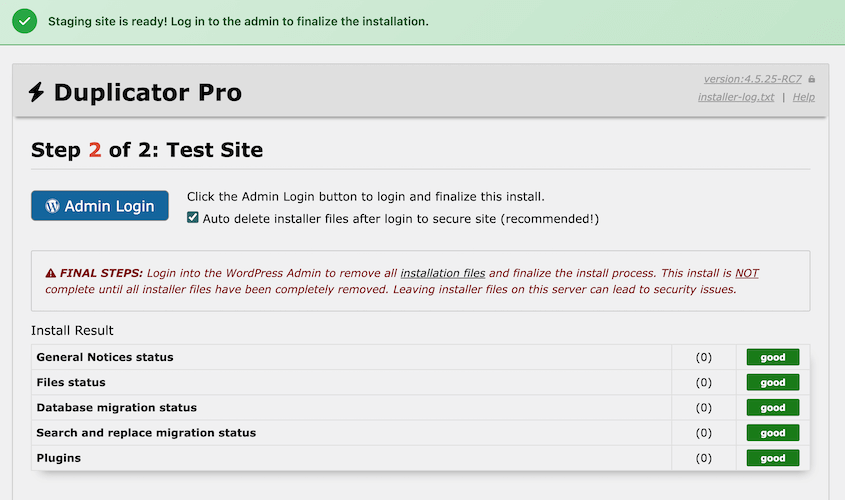
Duplicatorが作成するすべてのステージングサイトには、以下が含まれます:
- メールブロック:テストアクションが実際のユーザーに届かないように、送信メールが無効になっています
- 検索エンジンインデックス無効:ステージングサイトはクロールまたはインデックスされません
- データベース分離:ステージングテーブルは一意のプレフィックスを使用し、本番データベースとは完全に分離されています
- 管理者バーインジケーター:本番環境へのリンクとともに、ステージング環境を明確にラベル付けします
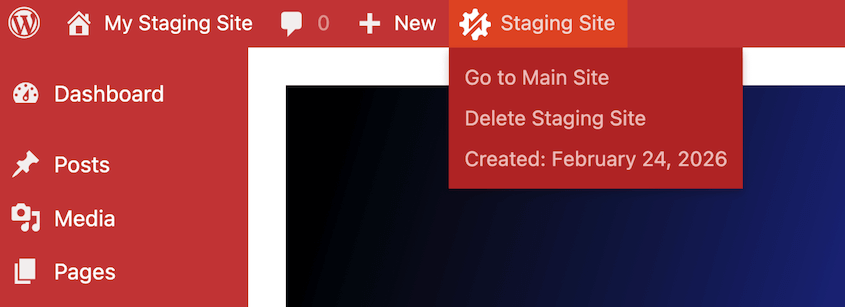
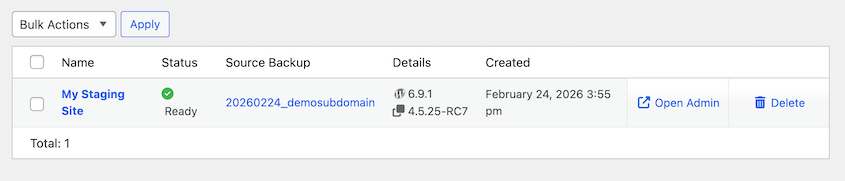
ステージングサイトの変更を行う準備ができました!テストが終了したら、ライブ管理者のステージングページでステージングサイトを管理、削除、または新規作成できます。
方法2:ライブサイトのコピーを別のサーバーに移行する
ウェブホストにワンクリックステージングサイト機能がない場合でも、自分でステージングサイトを簡単に構築できます。これには、元のサイトを複製し、サーバー上の新しいサブドメインにアップロードすることが含まれます。
プロセスを簡単に説明します。
- ステージングサイト用のサブドメインを作成する
- ライブサイトにDuplicatorのようなクローン作成プラグインをインストールする
- ライブサイトの完全なバックアップを生成する
- バックアップファイルをステージングサブドメインにアップロードする
- ステージングウェブサイト用の新しいデータベースを作成する
- ライブデータのインポートを完了する
- セキュリティのためにパスワード保護を追加する
ステップ1:ステージングエリアを構築する
ステージングサイトはホスティングサーバー上に直接設定できます。これにより、ステージングサーバーとライブサーバー間で変更を移行する際の潜在的なエラーを回避できます。
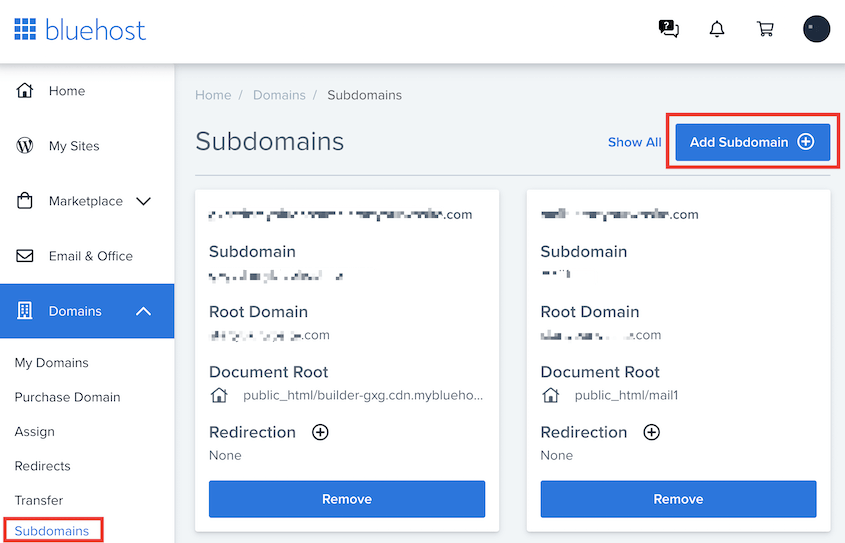
開始するには、WordPressホスティングアカウントのダッシュボードを開きます。このチュートリアルでは、Bluehostを使用します。Domains » Subdomains » Add Subdomainを探します。
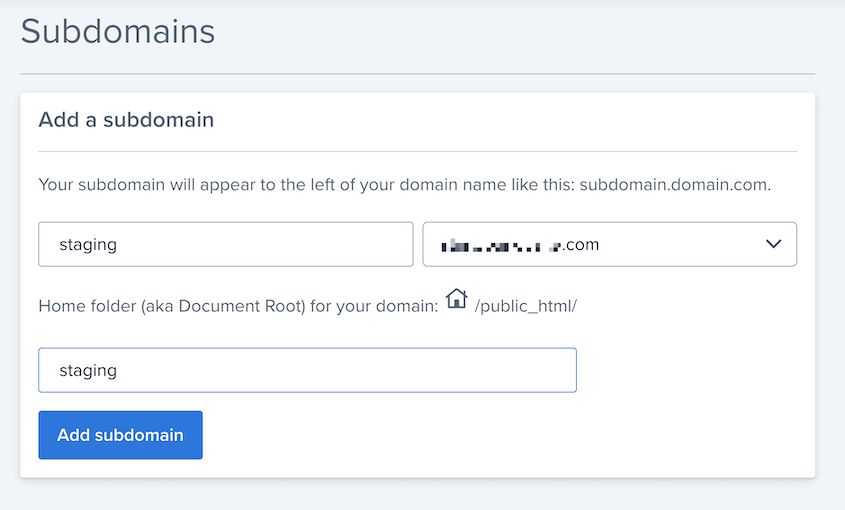
次に、サブドメインをStagingと名付け、Add Subdomainをクリックします。
ステップ2:WordPressクローン作成プラグインをインストールする
次に、ライブウェブサイトを複製してステージングサイトに移動する必要があります。
これを行うために、Duplicator Proのインストールをお勧めします。このプラグインは数秒でウェブサイトのコピーを作成するため、複製、移行、バックアップに役立ちます。
Duplicatorの使用を開始するには、ニーズに合ったサブスクリプションを選択してください。無料バージョンもありますが、Duplicator Proのドラッグアンドドロップ移行機能により、ステージングサイトとの間でコンテンツを簡単にプッシュできます。
これで、ウェブサイトのコピーを作成し、ステージングサイトに簡単に移動できるようになります!
ステップ3:ライブサイトのバックアップを作成する
Duplicatorを使用すると、ライブウェブサイトのコンテンツ、WordPressファイル、プラグイン、テーマ、データベーステーブルを単一のバックアップファイルに簡単にコンパイルできます。その後、このすべてのデータをステージングサイトに移動できるようになります。
Duplicatorで、Backups » Add Newに移動します。

後で見つけやすいようにバックアップに名前を付けます。次に、Nextをクリックします。

Duplicatorがバックアップを作成する前に、ライブウェブサイトをスキャンします。ビルドに影響を与える可能性のある通知を確認することが重要です。

続行するには、Create Backupを選択します。
完了したら、再度Backupsページを見つけます。作成したばかりのバックアップの横にあるDownload » Both Filesをクリックします。

これにより、アーカイブファイルとインストーラーファイルの両方がコンピューターにダウンロードされます。
ステップ4:ステージングサイトにバックアップをインポートする
ウェブサイトのクローンをダウンロードしたら、ステージングサイトにアップロードします。
WordPressウェブサイトにファイルをアップロードするには、File Transfer Protocol (FTP) クライアントまたはcPanelのいずれかが必要です。これらのいずれかのオプションを使用すると、ウェブホストのサーバーに接続してサイトファイルを編集できます。
通常、ホスティング会社は、このプロセスに特定のファイルマネージャーを推奨します。私はcPanelを使用します。
ログインしたら、作成したサブドメインのルートディレクトリを開きます。このフォルダ内のすべてのファイルを完全に削除し、バックアップファイルをアップロードします。
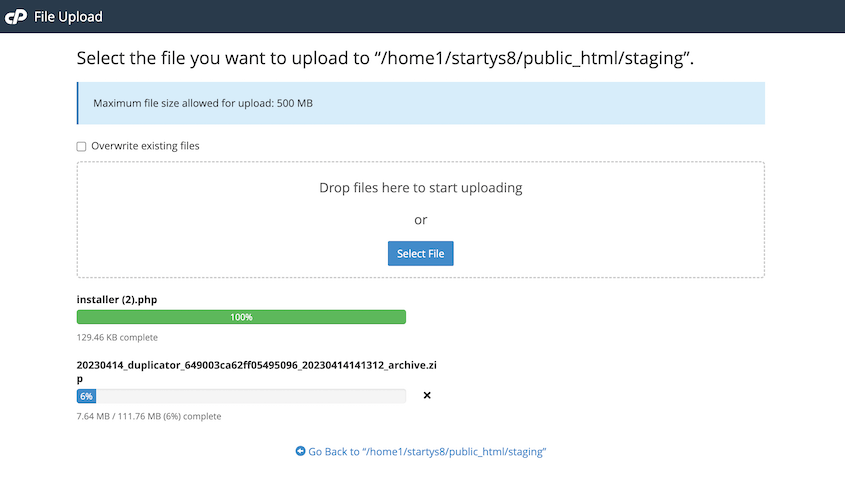
これで、ステージングエリアにウェブサイトをクローンできました!
ステップ5:ステージングサイトの新しいデータベースを作成する
ステージングサイトの編集を開始する前に、新しいデータベースが必要です。作成プロセスはホスティングプロバイダーによって異なります。
Bluehostユーザーの場合は、コントロールパネルを開き、 MySQL Databases ボタンを探します。

新しいステージングサイトのデータベースに名前を付けて、 Create Database をクリックします。

MySQL Users セクションを探します。新しいユーザーのユーザー名とパスワードを入力します。

次に、Add User to Database が表示されるまで下にスクロールします。このセクションで、ドロップダウンメニューから新しいデータベースとユーザーの両方を選択します。

新しいユーザーにすべての権限を割り当てます。これにより、データベースを完全に制御できるようになります。
ステップ6:ライブデータのインポートを完了する
元のサイトのバックアップをWordPressステージング環境にインストールする時間です。これを行うには、新しいブラウザウィンドウを開き、このURLを貼り付けます。
https://subdomain.example.com/installer.php
これにより、Duplicatorインストーラーウィザードが自動的に開きます。Setup の下に、新しいデータベースの詳細を入力します。
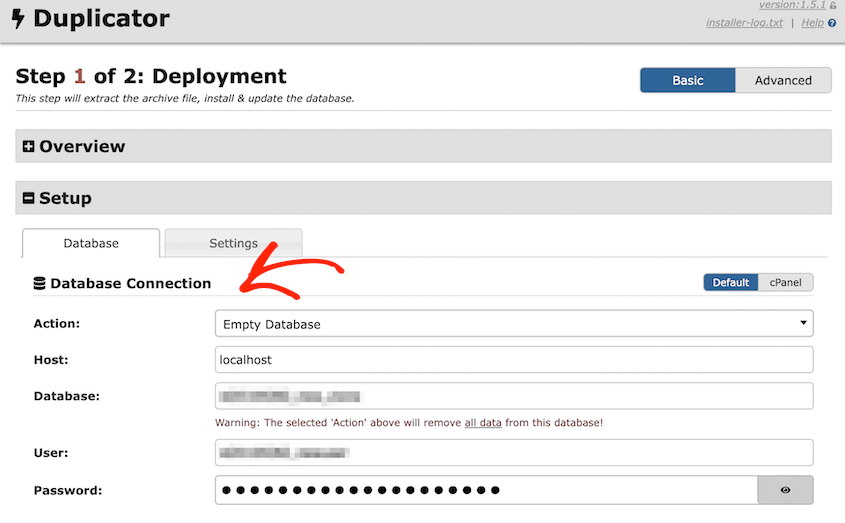
次に、 Validate ボタンをクリックします。通知を確認してから、利用規約に同意してください。
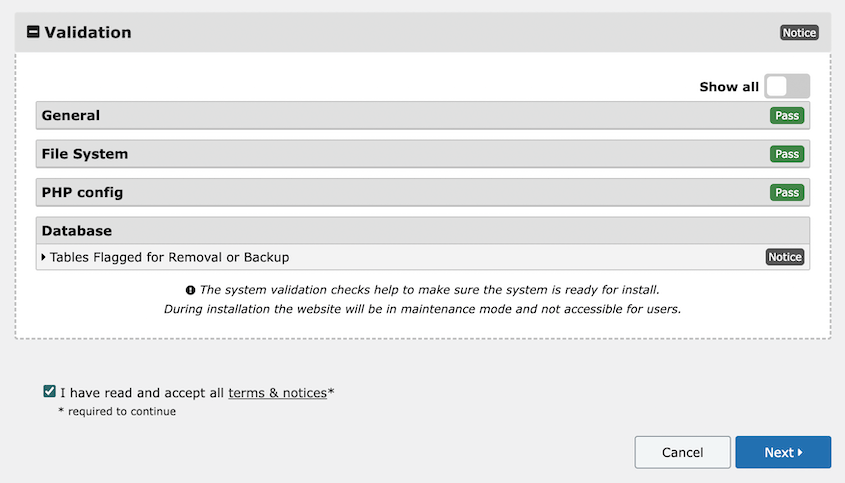
インストールが完了したら、ステージングサイトにログインします。
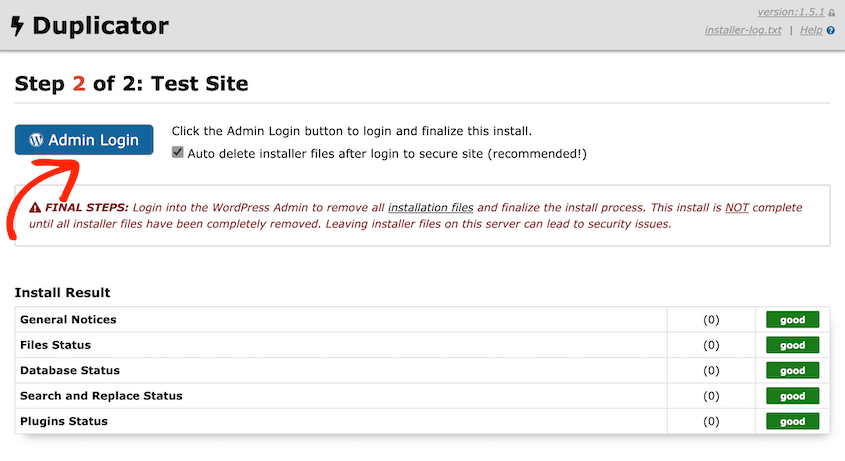
Admin Login をクリックして、本番サイトのクローンバージョンを編集し始めましょう!
ステップ7:追加のセキュリティのためにパスワード保護を追加する
他の誰もステージングサイトにアクセスできないように、パスワード保護を追加することを検討してください。これにより、開発エリアが検索エンジンや一般の目に触れないようになります。
Bluehostでこれを行うには、コントロールパネルの Advanced » Directory Privacy に移動します。
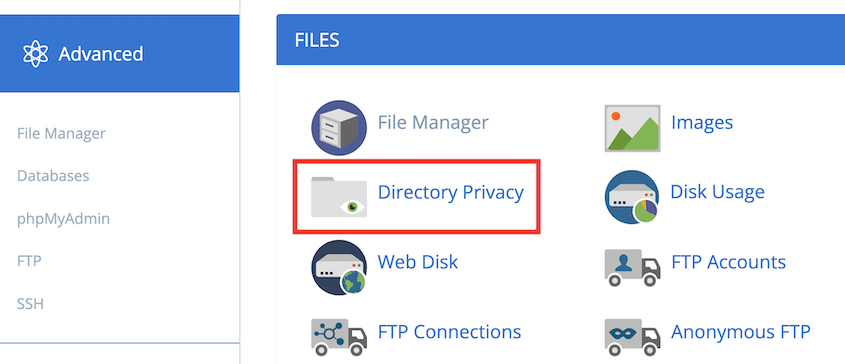
サブドメインのフォルダを見つけます。次に、 Password protect this directory の横にあるボックスをチェックします。
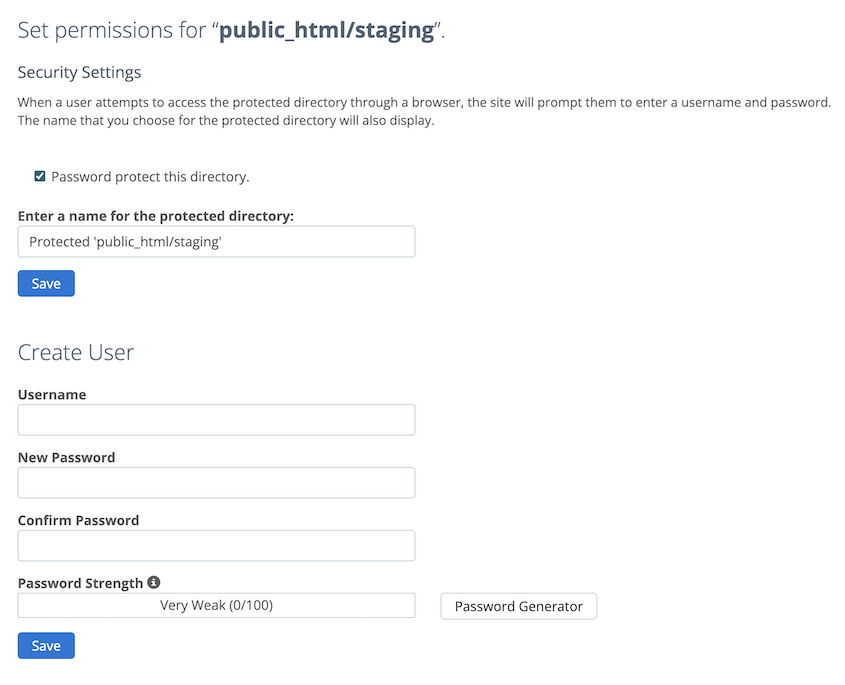
保護されたディレクトリの名前を追加します。サイトにアクセスするためのユーザー名とパスワードを選択します。
これらの変更を保存すると、ステージングサイトを編集できるのはあなただけになります!
方法2.ウェブホストでステージングサイトを作成する
一部のWordPressホスティングプロバイダーでは、ワンクリックでステージングサイトを作成できます。これは、ウェブサイトをクローンして同じサーバーでホストする簡単な方法です。
Bluehost、SiteGround、WP Engine を使ってステージングサイトを構築する方法をご紹介します。お使いのウェブホストが異なる場合は、組み込みのステージング機能を提供しているかどうかを確認する必要があります。
Bluehost でステージングサイトを作成する
Bluehost のすべてのホスティングプランは、ワンクリックステージングに対応しています。WordPress のダッシュボードにログインし、Bluehost の ステージング ページを見つけるだけです。
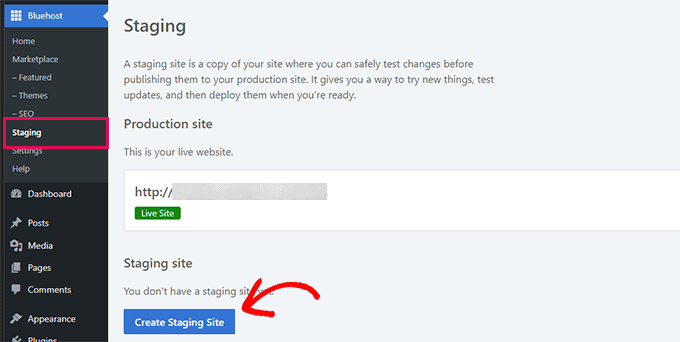
次に、ステージングサイトを作成 ボタンをクリックします。Bluehost が自動的にステージングサイトを構築します!
必要に応じて、本番サイトからステージングエリアに切り替えることができます。
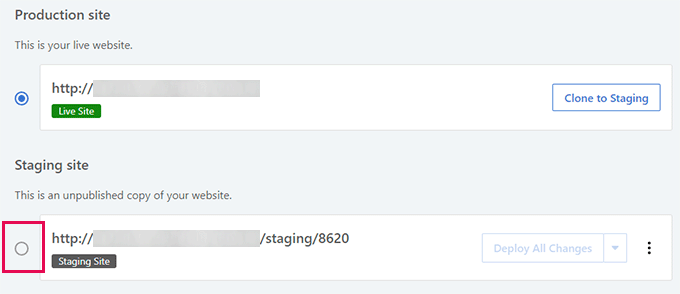
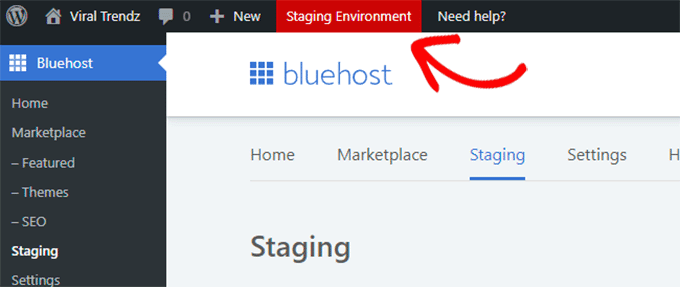
ウェブサイト全体のクローンコピーが表示されます。ページの上部には、ステージング環境 であることを示す赤いバーが表示されます。
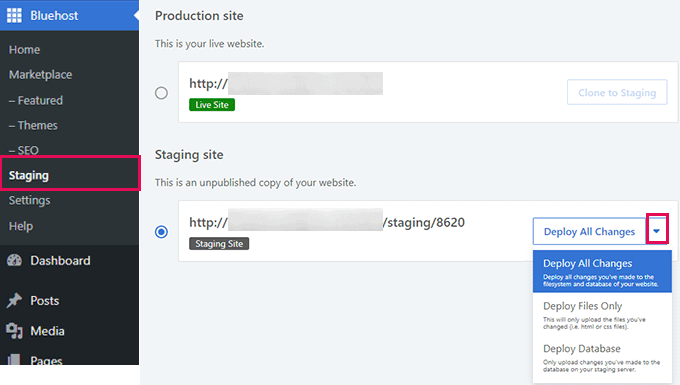
ライブサイトに影響を与えることを心配せずに、変更を加えてください。デプロイする準備ができたら、Bluehost » ステージング に移動し、すべての変更をデプロイ をクリックします。
SiteGround でステージングサイトを作成する
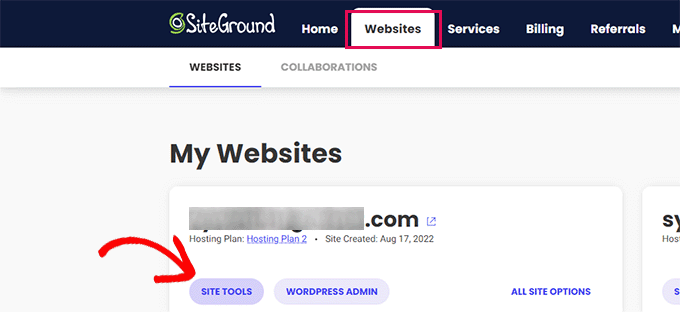
SiteGround のユーザーは、ホスティングコントロールパネルにログインすることから始めます。ウェブサイト タブをクリックし、サイトツール をクリックします。
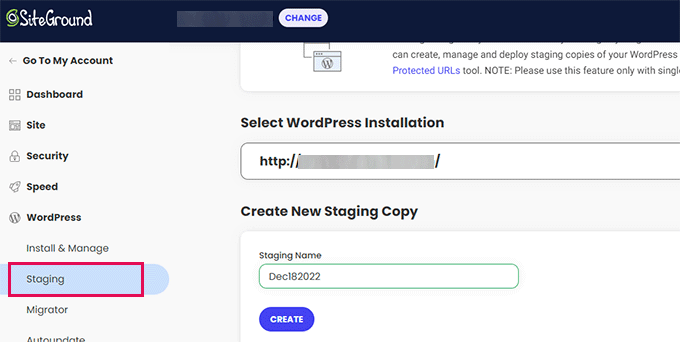
WordPress » ステージング に移動します。ウェブサイトを選択し、ステージングサイトの名前を作成します。最後に、作成 をクリックします。
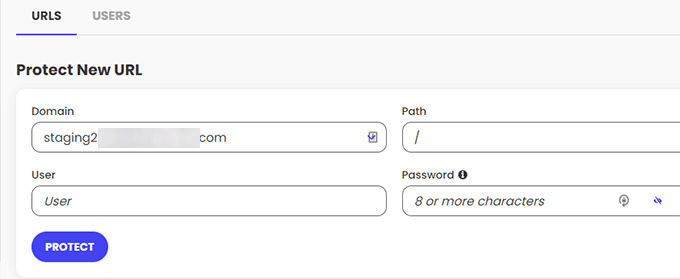
不正なユーザーがステージングコンテンツにアクセスできないように、パスワード保護を追加します。SiteGround アカウントで、保護された URL に移動 をクリックします。次に、ステージングサイトのユーザー名とパスワードを追加します。
これで、新しいステージングサイトにログインできます。
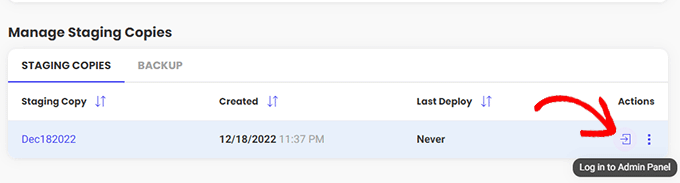
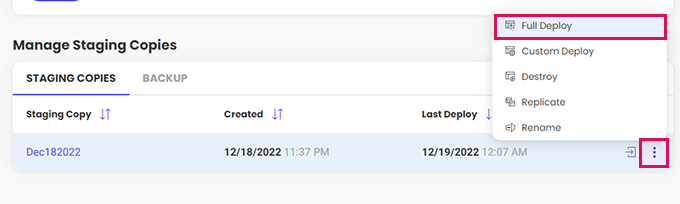
ステージングの変更をライブウェブサイトにプッシュするには、コントロールパネルのこのページに戻ります。3点アイコンをクリックし、フルデプロイ をクリックします。
WP Engine でステージングサイトを作成する
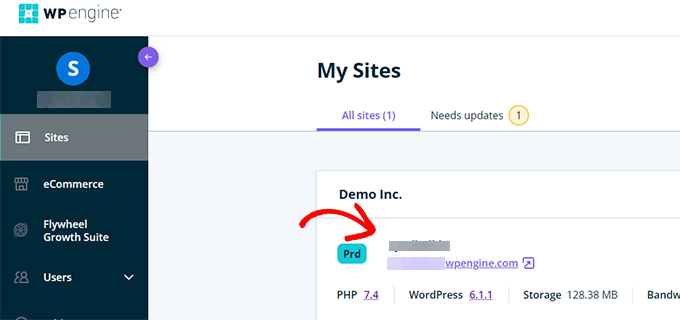
WP Engine は、すべてのプランにワンクリックステージングが含まれている別の WordPress ホストです。開始するには、WP Engine コントロールパネルでサイトを選択します。
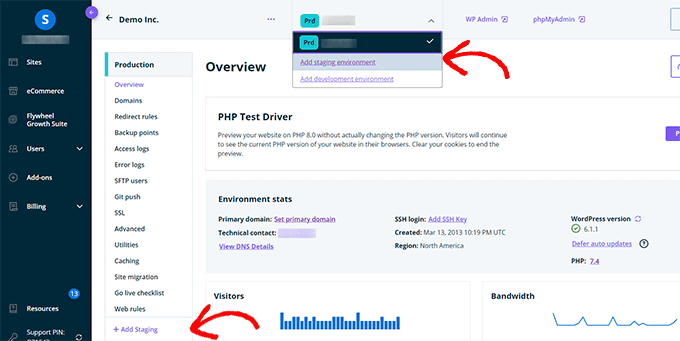
次に、ステージングを追加 をクリックします。
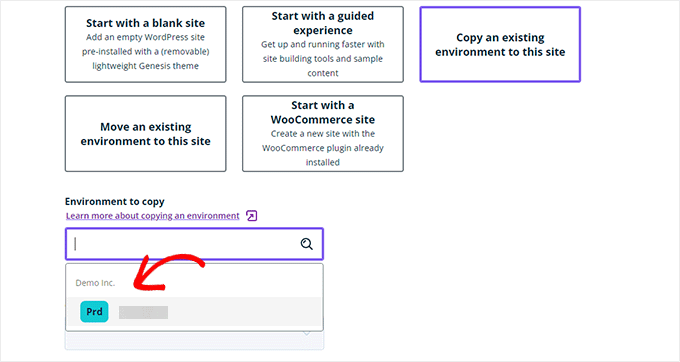
オプションのリストから、既存の環境をこのサイトにコピー を選択します。クローンしたい本番サイトを選択します。
ステージングサイトに名前を付けます。環境タイプ が ステージング であることを確認してください。
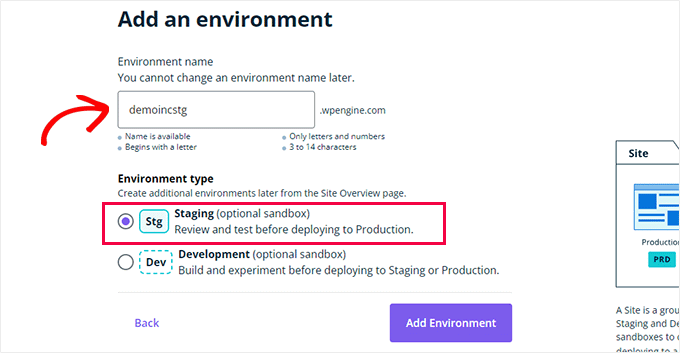
ステージングサイトが作成されたら、パスワード保護を追加します。ステージング に移動し、南京錠アイコンをクリックするだけです。
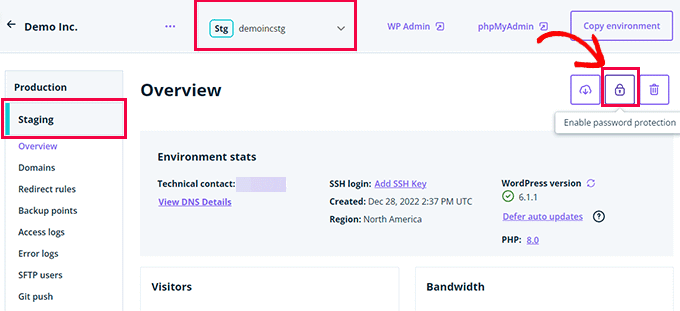
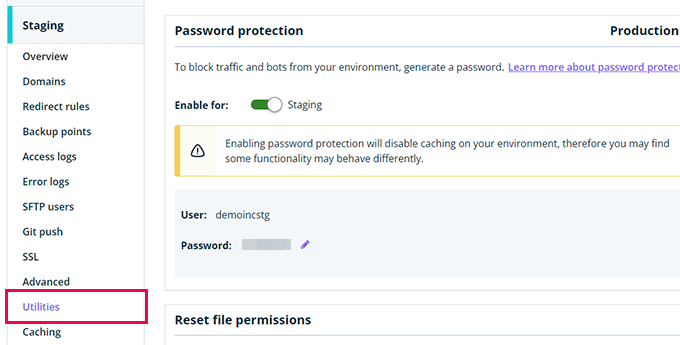
ユーティリティ タブを見つけ、ステージングダッシュボードのユーザー名とパスワードをコピーします。
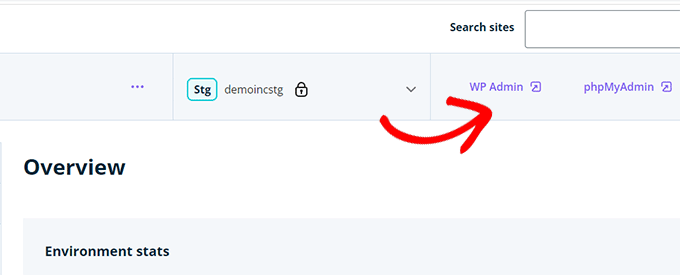
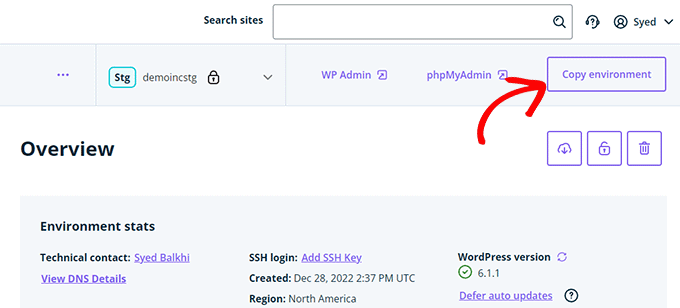
ステージングサイトの編集を開始するには、WP 管理 をクリックします。
変更をライブにプッシュする準備ができたら、環境をコピー をクリックします。
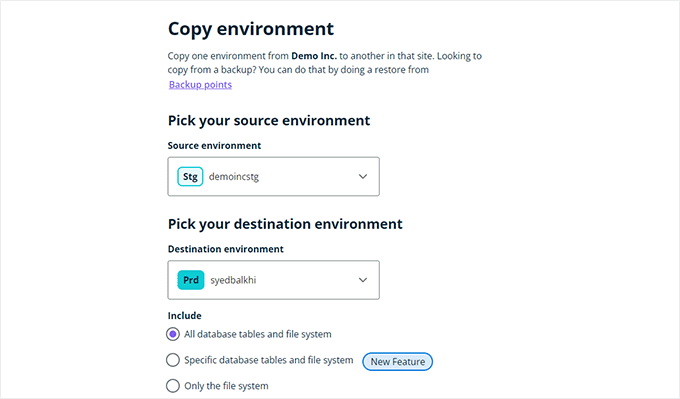
最後に、ステージングサイトを ソース環境 として選択します。宛先環境 はライブサイトである必要があります。
よくある質問(FAQ)
公開前に WordPress サイトをテストするにはどうすればよいですか?
本番稼働の前に、ステージング環境でWordPressサイトをテストすることをお勧めします。ステージングサイトを使用すると、コードの実装、ソフトウェアのインストール、または更新を安全に行うことができます。準備ができたら、ステージングサイトをライブサーバーにプッシュするだけです。
本番サイトとステージングサイトの違いは何ですか?
本番ウェブサイトとは、オンライン訪問者に表示されるライブサイトのことです。ステージングサイトとは、ライブサイトに影響を与えることなく変更を実行できるテスト環境のことです。
ステージングサイトの作成にはどのくらい時間がかかりますか?
ステージングサイトの作成にかかる時間は、選択した方法によって異なります。一部のマネージドWordPressホスティング会社は、組み込みのステージング機能を提供しており、ワンクリックで新しいステージングサイトをすぐに作成できます。または、Duplicatorのようなプラグインをインストールして、ウェブサイトをステージングエリアにクローンするには数分かかります。
ステージングから本番環境にウェブサイトを移動するにはどうすればよいですか?
Duplicator Proを使用してステージングサイトのバックアップを作成することで、ステージングから本番環境にウェブサイトを移動できます。次に、Duplicatorを本番サイトにインストールし、バックアップのアーカイブファイルをインポートボックスにドラッグアンドドロップします。

バックアップをインポートするには、[strong]続行[/strong]をクリックします。

セキュリティ対策として、災害復旧ポイントの設定を検討してください。基本的に、問題が発生した場合に復旧するために、本番サイトの以前のバックアップを選択できます。
バックアップを選択し、[strong]設定[/strong]をクリックします。その後、URLをコピーするか、ランチャーをダウンロードして、すばやく簡単に復旧できるようにします。

次に、ページの下部までスクロールします。[strong]インストーラーの起動[/strong]をクリックします。

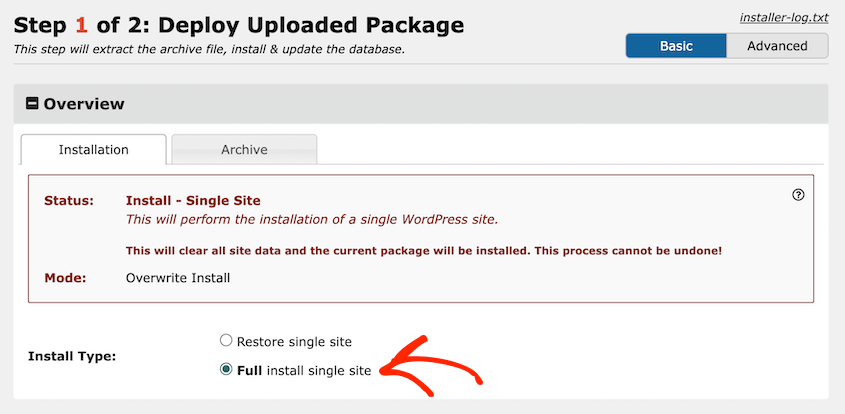
Duplicatorインストーラーで、本番サイトを上書きするために[strong]完全インストールシングルサイト[/strong]を選択します。
また、通知がインストールに影響するかどうかを確認するために、すべての通知を確認する必要があります。その後、利用規約と通知に同意し、[strong]次へ[/strong]をクリックします。
最後に、ポップアップを使用して、インストールを続行することを確認します。
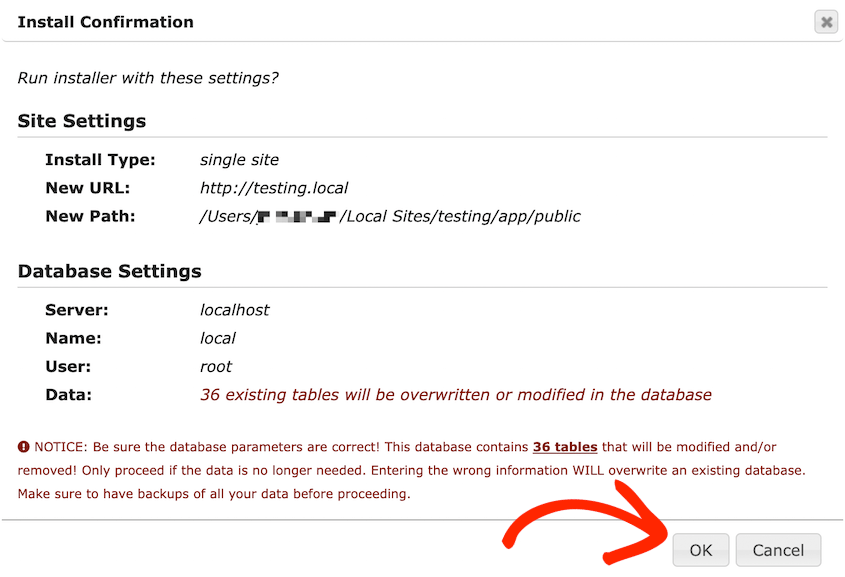
これにより、ステージングサイトの変更がライブサイトに自動的にプッシュされます!
WordPressでステージングサイトを無料で作成するにはどうすればよいですか?
WordPressステージングサイトを無料で作成するには、[a id="x1"]Duplicator Liteプラグイン[/a]をインストールします。この無料ツールを使用すると、ライブサイトの完全なバックアップを作成できます。次に、LocalWP、MAMP、WAMP、またはXAMPP(すべて無料ツール)を使用して、[a id="x2"]ステージング環境[/a]をセットアップします。
ステージングサイトの新しいデータベースを作成します。次に、ステージングサイトのファイルを表示し、以前にダウンロードしたアーカイブファイルとインストーラーファイルをアップロードします。
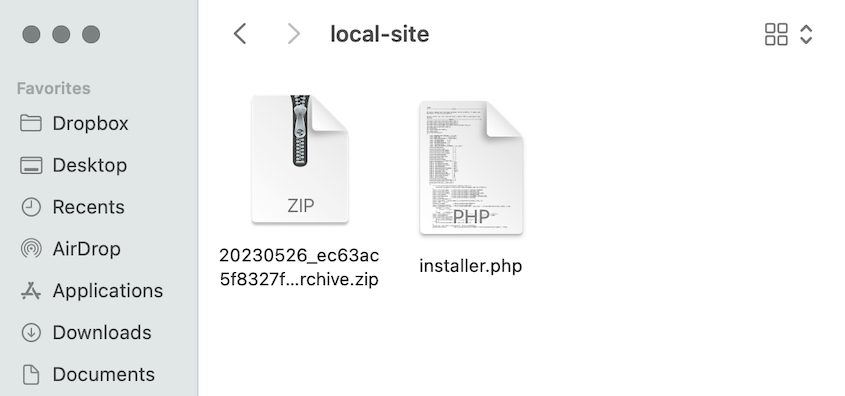
最後に、Duplicatorインストーラーウィザードを起動します。
詳細については、これらのローカルWordPressインストールチュートリアルをご覧ください。
- Local by FlywheelへのWordPressのインストール方法
- DockerにWordPressをインストールする方法
- MAMPにWordPressをインストールする方法
- WAMPにWordPressをインストールする方法
- XAMPPにWordPressをインストールする方法
- VagrantにWordPreessをインストールする方法
- LaragonにWordPressをインストールする方法
[strong]代替案[/strong]: WP Stagingプラグインは、WordPressステージングサイトを構築するためのもう1つの無料ツールです。ワンクリックステージングやローカル開発サイトのパスワード保護などの拡張機能が必要な場合は、WP Stagecoachが人気のプレミアムステージングサイトプラグインです。
ステージングをルーチンに組み込む
これで、WordPressのステージングサイトが作成されました。
ステージングが設定されたので、ウェブサイトのメンテナンスチェックリストの通常のステップとして扱うことが重要です。
プラグインを更新したりコードを変更したりする際に最善を期待するのではなく、舞台裏で安全にすべてを確認できるようになりました。この簡単な習慣は、ブランドの評判を保護し、訪問者が壊れたページに遭遇しないようにします。
プロのヒント:新しいテストを開始する前に、必ずステージングサイトを更新してください。ステージング環境が数か月前のものだと、新しい変更が現在のライブサイトでどのように機能するかを正確に反映しません。作業を開始する前に、Duplicatorを使用して、本番サイトの最新コピーでステージングエリアをすばやく上書きしてください。
最初のステージングサイトを設定する準備はできましたか? Duplicator Proを使用すると、サブドメイン、FTP、または手動のデータベース設定なしで、任意のバックアップから分離されたテスト環境を作成できます!
ついでに、これらの追加のWordPressチュートリアルも役立つかもしれません。
- 大規模なWordPressサイトの移行方法(簡単な方法)
- 9つの最高のWordPressステージングプラグイン(専門家レビュー付き)
- WordPressサイトを手動で移行する方法
- 忘れたくない 11 の WordPress メンテナンス タスク
- 最高のWordPressバックアッププラグイン9選
- WooCommerceサイトの移行方法




