


WooCommerceサイトを移行する方法(初心者向けガイド)
 Joella Dunn
Joella Dunn
Joella Dunn
 John Turner
ジョン・ターナー
John Turner
ジョン・ターナー
あなたのウェブサイトは、現在お金を失っているかもしれませんが、あなたはそれを知りません。
読み込み速度の低下、頻繁なダウンタイム、セキュリティの脆弱性は、eコマースのサイレントキラーです。
ひどいホスティングに引っかかっているために、数え切れないほどのオンラインストアが顧客と収益を失うのを見てきました。
しかし、良いニュースがあります。WooCommerceサイトの移行は、あなたが思っているような技術的な悪夢ではありません。
適切な戦略があれば、オンラインビジネスに新しい命を吹き込み、パフォーマンスを向上させ、成長のための強固な基盤を築くことができます。
このガイドでは、顧客を一人も失うことなく、検索順位を落とすことなく、WooCommerceストアを移行する方法を正確にお教えします!
あなたは以下を学びます:
- WooCommerceサイトの移行がパフォーマンスと収益を向上させる理由
- 一般的な間違いを避けるための必須の移行前チェックリスト
- ゼロダウンタイムのWooCommerce移行のためのステップバイステッププロセス
- SEOランキングを失うことなくDNSを更新し、リダイレクトを設定する方法
- Googleにサイト移行について通知するためのベストプラクティス
クイックサマリー:WooCommerceサイトの移行方法
目次
WooCommerceサイトを移行する理由
ビジネスでコンバージョンが減少している場合、チェックアウトページの読み込みを速くしたり、メールニュースレターを作成したり、価格を下げたりすることで、オンラインストアを最適化できるかもしれません。しかし、問題はウェブホスティングプロバイダーにある可能性があります。
不十分なウェブホストは、読み込み時間の遅延やダウンタイムを引き起こす可能性があります。この問題を解決するには、WooCommerceサイトを、より優れたインフラストラクチャを持つWordPressホストに移行できます。
WooCommerce移行のその他の理由について詳しく見ていきましょう!
異なる市場をターゲットにする
ビジネスを国際的に拡大したり、特定の地域をターゲットにしたりする場合、ストアをターゲットオーディエンスに近づけることは理にかなっています。これにより、レイテンシが削減され、その地域の顧客のウェブサイトへのアクセスが改善されます。
より優れたスケーラビリティ
ビジネスが成長するにつれて、トラフィックとトランザクションの増加に対応するために、より多くのリソースと高度な機能が必要になる場合があります。ホスティングプランをアップグレードすると、パフォーマンスの向上、サーバー構成の改善、および進化するニーズに対応するためのスケーラビリティの強化が得られます。
セキュリティの強化
セキュリティ侵害を経験したことがある場合は、より安全なサーバーに移行することで、ストアと顧客データを保護するのに役立ちます。
サポートの改善
現在のホスティングプロバイダーのカスタマーサポートに満足していない可能性があります。評判が良く、応答性の高いサポートチームを持つホストを見つけることで、ストアがスムーズに実行されることを保証できます。
リブランディング
新しいドメイン名への移行により、新しいブランドアイデンティティを作成できます。ストアオーナーとして、ビジネス目標、ターゲットオーディエンス、またはブランド価値によりよく一致するドメインを選択できます。
既存のストアを完全に再設計したい場合もあります。この場合、サイトのコピーをステージング環境に移行します。ここでは、ライブウェブサイトに影響を与えることなく変更をテストできます。
WooCommerceストア移行前の準備
移行を開始する前に対処する必要があるものの簡単なチェックリストを次に示します。
✅ 新しいホスティングプロバイダーを選択する
行き先を決めずに船を飛び移らないでください!ニーズにより適した新しいホスティングプロバイダーを調査して選択してください。サーバーの速度、稼働時間の保証、セキュリティ機能、カスタマーサポートなどの要因を検討してください。
✅ 現在のサイトを監査する
もう使用していないプラグインはありますか?放棄したテーマはありますか?移行前のクリーンアップは、負担を軽減し、新しいホストでのパフォーマンスを向上させることさえできます。
✅ バックアップ、バックアップ、バックアップ!
はい、バックアップは移行プロセス中のステップでもありますが、何かを開始する前に、最新の信頼できるバックアップを用意しておくことが不可欠です。安全ネットと考えてください!
✅ メンテナンスモードを有効にする
万が一予期せぬ事態が発生した場合に備えて、サイトをメンテナンスモードにすることは賢明です。これにより、訪問者には潜在的なエラーではなく、フレンドリーなメッセージが表示されます。プロフェッショナルな見た目のメンテナンスページをすばやく作成するために、SeedProdのようなプラグインの使用を検討してください。
✅ キャッシュ、ファイアウォール、リダイレクトプラグインを無効にする
古いサイトのキャッシュ、ファイアウォール、リダイレクトプラグインを一時的に無効にしてください。これらのプラグインは、移行プロセスを妨げ、予期しない問題を引き起こす可能性があります。移行が新しいサイトで完了したら、再度有効にすることができます。
✅ PHPとサーバー設定の確認
現在と新しいホスティング環境の両方で、PHPバージョンとサーバー設定を確認してください。互換性を確保し、移行後の潜在的な問題を回避するために、可能な限り類似していることが理想的です。
✅ チームに通知する
チームがいる場合は、今後の移行について知らせてください。これにより、全員が同じ認識を持ち、潜在的な一時的な中断に備えることができます。
✅ 移行時間を設定する
トラフィックの少ない時間帯に移行を計画してください。ECサイトの場合、顧客がアクティブに買い物をしている時間が少ないため、週末や深夜が良い選択肢となることがよくあります。移動中のトラフィックを最小限に抑えることで、顧客の中断の可能性を減らすことができます。
✅ 現在のサイトの速度をテストする
IsItWP Speed Testのようなツールを使用して、現在のWooCommerceサイトの速度テストを実行してください。これにより、新しいホストに移行した後のパフォーマンスの改善を客観的に測定できます!
実際の移行を開始する前にこれらの手順を実行することで、はるかに成功し、混乱の少ない移行の準備が整います。
WooCommerceサイトの移行方法
初心者にとって、WooCommerceの移行は難しいプロセスになる可能性があります。顧客を失わないようにするには、すべての製品データ、顧客情報、注文履歴、注文ID、その他の重要なデータを新しい場所に正常に転送する必要があります。
幸いなことに、適切なツールがあれば可能です!
WooCommerceサイトを移行する方法の簡単な概要を以下に示します。
- WooCommerce移行プラグインをインストールする:ドラッグアンドドロップのインポートと大規模サイトのサポートのためにDuplicator Proを入手してください
- サイト全体のバックアップを作成する:すべてのWooCommerceデータ、製品、設定を1つのバックアップファイルにエクスポートします
- ホストファイルを更新する:移行中のダウンタイムを回避するために、ドメインを新しいIPアドレスにマッピングします
- 新しいWordPressインストールを設定する:新しいホスティングプロバイダーにWordPressをインストールし、データベースを作成します
- バックアップをインポートする:バックアップを新しいWordPressインストールにドラッグアンドドロップし、移行ウィザードに従ってすべてのデータを新しい場所に転送します
- DNSネームサーバーを更新する:ドメインを新しいホストに向けます
- 301リダイレクトを設定する:AIOSEOプラグインを使用して、古いURLから新しいURLに訪問者をリダイレクトします
- Googleに移行を通知する:SEOランキングを維持するために、Google Search Consoleでドメインを更新します
ステップ1:WooCommerce移行プラグインのインストール
WordPressサイトを手動で移行することは、複雑で時間のかかるプロセスになる可能性があります。FTPクライアントとphpMyAdminに関する技術的な経験が必要です。
プロセスを簡素化するために、WordPress移行プラグインを使用してください。
Duplicator Pro は、ウェブサイトをより効率的に移行するためのプラグインです。ファイルとデータベースを手動で新しい場所に転送する必要はありません!

バックアップ名を自由にカスタマイズしてください。次に、ストレージの場所としてローカルを選択します。
Duplicatorは、ゼロダウンタイムでWooCommerceサイトをインポート/エクスポートできるため、次のことが可能です。
- トラフィックを一貫させる
- コンバージョンを改善する
- SEOランキングの低下を回避する
Duplicatorは、サイズに関係なく、あらゆる種類のWooCommerceサイト向けの使いやすい移行ツールです。小規模なオンラインストアでも大規模なeコマースプラットフォームでも、Duplicatorはデータ移行をシームレスに処理できます。
開始するには、Duplicatorのウェブサイトにアクセスしてプレミアムサブスクリプションを購入してください。無料の代替手段もありますが、ドラッグアンドドロップインポート、災害復旧、大規模サイトサポートにアクセスするにはアップグレードすることをお勧めします。
Duplicator Proをダウンロードしたら、WordPressにインストールする必要があります。
最後に、Duplicator Pro » 設定 » 一般に移動します。ライセンスキーを貼り付けます。

アクティブ化をクリックすると、Duplicatorを使用してWooCommerceの移行を開始できます!
ステップ2:WooCommerceサイトのバックアップ
Duplicator Proを使用すると、WooCommerceサイトからデータをエクスポートできます。コンテンツ、プラグイン、テーマ、設定、構成を保存する完全なバックアップを作成できます。
これを行うには、Duplicator Pro » バックアップ » 新規追加に移動します。

バックアップ名を自由にカスタマイズしてください。次に、ストレージの場所としてローカルを選択します。
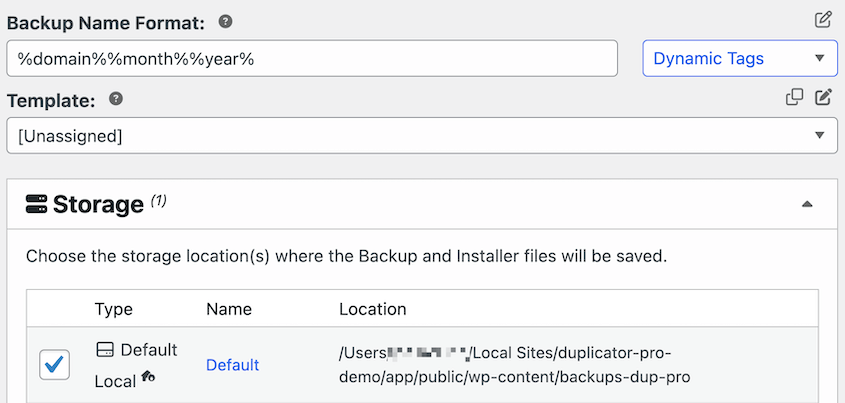
ヒント:クラウドストレージが接続されたDuplicator Proを使用している場合、このバックアップをローカルにダウンロードする代わりに直接クラウドに保存できます。Duplicator Cloudを使用すると、バックアップは自動的にリカバリポイントになります。つまり、サーバーが完全にダウンした場合でも、Duplicator CloudのダッシュボードからWooCommerceストアを復元できます。

次に、新しいサーバーに移行したいデータを正確に選択します。バックアップセクションを展開します。すべてのデータを移行するには、フルサイトを選択します。

ただし、WooCommerceストアをクリーンアップする機会になる可能性があります。たとえば、アクティブなプラグインとテーマのみを含めることで、不要なソフトウェアを削除できます。

これらのオプションのカスタマイズが完了したら、次へをクリックします。DuplicatorはWooCommerceストアをスキャンし、バックアップを作成する前に問題がないか通知します。

これらの通知を確認し、バックアップを作成をクリックします。バックアップページで、両方のファイルをダウンロードします。

ステップ3:ホストファイルの更新
eコマースビジネスにとって、ダウンタイムは収益の損失です。サイトにアクセスできない場合、潜在的な顧客はショッピングカートを放棄し、代替手段を探し、ストアへの信頼を失う可能性があります。
移行中、ある時点でダウンタイムが発生する可能性があります。しかし、可視性を失うことなくWooCommerceサイトを簡単に移動できます。サイトが稼働しているため、検索エンジン最適化(SEO)ランキングが低下することはありません。
これを行うには、ホストファイルにいくつかのデータを追加する必要があります。このファイルは、ローカルコンピューター上の特定のIPアドレスにドメイン名をマッピングするために使用されます。
ホストファイルを編集することで、新しいIPアドレスを古いドメイン名に割り当てることができます。これにより、古いサイトがオンラインのまま新しいサイトをセットアップできるようになり、コンピューターはDNSが変更されたと認識します。
まず、新しいIPアドレスを見つけてコピーします。ほとんどのウェブホストでは、この情報はコントロールパネルにあります。
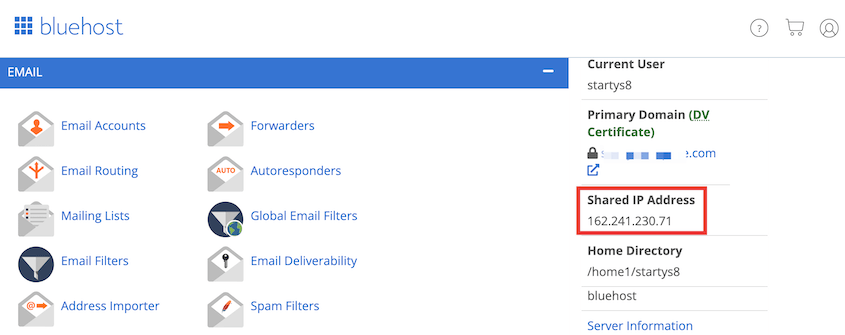
次に、ホストファイルを開きます。Macオペレーティングシステムの場合は、ターミナルで次のコマンドを実行できます。
sudo nano /private/etc/hosts
Windowsユーザーは、管理者権限でメモ帳アプリを開くことができます。
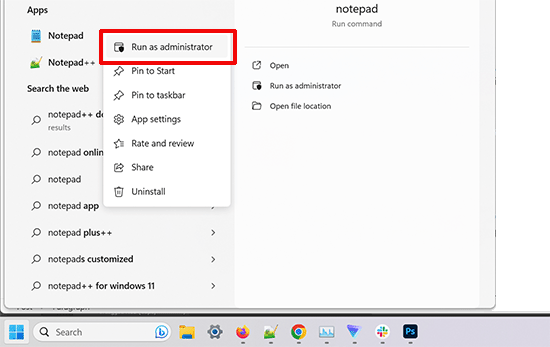
このフォルダーでホストファイルを見つけます。
C:\Windows\System32\drivers\etc
ホストファイルで、ドメイン名と新しいIPアドレスを次の形式で貼り付けます。
192.168.1.22 www.example.com
これらの変更を保存します。これで、古いドメインが新しいホストのファイルにリンクされます。古いサイトから新しいサーバーへのWooCommerceサイトの移行が完了するまで、このエントリを保持する必要があります。
ステップ4:新しいウェブサイトの設定
これで、新しいWooCommerceサイトをセットアップする時間です!ウェブホストは、ワンクリックでWordPressをインストールする方法を提供している可能性が高いです。これを行った後、データベースを作成する必要があります。
データベースの作成方法は、ホスティングプロバイダーによって異なります。Bluehostユーザーの場合は、**MySQL Databases**オプションをクリックできます。

次に、新しいデータベースに名前を付けて、**Create Database**をクリックします。

新しいデータベースとともに、新しいユーザーを作成する必要があります。**MySQL Users**セクションを見つけて、ユーザー名とパスワードを入力します。

最後に、ユーザーを新しいデータベースに割り当てます。

WooCommerceの移行を完全に準備するために、新しいWordPressダッシュボードにDuplicatorをインストールしてアクティブ化してください。
ステップ5:サイトバックアップのインポート
新しいサイトにDuplicator Proがセットアップされたら、古いサイトのバックアップを新しいサイトにドラッグアンドドロップするだけで済みます。これにより、すべてのストアデータが新しいWordPressインストールに転送されます。
これを行うには、**Duplicator Pro » Import Backups**を開きます。

以前に保存したアーカイブファイルをインポートします。アップロードしたら、**Continue**をクリックします。

デフォルトのWordPressインストールを独自のサイトに置き換える準備ができたら、インストーラーを起動します。

これにより、Duplicator移行ウィザードが開きます。
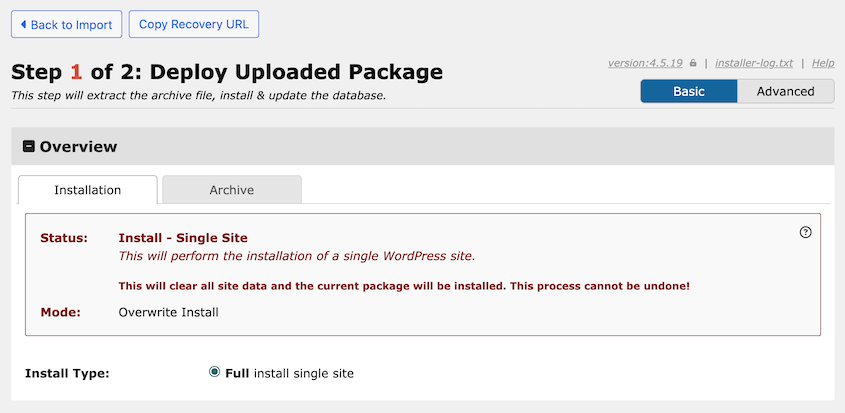
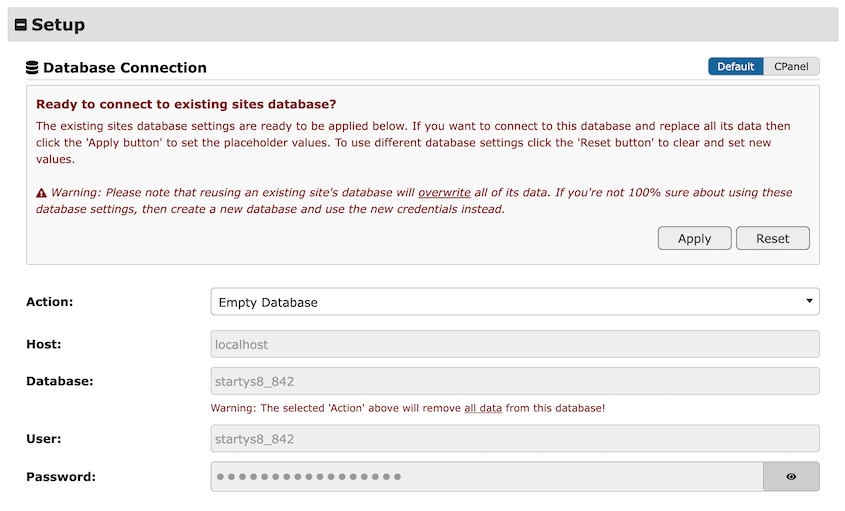
Duplicatorのドラッグアンドドロップインポート機能を使用すると、サイトの新しいデータベースに自動的に接続されます。ただし、データベース情報が正しいことを確認するために、[設定]設定を確認してください。
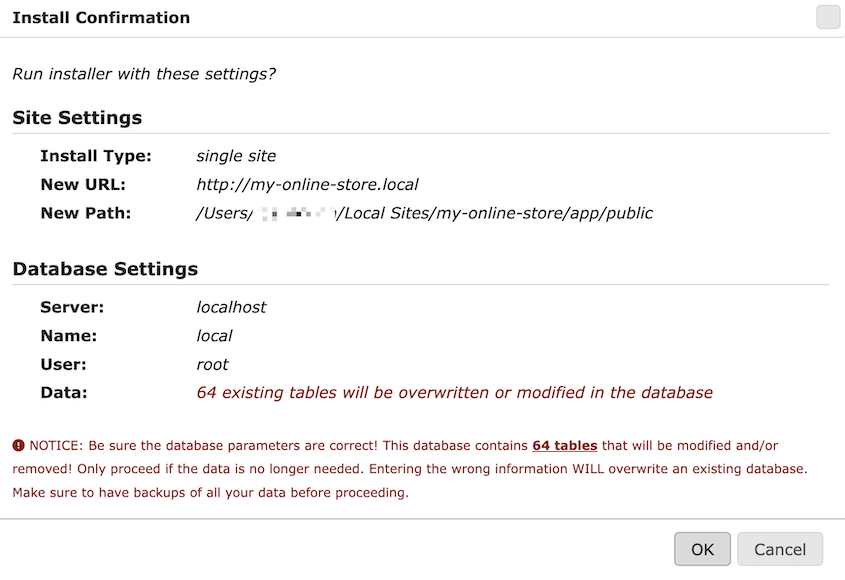
次に、インストールを検証し、通知を確認します。すべて正しく表示されたら、利用規約と通知を受け入れて続行します。
WooCommerceの移行を完了するには、現在のサイトを上書きしたいことを確認する必要があります。
その後、古いサーバーから新しいサーバーへのデータ転送が行われます。WooCommerceサイトにサインインするには、[管理者ログイン]をクリックします。
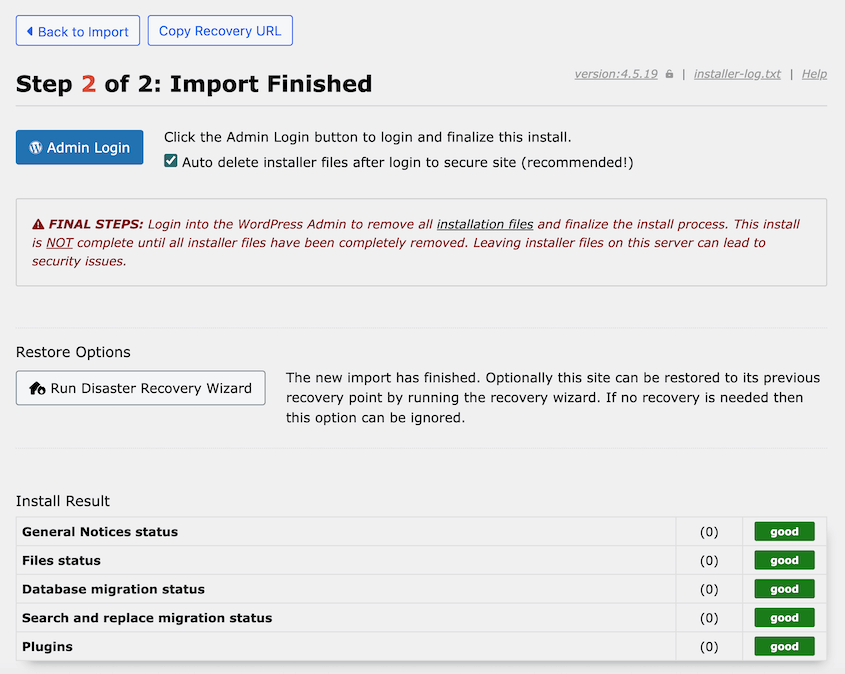
Duplicatorがeコマースサイト全体を移行したことがわかります。[WooCommerceプラグイン]、税率、カスタムショッピングカート、顧客情報、WooCommerce製品データを含むデータをインポートします。
ステップ6:DNSの更新
この移行プロセスの時点で、新しい場所に機能する[WooCommerceサイトのコピー]が完全に存在します。次に、ドメイン名を新しいWebホストに向ける必要があります。
以前のホスティングアカウントにログインします。次に、ドメインネームシステム(DNS)ネームサーバーの設定を見つけて編集を開始します。
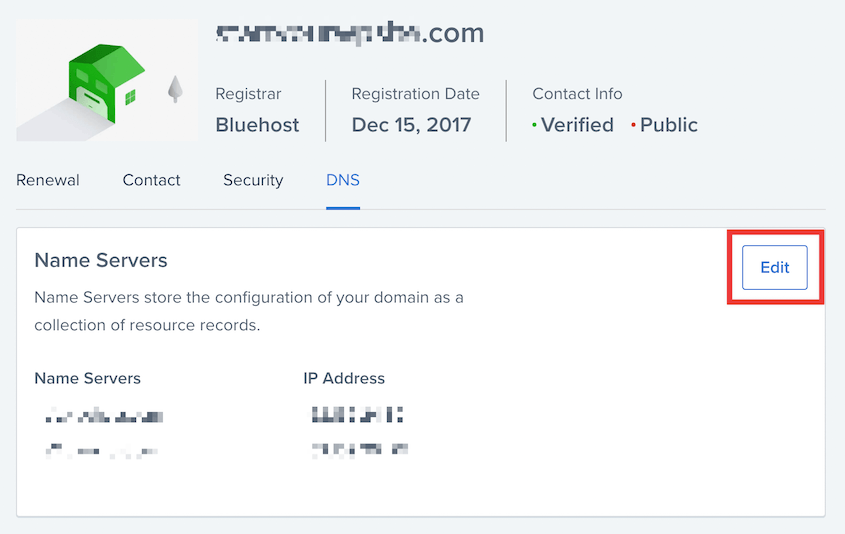
デフォルトのネームサーバーの代わりに、[カスタム]を選択します。新しいホスト固有のネームサーバーを入力します。
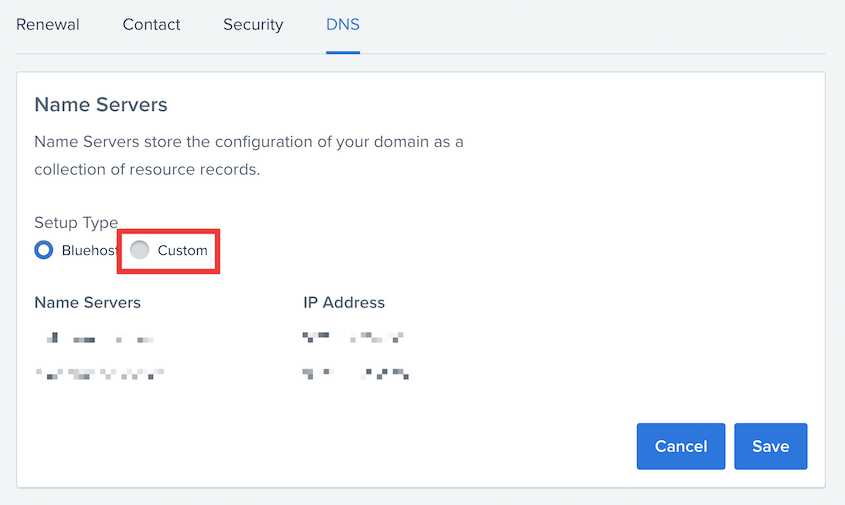
この変更を必ず保存してください。DNSの伝播には最大48時間かかる場合があることに注意することが重要です。
ステップ7:301リダイレクトの追加
新しいドメイン名に移行している場合は、訪問者が新しいWooCommerceストアに簡単にアクセスできるようにする必要があります。
これを行う簡単な方法は、301リダイレクトを設定することです。これにより、ウェブサイトが恒久的に移動されたことを検索エンジンとユーザーに通知します。
ストアの検索ランキングを向上させるために、おそらく[SEOプラグイン]のような[AIOSEO]を使用しているでしょう。幸いなことに、この同じツールを使用してWooCommerceサイト全体をリダイレクトできます。サイトファイルに301リダイレクトを手動で設定する必要はありません。
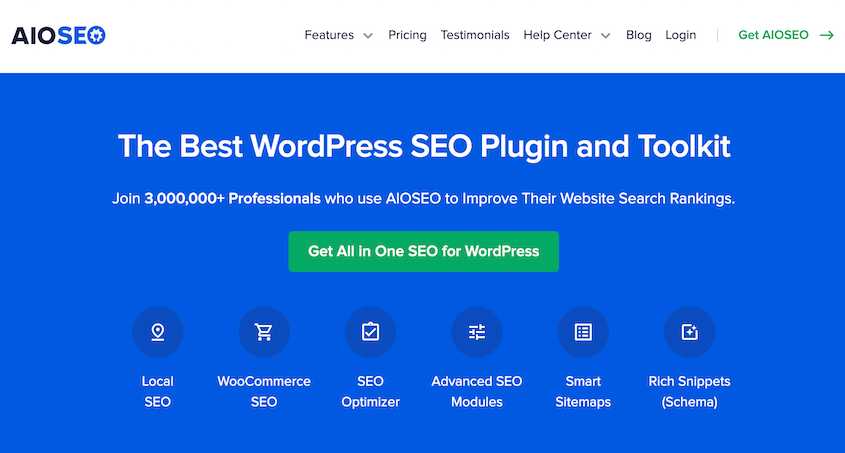
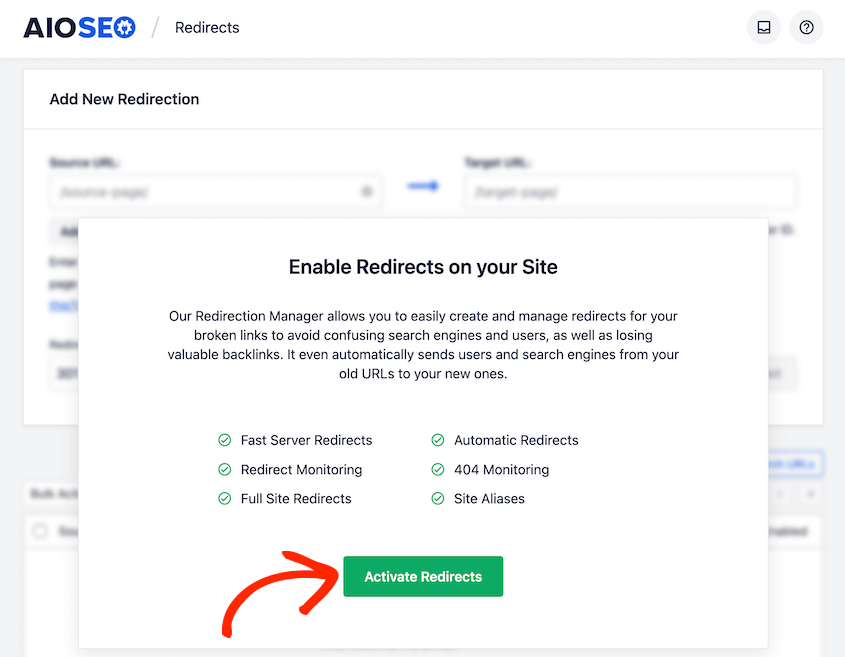
元のサイトで、AIOSEO Proがインストールされていることを確認してください。次に、[リダイレクト]ページに移動して、この機能をアクティブにします。
最後に、[サイト全体のリダイレクト]タブに移動します。ここで、[サイトの移動]オプションをオンにします。最後に、新しいストアのURLを入力します。
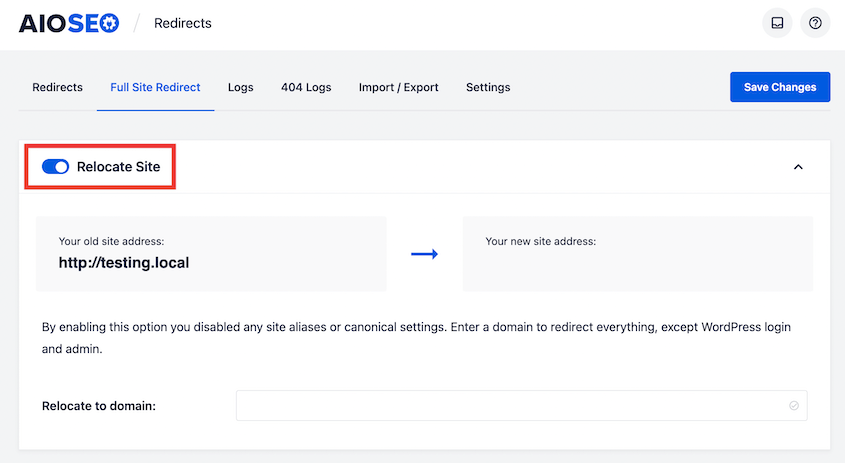
その後、[変更の保存]をクリックします。古い製品ページにアクセスするたびに、新しいサイトに自動的にリダイレクトされます!
ステップ8:GoogleへのWooCommerce移行の通知
ドメインの変更については、Googleにすぐに通知することが重要です。そうすることで、検索エンジンはWooCommerceサイトがどこにあるかを正確に把握します。コンテンツを見つけ、インデックスを作成し、表示するのが容易になります。
ウェブサイトのドメインは[Google Search Console]で更新できます。これは、Google検索結果でのサイトのプレゼンスを監視および最適化できる無料ツールです。
最初のステップとして、古いWooCommerceサイトと新しいWooCommerceサイトの両方がプロパティとして追加されていることを確認してください。これに役立つように、Google Search Consoleの設定に関するチュートリアルをご覧ください。
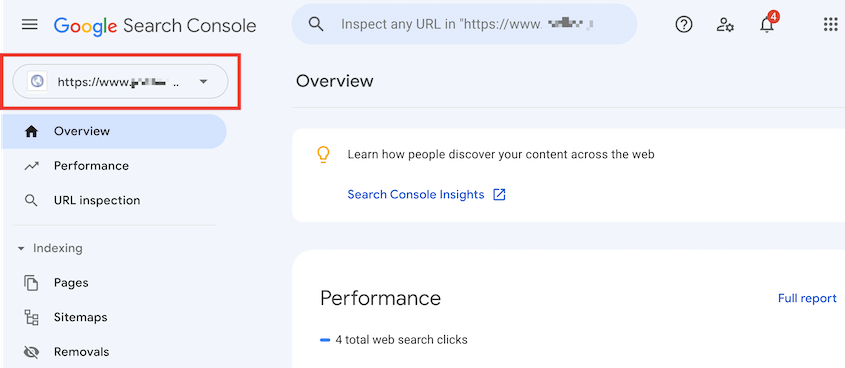
次に、ページ上部のドロップダウンメニューで利用可能な両方のプロパティが表示されます。元のドメイン名を選択してください。
次に、 設定 » 住所変更 を見つけます。
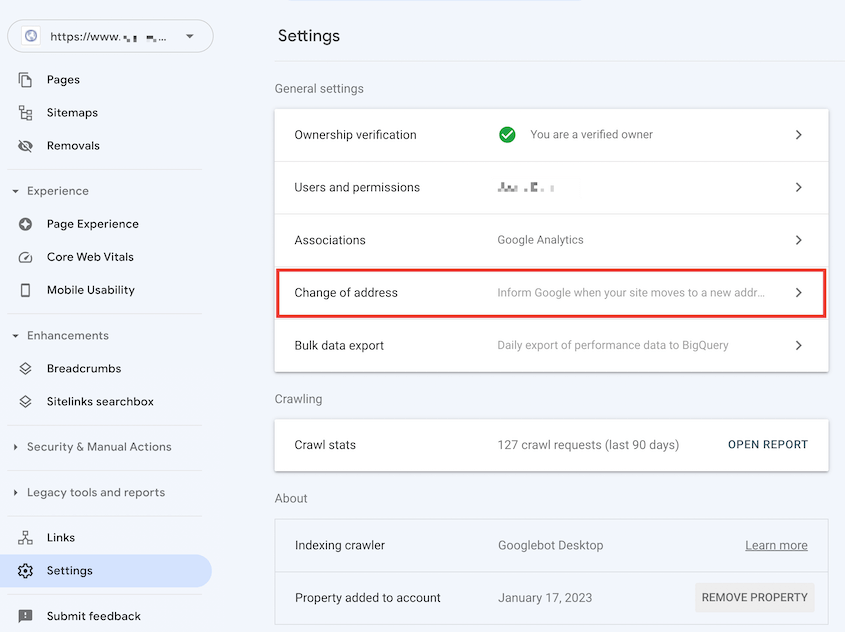
これで、新しいWooCommerceサイトのプロパティを選択するだけです。
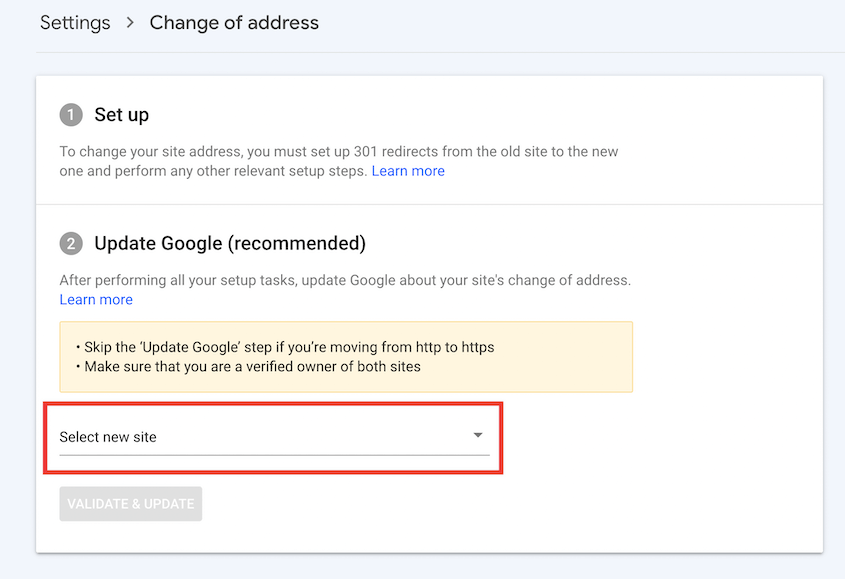
検証 & 更新 をクリックして、Googleに移行について通知するのを完了します。
よくある質問(FAQ)
WooCommerceを新しいサーバーに移行するにはどうすればよいですか?
Duplicator Proをインストールし、サイトの完全なバックアップを作成することで、WooCommerceストアを新しいサーバーに移行できます。次に、生成されたアーカイブファイルを新しいWordPressインストールにドラッグアンドドロップします。Duplicator移行ウィザードが、元のデータをインポートするプロセスを案内します。
代替案:Cart2Cartは、商品カテゴリ、画像、注文、商品バリアントなどのデータを転送できるeコマース移行サービスです。ソースカートとターゲットカートを選択して、無料のデモ移行を実行できます。
WordPressウェブサイト全体を新しいドメインに移動するにはどうすればよいですか?
Duplicator Proでバックアップを作成し、それを新しいウェブサイトにドラッグアンドドロップすることで、WordPressウェブサイト全体を新しいドメインに移動できます。移行後、AIOSEOプラグインは、訪問者を古いドメインから新しいドメインにリダイレクトするのに役立ちます。また、Googleにドメイン名の変更を通知するようにしてください。
ShopifyからWooCommerceに移行する理由は何ですか?
WooCommerceはオープンソースのプラグインであり、Shopifyストアよりも柔軟性とカスタマイズオプションを提供します。幅広い無料および有料の拡張機能を使用して、ストアの機能を強化し、サードパーティサービスと統合できます。さらに、WooCommerceにはトランザクション手数料がないため、利益率をより細かく制御できます。
代替案:Adobe Commerce(旧Magento)およびBigCommerceは、eコマースストアをセットアップするための追加のオプションです。
WooCommerceウェブサイトを移行する最善の方法は何ですか?
WooCommerceウェブサイトを移行する最善の方法は、Duplicator Proを使用してサイトのファイルとデータベース情報を含むバックアップを作成することです。次に、このバックアップを新しい場所にドラッグアンドドロップするだけです。これにより、初心者でもダウンタイムやデータ損失なしにオンラインストアを簡単に移動できます。
WooCommerceの商品を移行するにはどうすればよいですか?
WooCommerceは、商品をCSVファイルとして簡単に移行できるProduct CSV Import Suite拡張機能を提供しています。XMLファイルを使用したい場合は、ネイティブのWordPressエクスポートツールを使用できます。または、Duplicator Proを使用してWooCommerceストア全体を移行することを検討してください。
結論
WooCommerceサイトの移行は、戦略的なビジネス上の動きです。
あなたは青写真を持っています。あなたは手順を知っています。今こそ行動を起こす時です。複雑さへの恐れのために、より速く、より安全で、よりスケーラブルなオンラインストアを作成することを妨げられないでください。
待機している1分ごとに、潜在的な売上を失っている1分です。あなたの競合他社は立ち止まっていません。あなたもそうすべきではありません。
WooCommerceのすべての製品、注文、その他の重要なデータを安全に移行する準備はできましたか? Duplicator Proをダウンロード して、手間のかからないサイト移行を行いましょう!
せっかくなので、これらの他のWordPressガイドも気に入ると思います。
- テストした3つのWooCommerceバックアップ方法と実際に機能するもの
- 最高のWooCommerce移行プラグイン:あらゆる種類の移行に対応する7つのオプション
- ShopifyストアをWooCommerceに移行する方法
- 6つの最高のWooCommerceバックアッププラグイン(無料および有料)
- WooCommerceデータベースのバックアップ方法
- WooCommerceの更新方法(オンラインストアを壊さずに)




