


Atualizações de Temas do WordPress São Perigosas – Até Você Dominar Estes Passos Simples
 Joella Dunn
Joella Dunn
Joella Dunn
 John Turner
John Turner
John Turner
Não tem certeza de como atualizar seu tema do WordPress com segurança?
Usar um tema desatualizado coloca seu site em risco de ser hackeado, quebrar layouts, conflitos de plugins e má experiência do usuário. Isso deixa seu blog ou negócio online vulnerável.
A boa notícia? Atualizar seu tema do WordPress é fácil e leva apenas alguns minutos.
Neste tutorial, mostraremos como atualizar seu tema do WordPress. Vamos manter seu site WordPress seguro!
Aqui estão os principais pontos:
- Atualize regularmente para segurança e desempenho; temas desatualizados deixam seu site vulnerável a hackers e malware
- Sempre faça backup do seu site antes de atualizar; Use um plugin como o Duplicator para criar um backup completo que você pode restaurar se algo der errado
- Teste as atualizações em um ambiente de staging primeiro para capturar problemas de compatibilidade antes que eles afetem seu site ativo
- Preserve personalizações com temas filhos ou snippets de código
- Ative as atualizações automáticas para manutenção sem intervenção
- Restaure seu site para um backup anterior se uma nova versão do tema causar problemas
Sumário
- Por que Atualizar Seus Temas do WordPress?
- O Que Fazer Antes de Atualizar Seu Tema do WordPress
- How to Update Your WordPress Theme
- Método 1: Atualizar Temas no Painel do WordPress
- Método 2: Atualizar Temas em um Site de Staging
- Método 3: Usar um Plugin de Snippets de Código para Salvar Edições de Tema Personalizadas
- Método 4: Usar um Tema Filho para Salvar Edições de Tema Personalizadas
- Método 5: Atualizar Seu Tema com cPanel
- Método 6: Atualizar Seu Tema com um Cliente FTP
- Como Reverter Atualizações de Tema
- FAQs About Updating WordPress Themes
Por que Atualizar Seus Temas do WordPress?
Assim como o próprio WordPress, os temas precisam de atualizações para segurança, correções de bugs e novos recursos.
As atualizações de temas geralmente têm patches de segurança que impedem hackers de acessar seu site. Elas podem introduzir correções de bugs que restauram a funcionalidade e removem conflitos de plugins. Outras atualizações adicionam novas opções de personalização.
Se você não atualizar seu tema, estará usando uma versão desatualizada e insegura. Isso deixa seu site aberto a hackers e malware. Você também pode ter problemas de formatação, recursos quebrados e conflitos de plugins.
Atualizações regulares de temas corrigem vulnerabilidades, previnem erros, adicionam novas funcionalidades e garantem a compatibilidade com as atualizações do WordPress. Além disso, um tema atualizado mantém a reputação profissional do seu site!
O Que Fazer Antes de Atualizar Seu Tema do WordPress
Antes de qualquer atualização, você precisará fazer backup do seu site WordPress.
Um backup salva uma cópia de todo o seu conteúdo, configurações e personalizações. Com um backup, você pode restaurar facilmente seu site se algo der errado durante a atualização.
Atualizar um tema sem backup arrisca perder meses ou anos de trabalho árduo se ocorrer um problema. Perda de dados, conflitos de temas, incompatibilidades de plugins e outros problemas inesperados são pesadelos sem um backup recente para recorrer.
Em vez de fazer backup manual do seu site, deixe o Duplicator fazer todo o trabalho pesado. Este plugin de backup pode criar backups em segundos!

Primeiro, crie um novo backup.

Nomeie o backup e escolha um local de armazenamento. Além de backups locais, o Duplicator pode enviar seus dados para qualquer um destes provedores de armazenamento em nuvem:
- Google Drive
- Dropbox
- Microsoft OneDrive
- Amazon S3
- Wasabi
- Google Cloud
- DreamObjects
- Vultr
- DigitalOcean Spaces
- Cloudflare R2
- Backblaze B2
Escolha a predefinição Site Completo. Isso incluirá todos os dados do seu site.

Clique em Avançar e depois em Criar Backup. Assim que o Duplicator criar seu arquivo zip de backup, você poderá baixá-lo para guardá-lo.

Agora, você pode prosseguir com confiança para atualizar seu tema do WordPress.
Como Atualizar Seu Tema do WordPress
Deixe-me mostrar como atualizar seu tema do WordPress!
- Método 1: Painel do WordPress: Ative as atualizações automáticas ou clique em “Atualizar agora” para atualizações de tema com um clique diretamente da sua área de administração
- Método 2: Site de Staging: Clone seu site para testar as atualizações de tema em um ambiente seguro antes de publicar as alterações
- Método 3: Plugin de Snippets de Código: Use o WPCode para preservar edições personalizadas de PHP, CSS e JavaScript que, de outra forma, seriam perdidas durante as atualizações
- Método 4: Tema Filho: Crie um tema filho para manter todas as personalizações separadas dos arquivos principais do tema pai
- Método 5: cPanel: Faça upload manual dos arquivos de tema atualizados através do Gerenciador de Arquivos do seu provedor de hospedagem
- Método 6: Cliente FTP: Use o FileZilla ou um software FTP similar para substituir pastas de temas antigas por versões atualizadas
Método 1: Atualizar Temas no Painel do WordPress
Frequentemente, a maneira mais fácil de atualizar temas é diretamente no familiar painel de administração. Este método não requer nenhum conhecimento técnico e apenas alguns cliques.
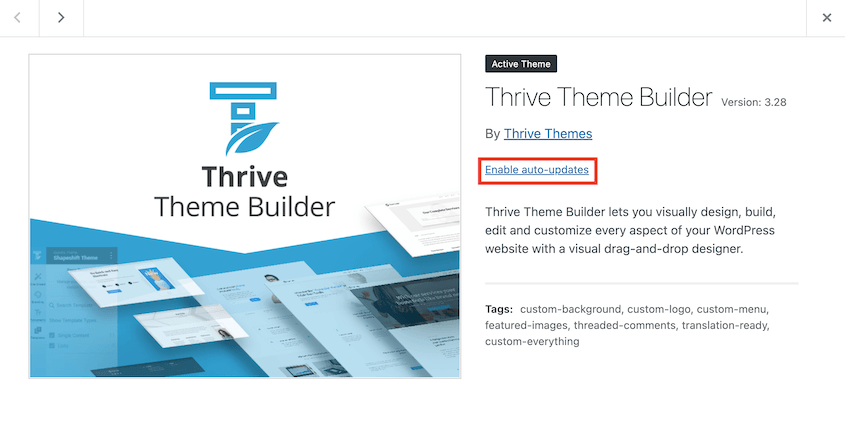
O WordPress permite que você ative atualizações automáticas para uma experiência verdadeiramente sem intervenção. Uma vez ativados, seus temas atualmente instalados serão atualizados em segundo plano sempre que novas versões forem lançadas.
Para ativar as atualizações automáticas de temas, vá para Aparência » Temas e encontre seu tema ativo. Abra-o e clique em Ativar atualizações automáticas.
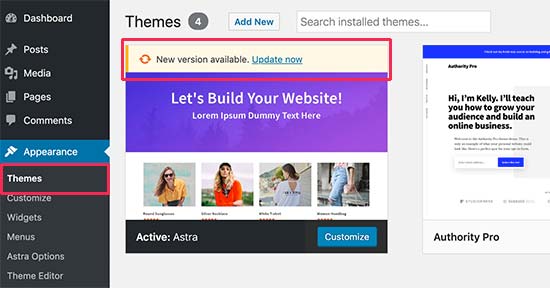
Se você preferir mais controle, pode iniciar as atualizações de temas sempre que estiver pronto. O WordPress o alertará quando novas atualizações de temas estiverem disponíveis. Tudo o que você precisará fazer é clicar em Atualizar agora.
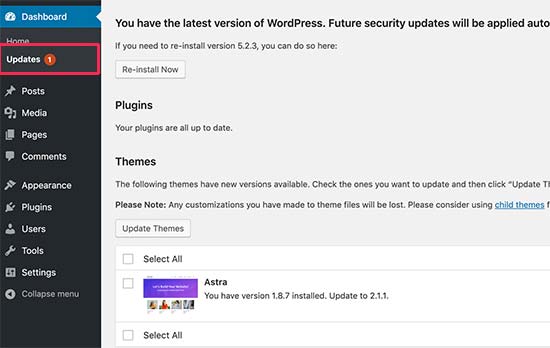
Essas também estarão disponíveis na página Atualizações. Há uma seção de temas que lista as atualizações disponíveis. Atualize-as uma por uma ou selecione todas e clique em Atualizar Temas.
O WordPress baixará e atualizará os arquivos do tema para você. Certifique-se de verificar a aparência do tema em seu site ativo após a atualização para verificar se tudo parece correto.
Método 2: Atualizar Temas em um Site de Staging
Recomendamos atualizar seu tema em um site de staging primeiro. Isso permite que você detecte quaisquer problemas de compatibilidade ou bugs antes de publicar essas alterações.
Um site de homologação é uma cópia clonada do seu site WordPress ativo usada para testar atualizações, plugins, código e outras alterações. Ele terá a mesma aparência do seu site, exceto que estará em um local seguro e invisível.
Se você ainda não tem um site de homologação, pode criar um usando um ambiente de homologação local. O Local é uma das opções mais simples e rápidas.
Assim que configurar um site de homologação, use o Duplicator para fazer backup do seu site original. Baixe o arquivo de arquivamento.
No site de homologação, abra seu painel e instale o Duplicator. Abra a página Importar Backups e solte o backup nele.

Agora que você tem uma cópia exata do seu site ativo, pode ver como a atualização do tema o afetará.
Passe pelo processo de atualização normal na área de administração do WordPress ou atualize manualmente os arquivos do tema. Teste completamente todos os aspectos do seu site — design, funcionalidade, compatibilidade de plugins e muito mais.
Se tudo parecer bom na homologação após a atualização, você pode com segurança mover essas alterações para o seu site de produção ativo. Simplesmente faça backup do site de homologação e importe o backup para o seu site ativo.
Método 3: Usar um Plugin de Snippets de Código para Salvar Edições de Tema Personalizadas
Para personalizar um tema, você pode editar o arquivo functions.php ou a folha de estilos (arquivo style.css). Embora isso permita uma personalização poderosa, você pode perder essas edições após atualizar seu tema.
Plugins de trechos de código como o WPCode oferecem uma solução. Ele permite inserir trechos personalizados de PHP, CSS e JavaScript que substituem o código padrão do seu tema.

Para começar, encontre Aparência » Editor de Arquivos de Tema. Abra o arquivo functions.php no lado direito.
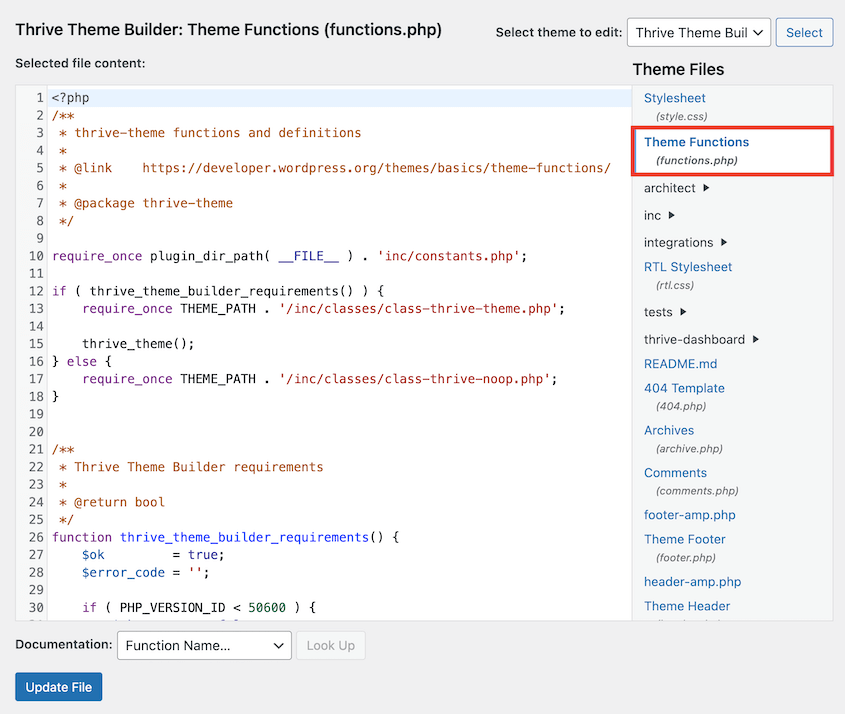
Geralmente, edições personalizadas de temas são adicionadas ao final deste arquivo. Se você tiver alguma, copie e cole-as em um editor de texto como o Bloco de Notas.
A partir daqui, você precisará da ajuda do WPCode. Certifique-se de instalá-lo e ativá-lo no seu painel WordPress.
Em seguida, vá para Trechos de Código » Adicionar Novo. Use o trecho de código personalizado.
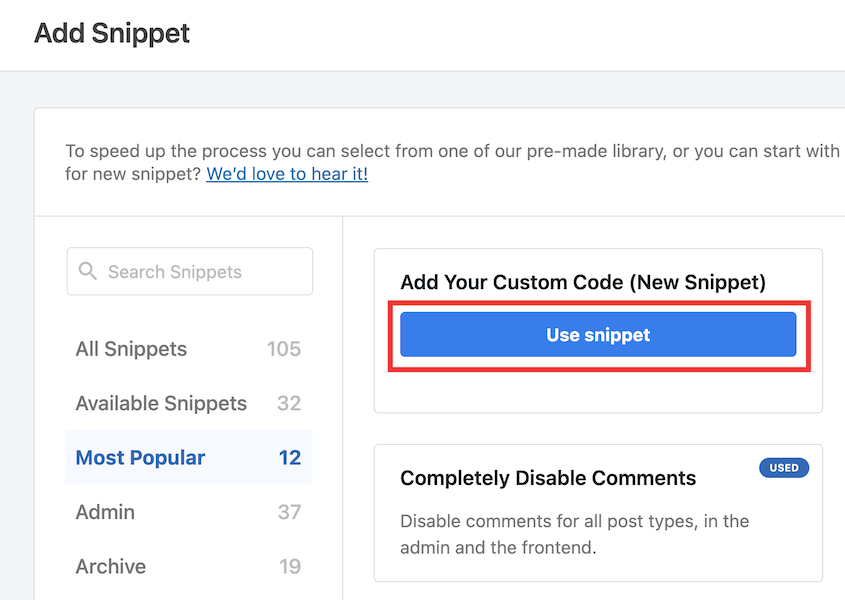
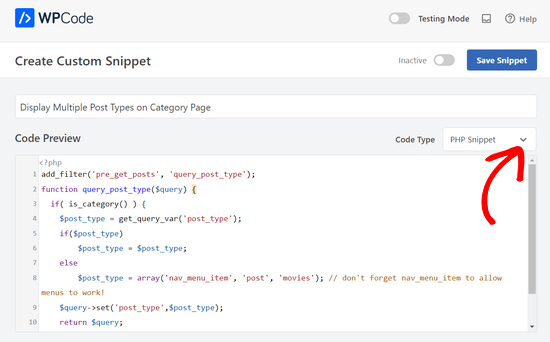
Volte ao seu editor de texto e copie um dos trechos de código personalizados. Cole-o na caixa de visualização do WPCode. Para o Tipo de Código, escolha Trecho PHP.
Finalmente, salve o trecho e use o alternador para ativá-lo.
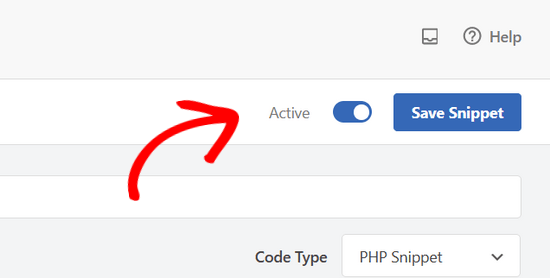
Faça o mesmo com cada um dos trechos personalizados em seus arquivos de tema.
Com todas as suas edições personalizadas de temas salvas com segurança, você agora pode atualizar seu tema para a versão mais recente normalmente. Os arquivos do tema serão substituídos pela nova versão, mas os trechos do WPCode manterão sua funcionalidade personalizada.
Método 4: Usar um Tema Filho para Salvar Edições de Tema Personalizadas
Outra maneira de preservar personalizações ao atualizar temas do WordPress é usando um tema filho. Um tema filho herda toda a funcionalidade e estilo de um tema pai, permitindo que você modifique com segurança o código do tema filho.
Com um tema filho ativo, você pode atualizar o tema pai. O tema filho não será tocado.
Isso garante que quaisquer estilos CSS personalizados, código de integração de plugins ou outros ajustes que você fez permaneçam perfeitamente intactos após a atualização.
Se você não tem um tema filho, pode criar um facilmente. Aqui está um guia passo a passo sobre como configurar seu primeiro tema filho.
Em seguida, baixe seu tema filho para o seu computador. Você também precisará baixar o tema pai.
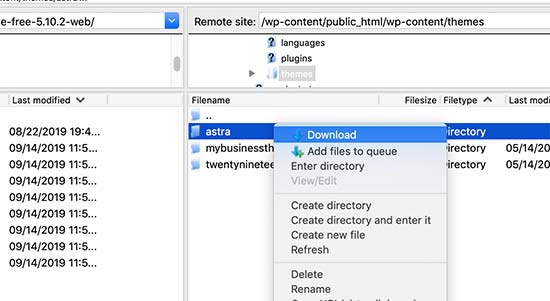
Acesse o site do tema ou sua página no WordPress.org. Baixe a versão mais recente do tema.
Agora você terá três pastas baixadas: seu tema original, o tema filho e a versão atualizada do tema.
Neste ponto, você precisará copiar todas as alterações do seu tema para o tema filho. Você pode usar um software de comparação como WinMerge (Windows), Kaleidoscope (macOS) ou Meld (Linux).
Neste software, você pode carregar arquivos de tema antigos e novos. Este software destacará quaisquer alterações. Você pode facilmente identificar e copiar esses arquivos para o seu tema filho.
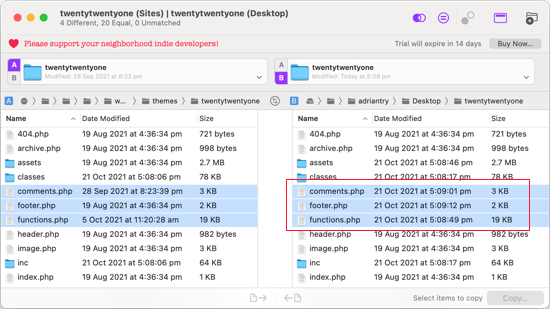
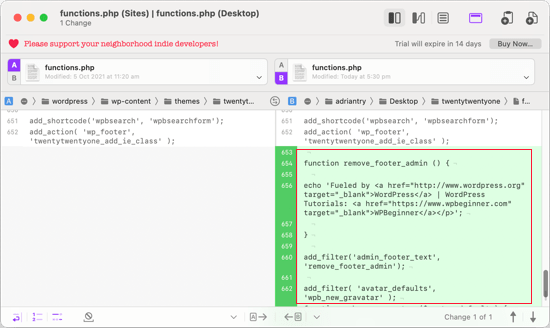
Para os arquivos functions.php e style.css, copie as alterações no final. Em seguida, cole-as no final dos arquivos do tema filho. O software de comparação será útil para esta etapa.
Em seguida, encontre a pasta wp-content do seu site e abra themes. Carregue seu tema atualizado e o tema filho para esta pasta.
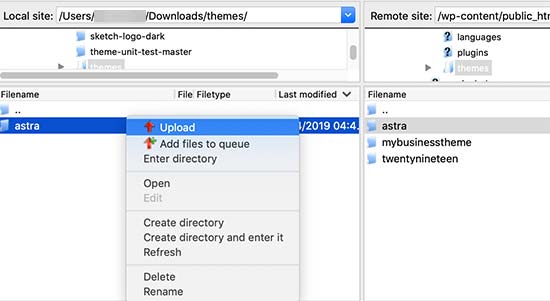
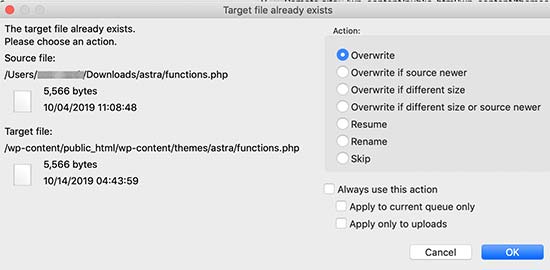
Substitua os arquivos antigos do tema pelas novas versões.
Método 5: Atualizar Seu Tema com cPanel
Se o seu provedor de hospedagem WordPress tiver cPanel, você pode usá-lo para atualizar temas manualmente. Esta pode ser uma boa opção se você tiver temas premium, pois não pode atualizá-los no painel de administração.
Antes de começar, baixe a versão mais recente do site do desenvolvedor do tema.
Faça login no painel cPanel da sua conta de hospedagem e abra o Gerenciador de Arquivos.
Siga este caminho: public_html » wp-content » themes. Na pasta themes, encontre o nome do seu tema.
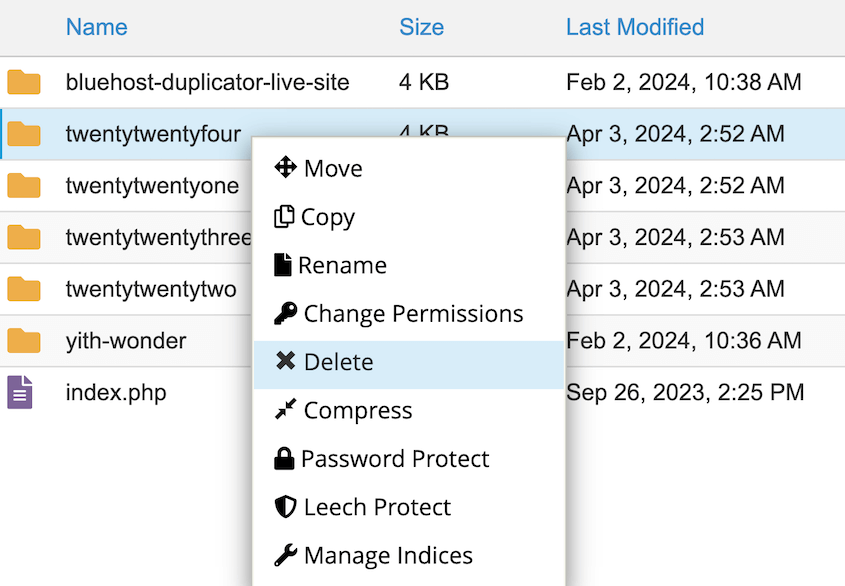
Exclua esta pasta de tema e carregue a versão atualizada. Quando você fizer login no WordPress novamente, seu tema será atualizado.
Método 6: Atualizar Seu Tema com um Cliente FTP
Semelhante ao cPanel, você pode baixar a nova versão de um tema e carregá-la via FTP (File Transfer Protocol). Isso requer um aplicativo cliente FTP como o FileZilla.
Conecte o FileZilla ao servidor do seu site WordPress usando suas credenciais de FTP. Assim como na última etapa, navegue até o diretório /wp-content/themes/.
Selecione e exclua a pasta de tema existente. Carregue a nova pasta de tema contendo os arquivos da versão atualizada.
Como Reverter Atualizações de Tema
Às vezes, uma nova atualização de tema pode causar problemas como bugs de design ou funcionalidade quebrada. Também pode ser incompatível com outros plugins, temas ou a versão mais recente do núcleo do WordPress.
Se isso acontecer, você vai querer reverter rapidamente seu site para o estado de funcionamento anterior antes da atualização.
Com o Duplicator, você pode facilmente restaurar todo o seu site WordPress. Não importa qual erro seu novo tema cause, você não perderá nenhum dado.
Antes de atualizar seu tema, use o Duplicator para capturar um backup completo do seu site — arquivos, banco de dados, temas, plugins, conteúdo e muito mais.
Em seguida, defina esse backup como o ponto de recuperação de desastres.

O Duplicator lhe dará duas opções para restaurar seu site: a URL de recuperação ou o arquivo launcher. Você pode copiar a URL ou baixar o arquivo.
De qualquer forma, salve-os em um local seguro, longe do seu painel do WordPress.

Sinta-se à vontade para atualizar seu tema do WordPress. Se algo der errado, cole a URL de recuperação ou abra o arquivo launcher. O Duplicator iniciará o assistente de recuperação, mesmo que um erro bloqueie seu acesso ao painel.

Em poucos minutos, todo o seu site será restaurado para aquele backup anterior. Seu tema voltará para a versão anterior. É como se a atualização nunca tivesse acontecido!
Se você ainda puder acessar a área administrativa após uma atualização ruim, você pode restaurar seu site em um clique. Simplesmente encontre um backup antes da atualização e clique em Restaurar.

Chega de procurar freneticamente por backups ou tentar restaurações manuais complicadas.
Com o Duplicator, você tem recuperação de desastres sem preocupações ao seu alcance. Você pode atualizar temas sabendo que pode reverter rapidamente quaisquer problemas!
Perguntas Frequentes Sobre a Atualização de Temas do WordPress
Como atualizo meu tema do WordPress sem perder as configurações?
Antes de atualizar seu tema, crie um backup completo do seu site WordPress. Em seguida, use um tema filho para armazenar suas personalizações separadamente dos arquivos principais do tema pai. Alternativamente, experimente um plugin de snippets de código como o WPCode para preservar com segurança as edições de código personalizadas.
Os temas do WordPress atualizam automaticamente?
O WordPress permite que você ative atualizações automáticas para temas instalados. No entanto, as atualizações podem causar problemas de compatibilidade ou outros erros. Recomendamos atualizar seu tema manualmente para que você possa testar quaisquer problemas.
Como atualizo manualmente um tema do WordPress?
Existem algumas maneiras de atualizar manualmente temas do WordPress. Uma opção amigável para iniciantes é usar a página Atualizações no seu painel do WordPress. Você também pode atualizar o tema em uma área de staging, testar problemas e publicar as alterações.
Aqui estão alguns outros métodos de atualização manual:
- Use o WPCode para salvar personalizações de temas antes das atualizações
- Crie um tema filho do WordPress para salvar personalizações antes de atualizar o tema pai
- Use o cPanel ou um cliente FTP para substituir os arquivos do tema atual por uma versão atualizada
Alterar meu tema do WordPress vai apagar tudo?
Não, a alteração do seu tema do WordPress não excluirá nenhuma das suas postagens, páginas, uploads de mídia, configurações ou outro conteúdo. Mas você pode perder a personalização de estilo ou a funcionalidade do tema antigo.
O que é um tema filho e por que devo usá-lo?
Um tema filho herda elementos de um tema pai, permitindo que você o personalize sem perder as alterações após as atualizações. Isso é ideal para fazer ajustes de design, adicionar funcionalidades ou experimentar o layout do seu tema com segurança.
Como testar meu site após uma atualização de tema?
Após atualizar seu tema, verifique minuciosamente as páginas do seu site para garantir que tudo seja exibido corretamente. Teste formulários de contato, menus de navegação e quaisquer funcionalidades de plugins. Resolva quaisquer problemas revisando as atualizações ou entrando em contato com o suporte do seu tema.
Conclusão
Esperamos que este guia tenha ajudado você a atualizar seu tema do WordPress com segurança!
Enquanto você está aqui, acho que vai gostar destes guias do WordPress:
- Como Atualizar o WordPress
- Guia Definitivo para Arquivos de Backup do WordPress: O Que Você Precisa Saber
- 9 Melhores Plugins do WordPress para Clonar um Site WordPress
- 20 Erros Mais Comuns do WordPress (E Algumas Correções Rápidas)
- Como Alterar Seu Tema do WordPress
Você não vai querer quebrar seu tema ao atualizá-lo. Para evitar erros, use o Duplicator Pro para mover facilmente seu tema para um site de staging (onde você pode atualizá-lo com segurança)!




