


Schützen Sie Ihr Design: So sichern Sie ein WordPress-Theme
 Joella Dunn
Joella Dunn
Joella Dunn
 John Turner
John Turner
John Turner
Sie haben Wochen damit verbracht, Ihr WordPress-Theme zu perfektionieren. Jede Farbe, Schriftart und jedes Layout-Element ist genau richtig.
Dann ist es mit einem Wimpernschlag verschwunden. Ein fehlerhaftes Update oder ein Serverfehler löscht all Ihre harte Arbeit.
Deshalb ist die Sicherung Ihres WordPress-Themes nicht nur eine gute Idee – sie ist unerlässlich. Betrachten Sie es als ein Sicherheitsnetz für das Layout Ihrer Website.
In diesem Leitfaden zeigen wir Ihnen, wie Sie Ihr WordPress-Theme sichern. Am Ende dieses Beitrags verfügen Sie über das Wissen und die Zuversicht, Ihr Theme wie ein Profi zu schützen!
Schnappen Sie sich also eine Tasse Kaffee und stellen Sie sicher, dass Ihr WordPress-Theme so sicher ist wie Fort Knox. Bereit zum Eintauchen?
Inhaltsverzeichnis
Kurze Zusammenfassung: So sichern Sie ein WordPress-Theme
Bevor wir ins Detail gehen, hier ist eine kurze Übersicht über die vier Hauptmethoden, die wir behandeln werden:
Unter diesen Optionen empfehlen wir dringend die Verwendung von Duplicator Pro. Warum? Es ist wie das Schweizer Taschenmesser für WordPress-Backups – vielseitig, zuverlässig und unglaublich benutzerfreundlich.
Warum Ihr WordPress-Theme sichern?
Die Sicherung Ihres WordPress-Themes ist ein entscheidender Schritt zur Pflege Ihrer Website. Hier sind die wichtigsten Gründe, warum Sie dies regelmäßig tun sollten.
Versehentliche Änderungen vermeiden
Selbst erfahrene Entwickler können Fehler machen. Falsch platzierter Code kann die Funktionalität oder das Erscheinungsbild Ihres Themes verändern. Mit einem Backup können Sie Ihr Theme schnell in seinen vorherigen Zustand zurückversetzen und so Ausfallzeiten und Frustration minimieren.
Anpassungen speichern
Wenn Sie benutzerdefinierte Änderungen an Ihrem Theme vorgenommen haben, sei es durch Anpassen von CSS oder Hinzufügen neuer Funktionen, sind diese Modifikationen wertvoll. Ein Backup stellt sicher, dass Sie diese personalisierten Details nicht verlieren, die oft stundenlange Arbeit und Feinabstimmung darstellen.
Theme-Migration
Wenn Sie eine neue WordPress-Site einrichten oder zu einem anderen Hoster wechseln, erleichtert ein Backup Ihres Themes den Übergang. Sie können Ihre exakte Theme-Konfiguration problemlos in die neue Umgebung übertragen und so die Konsistenz wahren.
Schnelle Wiederherstellung sicherstellen
Website-Probleme können aus verschiedenen Gründen auftreten – Serverprobleme, Malware oder Konflikte mit WordPress-Plugins. Ein aktuelles Backup Ihres Themes ermöglicht es Ihnen, diesen wichtigen Teil Ihrer Website schnell wiederherzustellen und so lange Ausfallzeiten zu vermeiden.
Durch regelmäßige Sicherung Ihres WordPress-Themes schützen Sie nicht nur Ihr Design. Sie sichern die Funktionalität Ihrer Website, das Benutzererlebnis und potenziell Ihre Geschäftsabläufe.
So sichern Sie ein WordPress-Theme
Nachdem wir nun verstehen, warum die Sicherung Ihres WordPress-Themes entscheidend ist, wollen wir uns den praktischen Schritten widmen.
Wir werden vier verschiedene Methoden behandeln, beginnend mit der benutzerfreundlichsten Option: der Verwendung eines WordPress-Backup-Plugins.
Methode 1. Verwende ein WordPress-Backup-Plugin
WordPress-Backup-Plugins vereinfachen den Sicherungsprozess und machen ihn für Benutzer aller technischen Niveaus zugänglich. Und wenn es um Backups geht, sticht Duplicator als leistungsstarke und zuverlässige Lösung hervor.
Duplicator ist ein Backup- und Wiederherstellungs-Plugin, das alles von kleinen persönlichen Blogs bis hin zu komplexen, großen Websites verwalten kann. Sie können es verwenden, um Ihr Theme oder Ihre gesamte Website zu sichern. Außerdem kann es Ihnen helfen, Daten auf einen neuen Server zu migrieren.

Hier sind die Gründe, warum Sie Duplicator verwenden sollten:
- Anfängerfreundliche Oberfläche
- Anpassbare Backups, mit denen Sie die richtigen Daten (wie Ihr Theme) speichern können
- Planen Sie automatische Backups
- Option zum Speichern von Backups in Cloud-Diensten
- Ein-Klick-Wiederherstellungen und Notfallwiederherstellung
- Drag-and-Drop-Migrationen
- Benötigt nicht einmal WordPress auf dem Zielserver
Es gibt eine kostenlose Version, aber ich würde empfehlen, auf Duplicator Pro zu upgraden. Es bietet flexiblere Backup-Optionen, mit denen Sie die richtigen Daten zur richtigen Zeit herunterladen können.
Installieren Sie zuerst Duplicator auf Ihrer WordPress-Site. Stellen Sie sicher, dass Sie Ihren Lizenzschlüssel aktivieren.

Gehen Sie dann zu Duplicator Pro » Backups » Neu hinzufügen. Dies startet den Prozess der Backup-Erstellung.

Verwenden Sie dynamische Tags, um das Backup zu benennen. Sie können auch einen Cloud-Speicherort wie Google Drive oder Amazon S3 auswählen.

Öffnen Sie die Einstellungen für Backup und klicken Sie auf Benutzerdefiniert. Wenn Sie nur Ihre Theme-Dateien herunterladen möchten, wählen Sie Themes. Dadurch werden alle Verzeichnisse außer Ihrem Theme-Ordner ausgeschlossen. Wenn Sie nicht alle Ihre installierten Themes benötigen, beschränken Sie das Backup auf Ihr aktives Theme.
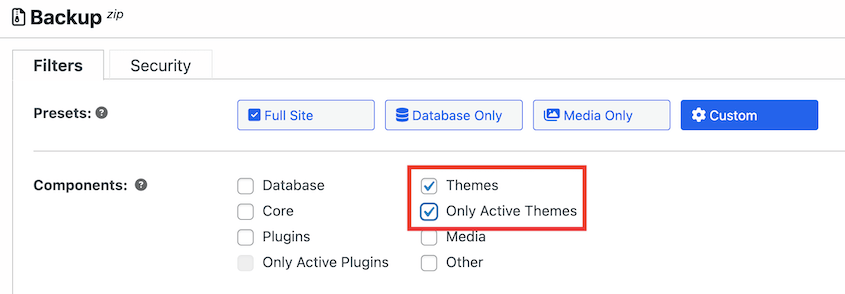
Möglicherweise müssen Sie jedoch mehr Daten in das Backup aufnehmen. Zum Beispiel fügen einige Themes (wie Theme-Builder) Informationen zur Datenbank hinzu. Wenn Sie diese Art von Theme haben, müssen Sie die Datenbank in das Backup aufnehmen.
Wenn Sie im Notfall in der Lage sein möchten, Ihre gesamte Website wiederherzustellen, erstellen Sie ein vollständiges Backup. Ihr Theme wird enthalten sein, keine Sorge. Ein vollständiges Backup speichert Ihr Layout sowie alle anderen wichtigen Daten.

Klicken Sie auf Weiter und dann auf Backup erstellen, um das Backup abzuschließen.
Sobald es abgeschlossen ist, laden Sie beide Backup-Dateien auf Ihren Computer herunter.
Methode 2. Sichern Sie Ihr Theme mit cPanel
cPanel bietet eine weitere Möglichkeit, Ihr WordPress-Theme zu sichern. Es ist direkt und erfordert keine zusätzlichen Plugins.
Sie können über das Dashboard Ihres Hosting-Anbieters auf Ihr cPanel-Konto zugreifen. Suchen Sie das Symbol für den Dateimanager.
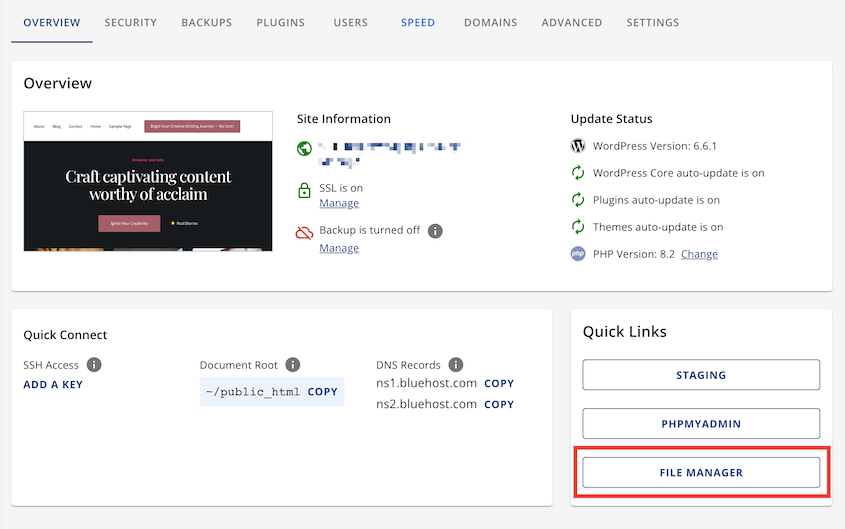
Navigieren Sie im Dateimanager zum Verzeichnis Ihrer WordPress-Installation (public_html). Öffnen Sie dann den Ordner wp-content.
Finden Sie den Ordner themes und öffnen Sie ihn. Suchen Sie den Ordner für das Theme, das Sie sichern möchten.
Klicken Sie mit der rechten Maustaste auf den Ordner Ihres Themes und wählen Sie Komprimieren.
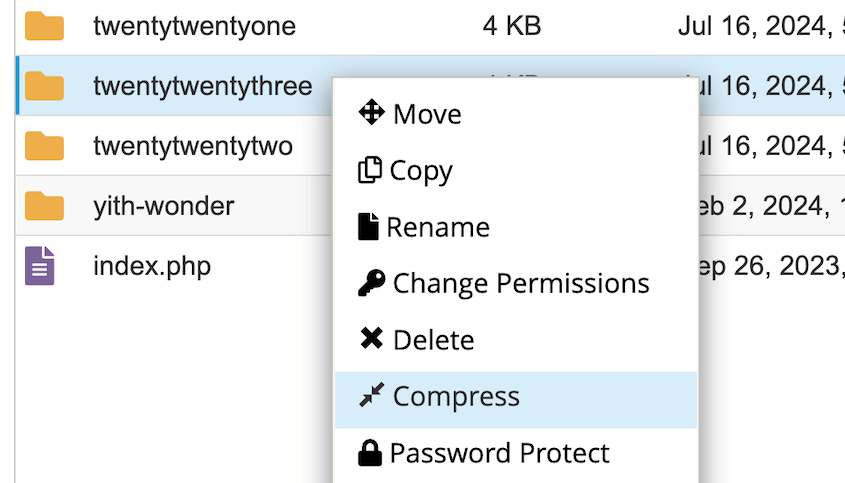
Wählen Sie Zip-Archiv als Komprimierungstyp.
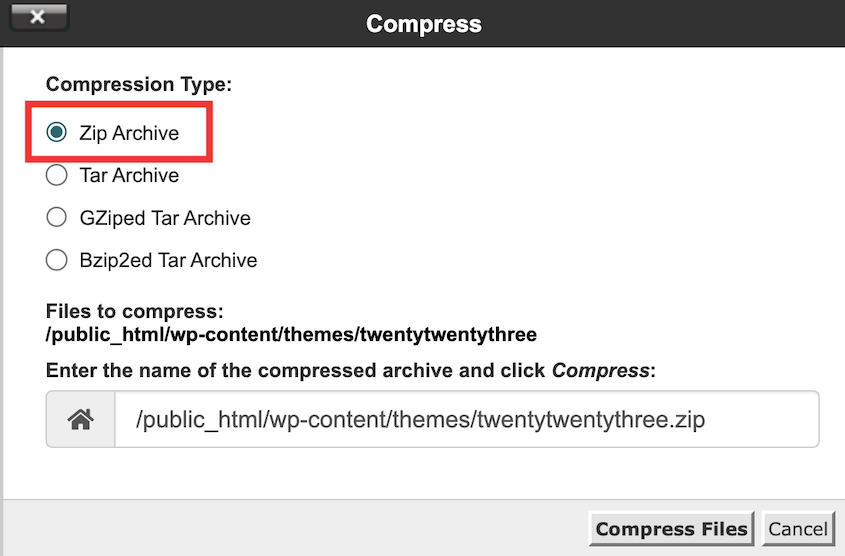
Nach dem Komprimieren klicken Sie mit der rechten Maustaste auf die neue ZIP-Datei. Wählen Sie Herunterladen, um sie auf Ihrem Computer zu speichern.
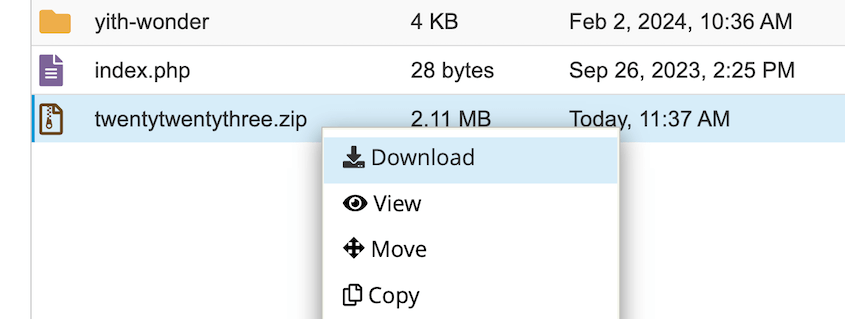
Diese Methode ist unkompliziert. Sie erhalten direkten Zugriff auf Ihre Dateien. Sie können genau sehen, was Sie sichern. Für kleine Themes ist sie auch schnell.
Für große Themes ist sie jedoch möglicherweise weniger praktisch. Sie enthält auch keine Datenbankinformationen. Für ein vollständigeres Backup sollten Sie stattdessen Duplicator verwenden.
Methode 3. Sichern Sie Ihr Theme per FTP
FTP oder File Transfer Protocol bietet eine direkte Verbindung zu den Dateien Ihrer Website. Es ermöglicht Ihnen, Dateien auf Ihren Server herunterzuladen oder hochzuladen.
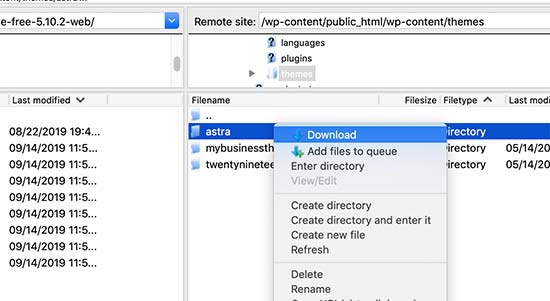
Ähnlich wie cPanel hilft Ihnen FTP bei der Sicherung Ihres WordPress-Themes. Installieren Sie dazu einen FTP-Client wie FileZilla. Verbinden Sie sich mit Ihrer Website über die FTP-Zugangsdaten (Hostname, Benutzername, Passwort) Ihres Hosting-Anbieters.

Navigieren Sie zu /wp-content/themes/. Suchen Sie den Ordner Ihres Themes. Klicken Sie mit der rechten Maustaste und wählen Sie Herunterladen.
Methode 4. Verwenden Sie Ihren Theme-Editor
WordPress verfügt über einen integrierten Theme-Editor, mit dem Sie Theme-Dateien direkt von Ihrem Dashboard aus anzeigen und bearbeiten können. Im Notfall können Sie ihn auch verwenden, um Ihre Theme-Dateien manuell zu sichern.
Gehen Sie zu Werkzeuge » Theme-Datei-Editor. Wählen Sie in der oberen rechten Ecke das Theme aus, das Sie herunterladen möchten.
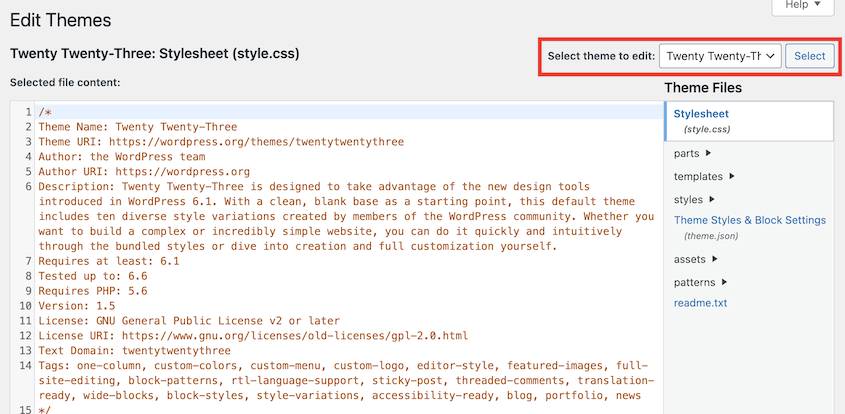
Kopieren Sie dann den gesamten Text aus Ihrer Datei style.css. Öffnen Sie einen Texteditor und fügen Sie ihn in eine neue Datei ein. Speichern Sie die Datei als style.css.
Wiederholen Sie diesen Vorgang für alle Dateien in Ihrem Theme. Achten Sie darauf, jede Datei mit dem richtigen Namen und der richtigen Erweiterung zu speichern.
Diese Methode ist manuell und zeitaufwändig. Sie ist auch fehleranfällig. Verwenden Sie sie nur, wenn andere Methoden nicht verfügbar sind.
Tipps zum Exportieren von WordPress-Themes
Ob Sie den Hoster wechseln, Ihr Theme mit jemandem teilen oder einfach nur eine zusätzliche Schutzschicht schaffen möchten, zu wissen, wie man ein WordPress-Theme exportiert, ist ein kluger Schachzug.
Hier sind ein paar Tipps, um sicherzustellen, dass der Vorgang reibungslos verläuft.
Erstellen Sie immer ein Backup Ihrer WordPress-Website, bevor Sie Themes exportieren. Dies dient als Sicherheitsnetz, falls Probleme auftreten.
Sie planen möglicherweise, das Theme auf einer anderen Website zu verwenden. Stellen Sie in diesem Fall sicher, dass es mit der WordPress-Version, der PHP-Version und den aktiven Plugins der neuen Website kompatibel ist.
Stellen Sie sicher, dass der Theme-Ordner und die Dateien die richtigen Berechtigungen haben (typischerweise 755 für Ordner und 644 für Dateien), um Probleme beim Export oder Import zu vermeiden.
Testen Sie das exportierte Theme nach Möglichkeit in einer Staging-Umgebung, bevor Sie es auf einer Live-Website bereitstellen. So können Sie mögliche Konflikte oder Fehler erkennen.
FAQs zu WordPress-Theme-Backups
Wie sichert man ein WordPress-Theme?
Sie können Ihre WordPress-Themes mit einem Backup-Plugin wie Duplicator Pro sichern, den Theme-Ordner über cPanel oder FTP herunterladen oder Theme-Dateien manuell über den WordPress-Theme-Editor kopieren. Für das zuverlässigste und vollständigste Backup empfehlen wir die Verwendung von Duplicator Pro.
Denken Sie daran, dass Managed WordPress-Hosting-Dienste oft automatische Backups Ihrer gesamten Website beinhalten, einschließlich Themes, Plugins und Theme-Einstellungen. Dies kann eine großartige Option für diejenigen sein, die lieber keine manuellen Backups selbst durchführen möchten.
Wie kopiere ich ein bestehendes WordPress-Theme?
Das Kopieren eines WordPress-Themes beinhaltet normalerweise das Duplizieren, um es anzupassen und das Original intakt zu halten. Sie können dies tun, indem Sie Ihr Theme mit Duplicator sichern. Sie können diesen Backup importieren auf eine andere Website, da dies Ihr ursprüngliches Layout nicht beeinträchtigt.
Wie bekomme ich mein altes WordPress-Theme zurück?
Wenn Sie ein Backup haben, stellen Sie Ihre Website aus dem Backup-Punkt wieder her, an dem das alte Theme aktiv war. Wenn Sie kein Backup haben, können Sie Themes aus dem WordPress-Repository wiederherstellen oder den Theme-Entwickler um Hilfe bitten.
Fazit
Ob Sie sich für ein Plugin entscheiden, sich auf Ihren Hosting-Provider verlassen oder manuelle Exporte durchführen, das Wichtigste ist, Ihr WordPress-Theme regelmäßig zu sichern. Es schützt Ihre harte Arbeit und gewährleistet die Kontinuität Ihrer Website.
Während Sie hier sind, werden Ihnen diese zusätzlichen WordPress-Anleitungen gefallen:
- So ändern Sie Ihr WordPress-Theme
- So löschen Sie ein Theme in WordPress
- 15 beste WordPress-Themes zum Erstellen einer beeindruckenden Website
- So aktualisieren Sie Ihr WordPress-Theme
- Die besten WordPress-Backup-Dienste: Machen Sie sich nie wieder Sorgen um Backups
Warten Sie nicht, bis eine Krise eintritt. Probieren Sie Duplicator Pro aus, um noch heute mit dem Sichern Ihres WordPress-Themes zu beginnen!




