


So sichern Sie eine WordPress-Website auf Dropbox (aktualisiert für 2026)
 Joella Dunn
Joella Dunn
Joella Dunn
 John Turner
John Turner
John Turner
Millionen von WordPress-Websites werden jedes Jahr gehackt.
Doch die meisten Website-Besitzer, denen ich begegne, verlassen sich immer noch ausschließlich auf das Backup-System ihres Hosting-Anbieters. Das ist, als würde man sein ganzes Geld unter einer Matratze aufbewahren: riskant und unnötig.
Deshalb habe ich angefangen, Dropbox als meine Backup-Lösung zu nutzen. Nicht, weil sie schick oder teuer ist (sie ist tatsächlich bis zu 2 GB kostenlos), sondern weil sie mir etwas Unschätzbares gibt: Kontrolle.
Wenn Ihre Website ausfällt, möchten Sie nicht auf die Wiederherstellung Ihres Backups durch den Hosting-Support warten. Sie benötigen sofortigen Zugriff auf eine aktuelle, funktionierende Kopie Ihrer Website.
Ich zeige Ihnen genau, wie ich WordPress-Websites mit Dropbox schütze!
In diesem Beitrag lernen Sie:
- Warum Dropbox eine ideale Backup-Lösung für WordPress-Websites ist
- Installation und Konfiguration eines Dropbox-Backup-Plugins
- Schritt-für-Schritt-Anleitung zur Erstellung Ihres ersten Cloud-Backups
- Einrichtung automatisierter Backups nach Ihrem Zeitplan
- Der vollständige Prozess zur Wiederherstellung Ihrer Website aus einem Dropbox-Backup
Kurze Zusammenfassung: WordPress zu Dropbox sichern
Inhaltsverzeichnis
Warum Ihre WordPress-Website zu Dropbox sichern?
Sie können Ihre Website-Backups auf Ihrem Server speichern, aber das ist nicht die sicherste Option. Ihr Server könnte gehackt oder beschädigt werden. Sie könnten Ihre Backups verlieren.
Um Ihre Daten zu sichern, sollten Sie Cloud-Speicher nutzen. Wenn Sie ein Backup an einem externen Speicherort speichern, wissen Sie, dass Sie immer auf eine funktionierende Kopie Ihrer Website zugreifen können.
Die Speicherung Ihrer Backups außerhalb des Standorts kann auch die Belastung Ihres Servers reduzieren. Cloud-Backups benötigen keine Ressourcen von Ihrem Webhosting-Anbieter.
Es gibt viele Cloud-Speicherlösungen, daher wissen Sie vielleicht nicht, wo Sie anfangen sollen. Dropbox ist jedoch eine beliebte Option. Dieses Tool bietet eine zentrale Anlaufstelle zum Speichern, Organisieren und Wiederherstellen Ihrer Website-Backups.
Hier sind einige wichtige Vorteile der Sicherung Ihrer WordPress-Website auf Dropbox:
- Kostenlos bis zu 2 GB
- Dateisynchronisierung über verschiedene Geräte hinweg
- Möglichkeiten zur Teamzusammenarbeit
- Bearbeitungsberechtigungen und Freigabeoptionen
- Datei-Verschlüsselung
- Speichert gelöschte Dateien und Ordner 30 Tage lang
- Verschiedene Pläne zur Skalierung Ihres Speicherplatzes
Dropbox ist vielleicht das Richtige für Sie, wenn Sie kostenlosen Cloud-Speicher wünschen. Sie können sich für ein kostenloses Konto anmelden und auf bis zu 2 GB Speicherplatz zugreifen.
Wenn Sie mehr benötigen, gibt es viele verschiedene Preispläne ab 9,99 USD pro Monat. Die kostenpflichtigen Pläne umfassen 2 TB+ Speicherplatz, den Sie möglicherweise für größere Backup-Dateien benötigen.
WordPress-Website zu Dropbox sichern
Dropbox kann eine effektive Backup-Lösung für Ihre Website sein. Lassen Sie uns den Schritt-für-Schritt-Prozess der Verknüpfung von WordPress mit Dropbox besprechen!
Hier ist, was wir behandeln werden:
- Installieren Sie ein Dropbox-Backup-Plugin: Holen Sie sich Duplicator Pro, das sich mit Dropbox und über 10 anderen Cloud-Speicherdiensten verbindet
- Verbinden Sie Ihr Dropbox-Konto: Autorisieren Sie Duplicator, mit einem sicheren Authentifizierungstoken auf Ihren Dropbox-Speicher zuzugreifen
- Erstellen Sie Ihr erstes Backup: Erstellen Sie ein vollständiges Backup Ihrer Website und senden Sie es automatisch an Dropbox
- Richten Sie automatische Backups ein: Planen Sie regelmäßige Backups (stündlich, täglich, wöchentlich oder monatlich), damit Ihre Website immer geschützt ist
Schritt 1: Ein Dropbox-Backup-Plugin installieren
Obwohl Sie manuell ein Backup erstellen und es auf Dropbox hochladen könnten, verschwendet dies wertvolle Zeit.
Um diesen Prozess zu vereinfachen, sollten Sie die Installation eines WordPress-Backup-Plugins in Betracht ziehen. Duplicator Pro ist meine bevorzugte Option, da es sich mit über 10 Cloud-Speicherdiensten, einschließlich Dropbox, verbindet.

Mit Duplicator können Sie Backups erstellen und sie automatisch in den Cloud-Speicher übertragen. Hier sind alle Remote-Speicheroptionen, die Sie verwenden könnten:
- Duplicator Cloud
- FTP
- Google Drive
- Dropbox
- Microsoft OneDrive
- Amazon S3
- Wasabi
- Google Cloud
- DreamObjects
- Vultr
- DigitalOcean Spaces
- Cloudflare R2
- Backblaze B2
Wählen Sie zunächst ein Abonnement für Duplicator Pro. Obwohl es eine kostenlose Version gibt, beinhalten die Premium-Pläne Integrationen mit Cloud-Speichern.
Nachdem Sie Duplicator gekauft haben, laden Sie das Plugin herunter. Sie müssen auch Ihren eindeutigen Lizenzschlüssel kopieren.
Öffnen Sie dann Ihr WordPress-Dashboard und installieren und aktivieren Sie Duplicator.
Gehen Sie zur Seite Duplicator Einstellungen. Finden Sie dann Allgemein. Fügen Sie den Lizenzschlüssel, den Sie mit dem Plugin erhalten haben, ein und klicken Sie auf Aktivieren.

Schritt 2: Ihr Dropbox-Konto verbinden
Standardmäßig speichert Duplicator Ihre Backups auf Ihrem lokalen Server. Wenn Sie Cloud-Speicheroptionen wie Dropbox nutzen möchten, müssen Sie Ihr Drittanbieterkonto verbinden.
Finden Sie Duplicator Pro » Speicher. Sie sehen die lokale Speicheroption. Um Dropbox hinzuzufügen, klicken Sie auf Neu hinzufügen.

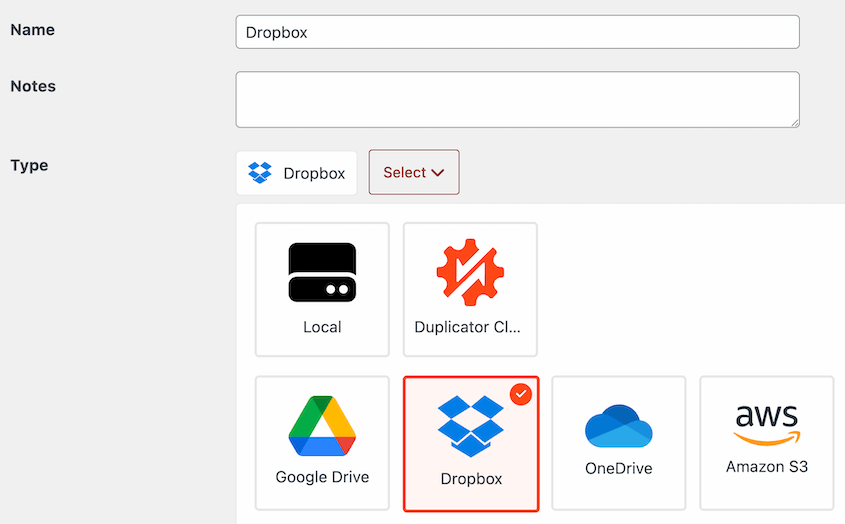
Benennen Sie am oberen Rand der Seite den Speicherort, damit er später leicht zu finden ist. Sie können auch Notizen hinzufügen, wenn Sie möchten. Wählen Sie unter Typ Dropbox.
Klicken Sie dann auf Mit Dropbox verbinden.
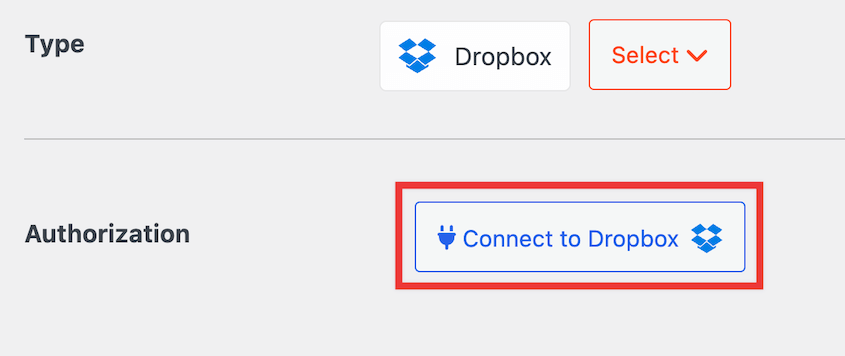
Sie sehen neue Schritte zum Verbinden Ihres Dropbox-Kontos. Klicken Sie auf Dropbox autorisieren, um Dropbox in einem neuen Tab zu öffnen.
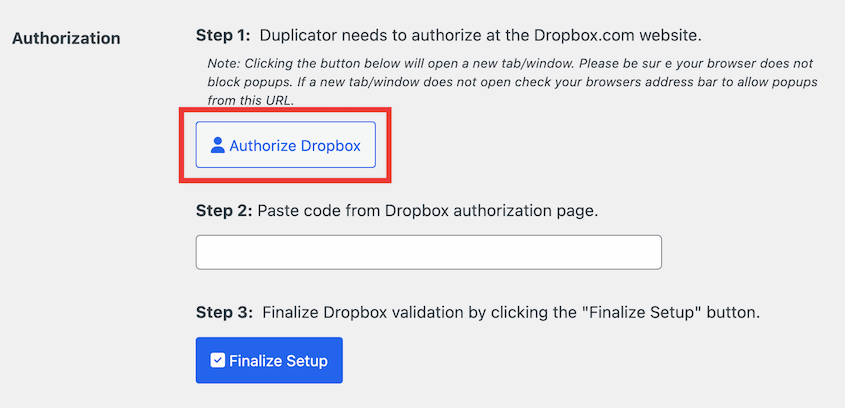
Melden Sie sich bei Ihrem Dropbox-Konto an oder registrieren Sie sich für ein neues.
Dropbox gibt Ihnen dann einen Authentifizierungscode. Kopieren Sie diesen und kehren Sie zu Ihrem WordPress-Admin-Dashboard zurück.
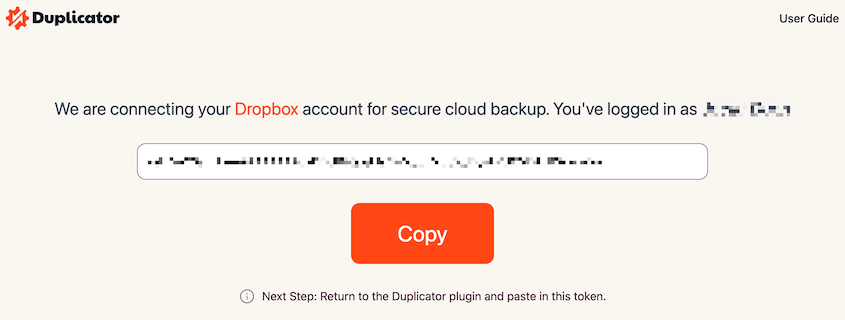
Fügen Sie für Schritt 2 des Abschnitts Autorisierung den Autorisierungscode ein. Klicken Sie auf Einrichtung abschließen.
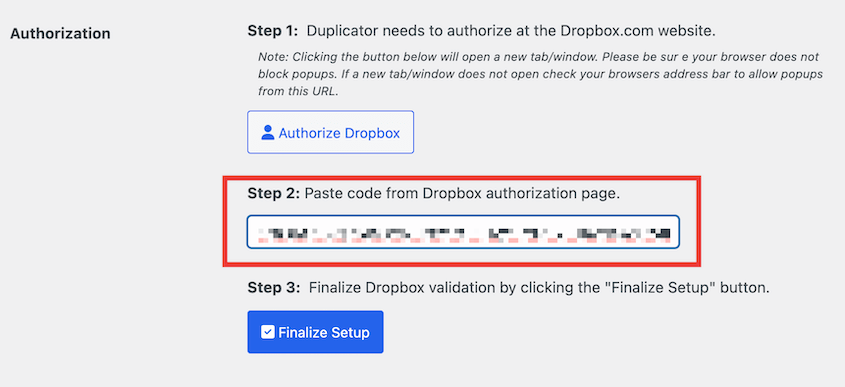
Dadurch wird Dropbox als neuer Speicherort für Ihre Backups hinzugefügt!
Schritt 3: Ein Dropbox-Backup erstellen
Nachdem Sie Dropbox als Speicherort konfiguriert haben, können Sie ein Cloud-Backup Ihrer Website erstellen. Navigieren Sie dazu zu Duplicator Pro » Backups » Neu hinzufügen.

Ihre Backups sind nur gut, wenn Sie sie finden können. Daher empfehle ich, Ihre bevorzugten dynamischen Tags hinzuzufügen, um das Backup zu benennen.

Öffnen Sie dann den Abschnitt Speicher. Sie sehen alle Cloud-Speicheroptionen, die Sie für Ihre Website aktiviert haben. Um Ihr Backup auf Dropbox zu sichern, wählen Sie es aus.
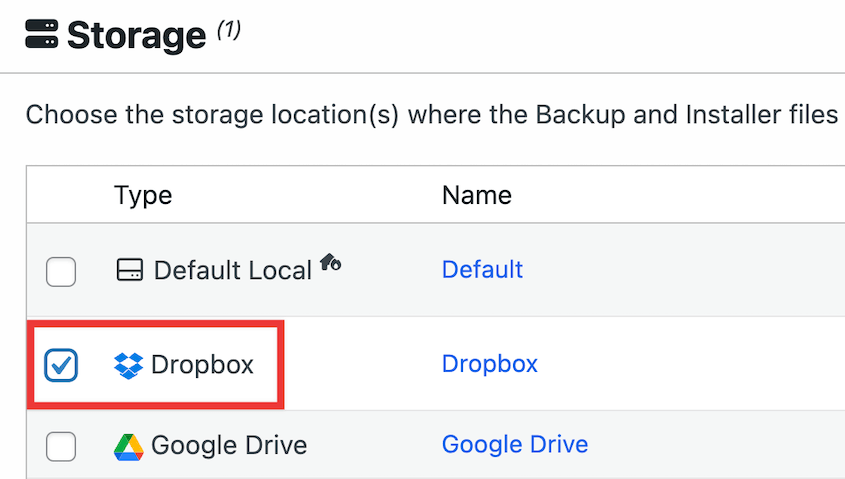
Ein vollständiges Backup umfasst Ihre WordPress-Dateien, Plugins, Themes, Datenbank und Mediathek. Wenn Sie nur bestimmte Daten speichern möchten, können Sie ein benutzerdefiniertes Backup erstellen.

Nachdem Sie auf Weiter geklickt haben, scannt Duplicator Ihre Website. Sie erhalten Benachrichtigungen, wenn es Probleme gibt.

Klicken Sie auf Backup erstellen. Ihr Backup wird zuerst auf dem lokalen Server erstellt und automatisch an Dropbox übertragen.
Schritt 4: Richten Sie automatische Backups ein
Obwohl Sie immer manuelle Backups durchführen könnten, möchten Sie vielleicht mehr Zeit für die Erstellung von Blogbeiträgen oder den Verkauf von Produkten aufwenden.
Erwägen Sie stattdessen die Einrichtung automatischer Backups. Sie können einen Zeitplan wählen, der Ihren Bedürfnissen entspricht, und Ihre WordPress-Website wird für Sie gesichert.
Um einen Zeitplan einzurichten, gehen Sie zu Duplicator Pro » Zeitplan-Backups » Neu hinzufügen.

Benennen Sie zunächst Ihren Backup-Zeitplan. Wenn Sie vollständige Backups durchführen möchten, wählen Sie die Standard-Backup-Vorlage.

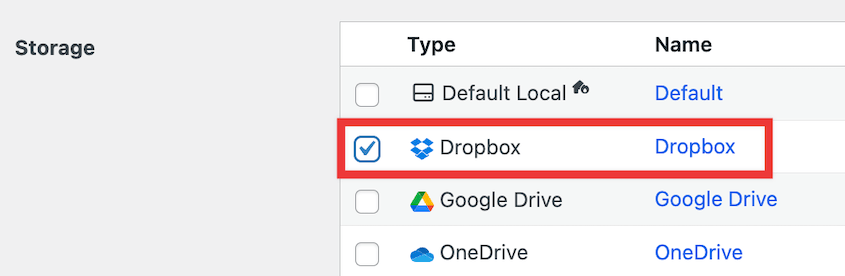
Gehen Sie zum Abschnitt Speicher und wählen Sie Dropbox.
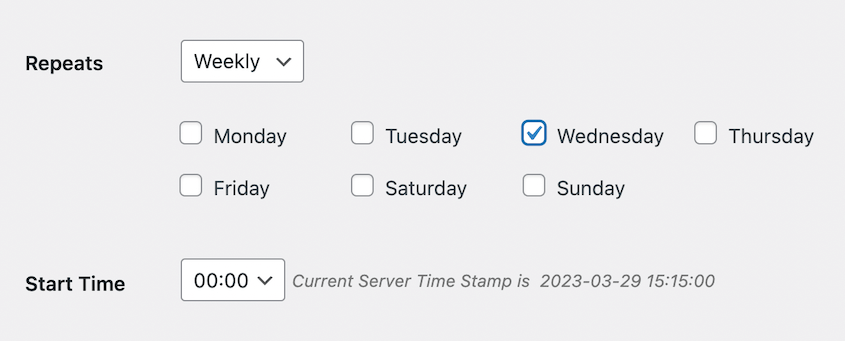
Duplicator unterstützt monatliche, wöchentliche, stündliche und tägliche Backups. Sobald Sie eine dieser Optionen auswählen, können Sie genau anpassen, wann das Backup ausgeführt wird.
Aktivieren Sie am unteren Rand der Seite das Kontrollkästchen neben Diesen Zeitplan aktivieren.

Nachdem Sie diesen neuen Zeitplan gespeichert haben, wird Duplicator Ihre Website automatisch sichern zur geplanten Zeit. Außerdem werden diese Backups auf Dropbox gespeichert.
Wiederherstellung Ihres Dropbox-Backups
Sobald Sie regelmäßige Backups an Dropbox senden, haben Sie immer eine funktionierende Kopie Ihrer Website zur Hand.
Bei kritischen Fehlern, Datenverlust, Serverausfallzeiten oder Cyberangriffen können Sie das letzte Backup einfach wiederherstellen. Dies bringt Ihre Website sofort wieder in den Normalzustand.
Um Ihr Backup wiederherzustellen, öffnen Sie die Seite Backups von Duplicator. Suchen Sie das letzte Dropbox-Backup von vor dem Fehler.
Klicken Sie daneben auf die Schaltfläche Wiederherstellen.

Klicken Sie im Pop-up-Fenster auf Herunterladen.
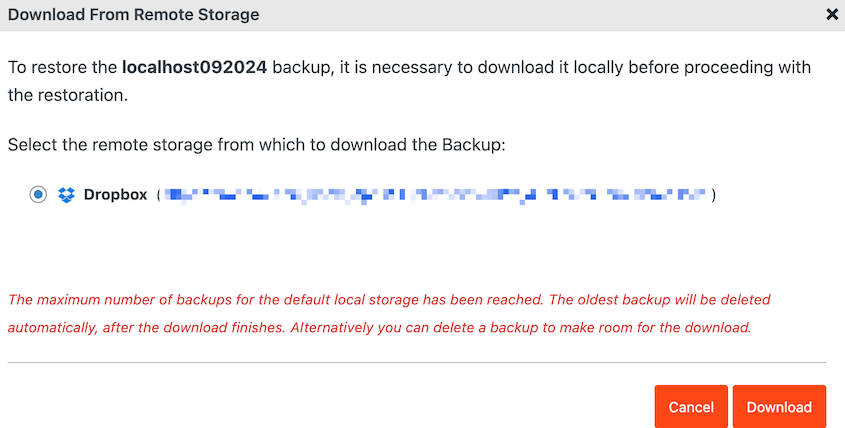
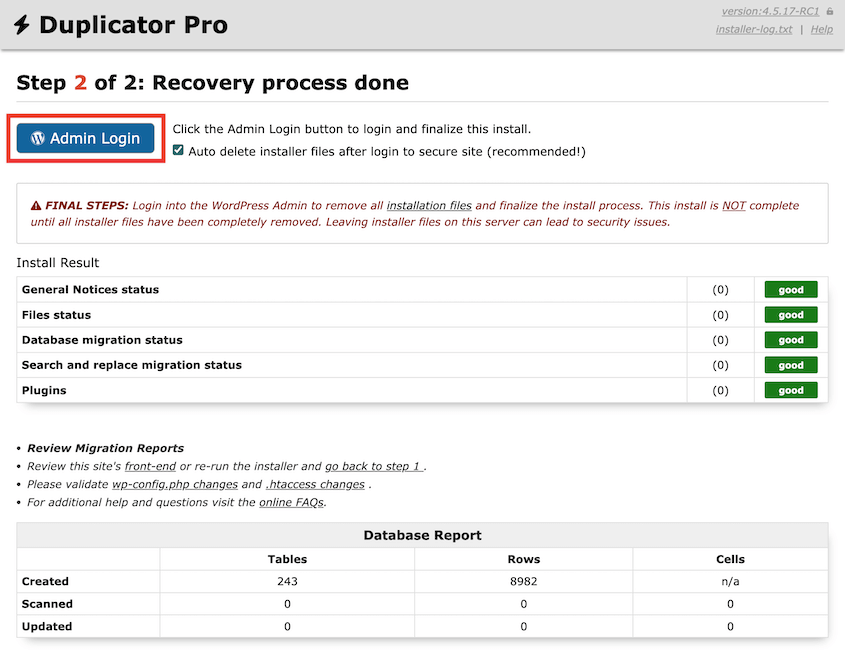
Duplicator lädt das Backup aus dem Remote-Speicher herunter. Es öffnet automatisch den Wiederherstellungsassistenten.
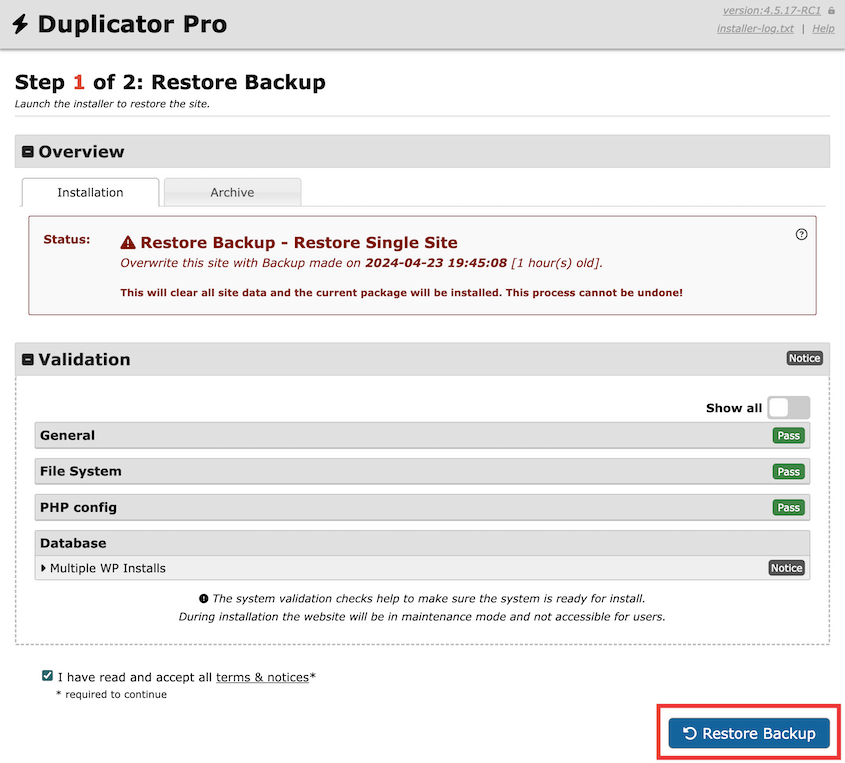
Sobald Sie Backup wiederherstellen auswählen, wird Ihre Website auf die alte Version zurückgesetzt. Um auf die neue Website zuzugreifen, müssen Sie sich erneut anmelden.
Häufig gestellte Fragen (FAQs)
Kann man Dropbox als Backup verwenden?
Ja, Sie können Dropbox verwenden, um Ihre Website zu sichern. Installieren Sie einfach ein Backup-Plugin wie Duplicator Pro. Erstellen Sie dann ein neues Backup und wählen Sie Dropbox als bevorzugten Speicherort.
Was ist das beste WordPress-Plugin zum Hochladen von Dateien auf Dropbox?
Duplicator Pro ist das beste WordPress-Plugin zum Hochladen von Dateien auf Dropbox. Sobald Sie Ihre WordPress-Website gesichert haben, überträgt Duplicator Ihre Backup-Dateien in einen Dropbox-Ordner. Mit diesem Tool sichern/stellen Sie Ihre Website wieder her, wann immer Sie es brauchen.
Alternativen: UpdraftPlus, BackWPup, BlogVault und BackupBuddy unterstützen ebenfalls Dropbox-Backups. Um Ihnen bei der Entscheidung zwischen diesen Tools zu helfen, lesen Sie unseren Vergleich der besten WordPress-Backup-Plugins.
Wie lade ich eine Website auf Dropbox hoch?
Um eine Website auf Dropbox hochzuladen, installieren Sie zunächst Duplicator Pro in Ihrem WordPress-Dashboard. Fügen Sie dann Ihr Dropbox-Konto als neuen Speicherort hinzu. Erstellen Sie schließlich ein Backup und wählen Sie unter Speicher Dropbox aus.
Wie sichere ich meine gesamte WordPress-Website?
Sie können Ihre gesamte WordPress-Website mit Duplicator Pro sichern. Stellen Sie sicher, dass das neue Backup alles auf Ihrer Website enthält, einschließlich der Datenbank, der Kern-WordPress-Dateien, Plugins, Themes und der Mediathek.
Wie integriere ich Dropbox mit WordPress?
Es gibt unzählige Plugins, die Ihnen helfen können, Dropbox und WordPress zu integrieren. Um Ihre Website-Backups in die Cloud zu senden, sollten Sie Duplicator verwenden. Mit WPForms können Sie Dropbox-Upload-Formulare erstellen. Für WooCommerce-Shops fügt das WooCommerce PDF Invoices Plugin neue Lieferscheine zu Ihrem Dropbox-Konto hinzu.
Ihr Hosting-Anbieter kann nicht Ihr einziges Sicherheitsnetz sein
Sie verfügen nun über ein zuverlässiges Off-Site-Backup-System – eines, das nicht davon abhängt, dass Ihr Hosting-Anbieter den Tag rettet.
Das ist eine große Sache. Die meisten Website-Besitzer erkennen nicht, wie anfällig sie sind, bis etwas schiefgeht und das Backup ihres Hosts entweder nicht existiert, beschädigt ist oder veraltet ist.
Dropbox ändert das. Da Ihre Backups unabhängig in der Cloud gespeichert sind, sind Sie nicht mehr auf einen einzigen Fehlerpunkt angewiesen. Ob es sich um einen Hack, ein fehlerhaftes Plugin-Update oder einen Serverabsturz handelt, Sie haben eine saubere Kopie Ihrer Website bereit.
Auf der Suche nach dem besten WordPress-Dropbox-Plugin? Probieren Sie Duplicator Pro aus, um Ihre Website in Cloud-Speicherdiensten wie Dropbox, Google Drive und mehr zu sichern!
Während Sie hier sind, gefallen Ihnen vielleicht diese zusätzlichen WordPress-Anleitungen:
- So erstellen Sie ein Cloud-WordPress-Backup
- So sichern Sie WordPress Multisite
- 9 beste WordPress-Wartungsdienste für einfaches Website-Management
- So sichern und stellen Sie WordPress remote wieder her
- 8 beste WordPress Dropbox-Plugins für sicheren Cloud-Speicher
- So implementieren Sie einen 3-2-1-Backup-Plan, der jedes Mal funktioniert




