

![[NUEVO] Optimizador de Base de Datos Duplicador: Limpia tu Base de Datos de WordPress Antes de que se Convierta en un Problema](https://duplicator.com/wp-content/uploads/2026/06/Announcement-DB-Optimizer.jpg)
¿La biblioteca de medios de WordPress no muestra imágenes? Solución en menos de 15 minutos
 Joella Dunn
Joella Dunn
Joella Dunn
 John Turner
John Turner
John Turner
¿No se muestran las imágenes en tu biblioteca de medios de WordPress?
Cuando tu biblioteca de medios no muestra imágenes o muestra contenido dañado, puede dejar perplejos incluso a los usuarios de WordPress más experimentados.
Pero no te preocupes, estás en el lugar correcto. Te guiaré para resolver el problema de las imágenes que faltan.
¡Así que vamos a solucionar de una vez por todas esas imágenes que desaparecen!
Aquí están los puntos clave:
- Las causas más comunes de las imágenes faltantes en la biblioteca de medios incluyen conflictos de plugins/temas, permisos de archivo incorrectos, problemas de caché, limitaciones del servidor y actualizaciones recientes de WordPress.
- Soluciones rápidas como borrar la caché, realizar actualizaciones y comprobar los formatos de archivo pueden resolver el problema en solo unos minutos.
- Soluciones más complejas (como restablecer los enlaces permanentes, aumentar el límite de memoria de PHP y actualizar los permisos de archivo) pueden abordar problemas más profundos del servidor y de configuración.
- Crea siempre una copia de seguridad completa del sitio con Duplicator antes de solucionar problemas, para que puedas restaurar tu sitio si algo sale mal.
- Si las imágenes existen en tu carpeta de subidas pero no se muestran, el culpable suele ser un permiso de archivo incorrecto o una entrada de base de datos mal configurada.
Tabla de Contenidos
- Resumen rápido: Cómo solucionar el problema de que la biblioteca de medios de WordPress no muestre imágenes
- Por qué la biblioteca de medios de WordPress no muestra imágenes
- Cómo solucionar el problema de que la biblioteca de medios de WordPress no muestre imágenes
- 1. Realiza actualizaciones
- 2. Deshaz cambios recientes
- 3. Borra tu caché
- 4. Comprueba los formatos de archivo
- 5. Busca conflictos de plugins
- 6. Busca conflictos de temas
- 7. Revisa los registros de errores del servidor
- 8. Restablece los enlaces permanentes
- 9. Aumenta tu límite de memoria de PHP
- 10. Desactiva mod_security
- 11. Desactiva tu CDN
- 12. Actualiza los permisos de archivo
- 13. Regenera las miniaturas
- 14. Desactiva la carga diferida (lazy loading)
- Preguntas Frecuentes (FAQs)
- Imágenes faltantes? Ya no más
Resumen rápido: Cómo solucionar el problema de que la biblioteca de medios de WordPress no muestre imágenes
Cuando las imágenes de la biblioteca de medios de WordPress no se muestran, hay algunas soluciones sencillas. Intenta borrar la caché, realizar las actualizaciones disponibles, deshacer cualquier cambio reciente y comprobar los formatos de archivo de tus imágenes subidas. Las soluciones más extensas incluyen comprobar conflictos de plugins o temas, restablecer los enlaces permanentes y aumentar el límite de memoria de PHP.
Por qué la biblioteca de medios de WordPress no muestra imágenes
Cuando tu biblioteca de medios de WordPress no carga imágenes, no puedes subir imágenes o encontrar el archivo multimedia que buscabas.
Aquí tienes algunas razones comunes por las que tus imágenes podrían no mostrarse:
- Conflictos de plugins y temas
Los plugins y temas extienden la funcionalidad de WordPress, pero no siempre funcionan bien juntos. Un plugin o tema recién instalado podría ser la causa del conflicto. El software podría ser incompatible, provocando el error de que la biblioteca de medios no carga.
- Permisos de archivo
Los permisos de archivo incorrectos pueden impedir que WordPress acceda a las imágenes. Si los permisos del servidor son demasiado restrictivos, es posible que tu biblioteca de medios no muestre las imágenes correctamente.
- Problemas del servidor
Los servidores tienen configuraciones específicas para límites de memoria o protocolos de seguridad. Estos podrían impedir la visualización de imágenes. Además, el hotlinking de imágenes de otros sitios web puede agotar los recursos de tu servidor.
- Corrupción de la base de datos
Una base de datos corrupta puede provocar la pérdida de archivos multimedia. Esto puede ocurrir debido a errores durante las transferencias de datos o las actualizaciones de la base de datos.
- Cambios o actualizaciones recientes
Es posible que acabes de actualizar WordPress, un plugin o un tema. Si la biblioteca de medios desapareció justo después, esta es probablemente la causa del problema.
- Caché de CDN
Si utilizas una Red de Entrega de Contenidos (CDN), los archivos en caché podrían no reflejar el estado actual de tu biblioteca de medios.
- Configuración de medios incorrecta
Pequeños descuidos en la configuración de WordPress podrían hacer que los archivos multimedia se organicen incorrectamente. Esto puede afectar la funcionalidad de búsqueda de tu biblioteca de medios de WordPress o hacer que los archivos desaparezcan de la vista.
Cómo solucionar el problema de que la biblioteca de medios de WordPress no muestre imágenes
Tomémonos un momento para hablar de redes de seguridad, específicamente de las copias de seguridad. Antes de solucionar problemas técnicos, realiza siempre este paso para proteger tus datos actuales.
Usando Duplicator, puedes crear una copia de seguridad completa de tu sitio web. Te asegurarás de poder restaurarlo todo si algo sale mal mientras depuras.

Después de hacer una copia de seguridad de tu sitio, establece esta copia de seguridad como punto de recuperación. Haz clic en el icono de la casa.

Continúa configurando la recuperación ante desastres. Duplicator te ofrecerá dos formas de recuperar tu sitio: un enlace de recuperación y un archivo lanzador. Guarda el enlace y descarga el archivo.

¡Ahora tu sitio web está completamente seguro! Exploremos los pasos para resolver la falta de imágenes en tu biblioteca de medios de WordPress.
Aquí tienes un resumen rápido de cada solución que se cubre en esta guía:
- Realiza actualizaciones: Un núcleo de WordPress, plugins o temas desactualizados pueden causar conflictos de compatibilidad que oculten tus imágenes.
- Deshaz cambios recientes: Revierte a una copia de seguridad anterior de Duplicator si el problema comenzó después de una actualización o instalación reciente.
- Limpia tu caché: Vacía la caché de tu plugin y la caché del navegador para asegurarte de que estás viendo la última versión de tu biblioteca de medios.
- Comprueba los formatos de archivo: Confirma que tus imágenes están en un formato compatible con WordPress; los archivos no compatibles simplemente no se mostrarán.
- Comprueba conflictos de plugins: Desactiva los plugins uno por uno para identificar cuáles interfieren con la biblioteca de medios.
- Comprueba conflictos de temas: Cambia a un tema predeterminado de WordPress para descartar problemas de visualización relacionados con el tema.
- Revisar los registros de errores de cPanel: Revisa los registros de errores de tu cPanel para encontrar pistas sobre lo que está bloqueando tus imágenes.
- Restablecer los enlaces permanentes: Al volver a guardar la configuración de tus enlaces permanentes, se actualizan las estructuras de URL que podrían estar causando enlaces rotos a las imágenes.
- Aumentar el límite de memoria de PHP: Incrementa la memoria disponible en wp-config.php para que WordPress pueda procesar y mostrar imágenes correctamente.
- Desactivar mod_security: Este módulo de seguridad de Apache puede bloquear erróneamente las solicitudes de imágenes; desactivarlo puede restaurar tu biblioteca.
- Desactivar tu CDN: Pausa temporalmente tu CDN para determinar si un conflicto de caché a nivel de red está ocultando tus imágenes.
- Actualizar los permisos de archivos: Establece los permisos de las carpetas en 755 y los de los archivos en 644 para asegurar que WordPress pueda leer tus archivos multimedia.
- Regenerar miniaturas: Usa el plugin Force Regenerate Thumbnails para reconstruir tamaños de imagen corruptos o desajustados.
- Desactivar la carga diferida: Desactiva la carga diferida a través de la configuración de tu tema o plugin para descartar conflictos con la visualización de imágenes.
1. Realiza actualizaciones
Mantener tu núcleo de WordPress, plugins y temas actualizados mantiene la compatibilidad y la seguridad. Cuando no actualizas WordPress con frecuencia, esto puede generar conflictos que resultan en imágenes faltantes.
Abre tu panel de WordPress y haz clic en la página Actualizaciones. Busca las actualizaciones disponibles para WordPress, plugins y temas.
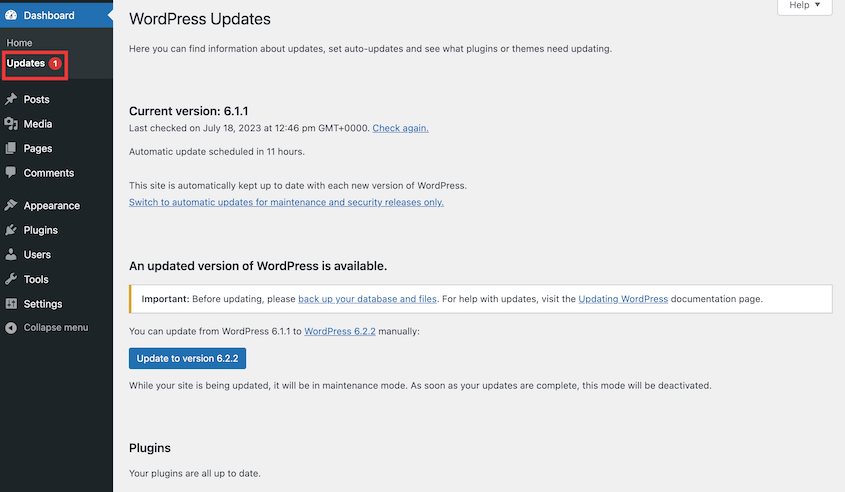
Actualiza todo a sus últimas versiones.
2. Deshaz cambios recientes
¿Has realizado cambios recientes, como instalar nuevos plugins o actualizar tu tema? Esa podría ser la razón de las imágenes faltantes.
Con Duplicator, es fácil deshacer cambios recientes. Simplemente busca una copia de seguridad de cuando tu sitio funcionaba correctamente. Haz clic en el botón Restaurar.

Tu sitio volverá instantáneamente a su estado original.
3. Borra tu caché
Los problemas de caché son otro culpable común de las imágenes faltantes. Los plugins de caché y los navegadores web almacenan versiones de tu sitio para acelerar los tiempos de carga, pero los archivos cacheados pueden no reflejar las actualizaciones recientes.
Empieza con tu plugin de caché. Deberías encontrar una opción en la configuración para limpiar la caché de tu sitio.

Luego, limpia la caché de tu navegador para asegurarte de que estás viendo la versión más actualizada de tu sitio. Para los usuarios de Chrome, busca el menú en la esquina superior derecha y haz clic en Borrar datos de navegación.

Comprueba Imágenes y archivos en caché. Selecciona Borrar datos.
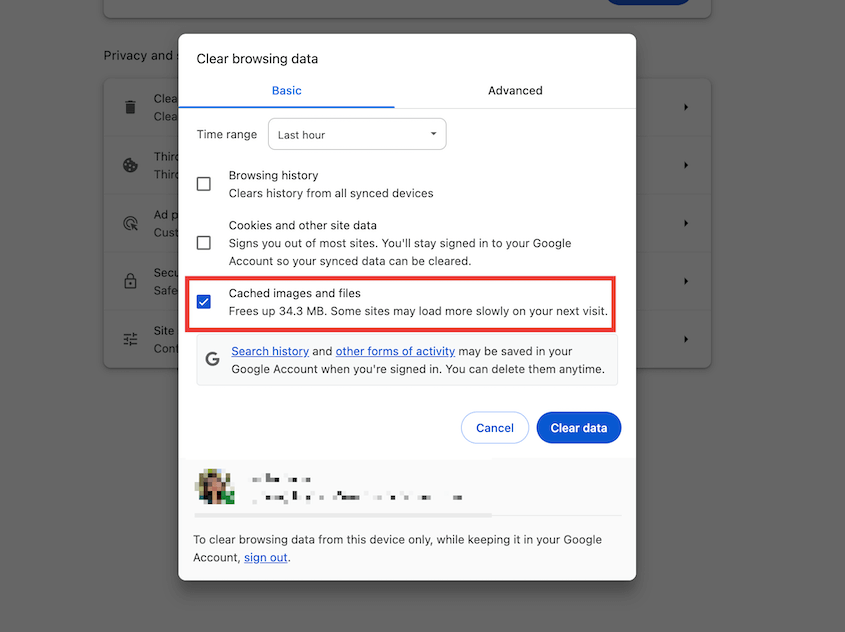
Si usas otro navegador web, aquí tienes todas las formas diferentes de limpiar la caché de tu navegador.
4. Comprueba los formatos de archivo
A veces, la solución más simple es la mejor. Asegúrate de comprobar que tus imágenes están en un formato compatible con WordPress.
Aquí tienes una lista de los formatos de archivo que soporta WordPress. Convierte cualquier formato de archivo de imagen no compatible antes de subirlos a tu sitio.
5. Busca conflictos de plugins
Los plugins pueden ocasionalmente entrar en conflicto entre sí, afectando la funcionalidad de tu biblioteca de medios.
Si instalaste o actualizaste un plugin recientemente, empieza por desactivarlo. Si el error sigue apareciendo, continúa desactivando todos los plugins.

¿Ha desaparecido el error? Si es así, sabes que uno de tus plugins causó el error. Reactívalos uno por uno, comprobando cuándo vuelve a aparecer el error.
Cuando hayas encontrado el plugin problemático (o varios plugins), tienes varias opciones. Podrías actualizar el plugin, contactar al equipo de soporte o eliminarlo por completo de tu sitio. En la mayoría de los casos, hay otro plugin con funcionalidad similar.
6. Busca conflictos de temas
A veces, tu tema activo puede interferir con la visualización de medios. Si un plugin no estaba causando el error, intenta activar un tema predeterminado.
Ve a Apariencia » Temas. Cambia temporalmente a un tema predeterminado, como una de las opciones de Twenty Twenty, para ver si tus imágenes reaparecen.
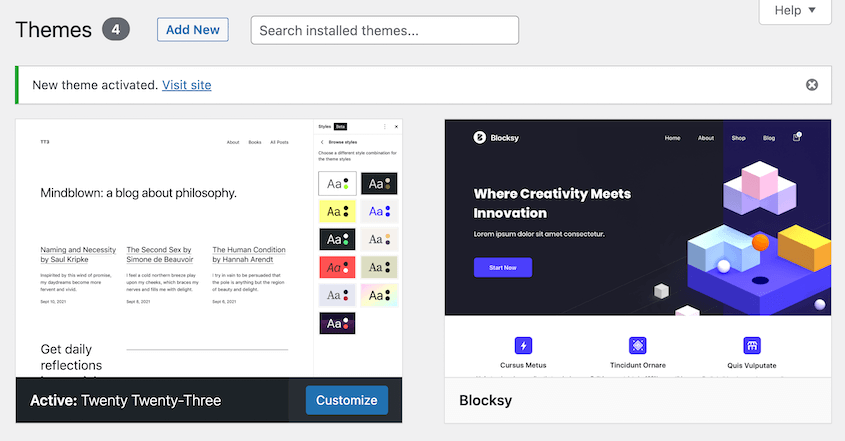
Si lo hacen, el problema reside en el tema original.
7. Revisa los registros de errores del servidor
Los registros del servidor pueden proporcionar información valiosa sobre lo que podría estar causando problemas. Para consultarlos, abre cPanel y ve a Métricas » Errores.
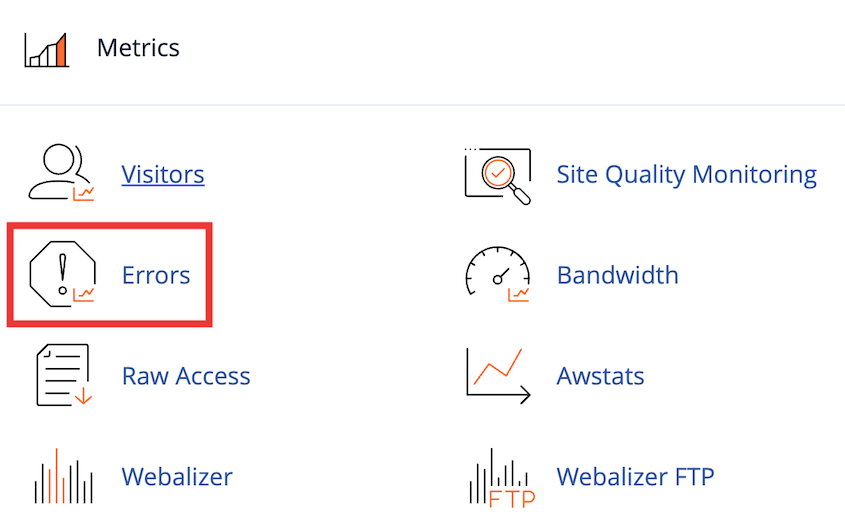
Busca en este registro de errores referencias a la biblioteca de medios. Esto puede mostrarte lo que necesitas arreglar.
8. Restablece los enlaces permanentes
Los permalinks controlan la estructura de tus URLs. Restablecerlos puede resolver problemas donde las imágenes no se cargan debido a URLs rotas o cambiadas.
Ve a Ajustes » Permalinks. Sin cambiar ninguna configuración, haz clic en el botón Guardar cambios.

Esto actualiza la estructura de permalinks.
9. Aumenta tu límite de memoria de PHP
A veces, una baja asignación de memoria PHP puede dañar el procesamiento y la visualización de imágenes. Aumentar tu límite de memoria le da a tu sitio web de WordPress más recursos para procesar tareas, incluida la gestión de medios.
Para aumentar tu límite de memoria PHP, usa un cliente FTP o el administrador de archivos en tu panel de alojamiento.
Abre tu archivo wp-config.php. Añade este código justo antes de la línea que dice "That’s all, stop editing! Happy blogging":
define('WP_MEMORY_LIMIT', '256M');
Alternativamente, puedes aumentar los límites de memoria editando los archivos .htaccess o php.ini, dependiendo de la configuración de tu servidor.
10. Desactiva mod_security
Mod_security es un módulo de Apache que proporciona seguridad filtrando las solicitudes entrantes. Sin embargo, a veces puede bloquear la carga de imágenes en tu sitio.
Es posible que puedas desactivarlo tú mismo añadiendo esta línea a tu archivo .htaccess:
<IfModule mod_security.c>

SecFilterEngine Off

SecFilterScanPOST Off

</IfModule>
Sin embargo, recomiendo contactar al soporte de tu proveedor de alojamiento para desactivar mod_security.
11. Desactiva tu CDN
Las Redes de Entrega de Contenidos (CDN) distribuyen tu contenido a nivel mundial para acelerar los tiempos de carga, pero los problemas de caché pueden afectar la visualización de imágenes.
Para ver si este es el caso, pausa o desactiva temporalmente tu CDN. Una vez desactivada, borra la caché de tu sitio y comprueba si las imágenes aparecen.
Si tus imágenes aparecen después de desactivar la CDN, el problema podría estar relacionado con la configuración de caché a nivel de CDN. Envía un mensaje al soporte de tu proveedor para solucionar el problema.
12. Actualiza los permisos de archivo
Los permisos de archivo incorrectos pueden impedir que WordPress lea los archivos necesarios para mostrar tus imágenes.
Los permisos de archivos de WordPress pueden ser confusos, pero generalmente deberías establecer los permisos de las carpetas en 755 y los de los archivos en 644. Estas configuraciones aseguran que los directorios sean ejecutables correctamente y los archivos legibles.
13. Regenera las miniaturas
WordPress genera versiones de diferentes tamaños de cada imagen, conocidas como miniaturas. Regenerarlas puede solucionar problemas de visualización causados por archivos corruptos.
Para este proceso, recomendaría usar el plugin Force Regenerate Thumbnails. Esta herramienta reconstruye todas las miniaturas a partir de las imágenes originales, lo que podría resolver problemas de corrupción o desajustes de tamaño.
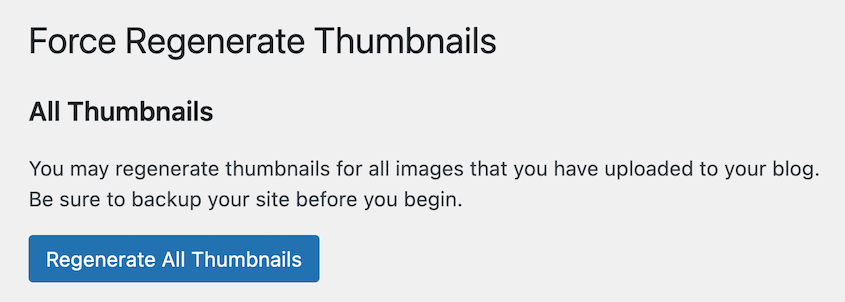
Accede a su configuración en Herramientas » Force Regenerate Thumbnails. Pulsa en Regenerar todas las miniaturas.
14. Desactiva la carga diferida (lazy loading)
La carga diferida retrasa la carga de imágenes hasta que un usuario se desplaza hacia ellas. Esto podría interferir con la forma en que las imágenes aparecen en tu biblioteca o en el front-end.
Algunos temas o plugins gestionan la carga diferida, así que usa la configuración del plugin/tema para deshabilitarla. Desactiva temporalmente la función para ver si las imágenes de tu biblioteca de medios aparecen correctamente.
Preguntas Frecuentes (FAQs)
¿Por qué WordPress no muestra las imágenes?
Hay varias razones por las que WordPress podría no mostrar imágenes en la biblioteca de medios. Las causas comunes incluyen conflictos de plugins y temas, permisos de archivos incorrectos, limitaciones del servidor, problemas de base de datos o problemas con la caché. Comprender estos problemas te permite solucionar y restaurar las imágenes.
¿Cómo solucionar que la biblioteca de medios de WordPress no muestre imágenes después de una migración?
Después de migrar un sitio de WordPress, puedes experimentar problemas con la biblioteca de medios. Para resolver esto, verifica tus rutas de archivos y la configuración de la base de datos para asegurarte de que estén configuradas correctamente.
Si usas un plugin de migración como Duplicator, las rutas de archivos y las URL se manejarán con precisión por ti. Todo lo que tendrás que hacer es dejar una copia de seguridad de tu sitio original en el nuevo sitio.

¡Esto evitará errores de configuración durante el proceso de migración!
¿Por qué los archivos multimedia existen en la carpeta de subida pero no se muestran?
Si los archivos multimedia existen en el directorio de subida pero no son visibles, podría haber permisos de archivo incorrectos. Confirma la ruta de la carpeta de subida en tu configuración de WordPress y asegúrate de que todos los permisos de archivo estén configurados correctamente (755 para carpetas y 644 para archivos). Comprueba tu base de datos para asegurarte de que las entradas multimedia estén representadas correctamente.
¿Por qué no funciona la vista de cuadrícula de la biblioteca de medios de WordPress?
Cuando la vista de cuadrícula en la biblioteca de medios no funciona, puede haber algunos culpables. Limpiar tu caché es un buen punto de partida. Desactiva los plugins para descartar conflictos. Cambia a un tema predeterminado para determinar si el tema activo está interfiriendo con la vista de cuadrícula.
Imágenes faltantes? Ya no más
Abordar el problema de las imágenes que faltan en la biblioteca de medios de WordPress puede parecer desalentador, ¡pero puedes resolverlo fácilmente!
Ahora tienes un conjunto completo de herramientas para diagnosticar y resolver el problema. La clave es trabajar a través de cada solución de manera metódica (comenzando primero con las soluciones más rápidas) hasta que tus imágenes vuelvan a donde pertenecen.
La mejor manera de protegerse de futuros errores es mantener actualizado el núcleo de WordPress, los plugins y los temas. El mantenimiento regular ayuda mucho a prevenir conflictos y problemas de compatibilidad.
Las copias de seguridad pueden ayudarte a evitar la solución de problemas por completo. ¡Restaura fácilmente copias de seguridad (y elimina errores) con Duplicator Pro!
Ya que estás aquí, creo que te gustarán estas guías adicionales de WordPress:
- Cómo degradar tu versión de WordPress y revertir actualizaciones fallidas
- Dominar la depuración de WordPress: de los conceptos básicos a las técnicas avanzadas
- Cómo Solucionar el Error de Establecimiento de una Conexión a Base de Datos en WordPress
- Cómo solucionar problemas de tu sitio web después de una migración
- Los 20 errores más comunes de WordPress (y algunas soluciones rápidas)




