


Cómo solucionar la pantalla blanca de la muerte de WordPress (12 métodos sencillos)
 Joella Dunn
Joella Dunn
Joella Dunn
 John Turner
John Turner
John Turner
¿Estás luchando por solucionar la pantalla blanca de la muerte de WordPress?
La pantalla blanca de la muerte (WSOD) es un error común que muchos propietarios de sitios web de WordPress enfrentan. A menudo puede ser estresante porque reemplaza tu contenido con una pantalla blanca completamente en blanco.
¡En este tutorial, te mostraré cómo resolver la pantalla blanca de la muerte de WordPress!
Aquí están los puntos clave:
- La pantalla blanca de la muerte de WordPress es una pantalla en blanco que reemplaza el contenido de tu sitio, afectando el área de administración, publicaciones específicas o todo el front-end.
- Las causas comunes incluyen límites de memoria PHP inadecuados, conflictos de plugins, incompatibilidades de temas y errores de PHP.
- Las soluciones rápidas incluyen restaurar una copia de seguridad, usar el modo de recuperación de WordPress, deshabilitar plugins y cambiar a un tema predeterminado.
- Las estrategias de prevención incluyen copias de seguridad regulares, el uso de temas y plugins confiables, la supervisión de la salud del sitio y la prueba de cambios en un sitio de staging.
- Si todos los sitios en tu servidor de alojamiento muestran pantallas blancas, ponte en contacto con el equipo de soporte de tu proveedor de alojamiento.
Tabla de Contenidos
- ¿Qué es la pantalla blanca de la muerte de WordPress?
- ¿Qué causa una pantalla blanca de la muerte?
- How to Fix the WordPress White Screen of Death
- 1. Comprueba los otros sitios en tu servicio de alojamiento.
- 2. Restaura una copia de seguridad.
- 3. Utiliza el modo de recuperación de WordPress.
- 4. Deshabilita tus plugins de WordPress.
- 5. Activa un tema predeterminado de WordPress.
- 6. Borra la caché del navegador y de WordPress.
- 7. Activa la depuración.
- 8. Aumenta tu límite de memoria.
- 9. Comprueba los permisos de archivo.
- 10. Comprueba si hay actualizaciones fallidas.
- 11. Corrige errores de sintaxis.
- 12. Aumenta la capacidad de procesamiento de texto de PHP.
- How to Prevent the White Screen of Death
- FAQs About the WordPress White Screen of Death
¿Qué es la pantalla blanca de la muerte de WordPress?
La pantalla blanca de la muerte de WordPress (WSOD) es un error que esencialmente es una pantalla blanca y vacía en tu sitio de WordPress. La WSOD puede ocurrir en el área de administración, en una publicación específica o en todo el front-end.
¿Qué causa una pantalla blanca de la muerte?
Ver una página blanca y vacía en lugar de tu sitio web puede ser frustrante e inesperado. Sin embargo, hay algunas causas comunes para este problema.
- Límite de memoria PHP inadecuado: Tu sitio de WordPress podría tener poca memoria. Esto ocurre a menudo cuando tu sitio intenta procesar más de lo que puede manejar.
- Conflictos de plugins: La WSOD podría ocurrir después de una actualización de un plugin, o cuando un plugin recién instalado no es compatible con otro software.
- Conflictos de temas: Tu tema puede ser incompatible con plugins o con tu versión actual de WordPress.
La pantalla blanca de la muerte también puede ocurrir debido a errores de PHP, caché, tiempo de inactividad del servidor o archivos corruptos.
Identificar el problema a veces puede ser difícil, pero hay muchas maneras de volver a poner tu sitio en línea.
Cómo solucionar la pantalla blanca de la muerte de WordPress
Abordar la pantalla blanca de la muerte de WordPress puede parecer complejo, especialmente si eres principiante. Solucionemos juntos los problemas y encontremos la causa de tu error de pantalla blanca.
Aquí tienes las posibles soluciones:
- Comprueba los otros sitios en tu servicio de alojamiento: Determina si el problema afecta a todo el servidor o es específico del sitio comprobando otros sitios web en tu cuenta de alojamiento
- Restaura una copia de seguridad: Revierte a una versión sin errores utilizando la función de recuperación ante desastres de Duplicator
- Utiliza el modo de recuperación de WordPress: Haz clic en el enlace de recuperación enviado a tu correo electrónico de administrador para identificar y corregir plugins o temas defectuosos
- Desactiva tus plugins de WordPress: Desactiva todos los plugins a través del panel de control o FTP para identificar software en conflicto
- Activa un tema predeterminado de WordPress: Cambia a un tema predeterminado como Twenty Twenty-Three para descartar conflictos de temas
- Borra la caché del navegador y de WordPress: Elimina los datos cacheados obsoletos que puedan estar causando problemas de visualización
- Activa la depuración: Habilita WP_DEBUG para mostrar errores de PHP e identificar la causa raíz
- Aumenta tu límite de memoria: Incrementa la memoria de PHP a 256 MB o más en wp-config.php
- Comprueba los permisos de archivos: Asegúrate de que los archivos tengan permisos 644 o 664 y las carpetas 755 o 775
- Comprueba si hay actualizaciones fallidas: Elimina el archivo .maintenance si tu sitio está atascado en modo de mantenimiento
- Corrige errores de sintaxis: Deshaz cambios recientes en el código o restaura una copia de seguridad para corregir errores de codificación
- Aumenta la capacidad de procesamiento de texto de PHP: Incrementa los límites de pcre en wp-config.php para publicaciones o páginas largas
1. Comprueba los otros sitios en tu servicio de alojamiento.
Cuando te encuentres con la pantalla blanca de la muerte de WordPress, podrías pensar que el problema es exclusivo de tu sitio web. Sin embargo, podría ser un fallo en toda tu plataforma de alojamiento web.
El primer paso es comprobar otros sitios que tengas en el mismo servidor de alojamiento. Estás buscando ver si están sufriendo el mismo problema.
Si tus otros sitios web funcionan normalmente, entonces sugiere que tu problema está aislado al sitio web específico de WordPress.
Sin embargo, si todos muestran una pantalla blanca, entonces apunta a un problema con tu proveedor de alojamiento de WordPress o del servidor. En este caso, ponte en contacto con el soporte.
Pasa al siguiente paso si el problema es específico del sitio web. Recuerda, la pantalla blanca de la muerte de WordPress puede tener muchas causas, por lo que requiere una cuidadosa resolución de problemas.
2. Restaura una copia de seguridad.
A menudo, la forma más fácil de resolver errores fatales es restaurar una copia de seguridad limpia. En lugar de solucionar problemas, puedes simplemente revertir tu sitio a la última versión sin errores.
Para este proceso, utilizaremos la función de recuperación ante desastres de Duplicator. Te permite restaurar tu sitio web sin necesidad de acceder al panel de control de WordPress (una función útil para corregir la WSOD).

Primero, instala y activa Duplicator Pro en tu sitio de WordPress. Antes de que ocurra un error, asegúrate de configurar una copia de seguridad para la recuperación ante desastres.

Después de esto, copia el enlace de recuperación o descarga el archivo del lanzador. Guárdalos en un lugar seguro (lejos de tu panel).

Cuando ocurra el WSOD, pega el enlace de recuperación en una nueva ventana del navegador. Alternativamente, abre el archivo del lanzador. Esto abrirá el asistente de recuperación.

Sigue los pasos para restaurar tu sitio. Una vez que Duplicator haya terminado, ¡la pantalla blanca de la muerte habrá desaparecido!
3. Utiliza el modo de recuperación de WordPress.
A veces, la pantalla blanca de la muerte es causada por un plugin o tema mal codificado. Si esto sucede en tu sitio, WordPress podría enviarte un correo electrónico con un enlace especial para entrar en modo de recuperación.
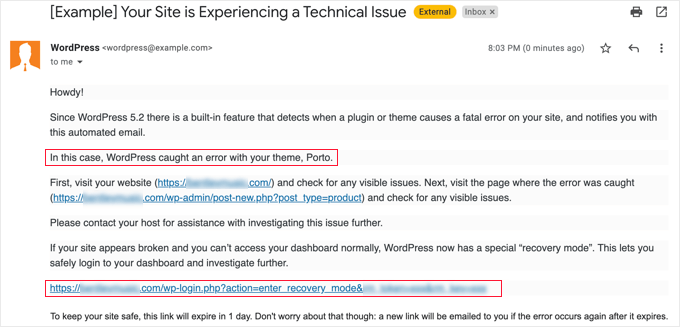
Haz clic en el enlace del correo electrónico. Serás dirigido al panel de administración de WordPress y se te mostrará qué plugin o tema está causando el error.
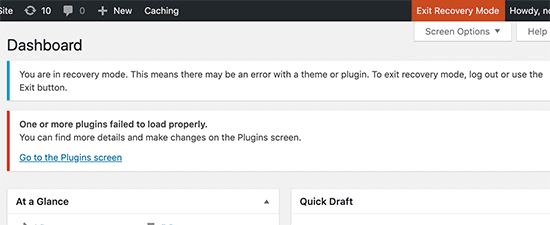
Ahora puedes solucionar el error. Puede implicar desactivar, eliminar o reemplazar el plugin o tema defectuoso.
Sin embargo, es posible que no recibas un correo electrónico de WordPress con un enlace de modo de recuperación. En este caso, deberás solucionar manualmente el problema subyacente.
4. Deshabilita tus plugins de WordPress.
Como mencionamos anteriormente, la pantalla blanca de la muerte podría ser causada por un plugin defectuoso. Si sospechas esto, pero no estás seguro de qué plugin es el culpable, es hora de desactivar todos tus plugins de WordPress.
Si todavía puedes iniciar sesión en tu panel de wp-admin, ve a la página de Plugins. Selecciona todos los plugins en bloque y desactívalos.

Sin embargo, tu panel podría ser una pantalla de error blanca. Si es así, necesitarás acceder a tu sitio de WordPress a través de un cliente SFTP/FTP como FileZilla o un administrador de archivos como cPanel.
Una vez que hayas accedido a tus archivos principales, navega a la carpeta wp-content. Aquí encontrarás una carpeta llamada plugins.
Haz clic derecho en la carpeta plugins y elige Renombrar. Podrías nombrarla algo como plugins-desactivados para recordar su estado.

Con la carpeta de plugins renombrada, todos tus plugins ahora están efectivamente deshabilitados. Visita tu sitio. ¿Sigues viendo la pantalla blanca de la muerte?
Si la pantalla blanca desaparece, ¡felicidades! Has localizado el problema: es uno (o más) de tus plugins el que causa el problema. Ahora la tarea es averiguar exactamente qué plugin es el responsable.
A partir de aquí, es solo un proceso de eliminación. Activa cada plugin uno por uno, actualizando tu sitio después de cada activación. Cuando la pantalla blanca de la muerte reaparezca, habrás encontrado el plugin defectuoso.
Si todavía encuentras la pantalla blanca de la muerte de WordPress incluso con todos los plugins desactivados, es hora de pasar al siguiente paso de solución de problemas: revisar tu tema.
5. Activa un tema predeterminado de WordPress.
A menudo, la pantalla blanca de la muerte de WordPress puede ser causada por un tema mal desarrollado o un conflicto de tema con un plugin. Para verificar si tu tema está causando el problema, es mejor activar un tema predeterminado de WordPress.
Dentro del directorio raíz de tu sitio web, navega a wp-content/themes/.
Guarda una copia de la carpeta de tu tema actual en tu disco local como copia de seguridad.
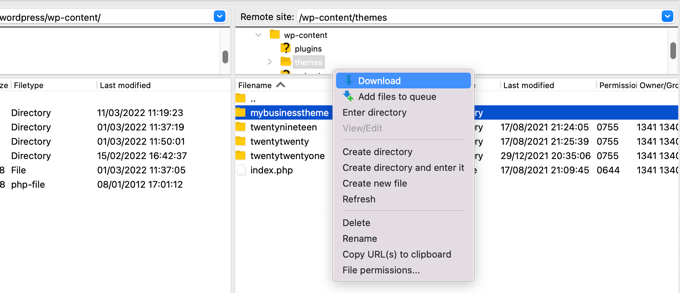
Ahora, elimina la carpeta de tu tema.
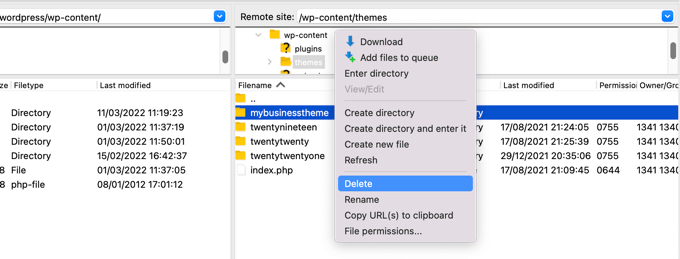
WordPress volverá al último tema predeterminado, como Twenty Twenty-Three. Actualiza tu sitio web para ver si se ha resuelto la pantalla blanca de la muerte.
Si la WSOD desaparece, sabrás que tu tema está causando el problema. Deberías revisar el archivo functions.php y eliminar cualquier espacio adicional al final. Es posible que también necesites eliminar cualquier función mal codificada.
Para restablecer completamente tu tema, considera descargar una copia nueva de WordPress.org y reinstalarla.
Si el problema persiste, entonces el problema podría no ser tu tema activo. En tales casos, puedes pasar a otras soluciones.
6. Borra la caché del navegador y de WordPress.
Los datos obsoletos podrían estar atrapados en la caché de tu navegador o de WordPress. Por eso es esencial eliminarlos, especialmente al solucionar este error.
Si estás borrando la caché de tu navegador Chrome, ve a Más herramientas y haz clic en Borrar datos de navegación.
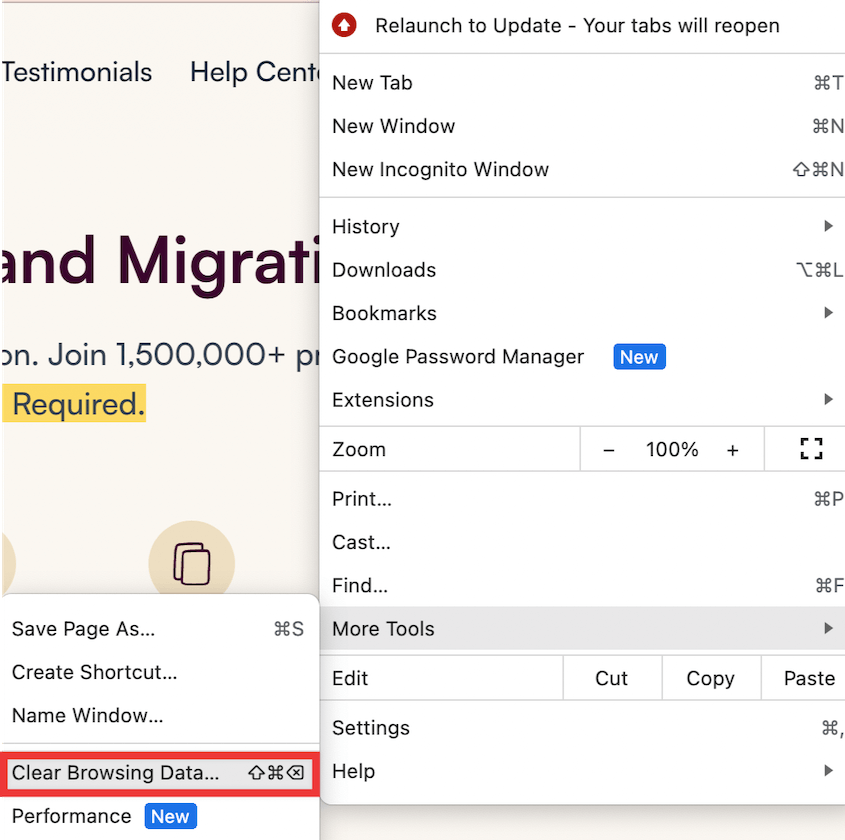
Luego, selecciona el período de tiempo y el tipo de datos que deseas eliminar.
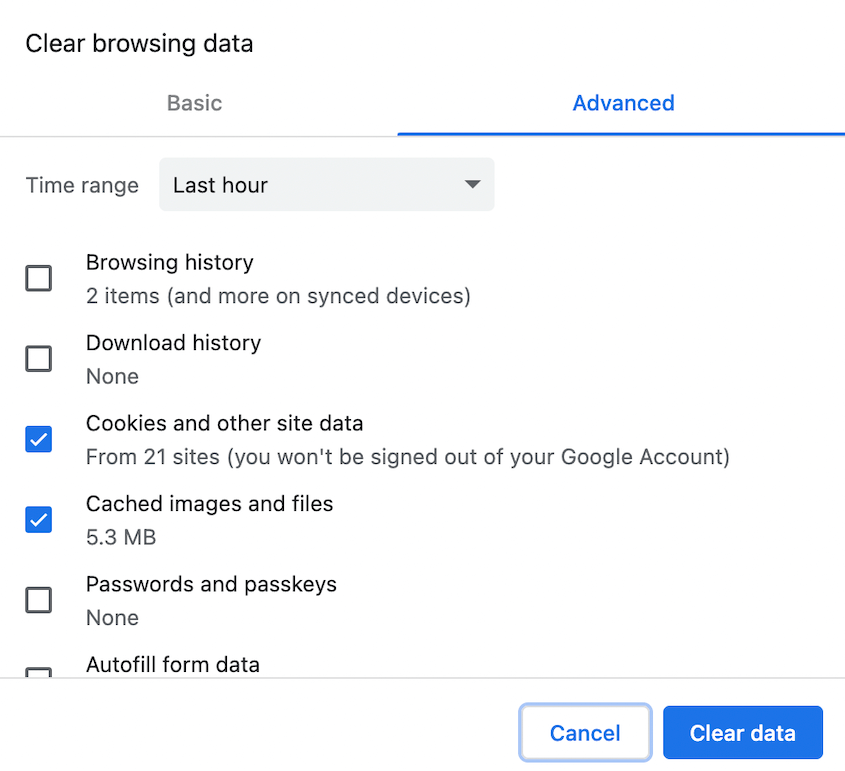
Dependiendo del plugin de caché que estés utilizando, el proceso para limpiar la caché de WordPress puede variar.
Sin embargo, la mayoría de los plugins (como W3 Total Cache, WP Rocket o WP Super Cache) tienen la opción directamente visible en el panel de administración de WordPress.

Borrar tus cachés puede eliminar esa página en blanco y restaurar tu sitio de WordPress.
7. Activa la depuración.
La función de depuración en WordPress puede proporcionar información vital para solucionar errores. Mostrará errores de PHP, advertencias o avisos que afectan a tu sitio.
Para habilitar el modo de depuración, necesitarás acceder al archivo wp-config.php. Este archivo se encuentra en el directorio raíz de tu sitio web.
Busca la línea de código que dice: /* ¡Eso es todo, deja de editar! Feliz blogging. */
Justo encima de esta, inserta las siguientes líneas:
define( 'WP_DEBUG', true);
define( 'WP_DEBUG_LOG', true );
Guarda tus cambios y sal del archivo.
Una vez que hayas habilitado la depuración, podrás ver advertencias y códigos de error que te ayudarán a resolver el problema.
Si no ves ninguno, revisa el archivo debug.log dentro del directorio wp-content.
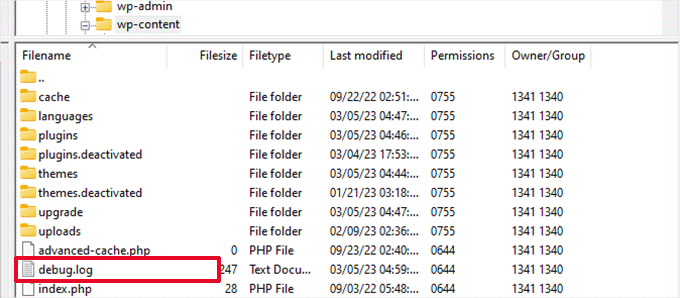
8. Aumenta tu límite de memoria.
La pantalla blanca de la muerte de WordPress podría aparecer si un script agota la memoria de tu servidor. Si tu sitio intenta procesar más datos de los que tu límite de memoria actual puede manejar, podría resultar en la temida pantalla blanca.
Puedes aumentar tu límite de memoria editando tu archivo wp-config.php. Añade el siguiente código:
define('WP_MEMORY_LIMIT', '256M');Esto aumenta tu límite de memoria de WordPress a 256 MB. Siéntete libre de ajustar este número para que se adapte mejor a las necesidades específicas de tu sitio.
9. Comprueba los permisos de archivo.
Los permisos de archivos de WordPress juegan un papel importante en la funcionalidad de tu sitio. Los permisos de archivos incorrectos podrían estar causando la infame pantalla blanca de la muerte de WordPress.
Aquí están los permisos de archivos correctos para WordPress:
- Archivos: 664 o 644
- Carpetas: 775 o 755
- Archivo wp-config.php: 660, 600 o 644
Si notas algún archivo o directorio con permisos incorrectos, modifícalos para evitar más interrupciones.
Al establecer permisos, recuerda siempre que es más seguro ser más restrictivo. Nunca establezcas tus archivos en 777 (lo que significa que todos pueden leer, escribir y ejecutar tus archivos).
10. Comprueba si hay actualizaciones fallidas.
Es importante actualizar WordPress core, temas y plugins de forma constante. Sin embargo, si una actualización falla, esto podría provocar la WSOD.
WordPress añade un archivo .maintenance durante una actualización y lo elimina una vez que la actualización ha finalizado. Si algo sale mal, tu sitio podría quedarse atascado en modo de mantenimiento.
Para solucionar esto, abre el directorio public_html de tu sitio y comprueba si hay un archivo .maintenance. Si es así, elimínalo.
11. Corrige errores de sintaxis.
Los errores de codificación podrían interrumpir la funcionalidad de tu sitio web. Podrías intentar añadir fragmentos de código a tu sitio web y, accidentalmente, omitir un carácter o dos, o no seguir la sintaxis correcta.
El resultado? La pantalla blanca de la muerte de WordPress.
Si acabas de actualizar algún código, procede a deshacer este cambio. Si no estás seguro de qué parte del código es el problema, intenta restaurar una copia de seguridad.
Esto debería solucionar la pantalla blanca de la muerte de WordPress causada por errores de sintaxis.
Prueba siempre el código nuevo en un sitio de staging. Como puedes ver, cualquier pequeño error de sintaxis podría tumbar tu sitio entero. Por lo tanto, es mejor probar los cambios nuevos en un área segura.
12. Aumenta la capacidad de procesamiento de texto de PHP.
La capacidad de procesamiento de texto de PHP es la cantidad de variables que un script PHP puede manejar. Si este límite es muy bajo, es posible que tu sitio web no se cargue, lo que te dará el error WSOD.
A veces, esto puede suceder porque una de tus páginas o publicaciones es muy larga. Para aumentar tu capacidad de procesamiento de texto de PHP, añade este código a tu archivo wp-config.php:
/* Trick for long posts /
ini_set('pcre.recursion_limit',20000000);
ini_set('pcre.backtrack_limit',10000000);
Guarda el archivo e intenta acceder a tu sitio de nuevo.
Cómo Prevenir la Pantalla Blanca de la Muerte
Una vez que hayas solucionado la pantalla blanca de la muerte, querrás asegurarte de que nunca vuelva a suceder. Algunos pasos preventivos pueden ahorrarte horas de solución de problemas y mantener tu sitio web funcionando sin problemas.
Haz Copias de Seguridad de tu Sitio Regularmente
Las copias de seguridad pueden ser tu salvación en eventos catastróficos. Usando un plugin de copias de seguridad como Duplicator, puedes guardar copias de tu sitio web completo y restaurarlas cuando lo necesites.
Duplicator soporta 14 opciones de almacenamiento diferentes. Puedes enviar fácilmente tus copias de seguridad al almacenamiento en la nube, asegurando que tus datos estén siempre protegidos de errores del servidor.

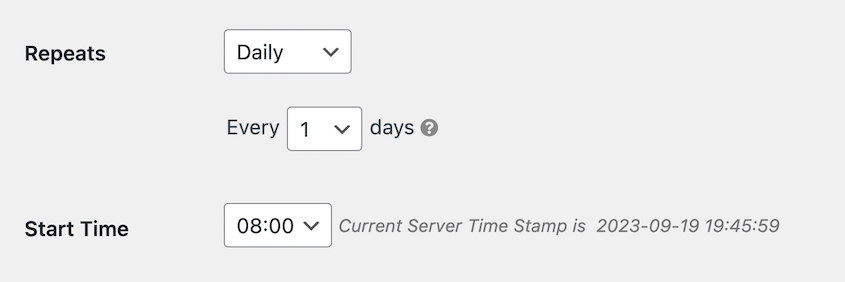
Para facilitar tus tareas de gestión, configura copias de seguridad automáticas. Duplicator puede hacer una copia de seguridad de tu sitio cada hora, día, semana o mes. Elige un horario que proteja mejor tu sitio.
La pantalla blanca de la muerte podría ocurrir en cualquier momento, por lo que es importante habilitar la recuperación ante desastres. Pulsa el icono de la casa junto a una copia de seguridad completa que esté almacenada localmente.

Luego, copia tu enlace de recuperación o descarga el lanzador. De esta manera, ¡estarás preparado para lo peor!
Usa Temas y Plugins Confiables
Es importante seleccionar cuidadosamente sus temas y plugins. Un software poco fiable o desactualizado puede provocar la WSOD. Utilice fuentes de confianza y asegúrese de que cualquier tema o plugin sea compatible con su versión de WordPress.
Si no está seguro de por dónde empezar, aquí tiene nuestras selecciones de expertos:
26 mejores plugins de WordPress para cualquier tipo de sitio web
Los 15 mejores temas de WordPress para crear un sitio web impresionante
Supervisa la salud de tu sitio
WordPress tiene una función de Salud del sitio, que le ayuda a supervisar el rendimiento de su sitio web y a detectar posibles problemas que puedan provocar la WSOD. Puede utilizarla para vigilar la seguridad de su sitio.
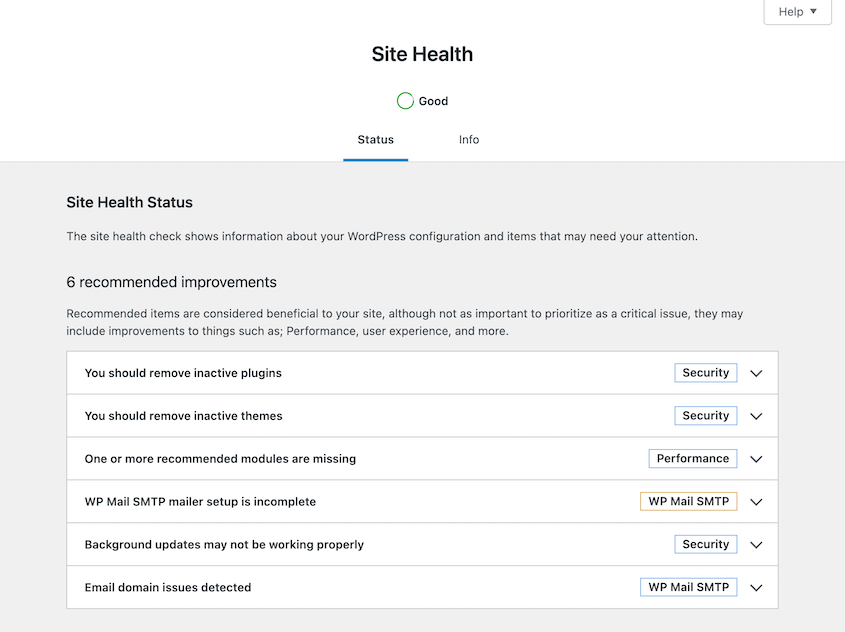
También podría considerar la instalación de un plugin de seguridad. Estos a menudo escanean en busca de vulnerabilidades para garantizar que su sitio web permanezca siempre en línea. Normalmente recibirá notificaciones sobre cualquier dificultad técnica.
Limpia tu sitio
Eliminar temas, plugins y datos innecesarios no solo acelera su sitio, sino que reduce el riesgo de encontrar errores. Así que, programe frecuentes sesiones de limpieza.
Crear un sitio de pruebas
Un sitio de staging es un campo de pruebas seguro para que pruebe actualizaciones o pruebe nuevos plugins y temas antes de aplicarlos a su sitio en vivo. De esta manera, cualquier error nuevo puede ser detectado y corregido sin poner su sitio web real en riesgo.
Preguntas frecuentes sobre la pantalla blanca de la muerte de WordPress
¿Se puede solucionar la pantalla blanca de la muerte?
Sí, la pantalla blanca de la muerte de WordPress se puede solucionar. Varios métodos de solución de problemas, como la desactivación de plugins, la comprobación de los permisos de los archivos y el aumento del límite de memoria, pueden resolver eficazmente el problema.
¿Puede un virus causar una pantalla blanca?
Sí, un virus o malware puede provocar una pantalla blanca. Pueden afectar a los archivos de su sistema o incluso reescribir código, lo que resulta en la WSOD. Sin embargo, este error es más comúnmente causado por errores de codificación o fallos técnicos.
¿Por qué mi sitio de WordPress de repente no carga?
Es posible que su sitio de WordPress no cargue de repente porque está experimentando la pantalla blanca de la muerte. Su servidor también podría estar caído.
Para solucionar el problema, lea esta guía sobre los errores más comunes de WordPress.
¿Cómo accedo al modo de recuperación en WordPress?
WordPress enviará a su correo electrónico de administrador un enlace de recuperación, junto con los detalles del error. Haga clic en este enlace para acceder a su panel de control de WordPress en modo de recuperación.
¿Cómo soluciono la pantalla blanca en WordPress?
Puede solucionar la pantalla blanca de la muerte de WordPress restaurando una copia de seguridad, desactivando plugins y temas, o aumentando su límite de memoria. También puede intentar comprobar los permisos de sus archivos, aumentar la capacidad de procesamiento de texto de PHP y eliminar el archivo .maintenance.
Conclusión
¡Eso es todo! Esperamos que esta guía le haya ayudado a solucionar la pantalla blanca de la muerte.
Mientras está aquí, también le pueden interesar estos tutoriales de WordPress:
- Guía Definitiva de Archivos de Copia de Seguridad de WordPress: Lo que Necesitas Saber
- Cómo proteger su sitio web de hackers
- Qué hacer cuando te bloquean el acceso a WordPress
- Los 9 mejores servicios de mantenimiento de WordPress para una gestión sencilla del sitio
- Cómo hacer una copia de seguridad de un sitio de WordPress manualmente
¿Está listo para proteger su sitio de WordPress con copias de seguridad automáticas en la nube? Descargue Duplicator Pro hoy mismo.




