


Come creare un sito WordPress senza andare online
 Joella Dunn
Joella Dunn
Joella Dunn
 John Turner
John Turner
John Turner
Hai mai avuto quell'incredibile idea per un sito web, ma la pressione di premere “pubblica” ti ha fatto esitare?
E se potessi creare il tuo sito WordPress senza quella preoccupazione costante? Ecco l'arma segreta: lo sviluppo offline.
Creando il tuo sito web in un ambiente locale, puoi liberare il tuo designer e sviluppatore interiore con totale tranquillità. Questo approccio cambia le regole del gioco non solo per i principianti, ma anche per freelance e grandi team.
In questo tutorial, ti mostreremo come creare un sito WordPress senza andare online!
Riepilogo rapido
Perché creare un sito WordPress senza andare online?
Immagina questo: stai creando il sito web dei tuoi sogni, sperimentando layout e provando nuovi plugin – tutto senza preoccuparti dell'occhio pubblico. Questa è la bellezza di creare il tuo sito WordPress offline.
Ecco alcuni modi in cui può trasformare la tua esperienza di creazione di siti web.
Modifiche senza errori
Dì addio alla paura di pubblicare un capolavoro incompiuto. Con lo sviluppo offline, il tuo lavoro è tuo finché non lo ami completamente.
Niente più panico per errori di battitura o layout sgangherati. Puoi sperimentare liberamente, modificare i tuoi contenuti e perfezionare la tua visione senza alcuna pressione.
Sicurezza
Testare nuovi plugin e temi è essenziale per creare un ottimo sito web, ma farlo sul tuo sito live può essere snervante.
Utilizzando un sito di staging, puoi provare nuove funzionalità senza mettere a rischio il tuo sito live. È come un parco giochi di test, che assicura di non introdurre bug o vulnerabilità impreviste ai tuoi visitatori.
Prestazioni
La velocità del sito web è fondamentale quando si tratta di esperienza utente. Lavorando offline, puoi ottimizzare le prestazioni del tuo sito web senza distrazioni.
Immagina di ottimizzare immagini, testare tempi di caricamento e assicurarti che il tuo sito funzioni alla perfezione – tutto prima che vada online. Questa è la potenza dello sviluppo offline!
Collabora
Stai lavorando a un sito web con un team? Lo sviluppo locale è la tua arma segreta.
Puoi facilmente condividere il tuo sito locale con i membri del team per feedback e collaborazione, assicurandoti che tutti siano sulla stessa pagina prima di pubblicare il prodotto finale. Questo approccio collaborativo può farti risparmiare un sacco di tempo e frustrazione, portando a un flusso di lavoro più fluido ed efficiente.
Come creare un sito WordPress senza andare online
Pronto a creare il tuo prossimo sito WordPress con fiducia? Ti mostreremo come creare il tuo sito web senza andare online. Iniziamo!
Passaggio 1: Scegli un ambiente di sviluppo locale
Iniziamo a configurare il tuo sito web offline! Il primo passo è scegliere il tuo ambiente di sviluppo locale, che funge da tuo terreno di prova privato.
Ecco alcune opzioni popolari:
- LocalWP di Flywheel
- MAMP
- WampServer
- XAMPP
- DevKinsta
Ti senti sopraffatto da tutte le scelte? Considera di leggere il nostro post sul blog sui migliori ambienti di sviluppo locali. Questo utile foglio di riferimento ti aiuterà a trovare l'opzione giusta per te!
Una volta trovato un ambiente locale per le tue esigenze, scaricalo.
Ognuno di questi ambienti di sviluppo locali avrà processi di installazione diversi. Ti mostrerò come funziona su MAMP.
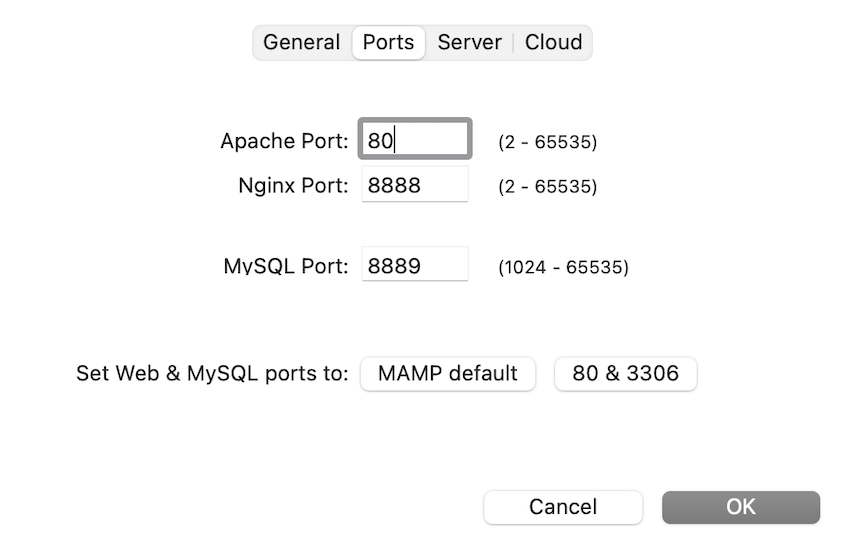
Dopo aver scaricato MAMP, apri l'app e imposta la Porta Apache su 80.
Nella scheda Server, sentiti libero di modificare la cartella della root del documento. Qui si troverà il tuo sito locale sul tuo computer.
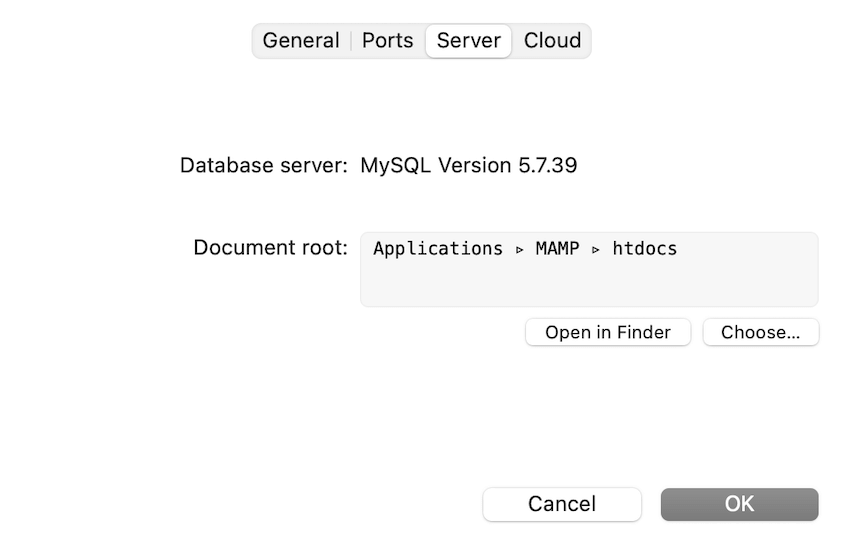
Per impostazione predefinita, la root del documento di MAMP sarà impostata su Applicazioni » MAMP » htdocs.
Se opti per uno strumento più adatto ai principianti come LocalWP, tutto ciò che dovrai fare è installare il software sul tuo computer. Non necessita di alcuna configurazione aggiuntiva.
Passaggio 2: Installa WordPress
Con il tuo ambiente di sviluppo scelto, è ora di installare il software WordPress! Questo ti fornisce le basi per creare un sito web WordPress.
Installazione di WordPress su LocalWP
Se hai optato per la soluzione LocalWP adatta ai principianti, l'installazione di WordPress è un gioco da ragazzi. Tutto ciò che dovrai fare è creare un nuovo sito.
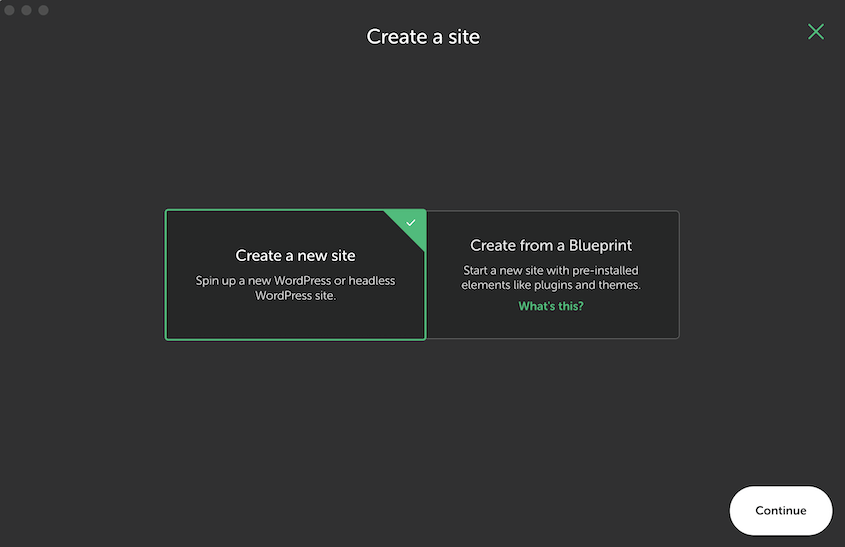
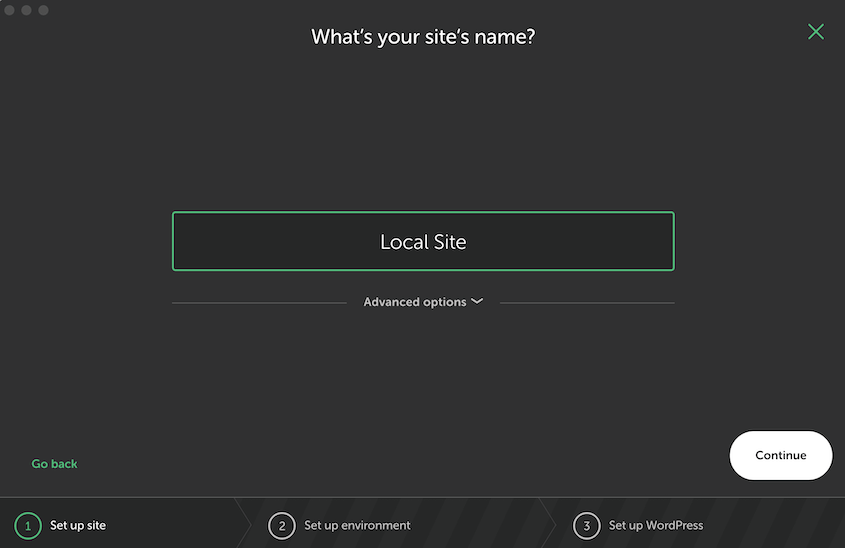
Dai un nome al tuo sito locale. Se preferisci, puoi configurarlo con una versione PHP, un server web e un tipo di database personalizzati.
Assegna un nome utente, una password e un'e-mail al nuovo sito web WordPress.
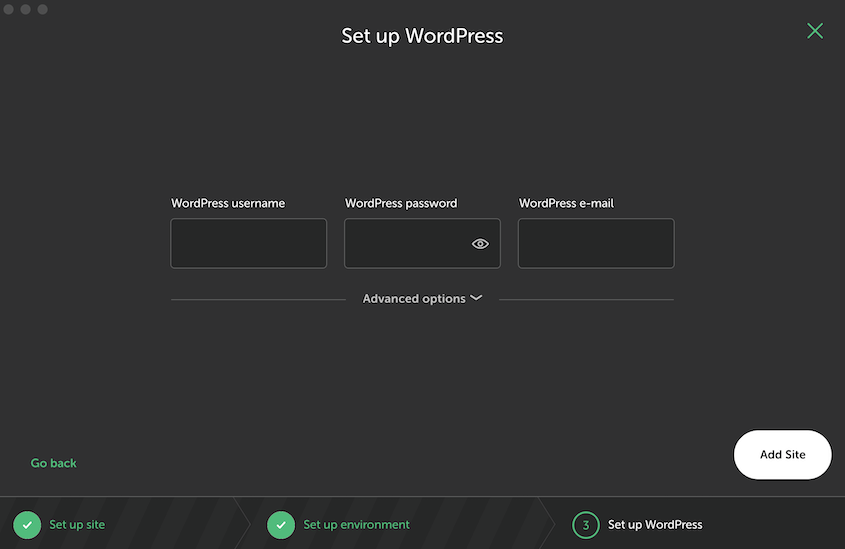
Dopodiché, LocalWP installerà automaticamente WordPress per te! Puoi accedere alla tua area di amministrazione e iniziare a personalizzare il tuo sito.
Installazione di WordPress su MAMP
Per chi utilizza MAMP, WAMP o XAMPP, il processo di installazione richiede qualche passaggio in più. Ma non preoccuparti, è ancora gestibile!
Apri WordPress.org e scarica l'ultima versione di WordPress.
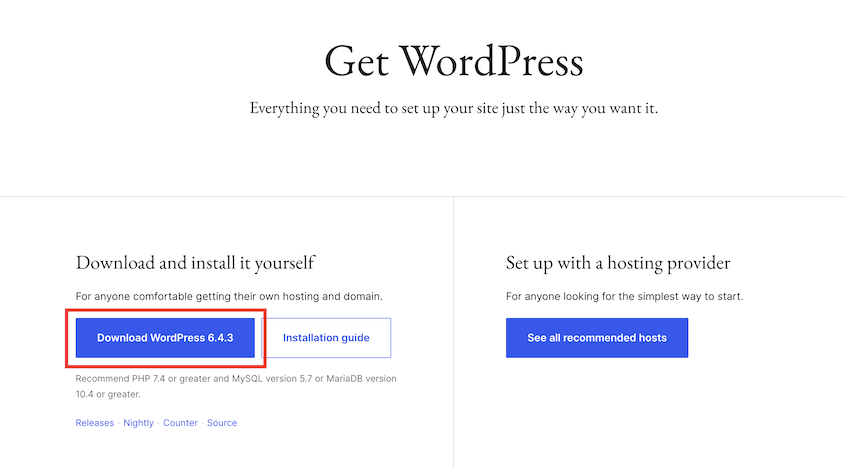
Estrai il file zip, che ti darà una cartella wordpress. Copiala.
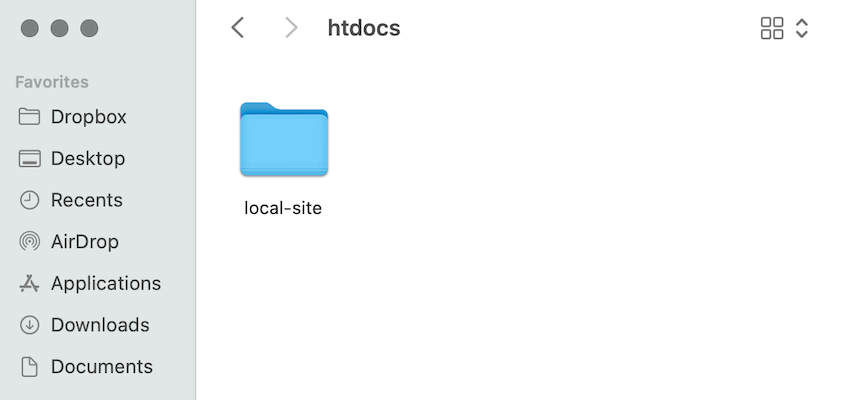
Trova la cartella in cui hai installato MAMP. All'interno, incolla la tua cartella wordpress. Rinominala come preferisci. (Io l'ho chiamata local-site).
Passaggio 3: Crea un database
Se stai utilizzando un ambiente di sviluppo locale come MAMP, WAMP o XAMPP, dovrai creare un database MySQL per il tuo sito locale. Non preoccuparti di questo passaggio per LocalWP.
Per prima cosa, apri phpMyAdmin per il tuo sito locale. Dovresti essere in grado di farlo con uno di questi link:
http://localhost/phpmyadmin/
http://localhost:8080/phpmyadmin/
Sul lato sinistro, fai clic su Nuovo. Dai un nome al database e crealo.
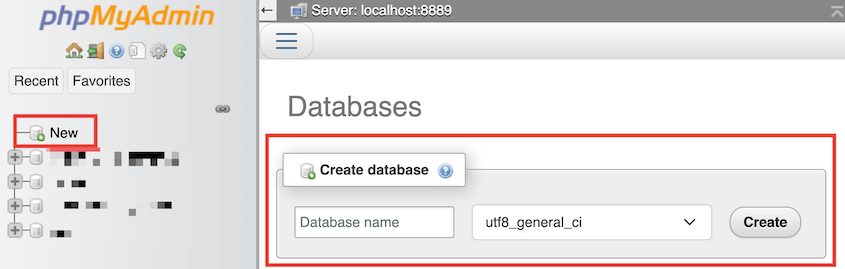
Passaggio 4: Apri il tuo sito WordPress locale
In una nuova finestra del browser, cerca questo URL: http://localhost
Questo aprirà una pagina di benvenuto.
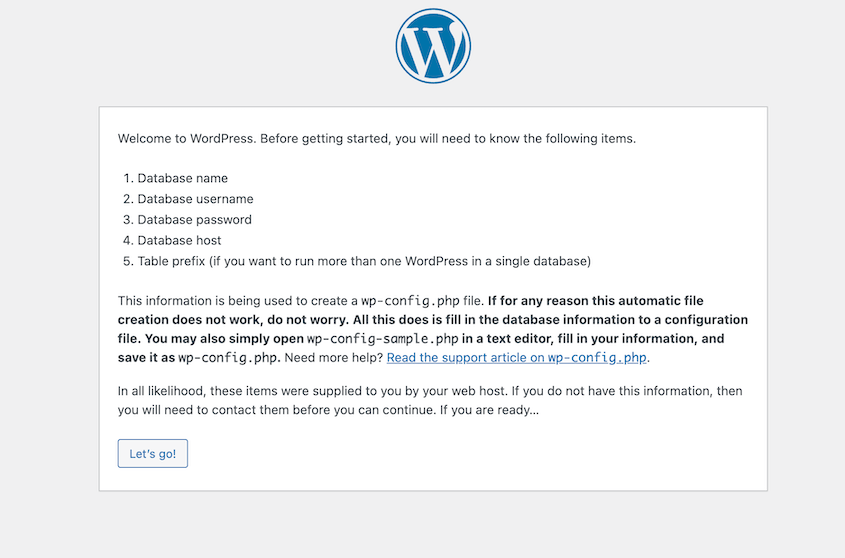
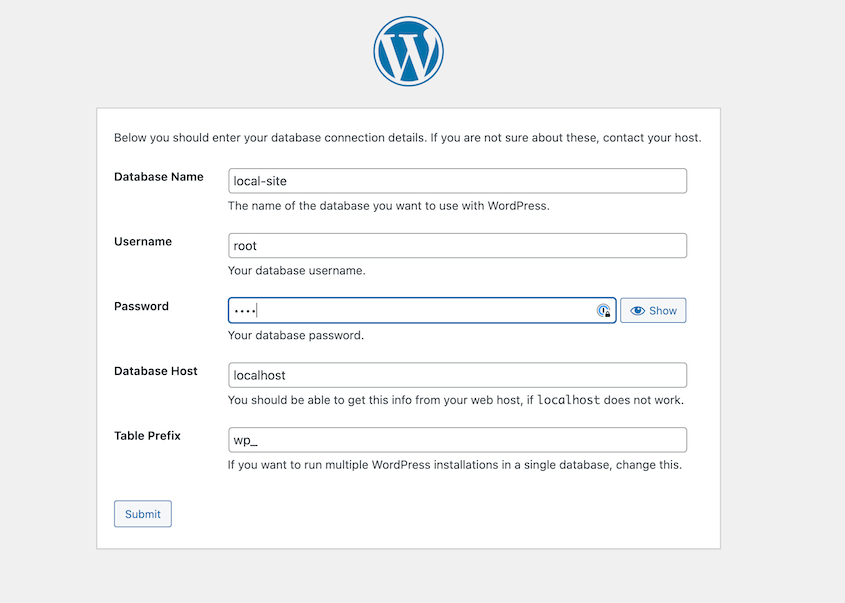
Quando richiesto, inserisci queste informazioni:
- Nome database: [il database che hai appena creato]
- Nome utente: root
- Password: root
- Host database: localhost
- Prefisso tabella: wp_
Dovrai anche scegliere un nome utente e una password per la tua pagina di amministrazione di WordPress. Potresti anche scoraggiare i motori di ricerca dall'indicizzare il tuo nuovo ambiente di staging.
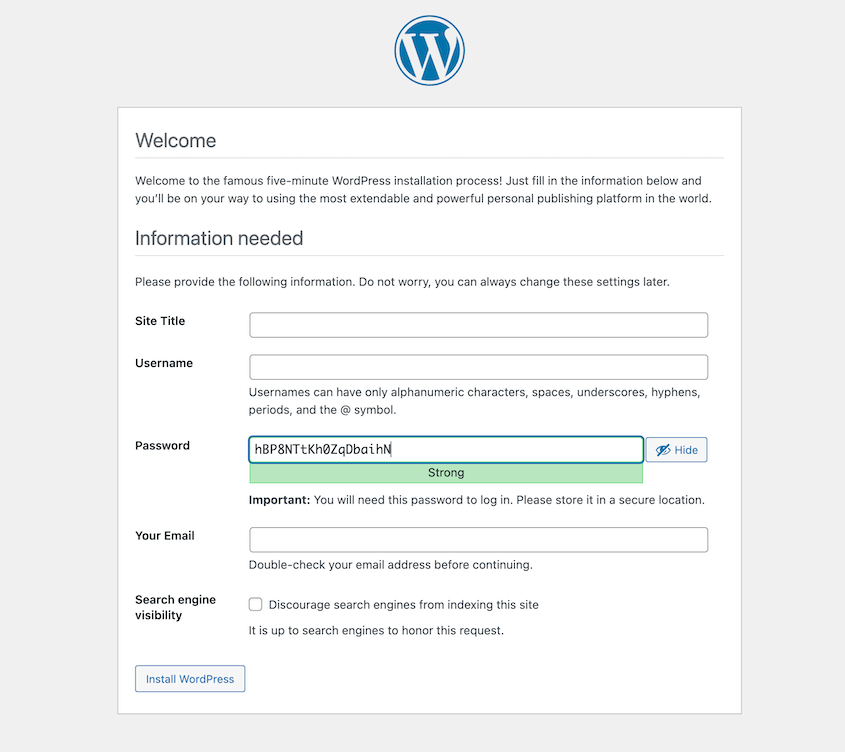
Ed è tutto ciò che ti serve per iniziare.
Se stai usando LocalWP, dovrai aprire l'app, selezionare il tuo sito locale e fare clic su WP Admin.
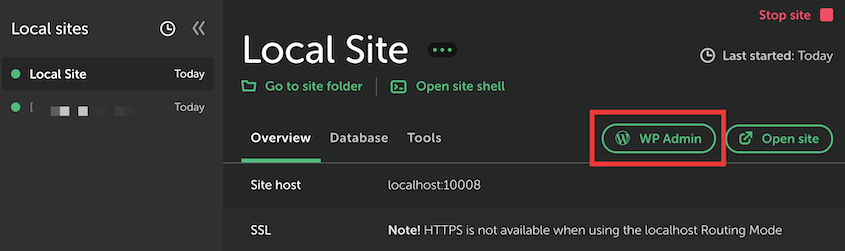
Usa il tuo nome utente e password per accedere alla dashboard di WordPress.
Passaggio 5: Personalizza il tuo sito web locale
Ora che hai installato WordPress, è il momento di scatenare il designer e sviluppatore che è in te! È qui che la magia dello sviluppo offline brilla davvero.
Puoi iniziare a installare nuovi temi e plugin per aiutarti a progettare il tuo sito. Ricorda, nessuno vedrà le tue modifiche, quindi puoi giocare con qualsiasi strumento senza paura.
Se sei nuovo nel web design, ci sono strumenti fantastici come SeedProd. SeedProd è un theme builder drag-and-drop che ti permette di creare layout di pagina belli e funzionali senza dover scrivere codice.
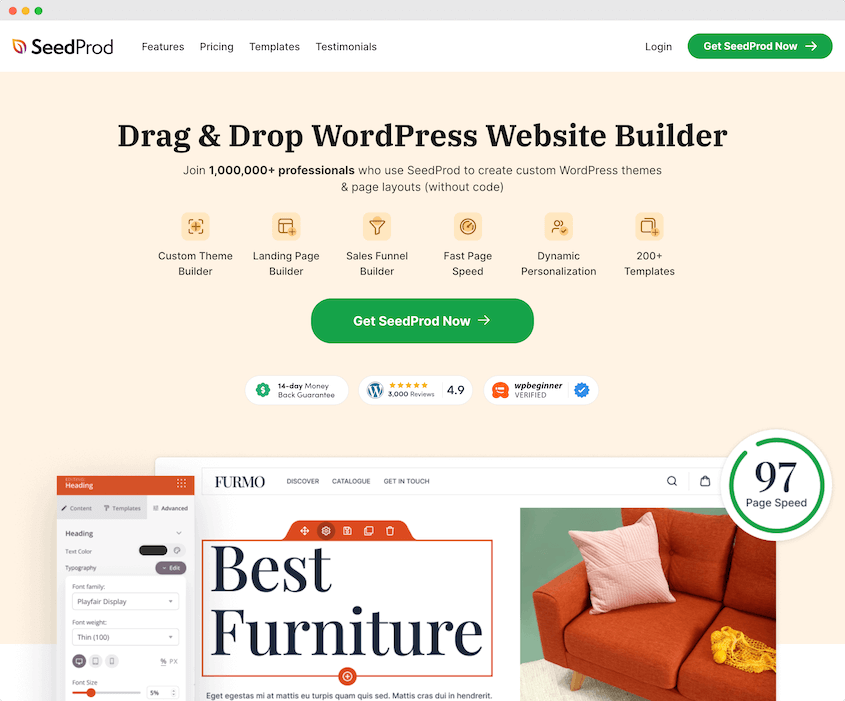
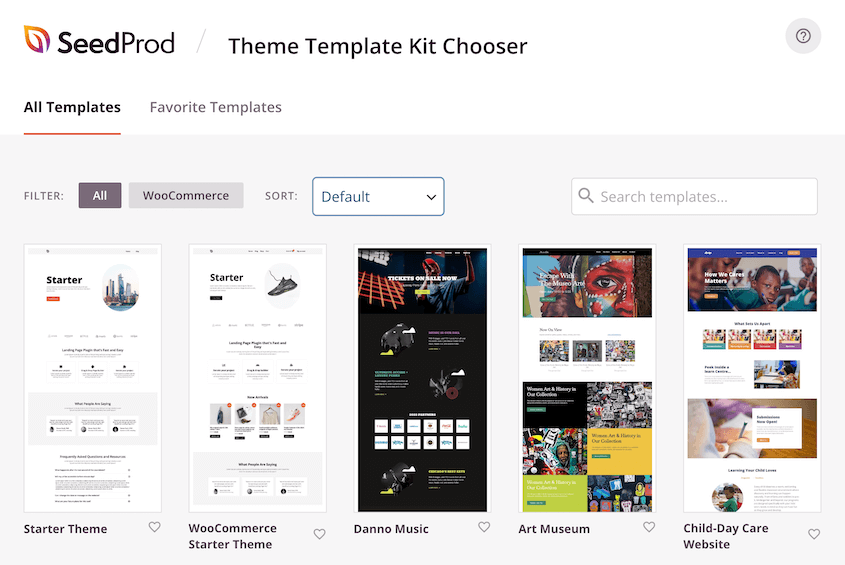
Per creare il tuo tema, puoi scegliere un layout pre-progettato. Questa è un'ottima opzione per i principianti che desiderano un sito web bello senza perdersi nei dettagli tecnici.
WordPress offre una vasta libreria di temi e plugin che possono aggiungere funzionalità al tuo sito web. Tuttavia, con così tante opzioni disponibili, può essere opprimente sapere da dove iniziare. Ecco alcuni suggerimenti.
Cerca temi e plugin da marketplace fidati come la directory ufficiale dei temi o dei plugin di WordPress. Questi hanno sistemi di recensione e misure di controllo qualità per garantire che tu stia ottenendo prodotti affidabili.
Prima di installare qualsiasi tema o plugin, prenditi del tempo per leggere le recensioni di altri utenti. Questo può darti preziose informazioni sulla funzionalità del prodotto, sulla facilità d'uso e sull'assistenza clienti.
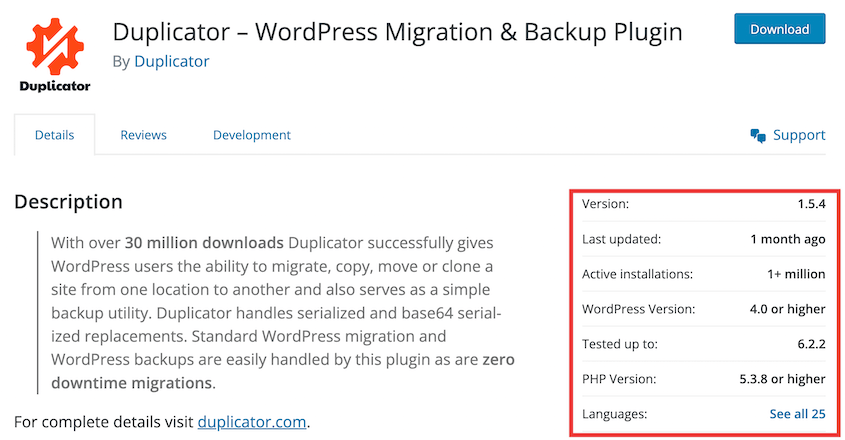
Non farti prendere la mano installando ogni tema o plugin interessante che incontri. Concentrati sulla scelta di temi e plugin che soddisfano esigenze e funzionalità specifiche per il tuo sito web.
Ecco alcuni dei migliori plugin disponibili:
- Duplicator: backup e migrazioni di siti web
- WPForms: crea moduli online
- AIOSEO: migliora l'ottimizzazione per i motori di ricerca (SEO)
- OptinMonster: genera lead
- Easy Digital Downloads: vendi prodotti digitali
Se non sei ancora sicuro da dove iniziare, ecco i miei consigli:
Plugin: 26 Best WordPress Plugins For Any Type of Website
Temi: 15 Best WordPress Themes to Build a Stunning Website
Strumenti gratuiti: 13 Best Free WordPress Plugins to Build a Budget-Friendly Website
Come rendere live il tuo sito WordPress locale
Il momento che stavi aspettando è quasi arrivato: il lancio del tuo sito web e la sua condivisione con il mondo! Ma ecco la bellezza dello sviluppo offline: puoi effettuare questa transizione senza intoppi, senza preoccuparti di pubblicare un prodotto non finito.
È qui che entra in gioco Duplicator Pro, la tua arma segreta per un lancio fluido e senza stress. Duplicator Pro semplifica il processo di migrazione del tuo sito web sviluppato localmente su un server live.

Ecco come funziona.
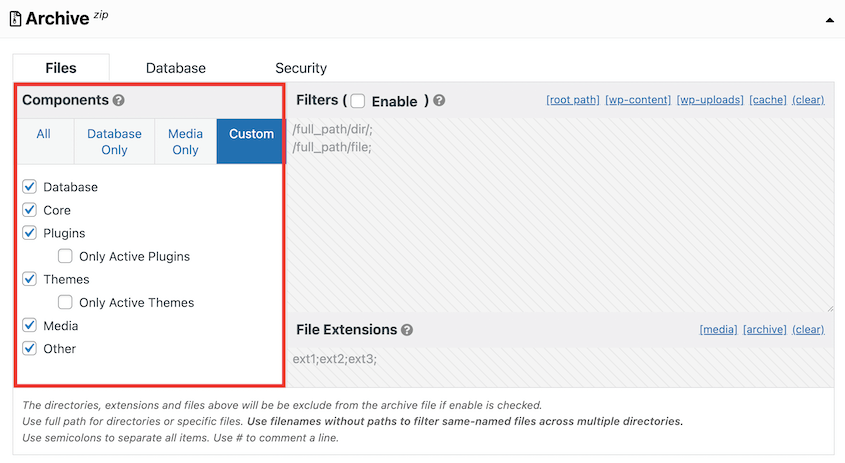
Una volta che sei soddisfatto del tuo sito web locale, usa Duplicator Pro per creare un backup completo. Compilerà tutti i tuoi file, database e impostazioni di WordPress in un unico file.
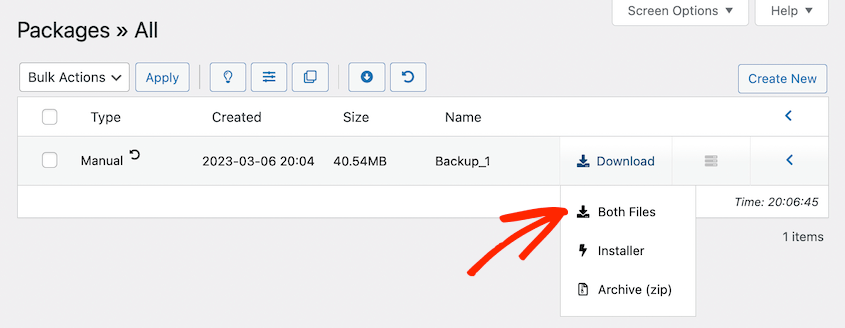
Successivamente, scarica il tuo backup.
A questo punto, dovrai trovare un provider di hosting. Acquista un piano di web hosting e un nome di dominio.
Dovresti anche creare un nuovo database e un nuovo utente del database.

Usa il file manager del tuo nuovo sito web (come cPanel) o un client FTP (come FileZilla) per connetterti al tuo server. Carica entrambi i file di Duplicator nella directory principale.

Avvia l'installer con questo link: https://tuo-dominio.com/installer.php
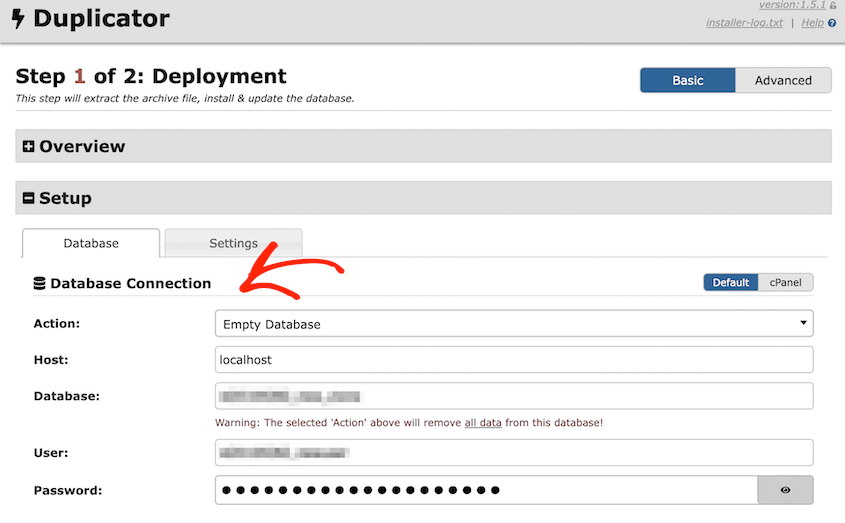
Duplicator ti guiderà passo dopo passo attraverso la migrazione. Dovrai inserire le informazioni del tuo nuovo database e sostituire i tuoi vecchi URL, ma Duplicator lo rende super intuitivo.
Vuoi vedere Duplicator Pro in azione? Ecco un tutorial completo su come spostare un sito locale su un server live.
FAQ sulla creazione di un sito WordPress senza andare online
Posso creare un sito WordPress senza hosting?
Assolutamente! Lo sviluppo locale ti permette di costruire il tuo sito web privatamente, separato dal web live. L'hosting entra in gioco quando sei pronto a lanciare il tuo sito web e renderlo accessibile al pubblico. Pensa allo sviluppo offline come alla fase di pianificazione e costruzione, mentre l'hosting è come comprare un appezzamento di terreno e allestire la tua casa finita affinché tutti possano vederla.
Come ridisegno un sito WordPress senza hosting?
Per ridisegnare il tuo sito WordPress senza hosting, imposta il tuo server locale. Quindi, usa Duplicator Pro per eseguire il backup del tuo sito web live. Sul sito locale, installa Duplicator e trascina e rilascia il tuo backup nella pagina Importa.
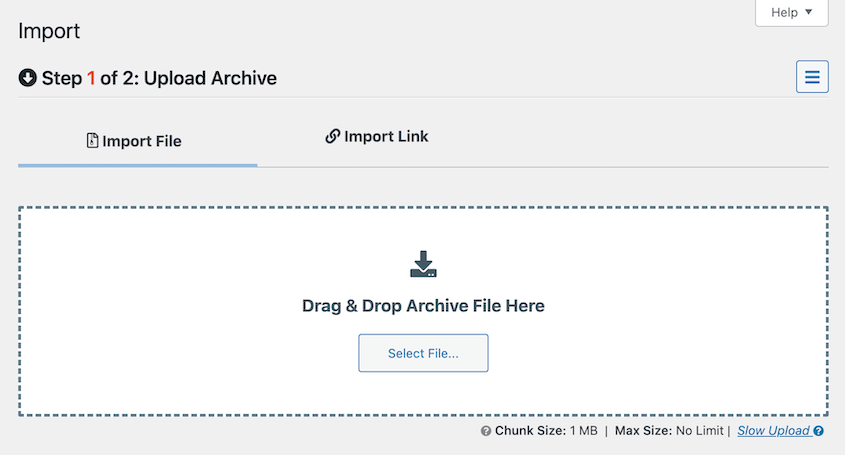
Ora puoi modificare il tuo sito web senza preoccuparti di errori live o interruzioni. Questo rende la riprogettazione del tuo sito web un processo sicuro ed efficiente. Apporta tutte le modifiche al design del tuo sito offline, quindi usa Duplicator per migrare la versione aggiornata di nuovo sul tuo server live.
Posso creare un sito WordPress offline?
Sì, puoi creare il tuo sito WordPress interamente offline. Con un ambiente di sviluppo locale, puoi concentrarti sulla creatività e sulla funzionalità senza distrazioni o la preoccupazione di danneggiare il tuo sito live.
Come cambio il mio tema WordPress senza andare online?
Puoi cambiare il tuo tema WordPress usando Duplicator per migrare il tuo sito live su un host locale. Prova temi diversi e affina l'aspetto del tuo sito web offline. Quando sei soddisfatto dei risultati, pubblica le modifiche.
In alternativa, metti il tuo sito live in modalità di manutenzione. Con SeedProd, puoi usare un modello per annunciare che stai lavorando al tuo sito web.
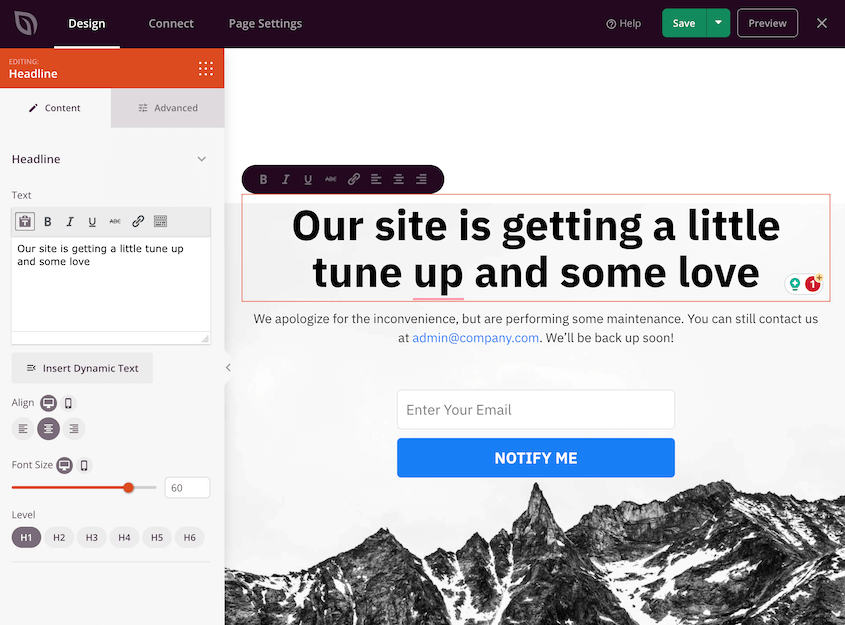
Un'altra opzione è copiare il tuo sito web su un sottodominio o una sottodirectory sul tuo server. Host WordPress gestiti come WP Engine, Bluehost e SiteGround rendono questo processo semplice.
Conclusione
Costruire un sito web può essere un'esperienza entusiasmante ma anche scoraggiante. Ma con la potenza dello sviluppo offline, puoi liberare la tua creatività e costruire un sito web di cui essere orgoglioso, tutto all'interno di un ambiente sicuro.
A questo punto, speriamo tu sappia come costruire un sito WordPress senza andare online!
Mentre sei qui, penso che ti piaceranno queste guide aggiuntive su WordPress:
- Come spostarsi da WordPress.com a WordPress.org
- Come migrare un sito WooCommerce
- I 9 migliori servizi di hosting WordPress: Classifica definitiva per il 2024
- Come creare un sito WordPress da zero
- Come avviare un blog WordPress
Sei pronto a rendere live il tuo sito web? Scarica Duplicator Pro per eseguire il backup del tuo sito e migrarlo su un server live!




