


Come impostare backup automatici di WordPress su Google Drive, Dropbox e S3
 Joella Dunn
Joella Dunn
Joella Dunn
 John Turner
John Turner
John Turner
Se il tuo sito WordPress va in crash, non vorrai ritrovarti con un backup di 2 mesi fa. O peggio, nessun backup. Le modifiche al tuo sito, i nuovi dati dei clienti e i contenuti freschi andrebbero persi per sempre.
Questo succede più spesso di quanto pensi.
I backup manuali funzionano in teoria, ma è facile dimenticarsene. La maggior parte dei proprietari di siti web inizia con buone intenzioni, pianificando di eseguire il backup del proprio sito ogni settimana. Ma la vita si complica e le pianificazioni dei backup vengono trascurate.
I backup automatici sono la mia soluzione ideale per questo problema! Funzionano in background per proteggere il tuo sito senza alcun impegno continuo da parte tua.
Impostare backup automatici affidabili non è complicato. Con i giusti passaggi, ti assicurerai che il tuo sito WordPress sia sempre protetto.
Ecco i punti chiave:
- WordPress non ha backup integrati: hai bisogno di un plugin come Duplicator per automatizzare il processo e proteggere il tuo sito da crash, perdita di dati o malware.
- Scegli la frequenza dei backup: imposta pianificazioni orarie, giornaliere, settimanali o mensili in base alla frequenza con cui il tuo sito cambia e al traffico che ricevi.
- Archivia i backup nel cloud: collega archivi di terze parti come Duplicator Cloud, Dropbox, Google Drive o Amazon S3 per mantenere i tuoi backup al sicuro fuori sede.
- I modelli salvano tempo: crea modelli di backup personalizzati per includere solo i file e le tabelle del database di cui hai bisogno, oppure utilizza il backup completo predefinito del sito.
- Imposta e dimentica: una volta configurati, i backup automatici vengono eseguiti in background senza alcun impegno continuo, quindi sei sempre protetto.
Indice
Riepilogo rapido: Come impostare backup automatici di WordPress
Perché dovresti eseguire automaticamente il backup del tuo sito web?
In qualità di proprietario di un sito web WordPress, dovrai creare backup regolari. Questa è una misura di sicurezza nel caso in cui qualcosa vada storto.
Se riscontri perdita di dati, malware, guasto del disco rigido o altri errori comuni di WordPress, puoi semplicemente ripristinare i tuoi file di backup più recenti.

Per proteggere il tuo sito web, potresti iniziare eseguendo manualmente il backup del tuo sito. Tuttavia, potresti non ricordarti di farlo con costanza.
È molto più facile impostare backup automatici.
Con una pianificazione di backup automatizzata, i file del tuo sito e il database verranno sottoposti a backup ogni mese, settimana, giorno o ora. A seconda della frequenza con cui desideri salvare i tuoi dati, puoi personalizzare i backup automatici di WordPress per soddisfare le tue esigenze.
Cosa succede se salti i backup automatici?
La maggior parte dei proprietari di siti WordPress pensa ai backup dopo che qualcosa è andato storto, non prima. Ecco come si presenta in pratica:
- Un aggiornamento del plugin interrompe il tuo sito. Senza un backup recente, stai ripristinando manualmente i file e cercando le modifiche al database. Sono ore di lavoro, ammesso che tu riesca a recuperare.
- Il tuo sito viene hackerato. Il malware può rimanere non rilevato per giorni. Se il tuo backup pulito più recente risale al mese scorso, hai perso settimane di contenuti, ordini e dati dei clienti.
- Il tuo host ha un guasto del server. I provider di hosting eseguono il backup dei loro server, ma la maggior parte conserva solo 1-7 giorni di snapshot e il ripristino da un backup dell'host può richiedere 24-48 ore.
- Elimini accidentalmente qualcosa. WordPress non ha un pulsante Annulla per pagine, post o record di database eliminati. Un backup è l'unico modo per tornare indietro.
In ognuno di questi scenari, la differenza tra una correzione di 3 minuti e una crisi di più giorni è se hai un backup automatico in esecuzione in background. Impostiamolo ora.
Come Impostare Backup Automatici di WordPress
I backup automatici impediscono al tuo sito web di essere vulnerabile. Quindi, lascia che ti mostri come creare backup automatici di WordPress!
Ecco una rapida panoramica:
- Installa un plugin di backup automatico: Plugin di backup come Duplicator ti consentono di pianificare backup ogni ora, settimana, giorno o mese.
- Crea un modello di backup: Definisci i dati che desideri eseguire il backup quando viene eseguita la pianificazione.
- Collega posizioni di archiviazione cloud: Imposta posizioni di archiviazione cloud di terze parti per mantenere i tuoi backup al sicuro.
- Crea una pianificazione di backup: Scegli una frequenza, una posizione di archiviazione e un modello per automatizzare l'intero processo di backup.
Passaggio 1: Installa un plugin di backup automatico
Di per sé, WordPress non esegue il backup del tuo sito.
Per iniziare a salvare i tuoi dati, ti suggerisco di installare un plugin di backup come Duplicator. Uso questo strumento per creare backup manuali e pianificazioni di backup automatiche per il mio sito WordPress.

È anche un plugin di migrazione, quindi può spostare la tua installazione di WordPress su un altro host, server o nome di dominio. Inoltre, questo può essere utile quando sposti contenuti su un sito di staging.
Ecco alcune funzionalità aggiuntive utili che otterrai con Duplicator Pro:
- Ripristini con un clic
- Ripristino di emergenza
- Supporto per siti di grandi dimensioni e multisito
- Archiviazione di backup nel cloud
- Ripristini remoti per backup cloud
- Migrazioni drag-and-drop
- Procedura guidata di migrazione passo-passo
- Riepiloghi via email dei backup
- Crittografia del backup
Per iniziare a eseguire automaticamente il backup del tuo sito WordPress, scegli un abbonamento per Duplicator Pro. Esiste una versione gratuita del plugin, ma la versione premium include backup pianificati e opzioni di archiviazione remota.
Quindi, dovrai installare e attivare Duplicator.
Dopo questo, vai su Duplicator Pro » Impostazioni » Generali. Nel campo Chiave di licenza, incolla la chiave di licenza che hai ottenuto con il tuo acquisto.

Fai clic su Attiva per completare il processo di configurazione.
Passaggio 2: Crea un modello di backup
Prima di creare una pianificazione di backup automatico di WordPress, dovrai crearne un modello.
In Duplicator, i modelli controllano come viene creato un backup. Puoi personalizzare il tuo modello con file specifici e tabelle di database che desideri eseguire il backup.
Vai su Duplicator Pro » Strumenti » Modelli. Qui vedrai un modello predefinito. Questo creerà automaticamente un backup completo del tuo sito WordPress.
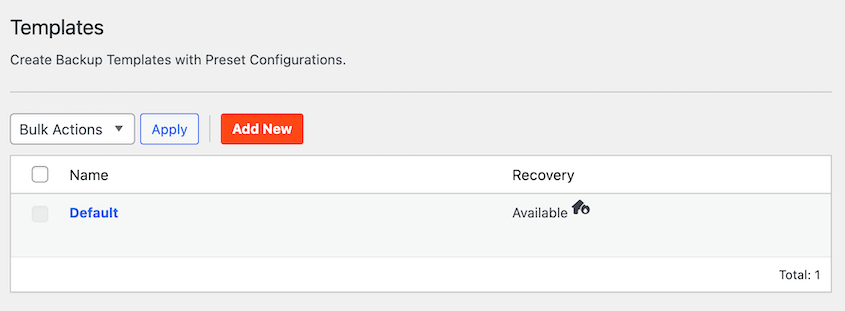
Se desideri che i tuoi backup automatici includano tutti i tuoi file e tabelle di database, procedi al passaggio successivo.
Tuttavia, potresti voler creare un modello personalizzato per i backup. Fai clic su Aggiungi nuovo.
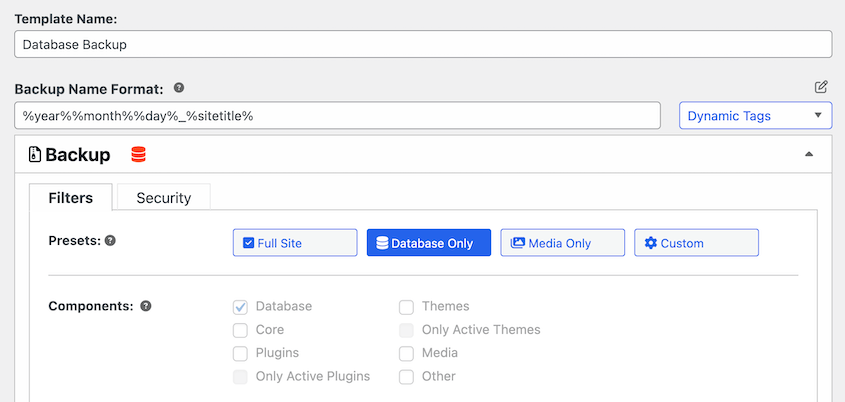
Nella parte superiore della pagina, assegna un nome al modello. Modifica il file di backup per includere solo i dati che desideri vengano sottoposti a backup.
Ad esempio, potresti eseguire solo un backup del database.
Puoi anche selezionare una combinazione personalizzata di file per ottimizzare i backup del tuo sito. Sentiti libero di includere solo plugin e temi attivi. Potresti anche escludere file non di WordPress o la tua libreria multimediale.
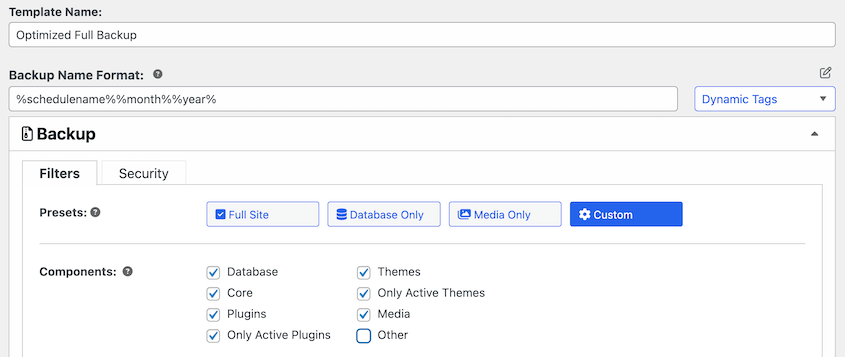
Quando sei soddisfatto di queste impostazioni, fai clic su Salva modifiche.
Duplicator ti consente di creare più pianificazioni, quindi potresti impostare modelli diversi per backup automatici specifici. Questo può aiutarti a eseguire il backup delle parti giuste del tuo sito al momento giusto.
Passaggio 3: Collega le posizioni di archiviazione cloud
Per impostazione predefinita, Duplicator salverà i backup del tuo sito su un server locale. Supporta anche queste posizioni di backup esterne:
- Duplicator Cloud
- FTP
- Google Drive
- Dropbox
- Microsoft OneDrive
- Amazon S3
- Wasabi
- Google Cloud
- DreamObjects
- Vultr
- DigitalOcean Spaces
- Cloudflare R2
- Backblaze B2
Se desideri utilizzare una di queste posizioni di archiviazione di terze parti, dovrai connetterle con Duplicator. Per fare ciò, vai su Duplicator Pro » Archiviazione » Aggiungi nuovo.

Quindi, assegna un nome. Utilizzando il menu a discesa Tipo, seleziona il servizio cloud che desideri utilizzare. Per questo tutorial, utilizzerò Duplicator Cloud.

Puoi autorizzare Duplicator Cloud con la tua licenza Duplicator Pro. Un altro modo per connettersi all'archiviazione cloud è tramite un token di connessione.

Se utilizzi un'archiviazione di terze parti, il processo di autorizzazione sarà simile. Dropbox ti chiederà di fare clic su un pulsante Autorizza Dropbox.
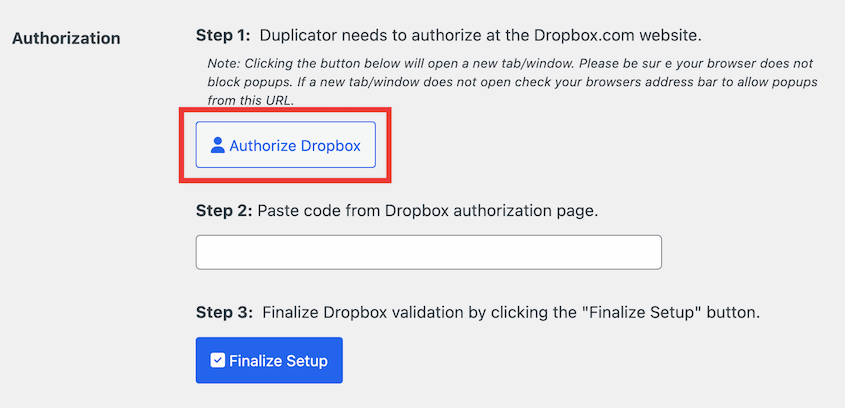
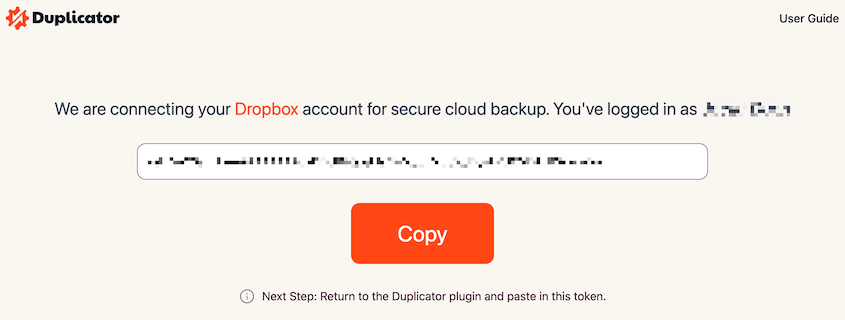
Questo aprirà una nuova scheda. Dovrai confermare che Duplicator apporterà modifiche al tuo account Dropbox. Copia il codice di autorizzazione.
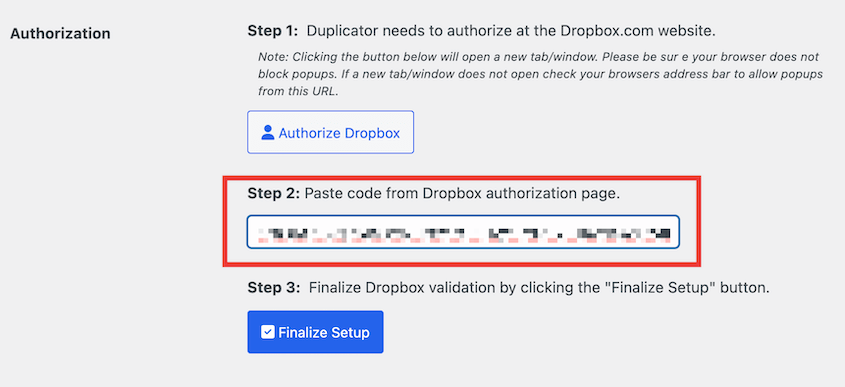
Torna alla tua bacheca di WordPress e incolla il codice nel Passaggio 2 per completare l'impostazione.
Ora puoi salvare automaticamente i tuoi backup in un servizio di archiviazione cloud!
Passaggio 4: Crea una nuova pianificazione di backup
Quando hai bisogno di eseguire automaticamente il backup del tuo sito WordPress, puoi facilmente impostare una pianificazione in Duplicator. Innanzitutto, vai su Duplicator Pro » Backup Pianificati » Aggiungi nuovo.

In questa nuova pagina, assegna un nome alla tua pianificazione di backup. Quindi, seleziona un modello. Può essere Predefinito o il modello personalizzato che hai creato in precedenza.

Successivamente, scegli una posizione di archiviazione. Vedrai un elenco di opzioni che hai già autorizzato.

Personalizza quando verrà eseguito il tuo backup. Duplicator ti offre l'opzione di backup mensili, settimanali, orari o giornalieri.
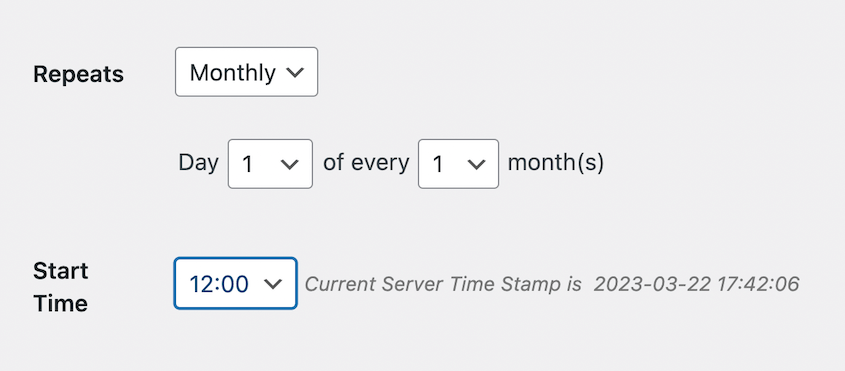
Dovrai anche selezionare un Ora di inizio. Questo avvierà il processo di backup a una determinata ora del giorno.
Dopo aver apportato queste modifiche, scorri fino in fondo alla pagina. Seleziona la casella accanto a Abilita questa pianificazione.

Infine, salva la pianificazione. Puoi visualizzare il tuo nuovo backup automatico di WordPress nella pagina Backup Pianificati.

Utilizzando questi dettagli, saprai quando è stata eseguita l'ultima pianificazione e quando il tuo sito verrà sottoposto a backup la prossima volta.
Quando arriverà il momento, il tuo archivio di backup e l'installer saranno disponibili come file zip scaricabili.
Domande frequenti (FAQ)
WordPress ha un backup integrato?
No, WordPress non dispone di un servizio di backup integrato. Se desideri eseguire il backup del tuo sito web, dovrai installare un plugin di backup per WordPress. In alternativa, potresti scaricare manualmente i tuoi dati o affidarti al tuo web host per i backup.
Se vuoi esternalizzare completamente la manutenzione del tuo WordPress, dai un'occhiata alla nostra lista dei migliori servizi di manutenzione WordPress!
Qual è il miglior plugin di backup per WordPress?
Duplicator è il miglior plugin di backup per WordPress per pianificare backup automatici del sito web e memorizzarli in servizi di archiviazione cloud esterni come Dropbox, Google Drive o Amazon S3. Queste funzionalità di backup ti daranno la tranquillità che i tuoi dati siano al sicuro.
Alternative: UpdraftPlus, BackWPup, WPVivid, Jetpack Backup (VaultPress), BackupBuddy e BlogVault possono anche eseguire backup del tuo sito WordPress. Per decidere tra questi, dai un'occhiata al nostro confronto dei migliori plugin di backup per WordPress.
Come faccio a eseguire il backup del mio sito WordPress senza plugin?
Il tuo provider di web hosting di solito fornisce un modo per eseguire il backup del tuo sito web senza plugin. In alternativa, potresti scaricare manualmente i tuoi file da cPanel o da un client FTP. Il tuo database WordPress può essere esportato in phpMyAdmin.
Come faccio un backup giornaliero in WordPress?
Per eseguire il backup giornaliero del tuo sito WordPress, inizia installando Duplicator Pro. Quindi, crea una nuova pianificazione di backup e imposta la frequenza su Giornaliera.
Come posso eseguire il backup del mio sito WordPress gratuitamente?
Puoi eseguire il backup del tuo sito WordPress gratuitamente installando Duplicator Lite. Questo plugin gratuito per WordPress ti consente di compilare tutti i tuoi file WordPress, temi, plugin, file multimediali e informazioni sul database in un unico file zip. Dopo aver creato un backup, sentiti libero di scaricarlo sul tuo computer.
Come faccio il backup del mio intero sito WordPress?
Un modo semplice per eseguire il backup dell'intero sito WordPress è installare un plugin di backup come Duplicator. Dopo aver creato un backup, seleziona il preset Sito completo. Questo includerà tutti i dati del tuo sito nel backup.

Ogni quanto dovrei eseguire il backup del mio sito WordPress?
La frequenza con cui esegui il backup del tuo sito WordPress dipende dal tipo di sito web che stai gestendo. Per i siti statici che non ricevono molti aggiornamenti, puoi cavartela creando backup solo una volta al mese.
Siti web con traffico più elevato come i siti WooCommerce necessitano di backup più frequenti, quindi considera di aumentare la tua pianificazione di backup a una volta alla settimana, al giorno o all'ora.
Pronto ad automatizzare i tuoi backup di WordPress?
Hai appena imparato come proteggere il tuo sito WordPress con backup automatici. Niente più impostazione di promemoria o preoccupazione se hai eseguito il backup ieri.
Con Duplicator che gestisce automaticamente i tuoi backup, puoi concentrarti su ciò che conta davvero: far crescere la tua attività e creare ottimi contenuti.
La parte migliore? Devi solo impostarlo una volta.
Dopo aver creato il tuo piano di backup, Duplicator lavora silenziosamente in background, salvando i dati del tuo sito esattamente quando ne hai bisogno.
Sia che tu scelga backup giornalieri per un sito e-commerce trafficato o backup settimanali per un semplice blog, avrai la tranquillità di sapere che il tuo duro lavoro è sempre protetto.
Pronto a proteggere il tuo sito automaticamente? Prova Duplicator Pro per pianificare i backup e non preoccupartene mai più!
Mentre sei qui, potresti anche apprezzare questi tutorial e showcase aggiuntivi di WordPress:
- I migliori servizi di backup automatico per l'archiviazione dati senza stress
- Impostalo e dimenticalo: plugin di backup automatico di WordPress che fanno il lavoro per te
- Come creare un backup cloud di WordPress
- Come ripristinare un sito WordPress a una data precedente senza backup
- Come proteggere i backup dai ransomware
- SMETTI di commettere questi errori di backup del sito web
- Come visualizzare il tuo backup WordPress come sito web funzionante




