


Come risolvere la schermata bianca della morte di WordPress (12 metodi semplici)
 Joella Dunn
Joella Dunn
Joella Dunn
 John Turner
John Turner
John Turner
Stai lottando per risolvere la schermata bianca della morte di WordPress?
La schermata bianca della morte (WSOD) è un errore comune che molti proprietari di siti WordPress affrontano. Può essere spesso stressante perché sostituisce il tuo contenuto con una schermata bianca completamente vuota.
In questo tutorial, ti mostrerò come risolvere la schermata bianca della morte di WordPress!
Ecco i punti chiave:
- La schermata bianca della morte di WordPress è una schermata vuota che sostituisce il contenuto del tuo sito, interessando l'area di amministrazione, post specifici o l'intero front-end.
- Le cause comuni includono limiti di memoria PHP inadeguati, conflitti di plugin, incompatibilità di temi ed errori PHP.
- Le soluzioni rapide includono il ripristino di un backup, l'utilizzo della modalità di ripristino di WordPress, la disattivazione dei plugin e il passaggio a un tema predefinito.
- Le strategie di prevenzione includono backup regolari, l'utilizzo di temi e plugin affidabili, il monitoraggio della salute del sito e il test delle modifiche su un sito di staging.
- Se tutti i siti sul tuo server di hosting mostrano schermate bianche, contatta il team di supporto del tuo provider di hosting.
Indice
- Cos'è la schermata bianca della morte di WordPress?
- Quali sono le cause della schermata bianca della morte?
- How to Fix the WordPress White Screen of Death
- 1. Controlla gli altri siti sul tuo servizio di hosting
- 2. Ripristina un backup
- 3. Utilizza la modalità di ripristino di WordPress
- 4. Disattiva i tuoi plugin WordPress
- 5. Attiva un tema WordPress predefinito
- 6. Svuota la cache del browser e di WordPress
- 7. Attiva il debug
- 8. Aumenta il tuo limite di memoria
- 9. Controlla i permessi dei file
- 10. Controlla gli aggiornamenti falliti
- 11. Correggi errori di sintassi
- 12. Aumenta la capacità di elaborazione del testo PHP
- How to Prevent the White Screen of Death
- FAQs About the WordPress White Screen of Death
Cos'è la schermata bianca della morte di WordPress?
La schermata bianca della morte di WordPress (WSOD) è un errore che si presenta essenzialmente come una schermata bianca e vuota sul tuo sito WordPress. La WSOD può verificarsi nell'area di amministrazione, in un post specifico o nell'intero front-end.
Quali sono le cause della schermata bianca della morte?
Vedere una pagina bianca e vuota invece del tuo sito web può essere frustrante e inaspettato. Tuttavia, ci sono alcune cause comuni per questo problema.
- Limite di memoria PHP inadeguato: Il tuo sito WordPress potrebbe avere poca memoria. Ciò si verifica spesso quando il tuo sito tenta di elaborare più di quanto possa gestire.
- Conflitti di plugin: La WSOD potrebbe verificarsi dopo un aggiornamento di un plugin, o quando un plugin appena installato non è compatibile con altro software.
- Conflitti di temi: Il tuo tema potrebbe essere incompatibile con i plugin o con la tua versione attuale di WordPress.
La schermata bianca della morte può anche verificarsi a causa di errori PHP, cache, tempi di inattività del server o file corrotti.
Individuare il problema può a volte essere difficile, ma ci sono molti modi per rimettere online il tuo sito.
Come risolvere la schermata bianca della morte di WordPress
Affrontare la schermata bianca della morte di WordPress può sembrare complesso, specialmente se sei un principiante. Risolviamo insieme e troviamo la causa del tuo errore di schermata bianca.
Ecco le possibili soluzioni:
- Controlla gli altri siti sul tuo servizio di hosting: determina se il problema riguarda l'intero server o è specifico del sito controllando altri siti web sul tuo account di hosting
- Ripristina un backup: torna a una versione priva di errori utilizzando la funzione di ripristino di emergenza di Duplicator
- Utilizza la modalità di ripristino di WordPress: fai clic sul link di ripristino inviato all'e-mail dell'amministratore per identificare e correggere plugin o temi difettosi
- Disattiva i tuoi plugin di WordPress: disattiva tutti i plugin tramite dashboard o FTP per identificare software in conflitto
- Attiva un tema WordPress predefinito: passa a un tema predefinito come Twenty Twenty-Three per escludere conflitti di temi
- Svuota la cache del browser e di WordPress: rimuovi i dati memorizzati nella cache obsoleti che potrebbero causare problemi di visualizzazione
- Attiva il debug: abilita WP_DEBUG per visualizzare gli errori PHP e identificare la causa principale
- Aumenta il limite di memoria: aumenta la memoria PHP a 256 MB o superiore in wp-config.php
- Controlla i permessi dei file: assicurati che i file siano impostati su 644 o 664 e le cartelle su 755 o 775
- Controlla gli aggiornamenti falliti: elimina il file .maintenance se il tuo sito è bloccato in modalità di manutenzione
- Correggi errori di sintassi: annulla le modifiche recenti al codice o ripristina un backup per correggere errori di codifica
- Aumenta la capacità di elaborazione del testo PHP: aumenta i limiti PCRE in wp-config.php per post o pagine lunghi
1. Controlla gli altri siti sul tuo servizio di hosting
Quando incontri la schermata bianca di errore di WordPress, potresti pensare che il problema sia esclusivo del tuo sito web. Tuttavia, potrebbe trattarsi di un problema dell'intera piattaforma di web hosting.
Il primo passo è controllare gli altri siti che hai sullo stesso server di hosting. Devi vedere se stanno riscontrando lo stesso problema.
Se i tuoi altri siti web funzionano normalmente, ciò suggerisce che il tuo problema è isolato al sito WordPress specifico.
Tuttavia, se mostrano tutti una schermata bianca, ciò indica un problema con il tuo server o provider di hosting WordPress. In questo caso, contatta il supporto.
Passa al passaggio successivo se il problema è specifico del sito web. Ricorda, la schermata bianca di errore di WordPress può avere molte cause, quindi richiede un'attenta risoluzione dei problemi.
2. Ripristina un backup
Spesso, il modo più semplice per risolvere errori fatali è ripristinare un backup pulito. Invece di risolvere i problemi, puoi semplicemente riportare il tuo sito all'ultima versione priva di errori.
Per questo processo, utilizzeremo la funzione di ripristino di emergenza di Duplicator. Ti consente di ripristinare il tuo sito web senza dover accedere alla dashboard di WordPress (una funzione utile per correggere la WSOD).

Innanzitutto, installa e attiva Duplicator Pro sul tuo sito WordPress. Prima che si verifichi un errore, assicurati di impostare un backup per il ripristino di emergenza.

Dopo questo, copia il link di ripristino o scarica il file del launcher. Salvali in una posizione sicura (lontano dalla tua dashboard).

Quando si verifica la WSOD, incolla il link di ripristino in una nuova finestra del browser. In alternativa, apri il file del launcher. Questo aprirà la procedura guidata di ripristino.

Segui i passaggi per ripristinare il tuo sito. Una volta che Duplicator avrà finito, la schermata bianca della morte sarà sparita!
3. Utilizza la modalità di ripristino di WordPress
A volte, la schermata bianca della morte è causata da un plugin o un tema mal codificato. Se ciò accade sul tuo sito, WordPress potrebbe inviarti un'e-mail con un link speciale per accedere alla modalità di ripristino.
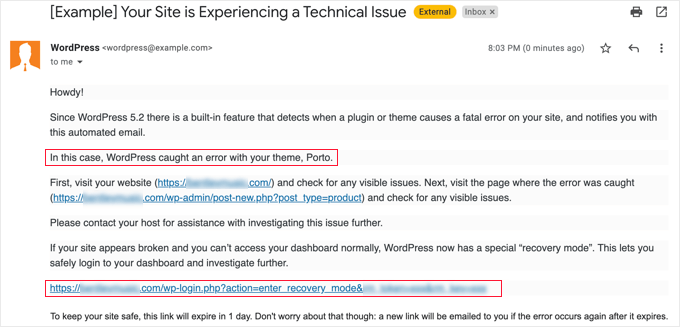
Fai clic sul link nell'e-mail. Verrai indirizzato alla dashboard di amministrazione di WordPress e ti verrà mostrato quale plugin o tema sta causando l'errore.
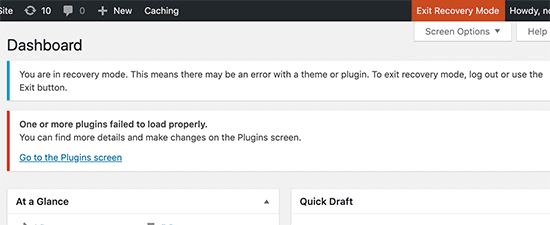
Ora puoi correggere l'errore. Potrebbe comportare la disattivazione, l'eliminazione o la sostituzione del plugin o del tema difettoso.
Tuttavia, potresti non ricevere un'e-mail da WordPress con un link alla modalità di ripristino. In questo caso, dovrai risolvere manualmente il problema sottostante.
4. Disattiva i tuoi plugin WordPress
Come abbiamo detto prima, la schermata bianca della morte potrebbe essere causata da un plugin non valido. Se sospetti questo, ma non sei sicuro di quale plugin sia responsabile, è ora di disattivare tutti i tuoi plugin di WordPress.
Se riesci ancora ad accedere alla tua dashboard di wp-admin, vai alla pagina Plugin. Seleziona tutti i plugin in blocco e disattivali.

Tuttavia, la tua dashboard potrebbe essere una schermata di errore bianca. In tal caso, dovrai accedere al tuo sito WordPress tramite un client SFTP/FTP come FileZilla o un file manager come cPanel.
Una volta effettuato l'accesso ai tuoi file principali, naviga nella cartella wp-content. Qui troverai una cartella etichettata plugins.
Fai clic con il pulsante destro del mouse sulla cartella plugins e scegli di Rinominarla. Potresti nominarla qualcosa come plugins-disattivati per ricordarti il suo stato.

Con la cartella dei plugin rinominata, tutti i tuoi plugin sono ora effettivamente disabilitati. Visita il tuo sito. Vedi ancora la schermata bianca della morte?
Se la schermata bianca scompare, congratulazioni! Hai individuato il problema: è uno (o più) dei tuoi plugin che causa il problema. Ora il compito è scoprire esattamente quale plugin è responsabile.
Da qui in poi, è solo un processo di eliminazione. Attiva ogni plugin uno alla volta, aggiornando il tuo sito dopo ogni attivazione. Quando la schermata bianca della morte riappare, hai trovato il plugin difettoso.
Se incontri ancora la schermata bianca della morte di WordPress anche con tutti i plugin disattivati, è ora di passare al passo successivo di risoluzione dei problemi: controllare il tuo tema.
5. Attiva un tema WordPress predefinito
Spesso, la schermata bianca della morte di WordPress può essere causata da un tema mal sviluppato o da un conflitto del tema con un plugin. Per verificare se il tuo tema sta causando il problema, è meglio attivare un tema predefinito di WordPress.
All'interno della directory principale del tuo sito web, naviga in wp-content/themes/.
Salva una copia della cartella del tuo tema corrente sul tuo disco locale come backup.
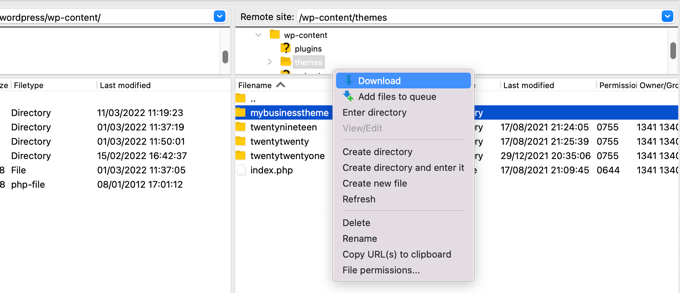
Ora, elimina la cartella del tuo tema.
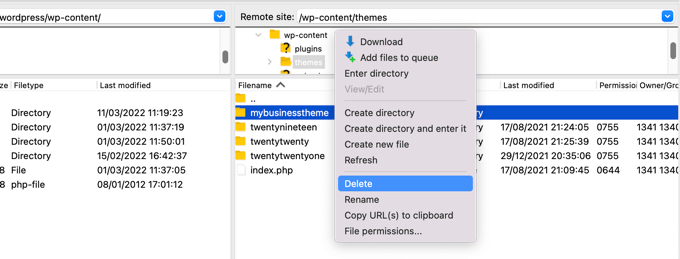
WordPress tornerà all'ultimo tema predefinito come Twenty Twenty-Three. Aggiorna il tuo sito web per vedere se la schermata bianca della morte è stata risolta.
Se la WSOD scompare, saprai che il tuo tema sta causando il problema. Dovresti controllare il file functions.php e rimuovere eventuali spazi extra in fondo. Potrebbe anche essere necessario rimuovere funzioni codificate in modo errato.
Per ripristinare completamente il tuo tema, considera di scaricare una copia fresca da WordPress.org e reinstallarla.
Se il problema persiste, allora il problema potrebbe non essere con il tuo tema attivo. In tal caso, puoi passare ad altre soluzioni.
6. Svuota la cache del browser e di WordPress
Dati obsoleti potrebbero essere bloccati nella cache del tuo browser o di WordPress. Ecco perché è essenziale eliminarli, specialmente quando si risolve questo errore.
Se stai svuotando la cache del tuo browser Chrome, vai su Altri strumenti e fai clic su Cancella dati di navigazione.
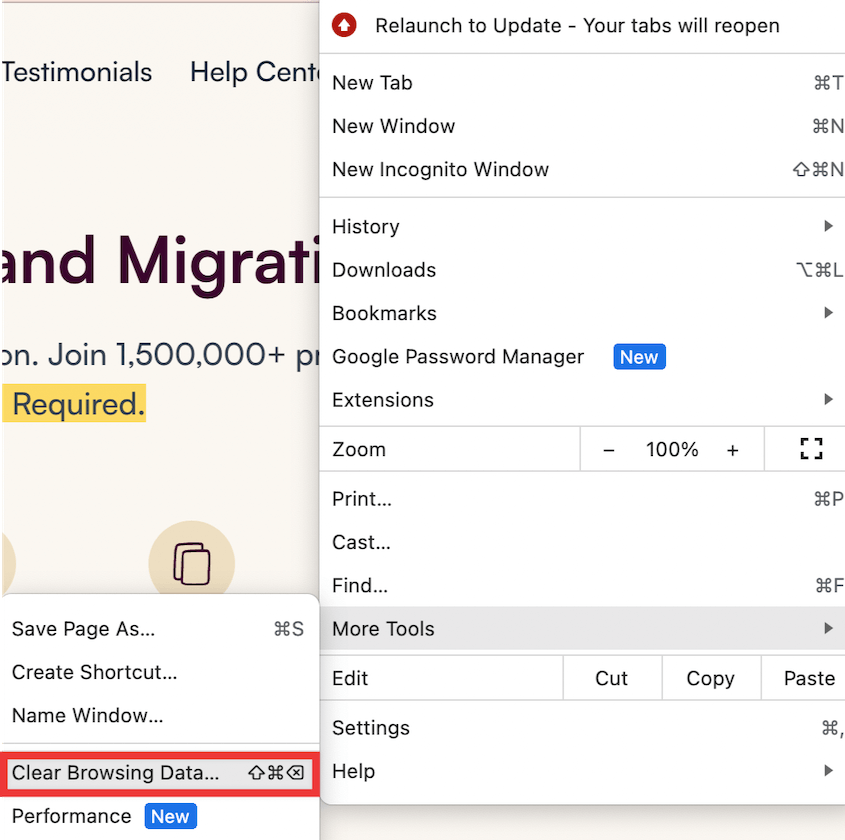
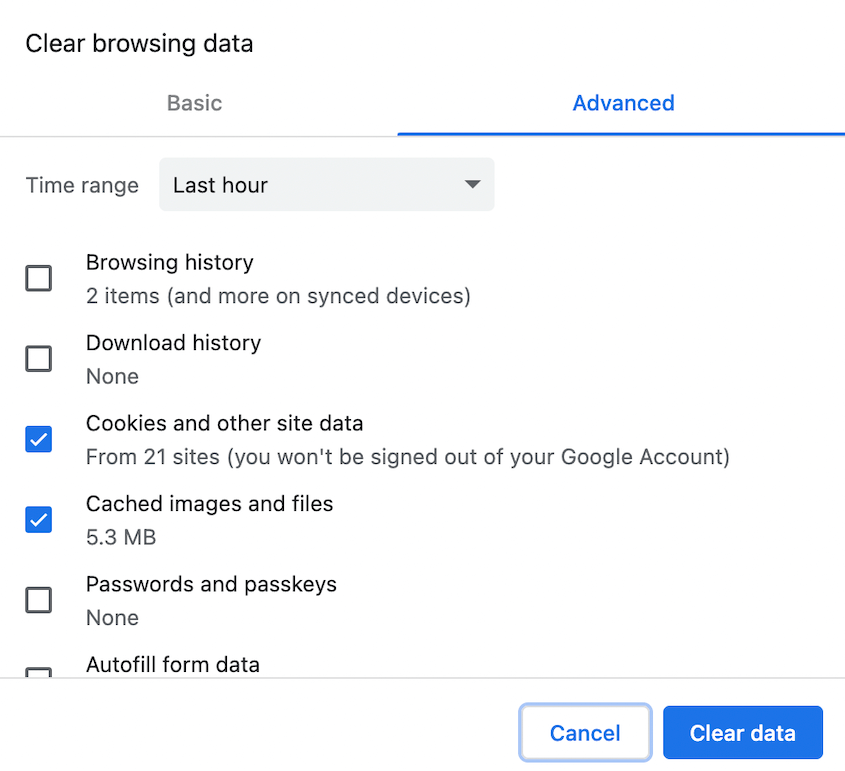
Quindi, seleziona l'intervallo di tempo e il tipo di dati che desideri eliminare.
A seconda del plugin di caching che stai utilizzando, il processo per pulire la cache di WordPress può variare.
Tuttavia, la maggior parte dei plugin (come W3 Total Cache, WP Rocket o WP Super Cache) ha l'opzione direttamente visibile nella dashboard di WordPress.

Svuotare le cache potrebbe rimuovere quella pagina bianca e ripristinare il tuo sito WordPress.
7. Attiva il debug
La funzionalità di debug di WordPress può fornire informazioni vitali per la risoluzione degli errori. Visualizzerà errori PHP, avvisi o notifiche che interessano il tuo sito.
Per abilitare la modalità di debug, dovrai accedere al file wp-config.php. Questo file si trova nella directory principale del tuo sito web.
Trova la riga di codice che dice: /* Questo è tutto, smetti di modificare! Buona bloggata. */
Subito sopra, inserisci le seguenti righe:
define( 'WP_DEBUG', true);
define( 'WP_DEBUG_LOG', true );
Salva le modifiche ed esci dal file.
Una volta abilitato il debug, puoi vedere avvisi e codici di errore che ti aiutano a risolvere il problema.
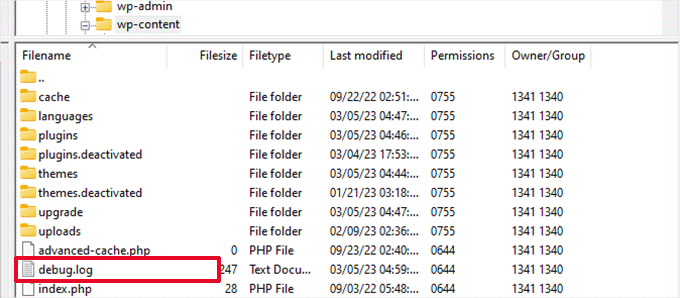
Se non ne vedi nessuno, controlla il file debug.log all'interno della directory wp-content.
8. Aumenta il tuo limite di memoria
La schermata bianca della morte di WordPress potrebbe apparire se uno script esaurisce la memoria del tuo server. Se il tuo sito tenta di elaborare più dati di quanti il tuo attuale limite di memoria possa gestire, potrebbe risultare nella temuta schermata bianca.
Puoi aumentare il tuo limite di memoria modificando il file wp-config.php. Aggiungi il seguente codice:
define('WP_MEMORY_LIMIT', '256M');Questo aumenta il tuo limite di memoria di WordPress a 256 MB. Sentiti libero di modificare questo numero per soddisfare meglio le esigenze specifiche del tuo sito.
9. Controlla i permessi dei file
Le autorizzazioni dei file di WordPress svolgono un ruolo importante nella funzionalità del tuo sito. Autorizzazioni dei file errate potrebbero causare l'infame schermata bianca della morte di WordPress.
Ecco le autorizzazioni corrette dei file per WordPress:
- File: 664 o 644
- Cartelle: 775 o 755
- File wp-config.php: 660, 600 o 644
Se noti file o directory con autorizzazioni errate, modificali per evitare ulteriori interruzioni.
Quando imposti le autorizzazioni, ricorda sempre che è più sicuro essere più restrittivi. Non impostare mai i tuoi file su 777 (il che significa che chiunque può leggere, scrivere ed eseguire i tuoi file).
10. Controlla gli aggiornamenti falliti
È importante aggiornare regolarmente il core di WordPress, i temi e i plugin. Tuttavia, se un aggiornamento fallisce, questo potrebbe portare alla WSOD.
WordPress aggiunge un file .maintenance durante un aggiornamento e lo elimina una volta terminato l'aggiornamento. Se qualcosa va storto, il tuo sito potrebbe rimanere bloccato in modalità di manutenzione.
Per risolvere questo problema, apri la directory public_html del tuo sito e verifica se è presente un file .maintenance. In tal caso, eliminalo.
11. Correggi errori di sintassi
Errori di codifica potrebbero compromettere la funzionalità del tuo sito web. Potresti provare ad aggiungere snippet di codice al tuo sito web e accidentalmente omettere un carattere o due, o non seguire la sintassi corretta.
Il risultato? La schermata bianca della morte di WordPress.
Se hai appena aggiornato del codice, procedi e annulla questa modifica. Se non sei sicuro di quale parte del codice sia il problema, prova a ripristinare un backup.
Questo dovrebbe risolvere la schermata bianca della morte di WordPress causata da errori di sintassi.
Testa sempre il nuovo codice su un sito di staging. Come puoi vedere, qualsiasi piccolo errore di sintassi potrebbe mettere fuori uso l'intero sito. Quindi, è meglio provare le nuove modifiche in un'area sicura.
12. Aumenta la capacità di elaborazione del testo PHP
La capacità di elaborazione del testo PHP è data dal numero di variabili che uno script PHP può gestire. Se questo limite è molto basso, il tuo sito web potrebbe non caricarsi, dandoti l'errore WSOD.
A volte, questo può accadere perché una delle tue pagine o dei tuoi post è molto lunga. Per aumentare la tua capacità di elaborazione del testo PHP, aggiungi questo codice al tuo file wp-config.php:
/* Trick for long posts /
ini_set('pcre.recursion_limit',20000000);
ini_set('pcre.backtrack_limit',10000000);
Salva il file e prova ad accedere nuovamente al tuo sito.
Come Prevenire la Schermata Bianca della Morte
Una volta risolta la schermata bianca della morte, vorrai assicurarti che non accada mai più. Alcuni passaggi preventivi possono farti risparmiare ore di risoluzione dei problemi e mantenere il tuo sito web in funzione senza intoppi.
Esegui regolarmente il backup del tuo sito
I backup possono essere la tua salvezza in eventi catastrofici. Utilizzando un plugin di backup come Duplicator, puoi salvare copie dell'intero sito web e ripristinarle ogni volta che ne hai bisogno.
Duplicator supporta 14 diverse opzioni di archiviazione. Puoi facilmente inviare i tuoi backup allo storage cloud, assicurando che i tuoi dati siano sempre protetti da errori del server.

Per semplificare le tue attività di gestione, imposta backup automatici. Duplicator può eseguire il backup del tuo sito ogni ora, giorno, settimana o mese. Scegli una pianificazione che protegga al meglio il tuo sito.
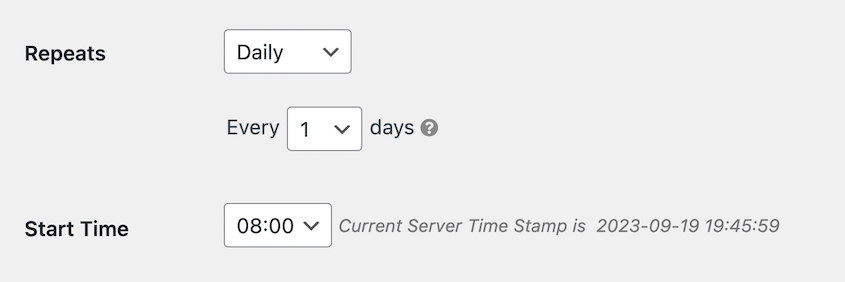
La schermata bianca della morte potrebbe verificarsi in qualsiasi momento, quindi è importante abilitare il ripristino di emergenza. Premi l'icona della casa accanto a un backup completo archiviato localmente.

Quindi, copia il tuo link di ripristino o scarica il launcher. In questo modo, sarai preparato al peggio!
Utilizza temi e plugin affidabili
È importante selezionare attentamente temi e plugin. Software inaffidabile o obsoleto può innescare la WSOD. Utilizza fonti attendibili e assicurati che qualsiasi tema o plugin sia compatibile con la tua versione di WordPress.
Se non sei sicuro da dove iniziare, ecco le nostre scelte degli esperti:
26 migliori plugin per WordPress per qualsiasi tipo di sito web
I 15 migliori temi WordPress per creare un sito web straordinario
Monitora lo stato di salute del tuo sito
WordPress dispone di una funzione di stato di salute del sito, che ti aiuta a monitorare le prestazioni del tuo sito web e a rilevare potenziali problemi che potrebbero portare alla WSOD. Puoi usarla per tenere d'occhio la sicurezza del tuo sito.
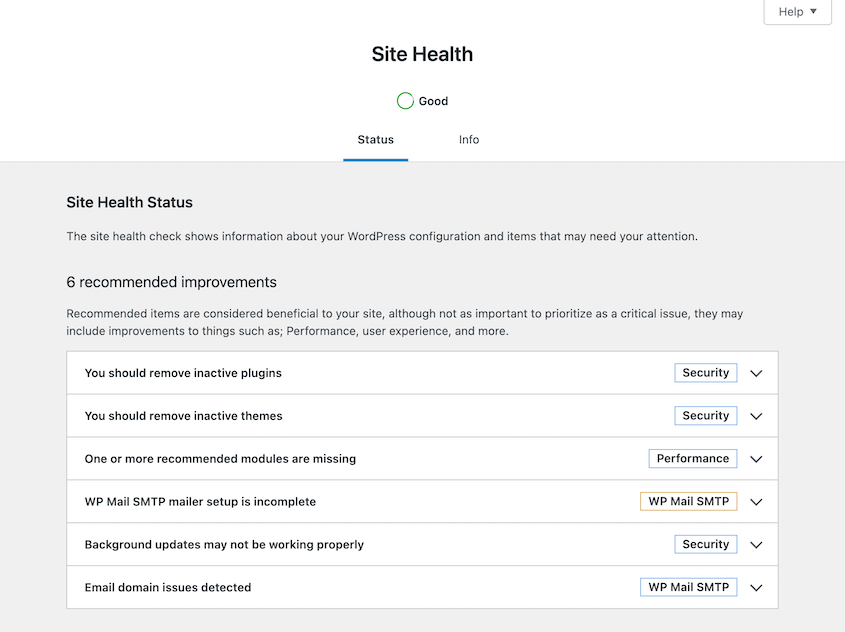
Potresti anche prendere in considerazione l'installazione di un plugin di sicurezza. Questi spesso scansionano le vulnerabilità per garantire che il tuo sito web rimanga sempre online. Di solito riceverai notifiche su eventuali difficoltà tecniche.
Pulisci il tuo sito
La rimozione di temi, plugin inutilizzati e dati non necessari non solo velocizza il tuo sito, ma riduce anche il rischio di incorrere in errori. Quindi, pianifica frequenti sessioni di pulizia.
Crea un Sito di Staging
Un sito di staging è un ambiente sicuro in cui puoi testare aggiornamenti o provare nuovi plugin e temi prima di applicarli al tuo sito live. In questo modo, eventuali nuovi errori possono essere individuati e corretti senza mettere a rischio il tuo sito web effettivo.
FAQ sulla schermata bianca della morte di WordPress
La schermata bianca della morte può essere risolta?
Sì, la schermata bianca della morte di WordPress può essere risolta. Vari metodi di risoluzione dei problemi, come la disattivazione dei plugin, il controllo dei permessi dei file e l'aumento del limite di memoria, possono risolvere efficacemente il problema.
Un virus può causare una schermata bianca?
Sì, un virus o malware può causare una schermata bianca. Possono influire sui file di sistema o persino riscrivere il codice, con conseguente WSOD. Tuttavia, questo errore è più comunemente causato da errori di codifica o problemi tecnici.
Perché il mio sito WordPress non si carica improvvisamente?
Il tuo sito WordPress potrebbe non caricarsi improvvisamente perché sta riscontrando la schermata bianca della morte. Anche il tuo server potrebbe essere offline.
Per risolvere il problema, leggi questa guida sugli errori più comuni di WordPress.
Come accedo alla modalità di ripristino in WordPress?
WordPress invierà al tuo indirizzo email di amministrazione un link di ripristino, insieme ai dettagli dell'errore. Fai clic su questo link per accedere alla dashboard di WordPress in modalità di ripristino.
Come risolvo la schermata bianca su WordPress?
Puoi risolvere la schermata bianca della morte di WordPress ripristinando un backup, disattivando plugin e temi o aumentando il tuo limite di memoria. Puoi anche provare a controllare i permessi dei tuoi file, aumentare la capacità di elaborazione del testo PHP e rimuovere il file .maintenance.
Conclusione
Questo è tutto! Speriamo che questa guida ti abbia aiutato a risolvere la schermata bianca della morte.
Mentre sei qui, potresti anche apprezzare questi tutorial di WordPress:
- Guida definitiva ai file di backup di WordPress: cosa devi sapere
- Come proteggere il tuo sito web dagli hacker
- Cosa fare quando sei bloccato fuori da WordPress
- I 9 migliori servizi di manutenzione WordPress per una facile gestione del sito
- Come Eseguire il Backup Manuale di un Sito WordPress
Sei pronto a proteggere il tuo sito WordPress con backup automatici nel cloud? Scarica Duplicator Pro oggi stesso!




