


FileZillaを超えて:WordPressに最適なFTPクライアントを見つける
 Joella Dunn
Joella Dunn
Joella Dunn
 John Turner
John Turner
John Turner
FTPクライアントは、ウェブサイトの内部構造に直接アクセスするための回線だと考えてください。コンピューターとウェブサーバー間でファイルを簡単に転送できるツールです。
テーマの更新、プラグインのアップロード、エラーのトラブルシューティングが必要ですか?FTPクライアントがあれば安心です。
この究極のガイドでは、WordPressユーザーに最適なFTPクライアントをご紹介します!
実績のあるFileZillaから、あまり知られていない優れたものまで、あらゆるニーズとスキルレベルに対応するオプションがあります。現在の設定をアップグレードしたい場合でも、初めてFTPを使用する場合でも、適切な場所にいます。
目次
FTPクライアントとは?
FTPはFile Transfer Protocol(ファイル転送プロトコル)の略です。インターネットを介してローカルコンピューターとリモートサーバー間でファイルを転送するために使用される標準的なネットワークプロトコルです。
しかし、FTPだけでは、ハンドルがない車のようなものです。そこでFTPクライアントが登場します。
FTPクライアントは、個人のファイル宅配便として機能するソフトウェアアプリケーションです。ローカルコンピューターとウェブサーバーの間にブリッジを作成し、ファイルの送受信を可能にします。
コンピューター上のファイルを閲覧するだけでなく、ウェブサイトのファイル構造をナビゲートしたり、新しいコンテンツをアップロードしたり、既存のファイルをダウンロードしたり、その場で変更を加えたりすることができます。
FTPクライアントには、以下のような便利な機能が満載です。
- 簡単なファイル転送のためのドラッグアンドドロップインターフェイス
- リモートファイル編集
- ブックマークと検索機能
- FTP、SFTP、SSL、SSHプロトコル
- ファイル暗号化
- 組み込みテキストエディタ
- ファイル同期
- 一括ファイル転送
単一のCSSファイルを更新する場合でも、WordPressテーマ全体を全面的に作り直す場合でも、FTPクライアントは必要な制御と柔軟性を提供します。コマンドラインよりもはるかに使いやすいことがよくあります。
FTPクライアントが必要になる場合
WordPressは素晴らしいですが、ダッシュボードを超えて作業する必要がある場合もあります。そこでFTPクライアントが活躍します。WordPressでFTPクライアントが必要になる一般的なシナリオをいくつか見てみましょう。
トラブルシューティング
プラグインを更新した直後にサイトが真っ白になってしまったと想像してみてください。問題を修正するためにWordPressダッシュボードにアクセスすることさえできません。
FTPクライアントを使用すると、サイトのファイルにすばやくアクセスして問題のあるプラグインを無効にし、サイト(とあなたの正気)を救うことができます。
WordPressダッシュボードにアクセスできない場合、FTPクライアントはあなたの命綱となります。WordPress自体がダウンしている場合でも、ファイルにアクセスして変更することができます。
カスタムテーマの微調整
テーマファイルを直接変更したいですか?FTPクライアントを使用すると、WordPressエディタの制限なしにCSS、PHP、またはHTMLファイルを編集できます。
大きなファイルのアップロード
WordPressはメディアアップロード機能を改善しましたが、まだ制限があります。FTPクライアントは、大きなファイルや一括アップロードの処理に優れています。これはメディアが多いサイトに最適です。FTPを使用して、WordPressの組み込みアップロード制限を超えるファイルをアップロードできます。
プラグインとテーマのインストール
時折、プラグインやテーマを手動でインストールする必要がある場合があります。FTPクライアントを使用すると、ファイルを正しいディレクトリに直接アップロードできるため、このプロセスが非常に簡単になります。
バックアップ管理
定期的なバックアップは、あらゆるWordPressサイトにとって非常に重要です。FTPクライアントは、サイト全体を安全のためにダウンロードしたり、必要に応じてバックアップファイルをアップロードしたりするのに役立ちます。
開発とテスト
開発者にとって、FTPクライアントは不可欠です。開発プロセス中に、ファイルを迅速に編集および更新できます。
WordPress向けの最高のFTPクライアント
これまでの説明で、FTPクライアントがWordPressツールキットの中で強力なツールになり得ることをお分かりいただけたと思います。しかし、多くの選択肢がある中で、どのように適切なものを選べばよいのでしょうか?
心配いりません。私たちがサポートします。WordPress向けの最高のFTPクライアントを分析し、お客様のニーズに最適なものを見つけるお手伝いをします。
WindowsまたはMac向けのFTPクライアントをお探しの場合でも、すべてのユーザー向けのオプションがあります。
1. FileZilla
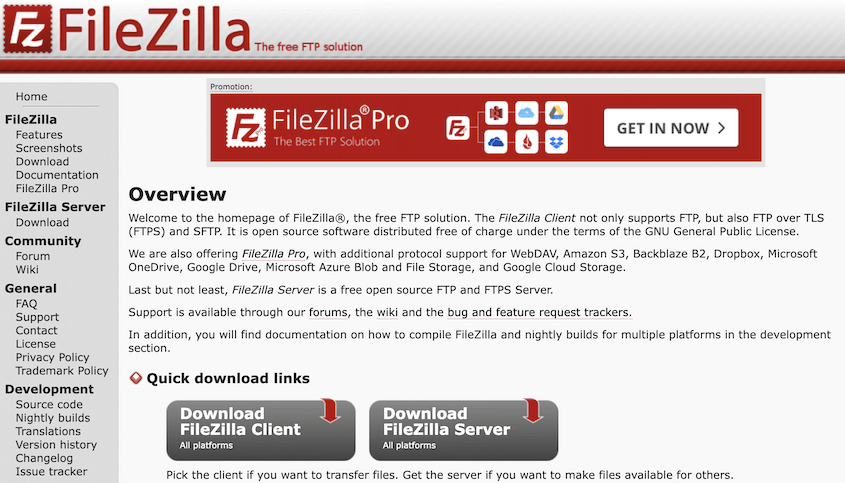
FileZillaは2001年から存在しており、世界中のユーザーのニーズを満たし続けています。その古さに惑わされないでください。FileZillaはこれまで以上に有能です。
FileZillaの中核となるのは、FTP初心者でも操作できるユーザーフレンドリーなインターフェイスです。分割画面レイアウトにより、一方にローカルファイル、もう一方にサーバーファイルが表示され、ファイルの転送がドラッグアンドドロップと同じくらい簡単になります。
しかし、FileZillaはシンプルさだけではありません。機能に関しては、非常に強力です。
新しいテーマのアップロード、プラグインファイルの管理、サイト全体のバックアップなど、FileZillaはすべてを処理します。SFTPやFTPSを含む複数のプロトコルをサポートしているため、転送中のWordPressファイルは安全に保たれます。
メリット
- 無料かつオープンソース
- 互換性:Windows、macOS、Linux
- 複数言語をサポート
- FTP、SSL/TLS経由のFTP、およびSSHファイル転送プロトコル(SFTP)
- 4GBを超える大容量ファイルを転送
- ドラッグ&ドロップ機能
- ブックマーク
- リモートファイル編集
- リモートファイル検索
デメリット
- 一部のユーザーにとっては、インターフェイスが煩雑に感じられる可能性があります
- 時折タイムアウトが発生する
FileZillaの料金は?
FileZillaは無料で使用できます。
FileZillaを選んだ理由
FileZillaは、すべてのFTPニーズに対応する堅実な基盤を提供します。ユーザーフレンドリーなデザインと強力な機能により、FTPクライアントの世界でトップクラスの候補となっています。さらに、広く使用されているため、オンラインで多数のWordPress固有のチュートリアルやガイドを見つけることができます。
2. Cyberduck
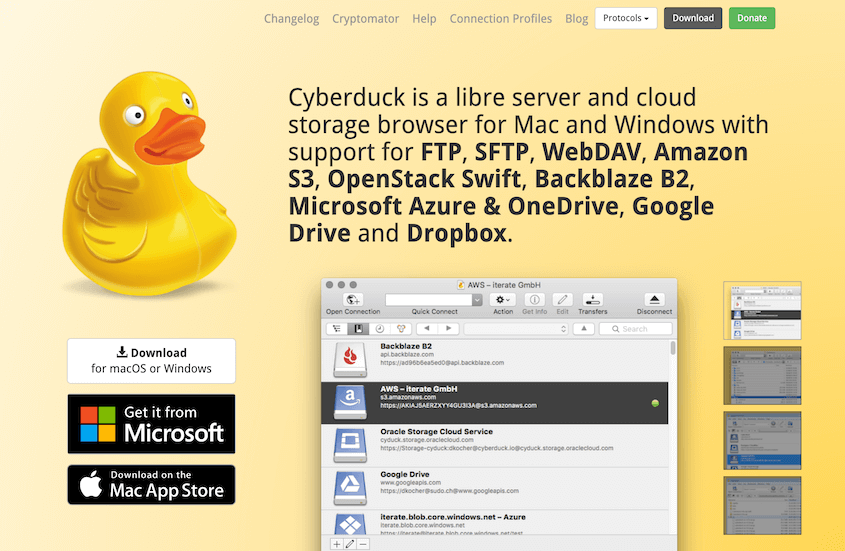
Cyberduckは、2002年から注目を集めているオープンソースのファイル転送プログラムです。特にmacOSユーザーに人気がありますが、Windowsでも利用できます。
Cyberduckは、クリーンで直感的なインターフェイスで際立っています。従来の分割画面表示は廃止され、代わりにすっきりと整理された単一のウィンドウが提供されます。
Cyberduckの際立った機能の1つは、幅広いプロトコルサポートです。FTP、SFTP、WebDAV、Amazon S3など、Cyberduckはすべてを処理します。この汎用性は、さまざまな種類のサーバーやクラウドストレージサービスとやり取りする必要があるWordPressユーザーにとって非常に役立ちます。
外部エディタとの統合も可能です。お気に入りのコードエディタを使用したいですか?Cyberduckは多くの人気オプションと連携し、ファイルをシームレスに開いて編集できます。
メリット
- ドラッグアンドドロップインターフェイス
- FTPとSFTP
- Amazon S3、Dropbox、Backblaze B2、Google Driveなどのクラウドサービスに接続
- 外部テキストエディタとの統合
- ファイル共有
- ブックマークとファイル検索
デメリット
- 一部のユーザーは、他のクライアントと比較して転送速度が遅いと報告しています
- インターフェイスが非常にシンプルであるため、一度に表示できる情報が制限される場合があります。
Cyberduckの料金は?
無料、寄付のオプションあり
Cyberduckを選んだ理由
クリーンなインターフェイスと幅広い互換性を重視するWordPressユーザーにとって、Cyberduckは魅力的なパッケージを提供します。そのシンプルさとパワーは、初心者と経験豊富なユーザーの両方にとって優れた選択肢となります。
3. ForkLift
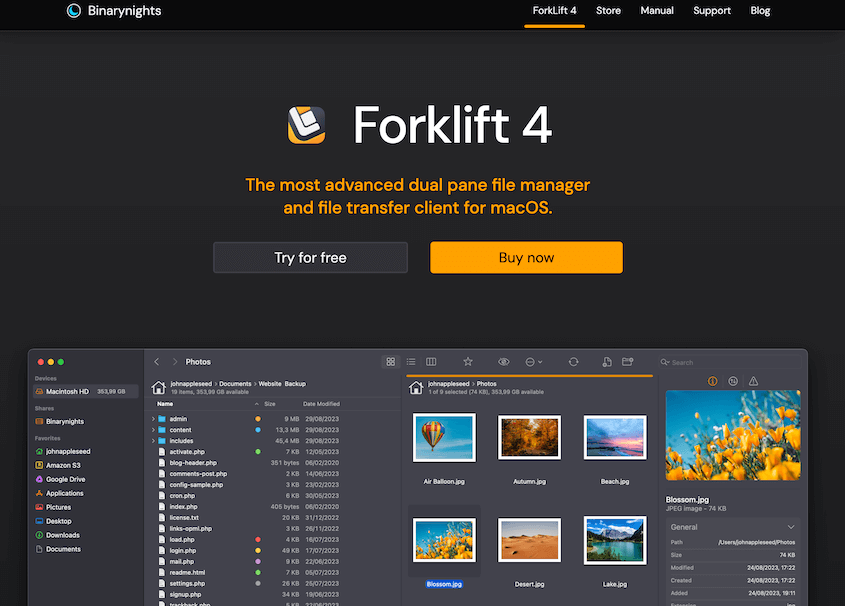
一見すると、ForkLiftはmacOSのネイティブFinderを連想させるかもしれませんが、それは意図したものです。その使い慣れたインターフェイスにより、Macユーザーはすぐに使い始めることができます。
WordPressユーザーにとって、ForkLiftのデュアルペインインターフェイスはゲームチェンジャーです。テーマの更新やプラグインのインストールなどのタスクを簡単に実行でき、ローカルファイルとWordPressサーバー間を楽に移動できます。
CSSファイルをチェックする必要がありますか?それとも画像の寸法を確認したいですか?ForkLiftを使用すると、アプリを離れることなくファイルをプレビューできるため、貴重な時間を節約できます。
メリット
- Macネイティブインターフェイス
- FTP、SFTP、WebDAV、Rackspace Cloud、SMBなどに接続
- ファイルプレビューと編集
- ファイル同期
- お気に入りのパスを保存
- 名前、タグ、拡張子などで検索およびフィルタリング
- リモート編集
- コマンドラインツール
デメリット
- macOSのみ利用可能
ForkLiftの料金は?
シングルライセンスは19.95ドル(無料トライアルあり)
ForkLiftを選んだ理由
ForkLiftは、Macユーザーにとって最高のFTPクライアントの1つです。その使い慣れたインターフェイスと高度な機能により、FTPクライアントにファイルマネージャーとしての二重の役割を期待する場合に最適な選択肢となります。
4. WinSCP
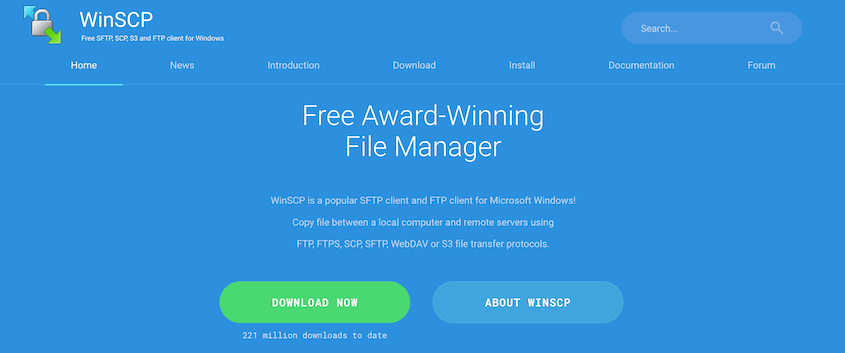
WinSCPはWindows用のSFTP/FTPクライアントです。しかし、それだけではありません。FTPクライアント、ファイルマネージャー、ファイル同期ツールがすべて1つのパッケージにまとめられています。
ツインパネルインターフェイス(FileZillaに似ています)またはWindowsエクスプローラーに似たシングルパネルインターフェイスを選択できます。この柔軟性により、最も自然に感じる環境で作業できます。
WinSCPの最も強力な機能の1つは、スクリプトと自動化です。コマンドを使用して、ファイル転送などの操作を自動化できます。
メリット
- Windowsスタイルのインターフェイス
- スクリプトと自動化機能
- 統合テキストエディタ
- コマンドラインツール
- ファイル暗号化
- バックグラウンド転送
デメリット
- MacまたはLinuxでは利用できません
WinSCPの料金は?
WinSCPは無料です。
WinSCPを選んだ理由
WinSCPはWindowsユーザーにとって優れたFTPクライアントです。スクリプトとタスクの自動化により、このリストの他のオプションとは一線を画しています。
5. Transmit
Transmitは、洗練されたmacOSおよびiOSアプリで知られるPanic社によって作成されました。これは、Macユーザー専用に設計された別のFTPクライアントです。
Transmitのインターフェイスは美しく、クリーンで直感的で、典型的なMacスタイルです。さらに、WordPressファイルを簡単に管理できます。
標準のFTPおよびSFTPに加えて、Box、DreamObjects、Microsoft Azureなどの幅広いクラウドサービスをサポートしています。これにより、ワークフローでクラウドストレージを使用している場合に、優れたオールインワンソリューションとなります。
巨大なテーマファイルをアップロードする場合でも、WordPress全体を同期する場合でも、Transmitは驚異的な速度で処理します。大規模なWordPressサイトの作業中や複数のサイトを管理している場合に、これは本当に時間を節約できます。
メリット
- ユーザーフレンドリーなインターフェース
- 互換性:macOS
- 優れたパフォーマンスと転送速度
- 幅広いプロトコルとクラウドサービスをサポート
- Panic Syncは、すべてのデバイスでサーバー、お気に入り、設定を同期します
デメリット
- macOSのみ利用可能
- 一部の代替手段よりも高価です
Transmitの料金は?
シングルライセンスは45ドル(無料トライアルあり)
Transmitを選んだ理由
macOSコンピューターで高速なFTPクライアントが必要な場合、Transmitは効果的な選択肢です。
6. Commander One
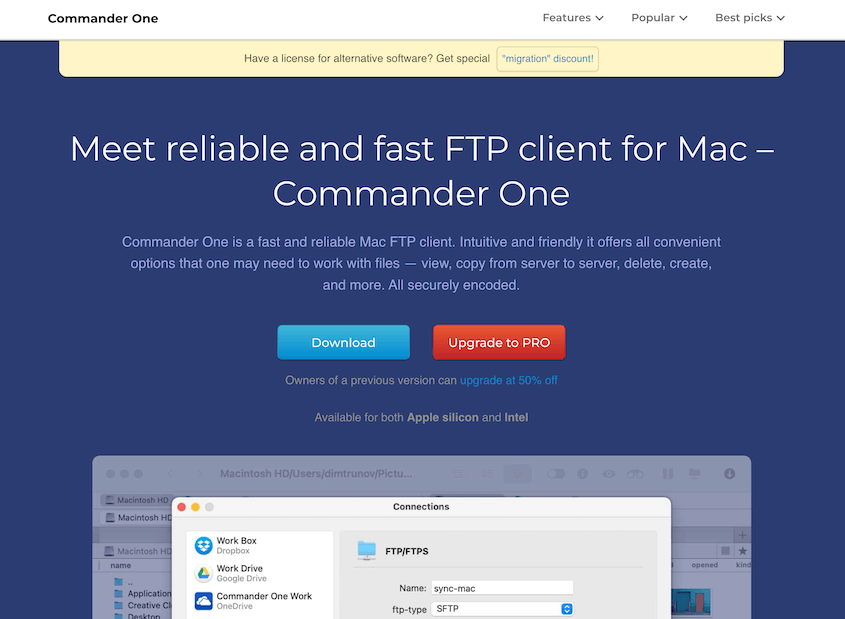
Commander Oneは、Macユーザー向けのデュアルペインファイルマネージャーです。ネイティブのmacOS Finderを置き換えるために作成されました。
必要に応じて、1つのペインで無制限のタブを開くことができます。これは、複数のWordPressプロジェクトを同時に処理している場合に特に便利です。
Commander Oneは、検索機能に関しても優れています。強力な検索ツールにより、ローカルマシン上でもWordPressサーバー上でも、ファイルをすばやく見つけることができます。
メリット
- 簡単なファイル管理のためのデュアルペインインターフェイス
- 互換性:macOS
- 複数のクラウドサービスをサポート
- 強力な検索機能
- 組み込みファイルビューア
- ターミナルエミュレータ
- カスタマイズ可能なテーマ
デメリット
- macOSのみ利用可能
Commander Oneの価格は?
無料版あり、Pro版は$29.99から
Commander Oneを選んだ理由
Commander Oneは、Apple製品を使用するWordPressサイトの所有者にとって強力なツールです。ファイル管理とFTP機能により、多目的な選択肢となります。
7. WS_FTP
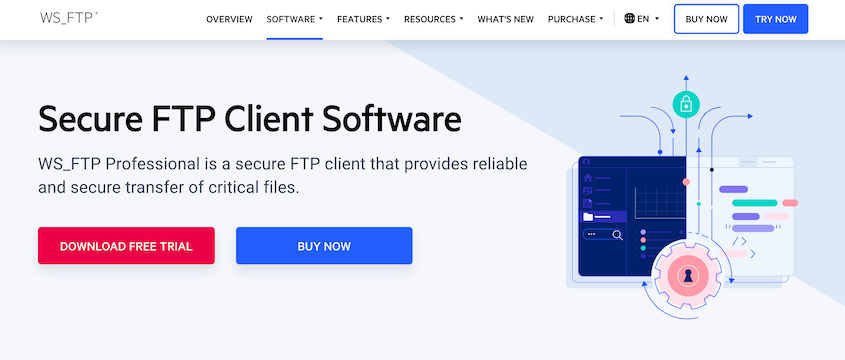
WS_FTPは、4000万人以上が使用しているFTPクライアントです。安全で効率的なファイル転送を必要とする企業向けに設計されています。しかし、そのエンタープライズレベルの機能は、あらゆる規模のWordPressサイトにも対応します。
WS_FTPはセキュリティに重点を置いています。SFTP、SSH、SSL/TLS暗号化など、幅広いセキュリティプロトコルをサポートしています。これにより、機密性の高いサイトデータは転送中に保護されます。
このFTPクライアントにはスケジューラも組み込まれています。これにより、定期的なファイル転送を設定でき、WordPressのバックアップを自動化したり、開発環境を同期したりできます。
メリット
- 強力なセキュリティ機能
- 互換性:Windows
- 自動スケジューラ
- 幅広いファイル転送プロトコルをサポート
- ファイル暗号化と同期
- ファイル転送アクティビティに関するEメール通知
デメリット
- Windowsのみ利用可能
- 他のいくつかの代替品と比較して価格が高い
WS_FTPの価格は?
WS_FTPは、シングルライセンスで$54.95から(無料トライアルあり)
WS_FTPを選んだ理由
WS_FTPは、ファイル転送をスムーズに実行するために必要なセキュリティと効率性を提供します。機密性の高いデータを持つWordPressウェブサイトや、複数のWordPressインストールを持つサイトに最適かもしれません。
8. Free FTP
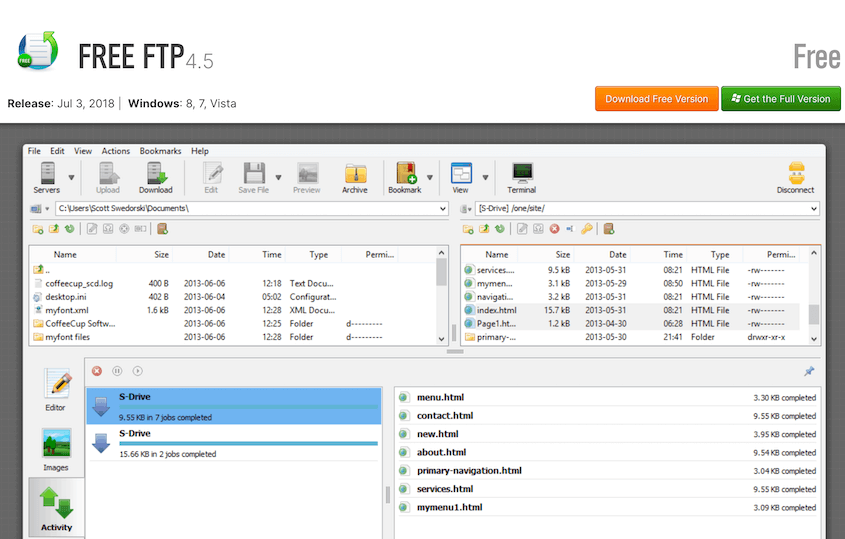
その名の通り、Free FTPは、シンプルさと効率性を備えた無料のFTPクライアントです。低価格に惑わされないでください。このツールは、ほとんどのWordPressファイル管理タスクを簡単に処理できる十分な機能を備えています。
Free FTPは、FTP初心者でも圧倒されない、クリーンでわかりやすいインターフェイスを備えています。デュアルペインレイアウトにより、一方にローカルファイル、もう一方にWordPressサーバーのファイルが表示されます。これにより、コンピューターとウェブサイト間でファイルを簡単にナビゲートおよび転送できます。
高度なスクリプトや自動化機能はありません。しかし、テーマのアップロード、プラグインの更新、メディアファイルの管理などの日常的なタスクには十分です。
長所:
- 完全に無料で使用できます
- 互換性:Windows
- シンプルで使いやすいインターフェース
- ローカルフォルダとリモートフォルダを同時に保存できるコンボブックマーク
- クイックバックアップのためのZipアーカイブ機能
- FTP、SFTP、FTPS、HTTPプロトコル
デメリット
- 有料の代替品と比較して機能が限定的
- Windowsのみ利用可能
- 組み込みのファイル編集機能がない
Free FTPの料金はいくらですか?
無料
Free FTPを選んだ理由
覚えておいてください、時には少ない方が多いのです。Free FTPには有料オプションのようなすべての機能がないかもしれませんが、そのシンプルさと無料であることは、WordPress初心者やカジュアルユーザーにとって優れた選択肢となります。
9. CloudMounter
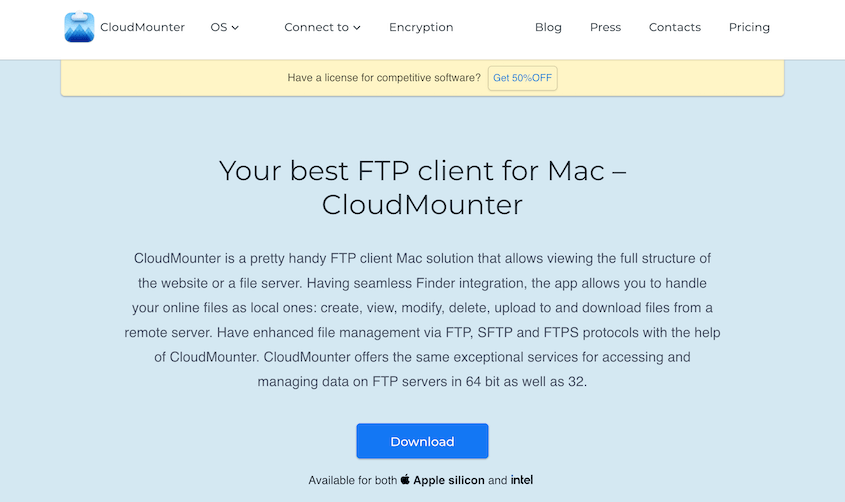
CloudMounterは単なるFTPソフトウェアではなく、多機能なクラウドストレージマネージャーです。これはWordPressファイルを管理するための新しいアプローチを提供します。
CloudMounterを使用すると、リモートサーバーとクラウドストレージをコンピューター上のローカルディスクとしてマウントできます。これは、ファイルが実際にはリモートサーバー上またはクラウド上にある場合でも、WordPressファイルをまるで自分のマシン上にあるかのように操作できることを意味します。
メリット
- リモートサーバーとクラウドストレージをローカルファイルシステムに統合します
- 互換性:MacおよびWindowsユーザー
- 幅広いプロトコルとクラウドサービスをサポート
- macOS FinderおよびKeychainと統合します
デメリット
- 従来のFTPクライアントに慣れている場合、学習曲線があります
- 一部の機能は有料サブスクリプションが必要です
CloudMounterの料金はいくらですか?
無料版あり、Pro版は$29.99から
Cloud Mounterを選んだ理由
CloudMounterがWordPressサーバーをローカルドライブとしてマウントできる機能は、開発者にとって画期的なものです。これにより、ライブサーバーファイルで直接作業しながら、好みのローカル開発ツールとワークフローを使用できます。
WordPress用FTPクライアントに関するFAQ
最も一般的なFTPクライアントは何ですか?
FileZillaは、使いやすいインターフェース、オープンソースでの利用可能性、および複数のオペレーティングシステムをサポートしているため、最も一般的なFTPクライアントとして広く認識されています。WindowsユーザーとMacユーザーの両方にとって人気のある選択肢です。
WordPress FTPプラグインをインストールするにはどうすればよいですか?
WordPressにFTPプラグインをインストールするには、WordPressダッシュボードにログインし、プラグイン » 新規追加に移動して、FTPプラグインを検索します。プラグインの横にある今すぐインストールをクリックし、インストールが完了したら有効化します。
ダッシュボードにアクセスできない場合は、FTPクライアントを使用してプラグインファイルをwp-content/pluginsディレクトリに手動でアップロードできます。
FileZillaはどのくらい安全ですか?
トップFTPクライアントの1つとして、FileZillaはユーザーのセキュリティを優先しています。SFTPやFTPSなどのセキュアなプロトコルをサポートし、転送中のデータを暗号化します。ただし、FileZillaを最新の状態に保ち、サーバー接続に強力でユニークなパスワードを使用することが重要です。
ウェブサイトへのFTPアクセスを取得するにはどうすればよいですか?
ウェブサイトへのFTPアクセスを取得するには、ウェブホスティングプロバイダーに連絡してください。プロバイダーから、ホスト名(通常はドメインまたはサーバーIP)、ユーザー名、パスワード、ポート番号などの必要な認証情報が提供されます。これらの詳細は、ホスティングコントロールパネルまたはアカウントダッシュボードでも確認できます。
これらの認証情報を入手したら、WordPress用のFTPクライアントを使用してサイトファイルにアクセスできます。
最適なFTPクライアントはどれですか?
最適なFTPクライアントは、お客様の特定のニーズ、技術的な専門知識、およびオペレーティングシステムによって異なります。初心者には、ユーザーフレンドリーなインターフェイスを備えたFileZillaまたはCyberduckが理想的かもしれません。
上級ユーザーには、WinSCP(Windows)やTransmit(Mac)などのオプションが、より強力な機能を提供します。FTPソフトウェアを選択する際は、予算、必要な機能、互換性などの要因を考慮する必要があります。
結論
優れたFTPクライアントの力を過小評価しないでください。これは、サイトのファイルへのバックステージパスであり、問題のトラブルシューティング、カスタマイズの追加、サイトを円滑に稼働させ続けることができます。
これでFTPのプロになったので、WordPressの生産性を向上させるのに役立つ追加ツールをいくつかご紹介します。
- よりスマートにコーディング、よりハードにしない:すべてのプロのためのWordPress開発者ツール
- WordPressサイトをクローンするための9つのベストプラグイン
- 10のベストローカル開発環境
- 予算に優しいウェブサイトを構築するための13の最高の無料WordPressプラグイン
- WordPress向けの最高のノーコードツール15選
しかし、ファイル管理だけで満足しますか?Duplicator Proは、FTPクライアントとシームレスに連携し、移行、バックアップ、クローン作成を簡素化します。今すぐお試しください!




