


So erstellen Sie eine WordPress-Staging-Site (für sicheres Testen)
 Joella Dunn
Joella Dunn
Joella Dunn
 John Turner
John Turner
John Turner
Haben Sie jemals Stunden an einem neuen Feature gearbeitet, nur damit es Ihre Live-Website lahmlegt?
Eine Staging-Website verhindert dies, indem sie es Ihnen ermöglicht, in einer risikofreien Umgebung zu experimentieren und Fehler zu beheben. Sobald Sie mit den Änderungen zufrieden sind, können Sie sie problemlos und ohne Probleme auf Ihre Live-Website übertragen.
Die Einrichtung einer WordPress-Staging-Website mag einschüchternd wirken, ist aber ein wichtiger Bestandteil, um Ihre Website reibungslos am Laufen zu halten. Hier können Sie Änderungen sicher testen, bevor Sie sie veröffentlichen.
In diesem Tutorial zeige ich Ihnen, wie Sie eine WordPress-Staging-Website erstellen!
Hier sind die wichtigsten Erkenntnisse:
- Eine Staging-Website ist eine private Kopie Ihrer Live-Website, die für sicheres Testen und Entwickeln verwendet wird.
- Die Verwendung einer Staging-Umgebung verhindert, dass neue Plugins, Updates oder Codeänderungen Ihre öffentliche Website zum Absturz bringen.
- Duplicator Pro verfügt über eine One-Click-Staging-Funktion, die direkt in WordPress integriert ist. Erstellen Sie eine Staging-Website aus jedem Backup, ohne Subdomain-Einrichtung, FTP oder manuelle Datenbankkonfiguration.
- Sie können auch manuell eine Staging-Website auf einer Subdomain erstellen und ein Backup darauf importieren.
- Viele Webhoster (wie Bluehost und WP Engine) bieten integrierte One-Click-Staging-Umgebungen an.
Kurze Zusammenfassung: So erstellen Sie eine WordPress-Staging-Website
Inhaltsverzeichnis
Was ist eine WordPress-Staging-Website?
Eine WordPress-Staging-Website ist eine Kopie oder ein Klon Ihrer Live-Website. Diese Staging-Website ist exakt dieselbe wie Ihre Website, nur dass sie von Ihren Besuchern nicht öffentlich eingesehen werden kann. Wenn Sie Änderungen an der Staging-Website vornehmen, wirkt sich dies nicht auf Ihren Live-Blog oder Ihre kleine Unternehmenswebsite aus.
Warum eine WordPress-Staging-Website erstellen?
Staging-Websites werden verwendet, um Änderungen in einer sicheren Umgebung zu testen. Sie können Updates durchführen, Code optimieren oder ein komplettes Redesign vornehmen, ohne Ihre Website zu beschädigen. Wenn Sie bereit sind, können Sie diese Änderungen live schalten.
Ob Sie Blogger oder Inhaber einer E-Commerce-Website sind, Sie können von der Erstellung einer Staging-Website profitieren. Sie ermöglicht es Ihnen, Ihre Website ohne Risiko zu ändern.
Wenn Sie sich entscheiden, eine wesentliche Änderung an Ihrer Live-Website vorzunehmen, kann dies versehentlich deren Funktionalität beeinträchtigen. Dann müssen Sie den Prozess des Wiederherstellens Ihrer Website aus einem Backup durchlaufen.
Staging-Websites fungieren als Sicherheitsnetz für Ihre WordPress-Website.
Sie können Ihre Dateien, das Design oder andere Elemente anpassen, bis alles perfekt aussieht und sich gut anfühlt. Da Ihre Staging-Website privat ist, wirken sich Änderungen nicht auf Ihr SEO aus.
Wann sollte man eine WordPress-Staging-Website verwenden?
Hier sind einige Situationen, in denen Sie eine WordPress-Staging-Website verwenden möchten.
- Installation neuer Themes und Plugins
Neue Themes und Plugins könnten mit anderer installierter Software in Konflikt geraten. Eine Staging-Website hilft Ihnen zu sehen, wie sich neue Software auf Ihre Website auswirkt.
- Aktualisierung von WordPress Core, Themes und Plugins
Obwohl es Zeit in Ihrem Workflow sparen kann, sollten Sie Ihre Live-WordPress-Site nicht aktualisieren. Dies kann sichtbare Fehler für Ihr Publikum veröffentlichen. Wenn Sie hohe Absprungraten oder Ausfallzeiten vermeiden möchten, ist eine Staging-Website unerlässlich.
- Fehlerbehebung
Manchmal sehen Sie möglicherweise unerwartete Fehler oder Bugs auf Ihrer Website, die das Benutzererlebnis beeinträchtigen. Wenn Sie diese sicher beheben möchten, ohne weitere Probleme zu verursachen, verwenden Sie eine Staging-Site.
- Implementierung Code-basierter Änderungen
Eine Staging-Umgebung kann eine Testseite sein, auf der Sie mit Code experimentieren, neue Funktionen ausprobieren und Ihre Website sicher anpassen können.
- Bevor Sie eine WordPress-Site erstellen
Sie können eine neue Staging-Site einrichten, bevor Sie überhaupt eine Website erstellen. Sie können Ihre WordPress-Website vollständig gestalten und sie dann live schalten, wenn Sie einen Hosting-Plan haben.
So erstellen Sie eine WordPress-Staging-Site
Nachdem Sie nun die Vorteile von Staging-Sites kennen, möchten Sie wahrscheinlich Ihre eigene erstellen. Um Ihre Bedenken zu zerstreuen, erkläre ich Ihnen Schritt für Schritt, wie Sie eine Staging-Site erstellen!
Hier ist, was wir behandeln werden:
- Methode 1: Erstellen einer Staging-Site mit einem Klick mit Duplicator
- Methode 2: Erstellen einer Staging-Site durch Migration einer Kopie Ihrer Website auf einen anderen Server
- Methode 3: Erstellen einer Staging-Site mit integrierten Hosting-Funktionen für die Einrichtung mit einem Klick
- Sicherheits-Best-Practices zum Schutz Ihrer Staging-Umgebung
- Wie man Änderungen von Staging nach Produktion einspielt
Methode 1. Erstellen Sie eine One-Click-Staging-Website mit Duplicator
Duplicator Pro verfügt über Staging direkt in WordPress, ohne Subdomain-Einrichtung, FTP oder manuelle Datenbankkonfiguration. Es erstellt eine vollständig isolierte Kopie Ihrer Website in einem Unterordner auf Ihrem Server und wendet automatisch Schutzmaßnahmen an, damit nichts auf Ihrer Staging-Site echte Benutzer versehentlich beeinträchtigen kann.

Laden Sie das Plugin herunter und kopieren Sie Ihren eindeutigen Lizenzschlüssel. Öffnen Sie als Nächstes das WordPress-Dashboard Ihrer Live-Website und installieren Sie Duplicator Pro als neues Plugin.
Sie müssen Ihren Lizenzschlüssel aktivieren. Gehen Sie zu Duplicator Pro » Einstellungen. Fügen Sie Ihren Lizenzschlüssel ein.

Klicken Sie auf Aktivieren.
Bevor Sie eine Staging-Site erstellen, benötigen Sie ein vollständiges Website-Backup als Quelle. Fügen Sie ein neues Backup hinzu und wählen Sie die Voreinstellung Vollständige Website.

Gehen Sie zu Duplicator Pro » Staging und klicken Sie auf die Schaltfläche Erstellen Sie Ihre erste Staging-Site.

Wählen Sie die gerade erstellte Datei als Quell-Backup aus. Benennen Sie die Staging-Site und wählen Sie ein Admin-Farbschema. Dies verhindert, dass Sie Ihre Live- und Staging-Dashboards verwechseln.

Duplicator kopiert Ihre WordPress-Dateien in einen Staging-Unterordner und richtet isolierte Datenbanktabellen ein. Melden Sie sich mit Ihren normalen WordPress-Anmeldedaten an.
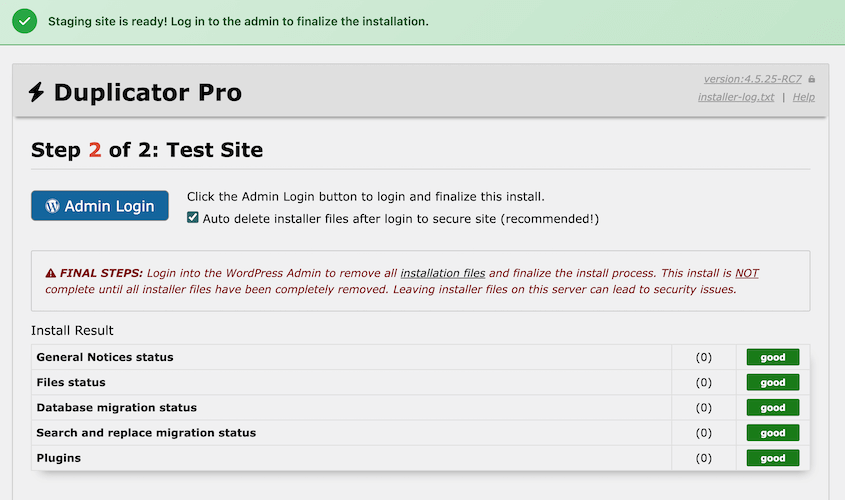
Jede von Duplicator erstellte Staging-Site beinhaltet:
- E-Mail-Blockierung: Ausgehende E-Mails sind deaktiviert, sodass Testaktionen keine echten Benutzer erreichen
- Suchmaschinen-Indizierung deaktiviert: Ihre Staging-Site wird nicht gecrawlt oder indiziert
- Datenbankisolation: Staging-Tabellen verwenden ein eindeutiges Präfix, das vollständig von Ihrer Produktionsdatenbank getrennt ist
- Admin-Leisten-Anzeige: Kennzeichnet die Staging-Umgebung deutlich mit einem Link zurück zur Produktion
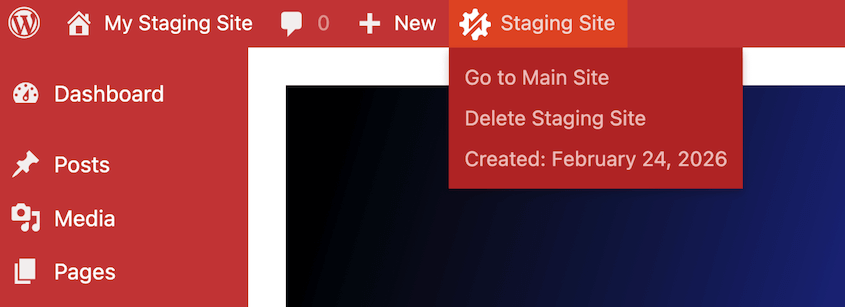
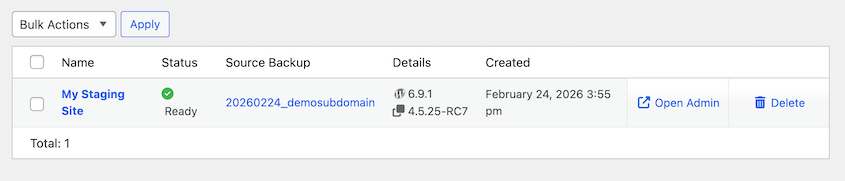
Sie sind bereit, Änderungen an Ihrer Staging-Site vorzunehmen! Wenn Sie mit dem Testen fertig sind, können Sie Staging-Sites auf der Staging-Seite Ihres Live-Admin verwalten, löschen oder neue erstellen.
Methode 2. Kopie Ihrer Live-Site auf einen anderen Server migrieren
Wenn Ihr Webhoster keine Ein-Klick-Staging-Site-Funktion hat, können Sie Ihre eigene Staging-Site ganz einfach erstellen. Dies beinhaltet das Klonen Ihrer Original-Site und das Hochladen auf ein neues Subdomain auf Ihrem Server.
Hier ist ein kurzer Überblick über den Prozess:
- Erstellen Sie eine Subdomain für Ihre Staging-Site
- Installieren Sie ein Klon-Plugin wie Duplicator auf Ihrer Live-Site
- Erstellen Sie ein vollständiges Backup Ihrer Live-Site
- Laden Sie die Backup-Dateien auf die Staging-Subdomain hoch
- Erstellen Sie eine neue Datenbank für die Staging-Website
- Importieren Sie Ihre Live-Daten fertig
- Fügen Sie zum Schutz eine Passwortverschlüsselung hinzu
Schritt 1: Erstellen Sie den Staging-Bereich
Sie können eine Staging-Site direkt auf Ihrem Hosting-Server einrichten. Dies vermeidet mögliche Fehler bei der Migration von Änderungen zwischen einem Staging-Server und Ihrem Live-Server.
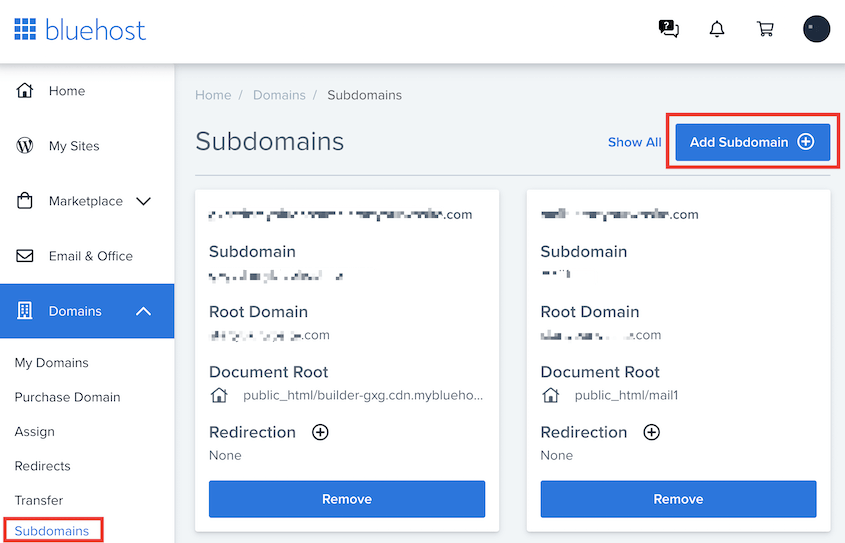
Öffnen Sie zunächst das Dashboard Ihres WordPress-Hosting-Kontos. Für dieses Tutorial verwende ich Bluehost. Navigieren Sie zu Domains » Subdomains » Subdomain hinzufügen.
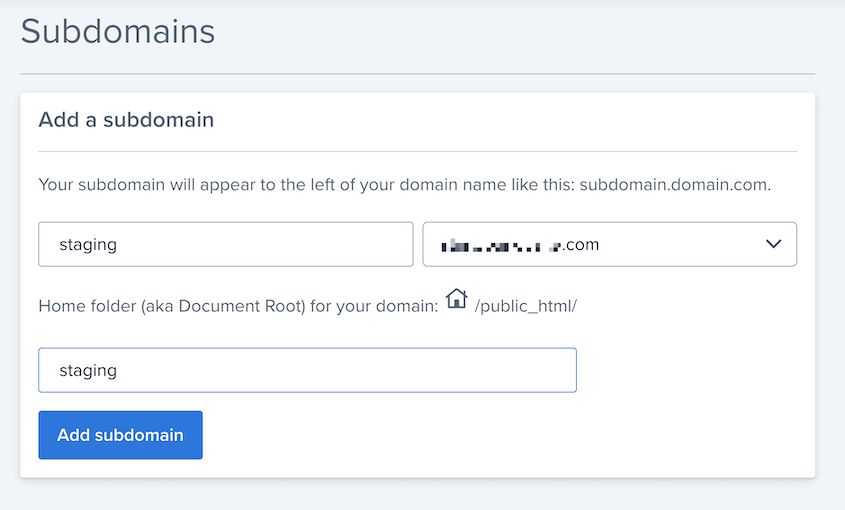
Sie können Ihre Subdomain dann Staging nennen und auf Subdomain hinzufügen klicken.
Schritt 2: Installieren Sie ein WordPress-Klon-Plugin
Jetzt müssen Sie Ihre Live-Website klonen und auf die Staging-Site verschieben.
Dazu empfehle ich die Installation von Duplicator Pro. Dieses Plugin erstellt Kopien Ihrer Website in Sekundenschnelle, daher ist es nützlich für Klonen, Migrationen und Backups.
Um Duplicator zu verwenden, wählen Sie ein Abonnement, das Ihren Bedürfnissen entspricht. Obwohl es eine kostenlose Version gibt, erleichtert die Drag-and-Drop-Migration von Duplicator Pro das Übertragen von Inhalten zu und von Ihrer Staging-Site.
Jetzt können Sie eine Kopie Ihrer Website erstellen und sie einfach auf Ihre Staging-Site verschieben!
Schritt 3: Erstellen Sie ein Backup Ihrer Live-Site
Mit Duplicator können Sie ganz einfach die Inhalte Ihrer Live-Website, WordPress-Dateien, Plugins, Themes und Datenbanktabellen in einer einzigen Backup-Datei zusammenstellen. Dann können Sie all diese Daten auf eine Staging-Site verschieben.
Gehen Sie in Duplicator zu Backups » Neu hinzufügen.

Benennen Sie Ihr Backup, damit Sie es später leicht finden können. Klicken Sie dann auf Weiter.

Bevor Duplicator Ihr Backup erstellt, scannt es Ihre Live-Website. Es ist wichtig, alle Hinweise zu überprüfen, um zu sehen, ob sie den Build beeinflussen.

Wählen Sie zum Fortfahren Backup erstellen.
Wenn Sie fertig sind, gehen Sie erneut zur Seite Backups. Klicken Sie neben dem gerade erstellten Backup auf Herunterladen » Beide Dateien.

Dadurch werden sowohl eine Archiv- als auch eine Installer-Datei auf Ihren Computer heruntergeladen.
Schritt 4: Importieren Sie Ihr Backup in die Staging-Site
Sobald Sie einen Klon Ihrer Website heruntergeladen haben, ist es an der Zeit, ihn auf die Staging-Site hochzuladen.
Um Dateien auf eine WordPress-Website hochzuladen, benötigen Sie entweder einen File Transfer Protocol (FTP) Client oder cPanel. Beide Optionen ermöglichen es Ihnen, eine Verbindung zum Server Ihres Webhosters herzustellen und Ihre Website-Dateien zu bearbeiten.
Normalerweise empfiehlt Ihr Hosting-Unternehmen einen bestimmten Dateimanager für diesen Vorgang. Ich werde cPanel verwenden.
Sobald Sie sich angemeldet haben, öffnen Sie das Stammverzeichnis für die von Ihnen erstellte Unterdomäne. Löschen Sie alle Dateien in diesem Ordner vollständig und laden Sie Ihre Backup-Dateien hoch.
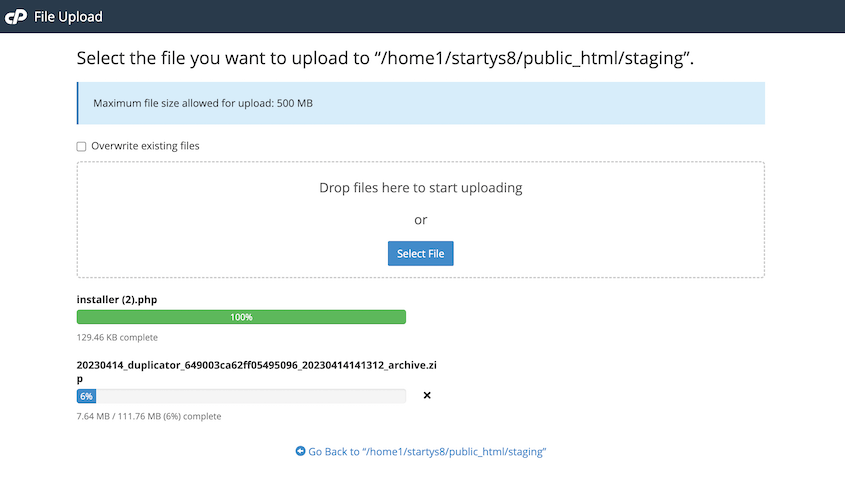
Sie haben gerade Ihre Website in den Staging-Bereich geklont!
Schritt 5: Erstellen Sie eine neue Datenbank für die Staging-Site
Bevor Sie mit der Bearbeitung Ihrer Staging-Site beginnen können, benötigen Sie eine neue Datenbank. Der Prozess der Erstellung hängt von Ihrem Hosting-Anbieter ab.
Für Bluehost-Benutzer öffnen Sie Ihr Control Panel und suchen Sie die Schaltfläche MySQL Databases.

Benennen Sie die Datenbank Ihrer neuen Staging-Site und klicken Sie auf Create Database.

Suchen Sie den Abschnitt MySQL Users. Geben Sie einen Benutzernamen und ein Passwort für den neuen Benutzer ein.

Scrollen Sie als Nächstes nach unten, bis Sie Add User to Database sehen. Wählen Sie in diesem Abschnitt sowohl die neue Datenbank als auch den Benutzer in den Dropdown-Menüs aus.

Weisen Sie dem neuen Benutzer alle Berechtigungen zu. Dadurch können Sie die Datenbank vollständig steuern.
Schritt 6: Beenden Sie den Import Ihrer Live-Daten
Es ist an der Zeit, das Backup Ihrer ursprünglichen Website in die WordPress-Staging-Umgebung zu installieren. Öffnen Sie dazu ein neues Browserfenster und fügen Sie diese URL ein:
https://subdomain.example.com/installer.php
Dadurch wird automatisch der Duplicator-Installationsassistent geöffnet. Geben Sie unter Setup die Details für Ihre neue Datenbank ein.
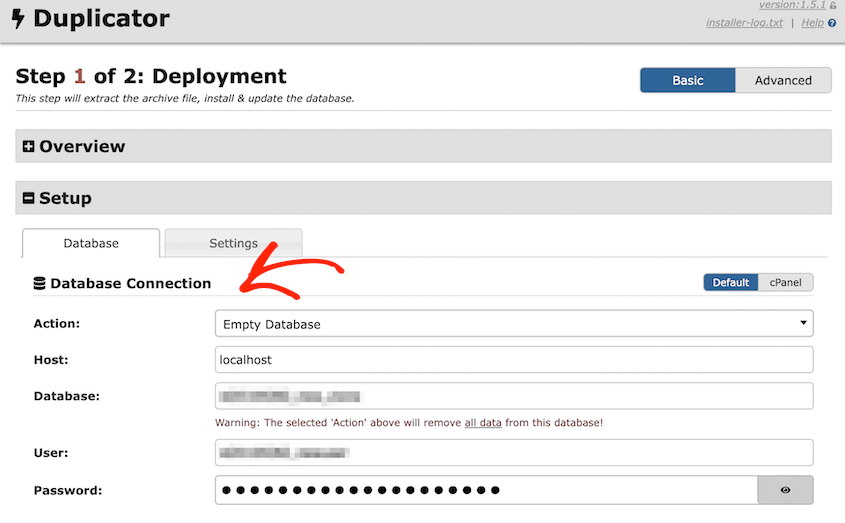
Klicken Sie als Nächstes auf die Schaltfläche Validate. Stellen Sie sicher, dass Sie alle Hinweise überprüfen, bevor Sie die Allgemeinen Geschäftsbedingungen akzeptieren.
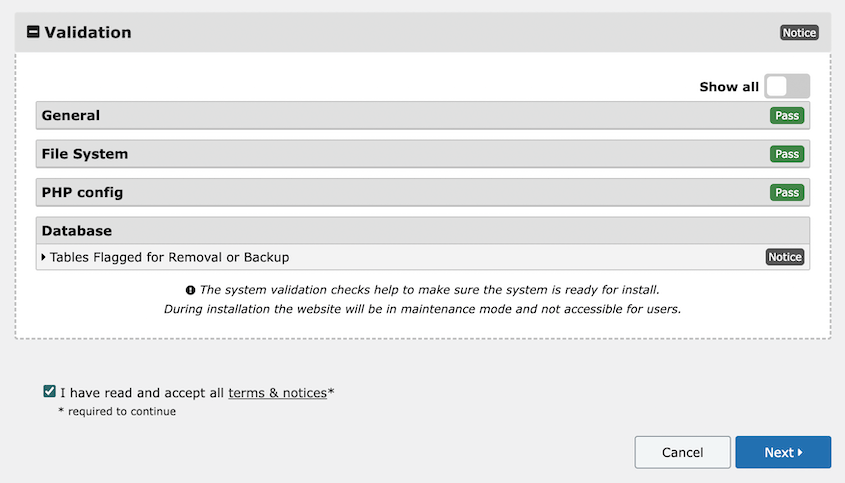
Sobald die Installation abgeschlossen ist, melden Sie sich bei Ihrer Staging-Site an.
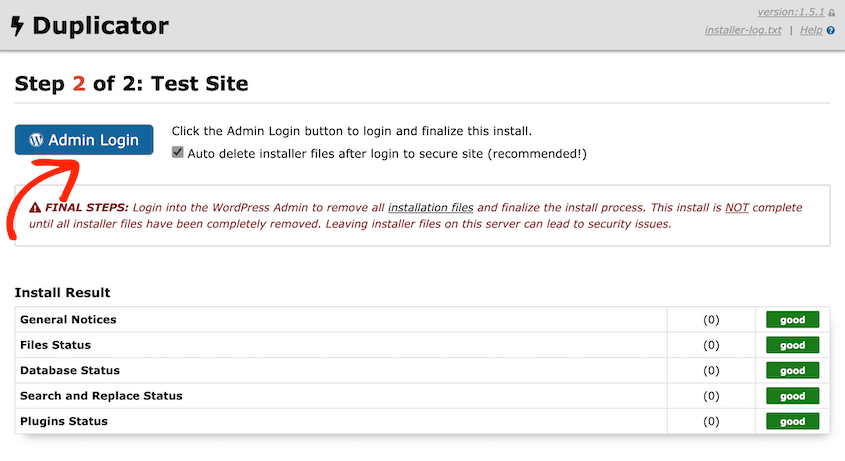
Klicken Sie auf Admin Login, um mit der Bearbeitung der geklonten Version Ihrer Produktions-Site zu beginnen!
Schritt 7: Fügen Sie eine Passwortschutz für zusätzliche Sicherheit hinzu
Um sicherzustellen, dass niemand sonst auf Ihre Staging-Site zugreifen kann, sollten Sie einen Passwortschutz hinzufügen. Dies verbirgt den Entwicklungsbereich vor Suchmaschinen und der Öffentlichkeit.
Um dies mit Bluehost zu tun, navigieren Sie in Ihrem Control Panel zu Advanced » Directory Privacy.
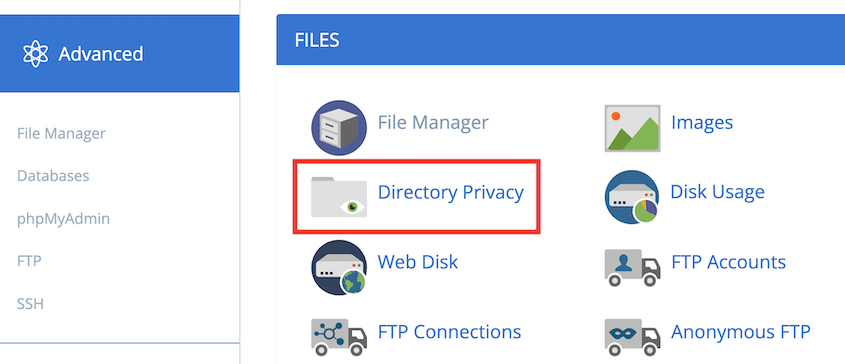
Suchen Sie den Ordner für die Unterdomäne. Aktivieren Sie dann das Kontrollkästchen neben Password protect this directory.
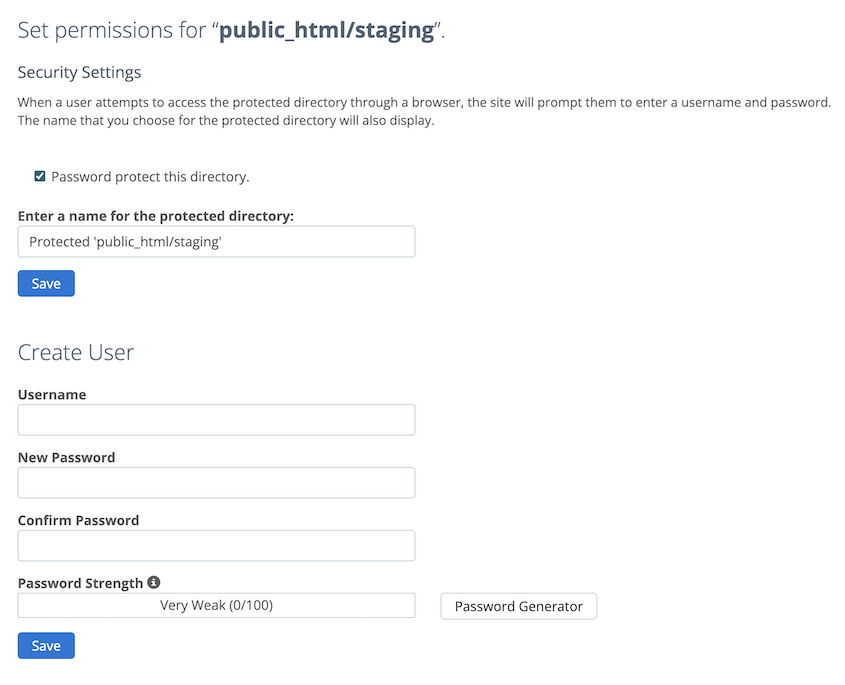
Fügen Sie einen Namen für das geschützte Verzeichnis hinzu. Wählen Sie einen Benutzernamen und ein Passwort, damit Sie auf die Website zugreifen können.
Nachdem Sie diese Änderungen gespeichert haben, sind Sie der Einzige, der Ihre Staging-Site bearbeiten kann!
Methode 2. Erstellen Sie eine Staging-Site mit Ihrem Webhoster
Einige WordPress-Hosting-Anbieter ermöglichen es Ihnen, Staging-Seiten mit einem Klick zu erstellen. Dies ist eine einfache Möglichkeit, Ihre Website zu klonen und auf demselben Server zu hosten.
Ich zeige Ihnen, wie Sie Staging-Seiten mit Bluehost, SiteGround und WP Engine erstellen. Wenn Sie einen anderen Webhoster haben, müssen Sie prüfen, ob dieser eine integrierte Staging-Funktion anbietet.
Erstellen einer Staging-Seite mit Bluehost
Jeder Bluehost-Hosting-Tarif unterstützt Staging mit einem Klick. Sie müssen sich lediglich in Ihr WordPress-Dashboard einloggen und die Bluehost Staging-Seite aufrufen.
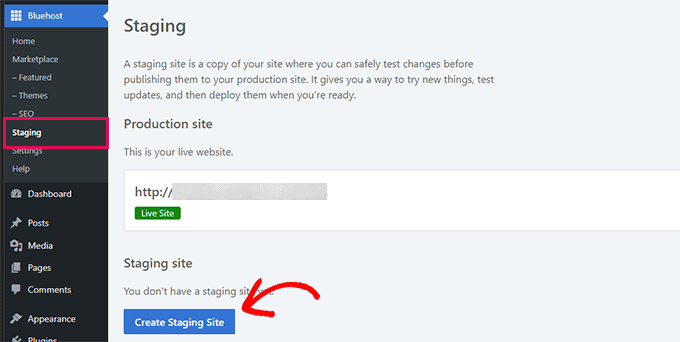
Klicken Sie dann auf die Schaltfläche Staging-Seite erstellen. Bluehost erstellt Ihre Staging-Seite automatisch!
Sie können jederzeit von Ihrer Produktionsseite zum Staging-Bereich wechseln.
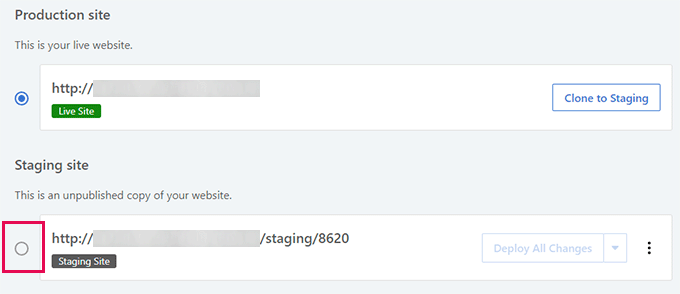
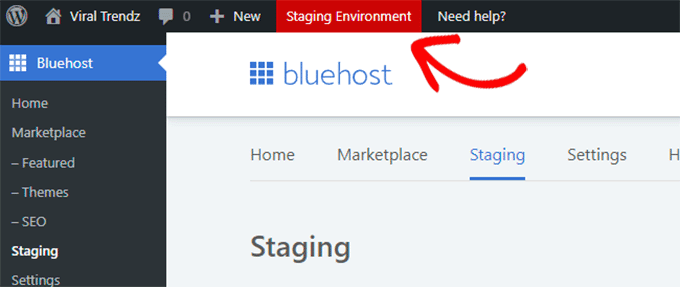
Sie sehen eine geklonte Kopie Ihrer gesamten Website. Oben auf der Seite wird ein roter Balken angezeigt, der sie als Staging-Umgebung kennzeichnet.
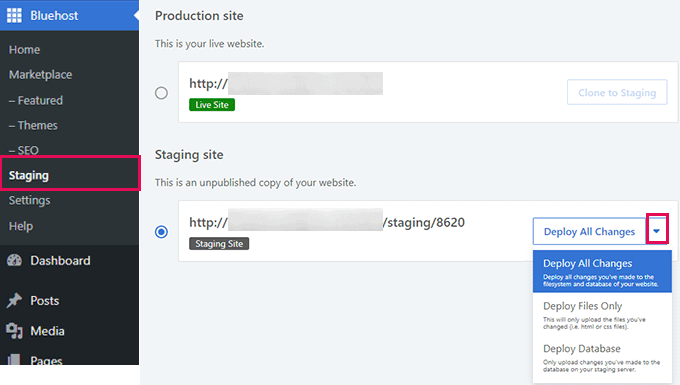
Nehmen Sie weiterhin Änderungen vor, ohne sich Gedanken darüber zu machen, dass diese Ihre Live-Seite beeinträchtigen. Wenn Sie bereit sind, sie bereitzustellen, gehen Sie zu Bluehost » Staging und klicken Sie auf Alle Änderungen bereitstellen.
Erstellen einer Staging-Seite mit SiteGround
Wenn Sie ein SiteGround-Benutzer sind, loggen Sie sich zunächst in Ihr Hosting-Kontrollpanel ein. Klicken Sie auf den Tab Websites und dann auf Site Tools.
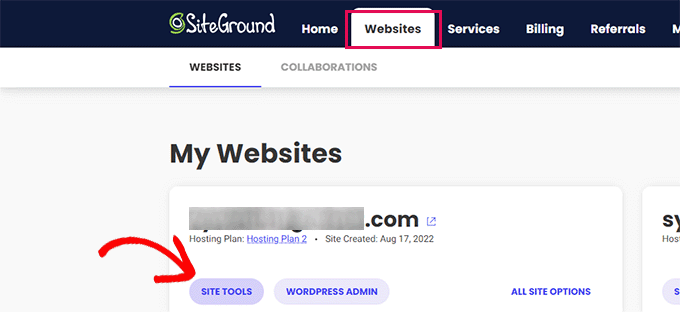
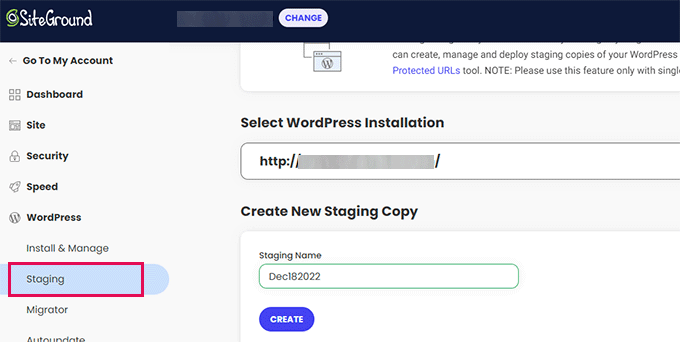
Navigieren Sie zu WordPress » Staging. Wählen Sie Ihre Website aus und erstellen Sie einen Namen für die Staging-Seite. Klicken Sie abschließend auf Erstellen.
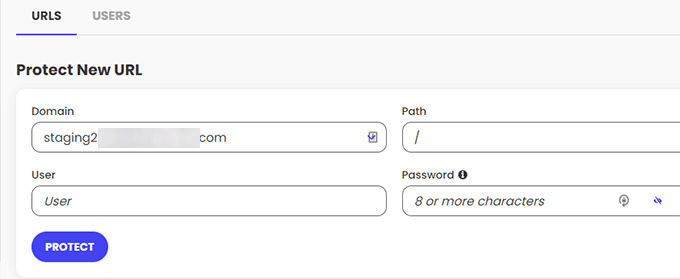
Um unbefugte Benutzer am Zugriff auf Ihre Staging-Inhalte zu hindern, fügen Sie einen Passwortschutz hinzu. Klicken Sie in Ihrem SiteGround-Konto auf Geschützte URLs aufrufen. Fügen Sie dann einen Benutzernamen und ein Passwort für die Staging-Seite hinzu.
Jetzt können Sie sich in Ihre neue Staging-Seite einloggen.
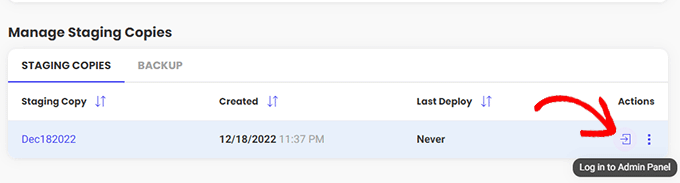
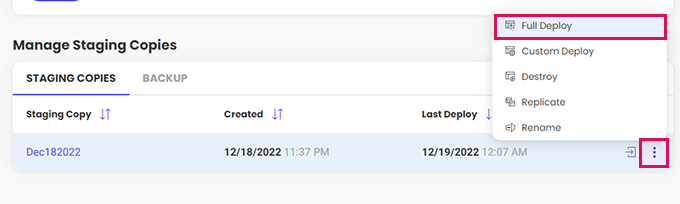
Um Staging-Änderungen auf Ihre Live-Website zu übertragen, kehren Sie zu dieser Seite in Ihrem Kontrollpanel zurück. Klicken Sie auf das Drei-Punkte-Symbol und dann auf Vollständige Bereitstellung.
Erstellen einer Staging-Seite mit WP Engine
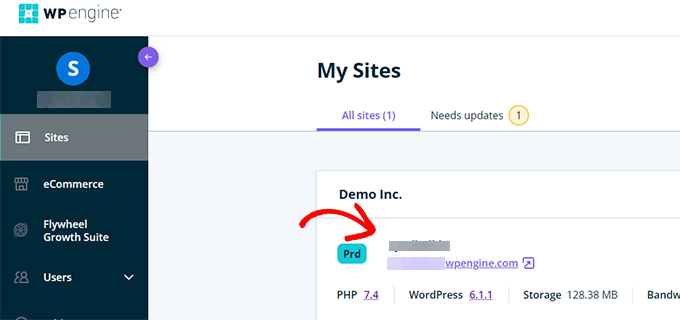
WP Engine ist ein weiterer WordPress-Host, der Staging mit einem Klick in allen Tarifen anbietet. Um zu beginnen, wählen Sie Ihre Website im WP Engine Kontrollpanel aus.
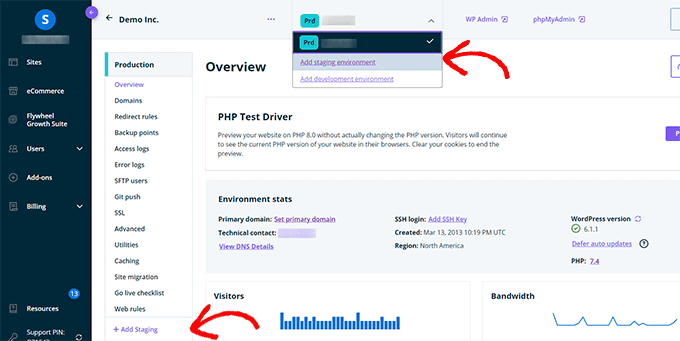
Klicken Sie dann auf Staging hinzufügen.
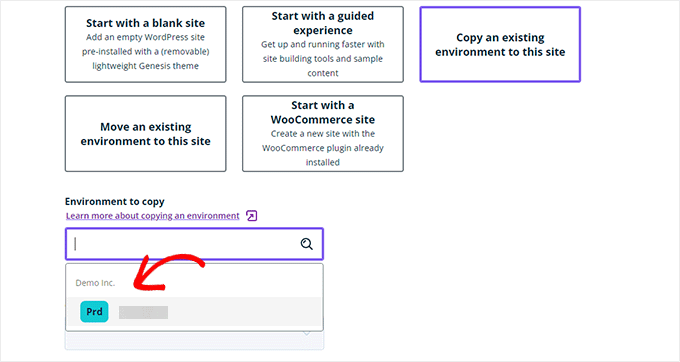
Wählen Sie aus der Liste der Optionen Vorhandene Umgebung auf diese Seite kopieren. Wählen Sie die Produktionsseite aus, die Sie klonen möchten.
Benennen Sie die Staging-Seite. Stellen Sie sicher, dass der Umgebungstyp Staging ist.
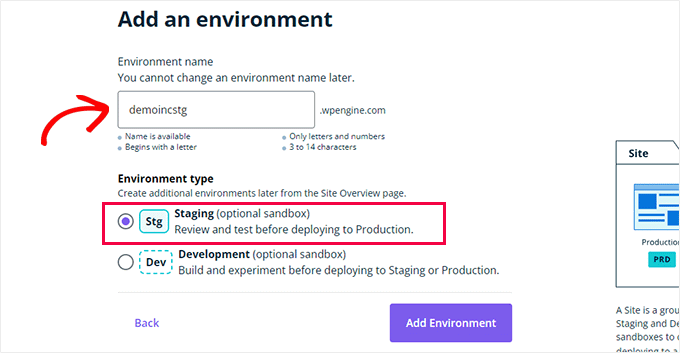
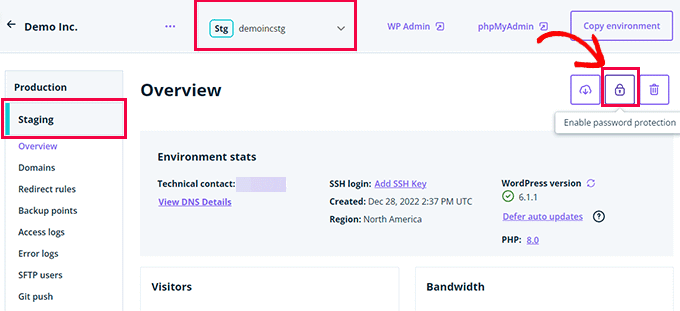
Sobald Ihre Staging-Seite erstellt ist, fügen Sie einen Passwortschutz hinzu. Gehen Sie einfach zu Staging und klicken Sie auf das Vorhängeschloss-Symbol.
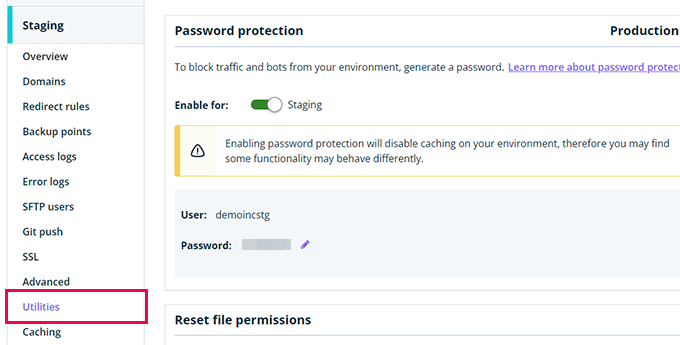
Finden Sie den Tab Dienstprogramme und kopieren Sie den Benutzernamen und das Passwort für Ihr Staging-Dashboard.
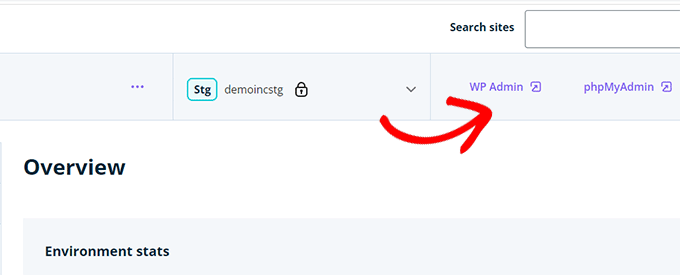
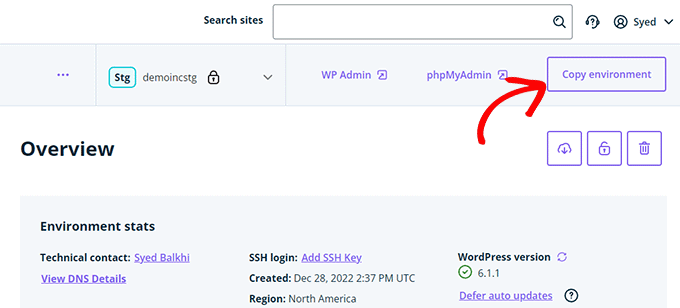
Um mit der Bearbeitung der Staging-Seite zu beginnen, klicken Sie auf WP Admin.
Wenn Sie bereit sind, Ihre Änderungen live zu schalten, klicken Sie auf Umgebung kopieren.
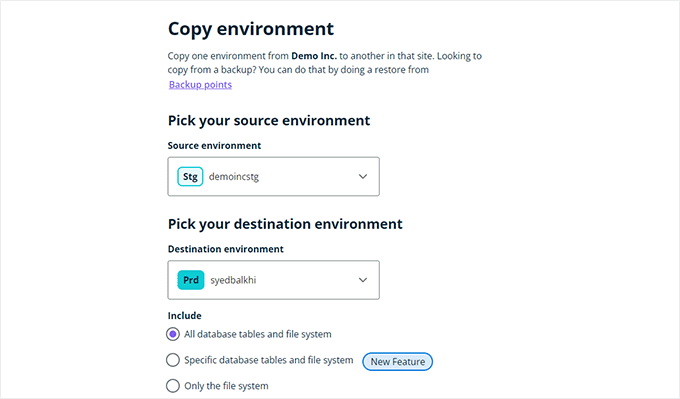
Wählen Sie schließlich die Staging-Seite als Quellumgebung aus. Die Zielumgebung sollte Ihre Live-Seite sein.
Häufig gestellte Fragen (FAQs)
Wie teste ich meine WordPress-Seite, bevor sie live geht?
Bevor Sie live gehen, ist es ratsam, Ihre WordPress-Website in einer Staging-Umgebung zu testen. Mit einer Staging-Seite können Sie Code sicher implementieren, Software installieren oder Updates durchführen. Dann können Sie Ihre Staging-Seite einfach auf einen Live-Server verschieben, wenn Sie bereit sind.
Was ist der Unterschied zwischen einer Produktionsseite und einer Staging-Seite?
Eine Produktionswebsite ist die Live-Seite, die Ihren Online-Besuchern angezeigt wird. Eine Staging-Seite ist eine Testumgebung, in der Sie Änderungen vornehmen können, ohne Ihre Live-Seite zu beeinträchtigen.
Wie lange dauert die Erstellung einer Staging-Website?
Die Zeit, die für die Erstellung einer Staging-Seite benötigt wird, hängt von der gewählten Methode ab. Einige Managed-WordPress-Hosting-Unternehmen bieten integrierte Staging-Funktionen, um neue Staging-Seiten sofort mit einem Klick zu erstellen. Alternativ dauert es ein paar Minuten, ein Plugin wie Duplicator zu installieren und Ihre Website in den Staging-Bereich zu klonen.
Wie verschiebe ich meine Website von Staging nach Produktion?
Sie können Ihre Website von Staging nach Produktion verschieben, indem Sie mit Duplicator Pro ein Backup der Staging-Seite erstellen. Installieren Sie dann Duplicator auf Ihrer Produktionsseite und ziehen Sie die Archivdatei des Backups per Drag & Drop in die Importbox.

Um das Backup zu importieren, klicken Sie auf Weiter.

Erwägen Sie als Sicherheitsmaßnahme die Einrichtung eines Notfallwiederherstellungspunkts. Im Wesentlichen können Sie ein früheres Backup Ihrer Produktionsseite auswählen, um es wiederherzustellen, falls etwas schiefgeht.
Wählen Sie ein Backup aus und klicken Sie auf Festlegen. Kopieren Sie anschließend die URL oder laden Sie den Launcher für eine schnelle und einfache Wiederherstellung herunter.

Scrollen Sie als Nächstes zum Ende der Seite. Klicken Sie auf Installer starten.

Wählen Sie im Duplicator-Installer Vollständige Installation einer einzelnen Seite , um die Produktionsseite zu überschreiben.
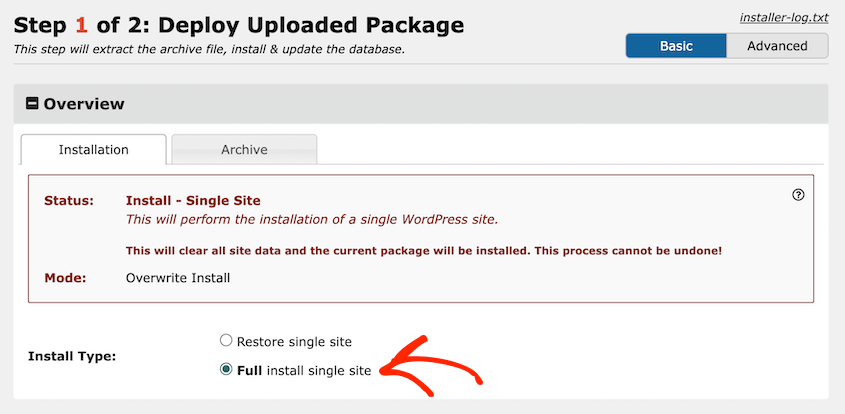
Sie müssen auch alle Hinweise überprüfen, um zu sehen, ob sie die Installation beeinträchtigen. Akzeptieren Sie danach die Bedingungen und Hinweise und klicken Sie auf Weiter.
Verwenden Sie schließlich das Pop-up, um zu bestätigen, dass Sie mit der Installation fortfahren möchten.
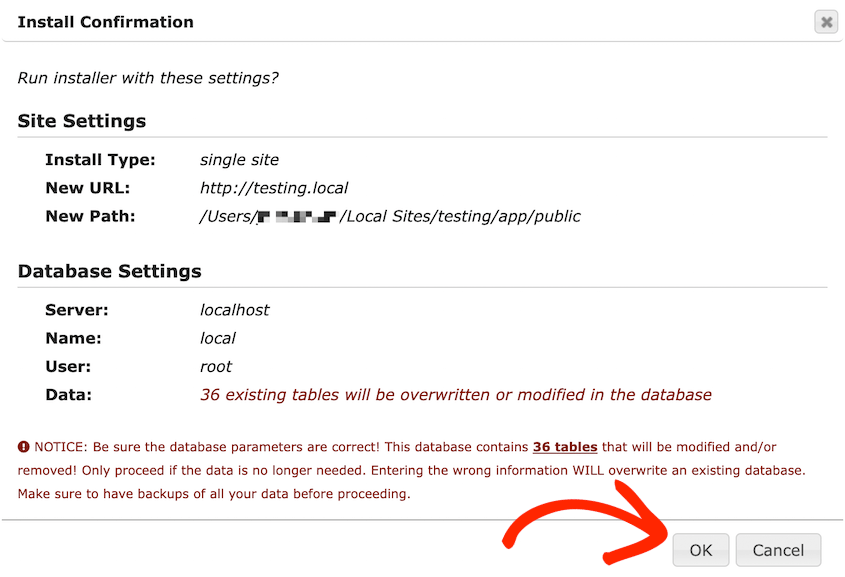
Dadurch werden Änderungen auf Ihrer Staging-Seite automatisch auf Ihre Live-Seite übertragen!
Wie erstelle ich kostenlos eine Staging-Seite für WordPress?
Um kostenlos eine WordPress-Staging-Seite zu erstellen, installieren Sie das Duplicator Lite Plugin. Mit diesem kostenlosen Tool können Sie ein vollständiges Backup Ihrer Live-Seite erstellen. Richten Sie als Nächstes Ihre Staging-Umgebung mit LocalWP, MAMP, WAMP oder XAMPP (alles kostenlose Tools) ein.
Erstellen Sie eine neue Datenbank für Ihre Staging-Seite. Rufen Sie dann die Dateien Ihrer Staging-Seite auf und laden Sie die zuvor heruntergeladenen Archiv- und Installer-Dateien hoch.
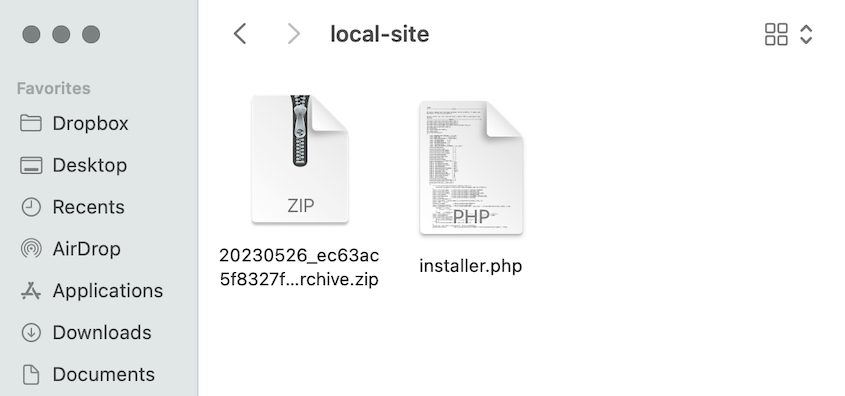
Starten Sie schließlich den Duplicator-Installer-Assistenten.
Weitere Details finden Sie in diesen Tutorials zur lokalen WordPress-Installation:
- So installieren Sie WordPress auf Local by Flywheel
- WordPress auf Docker installieren
- So installieren Sie WordPress auf MAMP
- So installieren Sie WordPress auf WAMP
- So installieren Sie WordPress auf XAMPP
- Wie installiere ich WordPress auf Vagrant
- So installieren Sie WordPress auf Laragon
Alternativen: Das WP Staging Plugin ist ein weiteres kostenloses Tool zum Erstellen von WordPress-Staging-Seiten. Wenn Sie erweiterte Funktionen wie One-Click-Staging oder Passwortschutz für Ihre lokale Entwicklungsumgebung wünschen, ist WP Stagecoach ein beliebtes Premium-Plugin für Staging-Seiten.
Machen Sie Staging zu einem festen Bestandteil Ihrer Routine
Das war's! Sie haben Ihre WordPress-Staging-Seite erstellt.
Nachdem Sie Staging eingerichtet haben, ist es wichtig, es als regulären Schritt in Ihrer Checkliste für die Website-Wartung zu behandeln.
Anstatt auf das Beste zu hoffen, wenn Sie ein Plugin aktualisieren oder Code ändern, können Sie nun alles sicher im Hintergrund überprüfen. Diese einfache Gewohnheit schützt den Ruf Ihrer Marke und stellt sicher, dass Ihre Besucher niemals auf eine defekte Seite stoßen.
Profi-Tipp: Denken Sie immer daran, Ihre Staging-Site zu aktualisieren, bevor Sie mit einer neuen Testrunde beginnen. Wenn Ihre Staging-Umgebung mehrere Monate alt ist, spiegelt sie nicht genau wider, wie sich neue Änderungen auf Ihrer aktuellen Live-Site verhalten werden. Verwenden Sie Duplicator, um Ihren Staging-Bereich schnell mit einer frischen Kopie Ihrer Produktions-Site zu überschreiben, bevor Sie mit der Arbeit beginnen.
Bereit, Ihre erste Staging-Site einzurichten? Duplicator Pro ermöglicht es Ihnen, eine isolierte Testumgebung aus jedem Backup zu erstellen, ohne Subdomain, FTP oder manuelle Datenbankeinrichtung!
Während Sie hier sind, interessieren Sie sich vielleicht auch für diese zusätzlichen WordPress-Tutorials:
- So migrieren Sie eine große WordPress-Website (Der einfache Weg)
- Die 9 besten WordPress-Staging-Plugins (+ unsere Expertenbewertungen)
- Wie man eine WordPress-Website manuell migriert
- 11 WordPress-Wartungsaufgaben, die Sie nicht vergessen möchten
- 9 beste WordPress-Backup-Plugins
- So migrieren Sie eine WooCommerce-Site




