


Cómo crear un sitio de staging de WordPress (para pruebas seguras)
 Joella Dunn
Joella Dunn
Joella Dunn
 John Turner
John Turner
John Turner
¿Alguna vez has pasado horas en una nueva función, solo para que rompa tu sitio en vivo?
Un sitio de staging previene esto al permitirte experimentar y solucionar problemas en un entorno libre de riesgos. Una vez que estés satisfecho con los cambios, puedes implementarlos fácilmente en tu sitio en vivo sin ningún problema.
Configurar un sitio de staging de WordPress puede parecer intimidante, pero es una parte importante para mantener tu sitio web funcionando sin problemas. Es donde puedes probar de forma segura los cambios antes de hacerlos públicos.
¡En este tutorial, te mostraré cómo crear un sitio de staging de WordPress!
Aquí están los puntos clave:
- Un sitio de staging es un clon privado de tu sitio web en vivo que se utiliza para pruebas y desarrollo seguros.
- Usar un entorno de staging previene que nuevos plugins, actualizaciones o cambios de código bloqueen tu sitio público.
- Duplicator Pro tiene staging de un clic integrado directamente en WordPress. Crea un sitio de staging a partir de cualquier copia de seguridad sin configuración de subdominio, FTP o configuración manual de la base de datos.
- También puedes crear manualmente un sitio de staging en un subdominio e importar una copia de seguridad en él.
- Muchos proveedores de hosting web (como Bluehost y WP Engine) ofrecen entornos de staging integrados de un clic.
Resumen rápido: Cómo crear un sitio de staging de WordPress
Tabla de Contenidos
¿Qué es un sitio de staging de WordPress?
Un sitio de staging de WordPress es una copia, o clon, de tu sitio web en vivo. Este sitio de staging es exactamente igual a tu sitio web, excepto que tus visitantes no pueden verlo públicamente. Si realizas cambios en el sitio de staging, no afectarán a tu blog en vivo o sitio de pequeño negocio.
¿Por qué crear un sitio de staging de WordPress?
Los sitios de staging se utilizan para probar cambios en un entorno seguro. Puedes realizar actualizaciones, ajustar código o hacer un rediseño completo sin romper tu sitio web. Cuando estés listo, puedes hacer que estos cambios sean públicos.
Ya seas un blogger o el propietario de un sitio web de comercio electrónico, puedes beneficiarte de la creación de un sitio de staging. Te permite modificar tu sitio web sin ningún riesgo.
Si decides hacer un cambio significativo en tu sitio en vivo, puede que accidentalmente rompa su funcionalidad. Entonces, necesitarás pasar por el proceso de restaurar tu sitio web desde una copia de seguridad.
Los sitios de staging actúan como una red de seguridad para tu sitio web de WordPress.
Puedes ajustar tus archivos, diseño u otros elementos hasta que todo se vea y se sienta perfecto. Dado que tu sitio de staging será privado, cualquier cambio no afectará tu SEO.
¿Cuándo usar un sitio de staging de WordPress?
Aquí es cuándo podrías querer usar un sitio de staging de WordPress.
- Instalación de nuevos temas y plugins
Los nuevos temas y plugins podrían entrar en conflicto con otro software instalado. Un sitio de staging te ayudará a ver cómo cualquier software nuevo afectará a tu sitio.
- Actualización del núcleo de WordPress, temas y plugins
Aunque puede ahorrar tiempo en tu flujo de trabajo, no deberías actualizar tu sitio de WordPress en vivo. Esto puede publicar errores visibles a tu audiencia. Cuando quieras evitar altas tasas de rebote o tiempo de inactividad, es importante tener un sitio de staging.
- Solución de errores
A veces, puedes ver errores inesperados o fallos en tu sitio web que perjudican la experiencia del usuario. Si quieres solucionarlos de forma segura sin causar más problemas, utiliza un sitio de staging.
- Implementación de cambios basados en código
Un entorno de staging puede ser un sitio de prueba para jugar con el código, probar nuevas funcionalidades y ajustar tu sitio de forma segura.
- Antes de crear un sitio de WordPress
Puedes configurar un nuevo sitio de staging antes de crear un sitio web. Podrás diseñar completamente tu sitio web de WordPress y luego publicarlo cuando tengas un plan de hosting.
Cómo Crear un Sitio de Staging de WordPress
Ahora que conoces los beneficios de los sitios de staging, probablemente querrás crear el tuyo. Para aliviar tus preocupaciones, te explicaré cómo crear un sitio de staging, ¡paso a paso!
Esto es lo que cubriremos:
- Método 1: Crear un sitio de staging con un solo clic con Duplicator
- Método 2: Crear un sitio de staging migrando una copia de tu sitio a otro servidor
- Método 3: Crear un sitio de staging con funciones de hosting integradas para una configuración con un solo clic
- Mejores prácticas de seguridad para proteger tu entorno de staging
- Cómo implementar cambios de staging a producción
Método 1. Crear un sitio de staging de un clic con Duplicator
Duplicator Pro tiene staging integrado directamente en WordPress, sin configuración de subdominio, FTP o configuración manual de la base de datos. Crea una copia completamente aislada de tu sitio en una subcarpeta de tu servidor y aplica automáticamente protecciones de seguridad para que nada en tu sitio de staging pueda afectar accidentalmente a los usuarios reales.

Descarga el plugin y copia tu clave de licencia única. A continuación, abre el panel de WordPress de tu sitio web en vivo e instala Duplicator Pro como un nuevo plugin.
Necesitarás activar tu clave de licencia. Ve a Duplicator Pro » Ajustes. Pega tu clave de licencia.

Haz clic en Activar.
Antes de crear un sitio de staging, necesitarás una copia de seguridad completa del sitio para usarla como fuente. Añade una nueva copia de seguridad y elige el ajuste preestablecido Sitio completo.

Ve a Duplicator Pro » Staging y haz clic en el botón Crear tu primer sitio de staging.

Selecciona el archivo que acabas de crear como copia de seguridad de origen. Nombra el sitio de staging y elige un esquema de color de administrador. Esto evita que confundas los paneles de control de tu sitio en vivo y de staging.

Duplicator copia tus archivos de WordPress a una subcarpeta de staging y configura tablas de base de datos aisladas. Inicia sesión con tus credenciales normales de WordPress.
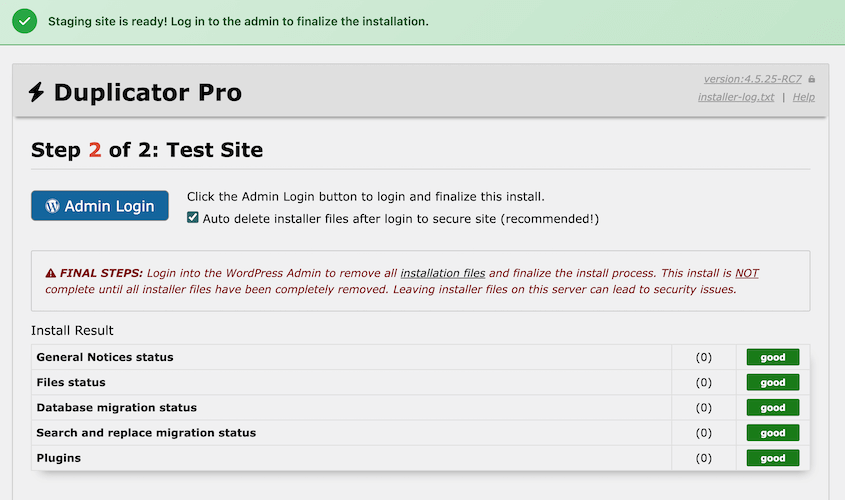
Cada sitio de staging que Duplicator crea incluye:
- Bloqueo de correo electrónico: se deshabilitan los correos electrónicos salientes para que las acciones de prueba no lleguen a los usuarios reales
- Indexación de motores de búsqueda deshabilitada: tu sitio de staging no será rastreado ni indexado
- Aislamiento de la base de datos: las tablas de staging utilizan un prefijo único, completamente separado de tu base de datos de producción
- Indicador de barra de administración: etiqueta claramente el entorno de staging con un enlace de vuelta a producción
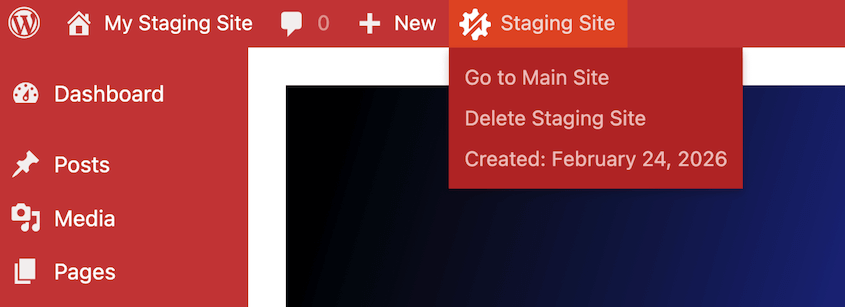
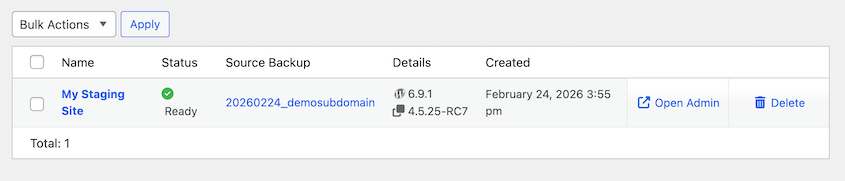
¡Estás listo para hacer cambios en tu sitio de staging! Cuando hayas terminado de probar, puedes administrar, eliminar o crear nuevos sitios de staging en la página Staging de tu panel de administración principal.
Método 2. Migra una copia de tu sitio principal a otro servidor
Si tu proveedor de hosting web no tiene una función de sitio de staging con un solo clic, puedes crear fácilmente tu propio sitio de staging. Esto implica clonar tu sitio original y subirlo a un subdominio nuevo en tu servidor.
Aquí tienes un resumen rápido del proceso:
- Crea un subdominio para tu sitio de staging
- Instala un plugin de clonación como Duplicator en tu sitio principal
- Genera una copia de seguridad completa de tu sitio principal
- Sube los archivos de copia de seguridad al subdominio de staging
- Crea una nueva base de datos para el sitio web de staging
- Finaliza la importación de tus datos principales
- Añade protección con contraseña por seguridad
Paso 1: Configura el área de staging
Puedes configurar un sitio de staging directamente en tu servidor de hosting. Esto evita posibles errores al migrar cambios entre un servidor de staging y tu servidor principal.
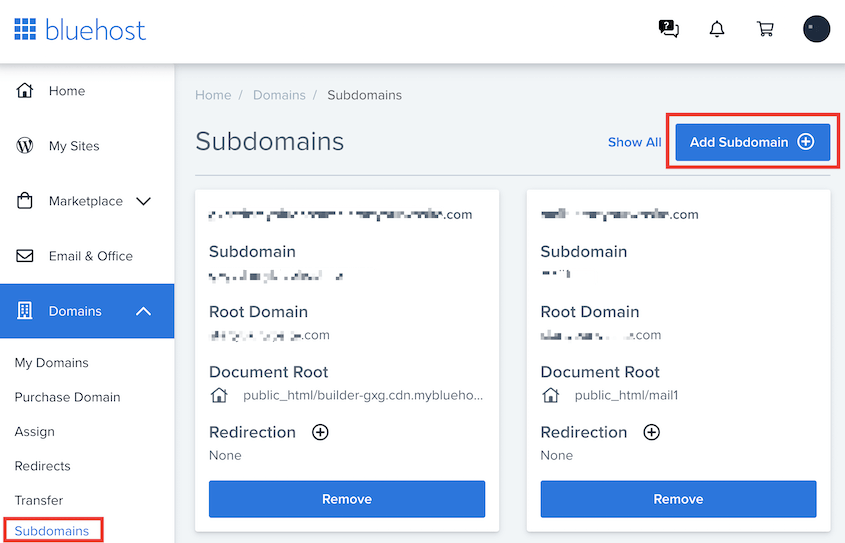
Para empezar, abre el panel de control de tu cuenta de hosting de WordPress. Para este tutorial, usaré Bluehost. Busca Dominios » Subdominios » Añadir Subdominio.
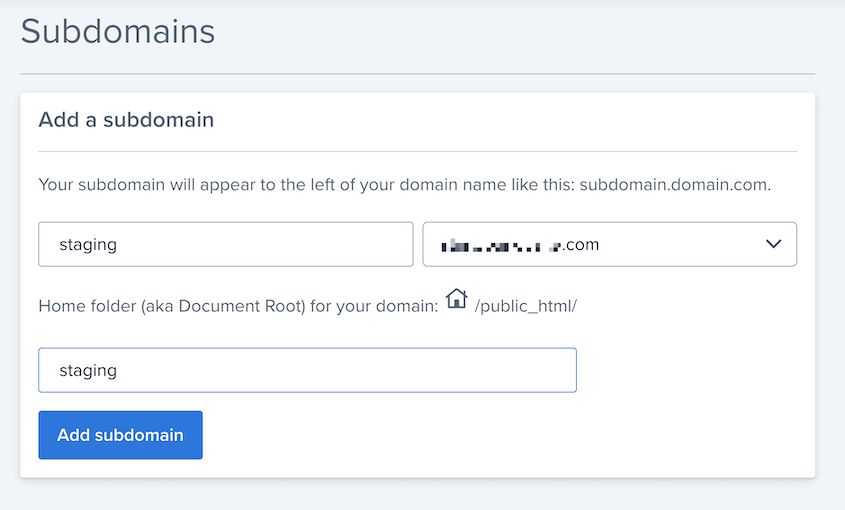
Puedes nombrar tu subdominio como Staging y pulsar Añadir Subdominio.
Paso 2: Instala un plugin de clonación de WordPress
Ahora necesitarás clonar tu sitio web principal y moverlo al sitio de staging.
Para hacer esto, recomiendo instalar Duplicator Pro. Este plugin crea copias de tu sitio web en segundos, por lo que es útil para clonaciones, migraciones y copias de seguridad.
Para empezar a usar Duplicator, selecciona una suscripción que se ajuste a tus necesidades. Aunque existe una versión gratuita, las migraciones de arrastrar y soltar de Duplicator Pro facilitan el envío y la recepción de contenido desde y hacia tu sitio de staging.
¡Ahora podrás crear una copia de tu sitio web y moverla fácilmente a tu sitio de staging!
Paso 3: Crea una copia de seguridad de tu sitio principal
Con Duplicator, puedes compilar fácilmente el contenido de tu sitio web principal, los archivos de WordPress, los plugins, los temas y las tablas de la base de datos en un único archivo de copia de seguridad. Luego, podrás mover todos estos datos a un sitio de staging.
En Duplicator, ve a Copias de seguridad » Añadir nueva.

Nombra tu copia de seguridad para poder encontrarla fácilmente más tarde. Luego, haz clic en Siguiente.

Antes de que Duplicator cree tu copia de seguridad, escaneará tu sitio web principal. Es importante revisar cualquier aviso para ver si afectará a la creación.

Para continuar, selecciona Crear copia de seguridad.
Una vez finalizado, vuelve a la página Copias de seguridad. Haz clic en Descargar » Ambos archivos junto a la copia de seguridad que acabas de crear.

Esto descargará un archivo de archivo y un archivo instalador en tu ordenador.
Paso 4: Importar tu copia de seguridad al sitio de staging
Una vez que hayas descargado un clon de tu sitio web, es hora de subirlo al sitio de staging.
Para subir archivos a un sitio web de WordPress, necesitarás un cliente File Transfer Protocol (FTP) o cPanel. Cualquiera de estas opciones te permitirá conectarte al servidor de tu proveedor de hosting y editar los archivos de tu sitio.
Normalmente, tu empresa de hosting te recomendará un gestor de archivos específico para este proceso. Yo usaré cPanel.
Una vez que inicies sesión, abre el directorio raíz del subdominio que creaste. Elimina completamente todos los archivos de esta carpeta y sube tus archivos de copia de seguridad.
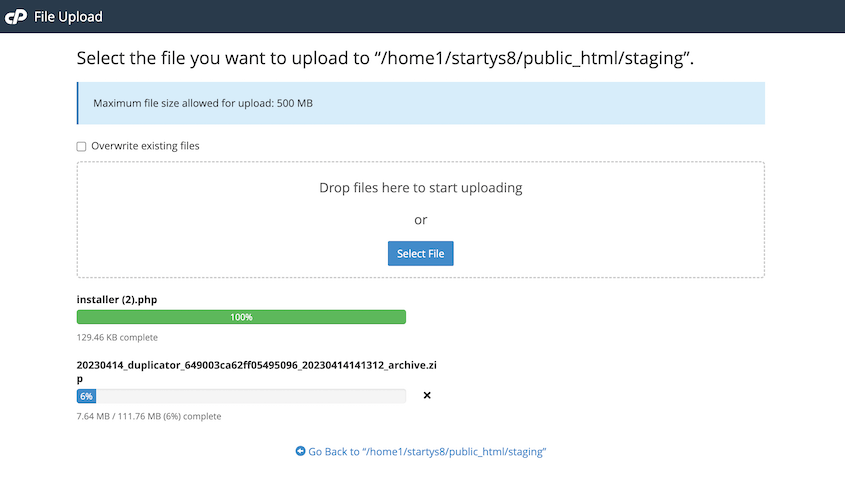
¡Acabas de clonar tu sitio web en el área de staging!
Paso 5: Crear una nueva base de datos para el sitio de staging
Antes de poder empezar a editar tu sitio de staging, necesitará una nueva base de datos. El proceso para crear una dependerá de tu proveedor de hosting.
Para los usuarios de Bluehost, abre tu panel de control y busca el botón MySQL Databases .

Nombra la base de datos de tu nuevo sitio de staging y pulsa Create Database.

Busca la sección MySQL Users. Introduce un nombre de usuario y una contraseña para el nuevo usuario.

A continuación, desplázate hacia abajo hasta que veas Add User to Database. En esta sección, selecciona tanto la nueva base de datos como el nuevo usuario en los menús desplegables.

Asigna todos los privilegios al nuevo usuario. Esto te permitirá controlar completamente la base de datos.
Paso 6: Finalizar la importación de tus datos en vivo
Es hora de instalar la copia de seguridad de tu sitio original en el entorno de staging de WordPress. Para ello, abre una nueva ventana del navegador y pega esta URL:
https://subdomain.example.com/installer.php
Esto abrirá automáticamente el asistente de instalación de Duplicator. En Setup, introduce los detalles de tu nueva base de datos.
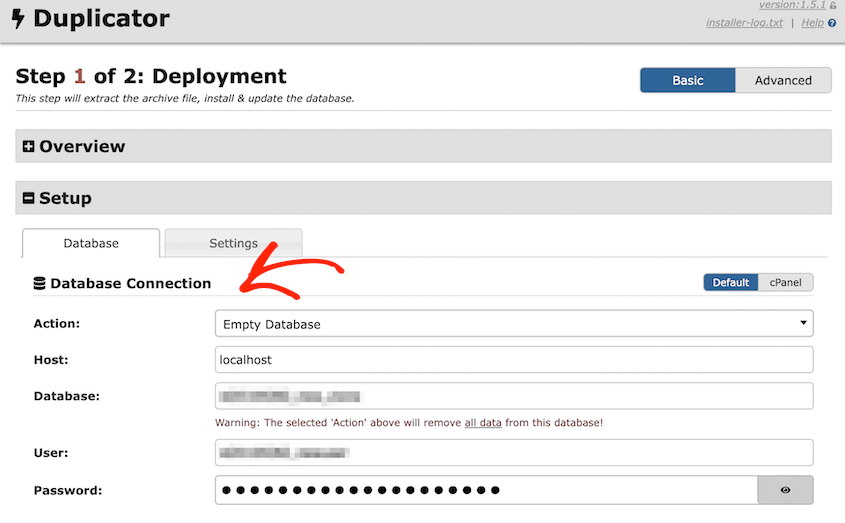
A continuación, pulsa el botón Validate. Asegúrate de revisar cualquier aviso antes de aceptar los términos y condiciones.
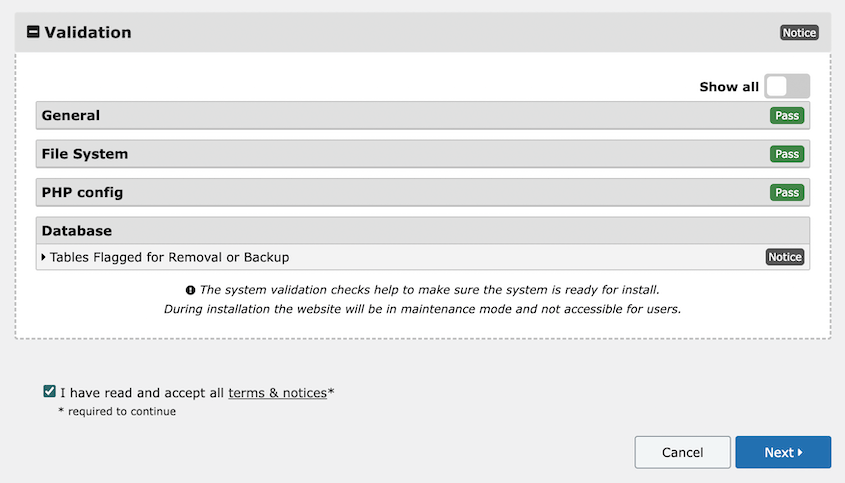
Una vez completada la instalación, inicia sesión en tu sitio de staging.
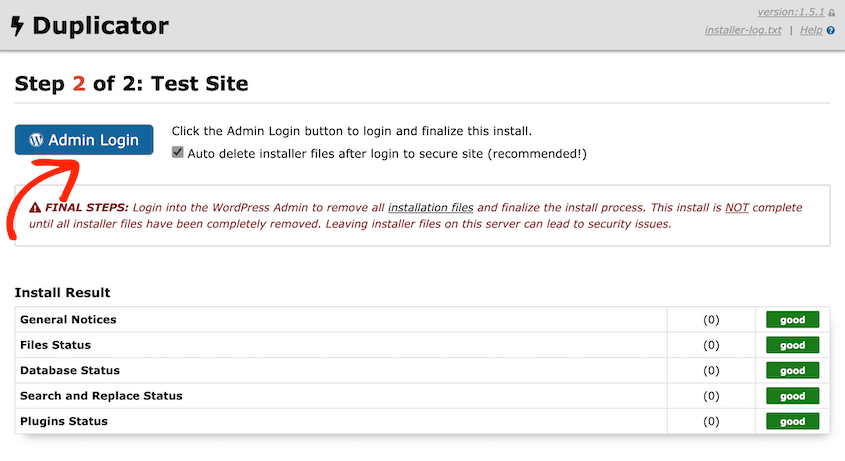
¡Haz clic en Admin Login para empezar a editar la versión clonada de tu sitio de producción!
Paso 7: Añadir protección con contraseña para mayor seguridad
Para asegurarte de que nadie más pueda acceder a tu sitio de staging, considera añadir protección con contraseña. Esto ocultará el área de desarrollo de los motores de búsqueda y de la vista pública.
Para hacer esto con Bluehost, navega a Advanced » Directory Privacy en tu panel de control.
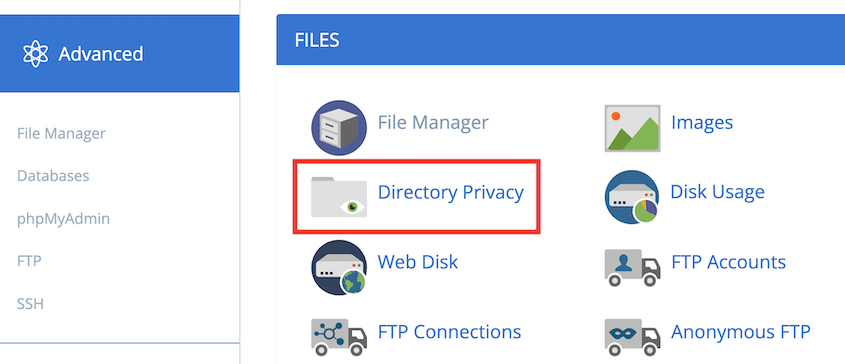
Busca la carpeta del subdominio. Luego, marca la casilla junto a Password protect this directory.
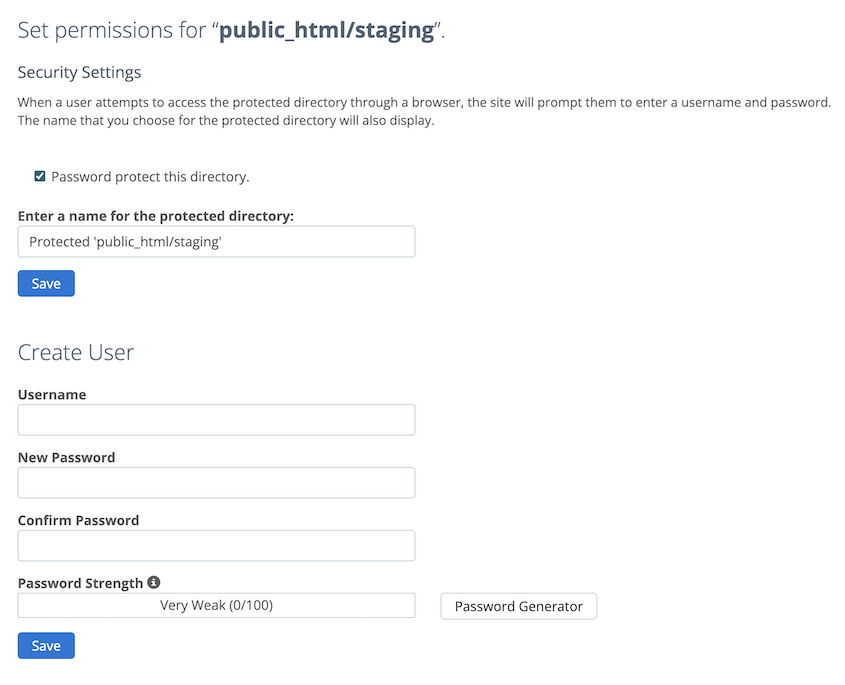
Añade un nombre para el directorio protegido. Elige un nombre de usuario y una contraseña para poder acceder al sitio.
Después de guardar estos cambios, ¡serás el único que podrá editar tu sitio de staging!
Método 2. Crear un sitio de staging con tu proveedor de hosting
Algunos proveedores de hosting de WordPress te permiten crear sitios de staging con un solo clic. Esta es una forma sencilla de clonar tu sitio web y alojarlo en el mismo servidor.
Te mostraré cómo crear sitios de staging con Bluehost, SiteGround y WP Engine. Si tienes otro proveedor de hosting, deberás comprobar si ofrece una función de staging integrada.
Crear un sitio de staging con Bluehost
Todos los planes de hosting de Bluehost admiten staging con un solo clic. Solo tienes que iniciar sesión en tu panel de WordPress y encontrar la página Staging de Bluehost.
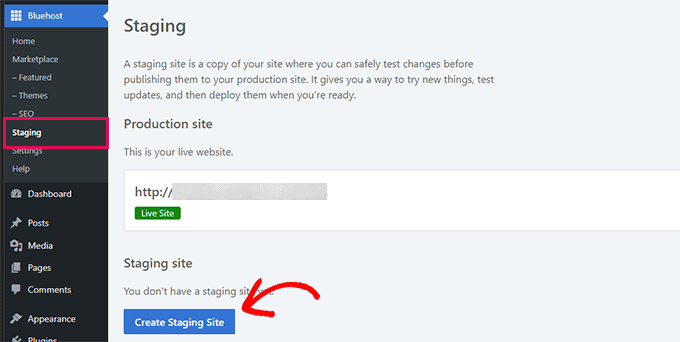
A continuación, haz clic en el botón Crear sitio de staging. ¡Bluehost creará automáticamente tu sitio de staging!
Cuando lo necesites, puedes cambiar de tu sitio de producción al área de staging.
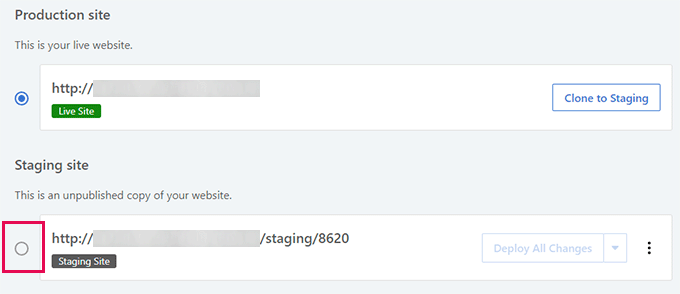
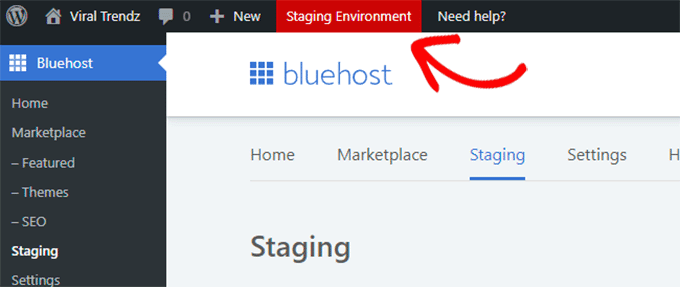
Verás una copia clonada de todo tu sitio web. En la parte superior de la página, habrá una barra roja que lo marcará como el Entorno de staging.
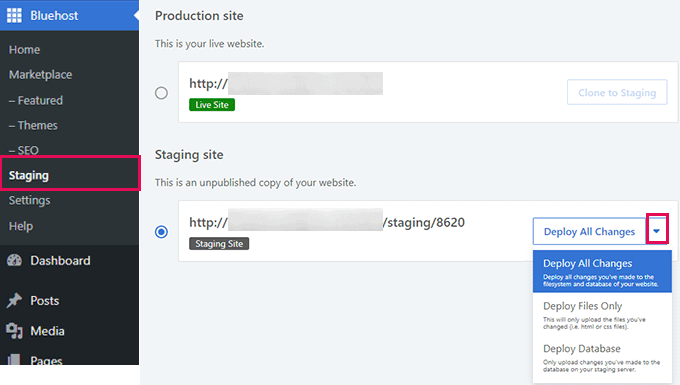
Continúa haciendo cambios sin preocuparte de que afecten a tu sitio en producción. Cuando estés listo para implementarlos, ve a Bluehost » Staging y pulsa Desplegar todos los cambios.
Crear un sitio de staging con SiteGround
Si eres usuario de SiteGround, empieza por iniciar sesión en tu panel de control de hosting. Haz clic en la pestaña Sitios web y pulsa Site Tools.
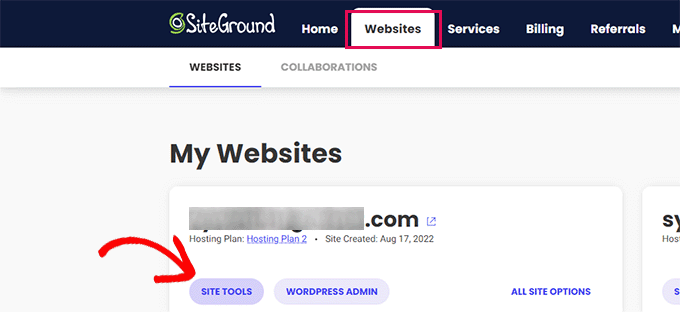
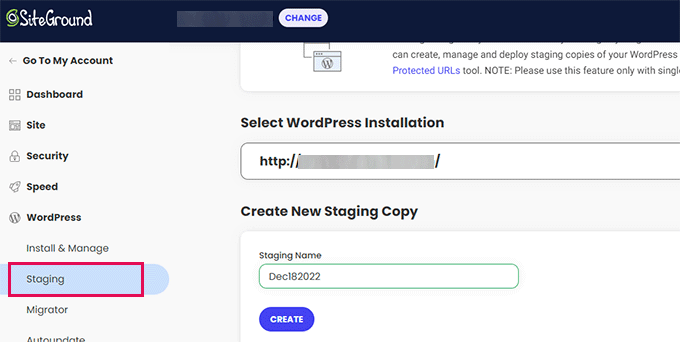
Navega a WordPress » Staging. Selecciona tu sitio web y crea un nombre para el sitio de staging. Por último, haz clic en Crear.
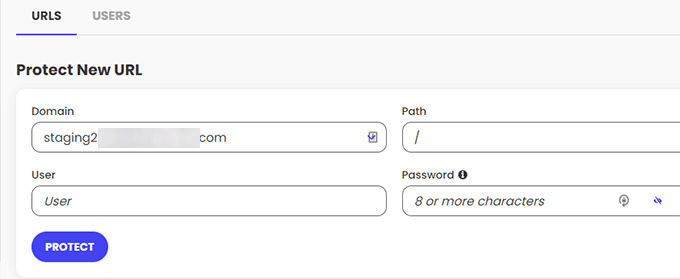
Para evitar que usuarios no autorizados accedan a tu contenido de staging, añade protección con contraseña. En tu cuenta de SiteGround, haz clic en Ir a URLs protegidas. Luego, añade un nombre de usuario y una contraseña para el sitio de staging.
Ahora puedes iniciar sesión en tu nuevo sitio de staging.
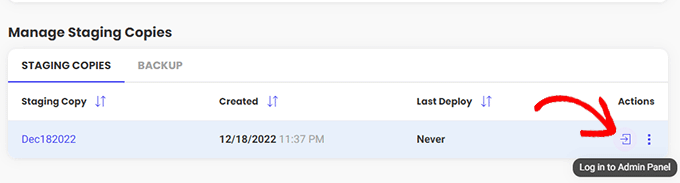
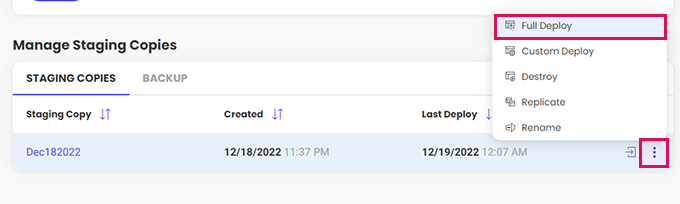
Para enviar los cambios de staging a tu sitio web en producción, vuelve a esta página en tu panel de control. Haz clic en el icono de tres puntos y pulsa Despliegue completo.
Crear un sitio de staging con WP Engine
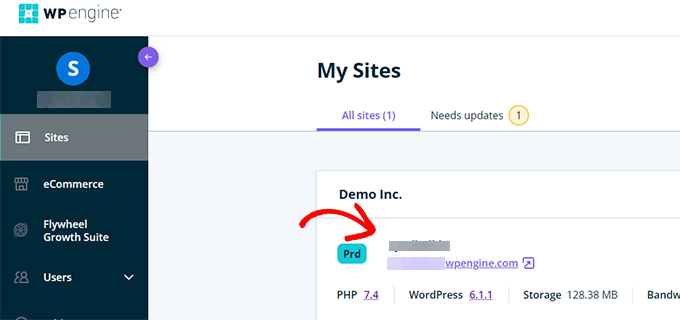
WP Engine es otro host de WordPress que incluye staging con un solo clic en todos sus planes. Para empezar, selecciona tu sitio en el panel de control de WP Engine.
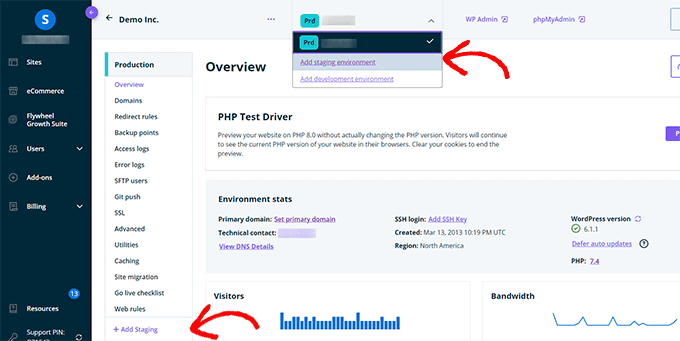
A continuación, haz clic en Añadir staging.
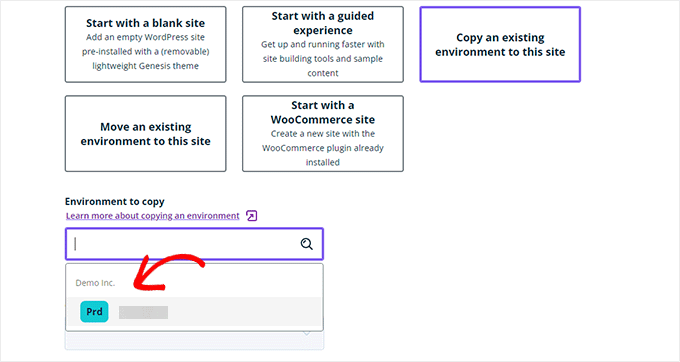
De la lista de opciones, elige Copiar un entorno existente a este sitio. Selecciona el sitio de producción que deseas clonar.
Nombra el sitio de staging. Asegúrate de que el Tipo de entorno sea Staging.
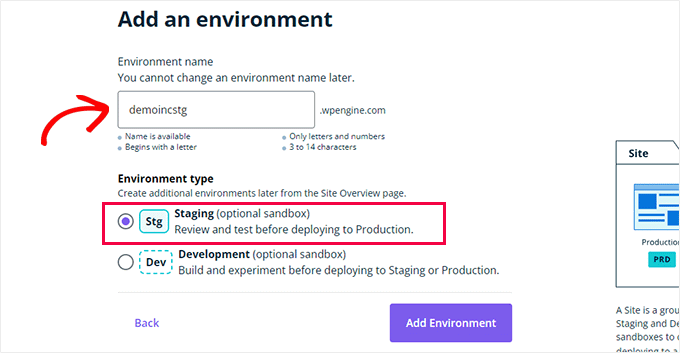
Una vez creado tu sitio de staging, añade protección con contraseña. Simplemente ve a Staging y haz clic en el icono del candado.
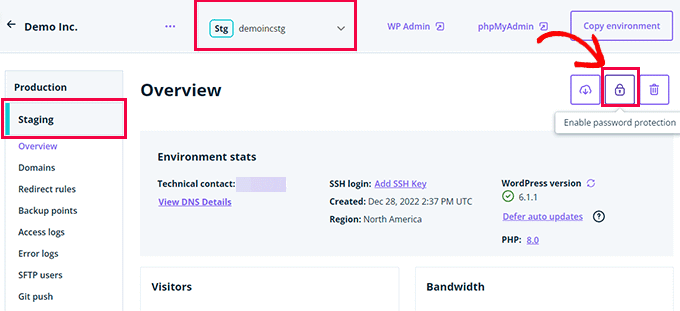
Busca la pestaña Utilidades y copia el nombre de usuario y la contraseña de tu panel de staging.
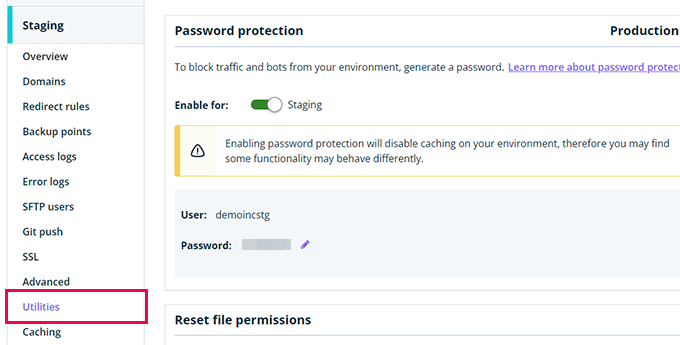
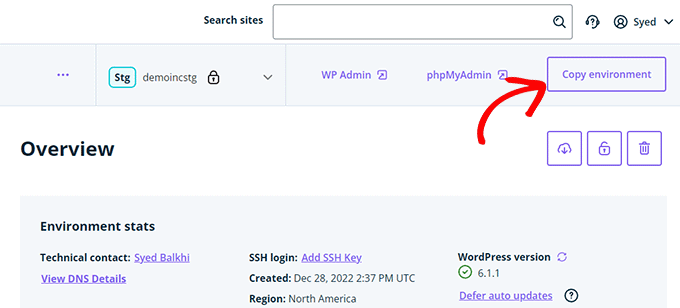
Para empezar a editar el sitio de staging, pulsa WP Admin.
Una vez que estés listo para publicar tus cambios, haz clic en Copiar entorno.
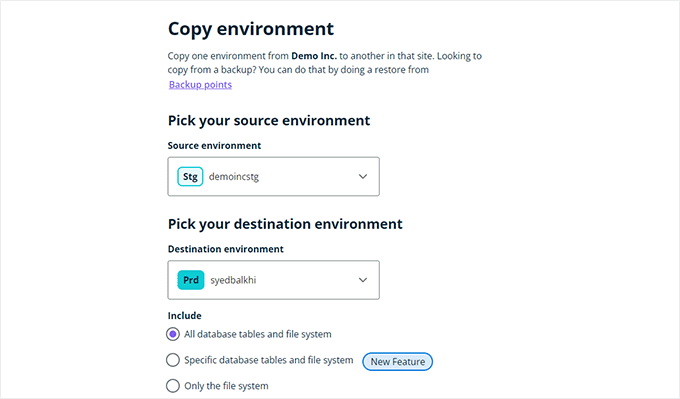
Por último, selecciona el sitio de staging como el Entorno de origen. El Entorno de destino debe ser tu sitio en producción.
Preguntas Frecuentes (FAQs)
¿Cómo puedo probar mi sitio de WordPress antes de publicarlo?
Antes de publicar, es una buena idea probar tu sitio de WordPress en un entorno de ensayo. Usando un sitio de ensayo, puedes implementar código, instalar software o hacer actualizaciones de forma segura. Luego, simplemente puedes enviar tu sitio de ensayo a un servidor en producción cuando estés listo.
¿Cuál es la diferencia entre un sitio de producción y un sitio de ensayo?
Un sitio web de producción es el sitio en vivo que se muestra a tus visitantes en línea. Un sitio de ensayo es un entorno de prueba donde puedes realizar cambios sin afectar tu sitio en vivo.
¿Cuánto tiempo se tarda en crear un sitio de ensayo?
El tiempo que se tarda en crear un sitio de ensayo depende del método que elijas. Algunas empresas de alojamiento de WordPress gestionado proporcionan funciones de ensayo integradas para crear inmediatamente nuevos sitios de ensayo con un solo clic. Alternativamente, tardarás unos minutos en instalar un plugin como Duplicator y clonar tu sitio web al área de ensayo.
¿Cómo muevo mi sitio web de ensayo a producción?
Puedes mover tu sitio web de ensayo a producción creando una copia de seguridad del sitio de ensayo con Duplicator Pro. Luego, instala Duplicator en tu sitio de producción y arrastra y suelta el archivo de copia de seguridad en el cuadro de importación.

Para importar la copia de seguridad, pulsa Continuar.

Como medida de seguridad, considera establecer un punto de recuperación ante desastres. Esencialmente, puedes elegir una copia de seguridad anterior de tu sitio de producción para recuperarla si algo sale mal.
Selecciona una copia de seguridad y pulsa Establecer. Después de esto, copia la URL o descarga el lanzador para una recuperación rápida y fácil.

A continuación, desplázate hasta la parte inferior de la página. Haz clic en Iniciar Instalador.

En el instalador de Duplicator, selecciona Instalación completa de un solo sitio para sobrescribir el sitio de producción.
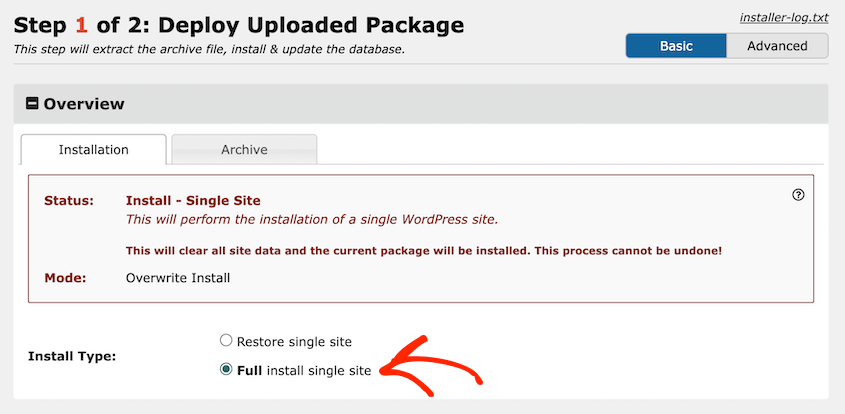
También deberás revisar cualquier aviso para ver si afectará a la instalación. Después de esto, acepta los términos y avisos y haz clic en Siguiente.
Finalmente, usa la ventana emergente para confirmar que deseas proceder con la instalación.
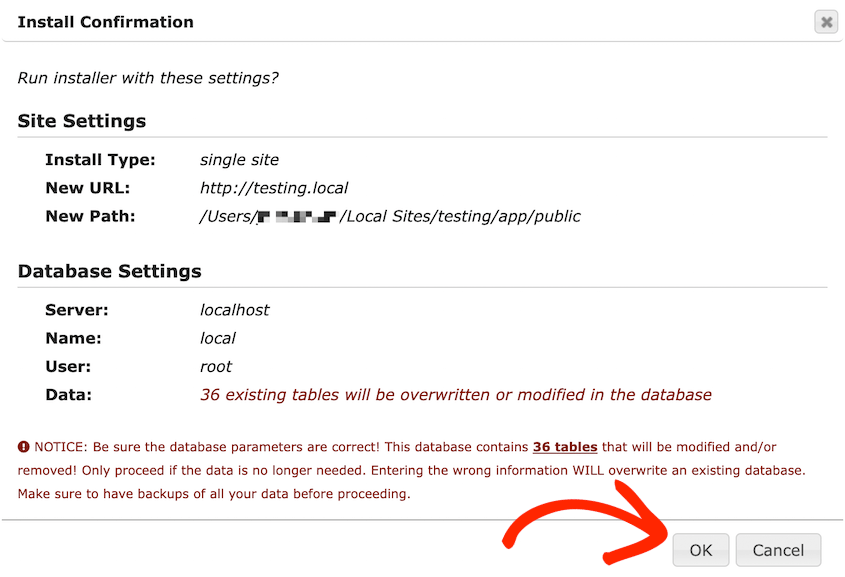
¡Esto enviará automáticamente los cambios de tu sitio de ensayo a tu sitio en vivo!
¿Cómo creo un sitio de ensayo gratuito en WordPress?
Para crear un sitio de ensayo de WordPress de forma gratuita, instala el plugin Duplicator Lite. Con esta herramienta gratuita, puedes crear una copia de seguridad completa de tu sitio en vivo. A continuación, configura tu entorno de ensayo usando LocalWP, MAMP, MAMP o XAMPP (todas herramientas gratuitas).
Crea una nueva base de datos para tu sitio de ensayo. Luego, abre los archivos de tu sitio de ensayo y sube los archivos de copia de seguridad e instalador que descargaste anteriormente.
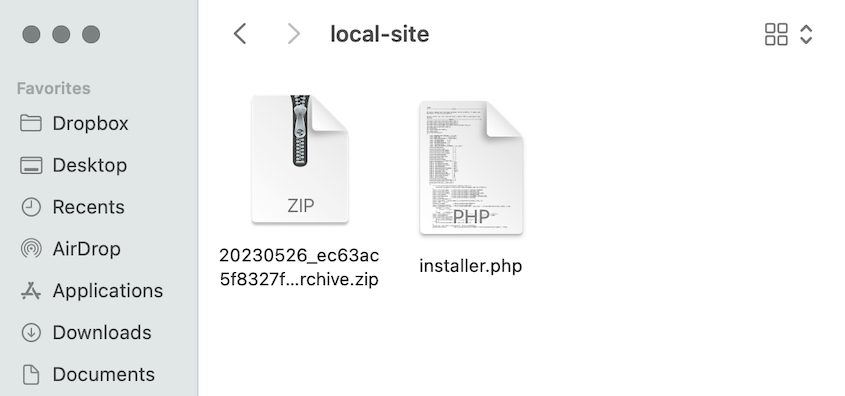
Finalmente, inicia el asistente de instalación de Duplicator.
Para más detalles, consulta estos tutoriales de instalación local de WordPress:
- Cómo instalar WordPress en Local by Flywheel
- Cómo Instalar WordPress en Docker
- Cómo instalar WordPress en MAMP
- Cómo instalar WordPress en WAMP
- Cómo Instalar WordPress en XAMPP
- Cómo Instalar WordPress en Vagrant
- Cómo instalar WordPress en Laragon
Alternativas: El plugin WP Staging es otra herramienta gratuita para crear sitios de ensayo de WordPress. Si deseas funciones ampliadas como ensayo con un clic o protección con contraseña para tu sitio de desarrollo local, WP Stagecoach es un popular plugin de pago para sitios de ensayo.
Haz de Staging una parte estándar de tu rutina
¡Eso es todo! Has creado tu sitio de staging de WordPress.
Ahora que tienes staging configurado, es importante tratarlo como un paso regular en tu lista de verificación de mantenimiento del sitio web.
En lugar de esperar lo mejor al actualizar un plugin o cambiar código, ahora puedes verificar todo de forma segura entre bastidores. Este simple hábito protege la reputación de tu marca y asegura que tus visitantes nunca encuentren una página rota.
Consejo profesional: Recuerda siempre actualizar tu sitio de staging antes de comenzar una nueva ronda de pruebas. Si tu entorno de staging tiene varios meses de antigüedad, no reflejará con precisión cómo se comportarán los nuevos cambios en tu sitio actual en producción. Usa Duplicator para sobrescribir rápidamente tu área de staging con una copia nueva de tu sitio de producción antes de comenzar a trabajar.
¿Listo para configurar tu primer sitio de staging? Duplicator Pro te permite crear un entorno de pruebas aislado a partir de cualquier copia de seguridad sin un subdominio, FTP o configuración manual de la base de datos.
Ya que estás aquí, también te pueden interesar estos tutoriales adicionales de WordPress:
- Cómo migrar un sitio grande de WordPress (La forma fácil)
- Los 9 mejores plugins de staging para WordPress (+ nuestras reseñas expertas)
- Cómo Migrar un Sitio de WordPress Manualmente
- 11 tareas de mantenimiento de WordPress que no querrá olvidar
- Los 9 mejores plugins de copias de seguridad para WordPress
- Cómo migrar un sitio de WooCommerce




