

![[NUEVO] Optimizador de Base de Datos Duplicador: Limpia tu Base de Datos de WordPress Antes de que se Convierta en un Problema](https://duplicator.com/wp-content/uploads/2026/06/Announcement-DB-Optimizer.jpg)
Cómo migrar un sitio WordPress grande (La forma fácil en 2026)
 Joella Dunn
Joella Dunn
Joella Dunn
 John Turner
John Turner
John Turner
Resumen: ¿Tienes prisa? Aquí te explicamos cómo hacerlo paso a paso:
- Instala Duplicator Pro para soporte de sitios grandes
- Cambia al modo SQL multihilo y DupArchive
- Establece la limitación del servidor si los recursos son limitados
- Crea tu copia de seguridad, excluyendo archivos innecesarios
- Arrastra y suelta el archivo en el nuevo sitio
Migrar un sitio grande de WordPress puede parecer una tarea desalentadora. Todos hemos oído las historias de terror sobre tiempos de espera del servidor, errores de base de datos y transferencias de archivos incompletas.
Afortunadamente, puedes evitar todos estos desafíos. Con las herramientas adecuadas, te librarás de posibles problemas de tiempo de espera de PHP y moverás tu sitio con éxito.
En esta guía, te guiaré a través de una migración fluida para tu sitio grande de WordPress. ¡Veamos los pasos para asegurar que todo transicione sin problemas!
Aquí están los puntos clave:
- Utiliza el formato DupArchive de Duplicator Pro para evitar problemas de tiempo de espera de PHP al migrar sitios de hasta 400 GB
- Habilita el modo SQL multihilo y la configuración de código PHP para dividir tu base de datos en varias solicitudes
- Establece el límite del servidor en Medio o Alto si tienes recursos de servidor limitados
- La funcionalidad de importación de arrastrar y soltar de Duplicator elimina la necesidad de transferencias FTP manuales e instalaciones complejas
- Excluye archivos innecesarios durante la copia de seguridad para reducir el tamaño de la migración y limpiar tu sitio en el proceso
Resumen rápido: Cómo migrar un sitio grande de WordPress
Tabla de Contenidos
- ¿Por qué migrar tu sitio de WordPress?
- ¿Qué podría salir mal al migrar un sitio web grande?
- Comprueba los límites de tu hosting antes de migrar
- Limpia y optimiza tu base de datos antes de empezar
- Cómo migrar un sitio grande de WordPress
- Migración manual para sitios muy grandes (método de línea de comandos)
- Preguntas Frecuentes (FAQs)
¿Por qué migrar tu sitio de WordPress?
A medida que tu sitio crece, tu plan de alojamiento de WordPress original puede que ya no pueda soportarlo. En este caso, es hora de actualizar tu plan o migrar a un nuevo proveedor de alojamiento.
Aquí hay algunas razones más para migrar tu sitio:
- Traslado a un nuevo nombre de dominio para un cambio de marca
- Traslado a un sitio de staging local para pruebas seguras
- Traslado a un nuevo Sistema de Gestión de Contenidos (CMS)
- Traslado de HTTP a HTTPS
¿Qué podría salir mal al migrar un sitio web grande?
Si tienes un sitio web pequeño, es bastante fácil migrarlo a un nuevo servidor, dominio o host. Sin embargo, los sitios más grandes, como las tiendas de comercio electrónico, pueden enfrentar desafíos únicos.
Durante el proceso de migración, tendrás que empaquetar los archivos de tu sitio web y la base de datos MySQL en un archivo zip. Esto facilita la transferencia a otro servidor, pero compilar todos los datos de un sitio grande puede ser difícil.
Por lo general, los servidores de alojamiento web económicos configuran los scripts PHP para que expiren rápidamente. Si solo tienes 30 segundos para crear un archivo zip grande y volcar tu base de datos de WordPress, se agotará el tiempo.
Para un sitio grande, los tiempos de espera pueden impedirte hacer una copia de seguridad de tu sitio actual antes de migrarlo a otro servidor.
Sin embargo, hay formas de evitar este problema. ¡Usando las herramientas adecuadas, harás una copia de seguridad de tu sitio web grande con éxito y lo migrarás a una nueva ubicación!
Comprueba los límites de tu hosting antes de migrar
Antes de empezar, vale la pena comprobar algunas cifras con tu proveedor de hosting. Esto te indica cuánto espacio tienes y si alcanzarás los límites a mitad del proceso.
- Tiempo máximo de ejecución de PHP: Esta es la configuración que causa los tiempos de espera que mencioné anteriormente. Pregunta a tu proveedor de hosting cuál es su valor actual.
- Espacio en disco disponible: Durante la migración, necesitarás brevemente espacio tanto para tu sitio original como para el archivo de copia de seguridad al mismo tiempo. Si tu sitio tiene 50 GB, planifica al menos el doble de ese espacio libre, no solo 50 GB.
- Límites de tamaño de archivo de subida: Algunos proveedores de hosting limitan el tamaño máximo de un solo archivo que se puede subir. Si tu archivo de copia de seguridad es más grande que ese límite, necesitarás aumentarlo o dividir la transferencia.
- Límite de memoria (PHP memory_limit): Las exportaciones de bases de datos grandes pueden alcanzar los límites de memoria en el hosting compartido. Pregunta a tu proveedor de hosting si esto se puede aumentar temporalmente durante la migración.
La mayoría de los proveedores de hosting aumentarán estos límites si se lo pides, especialmente si explicas que estás realizando una migración única.
Limpia y optimiza tu base de datos antes de empezar
Una base de datos inflada hace que todo el proceso de migración de un sitio grande sea más lento y más propenso a fallar. Unos minutos de limpieza antes de la migración pueden dar sus frutos más adelante.
- Eliminar revisiones antiguas de entradas: WordPress guarda todas las revisiones de cada entrada por defecto. En un sitio que ha estado activo durante años, esto puede sumar miles de filas adicionales en la base de datos.
- Vaciar comentarios spam y en la papelera: Estos permanecen en tu base de datos hasta que los elimines manualmente.
- Eliminar transitorios caducados: Los transitorios son datos temporales en caché que los plugins almacenan en tu base de datos. Los antiguos y caducados solo ocupan espacio.
- Ejecutar una herramienta de optimización de bases de datos: Un plugin como DB Optimizer puede encargarse de todo lo anterior con un par de clics.
Una base de datos más pequeña significa una copia de seguridad más rápida, una importación más rápida y menos posibilidades de alcanzar un tiempo de espera en cualquiera de los extremos.
Cómo migrar un sitio grande de WordPress
Migrar un sitio grande de WordPress puede ser una tarea desalentadora. Pero incluso como principiante, puedes mover tu sitio web fácilmente y evitar cualquier problema de tiempo de espera de tu servidor.
Así es como se migra un sitio grande de WordPress:
- Paso 1: Instala Duplicator Pro, un plugin de migración diseñado para migraciones de sitios grandes
- Paso 2: Ajusta la configuración de copia de seguridad para manejar sitios web de varios gigabytes
- Paso 3: Crea una copia de seguridad que omita los límites de tiempo de espera de PHP
- Paso 4: Importa tu sitio a la nueva ubicación utilizando la funcionalidad de arrastrar y soltar
Paso 1: Instala un plugin de migración con soporte para sitios grandes
La mayoría de los propietarios de sitios web instalan un plugin de migración de WordPress para transferir fácilmente los archivos y la base de datos de su sitio a otra ubicación. No todas estas herramientas están diseñadas para migraciones de sitios de WordPress de gran tamaño.
Duplicator Pro es un plugin de migración y copia de seguridad que facilita la migración de un sitio web grande. De hecho, es capaz de migrar sitios de hasta 400 GB.

A diferencia de otras opciones, este plugin puede hacer una copia de seguridad de tu sitio en un DupArchive. Este es un formato de archivo personalizado creado para sitios grandes.
Utilizando sistemas de fragmentación, Duplicator crea la copia de seguridad de tu sitio en varias partes. Como esto no compila un archivo zip grande de una sola vez, omitirá el problema del tiempo de espera del servidor.
Las actualizaciones recientes añadieron la reanudación automática si una creación de copia de seguridad se interrumpe, por lo que una conexión caída o un breve problema del servidor no te obligan a reiniciar toda la copia de seguridad.
Duplicator también admite el modo SQL multihilo, que fragmentará tu script de base de datos en varias solicitudes.
Aquí hay algunas características más que hacen de Duplicator el mejor plugin de migración:
- Funcionalidad de importación de arrastrar y soltar para migraciones rápidas
- Copias de seguridad automáticas
- Integraciones de almacenamiento en la nube con Duplicator Cloud, Dropbox, Google Drive, Amazon S3 y más
- No requiere que WordPress esté instalado
- Soporta WordPress Multisite
- Restauraciones en un clic
- Recuperación ante desastres para restaurar tu sitio después de errores o hackeos
- Sin complementos adicionales para acceder a funciones premium
- Soporte al cliente dedicado
- WP Media Cleanup gratuito incluido en el plan Elite
Para empezar con Duplicator, elige una suscripción para la versión premium. Aunque existe una versión gratuita, la actualización te dará opciones avanzadas como un volcado PHP multihilo y el formato de archivo DupArchive.
Descarga Duplicator Pro. En tu panel de WordPress, instálalo y actívalo.
También necesitarás activar tu clave de licencia en Duplicator Pro » Settings » General.

Pega tu clave de licencia. Después de hacer clic en Activate, ¡podrás empezar a usar Duplicator!
Paso 2: Actualiza la configuración de copia de seguridad para manejar archivos más grandes
Aunque la configuración predeterminada es efectiva para la mayoría de los sitios web, necesitarás más soporte para una migración grande.
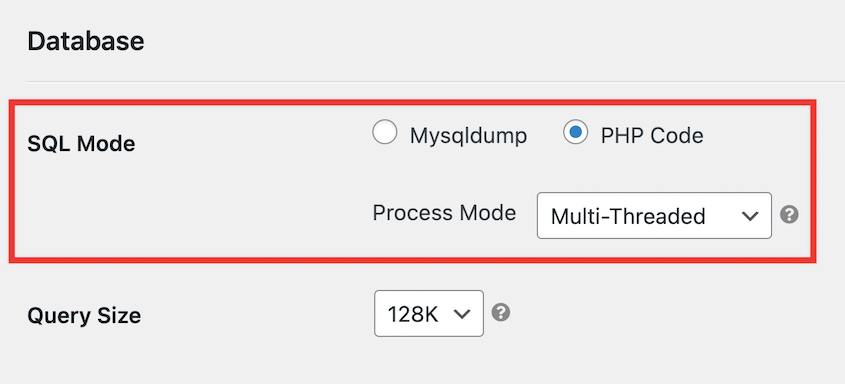
Primero, actualiza la configuración de tu copia de seguridad. Ve a Duplicator Pro » Settings » Backups. Busca la sección Database.
Como mencioné anteriormente, las migraciones de sitios de WordPress de gran tamaño pueden beneficiarse de un modo SQL multihilo. Por lo tanto, configura el SQL Mode en PHP Code y el Process Mode en Multi-Threaded.
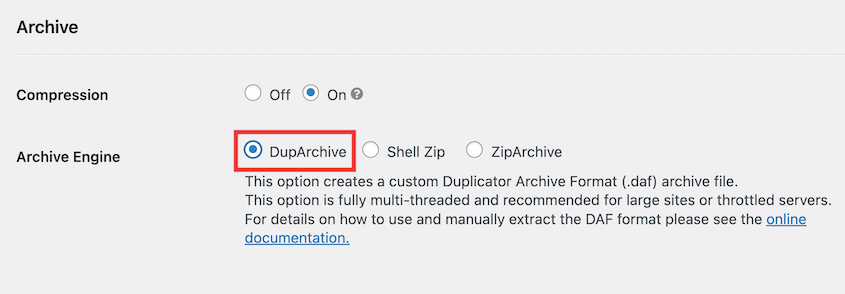
También necesitarás ajustar la configuración de Archive. En Archive Engine, elige DupArchive. Este es el formato de archivo personalizado diseñado para sitios grandes.
Si tiene recursos de servidor limitados, le recomiendo habilitar el acelerador del servidor. Establezca el Acelerador del Servidor en Medio o Alto según el nivel de recursos de su proveedor de alojamiento web.
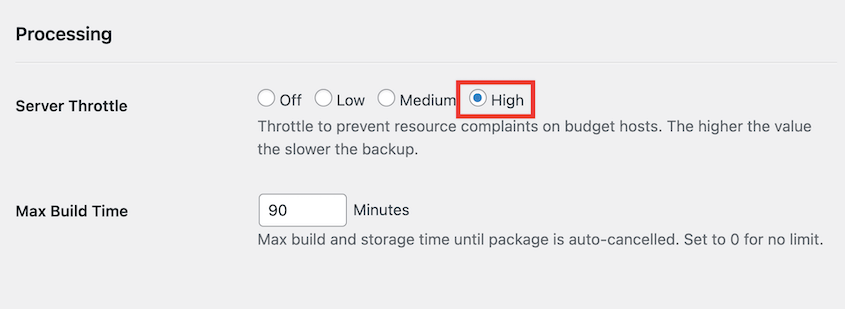
Después de esto, guarde la nueva configuración.
Paso 3: Crea una copia de seguridad de tu sitio web grande
A continuación, puede crear una copia de seguridad de su sitio web. Esto agrupará todos sus archivos de WordPress, complementos, temas, base de datos y otro contenido.
Para hacer esto, ve a Duplicator Pro » Copias de seguridad » Añadir nueva.

En la parte superior de la página, nombre la copia de seguridad con etiquetas dinámicas. Siéntase libre de cambiar la ubicación de almacenamiento.

Verá que el archivo de copia de seguridad tiene un formato DAF en lugar de ZIP. Este es el DupArchive personalizado para sitios web grandes.
Si desea excluir ciertos datos de la migración, agregue filtros antes de continuar con la compilación.

Esto puede ayudarle a limpiar su sitio durante la migración. Podría incluir solo temas, complementos u otros archivos importantes activos para configurar su nuevo sitio web sin datos innecesarios.
Después de hacer clic en Siguiente, Duplicator escaneará su sitio.

Haga clic en Crear Copia de Seguridad. Esto iniciará automáticamente la compilación de su sitio grande en un solo archivo.
Paso 4: Importa tu sitio web a la nueva ubicación
Una vez que compile una copia de seguridad, la verá en la página Copias de seguridad. Para migrarla a otra ubicación, haga clic en Descargar » Archivo.
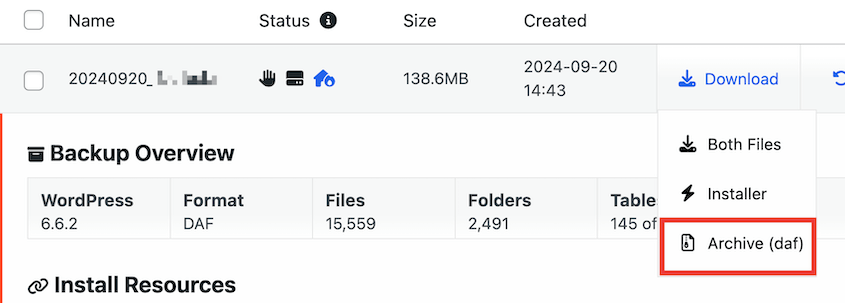
Necesitará encontrar la información de inicio de sesión de WordPress de su nuevo proveedor de alojamiento web. En el segundo sitio, instale y active Duplicator Pro.
Después de activar su clave de licencia, navegue a Duplicator Pro » Importar Copias de Seguridad.

Arrastre el archivo DupArchive al cuadro de importación. Después de que se cargue, haga clic en Continuar.

Dado que está trabajando con una instalación nueva de WordPress, es probable que no necesite establecer un punto de recuperación. Sin embargo, puede crear una copia de seguridad del nuevo sitio para restaurarlo más tarde si es necesario.

Desplácese hacia abajo en la página para ver una descripción general del sitio actual. Luego, inicie el instalador.

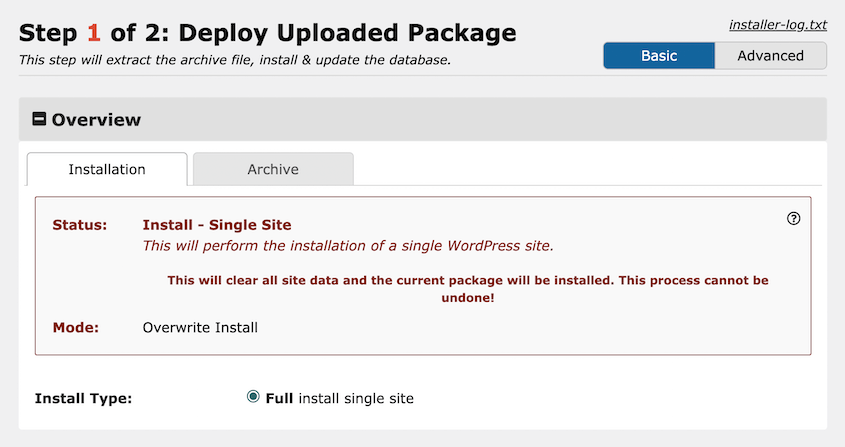
Ahora verá opciones para implementar su copia de seguridad cargada. El Tipo de Instalación debe ser una Instalación completa de un solo sitio.
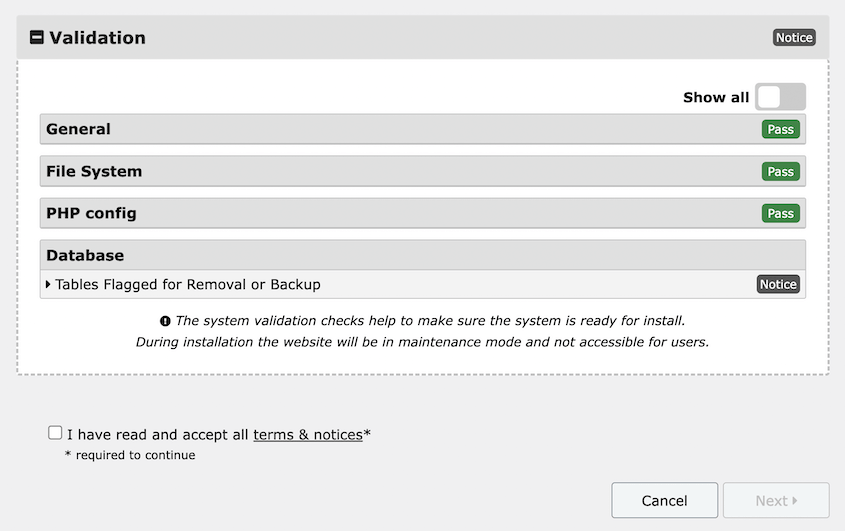
En Validación, Duplicator revisará la importación en busca de problemas. Asegúrese de revisar cualquiera de estas notificaciones. Para continuar, acepte los términos y notificaciones y haga clic en Siguiente.
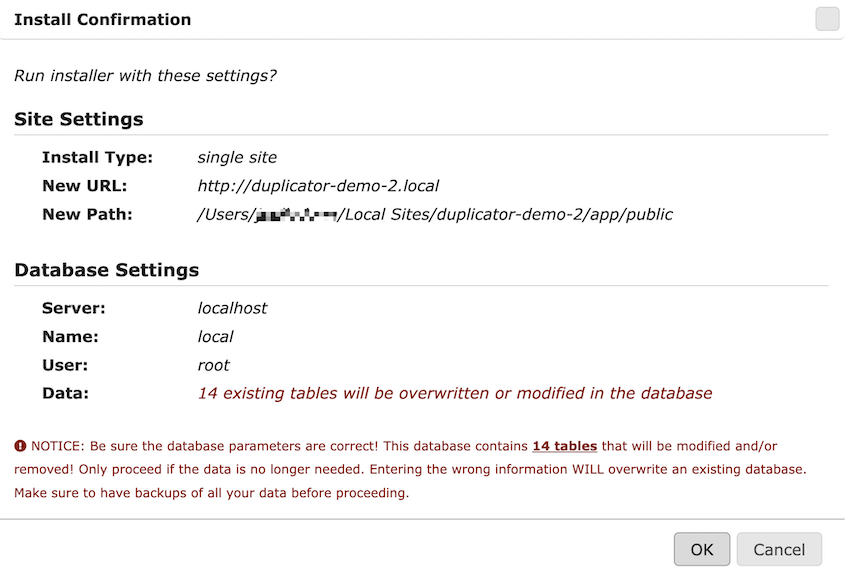
Aparecerá una ventana emergente para confirmar la instalación. Una vez que haga clic en OK, se ejecutará la importación.
Si la migración es exitosa, verá un botón de Inicio de sesión de administrador. Antes de hacer clic en él, marque la casilla junto a Eliminar automáticamente los archivos del instalador.
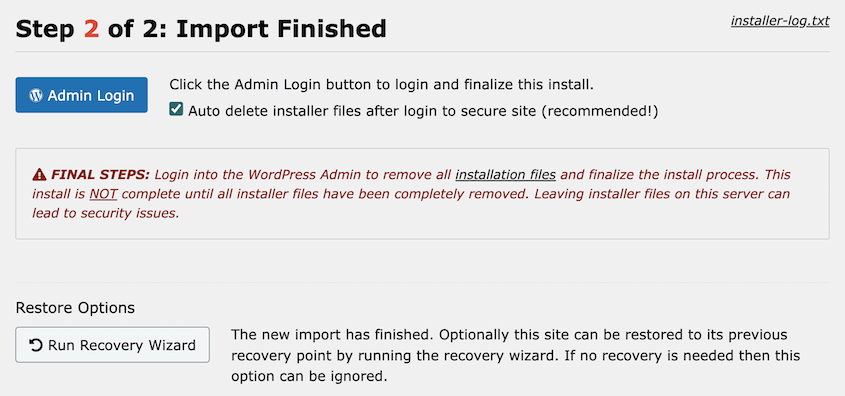
¡Ahora puede volver a iniciar sesión en su página de wp-admin!
Migración manual para sitios muy grandes (método de línea de comandos)
Todo lo anterior cubre la ruta del plugin y, para la mayoría de los sitios, ese es realmente el camino más fácil. Pero si estás tratando con un sitio especialmente masivo (estamos hablando de 20 GB o más) o te sientes cómodo con la línea de comandos, hay una opción manual que vale la pena conocer.
Este método necesita acceso SSH tanto a tu cuenta de hosting antigua como a la nueva y WP-CLI instalado en el nuevo servidor. No todos los hosts ofrecen SSH (especialmente los de hosting compartido económico), así que consulta primero con tu host.
Si no tienes acceso SSH o WP-CLI, quédate con el método del plugin anterior.
Exporta tu base de datos con mysqldump
Omite phpMyAdmin para esto. Está diseñado para exportaciones más pequeñas y probablemente agotará el tiempo de espera o la memoria en una base de datos grande.
En su lugar, conéctate a tu servidor antiguo por SSH y ejecuta:
mysqldump -u db_user -p --single-transaction --quick db_name | gzip > database_backup.sql.gz--single-transaction es especialmente útil para tablas InnoDB porque ayuda a evitar el bloqueo de la base de datos en vivo durante la exportación.
--quick transmite los datos en lugar de cargarlos todos en memoria primero, que es lo que evita el fallo que intentas evitar. La canalización a través de gzip comprime el archivo para que se transfiera más rápido.
Una vez que esto termine, mueve el archivo comprimido a tu nuevo servidor, luego impórtalo en la base de datos vacía que creaste allí:
gunzip < database_backup.sql.gz | mysql -u new_db_user -p new_db_nameTransfiere tus archivos con rsync
No descargues tus archivos a tu propio ordenador y los vuelvas a subir. Eso duplica tu tiempo de transferencia sin motivo.
En su lugar, sincroniza directamente de servidor a servidor. Desde tu nuevo servidor, ejecuta:
rsync -avP -e "ssh -p 22" user@oldserver:/path/to/wp-content/ /path/to/new/wp-content/Reemplaza 22 con el puerto SSH real de tu host si es diferente (algunos hosts usan uno no predeterminado).
Sincroniza toda la carpeta wp-content, no solo las subidas. Tu base de datos todavía hace referencia a temas y plugins específicos, por lo que si solo copias la biblioteca de medios, tu nuevo sitio carecerá de los archivos de tema y plugin reales que necesita para funcionar.
Actualiza tu dominio en la base de datos
Actualiza tu archivo wp-config.php en el nuevo sitio con las credenciales de tu nueva base de datos. Luego, si tu nuevo sitio tiene una URL diferente a la antigua, aún necesitas actualizar cada referencia al dominio antiguo dentro de la base de datos que acabas de importar.
No hagas esto con una simple búsqueda y reemplazo SQL. WordPress almacena algunos datos en un formato serializado que codifica las longitudes de las cadenas, y una sustitución de texto ciega lo rompe.
Usa WP-CLI en su lugar, que maneja esto de forma segura:
wp search-replace 'https://oldsite.com' 'https://newsite.com' --all-tablesPreguntas Frecuentes (FAQs)
¿Cómo transfiero un sitio de WordPress grande?
Puede transferir un sitio de WordPress grande creando una copia de seguridad de DupArchive con Duplicator Pro. Esto evitará cualquier problema de tiempo de espera de PHP con su servidor actual. Luego, arrastre y suelte esta copia de seguridad en la nueva ubicación. Alternativamente, cargue los archivos de copia de seguridad en el nuevo servidor e inicie el instalador.
¿Cómo puedo mover un sitio de WordPress grande de forma gratuita?
Puede realizar una migración gratuita de un sitio grande utilizando un cliente FTP para descargar manualmente todos los archivos de su directorio raíz, o la carpeta public_html . Después de esto, cárguelo como un archivo zip en su nuevo sitio.
Nota: Normalmente, su servicio de alojamiento proporciona sus credenciales de inicio de sesión FTP en su panel de control.
A continuación, cree una nueva base de datos en el nuevo servidor.
Necesitará descargar su base de datos original. Aunque podría exportar su base de datos como un archivo SQL en phpMyAdmin, es más fácil crear una copia de seguridad solo de la base de datos con Duplicator Lite.
Tome los archivos cargados generados por Duplicator y agréguelos a su nueva carpeta raíz. Por último, abra http://yoursite.com/installer.php en una ventana del navegador y siga los pasos que se muestran en el asistente del instalador de Duplicator.
Esta instalación en dos partes puede ser efectiva para sitios web con una gran biblioteca de medios. Sin embargo, tenga en cuenta que aún puede experimentar problemas al realizar un volcado de base de datos.
Para obtener los mejores resultados, considere crear un DupArchive con Duplicator Pro.
¿Cuál es el mejor plugin de migración de WordPress?
Duplicator Pro es el mejor plugin de migración de WordPress para cualquier tipo de sitio web. Esta herramienta admite migraciones de arrastrar y soltar para que pueda mover su sitio de WordPress sin tiempo de inactividad. Además, puede usar Duplicator para hacer copias de seguridad de su sitio web regularmente.
Alternativas: UpdraftPlus, All-in-One WP Migration y Migrate Guru son capaces de realizar servicios de migración. Sin embargo, el formato de archivo DupArchive personalizado de Duplicator facilita la migración de sitios grandes y redes multisitio.
¿Cuánto cuesta migrar un sitio de WordPress?
El costo de migrar un sitio de WordPress dependerá de cómo y por qué está moviendo su sitio web. Para moverse rápidamente a un nuevo host de WordPress o servidor, puede comprar una herramienta de migración de WordPress como Duplicator Pro por tan solo $69.30 al año.
Sin embargo, también tendrás que considerar el coste de configurar la nueva cuenta de alojamiento. Muchos proveedores de alojamiento de WordPress admiten migraciones gratuitas, pero primero tendrás que comprar un plan de alojamiento.
Si te mueves a un nuevo nombre de dominio, tendrás que comprar un dominio nuevo. Estos suelen costar entre 9 y 14,99 $ al año.
Para ver más costes ocultos en las migraciones de WordPress, ¡consulta mi guía completa!
¿Cuál es la forma más rápida de migrar un sitio de WordPress?
La forma más rápida de migrar un sitio de WordPress es crear una copia de seguridad del sitio original con Duplicator Pro. Luego, instala Duplicator en el segundo sitio y ve a la página de Importar. Finalmente, arrastra y suelta el archivo de copia de seguridad para migrar tus datos a la nueva ubicación.
¿Cómo exporto un sitio completo de WordPress?
Para exportar un sitio completo de WordPress, puedes usar un plugin de copia de seguridad y migración como Duplicator Pro. Esta herramienta te permite compilar todos tus datos en un único archivo zip. Una vez que crees una copia de tu sitio, puedes descargarlo como copia de seguridad o moverlo a otro host, dominio o servidor.
Mueve tu sitio grande sin estrés
Siguiendo los pasos descritos en esta guía, ¡has movido tu sitio web grande sin tiempos de espera ni otros errores!
Recuerda, la clave para una migración sin problemas reside en una planificación cuidadosa, el uso de las herramientas adecuadas y la comprensión de cómo abordar posibles errores. Con este conocimiento, tienes el control del futuro de tu sitio web.
¿Estás listo para mover sitios grandes sin ningún estrés? ¡Prueba Duplicator Pro para formatos de archivo grandes personalizados que facilitan las migraciones, sin importar el tamaño de tu sitio!
Ya que estás aquí, creo que te gustarán estos otros recursos:
- Cómo hacer una copia de seguridad de un sitio WordPress grande
- Cómo Ergo Creative migra sitios web grandes en menos de 20 minutos
- Tu migración de sitio va a fallar (a menos que evites estos errores)
- La guía completa para la migración de sitios web SEO
- 5 Mejores Servicios de Migración de WordPress para Transferencias Sencillas
- Cómo Convertir WordPress Multisite en un Sitio Único




