


Comment résoudre les conflits de plugins dans WordPress
 Joella Dunn
Joella Dunn
Joella Dunn
 John Turner
John Turner
John Turner
Vous venez d'ajouter un nouveau plugin à votre site WordPress, lorsque tout le site plante.
C'est un cas classique de conflit de plugins. Deux plugins ou plus sur votre site ont des logiciels incompatibles, ce qui entraîne une erreur.
Les conflits de plugins peuvent paralyser votre site. Vous pourriez perdre du trafic et frustrer les visiteurs si le problème n'est pas résolu rapidement.
Mais ne vous inquiétez pas, je suis là pour vous aider ! Ce tutoriel vous montrera comment identifier, résoudre et prévenir les conflits de plugins.
Table des matières
- Que sont les conflits de plugins ?
- What Do Plugin Conflicts Look Like?
- What Causes Plugin Conflicts?
- Comment résoudre les conflits après l'installation d'un nouveau plugin ou d'une mise à jour de plugin
- How to Troubleshoot Plugin Conflicts When You Can Access Your Dashboard
- Étape 1 : Videz votre cache
- Étape 2 : Mettez à jour vos plugins
- Étape 3 : Vérifiez les conflits de thèmes
- Étape 4 : Assurez-vous que les plugins sont compatibles avec votre version de WordPress
- Étape 5 : Désactivez tous les plugins
- Étape 6 : Réactivez vos plugins un par un
- Étape 7 : Remplacez le plugin WordPress défectueux
- How to Fix Plugin Conflicts That Crash Your Site
- How to Avoid Plugin Conflicts in the Future
- FAQs About WordPress Plugin Conflicts
Que sont les conflits de plugins ?
Un conflit de plugins se produit lorsque deux plugins ou plus sur votre site WordPress interfèrent les uns avec les autres. Parfois, ils essaient de contrôler les mêmes fonctions. D'autres fois, ils peuvent utiliser du code incompatible ou se disputer les mêmes ressources.
À quoi ressemblent les conflits de plugins ?
Les conflits de plugins ne sont pas toujours aussi spectaculaires qu'un crash soudain du site (bien que ce soit certainement une possibilité). Parfois, ils créent des glitches subtils.
Voici quelques signes révélateurs que votre site a un conflit de plugins.
Glitches visuels
La mise en page de votre site peut soudainement sembler étrange. Vous pourriez voir des images manquantes ou des problèmes de formatage étranges. Seules certaines parties de vos pages se chargent correctement, tandis que d'autres apparaissent cassées ou manquantes.
Échecs de fonctionnalités
Lors d'un conflit de plugins, certaines fonctionnalités de votre site peuvent cesser de fonctionner. Par exemple, votre formulaire de contact pourrait ne pas envoyer d'e-mails, ou votre processus de paiement e-commerce pourrait se bloquer.
Écran blanc de la mort
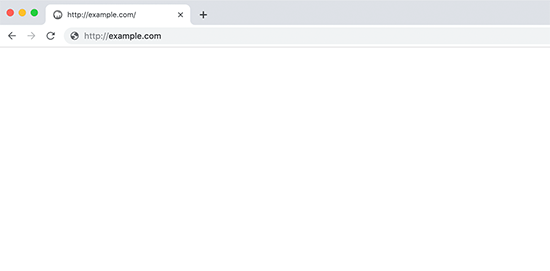
C'est l'un des résultats les plus redoutés. Vous essayez d'accéder à votre site, et tout ce que vous voyez est un écran blanc vierge. C'est une erreur appelée écran blanc de la mort.
Lenteur des performances du site
Votre site web commence à se charger beaucoup plus lentement que d'habitude. Cela peut se produire si des plugins conflictuels se disputent des ressources.
Problèmes dans le tableau de bord backend
Vous pourriez avoir du mal à accéder ou à utiliser votre zone d'administration WordPress. Les boutons pourraient ne pas fonctionner, ou vous pourriez être déconnecté de manière inattendue.
Messages d’erreur
S’il y a un conflit de plugins, vous pourriez commencer à voir des messages d’erreur PHP ou des avertissements sur votre site. Ceux-ci peuvent apparaître sur le front-end ou dans votre zone d’administration.
Qu’est-ce qui cause les conflits de plugins ?
Maintenant que vous savez comment reconnaître un conflit de plugins, parlons de ce qui cause ces problèmes en premier lieu.
Incompatibilité entre les plugins
Tous les plugins ne sont pas conçus pour fonctionner ensemble. Parfois, deux plugins peuvent essayer de modifier la même partie de WordPress, entraînant des conflits. C’est particulièrement courant avec les plugins qui ont des fonctionnalités qui se chevauchent.
Plugins ou version de WordPress obsolètes
Utiliser des plugins obsolètes ou une ancienne version de WordPress est une recette pour les ennuis. Les développeurs mettent régulièrement à jour leurs plugins pour qu’ils fonctionnent avec la dernière version de WordPress. Si vous utilisez un logiciel obsolète, les conflits sont plus susceptibles de se produire.
Plugins mal codés
Tous les plugins ne sont pas créés égaux. Certains peuvent être mal codés, ne pas suivre les meilleures pratiques de WordPress. Ces plugins peuvent causer des conflits en interférant avec d’autres plugins ou les fonctions de base de WordPress.
Conflits avec les thèmes
Parfois, le problème n’est pas entre deux plugins. Votre thème peut également entrer en conflit avec des plugins, surtout si le thème inclut des fonctionnalités qui sont généralement gérées par des plugins.
Limitations des ressources serveur
Certains plugins nécessitent beaucoup de ressources serveur. Si votre plan d’hébergement a des ressources limitées, les plugins gourmands en ressources peuvent entraîner des conflits et des problèmes de performance.
Incompatibilités de mise à jour de plugins
Lorsqu’un plugin est mis à jour, il peut introduire du nouveau code qui entre en conflit avec d’autres plugins, votre thème ou le logiciel de base de WordPress. C’est pourquoi il est crucial de tester les mises à jour sur un site staging d’abord.
Comment résoudre les conflits après l'installation d'un nouveau plugin ou d'une mise à jour de plugin
Vous venez d’installer un nouveau plugin ou de mettre à jour un plugin existant, dans l’espoir d’améliorer votre site web avec une nouvelle fonctionnalité. Puis, vous vous retrouvez avec un site cassé.
Cela signifie généralement que le nouveau plugin (ou la mise à jour du plugin) est entré en conflit avec autre chose sur votre site web.
Si le problème a commencé immédiatement après l’installation ou la mise à jour, vous pouvez simplement le désinstaller. Si votre site web reprend sa fonctionnalité normale, vous avez trouvé la source du conflit.
Avant toute mise à jour, ayez toujours une sauvegarde récente. Duplicator est un puissant plugin de sauvegarde qui vous aide à automatiser les sauvegardes, à les envoyer dans le cloud et à récupérer votre site en cas d’urgence.

Si une mise à jour tourne mal, vous pouvez utiliser la fonction de restauration en un clic de Duplicator pour restaurer votre site à un point antérieur à la mise à jour.

En général, assurez-vous d’avoir un calendrier de sauvegarde cohérent. Considérez-le comme le filet de sécurité de votre site web, vous permettant de annuler toutes les modifications qui causent des problèmes.
Comment dépanner les conflits de plugins lorsque vous pouvez accéder à votre tableau de bord
Parfois, vous ne savez peut-être pas quel plugin cause le conflit. Si vous pouvez toujours accéder à votre tableau de bord WordPress, vous êtes en bonne position pour dépanner.
Voici une approche systématique pour identifier et résoudre le problème.
Étape 1 : Videz votre cache
Avant de plonger dans des solutions plus complexes, commencez par la solution la plus simple : vider votre cache.
Les données mises en cache peuvent parfois causer des conflits, même après avoir résolu le problème sous-jacent. Vider votre cache garantit que vous voyez la version la plus récente de votre site.
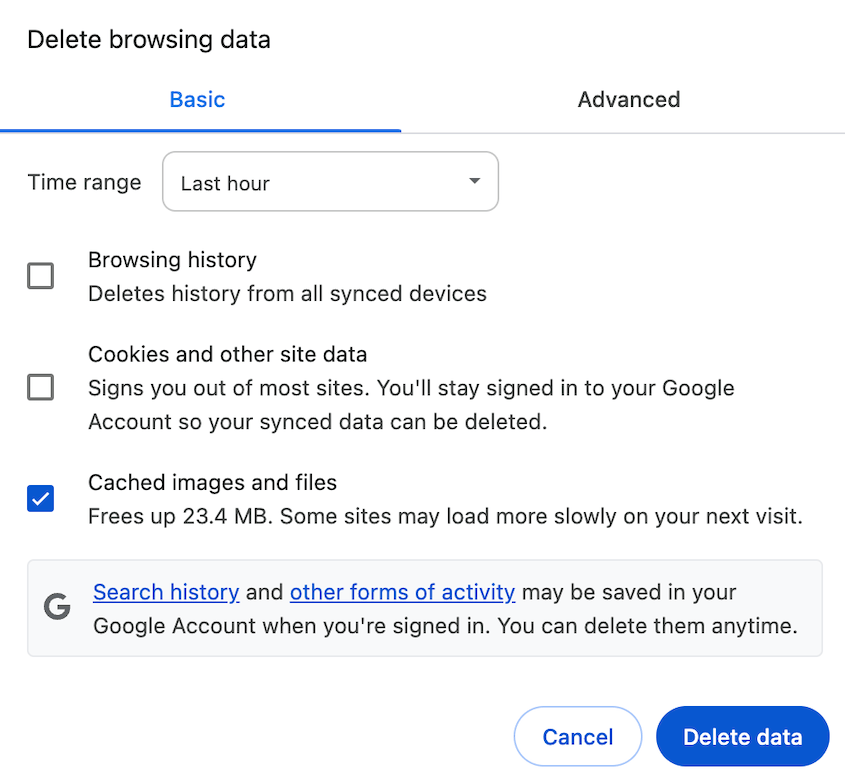
Tout d'abord, videz le cache de votre navigateur. Dans Chrome, appuyez sur Ctrl+Maj+Suppr (Windows) ou Cmd+Maj+Suppr (Mac).
Vous pouvez également cliquer sur l'icône à trois points en haut à droite et choisir Supprimer les données de navigation.

Dans la nouvelle page des paramètres, sélectionnez Images et fichiers mis en cache et cliquez sur Supprimer les données.
Si vous utilisez un plugin de mise en cache comme W3 Total Cache ou WP Super Cache, utilisez son option intégrée pour vider le cache. Celle-ci se trouve généralement dans les paramètres du plugin ou dans la barre d'outils d'administration.

Après avoir vidé tous les caches, rechargez votre site Web et vérifiez si le problème persiste. Si c'est le cas, passez à l'étape suivante.
Étape 2 : Mettez à jour vos plugins
Maintenir vos plugins à jour est crucial pour maintenir un site WordPress sain. Des plugins obsolètes peuvent entraîner des conflits avec d'autres plugins, des thèmes ou le cœur de WordPress.
Lorsque des conflits surviennent, il vous suffit peut-être de mettre à jour un plugin. Accédez à votre page Mises à jour et effectuez toutes les mises à jour disponibles.
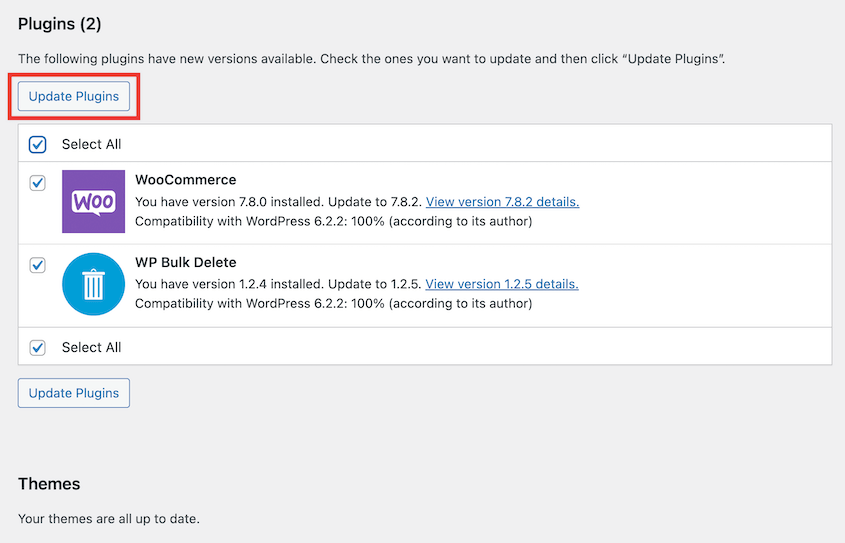
Si la mise à jour de vos plugins résout le conflit, c'est parfait ! Sinon, ne vous inquiétez pas. Nous avons d'autres étapes de dépannage à essayer.
Étape 3 : Vérifiez les conflits de thèmes
Parfois, ce qui semble être un conflit de plugin est en réalité un problème avec votre thème. Pour écarter cette possibilité, vous devrez passer temporairement à un thème WordPress par défaut.
Pour ce faire, accédez à Apparence » Thèmes. Recherchez un thème WordPress par défaut comme Twenty Twenty-Three ou Twenty Twenty-Two.
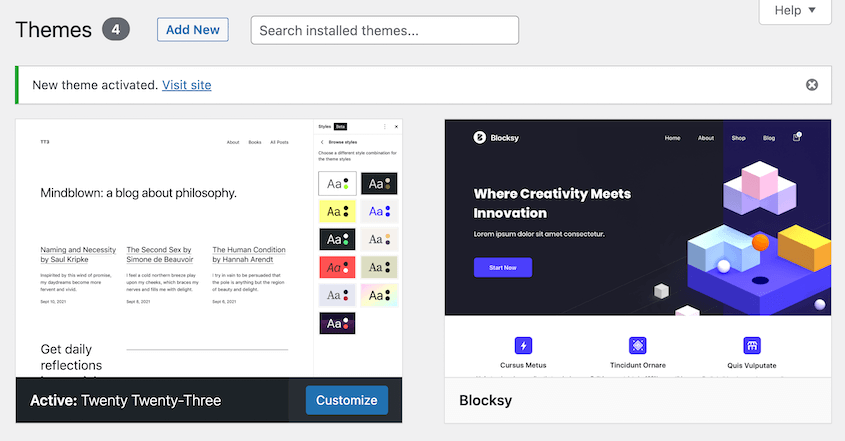
Si vous n'en voyez pas, vous pouvez l'installer en cliquant sur Ajouter et en le recherchant. Une fois que vous avez trouvé un thème par défaut, cliquez sur Activer.
Si le problème disparaît après avoir changé de thème, vous avez identifié un conflit de thème. Dans ce cas :
- Mettez à jour votre thème d'origine si une mise à jour est disponible
- Vérifiez auprès du développeur du thème les problèmes de compatibilité connus
- Envisagez de passer définitivement à un autre thème si le problème ne peut pas être résolu
Le problème persiste ? Ce n'était donc pas un conflit de thème. Dans ce cas, passez à l'étape 4.
Étape 4 : Assurez-vous que les plugins sont compatibles avec votre version de WordPress
Comme je l'ai mentionné précédemment, vos plugins actifs sont parfois incompatibles avec le logiciel WordPress de base. Cela peut se produire si vous n'avez pas mis à jour WordPress depuis un certain temps. D'autres fois, l'un de vos plugins n'a peut-être pas publié de nouvelle version récemment.
Commençons par vérifier vos plugins.
Dans votre tableau de bord, accédez à la page Ajouter un nouveau plugin. Recherchez l'un des plugins que vous avez installés. Il devrait indiquer s'il est compatible avec votre version de WordPress.
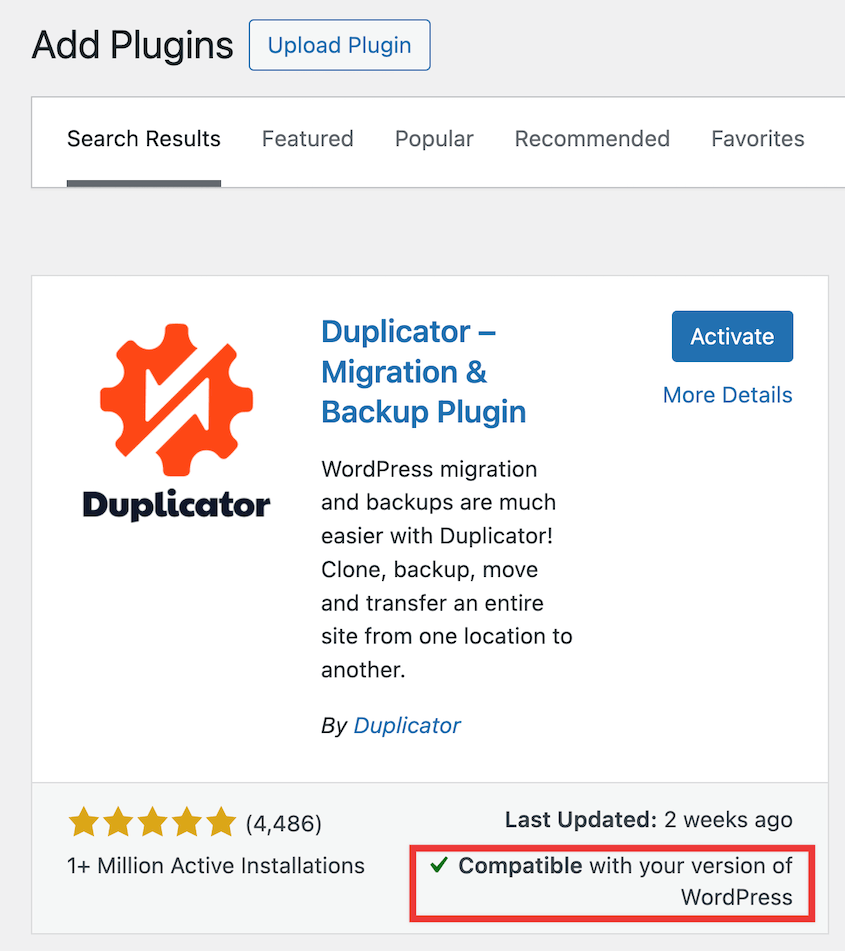
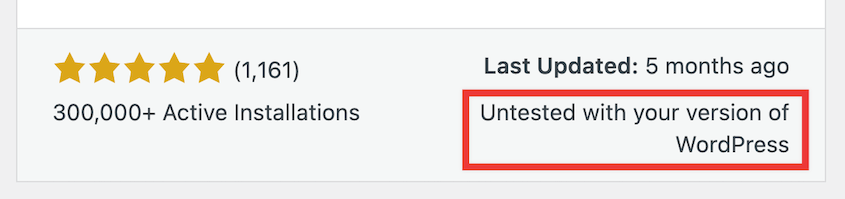
Répétez ce processus pour tous les plugins de votre site. Si l'un d'eux indique qu'il a été Non testé avec votre version de WordPress, envisagez de le supprimer et d'installer un plugin alternatif.
Certains plugins nécessitent une version minimale de WordPress. Vous pouvez voir ces détails avant même d'installer le plugin.
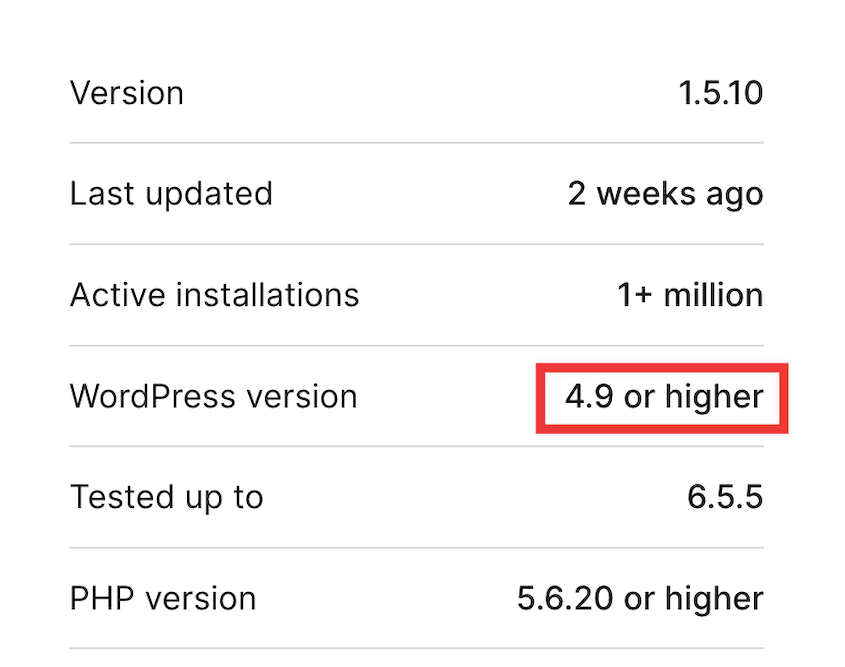
Si vous utilisez une version plus ancienne, mettez à jour votre site web. Cela pourrait résoudre le conflit de plugins.
Étape 5 : Désactivez tous les plugins
Lorsque vous ne parvenez toujours pas à résoudre le conflit, il est temps de désactiver tous vos plugins. Cela vous aidera à isoler le plugin qui est à l'origine du problème.
Ouvrez votre page Plugins et sélectionnez-les tous. Choisissez Désactiver dans le menu Actions groupées et cliquez sur Appliquer.

Après cela, le problème devrait disparaître.
Étape 6 : Réactivez vos plugins un par un
Vous avez résolu le problème, mais vous devez toujours trouver le plugin problématique. Pour ce faire, réactivez chaque plugin un par un.
Une fois que vous réactivez un plugin, vérifiez si le conflit est réapparu.
Si vous avez beaucoup de plugins, cela peut prendre du temps. Mais soyez patient et méticuleux, afin de trouver le plugin spécifique qui cause des erreurs de conflit.
Lorsque le conflit se reproduit, vous avez trouvé le plugin problématique !
Étape 7 : Remplacez le plugin WordPress défectueux
Maintenant, vous savez quel plugin spécifique cause des conflits sur votre site. Tout d'abord, vérifiez s'il existe une mise à jour disponible. Si c'est le cas, cela pourrait résoudre le problème.
Vous pourriez également contacter le support du plugin pour obtenir de l'aide. Il pourrait s'agir d'un problème ponctuel qui ne se produit que sur votre site. L'équipe de support du plugin vous aidera à résoudre le problème.
Sinon, envisagez de supprimer le plugin.
Déterminez si la fonctionnalité du plugin est importante pour votre site. Si ce n'est pas le cas, supprimez-la définitivement.
Pour les plugins importants, vous devrez les remplacer par des alternatives efficaces. Recherchez des outils similaires dans le répertoire de plugins WordPress.org.
Pour éviter tout conflit futur, assurez-vous que tous les nouveaux plugins sont réputés. Voici quelques conseils :
- Examinez le nombre d'installations actives du plugin
- Vérifiez quand il a été mis à jour pour la dernière fois (les mises à jour récentes sont un bon signe)
- Assurez-vous qu'il a été testé avec une version récente de WordPress et de PHP
- Lisez les avis des utilisateurs
Je recommanderais également de tester le nouveau plugin sur un site de staging local.
Comment résoudre les conflits de plugins qui font planter votre site
Parfois, les conflits de plugins peuvent être si graves qu'ils vous empêchent d'accéder à votre tableau de bord WordPress. Cette situation peut être alarmante, mais ne vous inquiétez pas, vous avez toujours des options.
Méthode 1. Utilisez la récupération d'urgence de Duplicator
Lorsque votre site plante en raison d'un conflit de plugins, la fonction de récupération d'urgence de Duplicator peut vous sauver la vie. Avant qu'une erreur ne se produise, cliquez sur l'icône de la maison bleue à côté d'une sauvegarde complète du site.

Dans la fenêtre contextuelle, continuez à configurer la récupération d'urgence.

Ensuite, vous obtiendrez deux moyens de récupérer votre site sans le tableau de bord : un lien de récupération et un fichier lanceur. Enregistrez ces deux éléments dans un endroit sûr (loin de votre site web).

Si vous êtes bloqué hors de votre tableau de bord après un conflit de plugin, Duplicator peut vous aider à y revenir. Collez simplement le lien de récupération dans une fenêtre de navigateur. Ou, ouvrez le fichier du lanceur.

Acceptez les termes et avis dans l'assistant de récupération Duplicator. Cliquez sur Restaurer la sauvegarde pour remettre votre site en ligne !
Cela vient de ramener votre site à son état antérieur au conflit de plugin. Si vous venez d'installer une mise à jour ou un nouveau plugin, évitez de refaire cela. Signalez la mise à jour et trouvez un meilleur plugin avec des fonctionnalités similaires.
Méthode 2. Désactivez manuellement les plugins et les thèmes
Vous avez oublié d'avoir un plan de reprise après sinistre ? C'est dommage, mais vous pouvez toujours résoudre le conflit de plugin.
Sans votre tableau de bord, vous devrez utiliser un client FTP, cPanel ou le gestionnaire de fichiers personnalisé de votre hébergeur web. Connectez votre site web à l'un de ces programmes.
Dans ce tutoriel, j'utiliserai FileZilla, qui est un client FTP. Mais les étapes sont similaires quel que soit le programme que vous choisissez.
Dans le répertoire public_html, ouvrez votre dossier wp-content. Vous verrez les fichiers de vos plugins et de vos thèmes.
Pour désactiver vos plugins, renommez le dossier plugins en quelque chose comme plugins-desactivés. Faites de même pour votre dossier themes afin de résoudre les conflits de thèmes.
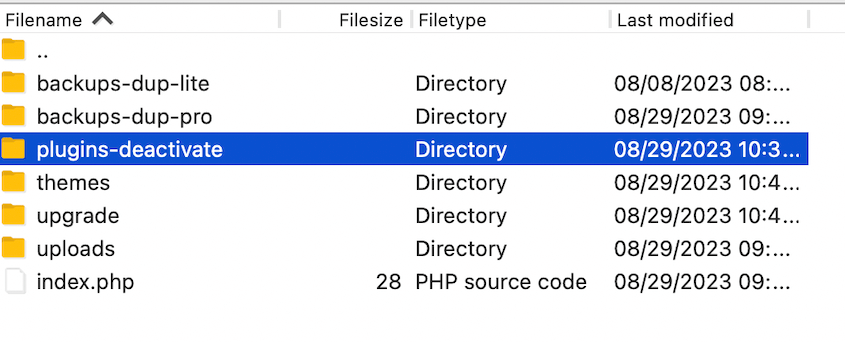
Cela active un thème WordPress par défaut et désactive tous vos plugins. À ce stade, le conflit devrait disparaître.
Videz votre cache et ouvrez à nouveau votre tableau de bord. Vous pourrez probablement vous reconnecter et dépanner normalement.
Comment éviter les conflits de plugins à l'avenir
Bien qu'il soit important de savoir comment résoudre les conflits de plugins, il est encore mieux de les prévenir en premier lieu. Voici quelques bonnes pratiques pour que votre site WordPress fonctionne sans problème.
1. Planifiez des sauvegardes automatiques
Les sauvegardes régulières sont votre filet de sécurité. Elles vous garantissent de pouvoir toujours restaurer votre site même après des conflits de plugins. Si une erreur se produit, vous pouvez rapidement ramener votre site à une version fonctionnelle.
Il est assez facile de sauvegarder votre site web, mais vous avez probablement de meilleures choses à faire. Pour éviter de perdre votre temps, configurez des sauvegardes automatiques.
Avec Duplicator, vous pouvez automatiser des sauvegardes horaires, quotidiennes, hebdomadaires ou mensuelles. Il peut gérer plusieurs planifications, vous permettant de sauvegarder les bonnes données au bon moment.

2. Ayez un plan de reprise après sinistre
Votre site web fonctionne peut-être bien maintenant, mais vous ne savez jamais ce qui peut arriver à l'avenir. Pour protéger votre site contre les conflits de plugins, les piratages et d'autres problèmes, vous aurez besoin d'un plan de reprise après sinistre.
Une fois que vous avez un calendrier de sauvegarde automatique, vos données seront régulièrement enregistrées. Si quelque chose de grave se produit, Duplicator dispose de boutons de restauration en un clic pour ramener rapidement votre site.
Contrairement à d'autres plugins de sauvegarde, Duplicator peut restaurer des sauvegardes même si vous êtes bloqué hors de votre tableau de bord. Suivez les étapes de la Méthode 1 pour configurer la reprise après sinistre en cas de crash.
3. Utilisez un site de staging
Un site de staging est une copie exacte de votre site en ligne, sauf qu'il est invisible pour les visiteurs en ligne. Il vous permet de tester les modifications en toute sécurité avant de les appliquer à votre site en ligne.
Avant de mettre à jour un logiciel ou d'installer un nouveau plugin, testez-les sur votre site de staging. Ici, vous détecterez les conflits avant qu'ils n'affectent votre site web réel.
Certains hébergeurs disposent d'une fonctionnalité de staging intégrée. Vous pouvez également utiliser Duplicator pour cloner votre site et le configurer dans un environnement de staging.
4. Évitez les plugins obsolètes
Les plugins obsolètes sont une cause fréquente de conflits de plugins. Ils peuvent ne pas être compatibles avec les versions plus récentes de WordPress ou d'autres plugins.
De plus, ces plugins peuvent présenter des problèmes de sécurité non corrigés. Les développeurs de plugins publient souvent de nouvelles mises à jour pour corriger les bugs, renforcer la sécurité et améliorer la compatibilité.
Il est important de vérifier régulièrement les mises à jour des plugins dans votre tableau de bord. Supprimez les plugins qui ne sont plus maintenus par leurs développeurs.
Avant d'installer un nouveau plugin, vérifiez toujours qu'il est compatible avec la dernière version de WordPress. Recherchez les mises à jour récentes, les bons avis et un grand nombre d'installations actives. Vous pouvez également rechercher dans les forums de support les incompatibilités connues.
5. Désactiver les mises à jour automatiques
Bien que les mises à jour automatiques puissent maintenir votre site à jour, elles peuvent également introduire des conflits inattendus. Nous vous recommandons de mettre à jour manuellement les plugins, les thèmes et le logiciel WordPress de base pour éviter toute erreur abrupte.
N'oubliez pas que si vous désactivez les mises à jour automatiques, il est crucial de rester à jour avec les mises à jour manuelles !
6. N'utilisez que les plugins nécessaires
Il existe tellement de plugins WordPress gratuits et utiles que vous pourriez finir par en installer trop. Avoir beaucoup de plugins augmente la probabilité que deux plugins ou plus entrent en conflit les uns avec les autres.
L'objectif n'est pas d'éviter complètement les plugins, mais de les utiliser judicieusement et efficacement. Alors, parcourez vos plugins installés et demandez-vous si chacun d'eux est vraiment nécessaire.
Avant d'installer un nouveau plugin, déterminez si sa fonction est essentielle. Certains plugins offrent plusieurs fonctionnalités qui peuvent remplacer des plugins à usage unique.
Pour des fonctionnalités simples, un peu de code personnalisé peut être plus efficace qu'un plugin. Vous pourriez utiliser un outil d'extraits de code comme WPCode pour ajouter de nouvelles fonctionnalités et capacités, réduisant ainsi le besoin d'un ensemble de plugins.
FAQ sur les conflits de plugins WordPress
Comment résoudre les problèmes de plugins dans WordPress ?
Vous pouvez résoudre immédiatement les problèmes de plugins WordPress en restaurant une sauvegarde de votre site lorsqu'il était fonctionnel. Alternativement, désactivez tous vos plugins et activez un thème par défaut. Réactivez chaque plugin un par un, en vérifiant à nouveau l'erreur à chaque fois.
WordPress dispose également d'un mode de débogage. Cela peut vous aider à identifier la cause des erreurs sur votre site. Activez ce mode de dépannage pour résoudre les conflits potentiels.
Comment trouver les conflits de plugins dans WordPress ?
Portez une attention particulière aux moments où les problèmes surviennent, surtout après des mises à jour ou de nouvelles installations. Si vous n'êtes pas sûr du plugin qui cause le problème, vous devrez tous les désactiver. Réactivez-les un par un et voyez quand l'erreur réapparaît.
Comment désactiver les mauvais plugins dans WordPress ?
Si vous pouvez accéder à votre tableau de bord, désactivez simplement le plugin sur la page Plugins. Si vous êtes bloqué, utilisez un client FTP pour renommer votre dossier de plugins, ce qui désactivera efficacement tous les plugins. Vous devriez maintenant pouvoir vous reconnecter et dépanner vos plugins !
Conclusion
Les conflits de plugins peuvent être frustrants, mais avec la bonne approche, ils sont réparables. N'oubliez pas que la prévention est la clé : des sauvegardes régulières, une sélection minutieuse des plugins et des mises à jour cohérentes peuvent vous éviter bien des tracas.
Pendant que vous êtes ici, je pense que vous aimerez ces guides WordPress supplémentaires :
- Comment nettoyer un site WordPress
- 20 erreurs WordPress les plus courantes (et quelques corrections rapides)
- Comment corriger l'erreur 500 du serveur interne
- Checklist de sécurité WordPress : Guide étape par étape pour protéger votre site
- Comment prévenir les temps d'arrêt du site Web
- Les seuls outils de test WordPress dont vous aurez besoin
- Ne laissez pas la maintenance WordPress casser votre site (utilisez ces outils à la place)
Vous voulez restaurer rapidement votre site après des conflits de plugins ? Récupérez des sauvegardes en un clic avec Duplicator Pro !




