


Come eseguire il backup di WordPress su Backblaze B2
 Joella Dunn
Joella Dunn
Joella Dunn
 John Turner
John Turner
John Turner
La maggior parte dei proprietari di siti web impara a proprie spese che i backup di base del loro provider di hosting non sono sufficienti. Crash del server, attacchi malware ed errori umani possono cancellare anni di contenuti in pochi secondi. A quel punto, è troppo tardi.
Backblaze B2 è una soluzione di archiviazione cloud che sta rivoluzionando il modo in cui i siti WordPress gestiscono i backup. Offre una protezione di livello Amazon S3 al 20% del costo, rendendo la sicurezza dei backup di livello enterprise accessibile alle piccole imprese e ai blogger.
In questo post, ti mostrerò come eseguire il backup del tuo sito WordPress su Backblaze B2. Che tu sia un principiante della tecnologia o uno sviluppatore esperto, avrai un sistema di backup a prova di proiettile funzionante in meno di 30 minuti.
Iniziamo!
Indice
Cos'è Backblaze B2?
Backblaze B2 è un servizio di archiviazione cloud che ha guadagnato popolarità per la sua convenienza e semplicità. Fornisce un modo affidabile ed economico per archiviare e recuperare i tuoi dati nel cloud.
I vantaggi del backup del tuo sito WordPress su Backblaze B2
Piuttosto che fare sempre affidamento sui backup del server locale, sempre più proprietari di siti web si stanno rivolgendo all'archiviazione cloud. Inviando copie dei tuoi dati fuori sede, puoi ripristinare facilmente i backup dopo errori del server.
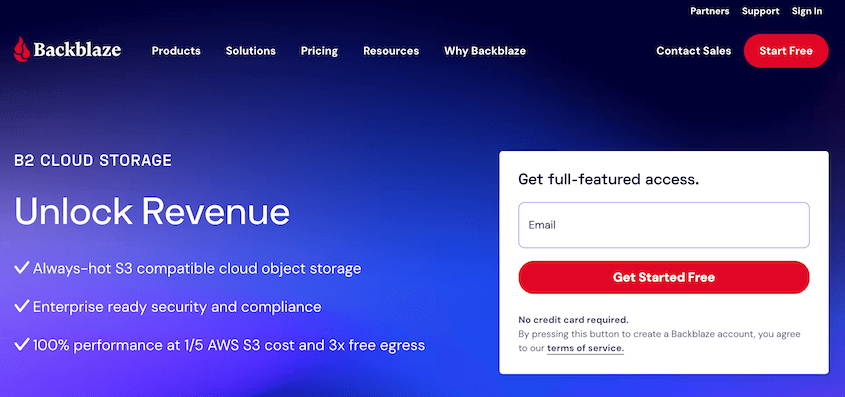
A differenza dei semplici servizi di archiviazione file come Google Drive o Dropbox, Backblaze B2 offre storage di oggetti infinitamente scalabile. Ha la stessa protezione dati ad alte prestazioni di Amazon S3, ma a un quinto del costo.
Ecco alcune caratteristiche chiave che distinguono Backblaze B2:
- Prezzi trasparenti e convenienti
- SLA di uptime del 99,9% senza ritardi a freddo o premi di velocità
- Durata dei dati del 99,999999999%
- Gratuito per i primi 10 GB
- Protezione da crittografia e ransomware
- Si integra con qualsiasi software di backup compatibile con S3
- Si integra con Veeam, Fastly, QNAP, TrueNAS, MSP360 e altri
- Content Delivery Network (CDN)
Di gran lunga il miglior vantaggio di Backblaze B2 sono i suoi prezzi. Il suo cloud storage parte da $ 6 per TB al mese. Questo è 1/5 del costo di Amazon S3.
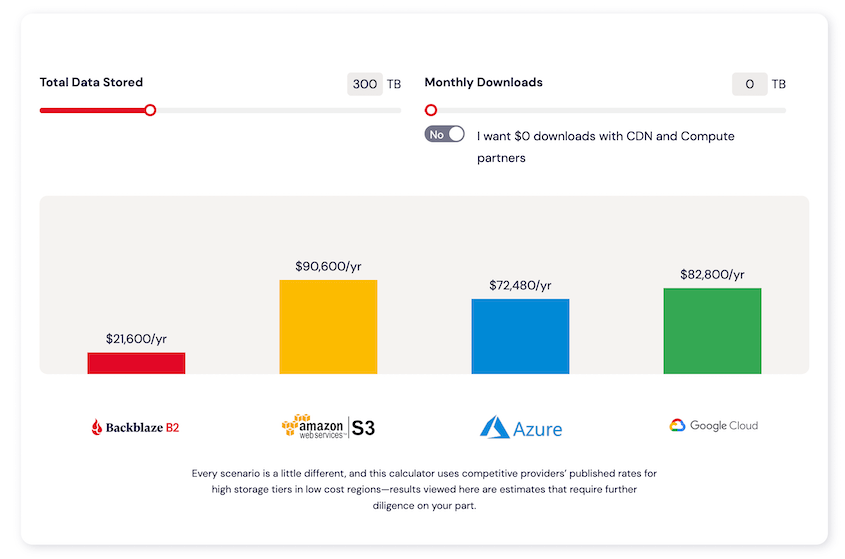
Mentre AWS S3 avrà alcuni costi nascosti, Backblaze B2 non addebita costi di uscita. Inoltre, non dovrai pagare per caricare, scaricare o eliminare file. Riducendo i pagamenti per lo storage cloud, potrai guadagnare di più dal tuo sito web!
Come eseguire il backup di WordPress su Backblaze B2
Backblaze B2 è uno dei migliori servizi di cloud storage disponibili grazie alla sua scalabilità, affidabilità e convenienza. Se vuoi iniziare a eseguire il backup del tuo sito web su Backblaze B2, ti mostreremo come farlo!
Passaggio 1: Installa Duplicator Pro
Duplicator è un plugin potente e facile da usare progettato per semplificare i backup di WordPress. È perfetto per i principianti, garantendo che tu possa impostare un backup cloud senza problemi.

Utilizzando Duplicator, puoi eseguire il backup del tuo sito WordPress su uno qualsiasi di questi servizi di archiviazione cloud di terze parti:
- Backblaze B2
- Dropbox
- Microsoft OneDrive
- Google Drive
- Amazon S3
- DreamObjects
- Vultr
- DigitalOcean Spaces
- Wasabi
- Cloudflare R2
- Google Cloud
- Altri servizi di archiviazione cloud con API compatibile con S3
Per iniziare, scegli un abbonamento per Duplicator Pro. Sebbene esista una versione gratuita, dovrai effettuare l'aggiornamento per inviare i backup al cloud. Inoltre, potrai sfruttare funzionalità come backup automatici, migrazioni drag-and-drop e supporto per WordPress Multisite.
Quindi, installa e attiva Duplicator nella tua bacheca di WordPress
Prima di poter creare un backup cloud, vai su Duplicator Pro » Impostazioni » Licenza. Incolla la chiave di licenza che hai ricevuto con il tuo acquisto:
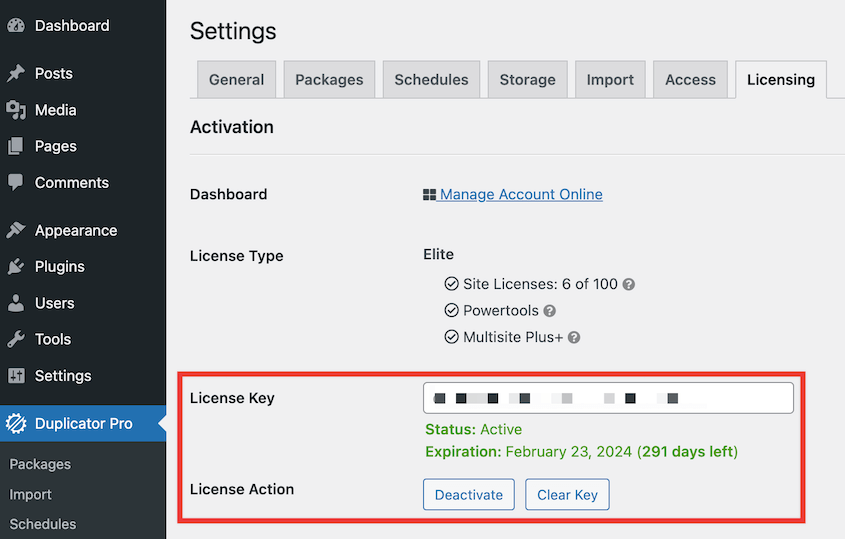
Premi il pulsante Attiva. Duplicator è ora completamente configurato!
Passaggio 2: Crea un bucket Backblaze B2
In questo passaggio, configurerai il tuo account Backblaze B2 e creerai un nuovo bucket, che memorizzerà i tuoi backup di WordPress.
Se non hai ancora un account Backblaze B2, dovrai crearne uno. Visita il sito Web di Backblaze B2 e inserisci la tua email e password per registrarti.
Dopo aver creato il tuo account, fai clic sul pulsante Portami al mio account.
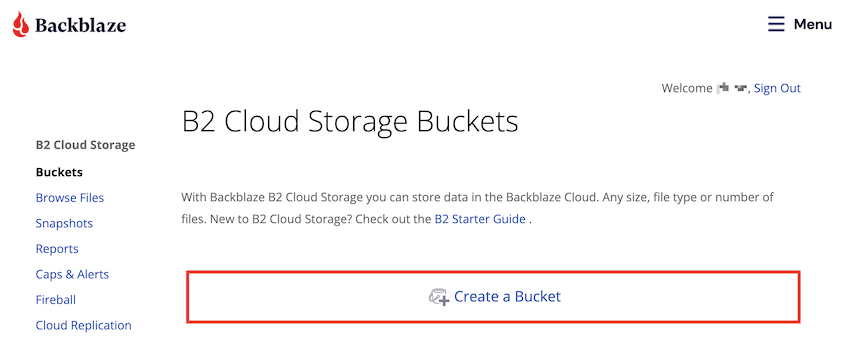
Ora che hai effettuato l'accesso, configuriamo uno spazio dedicato per i tuoi backup di WordPress creando un nuovo bucket:
Nella finestra popup, assegna un nome univoco al bucket. Puoi anche aggiungere ulteriore sicurezza rendendo il bucket privato, aggiungendo la crittografia o abilitando Object Lock:
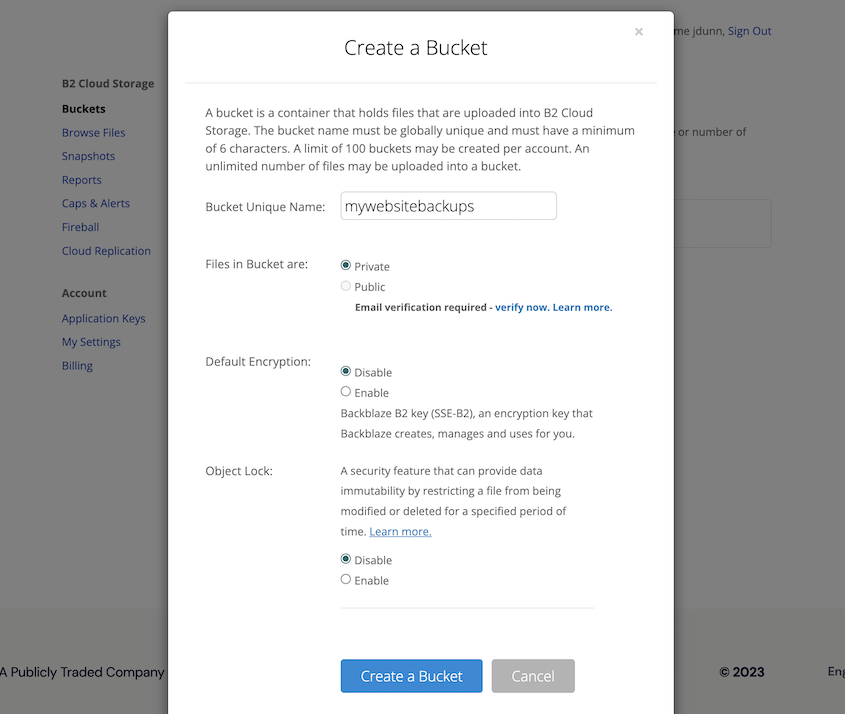
Dopo aver fornito le informazioni necessarie, fai clic sul pulsante Crea un bucket. Il tuo nuovo bucket Backblaze B2 è ora pronto per archiviare i tuoi backup di WordPress.
Passaggio 3: Copia le tue chiavi applicative
Successivamente, dovrai configurare le chiavi dell'applicazione per il tuo bucket Backblaze B2. Queste chiavi dell'app consentiranno a Duplicator di accedere al tuo bucket designato e trasferirvi i backup.
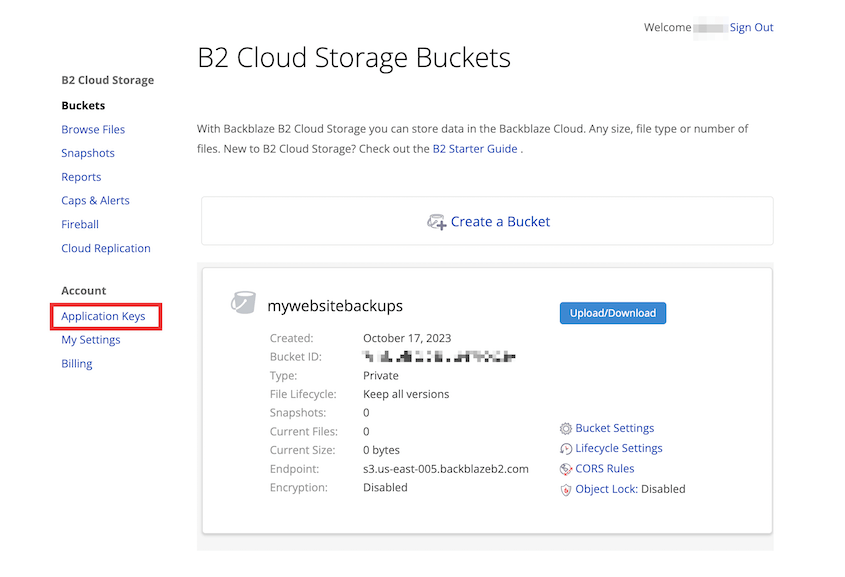
Nella tua bacheca Backblaze B2, trova l'opzione Chiavi dell'applicazione :
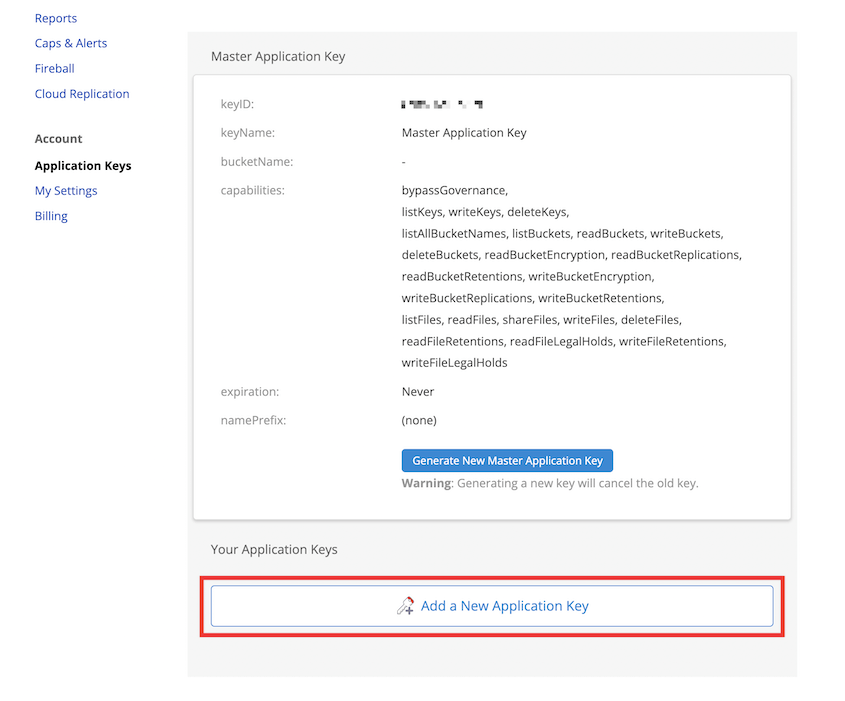
In questa pagina, crea una nuova chiave dell'applicazione:
Assegna un nome alla chiave dell'applicazione e collegala al bucket che hai appena creato. Assicurati che l'accesso sia impostato su Lettura e scrittura:
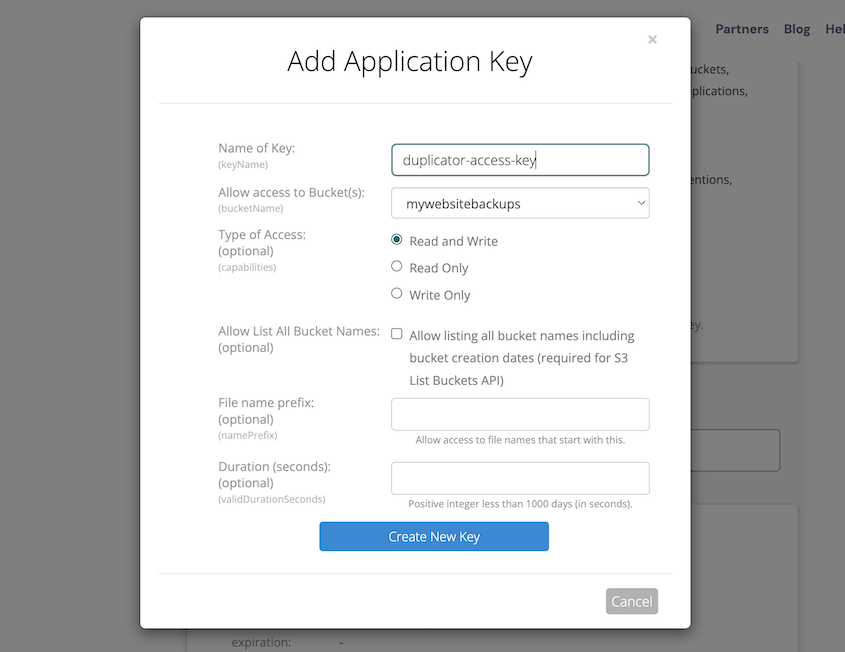
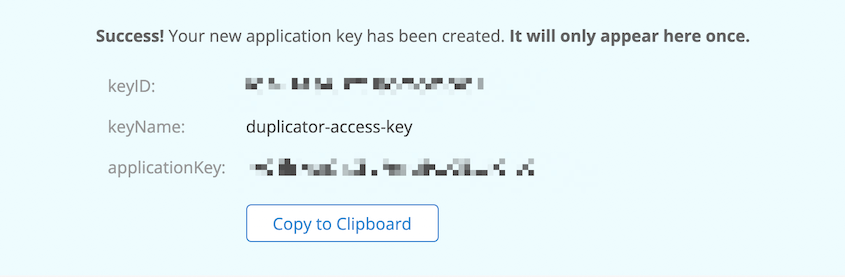
Dopo aver creato la chiave, vedrai l'ID della tua chiave dell'applicazione e la chiave dell'applicazione stessa. Assicurati di copiarle entrambe, poiché sono essenziali affinché Duplicator possa accedere in modo sicuro al tuo bucket Backblaze B2.
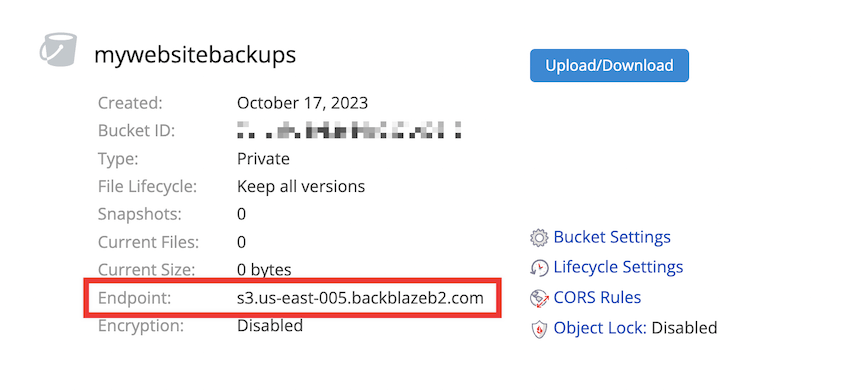
Per il passaggio successivo, dovrai anche copiare l'endpoint del tuo bucket. Questo si troverà nei dettagli del tuo bucket.
A questo punto, sei pronto per integrare Duplicator con il tuo account Backblaze B2, abilitando backup cloud senza interruzioni!
Passaggio 4: Collega Backblaze B2 a Duplicator
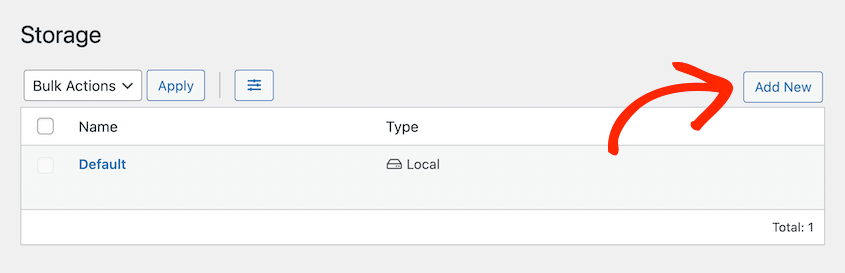
Con Duplicator, puoi creare backup e inviarli automaticamente all'archiviazione cloud. Per farlo, dovrai configurare Backblaze B2 come nuova posizione di archiviazione. Vai alla scheda Archiviazione e quindi fai clic su Aggiungi nuovo:
Dal menu a discesa Tipo, scegli l'archiviazione cloud Backblaze B2.
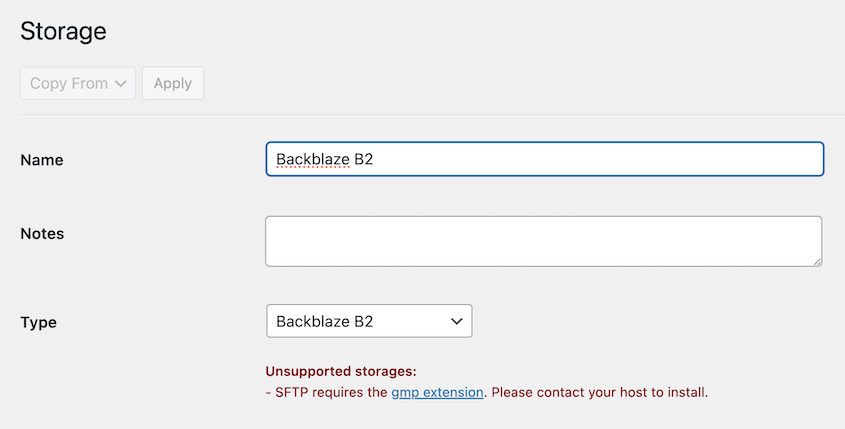
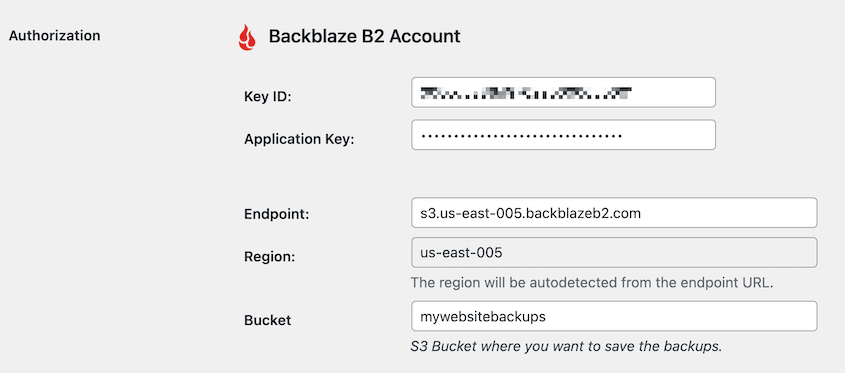
Nella sezione Autorizzazione, incolla la tua chiave dell'applicazione, l'ID della chiave dell'applicazione, l'endpoint e il nome del bucket. La regione si popolerà automaticamente dopo aver aggiunto l'endpoint:
Puoi specificare un percorso di cartella personalizzato all'interno del tuo bucket per organizzare i tuoi backup. Lascialo vuoto per archiviare i backup direttamente nella radice del tuo bucket.
Potresti anche voler considerare la personalizzazione del valore Max Pacchetti. Questo ottimizza lo spazio di archiviazione eliminando i vecchi backup.
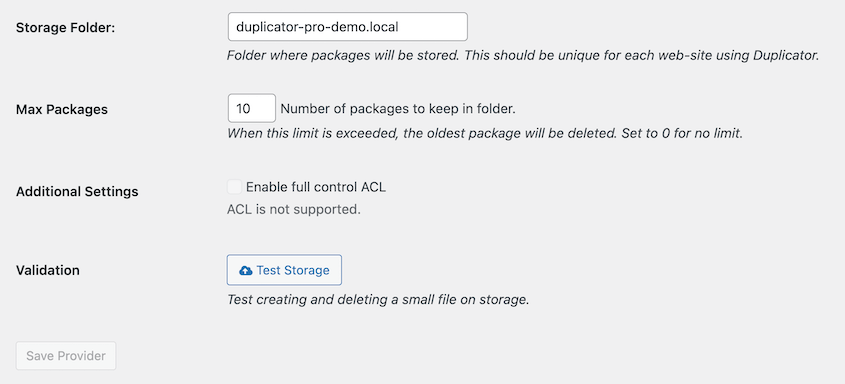
Quindi, salva la nuova posizione di archiviazione. Per assicurarti che sia stata configurata correttamente, fai clic su Test Connessione. Duplicator creerà un piccolo file su Backblaze B2 e lo eliminerà, garantendo che i tuoi backup vengano archiviati con successo.
Passaggio 5: Crea un backup Backblaze B2
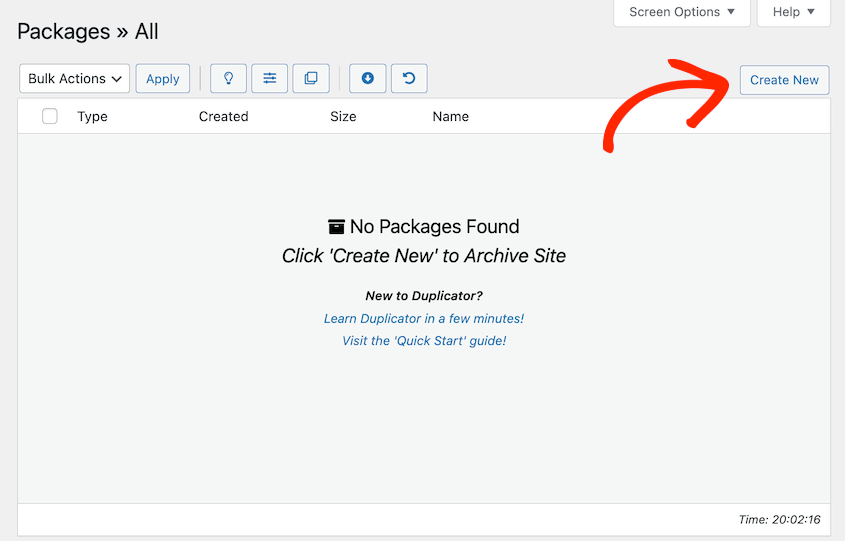
Ora puoi iniziare a eseguire il backup del tuo sito WordPress! Vai alla scheda Pacchetti e fai clic su Crea Nuovo.
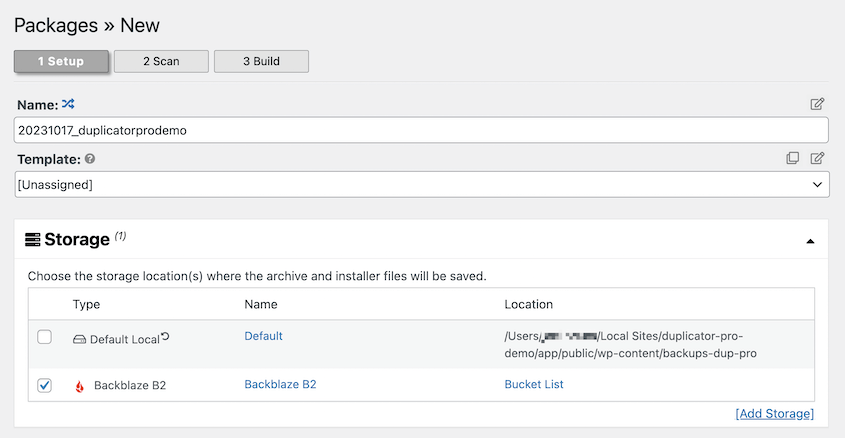
Assegna un nome descrittivo che ti aiuti a identificare il backup. Quindi, scegli Backblaze B2 come posizione di archiviazione:
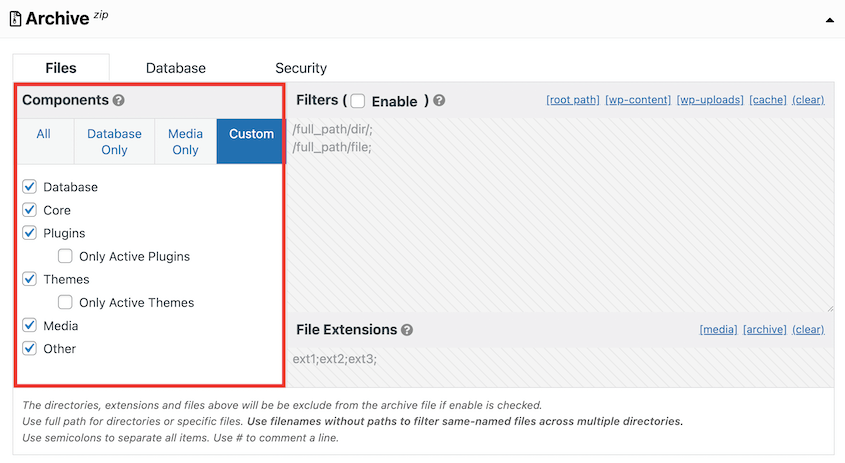
Puoi scegliere cosa includere nel tuo backup, come il database, file, temi, plugin e altri dati. Effettua le tue selezioni in base alle tue esigenze di backup.
Fai clic su Avanti. Duplicator analizzerà il tuo sito per assicurarsi di poter creare un backup con successo:
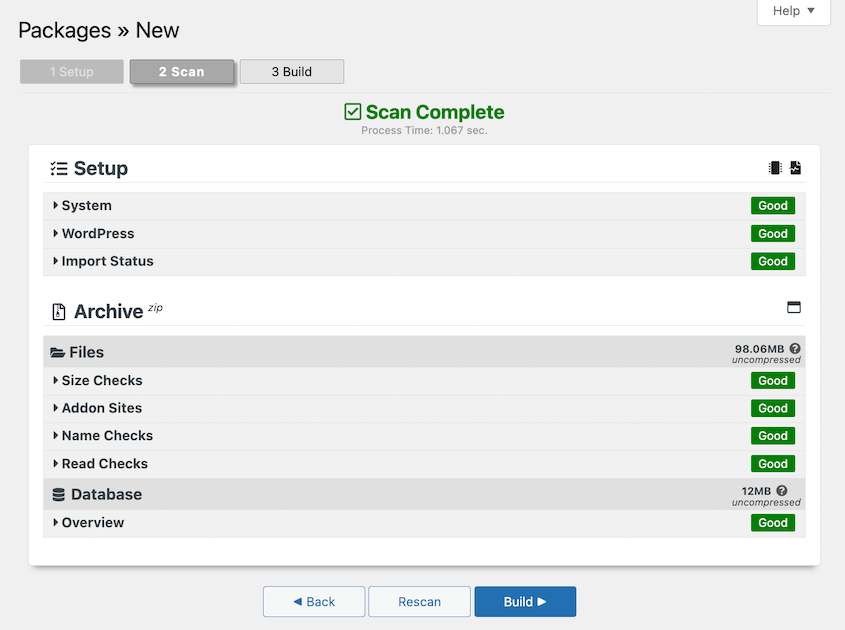
Dopo questo, premi Crea. Duplicator creerà un backup del tuo sito WordPress. Verrà archiviato automaticamente nel tuo bucket Backblaze B2.
Passaggio 6: Imposta backup automatici Backblaze B2
I backup automatici garantiscono che i tuoi dati vengano salvati regolarmente senza interventi manuali. Quando configuri i backup automatici con Duplicator, agirà come un servizio di backup senza bisogno di alcun aiuto aggiuntivo da parte tua.
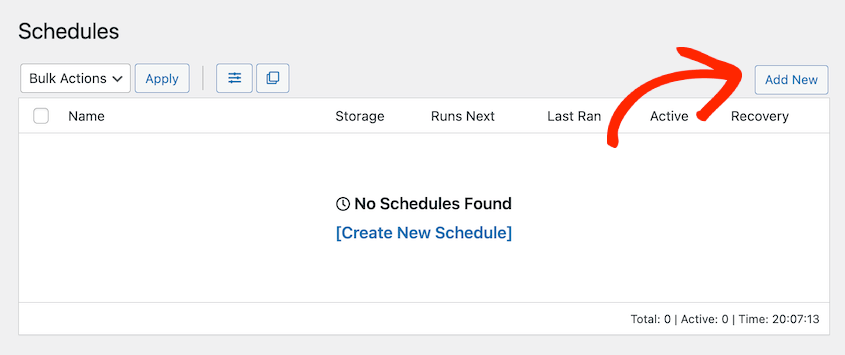
Innanzitutto, vai su Duplicator Pro » Pianificazioni » Aggiungi Nuova:
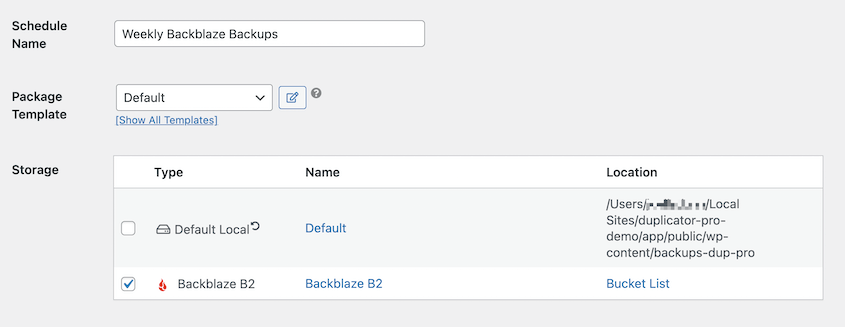
Dai un nome alla pianificazione. Puoi usare il modello di pacchetto predefinito o crearne uno nuovo per backup personalizzati. Quindi, scegli Backblaze B2 come provider di archiviazione:
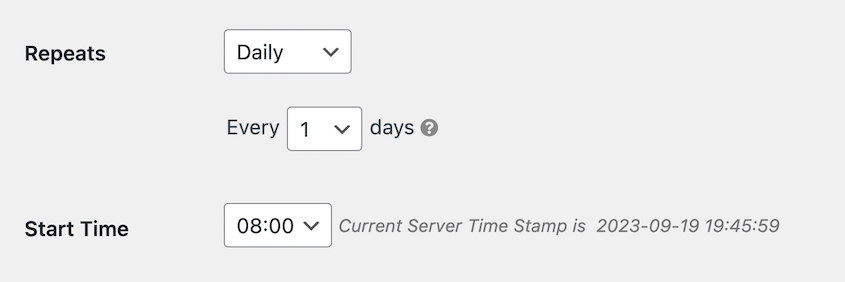
Scegli la frequenza con cui desideri che avvengano i tuoi backup automatici su Backblaze B2. Puoi selezionare backup orari, giornalieri, settimanali o mensili. Specifica l'ora del giorno in cui il backup dovrebbe essere eseguito:
Una volta abilitata la tua pianificazione, Duplicator si occuperà del resto. Questo ti toglie i backup manuali dalla mente, dandoti un compito di manutenzione in meno e velocizzando i tuoi flussi di lavoro!
Come ripristinare il tuo backup Backblaze B2
Creare backup è essenziale, ma sapere come ripristinarli è altrettanto importante. Se il tuo sito dovesse mai bloccarsi, dovrai sapere come ripristinare un backup e rimettere in funzione il tuo sito web.
Duplicator rende i ripristini di backup cloud facili. Non dovrai nemmeno uscire da WordPress!
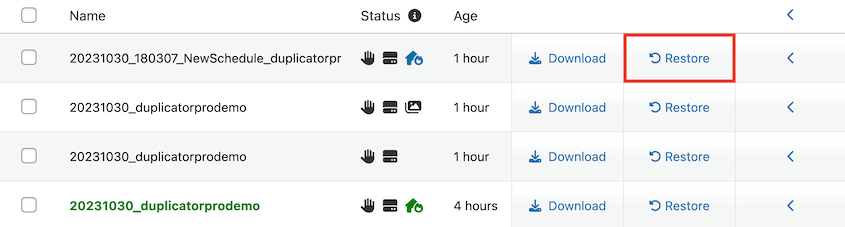
Innanzitutto, trova il backup corretto nella pagina Pacchetti. Accanto ad esso, premi Ripristina.
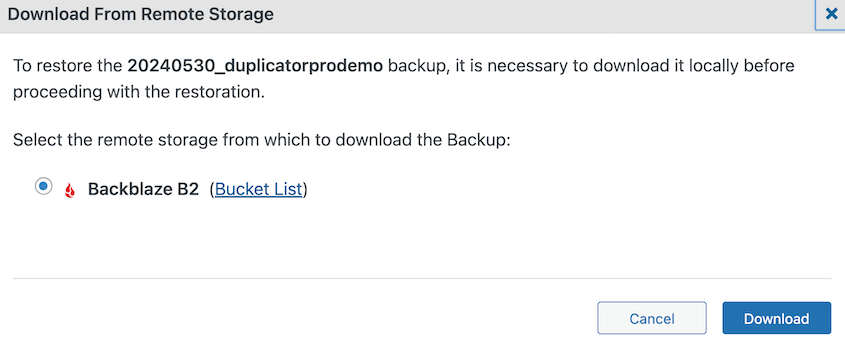
Duplicator dovrà scaricare il backup da Backblaze B2.
Dopo questo, la procedura guidata di ripristino si aprirà automaticamente. In basso, seleziona Ripristina Backup.
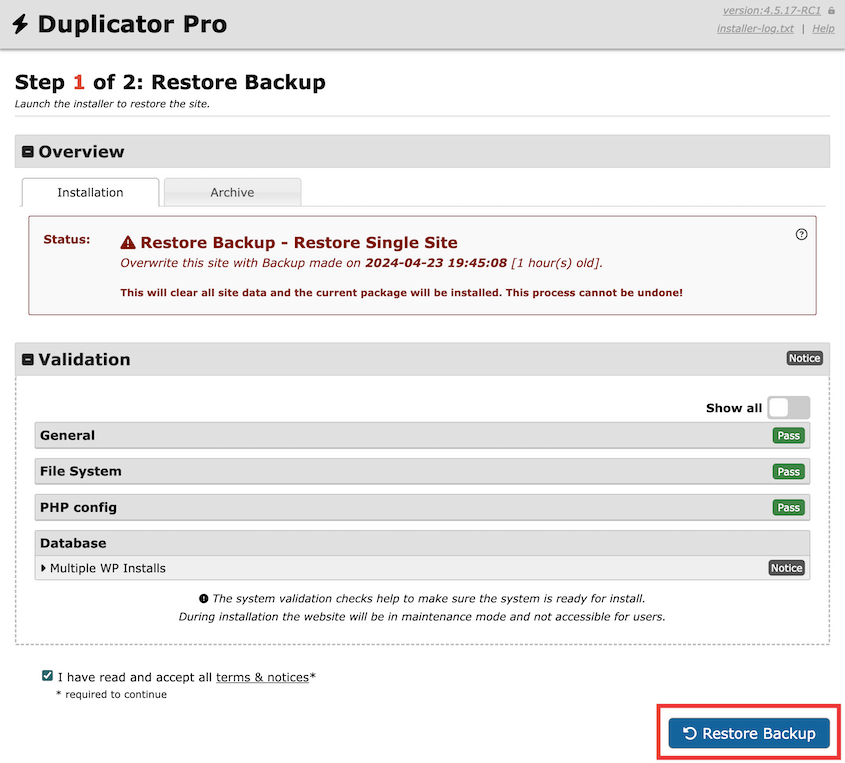
Hai appena ripristinato il tuo sito WordPress!
FAQ sui backup di Backblaze B2
Qual è la differenza tra Backblaze Computer Backup e B2?
Backblaze Computer Backup è progettato per eseguire il backup di singoli computer PC e Mac, fornendo protezione automatica e continua per i tuoi file personali. Backblaze B2, d'altra parte, è un servizio di archiviazione cloud scalabile adatto a sviluppatori, aziende e proprietari di siti web, che offre funzionalità di archiviazione e opzioni di accesso ai dati più estese. Puoi utilizzare B2 per qualsiasi archiviazione dati cloud, e sarà accessibile da qualsiasi sistema operativo.
Quali sono gli svantaggi di Backblaze B2?
Con Backblaze B2, non puoi caricare una cartella piena di file. Dovrai invece caricare i file nel cloud individualmente. Ogni file standard è limitato a 5 GB.
Backblaze è migliore di Google Drive?
La scelta tra Backblaze e Google Drive dipende dalle tue esigenze specifiche. Backblaze è principalmente un servizio di archiviazione cloud per aziende e sviluppatori, mentre Google Drive offre una gamma più ampia di funzionalità, tra cui la collaborazione sui documenti e la condivisione di file. La decisione dovrebbe basarsi sui tuoi requisiti e priorità.
Qual è la migliore alternativa a Backblaze?
Esistono diverse alternative a Backblaze, tra cui servizi di archiviazione cloud come Amazon S3, Google Cloud e Wasabi. Dovrai considerare fattori come il costo, le funzionalità e la compatibilità con WordPress.
Conclusione
Ricorda: lo spazio di archiviazione costa poco, ma i dati persi sono costosi.
A $6/TB, Backblaze B2 rende possibile proteggere backup completi senza sforare il tuo budget. Il piccolo investimento che fai oggi potrebbe salvarti innumerevoli ore di lavoro di ricostruzione e perdite di fatturato domani.
Pronto a non pensare mai più ai tuoi backup? Ottieni Duplicator Pro oggi stesso e accedi a tutte le 11 integrazioni di archiviazione cloud, incluso Backblaze B2. Con i backup cloud automatizzati in atto, puoi concentrarti sulla crescita della tua attività invece di preoccuparti della perdita di dati.
Vuoi costruire una strategia di sicurezza WordPress completa? Approfondisci le nostre guide correlate:
- Checklist di sicurezza per WordPress
- Come eseguire il backup di WordPress Multisite
- I 9 migliori plugin di backup per WordPress (Confronto definitivo)
- Come prevenire i tempi di inattività del sito web
- Come proteggere il tuo sito web dagli hacker
- Come eseguire il downgrade della tua versione di WordPress e ripristinare aggiornamenti errati




