

![[NEW] Duplicator DB Optimizer: 問題になる前にWordPressデータベースをクリーンアップ](https://duplicator.com/wp-content/uploads/2026/06/Announcement-DB-Optimizer.jpg)
大規模WordPressサイトの移行方法(2026年の簡単な方法)
 Joella Dunn
Joella Dunn
Joella Dunn
 John Turner
ジョン・ターナー
John Turner
ジョン・ターナー
要約: お急ぎですか?手順は以下のとおりです。
- 大規模サイトのサポートのためにDuplicator Proをインストールする
- マルチスレッドSQLモードとDupArchiveに切り替える
- リソースが限られている場合はサーバーのスロットルを設定する
- 不要なファイルを除外してバックアップを作成する
- アーカイブを新しいサイトにドラッグアンドドロップする
大規模なWordPressサイトの移行は、 daunting な作業のように感じられることがあります。サーバーのタイムアウト、データベースのエラー、不完全なファイル転送に関する恐ろしい話は、誰もが耳にしたことがあるでしょう。
幸いなことに、これらの課題はすべて回避できます。適切なツールを使用すれば、PHPのタイムアウトの問題を解消し、サイトを正常に移行できます。
このガイドでは、大規模なWordPressサイトのシームレスな移行方法を説明します。すべてがスムーズに移行されるように、手順を見ていきましょう!
主なポイントは次のとおりです:
- Duplicator ProのDupArchive形式を使用して、最大400GBのサイト移行時にPHPタイムアウトの問題を回避します。
- マルチスレッドSQLモードとPHPコード設定を有効にして、データベースを複数のリクエストに分割します。
- サーバーリソースが限られている場合は、サーバーのスロットルを「中」または「高」に設定します。
- Duplicatorのドラッグアンドドロップインポート機能により、手動でのFTP転送や複雑なインストールが不要になります。
- バックアップ中に不要なファイルを除外して、移行サイズを縮小し、その過程でサイトをクリーンアップします。
クイックサマリー:大規模WordPressサイトの移行方法
目次
WordPressサイトを移行する理由
サイトが成長するにつれて、元のWordPressホスティングプランでは対応できなくなる可能性があります。その場合は、プランをアップグレードするか、新しいホスティングプロバイダーに移行する時期です。
サイトを移行するその他の理由をいくつかご紹介します:
- ブランド変更のために新しいドメイン名に移行する
- 安全なテストのために、localhostのステージングサイトに移行する
- 新しいコンテンツ管理システム(CMS)に移行する
- HTTPからHTTPSに移行する
大規模なウェブサイトを移行する際に起こりうること
小規模なウェブサイトを所有している場合、新しいサーバー、ドメイン、またはホストに移行するのは比較的簡単です。しかし、eコマースストアのような大規模なサイトは、特有の課題に直面する可能性があります。
移行プロセス中に、ウェブサイトのファイルとMySQLデータベースをzipファイルにパッケージ化する必要があります。これにより、別のサーバーに簡単に転送できますが、大規模サイトのすべてのデータをコンパイルするのは困難な場合があります。
通常、予算重視のウェブホスティングサーバーでは、PHPスクリプトがすぐにタイムアウトするように設定されています。大規模なzipファイルを作成してWordPressデータベースをダンプするために30秒しか与えられない場合、タイムアウトしてしまいます。
大規模サイトの場合、タイムアウトにより、移行先の別のサーバーに移行する前に現在のサイトをバックアップできなくなる可能性があります。
しかし、この問題を回避する方法はあります。適切なツールを使用すれば、大規模なウェブサイトを正常にバックアップし、新しい場所に移行できます!
移行前にホスティングの制限を確認する
開始する前に、ホストにいくつかの数値を問い合わせておく価値があります。これにより、作業スペースがどれくらいあるか、途中で制限に達するかどうかがわかります。
- PHPの最大実行時間:これは、前述のタイムアウトを引き起こす設定です。ホストに現在の設定値を確認してください。
- 利用可能なディスク容量:移行中、元のサイトとバックアップアーカイブの両方を同時に保持するためのスペースが一時的に必要になります。サイトが50GBの場合、50GBだけでなく、少なくともその倍の空き容量を計画してください。
- アップロードファイルサイズ制限:ホストによっては、単一のファイルアップロードの最大サイズが制限されています。バックアップファイルがその制限よりも大きい場合は、制限を増やすか、転送を分割する必要があります。
- メモリ制限(PHP memory_limit):大規模なデータベースエクスポートは、共有ホスティングでメモリ制限に達する可能性があります。ホストに、移行中に一時的に引き上げることができるか確認してください。
ほとんどのホストは、特に1回限りの移行を行っていることを説明すれば、依頼に応じてこれらの制限を引き上げてくれます。
開始前にデータベースをクリーンアップして最適化する
肥大化したデータベースは、大規模サイトの移行のすべてを遅くし、タイムアウトの可能性を高めます。移行前に数分間のクリーンアップを行うことで、後で成果が得られる可能性があります。
- 古い投稿リビジョンを削除する:WordPressはデフォルトですべての投稿のリビジョンを保持します。長年稼働しているサイトでは、これは数千もの余分なデータベース行につながる可能性があります。
- スパムおよびゴミ箱コメントを空にする:これらは、手動でクリアするまでデータベースに残ります。
- 期限切れの一時データ(トランジェント)を削除する:トランジェントは、プラグインがデータベースに保存する一時的なキャッシュデータです。古くなった期限切れのデータはスペースを占めるだけです。
- データベース最適化ツールを実行する:DB Optimizerのようなプラグインは、上記すべてを数回のクリックで処理できます。
データベースが小さいほど、バックアップが速く、インポートが速く、どちらかのエンドでのタイムアウトの可能性が低くなります。
大規模なWordPressサイトを移行する方法
大規模なWordPressサイトの移行は、 daunting な作業になることがあります。しかし、初心者でも、ウェブサイトを簡単に移動し、サーバーからのタイムアウト問題を回避できます。
大規模なWordPressサイトを移行する方法は次のとおりです:
- ステップ1:大規模サイトの移行用に構築された移行プラグインであるDuplicator Proをインストールします。
- ステップ2:マルチギガバイトのウェブサイトに対応するためにバックアップ設定を調整します
- ステップ3:PHPタイムアウト制限を回避するバックアップを作成します
- ステップ4:ドラッグアンドドロップ機能を使用して、新しい場所にサイトをインポートします
ステップ1:大規模サイト対応の移行プラグインをインストールする
ほとんどのウェブサイトの所有者は、WordPress移行プラグインをインストールして、サイトファイルとデータベースを別の場所に簡単に転送します。これらのツールのすべてが、大規模なWordPressサイトの移行用に構築されているわけではありません。
Duplicator Proは、大規模なウェブサイトの移行を容易にする移行およびバックアッププラグインです。実際、最大400GBのサイトを移行できます。

他のオプションとは異なり、このプラグインはサイトをDupArchiveにバックアップできます。これは、大規模サイト用に構築されたカスタムファイル形式です。
チャンクシステムを使用して、Duplicatorはサイトのバックアップを複数の部分に作成します。これにより、一度に大きなzipファイルがコンパイルされないため、サーバーのタイムアウト問題を回避できます。
最近のアップデートでは、バックアップビルドが中断された場合の自動再開が追加されたため、接続が切断されたり、サーバーが一時的に問題を起こしたりしても、バックアップ全体を最初からやり直す必要がなくなりました。
DuplicatorはマルチスレッドSQLモードもサポートしており、データベーススクリプトを複数のリクエストに分割します。
Duplicatorを最高の移行プラグインにしているその他の機能をご紹介します:
- 迅速な移行のためのドラッグアンドドロップインポート機能
- 自動バックアップ
- Duplicator Cloud、Dropbox、Google Drive、Amazon S3などへのクラウドストレージ連携
- WordPressのインストールは不要
- WordPressマルチサイトをサポート
- ワンクリック復元
- エラーやハッキング後にサイトを復元するための災害復旧
- プレミアム機能にアクセスするための追加アドオンはありません
- 専用のカスタマーサポート
- Eliteプランに含まれる無料のWP Media Cleanup
Duplicatorの使用を開始するには、プレミアムバージョンのサブスクリプションを選択してください。無料バージョンもありますが、アップグレードすると、マルチスレッドPHPダンプやDupArchiveファイル形式などの高度なオプションが利用できるようになります。
Duplicator Proをダウンロードします。WordPressダッシュボードで、インストールして有効化してください。
また、Duplicator Pro » Settings » Generalでライセンスキーを有効にする必要があります。

ライセンスキーを貼り付けます。Activateをクリックすると、Duplicatorの使用を開始できます!
ステップ2:より大きなファイルを処理するためにバックアップ設定を更新する
デフォルト設定はほとんどのウェブサイトで効果的ですが、大規模な移行にはより多くのサポートが必要になります。
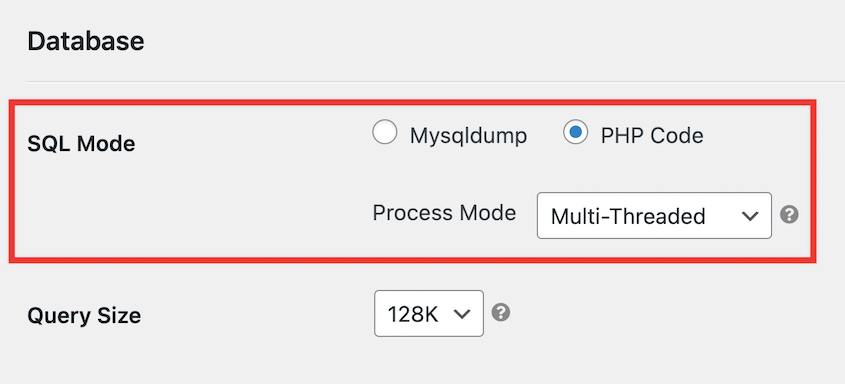
まず、バックアップ設定を更新します。Duplicator Pro » Settings » Backupsに移動します。Databaseセクションを見つけます。
前述したように、大規模なWordPressサイトの移行は、マルチスレッドSQLモードから恩恵を受けることができます。したがって、SQL ModeをPHP Codeに、Process ModeをMulti-Threadedに設定します。
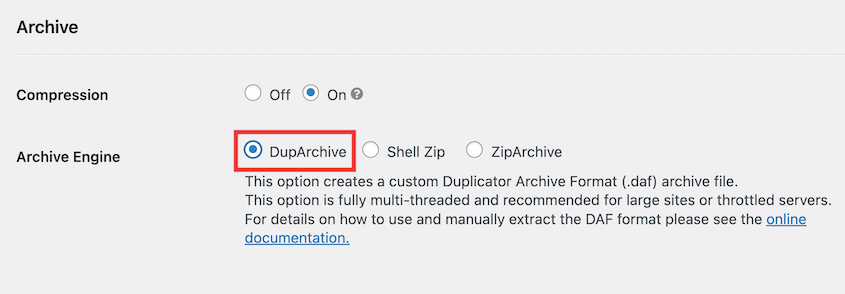
Archive設定も調整する必要があります。Archive Engineの下で、DupArchiveを選択します。これは大規模サイト用に設計されたカスタムファイル形式です。
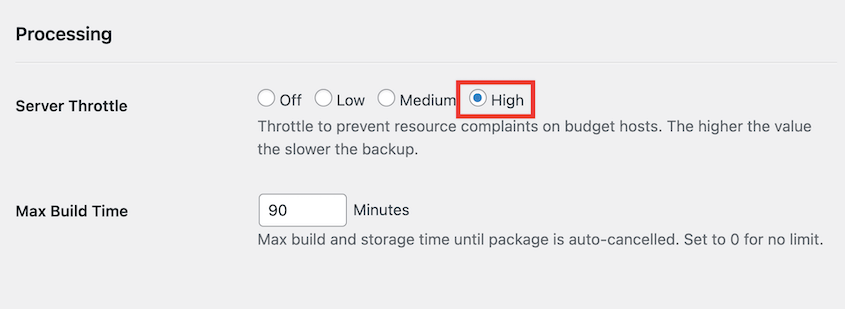
サーバーリソースが限られている場合は、サーバーのスロットリングを有効にすることをお勧めします。ウェブホストのリソースレベルに基づいて、サーバー スロットルを中または高に設定してください。
その後、新しい設定を保存します。
ステップ3:大規模ウェブサイトのバックアップを作成する
次に、ウェブサイトのバックアップを作成できます。これにより、WordPressのファイル、プラグイン、テーマ、データベース、その他のすべてのコンテンツがバンドルされます。
これを行うには、Duplicator Pro » バックアップ » 新規追加に移動します。

ページの上部で、動的タグを使用してバックアップに名前を付けます。ストレージの場所は自由に変更できます。

バックアップファイルがZIPではなくDAF形式になっていることがわかります。これは、大規模なウェブサイト用のカスタムDupArchiveです。
移行から特定のデータを除外したい場合は、ビルドを続行する前にフィルターを追加してください。

これにより、移行中にサイトをクリーンアップできます。アクティブなテーマ、プラグイン、その他の重要なファイルのみを含めることで、不要なデータなしで新しいウェブサイトをセットアップできます。
次へをクリックすると、Duplicatorがサイトをスキャンします。

バックアップを作成をクリックします。これにより、大規模サイトが単一のファイルにコンパイルされ始めます。
ステップ4:新しい場所にウェブサイトをインポートする
バックアップをビルドすると、バックアップページに表示されます。別の場所に移行するには、ダウンロード » アーカイブをクリックします。
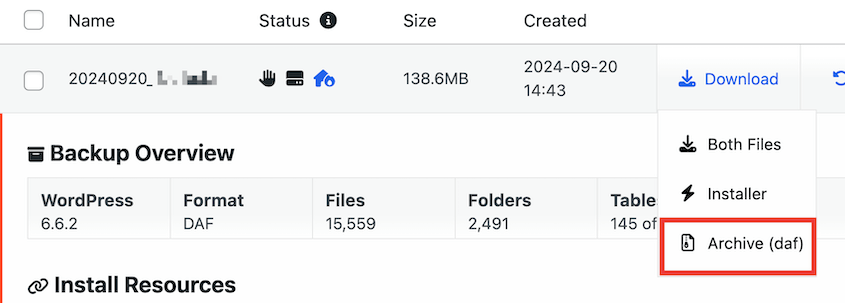
新しいウェブホストからWordPressのログイン情報を取得する必要があります。2番目のサイトで、Duplicator Proをインストールしてアクティブ化します。
ライセンスキーをアクティブ化した後、Duplicator Pro » バックアップのインポートに移動します。

DupArchiveファイルをインポートボックスにドロップします。アップロード後、続行をクリックします。

新しいWordPressのインストールで作業しているため、おそらくリカバリポイントの設定は必要ないでしょう。ただし、必要に応じて後で復元できるように、新しいサイトのバックアップを作成できます。

ページを下にスクロールして現在のサイトの概要を表示します。次に、インストーラーを起動します。

これで、アップロードしたバックアップを展開するためのオプションが表示されます。インストールタイプはフルインストール単一サイトである必要があります。
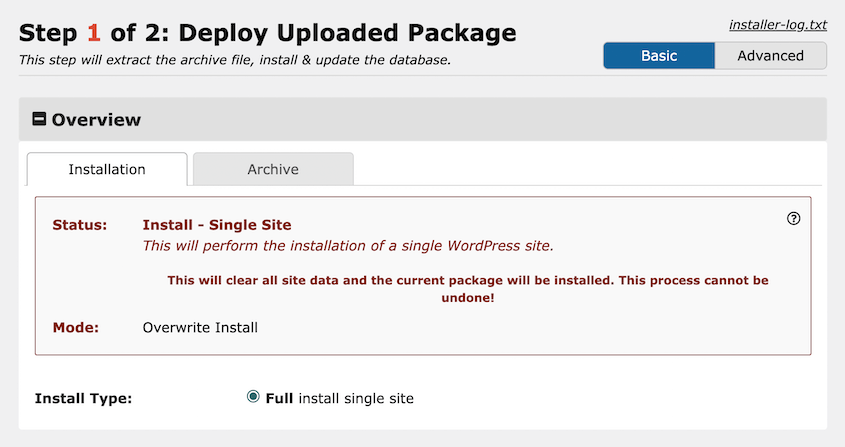
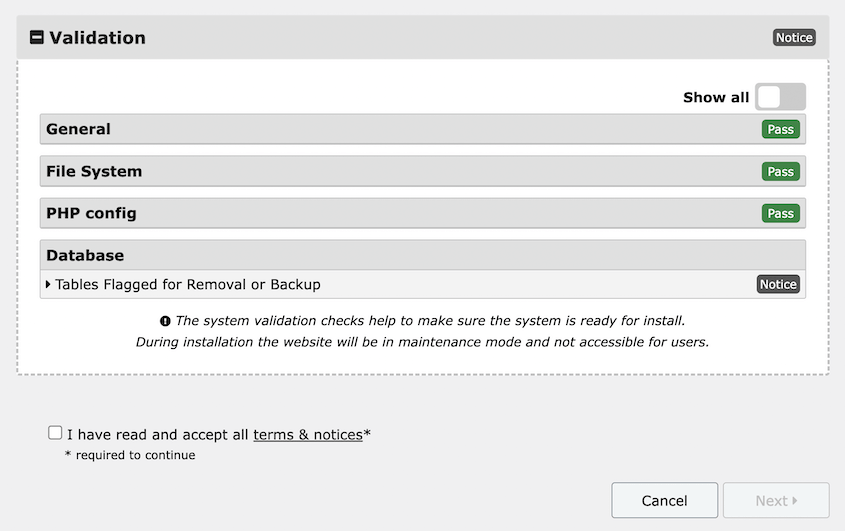
検証中、Duplicatorはインポートに問題がないか確認します。これらの通知を必ず確認してください。続行するには、利用規約と通知に同意し、次へをクリックしてください。
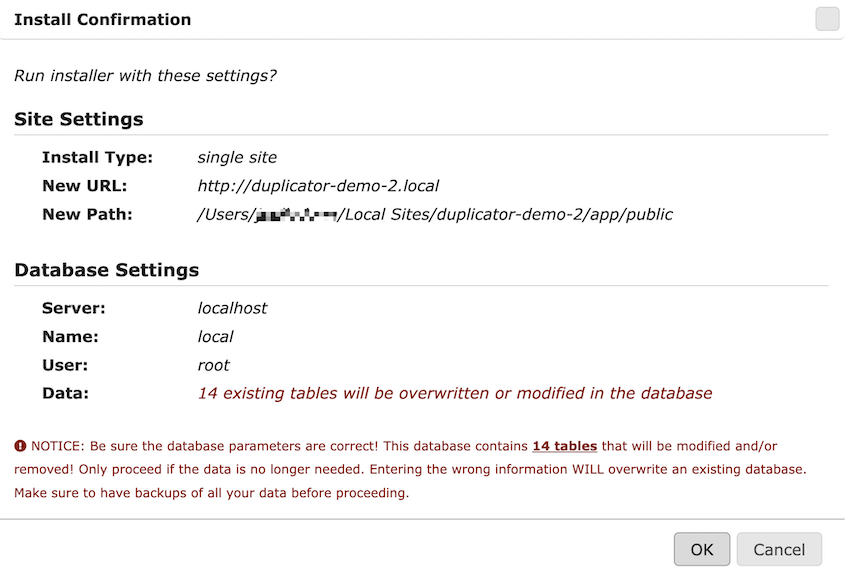
インストールを確認するポップアップが表示されます。OKをクリックすると、インポートが実行されます。
移行が成功すると、管理者ログインボタンが表示されます。これをクリックする前に、インストーラーファイルを自動削除の横にあるチェックボックスをオンにしてください。
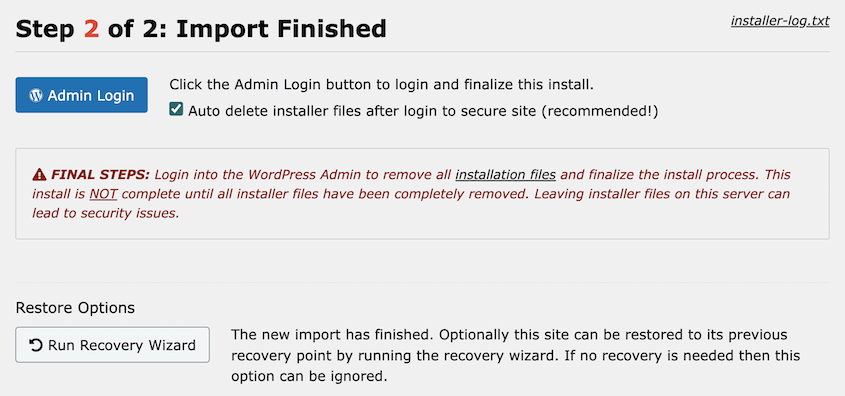
これでwp-adminページに再度ログインできます!
非常に大規模なサイトの手動移行(コマンドライン方式)
上記すべてはプラグインルートをカバーしており、ほとんどのサイトではそれが実際に簡単な方法です。しかし、特に巨大なサイト(20GB以上)を扱っている場合や、コマンドラインに慣れている場合は、知っておく価値のある手動オプションがあります。
この方法では、古いホスティングアカウントと新しいホスティングアカウントの両方へのSSHアクセス、および新しいサーバーへのWP-CLIのインストールが必要です。すべてのホストがSSHを提供しているわけではない(特に予算重視の共有ホスティング)ため、まずホストに確認してください。
SSHアクセスまたはWP-CLIがない場合は、上記のプラグイン方法を使用してください。
mysqldumpでデータベースをエクスポートする
この場合、phpMyAdminはスキップしてください。これは小規模なエクスポート用に作成されており、大規模なデータベースではタイムアウトするか、メモリ不足になる可能性が高いです。
代わりに、SSHで古いサーバーに接続し、次を実行します。
mysqldump -u db_user -p --single-transaction --quick db_name | gzip > database_backup.sql.gz--single-transactionは、エクスポート中にライブデータベースのロックを回避するのに役立つため、特にInnoDBテーブルに役立ちます。
--quickは、すべてをメモリにロードするのではなく、データをストリーミングするため、回避しようとしているクラッシュを防ぐことができます。gzipを介してパイプすると、ファイルが圧縮されるため、転送が速くなります。
それが完了したら、圧縮ファイルを新しいサーバーに移動し、そこで作成した空のデータベースにインポートします。
gunzip < database_backup.sql.gz | mysql -u new_db_user -p new_db_namersyncでファイルを転送する
ファイルを自分のコンピューターにダウンロードしてから再アップロードしないでください。理由もなく転送時間が2倍になります。
代わりに、サーバーからサーバーへ直接同期します。新しいサーバーから次を実行します。
rsync -avP -e "ssh -p 22" user@oldserver:/path/to/wp-content/ /path/to/new/wp-content/ホストのSSHポートが異なる場合(一部のホストはデフォルト以外のポートを使用します)は、22を実際のSSHポートに置き換えてください。
アップロードだけでなく、wp-contentフォルダ全体を同期します。データベースは特定のテーマとプラグインを参照しているため、メディアライブラリのみをコピーした場合、新しいサイトには、機能するために必要な実際のテーマとプラグインファイルがありません。
データベースでドメインを更新する
新しいサイトのwp-config.phpファイルを新しいデータベースの認証情報で更新します。次に、新しいサイトのURLが古いサイトと異なる場合は、インポートしたばかりのデータベース内の古いドメインへのすべての参照を更新する必要があります。
プレーンなSQLの検索と置換でこれを行わないでください。WordPressは一部のデータをシリアル化された形式で保存しており、文字列の長さをエンコードしています。単純なテキスト置換では壊れてしまいます。
代わりにWP-CLIを使用してください。これは安全に処理します。
wp search-replace 'https://oldsite.com' 'https://newsite.com' --all-tablesよくある質問(FAQ)
大きなWordPressサイトを転送するにはどうすればよいですか?
Duplicator Proを使用してDupArchiveバックアップを作成することで、大きなWordPressサイトを転送できます。これにより、現在のサーバーでのPHPタイムアウトの問題を回避できます。次に、このバックアップを新しい場所にドラッグアンドドロップします。または、バックアップファイルを新しいサーバーにアップロードしてインストーラーを起動します。
大きなWordPressサイトを無料で移動するにはどうすればよいですか?
FTPクライアントを使用して、ルートディレクトリまたはpublic_htmlフォルダーのすべてのファイルを個別にダウンロードすることで、大きなサイトを無料で移行できます。その後、これをzipファイルとして新しいサイトにアップロードします。
注意:通常、ホスティングサービスは、コントロールパネルでFTPログイン認証情報を提供します。
次に、新しいサーバーで新しいデータベースを作成します。
元のデータベースをダウンロードする必要があります。phpMyAdminでデータベースをSQLファイルとしてエクスポートすることもできますが、Duplicator Liteでデータベースのみのバックアップを作成する方が簡単です。
Duplicatorによって生成されたアップロードファイルを新しいルートフォルダーに追加します。最後に、ブラウザウィンドウでhttp://yoursite.com/installer.phpを開き、Duplicatorインストーラーウィザードに表示される手順に従います。
この2部構成のインストールは、メディアライブラリが大きいウェブサイトに効果的です。ただし、データベースダンプの実行中に問題が発生する可能性があることに注意してください。
最良の結果を得るには、Duplicator ProでDupArchiveを作成することを検討してください。
最高のWordPress移行プラグインは何ですか?
Duplicator Proは、あらゆる種類のウェブサイトに最適なWordPress移行プラグインです。このツールはドラッグアンドドロップ移行をサポートしているため、ダウンタイムなしでWordPressサイトを移動できます。さらに、Duplicatorを使用してウェブサイトを定期的にバックアップできます。
代替案:UpdraftPlus、All-in-One WP Migration、Migrate Guruは移行サービスを実行できます。ただし、DuplicatorのカスタムDupArchiveファイル形式により、大きなサイトやマルチサイトネットワークの移行が容易になります。
WordPressサイトの移行にはいくらかかりますか?
WordPressサイトの移行にかかる費用は、ウェブサイトをどのように、そしてなぜ移動させるかによって異なります。新しいWordPressホストまたはサーバーに迅速に移行するには、Duplicator ProのようなWordPress移行ツールを年間わずか69.30ドルで購入できます。
ただし、新しいホスティングアカウントの設定費用も考慮する必要があります。多くのWordPressホスティングプロバイダーは無料の移行をサポートしていますが、まずホスティングプランを購入する必要があります。
新しいドメイン名に移行する場合は、新しいドメインを購入する必要があります。これらは通常、年間9ドルから14.99ドルの費用がかかります。
WordPress移行におけるその他の隠れたコストを確認するには、私の包括的なガイドをご覧ください!
WordPressサイトを移行する最も速い方法は?
WordPressサイトを移行する最も速い方法は、Duplicator Proで元のサイトのバックアップを作成することです。次に、2番目のサイトにDuplicatorをインストールし、インポートページに移動します。最後に、バックアップファイルをドラッグアンドドロップして、データを新しい場所に移行します。
WordPressサイト全体をエクスポートするにはどうすればよいですか?
WordPressサイト全体をエクスポートするには、Duplicator Proのようなバックアップおよび移行プラグインを使用できます。このツールを使用すると、すべてのデータを単一のzipファイルにコンパイルできます。サイトのコピーを作成したら、バックアップとしてダウンロードするか、別のホスト、ドメイン、またはサーバーに移動できます。
ストレスなく大規模サイトを移行する
このガイドで概説されている手順に従うことで、タイムアウトやその他のエラーなしに大規模なウェブサイトを移行できました!
手間のかからない移行の鍵は、慎重な計画、適切なツールの使用、および潜在的なエラーの対処方法の理解にあることを忘れないでください。この知識があれば、ウェブサイトの将来を管理できます。
ストレスなく大規模サイトを移行する準備はできましたか?Duplicator Proを試して、サイトのサイズに関係なく移行を容易にするカスタム大容量ファイル形式をご利用ください!
ついでに、これらの他のリソースも気に入ると思います:
- 大規模なWordPressサイトのバックアップ方法
- Ergo Creativeが20分未満で大規模なウェブサイトを移行する方法
- これらの間違いを避けない限り、サイト移行は失敗します
- SEOウェブサイト移行の完全ガイド
- 簡単な移行のための5つの最高のWordPress移行サービス
- WordPressマルチサイトをシングルサイトに変換する方法




