


寄付を1円も失うことなくNPOウェブサイトを移行する方法
 Joella Dunn
Joella Dunn
Joella Dunn
 John Turner
ジョン・ターナー
John Turner
ジョン・ターナー
ウェブサイトの移行は、どの組織にとってもリスクを感じる可能性があります。
非営利団体の場合、さらに多くのものがかかっていることがよくあります。
あなたのウェブサイトは、支援者があなたのミッションについて学び、寄付をし、イベントにサインアップし、最新のアップデートを読み、あなたが支援する人々やコミュニティに関する情報を見つける場所かもしれません。
ほとんどの非営利団体は、移行プロセスが複雑に感じられるため、その場にとどまっています。
しかし、適切な手順を踏めば、心配することはありません。
このガイドでは、非営利団体のWordPressウェブサイトを安全な方法で移行する方法を説明します!
このガイドに従うだけで、非営利団体のウェブサイト(コンテンツ、デザイン、プラグイン、設定、データベースを含む)を、混乱を最小限に抑えながら新しいサーバーに移行できます。
また、Charitableのような募金プラグインを使用している場合に考慮すべき点もいくつか紹介します。
目次
非営利団体がウェブサイトを移行する必要があるのはなぜですか?
ほとんどの非営利団体のオーナーは、何かが移行を促すため、ウェブサイトを移行します:
- ホスティング業者がキャンペーンの急増に対応できない。予算重視のホスティングは、寄付者が寄付しようとしているまさにその時に、Giving Tuesdayで遅くなる可能性があります。
- サイトが他人のアカウントに存在している。ボランティアまたは以前の代理店が自分のログイン情報で設定したもので、組織がそれを所有する必要があります。
- 組織の名前が変更される。リブランディングは通常、新しいドメインを意味し、寄付履歴はそれに伴う必要があります。
- 現在のホスティング業者が足を引っ張っている。支払いを行うサイトには、SSL、最新のPHPバージョン、信頼性の高いバックアップが必要です。
理由が何であれ、寄付記録は後で再作成できない唯一の部分です。投稿、ページ、その他のウェブサイトデータと一緒に正常に移行する必要があります。
移行前に、何を移行するのかを知る
WordPressウェブサイトの移行は、コピーするファイルが多いという理由だけで難しいわけではありません。ウェブサイトが単にコンテンツを公開する以上のことを行う可能性があるため、難しいのです。
移行を開始する前に、数分かけて、あなたの非営利団体ウェブサイトが実際に行っていること、そして壊滅的な影響を与えかねないことを考えてみてください。
新しいホストに移行しますか? ドメインを変更しますか? エージェンシーからサイトを引き継ぎますか? ステージングから本番環境への移行ですか?
その答えが、何を計画する必要があるかを決定します。
たとえば、ホスティングプロバイダーを変更するだけの場合、URLを変更したり、訪問者がサイトとやり取りする方法を変更したりせずに、既存のウェブサイトを移行できる場合があります。しかし、同時にドメインを変更する場合は、リダイレクト、内部リンク、SEO、メール、サードパーティサービスについても検討する必要があります。
あなたのウェブサイトが寄付を受け付けている場合、もう一つ重要な考慮事項があります。それは、あなたの募金機能が他のすべてと一緒に移行する必要があるということです。
移行する前に、ウェブサイトが依存しているもののリストを作成してください。それには、寄付フォーム、募金キャンペーン、決済ゲートウェイ、メール通知、お問い合わせフォーム、分析、会員、その他の連携が含まれる場合があります。
このチュートリアルでは、Charitableを使用して非営利団体ウェブサイトを移行する方法
プロセスを具体的にするために、このチュートリアルでは、Charitableを実行している非営利団体WordPressウェブサイトを使用します。
Charitableは、非営利団体がWordPressウェブサイトで直接寄付フォームや募金キャンペーンを作成できる募金プラグインです。
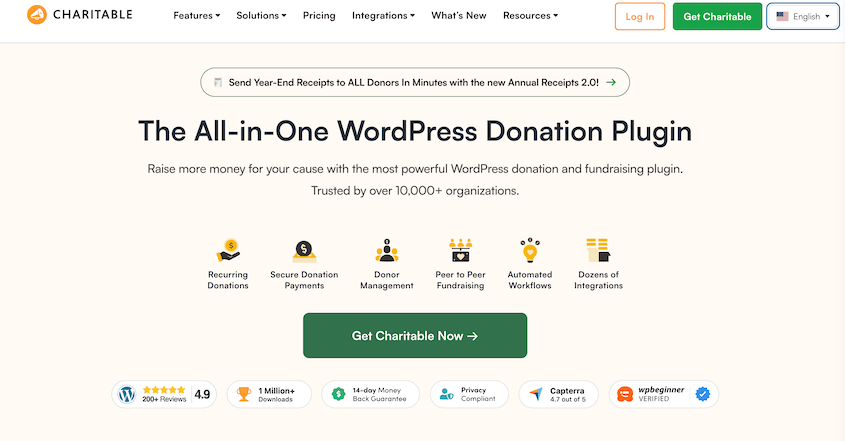
これにより、このガイドにとって有用な例となります。単にページや画像のコレクションを移行するだけでなく、募金活動で積極的な役割を果たすウェブサイトを移行するのです。
Duplicatorを使用してサイトを新しいホスティング環境に移行し、移行が完了したと見なす前に確認すべきチェックを実行します。
開始する前に必要なもの
開始する前に、以下を持っていることを確認してください。
- 現在のWordPressサイトへの管理者アクセス、Duplicatorがインストールされていること(無料版で十分ですが、Pro版ではバックアップを新しい場所にドラッグアンドドロップできます)
- データベースを作成できる新しいホスティングアカウント、およびFTPまたはファイルマネージャーへのアクセス
- 決済プロセッサ(Stripe、PayPal、またはSquare)のログイン情報
- 寄付が少ない時間帯に約1時間
寄付記録を失うことなく非営利団体ウェブサイトを移行する方法
初心者でも、データを失うことなく簡単にチャリティウェブサイトを移行できます。
実行する内容は以下の通りです。
- ステップ1:寄付のベースラインを記録する:合計金額を書き留めて、何も失われていないことを証明できるようにします。
- ステップ2:カットオーバーウィンドウを選択し、アクティブなキャンペーンを一時停止する:バックアップとDNS切り替えの間のギャップを短く、静かに保ちます。
- ステップ3:Duplicatorでバックアップを作成してダウンロードする: Charitableを含め、すべてのファイルとデータベーステーブルをパッケージ化します。
- ステップ4:新しいホストを準備する:空のデータベースを設定し、新しいサーバーのIPアドレスを見つけます。
- ステップ5:ゼロダウンタイム移行のためにhostsファイルを編集します:ドナーが古いサイトに留まっている間に、新しいサイトをプライベートで確認できます。
- ステップ6:新しいサーバーにサイトをインストールします:他の誰も見ることなく、実際のドメインでDuplicatorインストーラーを実行します。
- ステップ7:寄付記録を照合します:サイトが公開される前に、すべての数値をベースラインに照合します。
- ステップ8:DNSを切り替え、hostsファイルのエントリを削除します:ドナーを新しいサイトに誘導し、古いサイトで遅れてきた寄付をキャッチします。
- ステップ9:支払いWebhookを更新します:更新と返金がCharitableに届き続けることを確認します。
- ステップ10:テスト寄付を実行し、領収書を確認します:ライブサイトで完全な寄付フローが機能することを証明します。
ステップ1:寄付のベースラインを記録する
移行前に、現在の非営利団体ウェブサイトのベースラインを取得することをお勧めします。これにより、移行後のデータを比較して、何かが変更されたかどうかを確認できます。
Charitableは、私たちが最も気に入っているWordPress寄付プラグインであり、移行前のベースラインを簡単に取得できます。
追跡すべきすべての項目を以下に示します:
- 総寄付額と調達総額: Charitable » Reportsから
- 直近の寄付日: Charitable » Donationsの上部から
- 寄付者数: Charitable » Donorsから
- アクティブな継続寄付: Charitableの継続寄付機能を使用している場合
Charitable » Donationsに移動し、ExportをクリックしてCSVをダウンロードします。キャンペーン、寄付者、およびCharitableレポートについても同様に行うことができます。
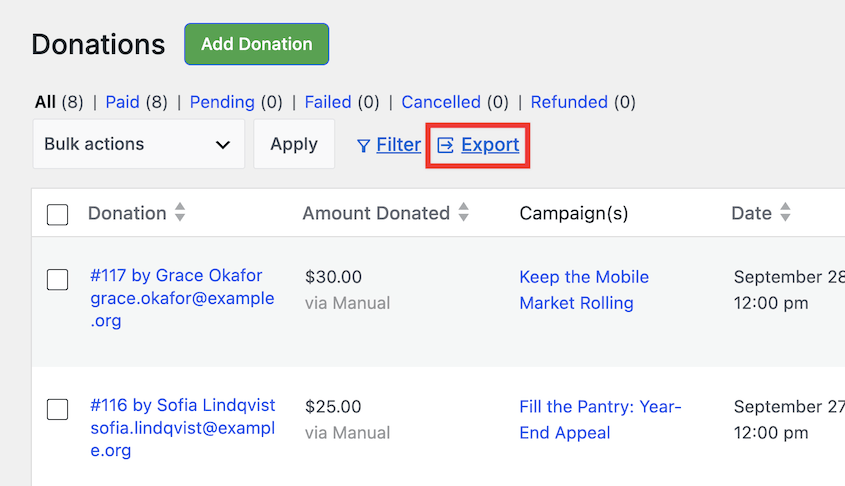
これは、移行後に確認するための参照コピーになります。
ステップ2:切り替えウィンドウを選択し、アクティブなキャンペーンを一時停止する
移行中、古いサイトはライブのままです。唯一のリスクのある期間は、バックアップの作成とDNSの切り替えの間ですが、短く静かに保ってください。
バックアップは、作成した時点でのサイトのスナップショットです。古いサイトは常にライブのままなので、ドナーは寄付を続けることができます。しかし、そのスナップショット以降に行われた寄付は古いサイトにのみ存在し、新しいサイトには存在しません。
その期間が短く静かであるほど、後で手動で追加する必要のある寄付は少なくなります。
アクティブなキャンペーンを一時停止するには、各キャンペーンに一時的な終了日を設定するか、寄付ページに短い通知を追加できます。
静かな時期がいつかわかりませんか? MonsterInsightsを使用して寄付を追跡している場合は、推測する必要はありません。
MonsterInsightsは、eコマースアドオンを介してCharitableに接続し、寄付データをwp-adminに直接表示します。
ステップ3:Duplicatorを使用してサイト全体のバックアップを作成してダウンロードする
寄付サイトを安全に移動するには、コンテンツだけでなくデータベース全体をコピーするツールが必要です。そのため、私はDuplicatorを使用しています。

Duplicatorはサイト全体を1つのバックアップにパッケージ化し、その同じバックアップを使用して新しい場所にサイトを再構築します。新しいサーバーにWordPressがインストールされている必要はなく、ドメインが変更された場合でもURLを自動的に更新します。
このガイドのすべては無料バージョンで機能します。Duplicator Proは、ドラッグアンドドロップインポート、スケジュールされたバックアップ、サードパーティのクラウドストレージを追加します。
開始するには、Duplicator » Backupsに移動し、Add Newをクリックします。「移行前」のような、認識しやすいバックアップの名前を付け、ローカルストレージの場所を選択します。
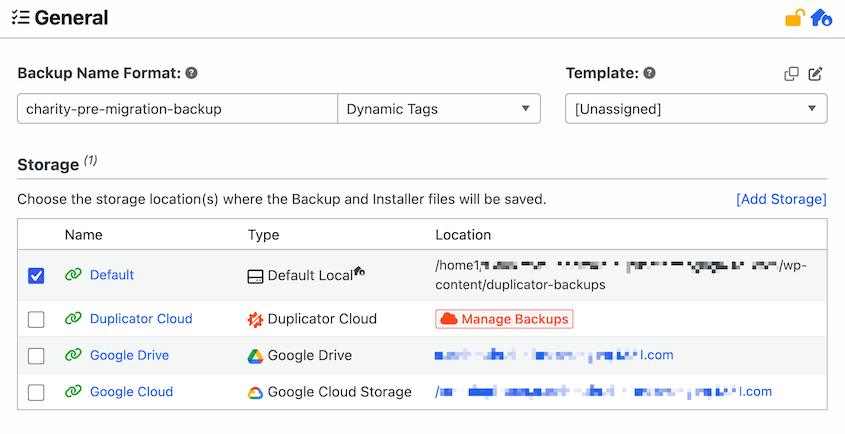
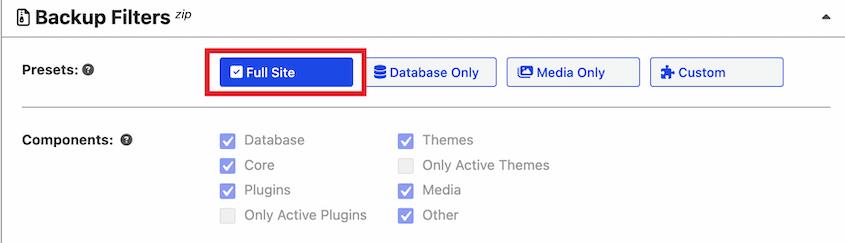
サイト上のすべてを含めるには、Full Siteバックアッププリセットを選択します。Nextをクリックします。
Duplicatorは最初にサイトをスキャンします。問題が見つかった場合は、ワンクリックで適用できる修正を提案します。
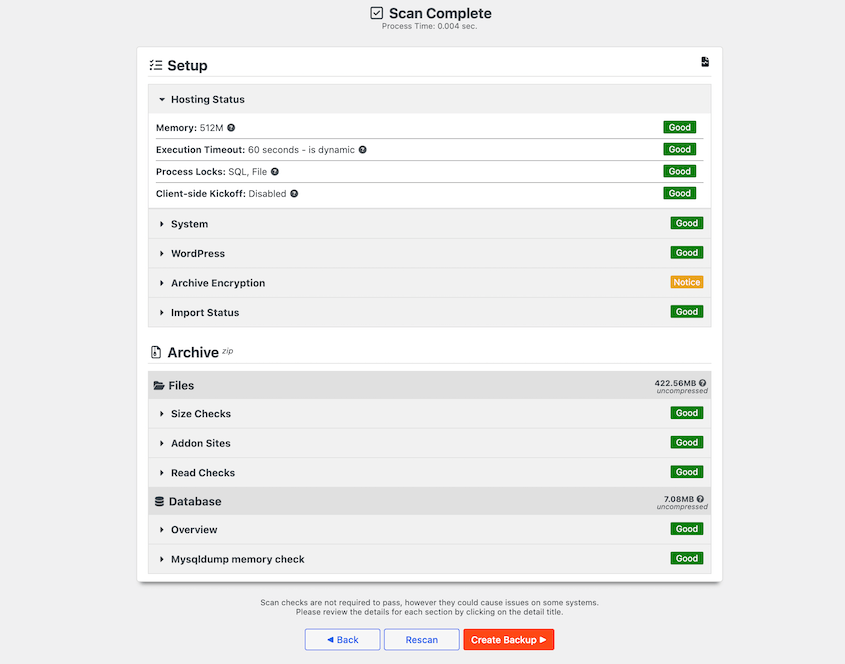
スキャンが完了したら、Create Backupをクリックします。バックアップがBackupsリストで完了として表示されたら、成功したことがわかります。
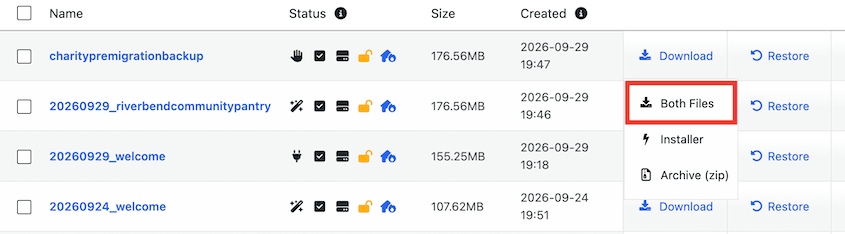
次に、バックアップの行にあるDownloadをクリックし、Both Filesを選択します。2つのファイルを取得します。
- アーカイブ:サイト全体とデータベースを含むzipファイル
- インストーラー:新しいサーバーでサイトを再構築するinstaller.phpという名前のファイル
ステップ4:新しいホストを準備する
開始するには、新しいホスティングアカウントにログインし、3つのことを行います。
- 新しいデータベースとデータベースユーザーを作成します。データベース名、ユーザー名、パスワード、ホストを書き留めてください。
- アカウントにドメインを追加します。ドメインを変更する場合は、新しいドメインを追加します。DNSはまだ触らないでください。
- 新しいサーバーのIPアドレスを見つけます。これはステップ5で使用します。
Duplicatorの無料バージョンでは、最初にWordPressをインストールする必要はありません。ドラッグアンドドロップインポートを希望するDuplicator Proユーザーは、WordPressをインストールし、新しいwp-adminでDuplicator Proを有効にする必要があります。ライセンスキーを有効にすることを忘れないでください。
多くのホストは、ドメインがそれらにポイントするまで無料のSSL証明書を発行できません。そのため、新しいサイトをプレビュー中はブラウザのセキュリティ警告が表示される場合があります。SSLは、このチュートリアルの後で追加します。
ステップ5:ホストファイルを編集してダウンタイムゼロの移行を実現する
これは、寄付ページを常にオンラインに保つステップです。
ホストファイルは、コンピューター上の小さなファイルで、ドメインのサーバーを読み込むようにブラウザに指示します。ドメインを新しいサーバーにポイントすると、あなただけが新しいサイトを見ることができます。あなたがプライベートで作業している間、寄付者は古いサイトで寄付を続け、寄付を続けます。
新しいサーバーのIPアドレスと、ドメインの両方のバージョンで1行を追加します。
203.0.113.10 yournonprofit.org www.yournonprofit.orgWindows の場合: 管理者としてメモ帳を開きます。C:\Windows\System32\drivers\etc\hosts を開きます (ファイルの種類を すべてのファイル に設定して表示します)。一番下に行を追加して保存します。
Mac の場合: ターミナルを開き、sudo nano /etc/hosts を実行します。一番下に行を追加し、Control+O で保存、Control+X で終了します。その後、DNS キャッシュをクリアするために sudo dscacheutil -flushcache; sudo killall -HUP mDNSResponder を実行します。
それが機能したことを確認するには、プライベートブラウザーウィンドウでドメインを開きます。ライブサイトではなく、新しいホストのプレースホルダーページが表示されるはずです。
ステップ6:新しいサーバーにサイトをインストールする
hosts ファイルのおかげで、データを新しい場所に移動でき、あなただけが見ることができます。
Duplicator の無料バージョンでは、アーカイブと installer.php をサイトのメインフォルダー (多くの場合 public_html) に FTP またはホストのファイルマネージャーでアップロードします。
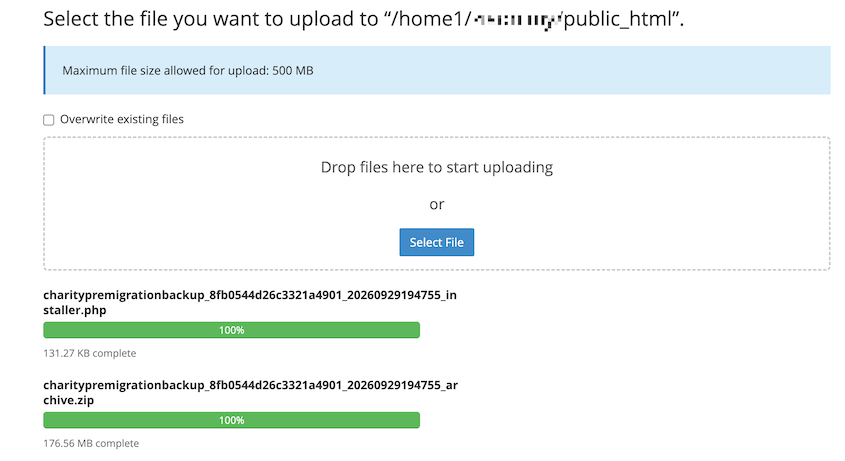
次に https://yournonprofit.org/[hashed-secure-data]_installer.php. にアクセスします。Duplicator のインストーラーが開きます。
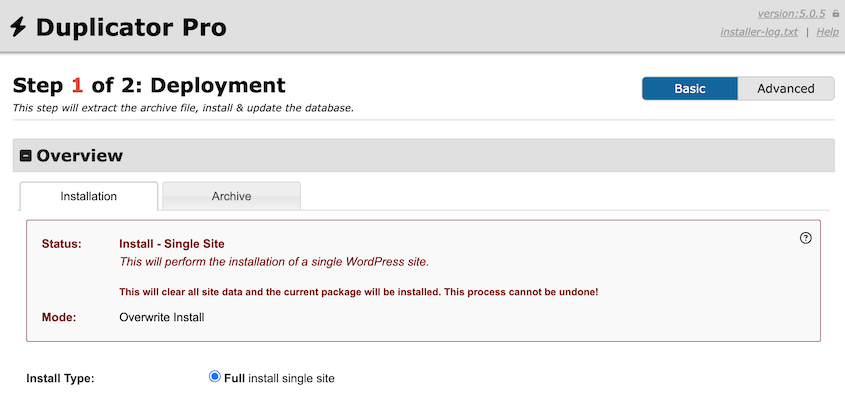
新しいドメイン名で 検索と置換 を実行している場合は、詳細設定 ビューが選択されていることを確認してください。
Duplicator Pro をお持ちの場合は、FTP を使用する必要はありません。新しいサイトで Duplicator » バックアップのインポート に移動します。アーカイブファイルをアップロードし、続行 をクリックしてインストーラーを起動します。

いずれの場合も、新しいデータベースの認証情報を入力して検証する必要があります。
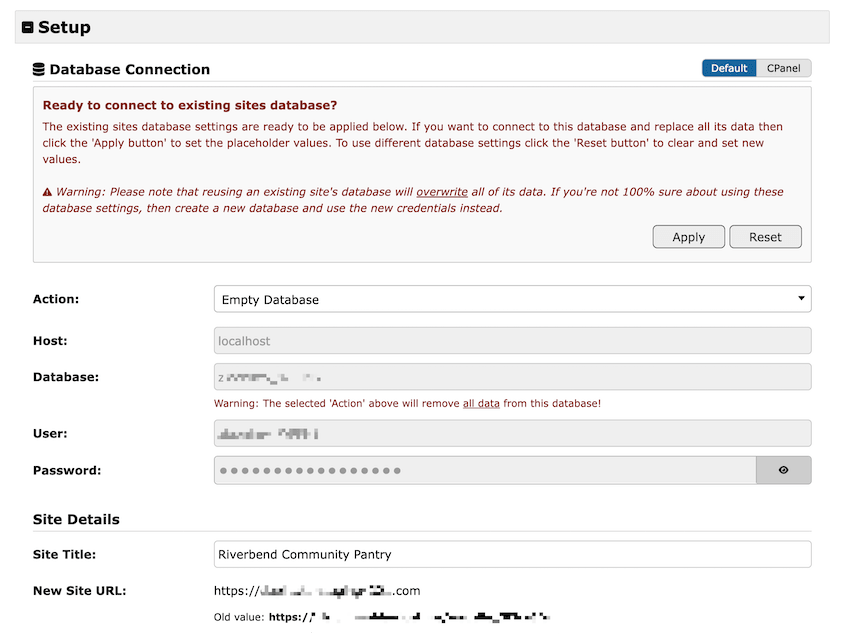
利用規約と通知を受け入れて、次へ をクリックします。
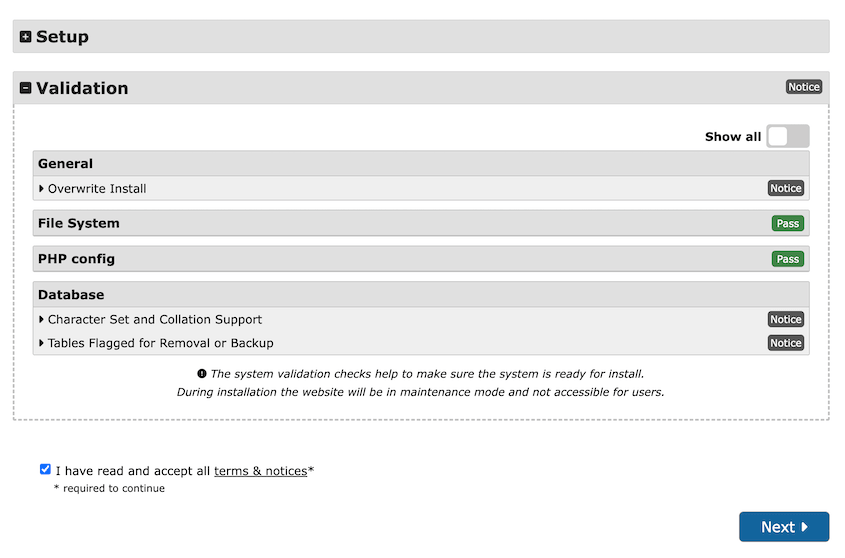
インストールの確認が必要です。
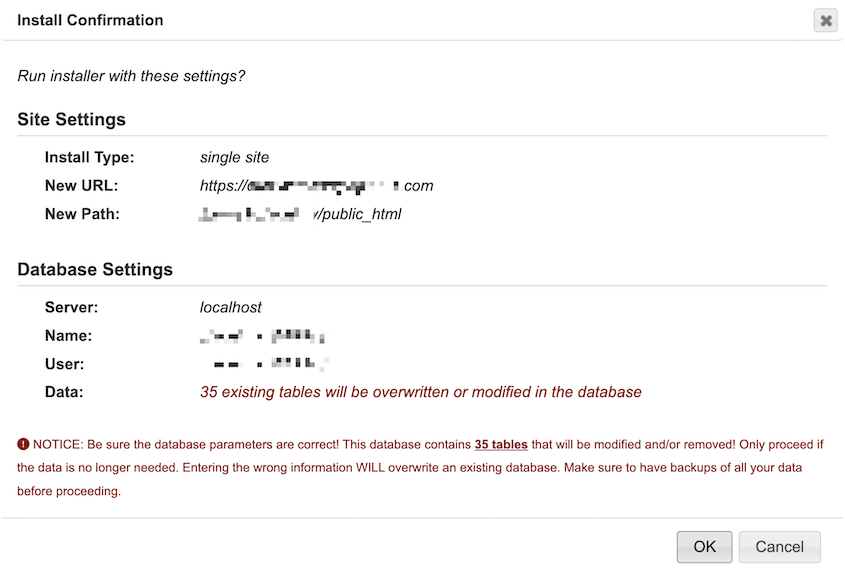
ドメインを変更する場合は、詳細インストーラーのステップ 3 で検索と置換を使用します。Duplicator は、Charitable の設定を含め、データベース全体で古い URL を新しい URL に自動的に置き換えます。
インストールが完了したら、管理画面ログイン をクリックします。管理ダッシュボード内をクリックして、すべてが正しく転送されたことを確認します。
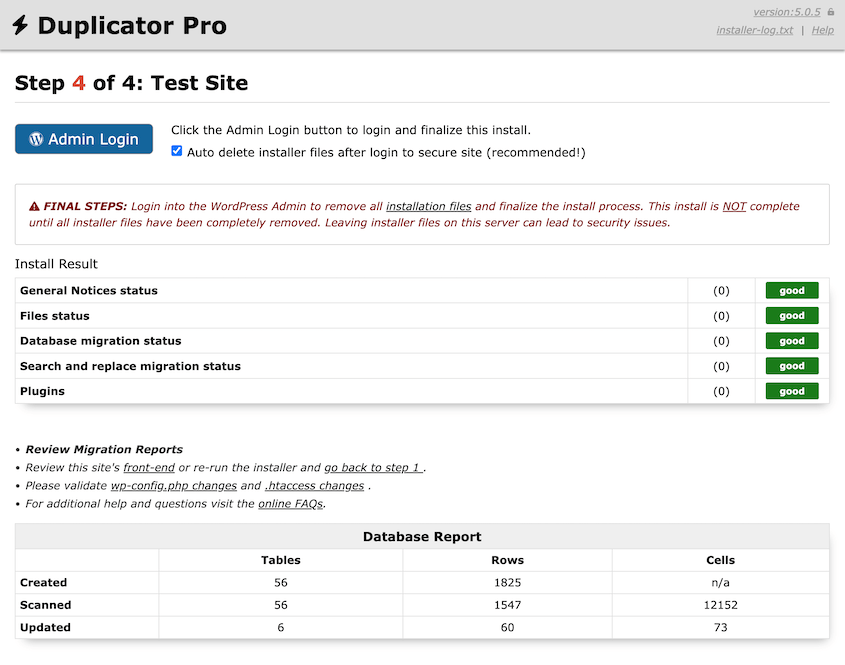
ステップ7:寄付記録を照合する
ドナーはまだ古いサイトにいるため、問題を発見するのに最も安全な瞬間です。
ステップ 1 のメモを呼び出して、新しいサイトの各数値を比較します。次に、いくつかのレコードをスポットチェックします。
- 3 から 5 人のドナープロファイルを開きます。各寄付履歴は正しい人物に紐付けられているはずです。
- 古い寄付を開きます。ドナー、キャンペーン、金額がすべて表示されるはずです。
- キャンペーンページにアクセスします。進捗バーが一致し、寄付フォームが読み込まれるはずです。
- ゲートウェイが Charitable » 設定 » 支払いゲートウェイ で接続済みとして表示されていることを確認します。
まだ実際のテスト寄付を実行しないでください。Stripe は確認を公開アドレスに送信しますが、それはまだ古いサーバーを指しています。
すべての数値が一致する場合は、DNS の準備ができています。何か問題がある場合は、まず下のトラブルシューティングセクションを確認してください。
ステップ8:DNSを切り替え、ホストファイルのエントリを削除する
全員を新しいサイトに誘導するには、DNS が管理されている場所 (通常はドメインレジストラまたは古いホスト) にログインし、A レコードまたはネームサーバーを新しいサーバーに向けます。
次に、ホストファイルに追加した行を削除して、ドナーが実際に表示しているものを正確に確認できるようにします。
DNSの変更が全員に反映されるまで最大1日かかる場合があります。ドメインが新しいホストを指すようになったら、SSL証明書を発行し、HTTPSをオンにしてください。
古いホスティングアカウントを少なくとも1週間アクティブに保ってください。その間、一部の訪問者は古いサーバーにアクセスし続け、少数の人がそこで寄付する可能性があります。
その週は毎日、古いサイトのCharitable » Donations画面を確認してください。新しい寄付を見つけた場合は、新しいサイトのDonations画面でAdd Donationをクリックして手動で入力してください。
ステップ9:支払いWebhookを更新する
Webhookが間違った場所を指している場合、Stripeは継続的なドナーに請求し続けますが、Charitableは更新または払い戻しを記録しません。
実行する必要があることは、ドメインによって異なります。
- 同じドメイン: WebhookはDNSに従います。Stripeで、Developers » Webhooksに移動し、最近の配信が成功したことを確認してください。
- 新しいドメイン: Developers » Webhooksで、エンドポイントをhttps://newdomain.org/charitable-listener/stripeに更新してください。
Stripeのテストモードには独自のWebhookエンドポイントがあるため、そちらも確認してください。PayPalとSquareについては、Charitable » Settings » Payment Gatewaysでそれぞれがまだ接続されていることを確認してください。
CharitableのStripe webhookの設定ガイドには、必要な正確なイベントが記載されています。
ステップ10:テスト寄付を実行し、領収書を確認する
DNSが新しいサーバーを指すようになったので、ライブサイトで小さな実際の寄付を行ってください。次に、これらのイベントが発生することを確認してください。
- 寄付が完了として表示されること。Charitable » Donationsで確認してください。
- 領収書メールが届くこと。届かない場合は、新しいホストのメール設定が原因である可能性が高いです。WP Mail SMTPがそれを修正するのに役立ちます。
- 払い戻しが同期されること。Stripeで寄付を払い戻し、Charitableでステータスが更新されることを確認してください。これにより、Webhookが機能していることが証明されます。
キャンペーンを再オープンし、ステップ2で追加した通知を削除してください。
寄付サイトは、新しいホストで完全にライブになりました!
キャンペーンの終了日が一時停止中に過ぎた場合は、再度共有する前に延長してください。次に、サポーターに寄付が再開されたことを知らせてください。短いメールまたはソーシャルメディアの投稿で十分であり、移動中に寄付しようとした人に戻ってくる理由を与えます。
トラブルシューティング:移行後に寄付記録が一致しない場合
寄付サイトでの問題のほとんどは、これらのいずれかに起因します。
移行中に発生した寄付が見つからない
表示される内容:新しいサイトの合計が古いサイトよりも少なくなっています。
理由:移行前のバックアップを作成した後に、古いサイトで寄付が行われました。
修正方法:古いサイトまたはStripeで見つけて、新しいサイトのCharitable » Donations画面でAdd Donationをクリックします。
繰り返し寄付がStripeでは更新されるが、Charitableでは更新されない
表示される内容:Stripeでは請求が処理されているように見えますが、Charitableには記録されていません。テスト寄付も保留中のままになる場合があります。
理由:Webhookが古いドメインを指しているか、DNSが切り替わる前にテストしました。
修正方法:Webhookを更新し、Stripeで配信ログを確認します。DNSが切り替わった後にのみ再テストしてください。
寄付に寄付者が表示されない、または寄付者プロフィールが空になっている
表示される内容:寄付は表示されますが、寄付者が添付されていません。
理由:コンテンツのエクスポートまたはCharitableの寄付者テーブルをスキップしたツールでサイトが移動されました。
修正方法:完全なDuplicatorバックアップから再度移行してください。手動で寄付者を再接続するのは時間がかかり、誤った人に寄付を添付しやすいです。
寄付者が領収書を受け取っていない
表示される内容:寄付は処理されますが、領収書メールが届きません。
理由:多くのホストがWordPressのデフォルトのメール機能をブロックまたは制限しています。
修正方法:WP Mail SMTPでSMTPを設定します。
よくある質問(FAQ)
サイト移行中に寄付が消えたのはなぜですか?
WordPressの移行中に寄付記録が失われる可能性がある理由はいくつかあります:
- Charitableのような寄付プラグインは、独自のデータベーステーブルに寄付者を保持します。寄付はWordPressの投稿として保存されますが、寄付者のプロファイルは
charitable_donorsのような個別のテーブルに保存されます。WordPressのTools » Export画面は投稿を移動しますが、これらのテーブルは移動しないため、寄付者は提供者なしで到着します。 - 移行中に寄付が継続して行われます。バックアップを作成した後に古いサイトで行われた寄付は、そのバックアップに含まれません。
- 支払いWebhookが古いアドレスを指しています。Webhookは、月次更新や返金などが発生したときにStripeがサイトに送信するメッセージです。ドメインが変更された場合、Stripeはそれらのメッセージを古いドメインに送信し続けます。
これらの問題は、それに気づけば簡単に防ぐことができます。
サイト全体のバックアップはすべてのテーブルを移動します。短い切り替え期間は、新しい寄付が残されるのを防ぎます。さらに、迅速なWebhookチェックにより、更新が記録され続けます。
非営利団体のウェブサイトを新しいホストに移動すると、定期的な寄付は停止しますか?
いいえ。StripeまたはPayPalアカウントを同じものに保つ限り、継続します。請求は、ウェブホストではなく、支払い処理業者が行うため、継続されます。問題が発生するとすれば、サイトへの接続です。ウェブフックが間違ったアドレスを指している場合、更新は行われますが、Charitableに表示されなくなります。
移行後に寄付者はカード情報を再入力する必要がありますか?
いいえ。カードの詳細は、WordPressサイトではなく、支払い処理業者に保存されます。StripeまたはPayPalアカウントを同じものに保つ場合、ドナーの保存された支払い方法と継続的な寄付は、以前と同様に続行されます。ほとんどのドナーは、移行に全く気づかないでしょう。
チャリティウェブサイトを無料で移行できますか?
はい。Duplicatorの無料版は、完全なバックアップを作成し、新しいサーバーにインストールできます。ファイルはFTPまたはホストのファイルマネージャーを使用して自分でアップロードします。Duplicator Proは、ドラッグアンドドロップのインポートを追加し、技術に詳しくないユーザーにはより簡単になる場合があります。
非営利団体向けのDuplicator割引はありますか?
はい。Duplicatorは、登録済みの非営利団体向けに、ProおよびEliteライセンスを割引価格で提供しています。米国501(c)(3)のIRS決定通知書など、ステータスの証明を共有する必要があります。Duplicator非営利ライセンスページで申請できます。
GiveWPまたはDonorboxから移行します。このガイドは適切ですか?
いいえ、少し違います。このガイドは、Charitableサイトを新しいホストまたはドメインに移行することについて説明しています。寄付ツールの切り替えは、記録をCharitableにインポートすることを意味します。Charitableには、GiveWPからの移行およびDonorboxからの移行のガイドがあります。
寄付者履歴は正常に移行されました
すべての寄付、寄付者、キャンペーンの合計を移行し、それぞれをベースラインと比較して確認し、その間ずっと寄付ページを開いたままにしていました。
今後数週間、最初の継続的な更新サイクルを監視して、StripeとCharitableが一致していることを確認してください。また、DNSが完全に切り替わるまで、古いホストで遅延したギフトを確認し続けてください。
最後のヒント:記録が一致したらすぐに、新しいサイトで新しいバックアップを作成してください。「移行後ベースライン」と名付けてください。今後数週間で問題が発生した場合、復元したい既知の良いコピーになります。
今後の寄付を保護する
感謝のメモ、税金領収書、年末の अपीलの裏には、寄付者の記録があります。それらを失うことは、時間以上のコストがかかります。それは信頼を失うことです。
150万以上のWordPressプロフェッショナルがDuplicator Proを使用してサイトのバックアップ、移行、復元を行っています。今すぐアップグレードして、毎時、毎日、毎週、または毎月の自動バックアップを設定してください。
登録済みの非営利団体は、ProおよびEliteライセンスの割引を申請することもできます。
このチュートリアルがお役に立った場合は、これらのガイドもブックマークする価値があります。
- ウェブサイト移行の失敗を防ぐ移行前チェックリスト
- 移行後のWordPressテストチェックリスト完全版(2026年)
- これらの間違いを避けない限り、サイト移行は失敗します
- WordPressのサポートチケット8,000件以上が明らかにする、移行が失敗する理由
- SEO移行チェックリスト:2026年に成功するための10ステップ




