


Wasabi:WordPress バックアップのための次世代クラウドストレージ
 Joella Dunn
Joella Dunn
Joella Dunn
 John Turner
John Turner
John Turner
WordPressサイトのクラウドバックアップを作成しますか?
Wasabiは、サイトのバックアップを保存するための安全で手頃な場所です。他のクラウドストレージサービスとは異なり、複雑な料金体系や隠れた手数料はありません。
このチュートリアルでは、WordPressサイトをWasabiにバックアップする方法を説明します!
あなたは以下を学びます:
- Wasabi Hot Cloud Storageの仕組みと、競合他社よりも優れた選択肢である理由
- Wasabiバックアップが、より優れたセキュリティ、スケーラビリティ、データ保護を提供する仕組み
- WordPressサイトをWasabiにバックアップするためのステップバイステップの手順
- 自動バックアップの設定方法と、必要に応じたサイトの復元方法
目次
Wasabiストレージの仕組み
Wasabiは、Amazon S3のような競合他社よりも高速、シンプル、そして80%安価なクラウドオブジェクトストレージサービスです。複雑なストレージ階層を使用する代わりに、WasabiのHot Cloud Storageはすべてのデータを均等に扱い、非常にアクセスしやすくしています。
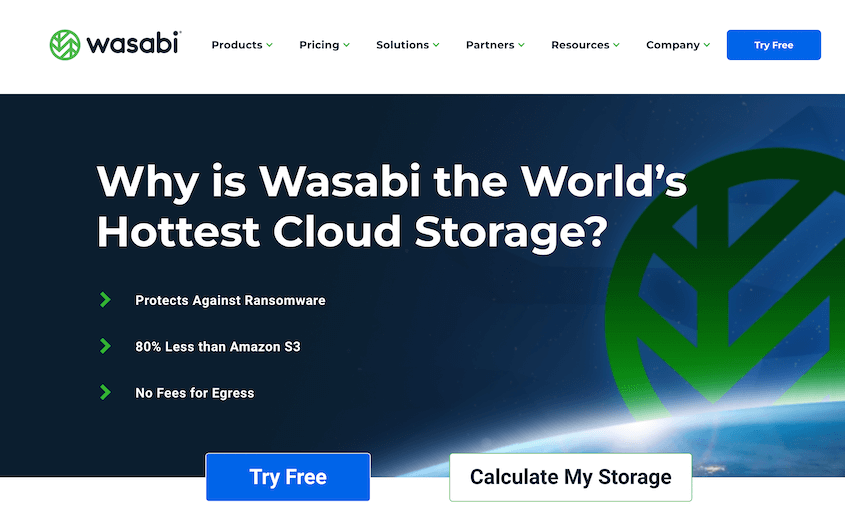
オブジェクトストレージを使用するため、Wasabiはデータをバケット内のオブジェクトとして保存します。最大1,000個のバケットを作成し、ウェブサイトのバックアップ、大規模なメディアファイル、ビデオ監視などのデータを保存するために使用できます。
WordPressサイトをWasabiにバックアップする理由
ウェブサイトの所有者として、定期的にWordPressサイトをバックアップすることが重要です。ローカルサーバーにデータのコピーを保存することもできますが、クラウドストレージサービスはより高いセキュリティを提供することがよくあります。
クラウドバックアップでは、データはオフサイトに保存されます。WordPressのエラー、サイバー攻撃、またはクラッシュが発生した場合でも、ウェブサイトを復旧できます。
世の中には多くのクラウドストレージバックアップサービスがありますが、Wasabiはいくつかの利点を提供します。
Wasabiを使用する可能性のある理由をいくつかご紹介します。
セキュリティ
Wasabiは、自動暗号化、イミュータブルストレージ、マルチユーザー認証を使用してバックアップをランサムウェアから保護します。これにより、データ侵害や機密性の高いウェブサイトデータへの不正アクセスのリスクが軽減されます。
スケーラビリティ
Wasabiは底なしのストレージリポジトリを備えているため、ニーズに合わせて拡張できます。テラバイトあたりのコストが低いため、継続的なメンテナンスコストが少なくて済みます。
手頃な価格
Wasabiの従量課金制のストレージ価格設定により、使用した分だけを支払えば済みます。他のクラウドストレージソリューションとは異なり、エグレスやAPIコールに追加料金はありません。
データ保護
Wasabiは99.9999999%のデータ耐久性を提供します。
高性能
Wasabiを使用すると、データのアップロードとダウンロードが高速になり、最も必要なときにウェブサイトのバックアップに簡単にアクセスできるようになります。
WasabiへのWordPressのバックアップ方法
クラウドバックアップが初めての場合、 daunting task に思えるかもしれません。しかし、ウェブサイトをWasabiに簡単に接続して、バックアップをクラウドに保存し始めることができます!
簡単な概要はこちらです:
- Wasabiクラウドストレージに接続するバックアッププラグイン(Duplicatorなど)をインストールする
- Wasabiアカウントを作成し、お好みのリージョンにストレージバケットを設定する
- 安全な認証のためにWasabiアクセスキーを生成してコピーする
- 新しいストレージの場所として追加して、WasabiをDuplicatorに接続する
- 最初のバックアップを作成し、Wasabiクラウドストレージに送信する
- ハンズフリーのウェブサイト保護のために自動スケジュールバックアップを設定する
ステップ1:クラウドストレージ付きバックアッププラグインのインストール
WordPressサイトを手動でバックアップし、これらのバックアップファイルをWasabiにアップロードすることもできます。しかし、これには時間がかかり、かなりの技術的専門知識が必要です。
はるかに簡単な解決策は、Duplicator ProのようなWordPressバックアッププラグインをインストールすることです。このツールは14種類のストレージオプションをサポートしており、オフサイトバックアップに関して多くの柔軟性を提供します。

Duplicatorでバックアップを作成する際に、次のようなクラウドストレージサービスに送信できます。
- Wasabi
- Google Drive
- Amazon S3
- Microsoft OneDrive
- Dropbox
- DreamObjects
- Vultr
- DigitalOcean Spaces
- Cloudflare R2
- Google Cloud
- Backblaze B2
Wasabi Hot Storageの使用を開始するには、Duplicatorのプレミアムサブスクリプションが必要です。プラグインには無料バージョンがありますが、アップグレードするとクラウドストレージ、自動バックアップ、ワンクリック復元などの便利な機能が利用できるようになります。
購入後、Duplicator Proをダウンロードしてライセンスキーをコピーします。次に、WordPressダッシュボードに移動して、プラグインをインストールして有効化します。
最後に、Duplicator Pro » 設定 » 一般に移動します。ここでライセンスキーを貼り付けてアクティブ化します。

これで、新しいバックアップおよび移行プラグインの設定が完了します!Wasabiバックアップの作成を開始するには、次のステップに進んでください。
ステップ2:Wasabiバケットの作成
次に、新しいWasabiアカウントを作成する必要があります。30日間の無料トライアルを開始できます。その後、毎月1TBあたり6.99ドルが請求されます。
Wasabiに参加するには、名前、メールアドレス、国、および推定データストレージ量を入力します。
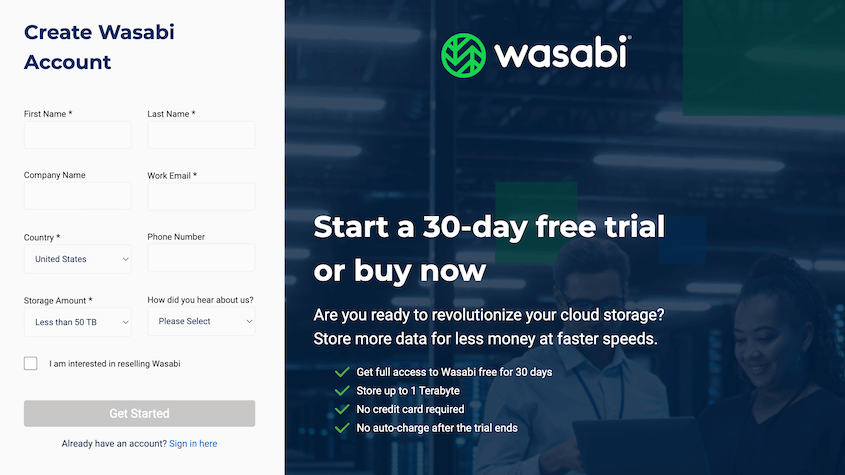
Wasabiからアカウント設定を完了するためのメールリンクが送信されます。それを使用してパスワードを作成し、サインインします。

次に、新しいWasabiコンソールが表示されます。ここで、バケット » バケットの作成をクリックします。
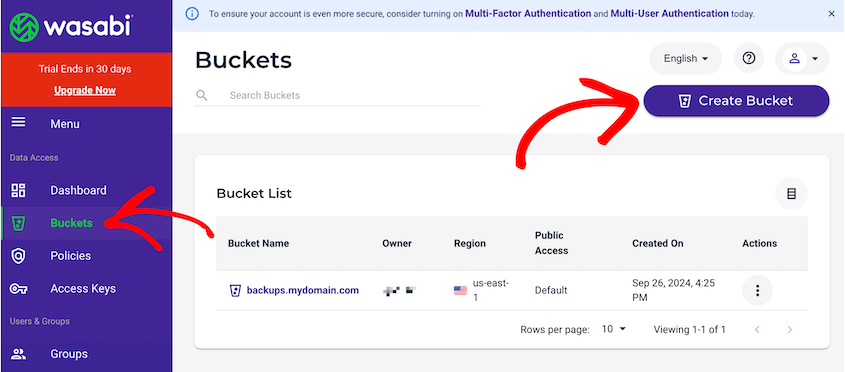
新しいバケットに名前を付けます。ドメインを含め、小文字のアルファベットまたは数字で始める必要があります。
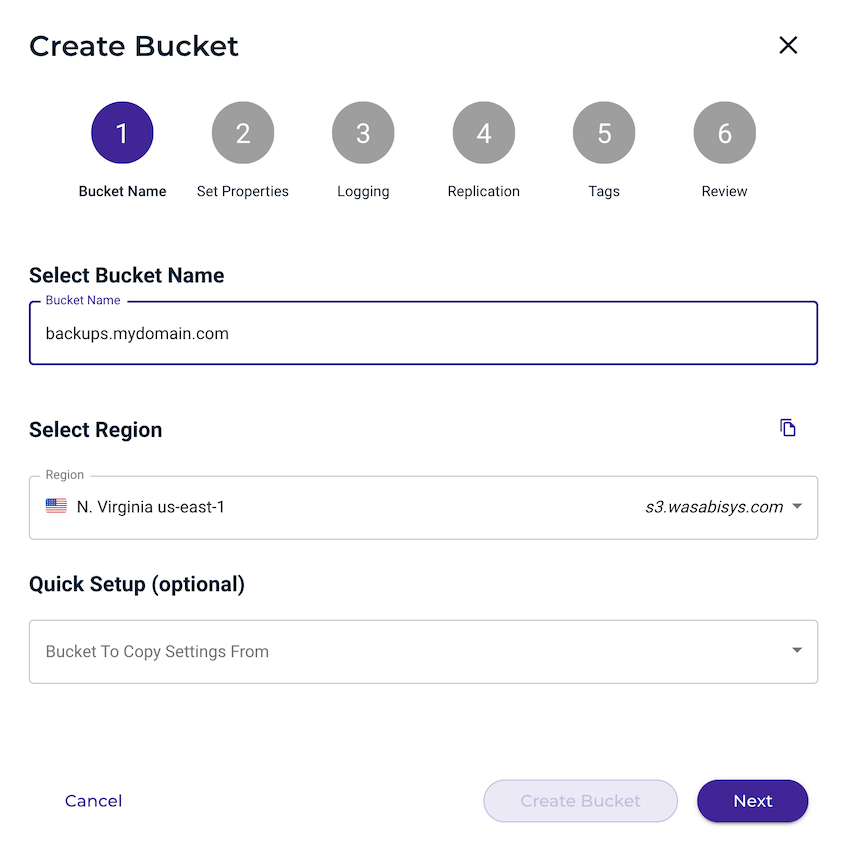
その後、最も近いデータセンターリージョンを選択します。次へをクリックします。
バケットのバージョン管理やオブジェクトロックなどの追加設定がいくつか表示されます。デフォルト設定のままにします。レビューページに到達したら、バケットの作成をクリックします。
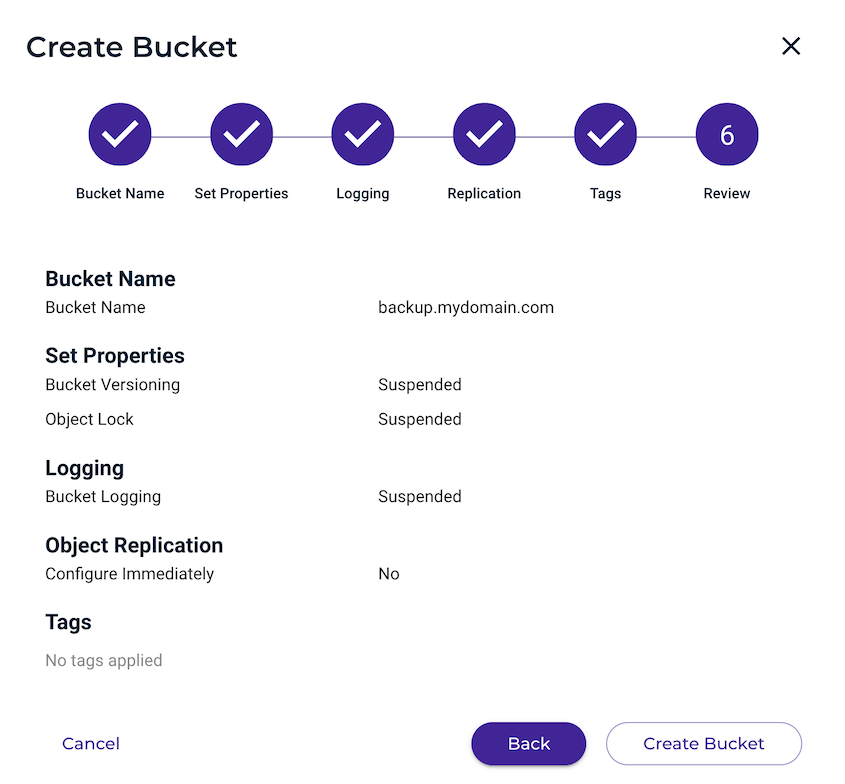
ステップ3:アクセスキーをコピーする
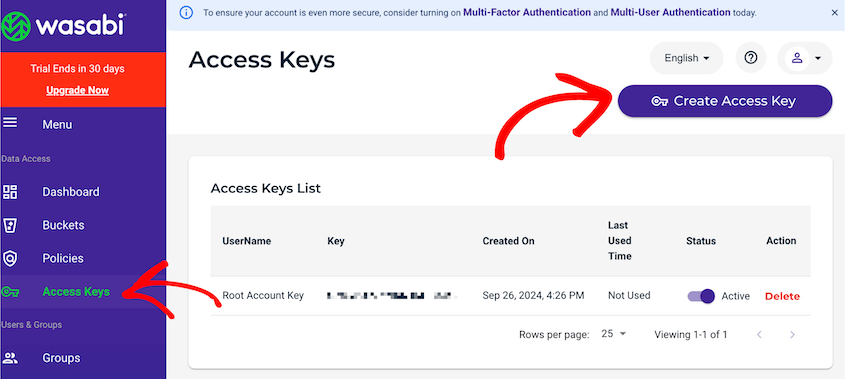
Wasabiコンソールに戻り、アクセスキータブを開きます。次に、新しいアクセスキーを作成します。
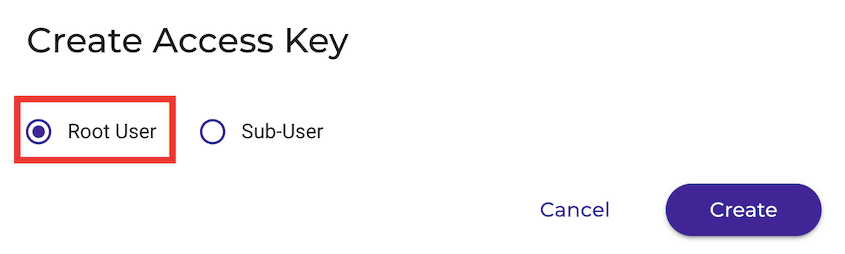
ポップアップウィンドウで、ルートユーザーを選択します。次に、作成をクリックします。
これにより、Wasabiバケットのアクセスキーとシークレットキーが生成されます。
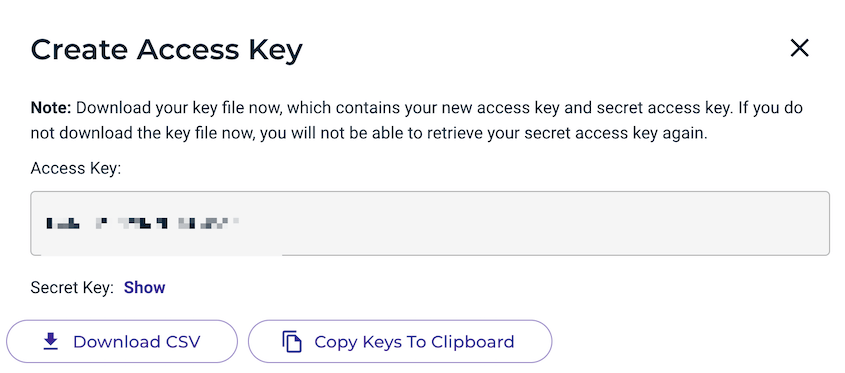
これらのキーをコピーして安全な場所に保存してください。または、CSVファイルとしてダウンロードしてください。いずれにしても、次のステップで簡単にアクセスできるようにしてください。
ステップ4:DuplicatorとWasabiの接続
DuplicatorとWasabiの設定が完了したので、これらを接続しましょう!これにより、新しいバックアップをクラウドに即座に保存できます。
これを行うには、Duplicator Pro » Storage » Add Newに移動する必要があります。

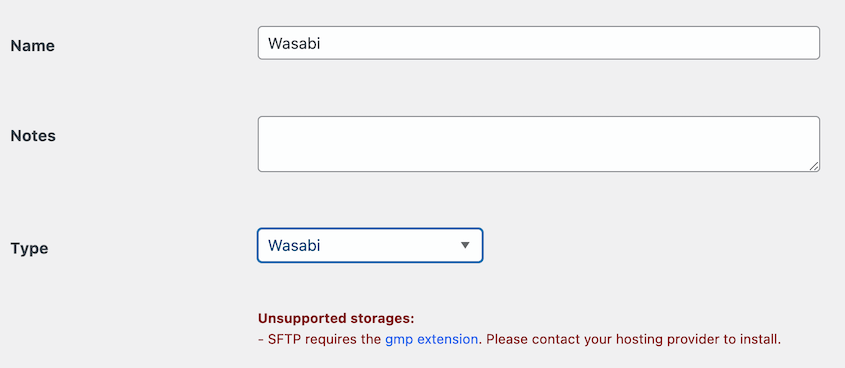
新しいストレージの場所の名前を付けます。次に、TypeとしてWasabiを選択します。
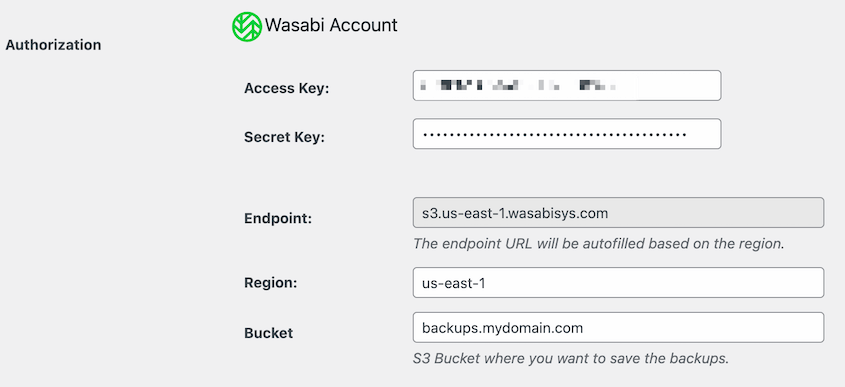
Authorizationの下に、アクセスキーとシークレットキーを貼り付けます。バケット名とリージョンも入力する必要があります。
クラウドストレージのスペースを最適化したい場合は、Max Backupsフィールドのカスタマイズを検討してください。設定した制限に達すると、Duplicatorは古いバックアップを削除します。

最終ステップとして、ページ下部にあるTest Storageをクリックします。DuplicatorはWasabiに小さなファイルを作成して削除し、統合が正しく機能することを確認します。
ステップ5:Wasabiバックアップの作成
この時点で、ウェブサイトのバックアップをWasabiに自由に開始できます。新しいバックアップを作成するだけです。

バックアップの名前を付けます。ストレージの場所については、Wasabiを選択してください。
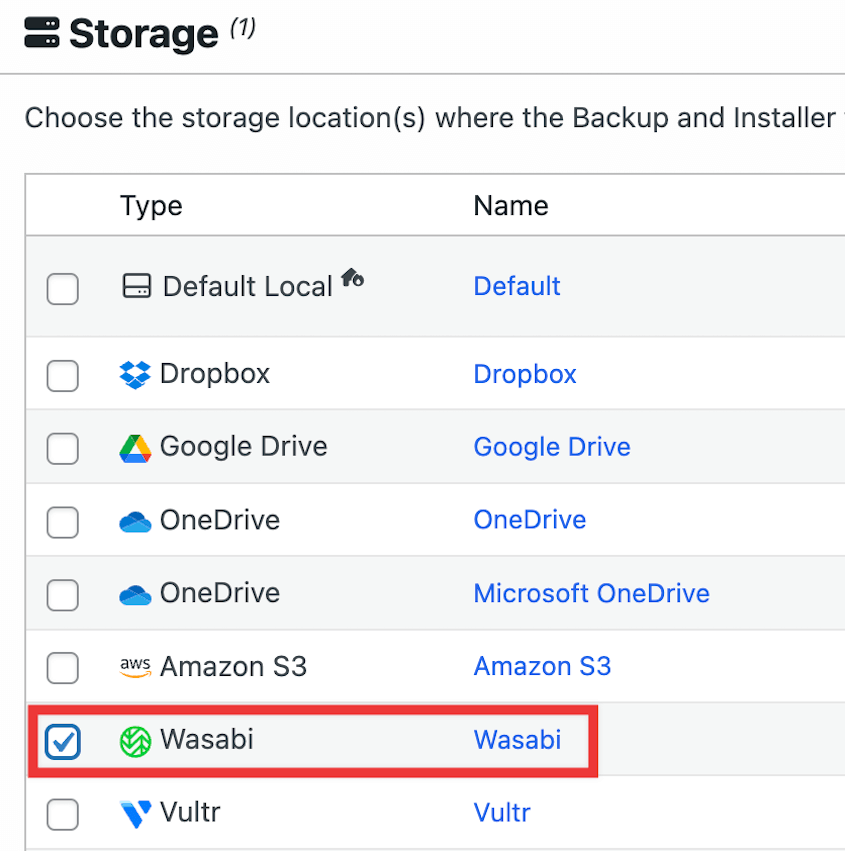
次に、バックアップに含まれるデータをカスタマイズできます。完全なバックアップの場合は、Full Siteプリセットを選択してください。

ただし、メディアライブラリ、データベース、その他のファイルなどのデータのみをバックアップすることを選択できます。
Nextをクリックすると、Duplicatorがサイトをスキャンします。バックアップを作成する前に、必ず通知を確認してください。

これで、Duplicatorがサイトをバックアップし、バックアップファイルを自動的にWasabiに転送します。バックアップをダウンロードして自分でクラウドにアップロードする必要はありません!
ステップ6:自動Wasabiバックアップの設定
WordPressのメンテナンスタスクの1つを排除するために、自動バックアップの設定を検討してください。これにより、スケジュールに基づいてウェブサイトがバックアップされ、座ってリラックスして、他の重要なプロジェクトに注意を向けることができます。
幸いなことに、Duplicator Proは自動バックアップをサポートしています!バックアップが作成され、好みのクラウドストレージサービスに送信される特定の時間をスケジュールできます。
まず、Duplicator Pro » Schedule Backups » Add Newに移動します。

スケジュールにわかりやすい名前を付けます。サイト全体をバックアップしたい場合は、Defaultバックアップテンプレートを選択します。ただし、カスタムバックアップ用に新しいテンプレートを作成することもできます。
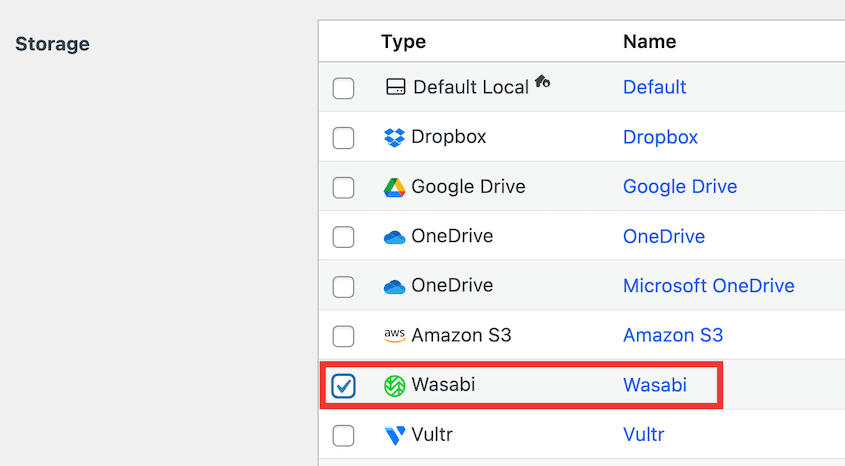
バックアップと同様に、ストレージタイプとしてWasabiを選択します。
次に、サイトのバックアップ頻度を選択できます。Duplicatorは、月次、週次、時間次、日次のバックアップをサポートしています。
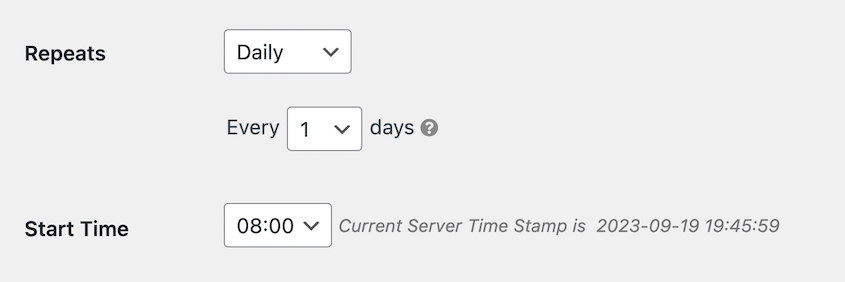
特定のStart Timeを選択することもできます。完了したら、スケジュールを有効にして保存します。
Wasabiバックアップの復元方法
WordPressサイトのバックアップの主な目的は、サイバー攻撃やその他の重大なエラーが発生した場合にサイトを復元することです。エラーのトラブルシューティングやサイトのクリーンアップの代わりに、問題が発生する前に取得したバックアップを復元するだけです。
自動バックアップを設定すると、バックアップファイルは自動的にWasabiに送信されます。しかし、それらを復元する必要がある場合でも、WordPressから離れる必要はありません。
Duplicatorを使用すると、最新のWasabiバックアップを見つけて「復元」をクリックするだけです。

次に、Wasabiからクラウドバックアップをダウンロードします。
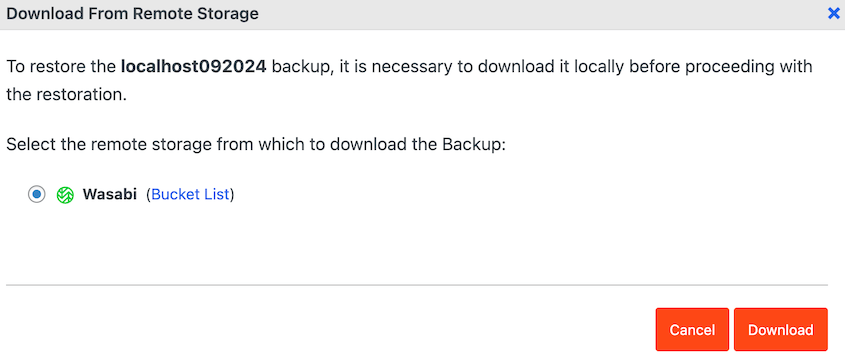
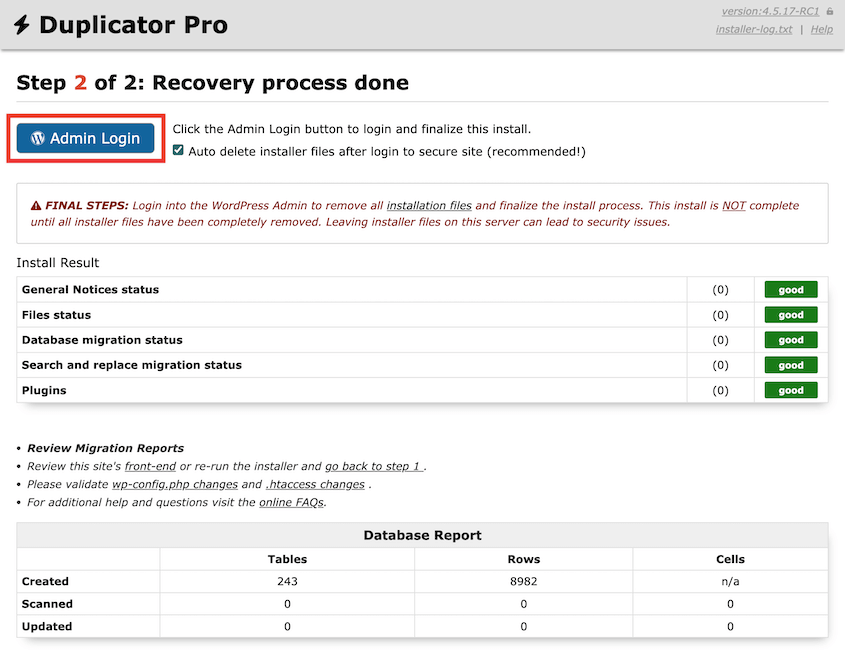
これにより、復元ウィザードが起動します!ここで、「バックアップの復元」をクリックします。
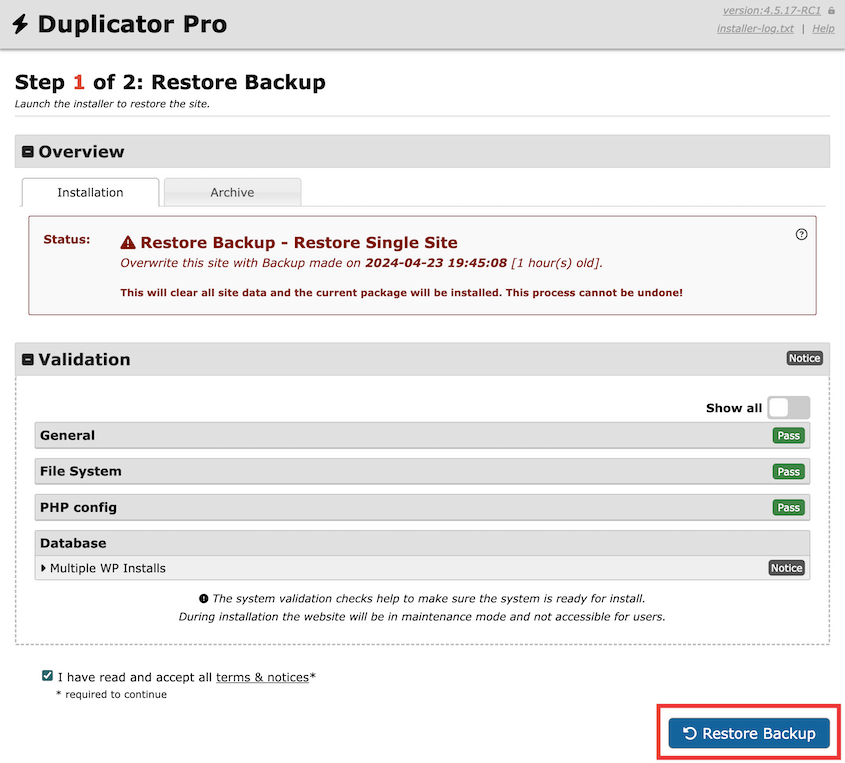
これらの手順を完了すると、サイトの機能が復元されます!「管理者ログイン」ボタンを使用して、サイトに再度ログインしてください。
Wasabiバックアップに関するFAQ
Wasabiはクラウドストレージサービスですか?
はい、Wasabiはクラウドストレージサービスです。AWSのような他の企業とは異なり、Wasabiは費用対効果が高く、耐久性があり、すぐに利用できるクラウドストレージを提供することを目指しています。複雑なティアや、エグレスおよびAPIリクエスト料金がないため、Wasabiはクラウドバックアップの低コストソリューションであることがよくあります。
Wasabiにはどのバックアップソフトウェアを使用しますか?
Duplicatorは、Wasabiバックアップを作成するための最高のWordPressバックアッププラグインです。これら2つのツールを接続すると、WordPressバックアップを自動的にクラウドにプッシュできます。これにより、サーバーエラーやハッキングによるデータ損失を防ぐことができます。
WasabiはAWS上に構築されていますか?
Wasabiは、AWS S3と100%互換性があるように構築されています。これは、S3互換のWordPressバックアッププラグインとWasabiをシームレスに統合できることを意味します。DuplicatorのようなプラグインはS3クラウドストレージをサポートしているため、それを使用して、Wasabi、Amazon S3、Google Cloud、Dream Objects、Vultr、Digital Ocean Spaces、Cloudflare R2にサイトをバックアップできます。
最も速いバックアップ戦略は何ですか?
WordPressの最も速いバックアップ戦略は、バックアッププラグインを使用することです。Duplicator Proを使用すると、バックアップをすばやく作成し、好みのクラウドサービスに即座に送信できます。これをさらに速くするには、自動バックアップを設定できます。
Wasabiの料金はいくらですか?
Wasabiの料金は、毎月1TBあたり6.99ドルです。Wasabiを使用する利点は、エグレスやAPIリクエストに料金がかからないことです。また、従量課金制のサービスであるため、ウェブサイトが必要とするストレージに対してのみ支払うことができます。
WasabiストレージでWordPressデータを保護する
Wasabiバックアップの設定は追加作業のように思えるかもしれませんが、ビジネスを救う可能性のあるセーフティネットを構築したことになります。サイトがダウンした場合でも、迅速にオンラインに戻すために必要なすべてが揃っています。
バックアップシステムを定期的にテストすることを忘れないでください。バックアップを作成し、ステージングサイトで復元を試して、すべてが正しく機能することを確認してください。復元できないバックアップは、高価なデジタルゴミにすぎません!
WordPressのバックアップを簡単にクラウドに保存しませんか? 今すぐDuplicatorをダウンロード して、最大14のストレージロケーションにアクセスしましょう!
せっかくなので、他にも役立つWordPressチュートリアルもご覧ください。
- 忘れたくない 11 の WordPress メンテナンス タスク
- WordPressマルチサイトのバックアップ方法(初心者向けガイド)
- 大規模なWordPressサイトのバックアップ方法
- 設定して忘れるだけ:WordPress自動バックアッププラグインがあなたの代わりに作業します
- テストされていないバックアップ = 無用のバックアップ:私の実際のバックアップテストルーチン




