


Como Fazer Backup de um Site WordPress para Ter Tranquilidade
 Joella Dunn
Joella Dunn
Joella Dunn
 John Turner
John Turner
John Turner
Você dedicou incontáveis horas de trabalho ao seu site. Sem um backup confiável, ele está sempre em risco, seja por uma falha, um ataque ou um simples erro que exclui conteúdo importante.
Neste guia, mostrarei como fazer backup de todo o seu site da maneira certa. Vou guiá-lo por cada etapa para que você possa proteger seu conteúdo, economizar tempo e evitar perder tudo se algo der errado.
Como falhas, hacks e glitches podem acontecer em qualquer site, e eles são devastadores. A boa notícia é que os backups do WordPress seguem os mesmos passos, quer você gerencie um blog, um site de negócios ou uma loja online.
Aqui estão os principais pontos:
- O WordPress não faz backup automático do seu site. Você precisa criar backups manualmente ou usar um plugin.
- Um backup completo inclui seus arquivos (temas, plugins, mídia) e seu banco de dados (posts, páginas, usuários, configurações)
- Plugins de backup como o Duplicator são a opção mais fácil, oferecendo backups de um clique, armazenamento em nuvem e agendamento automático
- Você também pode fazer backup manualmente via FTP/phpMyAdmin ou usar as ferramentas de backup integradas do seu provedor de hospedagem
- Backups regulares protegem você contra ataques, falhas, erros humanos e atualizações com falha — agende-os semanalmente, no mínimo
Resumo Rápido: Como Fazer Backup de um Site WordPress
Sumário
Por Que Fazer Backup do Seu Site WordPress?
Como proprietário de um site, você nunca sabe quando o pior pode acontecer. Depois de dedicar anos de trabalho árduo para crescer seu site, você pode enfrentar um ataque cibernético inesperado ou uma falha.
Um backup do WordPress é uma cópia completa e salva do banco de dados e dos arquivos do seu site. Ele serve como uma rede de segurança essencial que permite restaurar seu site para um estado funcional se algo der errado.
Um backup abrangente inclui todas as partes importantes do seu site:
- Arquivos Principais do WordPress: Diretórios essenciais como wp-admin, wp-content, wp-includes e o crucial arquivo wp-config.php.
- Arquivos de Plugins e Temas: Todos os temas e plugins instalados, incluindo suas configurações.
- Arquivos de Mídia Enviados: Imagens, vídeos, documentos e outras mídias armazenadas na sua pasta wp-content/uploads.
- Banco de Dados do WordPress: Todas as tabelas do banco de dados (por exemplo, wp_posts, wp_comments, wp_users, wp_options), contendo seus posts, páginas, comentários, dados de usuários e configurações do site.
Benefícios Chave de Backups Regulares:
Caso seu site seja comprometido ou apresente um problema (como um conflito de plugin ou infecção por malware), você pode reverter para um backup recente e sem erros.
Ao reverter para uma versão anterior, você pode:
- Restaurar Dados Excluídos ou Corrompidos: Recuperar conteúdo perdido devido a exclusão acidental ou atividade maliciosa.
- Remover Malware e Ameaças de Segurança: Limpar seu site após um ataque cibernético.
- Resolver Falhas no Servidor: Colocar seu site online novamente após problemas relacionados à hospedagem.
- Desfazer Erros Humanos: Corrigir erros cometidos durante o gerenciamento ou atualizações do site.
- Reverter Atualizações Falhas: Reverter seu site se um novo software (plugins, temas, core) causar conflitos.
Fazer backup regularmente dos seus arquivos e banco de dados do WordPress é um pilar da manutenção eficaz do WordPress. Isso lhe dá tranquilidade inestimável e melhor segurança do site.
Como fazer backup de um site WordPress
O WordPress não faz backup automático do seu site. Isso significa que seu site está constantemente em risco se você não tomar as rédeas.
Você pode aprender facilmente como fazer backup de um site WordPress, mesmo sendo iniciante. Existem três métodos principais para fazer backup do seu site WordPress:
- Plugin de Backup (Recomendado): Instale o Duplicator para backups com um clique, agendamento automático, armazenamento em nuvem e restauração fácil. Melhor para todos os níveis de habilidade.
- Backup Manual: Baixe arquivos via FTP e exporte o banco de dados através do phpMyAdmin. Gratuito, mas demorado e requer conhecimento técnico.
- Backup do Web Host: Use as ferramentas de backup integradas do seu provedor de hospedagem através do cPanel ou painel de controle. Simples, mas oferece controle e personalização limitados.
Método 1: Use um Plugin de Backup do WordPress
A maneira mais fácil de fazer backup do WordPress é instalar um plugin de backup do WordPress. Você poderá salvar rapidamente uma cópia dos seus arquivos e banco de dados sempre que precisar.
Além disso, essas ferramentas geralmente permitem que você crie backups na nuvem, restaure versões anteriores do seu site e até migre seus dados para outro local.
Passo 1: Instalar o Duplicator
Embora existam muitos plugins de backup do WordPress disponíveis, o Duplicator é extremamente fácil de usar. Em apenas alguns cliques, o Duplicator salvará os arquivos do seu site e o banco de dados como um único arquivo zip.

Além disso, o plugin Duplicator pode fazer muito mais do que backups. Ele pode:
- Mover seu site para um nome de domínio, servidor ou host diferente
- Clonar seu site ativo para uma área de staging
- Criar instalações WordPress pré-configuradas
- Migrar sites grandes e redes multisite do WordPress
- Enviar uma cópia do seu site para a nuvem
- E mais!
Depois de decidir que o Duplicator é adequado para suas necessidades, selecione uma assinatura e baixe o plugin. Você pode usar a versão gratuita, mas considere fazer um upgrade para backups automáticos, armazenamento em nuvem e outros recursos úteis de backup.
Em seguida, abra seu painel do WordPress e instale o Duplicator.
Por último, certifique-se de ativar a chave de licença que você recebeu com sua compra. Para fazer isso, vá em Duplicator Pro » Configurações » Geral. Cole a chave de licença.

Etapa 2: Criar um Backup
Com o Duplicator, você pode compactar todos os arquivos do seu site, plugins, temas, conteúdo e banco de dados MySQL em um único arquivo zip. Você poderá baixar este backup para o seu computador local para mantê-lo seguro.
Para começar a fazer backup do seu site, vá em Duplicator Pro » Backups » Adicionar Novo.

Use tags dinâmicas para nomear seu backup. Isso facilitará a localização caso você precise restaurar seu site mais tarde.

Por padrão, seu backup será armazenado em seu servidor local. No entanto, o Duplicator suporta armazenamento externo, incluindo:
- Armazenamento nativo na nuvem do Duplicator
- FTP
- Google Drive
- Dropbox
- Microsoft OneDrive
- Amazon S3
- Wasabi
- Google Cloud
- DreamObjects
- Vultr
- DigitalOcean Spaces
- Cloudflare R2
- Backblaze B2
- Qualquer outro serviço de nuvem compatível com S3
Assim que você conectar uma dessas contas, poderá selecioná-la na seção Armazenamento.

Agora, você pode personalizar o backup. Simplesmente selecione os dados que deseja incluir no arquivo de backup.

Na maioria dos casos, você precisará fazer um backup completo. Isso inclui tudo em seu site WordPress, para que você possa restaurá-lo facilmente, se necessário.
No entanto, você pode facilmente criar qualquer tipo de backup com o Duplicator.
Ao clicar na guia Somente Banco de Dados, você salvará apenas uma cópia do banco de dados. Se você administra um site WooCommerce, isso pode ajudar a evitar a perda de dados de clientes.
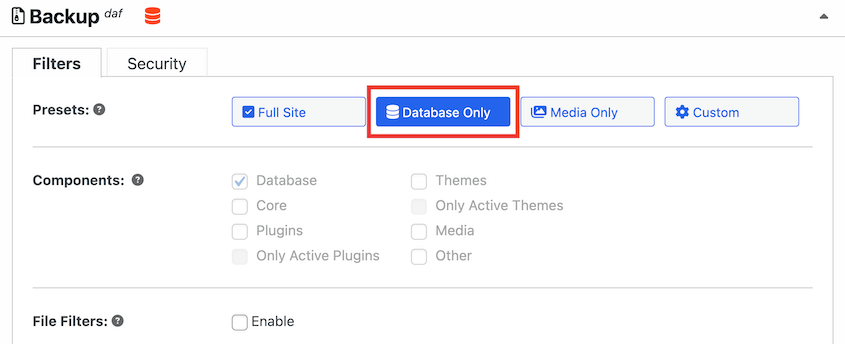
Para backups completos, selecione a guia Site Completo. Em seguida, clique em Avançar.
O Duplicator irá escanear seu site. Verifique quaisquer avisos para garantir que você possa fazer backup do seu site com sucesso.

Por fim, clique em Criar Backup.
Etapa 3: Baixe Seu Backup
Até agora, você fez uma cópia completa do seu site. Para garantir que você possa restaurar seu site facilmente para este ponto, você precisará baixá-lo.
Abra a página Backups. Na lista, encontre o backup que você acabou de criar.

Ao lado do backup, você verá um botão Download. Clique nele e selecione Ambos os Arquivos.
Isso fará o download do backup do seu site para o seu computador. Certifique-se de salvar esses arquivos de backup para acessá-los facilmente, se necessário.
Sempre que seu site sofrer um ataque cibernético ou erro crítico, você poderá reenviar esses arquivos para o seu servidor para restaurar seu site. No entanto, você também pode simplesmente clicar no botão Restaurar ao lado do backup.

Ao contrário de outros plugins de backup, o Duplicator também oferece um ponto de recuperação de desastres. Isso reverterá seu site mesmo que você não consiga acessar seu painel.
Para usar um backup para recuperação de desastres, ele precisará ser um backup completo armazenado localmente. Em seguida, clique no ícone de recuperação de desastres.

Depois de definir o ponto de recuperação, você pode copiar o URL de recuperação ou baixar o arquivo do lançador. Qualquer um desses iniciará imediatamente o assistente de recuperação.

Agora seu site está totalmente protegido contra ataques cibernéticos e outros grandes problemas!
Passo 4: Configure Backups Automáticos
Embora você possa fazer backup manual do seu site toda vez que precisar, isso exige tempo e esforço extras. Em vez disso, considere configurar backups automáticos.
Com o Duplicator, você pode agendar backups e depois esquecê-los. Para começar, encontre Duplicator Pro » Agendar Backups » Adicionar Novo.

Nomeie seu agendamento de backup. Para o Modelo de Backup, você pode personalizar quais informações são salvas no backup.

Se você clicar no ícone +, isso o levará para a página de edição do modelo. Aqui, sinta-se à vontade para editar as predefinições de backup.
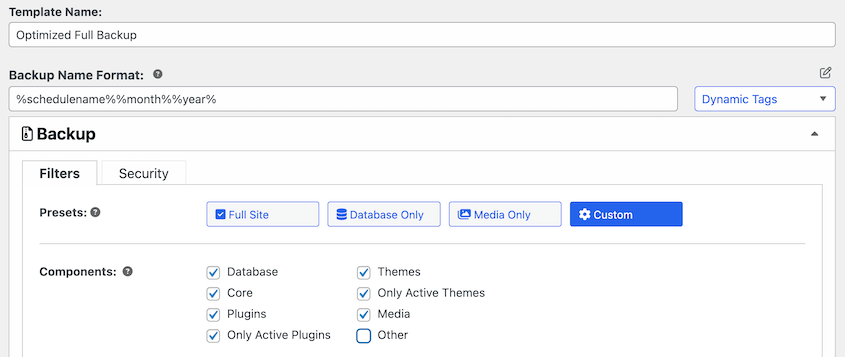
Após salvar um modelo, selecione-o para sua nova programação de backup. Em seguida, escolha um local de armazenamento.

Defina um horário para sua programação de backup. Você pode criar backups automáticos por hora, dia, semana ou mês. Para cada uma dessas opções, você verá diferentes configurações de personalização.
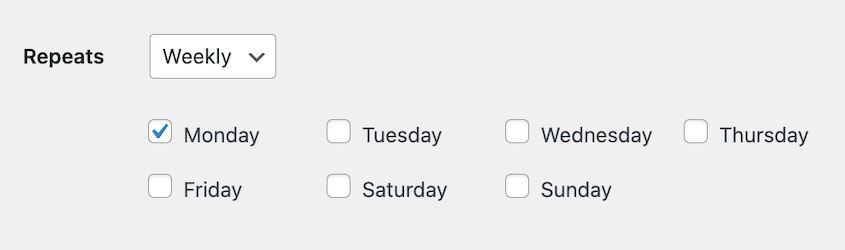
Você também precisará selecionar um Horário de Início. Isso iniciará o processo de backup em um horário específico do dia.
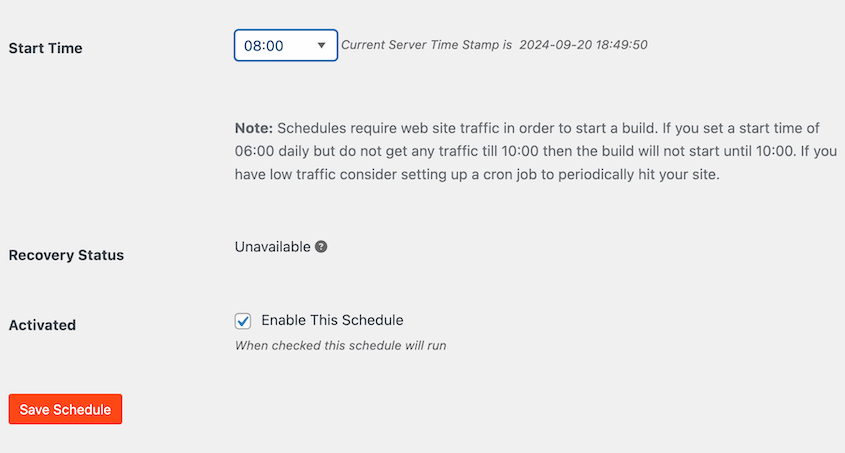
Por fim, marque a caixa ao lado de Habilitar esta programação. Após salvá-la, o Duplicator começará automaticamente a realizar backups regulares.
Resumo Rápido: Faça Backup do Seu Site WordPress com um Plugin
1. Instalar e Ativar o Duplicator: Baixe o plugin, envie-o para o seu site WordPress e ative sua chave de licença para desbloquear todos os recursos.
2. Criar um Novo Backup: Vá para Duplicator Pro » Backups » Adicionar Novo, personalize o backup, selecione seu local de armazenamento e execute a verificação.
3. Baixar e Armazenar com Segurança: Assim que o backup for concluído, baixe-o para o seu computador ou armazene-o automaticamente em serviços de nuvem conectados como Duplicator Cloud, Google Drive ou Amazon S3.
4. Automatizar Backups Futuros: Configure backups agendados em Duplicator Pro » Agendar Backups para manter seu site protegido sem esforço manual.
Método 2: Fazer Backup Manual do WordPress
Existem duas partes principais do seu site WordPress: os arquivos principais e o banco de dados. Se você baixar manualmente ambos, terá um backup de todo o seu site.
Se você decidir que esses riscos valem a pena, comece fazendo backup dos seus arquivos do WordPress. Para fazer isso, abra um cliente de Protocolo de Transferência de Arquivos (FTP) como o Filezilla e encontre seu diretório public_html.
Selecione todos os arquivos neste diretório raiz e baixe-os.

Você também precisará baixar seu banco de dados do WordPress. Usando o phpMyAdmin, um gerenciador de banco de dados, selecione seu banco de dados e clique em Exportar.
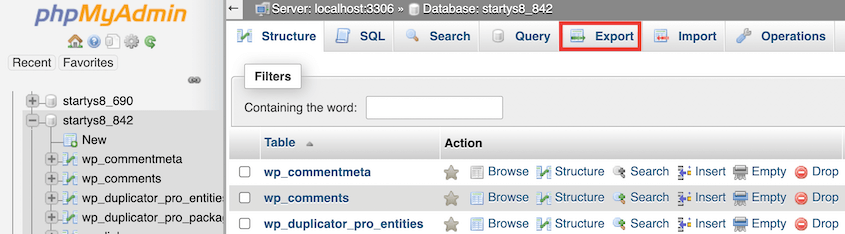
Certifique-se de escolher SQL como o formato do arquivo. Assim que clicar em Ir, seu banco de dados será baixado automaticamente.

Agora que você tem backups dos seus arquivos e banco de dados, pode reenviá-los para o seu site se precisar restaurar seus dados.
Resumo Rápido: Como Fazer Backup Manual do Seu Site WordPress
1. Conecte-se ao Seu Servidor via FTP: Use um cliente FTP como o FileZilla para acessar o diretório raiz do seu site (geralmente public_html) e, em seguida, baixe todos os seus arquivos do WordPress.
2. Acesse o phpMyAdmin: Faça login no seu painel de hospedagem e abra o phpMyAdmin para gerenciar o banco de dados do seu site.
3. Exporte Seu Banco de Dados: Selecione seu banco de dados do WordPress, clique na guia Exportar, escolha o formato SQL e clique em Ir para baixar o arquivo.
4. Armazene Ambos os Arquivos com Segurança: Mantenha os arquivos do seu site e o backup do banco de dados SQL em um local seguro. Você pode reenviá-los para restaurar seu site, se necessário.
Método 3: Fazer Backup do Seu Site Com Seu Provedor de Hospedagem
Muitas vezes, as empresas de hospedagem WordPress fazem backup automático do seu site. A Bluehost cria backups de cortesia diariamente, semanalmente ou mensalmente.
Embora eu recomende que você seja o responsável pela estratégia de backup do seu site, você pode optar por confiar no seu provedor de hospedagem.
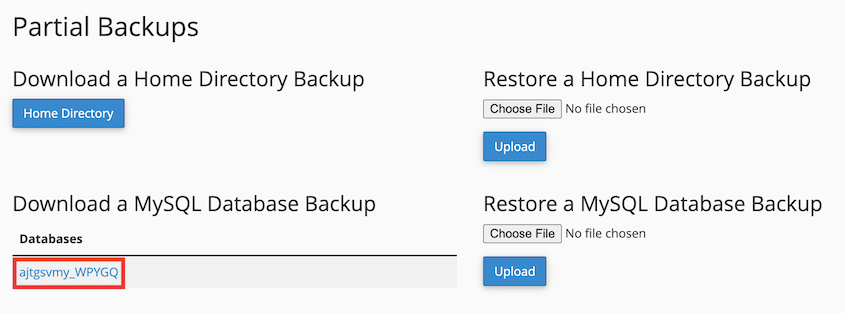
Alguns provedores de hospedagem WordPress também permitem que você crie novos backups através do seu painel de controle. Usuários da Bluehost podem fazer login no cPanel e clicar em Backup.
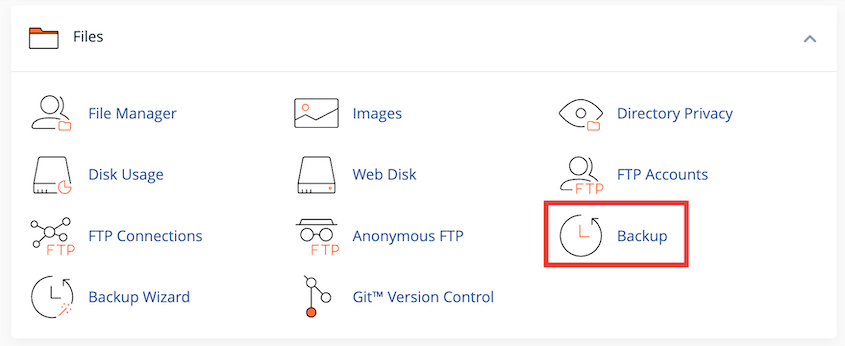
Isso lhe dará algumas maneiras diferentes de fazer backup do seu site WordPress. Em Backups Parciais, você pode baixar uma cópia do seu diretório raiz.
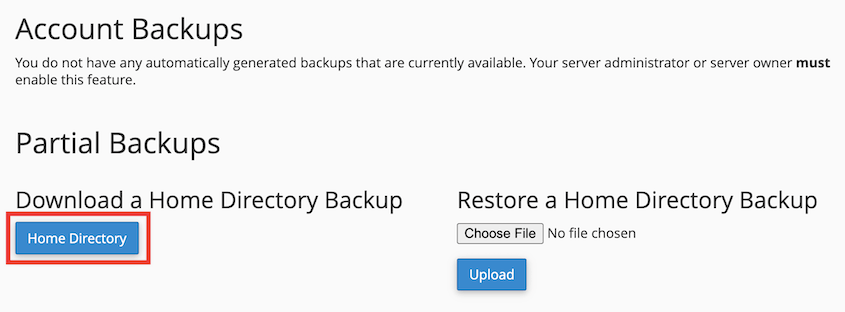
Nesta página, você também poderá fazer backup do seu banco de dados. Simplesmente clique no nome do seu banco de dados.
Resumo Rápido: Como Fazer Backup do Seu Site WordPress com Seu Provedor de Hospedagem
1. Faça Login na Sua Conta de Hospedagem: Acesse o painel de controle do seu provedor (geralmente cPanel) para gerenciar as configurações do seu site.
2. Localize a Seção de Backup: Procure por uma ferramenta ou aba chamada Backup, Assistente de Backup ou similar.
3. Baixe os Arquivos do Seu Site: Selecione e baixe os arquivos do seu diretório raiz ou diretório principal.
4. Exporte Seu Banco de Dados: Clique no nome do seu banco de dados WordPress para baixar uma cópia completa. Juntamente com os arquivos do seu site, isso forma um backup completo.
Comparando Diferentes Métodos de Backup do WordPress
| Método de Backup | Prós | Contras |
| Plugin de Backup | – Fácil de usar com opções automatizadas – Suporta armazenamento em nuvem – Pode agendar backups | – Pode exigir versões pagas para recursos completos – Depende da confiabilidade do plugin |
| Backup Manual | – Controle total sobre o processo de backup – Sem dependência de plugin | – Demorado – Risco de erro humano – Requer conhecimento técnico |
| Backup do Provedor de Hospedagem | – Frequentemente incluído nos pacotes de hospedagem – Automatizado e integrado aos serviços de hospedagem | – Personalização limitada – Depende da frequência e confiabilidade do backup do provedor |
Perguntas Frequentes (FAQs)
Como faço backup do meu site WordPress sem plugins?
Você pode fazer backup manual do seu site WordPress sem plugins baixando os arquivos do seu site via cliente FTP (como FileZilla) ou o gerenciador de arquivos da sua hospedagem (por exemplo, Gerenciador de Arquivos do cPanel). Exporte seu banco de dados MySQL usando o phpMyAdmin. Muitas empresas de hospedagem WordPress também oferecem suas próprias ferramentas de backup integradas no painel de controle da sua hospedagem. Sempre consulte a documentação do seu provedor específico para a abordagem recomendada.
Com que frequência devo fazer backup do meu site WordPress?
A frequência dos seus backups do WordPress depende de quão frequentemente seu site muda. No mínimo, faça backup do seu site semanalmente. No entanto, para sites ativos com atualizações frequentes, alto tráfego ou transações de e-commerce, considere backups diários ou até mesmo horários do banco de dados.
- Sites de E-commerce/Blogs Ativos: Backup completo semanal, com backups diários (ou até mesmo horários) do banco de dados.
- Blogs com muito conteúdo: Backup completo semanal, com backup do banco de dados para cada nova postagem.
- Sites Estáticos (Atualizados Infrequentemente): Backup completo mensal.
Plugins como o Duplicator permitem personalizar agendamentos de backup e direcionar dados específicos para otimizar o armazenamento e a retenção de dados.
Qual é o melhor plugin de backup do WordPress?
Duplicator é amplamente considerado o melhor plugin de backup do WordPress devido aos seus recursos abrangentes, facilidade de uso para backups e migrações de sites, e opções de recuperação de desastres.
Alternativas: Outros plugins de backup populares e confiáveis incluem UpdraftPlus (conhecido por suas opções de armazenamento em nuvem e versão gratuita) e Jetpack (oferece backups em tempo real e recursos de segurança como parte de um pacote maior).
Como faço backup do meu site WordPress gratuitamente?
Você pode fazer backup do seu site WordPress gratuitamente instalando o plugin Duplicator Lite. Esta versão gratuita permite criar backups completos do site (arquivos e banco de dados) como um arquivo .zip no seu servidor local. Você pode então baixar este arquivo para o seu computador para mantê-lo seguro. Alternativamente, métodos de backup manual (FTP/phpMyAdmin) também são gratuitos, mas exigem mais habilidade técnica e tempo.
Como faço backup e restauração manual do meu site WordPress?
Para fazer backup manual do seu site WordPress, use um cliente FTP (ou Gerenciador de Arquivos do cPanel) para baixar todos os arquivos do seu diretório public_html e use o phpMyAdmin para exportar seu banco de dados WordPress como um arquivo .sql.
Para restaurar manualmente, faça o upload desses arquivos de backup e importe o banco de dados .sql de volta para o seu servidor usando as mesmas ferramentas. Este processo é geralmente mais complexo do que a restauração baseada em plugin.
Como sei que meu backup do WordPress foi bem-sucedido?
Para confirmar um backup bem-sucedido do WordPress:
- Verificar Existência de Arquivo: Verifique se o arquivo de backup (.zip ou arquivo .daf para Duplicator) está presente no local de armazenamento escolhido (servidor local, armazenamento em nuvem).
- Verificar Tamanho: Certifique-se de que o tamanho do arquivo é razoável, indicando que ele contém todos os dados esperados.
- Confirmação do Plugin: A maioria dos plugins de backup confiáveis, incluindo o Duplicator, fornece uma mensagem de sucesso, log de status ou notificação por e-mail após a conclusão.
- Restaurar Teste (Recomendado): Execute periodicamente uma restauração de teste em um ambiente de staging ou desenvolvimento para confirmar que o backup está totalmente funcional e todos os dados podem ser recuperados.
O que devo fazer se um backup falhar?
Se um backup do WordPress falhar, mantenha a calma e solucione o problema sistematicamente:
- Consultar Documentação/Suporte: Consulte a documentação oficial do seu plugin de backup ou entre em contato com a equipe de suporte deles. O suporte do seu provedor de hospedagem também pode ajudar com problemas relacionados ao servidor.
- Revisar Mensagens de Erro: Verifique os logs ou o painel do seu plugin de backup em busca de mensagens de erro específicas, que geralmente apontam para a causa raiz.
- Verificar Recursos do Servidor: Causas comuns incluem limite baixo de memória PHP, tempo de execução ou espaço em disco. Entre em contato com seu provedor de hospedagem para aumentar esses limites, se necessário.
- Ajustar Configurações do Plugin: Tente reduzir o tamanho do backup excluindo pastas grandes ou ajuste as configurações de tempo limite dentro do seu plugin.
- Desativar Outros Plugins: Desative temporariamente outros plugins para verificar conflitos.
Como faço backup de um blog WordPress?
Da mesma forma que você faz backup de qualquer site WordPress. O método mais fácil é um plugin de backup como o Duplicator, que copia seu banco de dados (posts, comentários e configurações) e seus arquivos (imagens, temas e plugins) em um único arquivo. Você também pode fazer backup manualmente via FTP e phpMyAdmin. Se você publica com frequência, agende backups automáticos diários para nunca perder conteúdo recente.
Comece a Proteger Seu Site Contra Erros Inesperados
Aprender a fazer backup do seu site WordPress é essencial para qualquer proprietário de site. Ao salvar regularmente cópias dos arquivos e do banco de dados do seu site, você cria uma rede de segurança crítica contra perda de dados, ataques cibernéticos e problemas técnicos.
Uma estratégia de backup consistente significa que você sempre terá uma versão confiável do seu site pronta para restauração, proporcionando tranquilidade e protegendo o esforço que você investiu.
Pronto para começar a fazer backup regularmente do seu site? Experimente o Duplicator Pro para configurar backups automáticos e pontos de recuperação de desastres!
Enquanto você está aqui, acho que você vai gostar destes outros guias de backup do WordPress:
- Como Restaurar um Site WordPress para uma Data Anterior Sem Backup
- Regra de Backup 3-2-1: O Que Proprietários de Sites Bem-Sucedidos Sabem Que Você Não Sabe
- Como Fazer Backup e Restauração Remota do WordPress
- Como Fazer Backup de um Site WordPress Grande
- Como Recuperar um Site WordPress Invadido
- PARE de Cometer Estes Erros de Backup de Sites




