


Cómo copiar un sitio web de WordPress para copias de seguridad, pruebas y migración en 2026
 Joella Dunn
Joella Dunn
Joella Dunn
 John Turner
John Turner
John Turner
En algún momento, es posible que necesites hacer una copia de tu sitio web, ya sea que estés cambiando de proveedor de hosting, probando nuevas funciones o creando una copia de seguridad.
Mucha gente piensa que copiar un sitio web es difícil. ¡No lo es!
No necesitas habilidades técnicas ni ayuda costosa para clonar tu sitio de WordPress. He copiado mi sitio docenas de veces, incluso ayudando a amigos que pensaban que necesitaban contratar desarrolladores para la tarea.
En esta publicación, te mostraré cómo copiar tu sitio web de WordPress. Cubriremos métodos sencillos con plugins y enfoques manuales paso a paso que funcionan para cualquier situación.
Aquí están los puntos clave:
- Usa el plugin Duplicator para la experiencia de clonación más sencilla. Este plugin maneja todas las tareas técnicas automáticamente y funciona para copias de seguridad, migraciones y staging.
- La copia manual te da control total pero requiere acceso FTP y habilidades de gestión de bases de datos.
- Los sitios de WordPress.com se pueden copiar con una función integrada si tienes el plan Creator.
- Puedes identificar y copiar el tema y los plugins de cualquier sitio de WordPress utilizando herramientas de detección gratuitas.
Tabla de Contenidos
¿Por qué copiar tu sitio web de WordPress?
Aquí tienes algunas razones por las que podrías decidir copiar tu sitio web de WordPress.
Crear una copia de seguridad
Siempre querrás estar preparado para lo peor. Pueden ocurrir errores, hackeos y otros desastres.
Para aumentar tu seguridad, crea una copia de tu sitio web y guárdala en un lugar seguro. Cuando tengas esta copia (o copia de seguridad), podrás restaurar tu sitio siempre que lo necesites.
Probar cambios
Con el tiempo, es posible que necesites hacer cambios en tu sitio web. Esto puede incluir actualizaciones de temas, nuevas instalaciones de plugins o cualquier otra personalización.
Lo mejor es crear un entorno de staging local con una copia exacta de tu sitio en producción. De esta manera, puedes probar los cambios de forma segura y solucionar problemas antes de actualizar tu sitio en producción.
Migración del sitio
Tu sitio puede necesitar eventualmente un nuevo proveedor de hosting o un nombre de dominio. Tener una copia de tu sitio puede hacer que esta transición sea más fluida.
Una vez que copies tu sitio web de WordPress, puedes mover esta copia a la nueva ubicación. Puedes asegurarte de que todo funcione bien en el nuevo host o dominio. Durante este tiempo, tu sitio antiguo seguirá activo, ¡así que no habrá tiempo de inactividad!
Construir un nuevo sitio
Si eres desarrollador o diriges una agencia de diseño, necesitarás construir rápidamente nuevos sitios para tus clientes. A menudo, puedes acelerar el proceso de diseño creando una instalación de WordPress preconfigurada.
Simplemente crea un sitio básico de inicio, cópialo e instálalo en la nueva ubicación. Esto actúa como una plantilla para todos tus nuevos sitios, reproduciendo instantáneamente la misma funcionalidad básica.
Cómo copiar un sitio web de WordPress
¡Copiar un sitio web de WordPress es fácil! Sin embargo, necesitarás decidir qué método quieres usar. Te guiaré a través de cada uno, para que puedas encontrar el mejor para tus necesidades.
Aquí tienes un resumen rápido de tus opciones de copia:
- Método 1: Usa un plugin de clonación de WordPress (lo más fácil para principiantes)
- Método 2: Copia manualmente archivos y base de datos (para usuarios avanzados)
- Método 3: Copia un sitio web de WordPress.com (función integrada)
- Método 4: Copia elementos de diseño de sitios que no posees
Método 1. Usa un plugin de clonación de WordPress
La forma más fácil y rápida de copiar un sitio de WordPress es usar un plugin de clonación. Estos plugins de WordPress están diseñados para hacer copias rápidas de todo tu sitio.
Con un plugin de clonación de WordPress, no tienes que lidiar con ninguna tarea técnica compleja. Clonarás tu sitio al instante, haciendo que las copias de seguridad y las migraciones sean mucho más sencillas.
Paso 1: Instala Duplicator
Como principiante, no encontrarás un mejor plugin de clonación de sitios web que Duplicator. Esta herramienta crea copias personalizadas de tu sitio web de WordPress. Puede copiar tu sitio, almacenar copias de seguridad en la nube, crear sitios de staging y mucho más.

La versión gratuita te permite copiar tu sitio. Pero, la versión premium soporta funciones adicionales útiles como copias de seguridad personalizadas, almacenamiento en la nube y migraciones de WordPress de arrastrar y soltar.
Una vez que realices una compra, abre tu panel de WordPress e instala Duplicator.
Después de esto, ve a Duplicator Pro » Settings » General.

Pega tu clave de licencia y actívala. ¡Ahora estás listo para copiar tu sitio de WordPress!
Paso 2: Crear una copia de seguridad
Ahora es el momento de crear una copia de tu sitio web de WordPress. Para ello, navega a Duplicator Pro » Backups » Add New.

Nombra la nueva copia de seguridad con etiquetas dinámicas. Si quieres enviar la copia del sitio web a almacenamiento en la nube, deselecciona la opción de almacenamiento Local. Podrías elegir un servicio en la nube (como Duplicator Cloud) en su lugar.

En este punto, puedes personalizar la copia de tu sitio. Si quieres una copia completa de todos tus datos, expande la sección Backup y elige Full Site.

También podrías simplemente copiar la base de datos o la biblioteca de medios. Con Duplicator, podrás incluir o excluir los archivos principales de WordPress, plugins o temas si lo deseas.

Haz clic en Next. En esta página, verás un escaneo completo de tu sitio web. Si todo parece correcto, pulsa Create Backup.

Ahora, Duplicator hará una copia de seguridad de todos los datos de tu sitio web. Dependiendo de tus preferencias, esta copia se almacenará en un servicio de almacenamiento en la nube o en tu servidor local.
Si copiaste tu sitio de WordPress para tener una copia de seguridad, ¡has terminado!
Sin embargo, para instalarlo en una nueva ubicación (como un nuevo host o servidor), descarga la copia de seguridad.

Paso 3: Instala el Sitio Web Clonado
Una vez que descargues la copia de seguridad, ¡estarás listo para instalarla en una nueva ubicación! Cómo lo hagas dependerá de por qué estás copiando tu sitio web.
Por ejemplo, podrías estar moviendo tu sitio web clonado a un sitio de staging local. En este caso, abre la carpeta de tu sitio local y sube tanto el archivo comprimido como el archivo instalador.
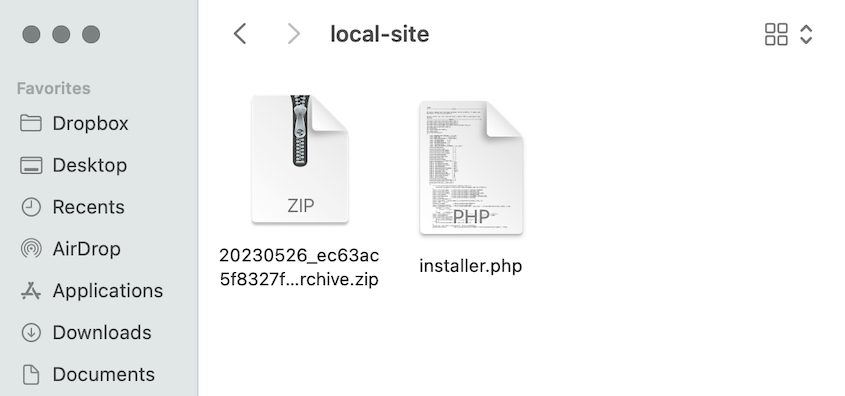
Sin embargo, podrías necesitar mover todo tu sitio a un nuevo proveedor de hosting. Conéctate a tu nuevo servidor con un cliente FTP como FileZilla. Sube tus archivos de copia de seguridad a un directorio vacío.

Si ya has instalado WordPress, todo lo que necesitarás hacer es instalar Duplicator. Luego, sube el archivo comprimido a la página de Importar copias de seguridad.

Paso 4: Crear una nueva base de datos
Después de haber instalado correctamente el sitio web clonado, necesitarás crear una nueva base de datos.
Como mencioné anteriormente, hay varias razones por las que podrías estar copiando tu sitio de WordPress. Podrías necesitar transportarlo a un servidor local u otro host en vivo.
Para servidores en vivo, inicia sesión en el panel de control de hosting de WordPress. Busca la sección Bases de datos y haz clic en Bases de datos MySQL.

Nombra la base de datos y pulsa Crear base de datos.

Ahora, crea un nuevo usuario eligiendo un nombre de usuario y una contraseña.

A continuación, añade el nuevo usuario a la base de datos que acabas de crear.

Para instalaciones en localhost, visita uno de estos enlaces para iniciar phpMyAdmin:
- http://localhost/phpmyadmin/
- http://localhost:8080/phpmyadmin/
A la izquierda, pulsa Nueva. Luego, nombra la nueva base de datos y haz clic en Crear.
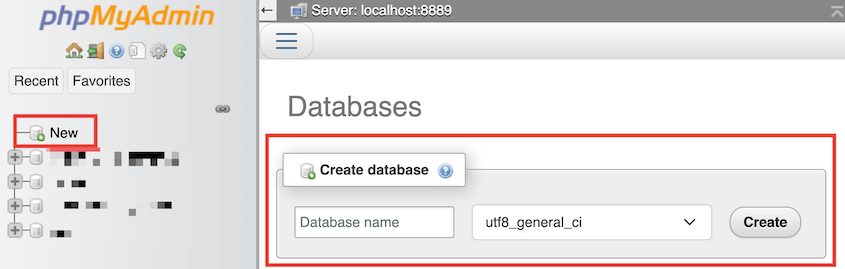
Asegúrate de recordar esta información de la base de datos para el siguiente paso. Te conectarás a la nueva base de datos al instalar la copia de tu sitio web.
Paso 5: Ejecutar el instalador
Hasta ahora, has subido la copia de tu sitio a la nueva ubicación y has añadido una nueva base de datos. Para terminar, todo lo que necesitarás hacer es ejecutar el instalador de Duplicator.
Si subiste la copia de seguridad a un servidor local, abre el instalador con este enlace:
http://localhost/local-site/installer.php
Usa este enlace en una nueva ventana del navegador si estás migrando a otro sitio web en vivo:
https://your-domain/installer.php
Cualquiera de estas opciones abrirá inmediatamente el asistente de instalación de Duplicator.
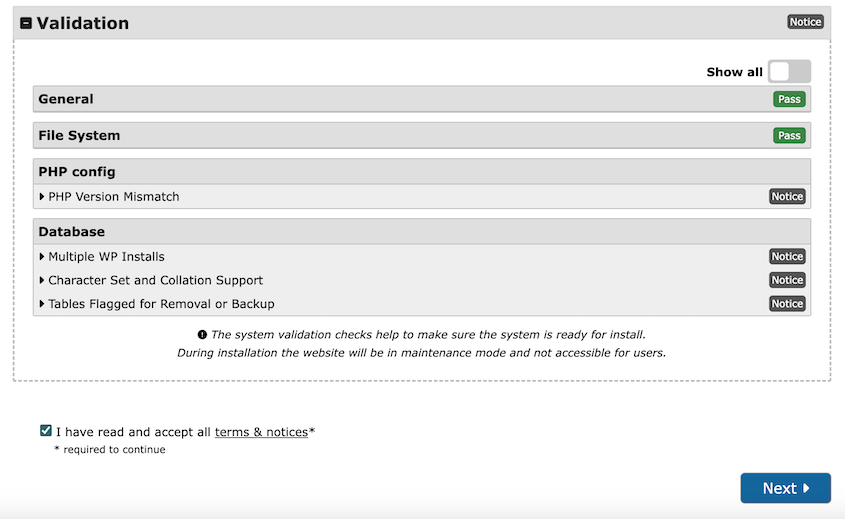
En Configuración, introduce el nombre de tu base de datos, nombre de usuario y contraseña.
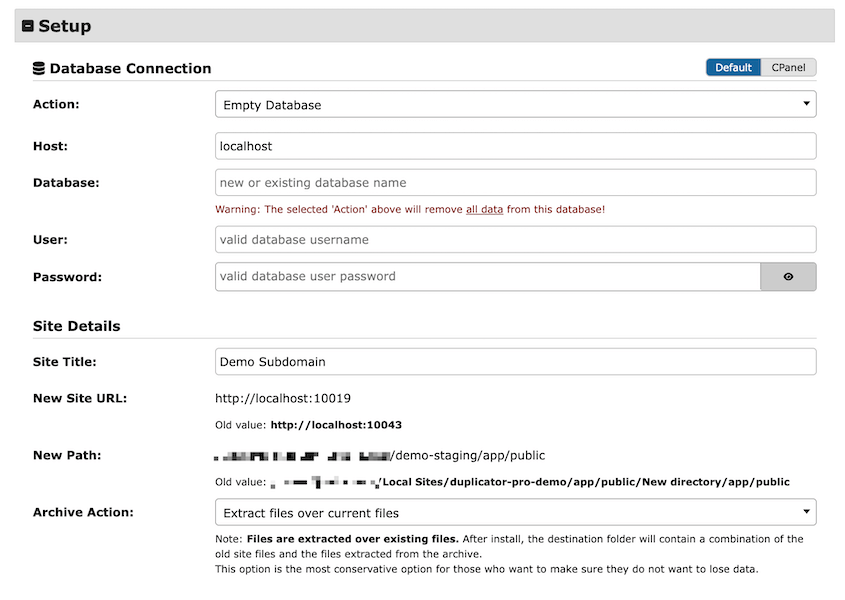
Pulsa Validar. Acepta los términos y avisos y continúa al siguiente paso.
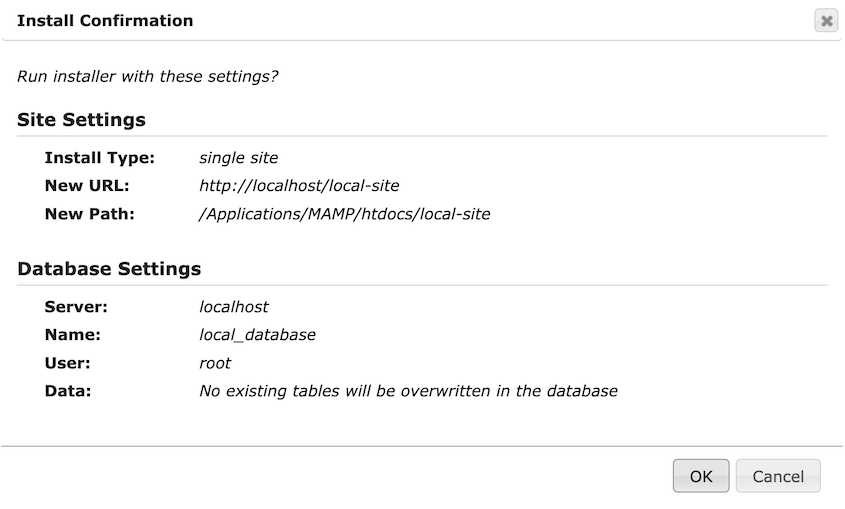
En la ventana emergente, confirma la instalación.
Si te estás mudando a un nuevo nombre de dominio, asegúrate de tener el modo Avanzado activado durante la instalación.
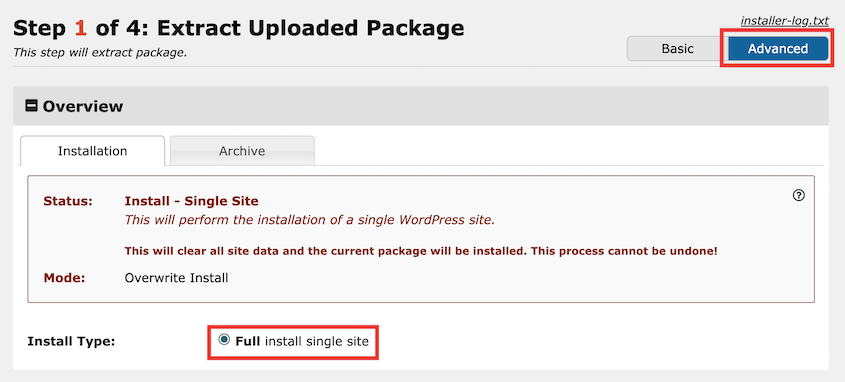
Luego, puedes buscar tu dominio antiguo y reemplazarlo por el nuevo. Duplicator añadirá un paso adicional para que hagas esto.

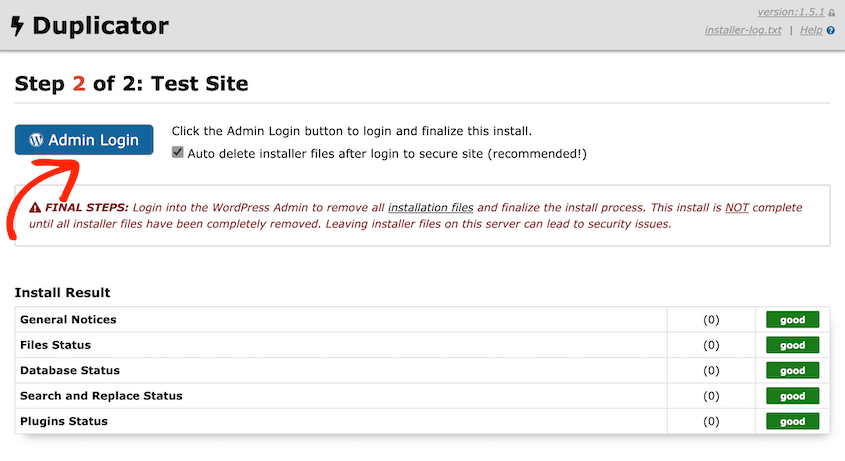
¡Ahora puedes iniciar sesión en la nueva copia de tu sitio web de WordPress! Simplemente haz clic en el botón Iniciar sesión en el administrador.
Método 2. Copiar manualmente un sitio web de WordPress
Si prefieres tener más control o no quieres instalar otro plugin, puedes copiar manualmente tu sitio web de WordPress.
Paso 1: Descarga los archivos de tu sitio
Sin un plugin de clonación de WordPress, tendrás que descargar todos los archivos de tu sitio a mano. Primero, conéctate a tu sitio con un cliente FTP, cPanel u otro gestor de archivos.
Luego, abre tu carpeta public_html, que es tu directorio raíz. Selecciona todos los archivos y carpetas de este directorio y descárgalos.

Una vez que descargues estos archivos, comprímelos en un único archivo zip.
Paso 2: Descarga tu base de datos
Otra parte importante de tu sitio de WordPress es la base de datos. Para descargarla, inicia sesión en phpMyAdmin.

Selecciona tu base de datos y haz clic en la pestaña Exportar.

Luego, descarga tu base de datos como un archivo SQL.

Al igual que con los archivos de tu sitio, comprime este archivo SQL.
Paso 3: Sube los archivos a la nueva ubicación
Ahora, tendrás que decidir dónde quieres que resida la nueva copia de tu sitio web.
Podrías crear un subdominio o subcarpeta en tu servidor. Alternativamente, podrías querer moverlo a un nuevo localhost o a su propio servidor en vivo.
En la nueva ubicación, abre el directorio raíz del sitio. Sube los archivos comprimidos de tu sitio original.
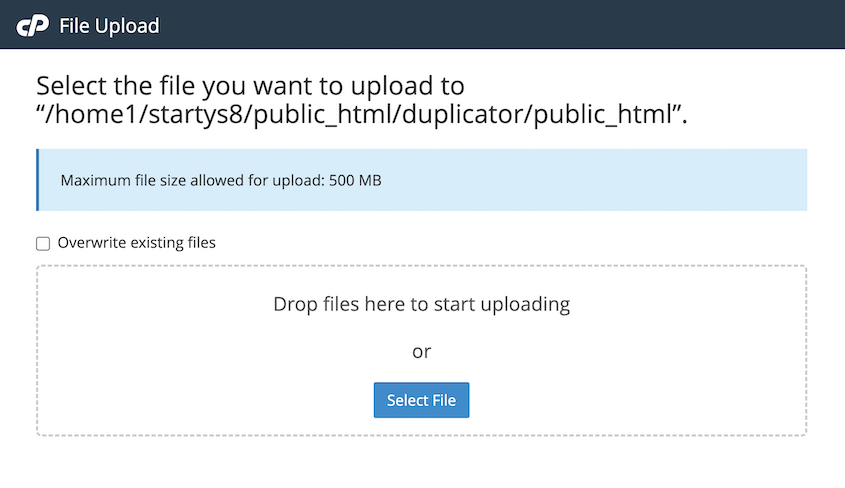
Después de que se suba, extrae el archivo zip. Todos tus archivos ahora están importados en el nuevo servidor.
Paso 4: Sube la base de datos a la nueva ubicación
Para el siguiente paso, necesitarás crear una nueva base de datos. Lee las instrucciones en el Método 1 para más detalles.
Una vez que tengas una nueva base de datos, selecciónala en phpMyAdmin. Luego, busca la pestaña Importar.

Haz clic en Elegir archivo y sube tu archivo de base de datos comprimido. Haz clic en Ir para importar tu antigua base de datos.
Paso 5: Actualiza tu archivo wp-config.php
Finalmente, necesitarás abrir el archivo wp-config.php en el sitio clonado. Todavía tiene información de tu base de datos original, por lo que necesita ser actualizada.
En el archivo, busca y actualiza estos valores:
- DB_USER
- DB_NAME
- DB_PASSWORD

Si te has mudado a un nuevo nombre de dominio, también deberías buscar el dominio del sitio original en la base de datos y reemplazarlo por el nuevo.
Método 3. Copiar un sitio web de WordPress.com
Si tienes un sitio web de WordPress.com, hay una forma integrada de copiar tu sitio. Sin embargo, necesitarás tener el plan Creator de WordPress.com. Además, las funciones de alojamiento deben estar activadas.
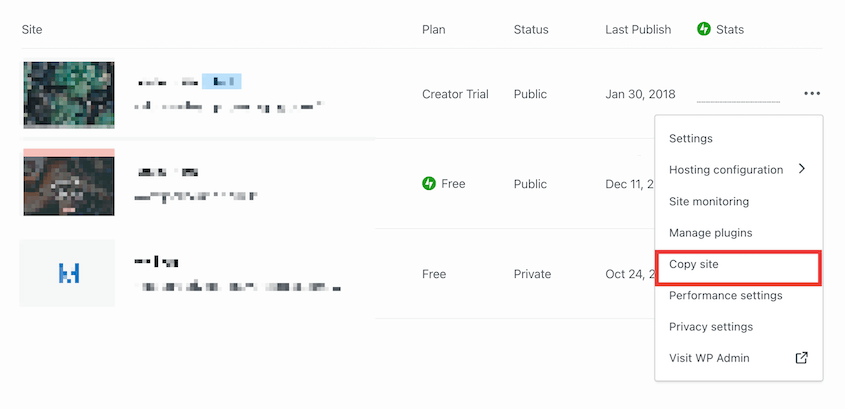
Luego, ve a Sitios y haz clic en el icono de tres puntos junto a tu sitio web. De la lista de opciones, selecciona Copiar sitio.
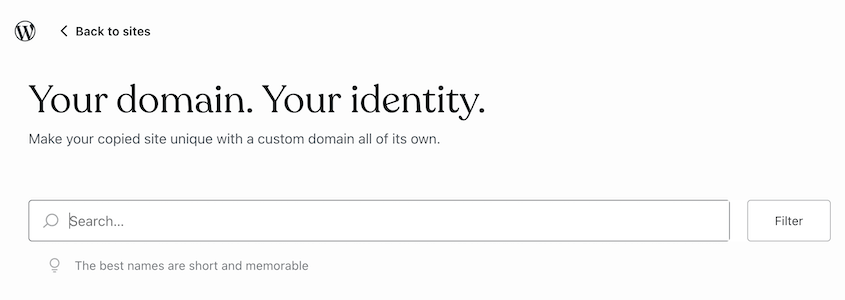
Elige un dominio para el nuevo sitio.
Finalmente, compra un plan Creator para el nuevo sitio web. WordPress.com copiará automáticamente tu primer sitio al nuevo dominio.
Método 4. Copiar un sitio web de WordPress cuando no tienes acceso de administrador
En este punto, sabes cómo copiar un sitio web de WordPress que ya posees. Pero, ¿y si ves otro sitio web con un diseño interesante?
No puedes copiar el sitio exacto porque no tienes acceso al servidor ni al panel de administración de WordPress. Además, no recomiendo copiar el contenido debido a preocupaciones legales y éticas.
Sin embargo, puedes identificar fácilmente el tema y los plugins que utiliza un sitio web. ¡Luego, puedes instalarlos en tu propio sitio!
Para empezar, asegúrate de que el sitio web se creó con WordPress. A veces, puedes ver esta información en el pie de página.
Alternativamente, abre el código fuente del sitio y busca "wp-content". Si ves esto, sabrás que es un sitio web de WordPress.
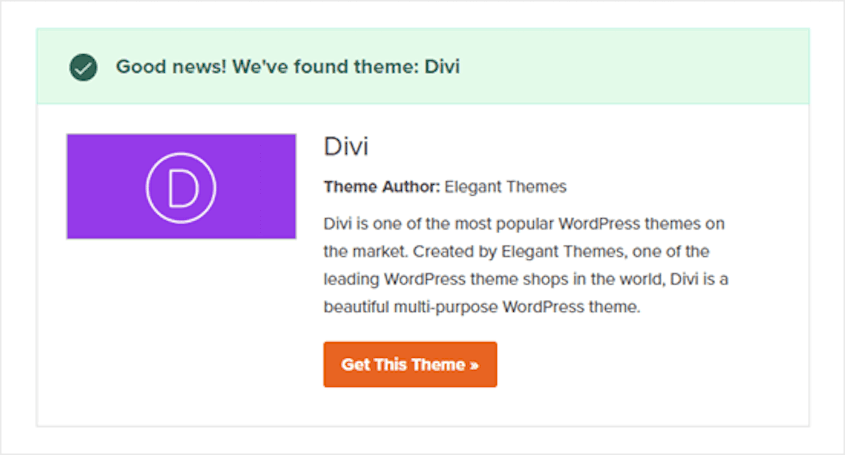
Para ver qué tema está utilizando un sitio, abre el Detector de Temas de WordPress de WPBeginner. Introduce el sitio web que quieres copiar.
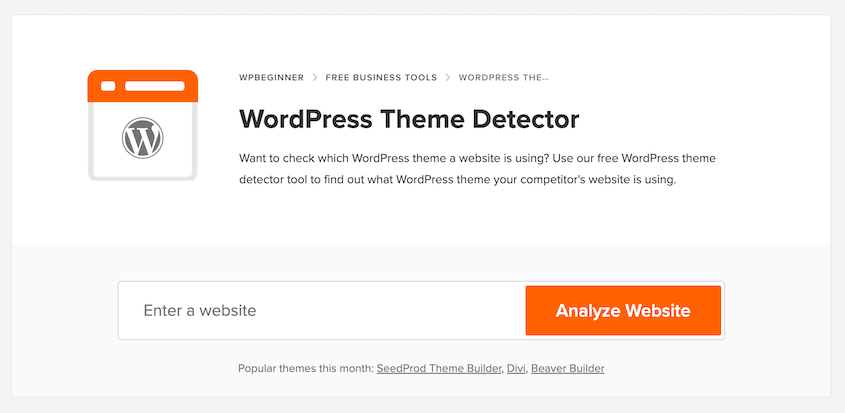
Te dirá el tema específico de WordPress.
Para los plugins, abre de nuevo el código fuente del sitio. Busca "wp-content/plugins".
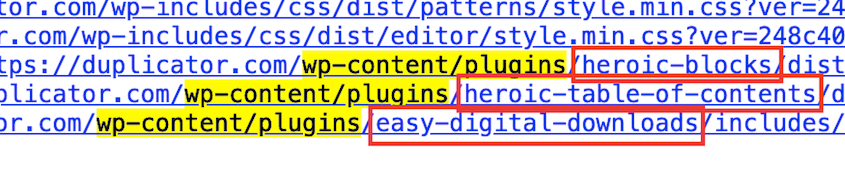
Esto te mostrará el nombre de cada plugin que utiliza un sitio. Luego puedes instalarlos en tu sitio.
Preguntas frecuentes sobre la copia de un sitio web de WordPress
¿Se puede copiar un sitio web completo?
Sí, puedes copiar un sitio web completo. Te recomendamos usar un plugin como Duplicator para simplificar el proceso de clonación. Con él, puedes descargar copias de tu sitio web de WordPress sin necesidad de conocimientos de codificación.
¿Cómo copio un sitio de WordPress localmente?
Copiar un sitio de WordPress localmente implica configurar un entorno de servidor local utilizando software como WampServer o XAMPP. Luego, usando Duplicator, crea una copia de seguridad, que es una copia de tu sitio web original. A partir de ahí, instala la copia en tu sitio local.
Para más información, lee nuestro tutorial sobre cómo mover un sitio de WordPress en vivo a un host local!
¿Puedo copiar mi sitio de WordPress a otro dominio?
Sí, puedes copiar tu sitio de WordPress a otro dominio. Este proceso implica clonar el sitio web usando un plugin como Duplicator, y luego subir la copia al nuevo dominio. Asegúrate de actualizar el archivo wp-config.php en el nuevo dominio para conectarte con la base de datos correcta.
¿Cómo importo un sitio de WordPress?
Usando Duplicator, puedes importar un sitio de WordPress simplemente arrastrando y soltando una copia de seguridad en la página de Importar. El asistente de migración te guiará por el resto de la instalación.
Para ver más herramientas que pueden importar un sitio de WordPress, aquí tienes los mejores plugins de migración de WordPress.
¿Qué debo hacer después de copiar mi sitio de WordPress?
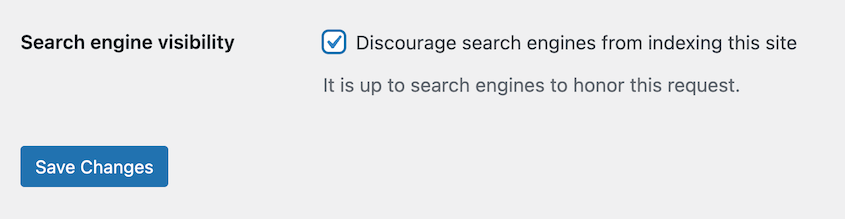
Después de copiar tu sitio, actualiza tus URLs usando un plugin como Buscar y Reemplazar Todo si tu dominio cambió (o haz una búsqueda y reemplazo con Duplicator durante la migración). Asegúrate de actualizar tus servidores de nombres DNS cuando estés listo para lanzar. Si creaste una copia de prueba, marca Disuadir a los motores de búsqueda de indexar este sitio en Ajustes » Lectura para evitar penalizaciones de SEO por contenido duplicado.
Empieza a copiar tu sitio de WordPress
Ahora tienes cuatro métodos probados para copiar tu sitio web de WordPress, independientemente de tu nivel de habilidad técnica o tus necesidades específicas.
Si eres nuevo en WordPress o quieres el enfoque más sencillo, empieza con Duplicator. Se encarga de toda la complejidad técnica por ti y funciona en la mayoría de las situaciones.
Recuerda, copiar tu sitio web no se trata solo de crear copias de seguridad, sino de darte la libertad de probar cambios de forma segura, migrar a un mejor hosting y crear nuevos sitios más rápido.
¿Estás listo para copiar tu sitio de WordPress de forma rápida y sencilla? ¡Prueba Duplicator Pro, el mejor plugin de clonación de WordPress!
Ya que estás aquí, también te pueden interesar estas guías de WordPress:
- Cómo clonar un sitio de WordPress (Guía paso a paso)
- Los 9 mejores plugins para clonar un sitio de WordPress
- Cómo migrar un sitio grande de WordPress
- ¿Cuánto cuesta migrar un sitio de WordPress?
- Cómo ver tu copia de seguridad de WordPress como un sitio web funcional




