


BlogVault vs Duplicator: Li abbiamo testati entrambi
 Joella Dunn
Joella Dunn
Joella Dunn
 John Turner
John Turner
John Turner
Il tuo sito web è la tua ancora di salvezza digitale. Una mossa sbagliata e tutto ciò che hai costruito potrebbe svanire in un istante.
L'ho visto accadere troppe volte: imprenditori e aziende che perdono mesi (a volte anni) di lavoro perché non avevano una solida strategia di backup.
Ecco perché scegliere il plugin di backup WordPress giusto è la chiave per la sopravvivenza del tuo sito.
Oggi analizzerò due pesi massimi del mondo dei backup di WordPress: BlogVault e Duplicator. Alla fine, troverai il miglior plugin di backup per le tue esigenze!
In questo post, imparerai:
- Come BlogVault e Duplicator si confrontano nelle funzionalità chiave
- Quale plugin offre il miglior rapporto qualità-prezzo per diversi tipi di siti web e budget
- I pro e i contro di ogni soluzione di backup per aiutarti a prendere una decisione informata
- Quale plugin si distingue come la scelta migliore per la maggior parte degli utenti WordPress
Confronto rapido tra BlogVault e Duplicator
| Funzionalità | BlogVault | Duplicator |
|---|---|---|
| Flessibilità di archiviazione | ❌ | ✅ |
| Processo di ripristino semplice | ✅ | ✅ |
| Staging | 1 giorno nel piano entry | ✅ (Piano Pro) |
| Backup automatici | ✅ | ✅ |
| Migrazioni | ✅ | ✅ |
| Archiviazione cloud | ✅ | ✅ |
| Backup in tempo reale | Solo piano WooCommerce | ❌ |
| Versione gratuita | ❌ | ✅ |
| Archiviazione cloud nativa | ✅ | ✅ |
| Si collega all'archiviazione cloud di terze parti | ❌ | ✅ (Piani a pagamento) |
Indice
Cos'è un plugin di backup per WordPress?
Un plugin di backup per WordPress è uno strumento che crea copie (backup) del contenuto, dei file e del database di un sito web WordPress. Dopo un crash del sito o una perdita di dati, un plugin di backup può ripristinare facilmente i siti a uno stato di funzionamento precedente senza perdita di dati.
Cosa cercare in un plugin di backup per WordPress
Sebbene un plugin di backup per WordPress possa offrire modi semplici per proteggere i dati del tuo sito web, ci sono molte opzioni diverse tra cui scegliere. Per restringere le tue scelte, ecco alcuni fattori da considerare.
Affidabilità
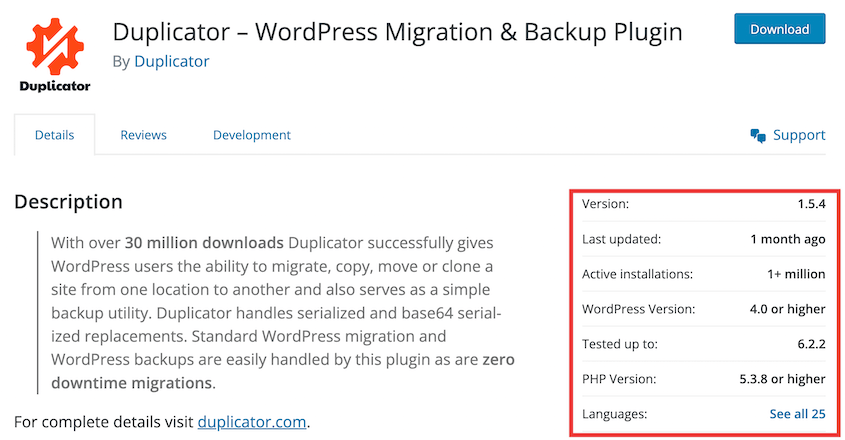
È meglio scegliere un plugin di backup con una solida reputazione e feedback positivi dagli utenti. Assicurati di controllare le recensioni e le valutazioni su WordPress.org.
Soluzioni di backup
Assicurati che il plugin fornisca opzioni di backup affidabili, inclusi backup manuali e automatici. Anche il cloud storage è importante.
Flessibilità
Cerca opzioni per pianificare backup automatici in modo da poter impostare e dimenticare i tuoi backup. Inoltre, potresti dover filtrare file o database specifici da un backup, quindi scegli un plugin di backup personalizzabile.
Opzioni di archiviazione
Vorrai verificare se il plugin supporta i servizi cloud più diffusi o i backup su server remoti. Questo ti consente di inviare i backup fuori sede e proteggerli da errori del server.
Ripristino semplice
Scegli un plugin che semplifichi il processo di ripristino per un recupero senza problemi.
Supporto e documentazione
I migliori plugin di backup avranno un'assistenza clienti reattiva e una documentazione completa.
BlogVault vs Duplicator: Confronto
Quando inizi a cercare un plugin di backup per WordPress, due opzioni principali probabilmente spiccheranno: BlogVault e Duplicator. Ma quale è il migliore? Scoprilo!
Funzionalità: BlogVault vs Duplicator
Innanzitutto, diamo un'occhiata alle principali funzionalità di backup di BlogVault e Duplicator. In questo modo, saprai esattamente quale plugin è giusto per il tuo sito!
Ecco i punti chiave del nostro confronto delle funzionalità:
- Duplicator offre il set di funzionalità più completo con ripristino d'emergenza e migrazioni drag-and-drop
- BlogVault si concentra su backup incrementali e sicurezza di livello enterprise
Funzionalità di Duplicator
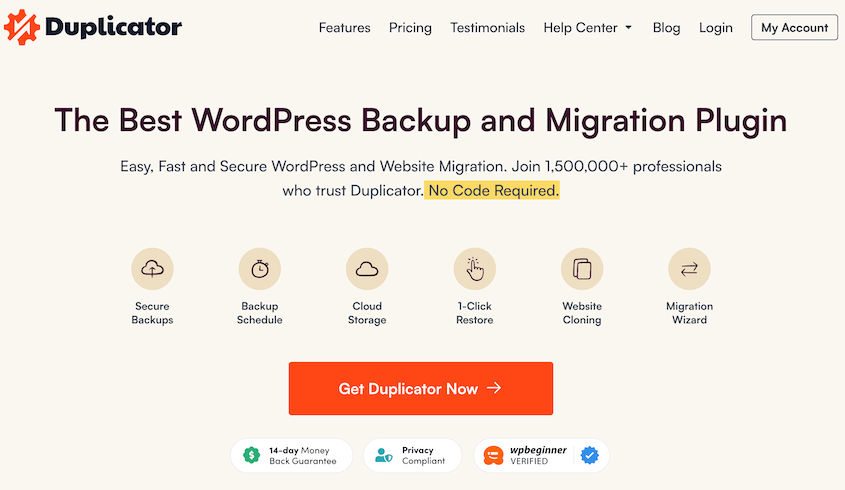
Duplicator Pro è un potente plugin per WordPress che migra, esegue il backup e clona siti web. La sua gamma completa di funzionalità rende la gestione del sito più efficiente e sicura.
Con Duplicator Pro, puoi facilmente creare backup completi che includono tutti i tuoi file, temi, plugin e tabelle di database. Quindi, puoi impostare punti di ripristino per ripristinare istantaneamente il tuo backup in caso di emergenza.
E non è tutto! Ecco alcune fantastiche funzionalità che puoi aspettarti da Duplicator Pro. Dalla versione 5.0, anche la versione gratuita ne include alcune, come i ripristini con un clic:
- Backup manuali e automatici
- Filtri di file e database
- Supporta migrazioni di siti di grandi dimensioni e reti Multisite
- Ripristini con un clic
- Ripristino di emergenza
- Integrazioni di archiviazione cloud
- Importazioni da server a server
- Procedura guidata di migrazione passo-passo
- Migrazioni drag-and-drop
- Installazione di WordPress non richiesta
- Imposta siti preconfigurati
Funzionalità di BlogVault
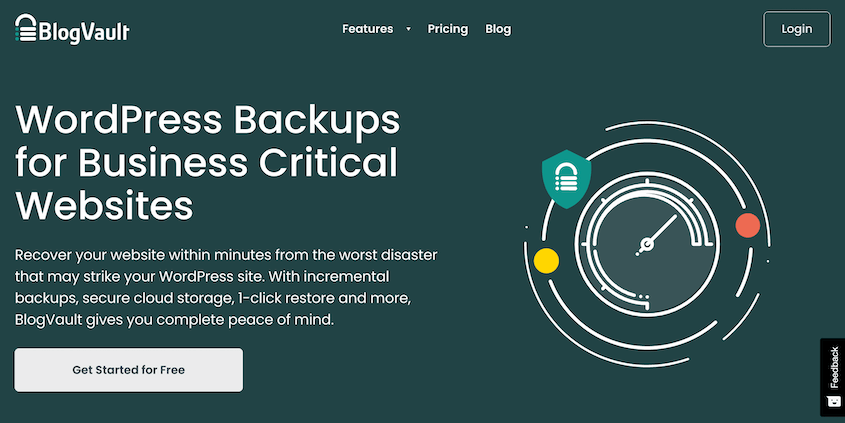
BlogVault è un servizio completo di backup e sicurezza che offre agli utenti WordPress un modo affidabile per proteggere i propri siti. Offre backup automatici, sincronizzazione dei backup in tempo reale e ripristino con un clic. Ciò garantisce che i dati del tuo sito web siano sempre sicuri e facilmente recuperabili.
Ecco alcune delle principali funzionalità di BlogVault:
- Backup completi e incrementali
- Archiviazione dei backup off-site
- Crittografia dei backup di livello enterprise
- Ripristino con un clic
- Staging con un clic
- Migrazione a un nuovo provider di hosting web o dominio
- Supporto per siti di grandi dimensioni e WordPress Multisite
Usabilità: BlogVault vs Duplicator
Uno strumento di backup ti sarà utile solo se è facile da usare. Vediamo quanto è facile creare backup con BlogVault e Duplicator.
Ecco i punti chiave del nostro confronto sull'usabilità:
- Duplicator fornisce l'interfaccia più intuitiva con guida passo passo
- BlogVault offre una configurazione semplice ma si basa molto sulla gestione tramite dashboard esterna
Usabilità di Duplicator
Duplicator ha un'interfaccia intuitiva che ti guida attraverso backup e migrazioni passo dopo passo.
Per iniziare, crea un backup. Questo compilerà i tuoi file, plugin, temi e database in un file zip.
Puoi usare tag dinamici per personalizzare i nomi dei tuoi backup. Aggiungi il mese corrente, il giorno, l'ora, il nome della pianificazione o altri dettagli per aiutarti a identificare meglio il backup giusto al momento giusto.

Sentiti libero di selezionare un servizio di cloud storage. Una volta creato il backup, Duplicator invierà automaticamente i tuoi dati in questa posizione.

Ecco tutte le opzioni di archiviazione che puoi utilizzare con Duplicator Pro (la versione gratuita salva su Duplicator Cloud e sul tuo server locale):
- Duplicator Cloud
- Google Drive
- Dropbox
- Amazon S3
- Backblaze B2
- Wasabi
- Google Cloud
- OneDrive
- DreamObjects
- Vultr
- DigitalOcean Spaces
- Cloudflare R2
- FTP
- Server locale
Personalizzare un backup è facile come selezionare una casella. Puoi decidere se includere/escludere il database, i file core di WordPress, i plugin, i temi e i file multimediali.

Quindi, premi Avanti. Vedrai che Duplicator scansiona il tuo sito per eventuali problemi.

Una volta che continui, Duplicator eseguirà il backup del tuo sito! Vedrai il tuo nuovo backup nella pagina Backup.

Se premi Scarica, puoi salvare copie dei file di archivio e dell'installer.
L'archivio contiene una copia del tuo sito WordPress, mentre l'installer lo distribuisce. Scaricando questi file di backup, puoi facilmente ripristinare un backup in seguito o spostare una copia del tuo sito in una posizione diversa.
Puoi anche risparmiare tempo e impostare backup automatici. Per fare ciò, trova la pagina Pianifica Backup e premi Aggiungi Nuovo.

Dai un nome alla tua pianificazione di backup. Se hai bisogno di backup automatici personalizzati, crea un nuovo modello di backup. Quindi, seleziona una posizione di archiviazione.
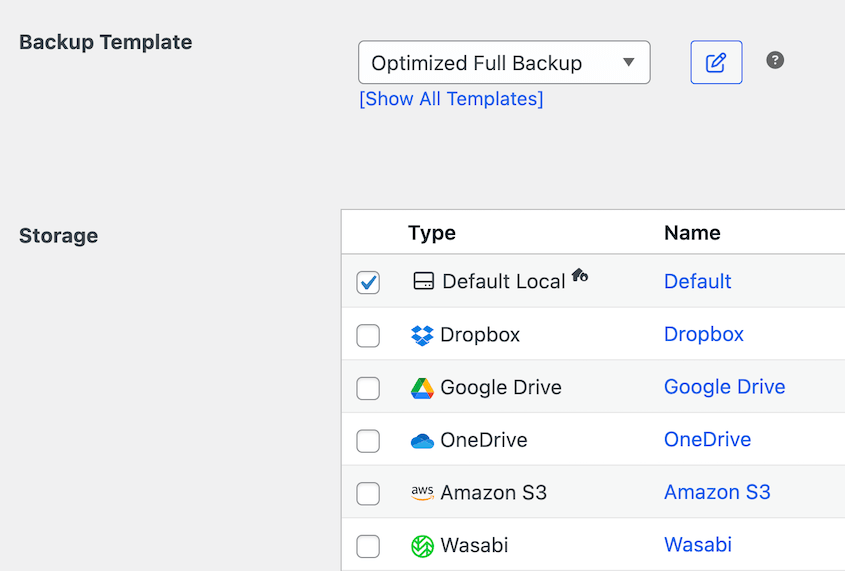
Duplicator ti consente di pianificare backup settimanali, mensili, orari o giornalieri. Scegli una di queste opzioni e specifica un orario di inizio.
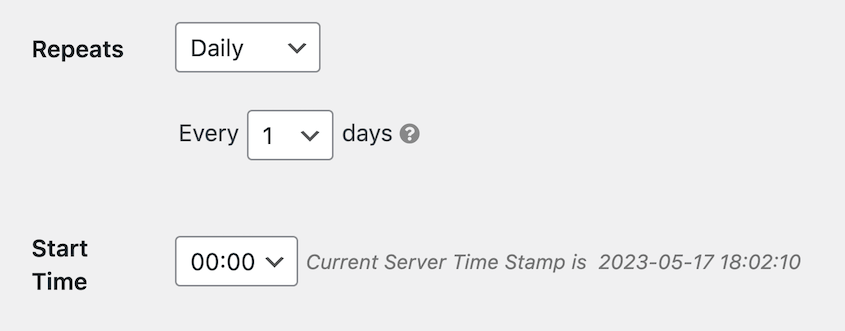
Infine, abilita la pianificazione. Questo garantirà che il tuo sito sia sempre sottoposto a backup e protetto da qualsiasi errore imprevisto.
Usabilità di BlogVault
Per iniziare a usare BlogVault, dovrai semplicemente installare il plugin e inserire il tuo indirizzo email. Questo ti invierà automaticamente alla dashboard di BlogVault.
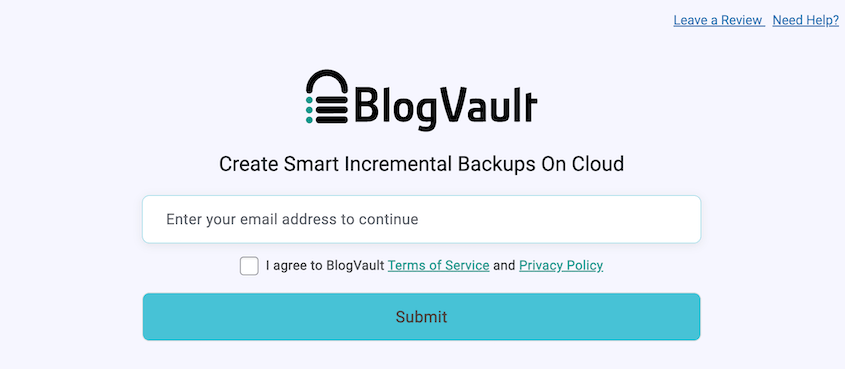
Dopo che si sincronizza con BlogVault, il tuo sito verrà sottoposto automaticamente a backup. Per creare un backup manuale, sincronizza semplicemente di nuovo il tuo sito.

Se vuoi eseguire il backup del tuo sito secondo una pianificazione, apri le impostazioni del tuo sito. Fai clic su Ora di sincronizzazione e aggiornala.
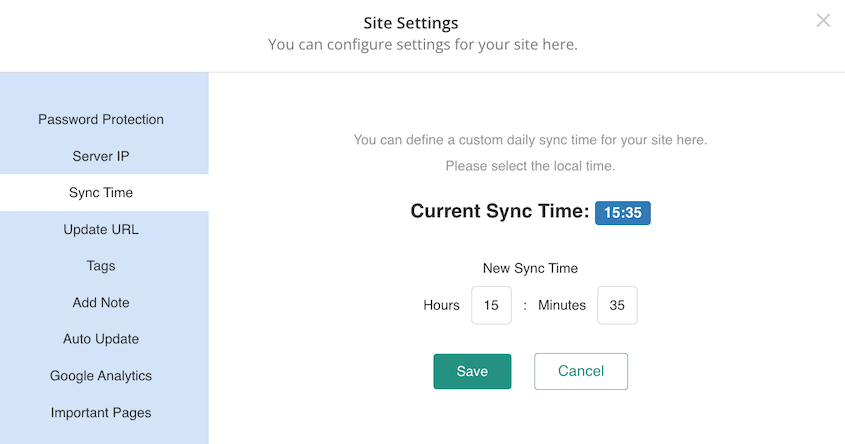
BlogVault ti consente anche di aggiornare automaticamente temi, plugin e versione di WordPress. Questo servizio di manutenzione WordPress può farti risparmiare molto tempo per il tuo sito e-commerce.
Migrazioni: BlogVault vs Duplicator
Molti plugin di backup per WordPress possono anche migrare il tuo sito web. Se vuoi limitare il numero di plugin installati sul tuo sito, è meglio trovarne uno che funzioni anche come plugin di migrazione.
Ecco i punti chiave del nostro confronto sulle migrazioni:
- Duplicator offre il processo di migrazione drag-and-drop più semplice con tempi di inattività pari a zero
- BlogVault richiede la conoscenza di FTP e delle credenziali del database
Migrazioni Duplicator
Spesso, spostare un sito su un nuovo nome di dominio o un nuovo piano di hosting può essere complicato e richiedere molto tempo. Con Duplicator, è facile. Questo plugin supporta migrazioni drag-and-drop, quindi anche i principianti assoluti possono migrare i propri siti web senza esperienza tecnica.
Dopo aver creato un backup con Duplicator, scarica il suo file di archivio. Quindi, assicurati che Duplicator Pro sia installato e attivato su un secondo sito. Trova la pagina Importa backup e carica il tuo backup.

Duplicator ti guiderà quindi attraverso i passaggi per importare il tuo sito web originale. Il tuo vecchio sito rimarrà attivo mentre configuri quello nuovo.
Poiché non ci sono tempi di inattività, puoi migrare il tuo sito su un nuovo host WordPress senza danneggiare il tuo ranking di ottimizzazione per i motori di ricerca (SEO)!
Migrazioni BlogVault
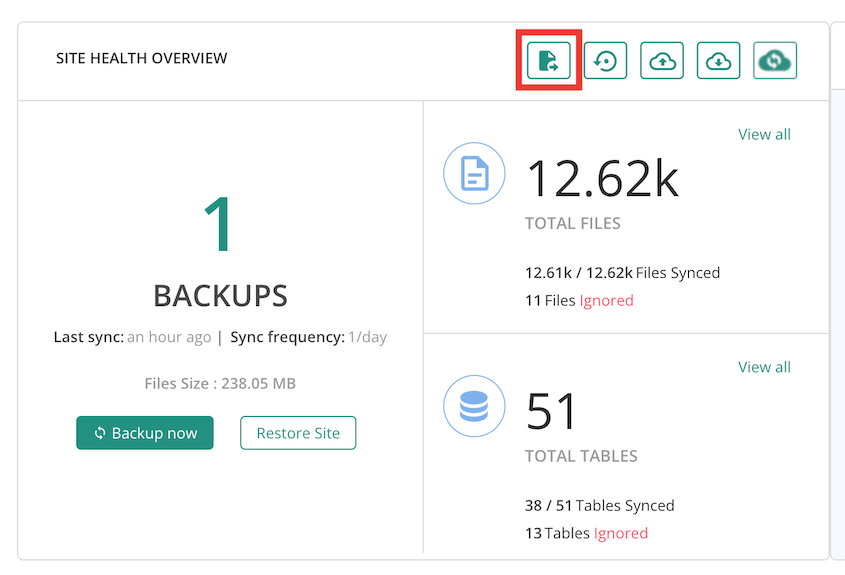
Per migrare il tuo sito con BlogVault, trova un backup recente e premi il pulsante Migra.
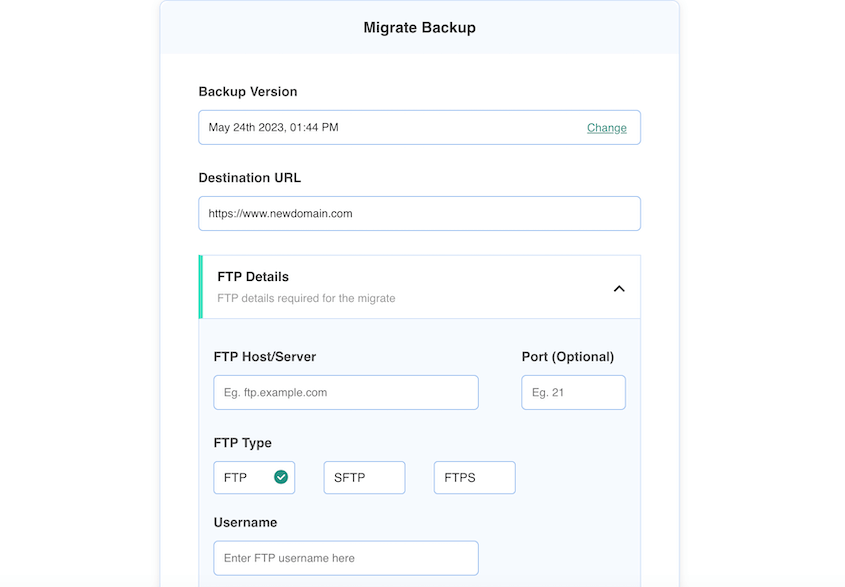
Dovrai quindi compilare il tuo nuovo URL, i dettagli FTP e le credenziali del database.
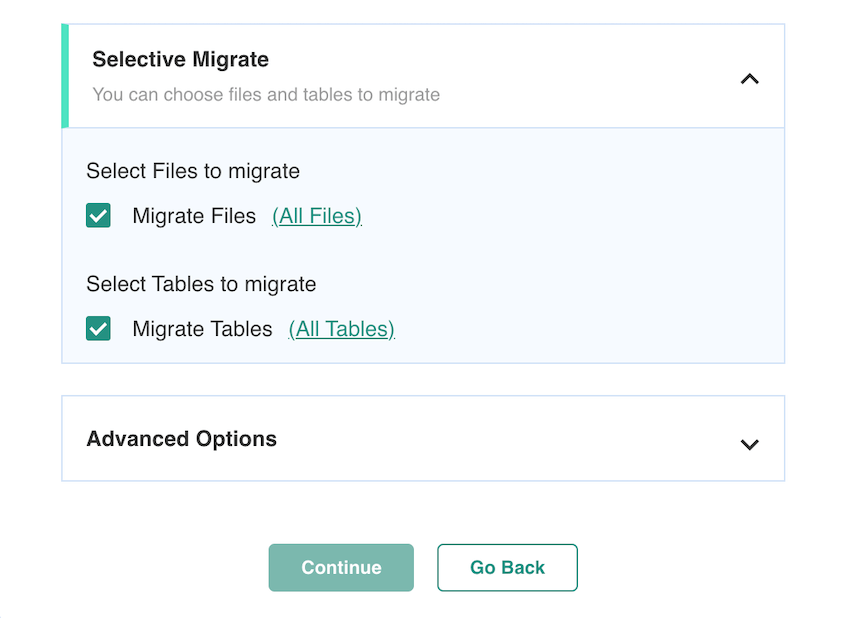
Se vuoi, scegli di migrare solo file specifici o tabelle del database.
Dopo questo, BlogVault trasferirà il tuo sito web WordPress nella nuova posizione.
Opzioni di ripristino: BlogVault vs Duplicator
I tuoi backup saranno utili solo se puoi recuperarli facilmente. Vediamo come BlogVault e Duplicator si confrontano in termini di opzioni di ripristino.
Ecco i punti chiave del nostro confronto sul ripristino dei backup:
- Duplicator offre opzioni uniche di disaster recovery che funzionano anche quando si è bloccati fuori da WordPress
- BlogVault offre funzionalità di ripristino selettivo per un controllo granulare
Opzioni di ripristino di Duplicator
Duplicator ti consente di ripristinare i backup del sito senza dover utilizzare la tua dashboard di WordPress. Questa può essere una funzionalità estremamente utile se ti ritrovi mai bloccato fuori dall'area wp-admin.
Per assicurarti che il tuo backup possa essere ripristinato facilmente, dovrai impostarlo come punto di disaster recovery. Per prima cosa, trova il tuo backup più recente e fai clic sull'icona di disaster recovery.

Nella finestra popup, seleziona Imposta ripristino in caso di disastro.

Ora avrai due opzioni per ripristinare il tuo sito: il link di ripristino o il file di avvio.

Puoi salvare il link di ripristino in un luogo sicuro. Se il tuo sito dovesse mai bloccarsi, incollalo semplicemente in una nuova finestra del browser. Anche se non riesci ad accedere a WordPress, questo avvierà automaticamente la procedura guidata di ripristino di Duplicator.

Il file di avvio di ripristino funziona in modo simile. Scarica il file e aprilo ogni volta che devi ripristinare il tuo sito.
Con il disaster recovery, il tuo sito tornerà operativo in pochi minuti!
Duplicator ha anche un pulsante di ripristino con un clic. Usalo per ripristinare istantaneamente il tuo sito a un backup precedente.

Questo può aiutare gli sviluppatori a testare nuove funzionalità e a ripristinarle rapidamente, se necessario.
Duplicator supporta ripristini con un clic nella versione gratuita. Puoi persino annullare backup parziali.
Opzioni di ripristino di BlogVault
Per ripristinare il tuo sito con BlogVault, dovrai trovare il pulsante Ripristina sito.
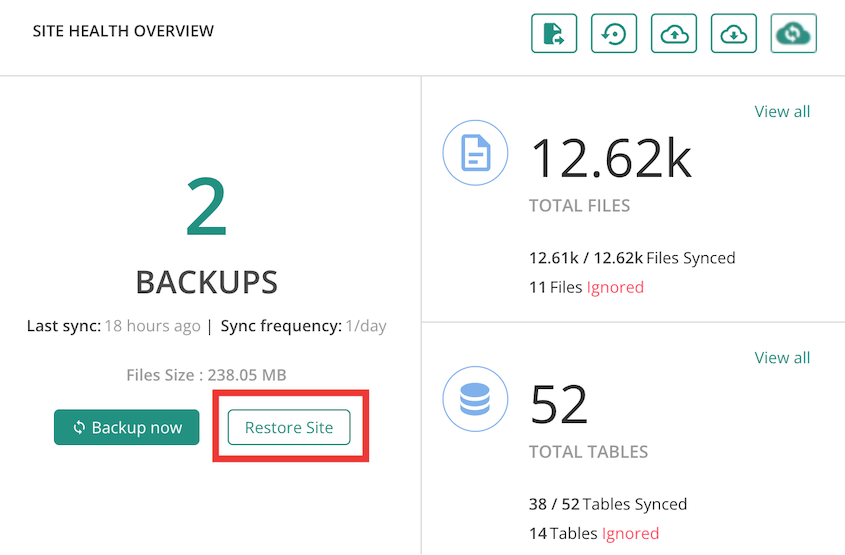
Successivamente, seleziona il backup che desideri ripristinare. Poiché BlogVault supporta ripristini selettivi, puoi anche escludere file specifici e tabelle di database dal ripristino.
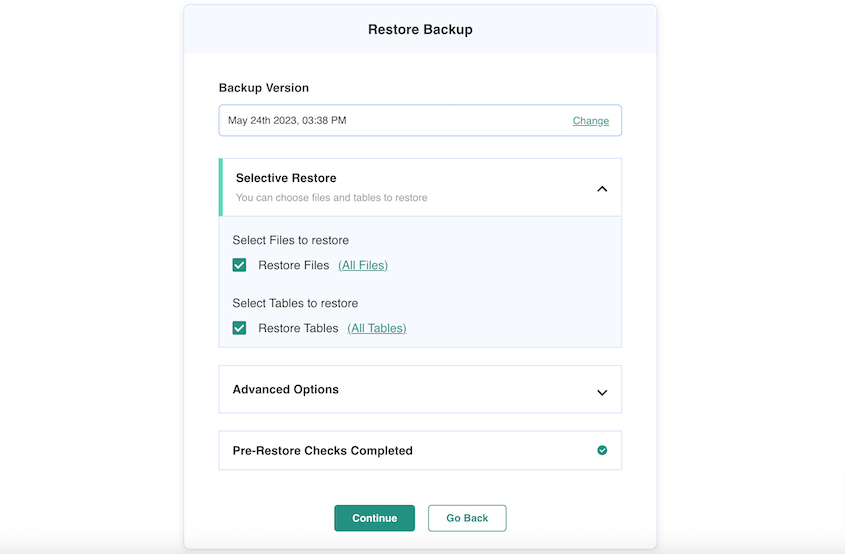
Dopo questo, BlogVault convertirà il tuo sito a una versione precedente.
Archiviazione di sicurezza e backup: BlogVault vs Duplicator
Dove risiedono i tuoi backup e chi può leggerli, è importante quanto il modo in cui li crei.
BlogVault memorizza ogni backup sui propri server, lontano dal tuo sito web. Non scegli dove vengono conservati i backup, ma non devi nemmeno configurare nulla.
Duplicator ti lascia scegliere. La versione gratuita salva i backup sul tuo server e su Duplicator Cloud, e i piani a pagamento aggiungono Google Drive, Dropbox, Amazon S3 e altri provider.
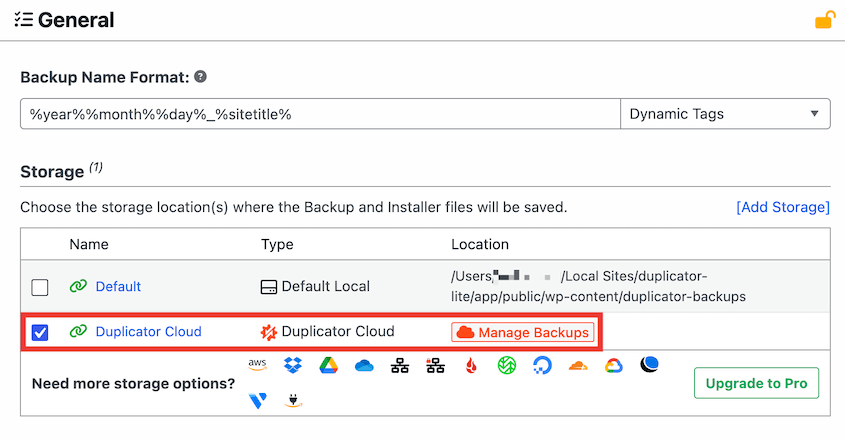
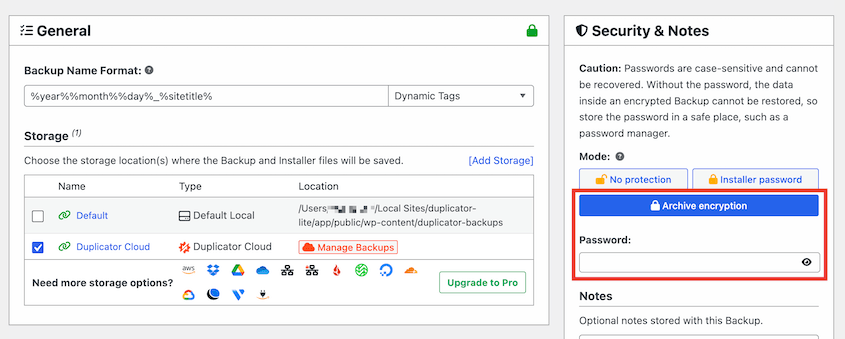
Duplicator include la crittografia dell'archivio AES-256 anche nella versione gratuita, quindi un backup scaricato non può essere aperto senza la tua password.
Anche BlogVault fornisce la crittografia dei backup, ma non è una funzionalità gratuita.
Prezzi: BlogVault vs Duplicator
Per assicurarti che il tuo nuovo sito web per piccole imprese abbia successo, vorrai trovare gli strumenti più convenienti. Confrontiamo il valore di questi plugin di backup e vediamo se valgono il loro prezzo.
Ecco i punti chiave del nostro confronto dei prezzi:
- Duplicator ha una versione gratuita e piani pro a partire da $69,30/anno
- BlogVault parte da $49,50/anno e non ha una versione gratuita
Prezzi Duplicator
Duplicator offre una versione gratuita con backup, ripristini con un clic, archivi crittografati, archiviazione Duplicator Cloud, migrazioni e clonazione. Puoi usare questo strumento per eseguire il backup del tuo sito e persino trasferirlo su un server diverso.
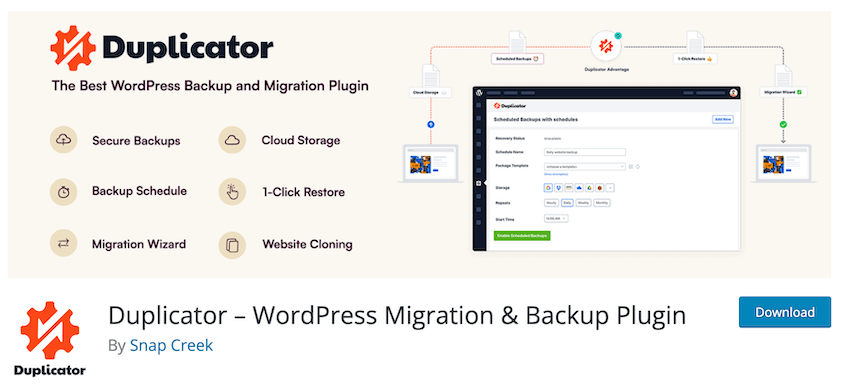
Tuttavia, Duplicator Pro può rendere la gestione del sito molto più semplice. Aggiunge backup automatici, migrazioni di siti drag-and-drop, archiviazione cloud di terze parti come Google Drive e Amazon S3, e molto altro.
I prezzi di Duplicator Pro partono da $ 69,30 all'anno. Anche il piano base ti darà accesso a backup e migrazioni illimitate.
Prezzi di BlogVault
Sebbene tu possa trovare il plugin BlogVault gratuitamente nella directory di WordPress.org, si tratta di un servizio di backup a pagamento. Una volta scaricato il plugin, dovrai iscriverti a un piano premium. Tuttavia, puoi provare BlogVault gratuitamente per 7 giorni.
Dopo la prova gratuita, BlogVault parte da $ 49,50 all'anno. Quel piano Personal ti offre backup giornalieri automatici, 30 giorni di conservazione, un limite di sito di 20 GB, ripristino e migrazione in un clic e un sito di staging di un giorno. Non include il supporto multisito o i backup in tempo reale.
BlogVault vs Duplicator: Pro e Contro
Ora ricapitoliamo rapidamente i pro e i contro di BlogVault e Duplicator!
Duplicator
Pro:
- Funzionalità di backup, migrazione e clonazione
- Interfaccia facile da usare
- Migrazioni semplici drag-and-drop
- Fornisce un URL di disaster recovery per ripristinare i backup dopo errori critici
- Ripristini rapidi con un clic
- Può eseguire il backup e migrare siti web di grandi dimensioni e reti Multisite
- Pianificazioni automatiche dei backup
- Molte integrazioni con l'archiviazione cloud
- Versione gratuita disponibile
- Versione premium conveniente
- Notifiche via email per timeout o altri aggiornamenti di backup
- Riepiloghi via email giornalieri, settimanali o mensili
- Il piano Pro include WP Media Cleanup e DB Optimizer, e Elite aggiunge Activity Log
Contro:
- Nessuna scansione malware integrata o altre scansioni di sicurezza
BlogVault
Pro:
- Backup incrementali per una maggiore efficienza
- Prova gratuita di 7 giorni
- Monitoraggio dell'uptime
- Test di regressione visiva
- Funzionalità di sicurezza WordPress come rimozione malware e Web Application Firewall (WAF)
- Dashboard off-site
Contro:
- Il processo di backup può richiedere molto tempo, specialmente per grandi siti web
- Nessun supporto live chat
- Nessuna versione gratuita
- Opzioni di archiviazione cloud limitate
BlogVault vs Duplicator: Quale dovresti scegliere?
Mentre entrambi i plugin – BlogVault e Duplicator – offrono funzionalità preziose, Duplicator emerge come la scelta migliore per le esigenze di backup e migrazione di WordPress. Supporta il vero disaster recovery, migrazioni flessibili e persino funzionalità avanzate per sviluppatori.
E la parte migliore? Puoi ottenere tutte queste funzionalità senza un costoso abbonamento. A differenza di BlogVault, Duplicator offre una versione completamente gratuita del suo plugin. Se hai bisogno di aggiornare, ci sono opzioni di pagamento convenienti.
Cosa è successo a BackupBuddy e Solid Backups?
BackupBuddy è stato uno dei plugin di backup di WordPress più conosciuti per oltre un decennio, quindi se è questo che ti ha portato qui, vale la pena spiegare dove è finito.
iThemes lo ha rinominato Solid Backups, poi Liquid Web ha incorporato SolidWP nella sua linea Kadence. Il prodotto è ora Kadence Backups e non puoi più acquistarlo da solo. Viene fornito in bundle con Kadence Pro a $ 299 all'anno o Kadence Elite a $ 499.
Il cambiamento più grande per chiunque lo utilizzi come strumento di backup è dove vanno i file. Il vecchio plugin poteva inviare backup ad Amazon S3, Dropbox o Google Drive. La versione attuale cloud-first ha eliminato lo storage di terze parti, quindi i backup ora risiedono nell'infrastruttura di Kadence invece che in un luogo da te controllato.
Ecco perché non è nel confronto sopra. Se sei un utente esistente che sta cercando dove andare dopo, le due sezioni che vale la pena leggere sono i confronti di storage e ripristino.
Domande frequenti (FAQ)
Quali sono i migliori plugin di backup per WordPress?
Il miglior plugin di backup per WordPress è Duplicator Pro grazie alle sue funzionalità complete di backup, migrazione e clonazione. Altre alternative includono BlogVault, UpdraftPlus, Jetpack Backup (VaultPress) e BackWPup.
Qual è il modo gratuito migliore per eseguire il backup di un sito WordPress?
Il modo gratuito migliore per eseguire il backup di un sito WordPress è scaricare Duplicator Lite. Con questo plugin gratuito, puoi eseguire il backup dell'intero sito in un archivio di backup zippato. Quindi, puoi scaricare questo file sul tuo computer in modo che sia disponibile se qualcosa va storto con il tuo sito web.
Qual è il miglior plugin per i backup automatici?
Il miglior plugin per i backup automatici è Duplicator Pro. Puoi pianificare l'esecuzione del backup del tuo sito ogni ora, giorno, settimana o mese. Inoltre, puoi personalizzare un orario di inizio per il backup e persino specificare una posizione di archiviazione cloud preferita.
Come faccio a eseguire il backup del mio database WordPress senza plugin?
Puoi eseguire il backup del tuo database WordPress esportandolo in phpMyAdmin. Questo scaricherà il tuo database in un file SQL. Se desideri un modo più semplice, considera l'utilizzo di Duplicator Pro per creare backup del database.
Qual è il miglior backup gratuito per WordPress?
Puoi eseguire il backup del tuo sito WordPress gratuitamente utilizzando il plugin Duplicator Lite. Questo strumento ti consente di eseguire il backup, clonare e persino migrare l'intero sito web. Per creare un backup, dovrai semplicemente creare un nuovo backup e poi scaricarlo.
Qual è la differenza tra UpdraftPlus e BlogVault?
BlogVault è un servizio di backup che supporta backup incrementali, backup cloud sicuri, staging con un clic e monitoraggio della sicurezza. UpdraftPlus è un plugin di backup per WordPress con funzionalità semplici di backup, ripristino e migrazione. Supporta più servizi cloud di terze parti, quindi puoi archiviare i backup in luoghi come Rackspace o Amazon S3.
Vale la pena usare UpdraftPlus?
UpdraftPlus è un altro plugin di backup e migrazione per WordPress. Sebbene abbia un'interfaccia adatta ai principianti e componenti aggiuntivi flessibili, è più costoso di opzioni simili come Duplicator. Inoltre, le sue funzionalità di ripristino sono accessibili solo dalla dashboard di amministrazione di WordPress.
Per una recensione completa, consulta il nostro confronto tra UpdraftPlus e Duplicator!
Qual è il miglior backup per WordPress multisite?
Il miglior plugin di backup per WordPress multisite è Duplicator Pro. Puoi usarlo per eseguire il backup dell'intera rete o dei singoli sottositi. Duplicator supporta anche backup automatici e migrazioni multisite.
Qual è il miglior plugin per la migrazione di WordPress?
Consigliamo Duplicator. La versione gratuita migra un sito di qualsiasi dimensione con un archivio di backup e un file di installazione, e Duplicator Pro aggiunge importazioni drag-and-drop. Altre opzioni popolari includono All-in-One WP Migration e Migrate Guru. Vedi il nostro elenco completo dei migliori plugin di migrazione per WordPress.
Conclusione
Mentre BlogVault ha i suoi meriti, Duplicator offre il mix perfetto di convenienza, funzionalità e tranquillità. La sua versione gratuita ti offre una protezione essenziale e la versione pro? È come avere un team di recupero dati professionale in tasca.
Il tuo sito web rappresenta innumerevoli ore di duro lavoro. Non mettere a rischio il suo futuro lesinando sui backup. Che tu gestisca un piccolo blog o un complesso sito di e-commerce, una soluzione di backup affidabile è essenziale.
Sei pronto per iniziare a usare un plugin di backup WordPress conveniente ma ricco di funzionalità? Scarica oggi stesso Duplicator Pro!
Mentre sei qui, penso che ti piaceranno queste altre guide di WordPress:
- Come eseguire il backup di un database WordPress
- Come creare un backup cloud di WordPress
- Recensione Duplicator: È il miglior plugin per backup e migrazione?
- I migliori plugin gratuiti per il backup di WordPress




