

![[NUEVO] Optimizador de Base de Datos Duplicador: Limpia tu Base de Datos de WordPress Antes de que se Convierta en un Problema](https://duplicator.com/wp-content/uploads/2026/06/Announcement-DB-Optimizer.jpg)
Cómo restaurar la biblioteca de medios de WordPress
 Joella Dunn
Joella Dunn
Joella Dunn
 John Turner
John Turner
John Turner
Perder archivos multimedia puede ser un problema grave para los sitios web de WordPress.
Las imágenes, los vídeos y los gráficos respaldan tu contenido y atraen a tu audiencia.
Podrías perder tu biblioteca de medios de WordPress debido a eliminaciones accidentales, migraciones de sitios web, conflictos de plugins o problemas de alojamiento. Cuando los archivos multimedia desaparecen, puede interrumpir el diseño de tu sitio web y la experiencia del usuario.
La buena noticia es que la restauración de la biblioteca de medios es posible. Existen formas fiables de rescatar tus archivos multimedia.
En este tutorial, te mostraré cómo restaurar tu biblioteca de medios de WordPress. Te ayudaré a comprender la restauración de la biblioteca de medios, a prevenir pérdidas futuras y a mantener tu sitio web funcionando sin problemas.
Aquí están los puntos clave:
- Los archivos multimedia se almacenan en la carpeta wp-content/uploads y pueden perderse debido a eliminaciones accidentales, migraciones fallidas o conflictos de plugins.
- Utiliza un plugin de copias de seguridad como Duplicator para hacer una copia de seguridad automática de tu biblioteca de medios y restaurarla con un solo clic.
- Crea copias de seguridad solo de medios para ahorrar tiempo y espacio de almacenamiento mientras proteges tus imágenes y vídeos.
- Configura la recuperación ante desastres para una restauración instantánea, incluso cuando todo tu sitio esté caído.
- Programa copias de seguridad automáticas en almacenamiento en la nube para una máxima protección contra fallos del servidor y hackeos.
Tabla de Contenidos
Por qué podrías necesitar restaurar tu biblioteca de medios
Los archivos multimedia pueden desaparecer por muchas razones.
La eliminación accidental es más común de lo que podrías pensar. Un simple clic puede borrar imágenes o gráficos importantes.
Las migraciones de sitios web también pueden causar pérdidas inesperadas de medios, especialmente al transferir archivos entre plataformas de alojamiento.
Los conflictos de plugins crean otro riesgo. A veces, los plugins de WordPress no funcionan bien juntos, lo que puede corromper o eliminar archivos multimedia.
Las consecuencias van más allá de las imágenes que faltan. Los medios perdidos pueden:
- Romper el diseño visual de tu sitio web
- Interrumpir la experiencia del usuario
- Dañar tu marca
- Disminuir los rankings en motores de búsqueda de tu sitio
Cada imagen cuenta una parte de la historia de tu sitio web. Perderlas no es solo un problema técnico, es un problema potencial de negocio y comunicación.
Cómo restaurar la biblioteca de medios de WordPress
Ningún propietario de sitio web quiere enfrentarse a la pesadilla de perder archivos multimedia. Pero con el enfoque correcto, la recuperación es posible.
Aquí te explico cómo restaurar tus archivos multimedia eliminados accidentalmente:
- Paso 1: Instala un plugin de copias de seguridad de WordPress como Duplicator Pro y activa tu clave de licencia.
- Paso 2: Crea una copia de seguridad solo de medios seleccionando el preset 'Solo Medios' y eligiendo almacenamiento en la nube para tus archivos.
- Paso 3: Localiza tu copia de seguridad más reciente y haz clic en el botón Restaurar para recuperar tu biblioteca de medios con un solo clic.
Paso 1: Instala un plugin de copias de seguridad de WordPress
La clave para una recuperación fácil es una copia de seguridad. Sin embargo, si dependes de copias de seguridad manuales, probablemente olvidarás guardar una copia de tu sitio cuando la necesites.
Para ahorrarle tiempo, utilice un plugin de copias de seguridad de WordPress como Duplicator. Esta herramienta fiable protege sus archivos multimedia con copias de seguridad automáticas, almacenamiento en la nube y cifrado de copias de seguridad.

Con Duplicator, puede programar copias de seguridad automáticas de todo su sitio. También puede hacer copias de seguridad automáticas de su biblioteca de medios para tener siempre una copia.
Además, Duplicator incluye todas estas funciones adicionales que facilitan la gestión de sitios de WordPress:
- Almacenamiento de copias de seguridad en la nube
- Copias de seguridad personalizadas
- Restauraciones en un clic
- Recuperación ante desastres cuando su sitio está fuera de línea
- Migraciones de arrastrar y soltar
- Soporte para sitios grandes y multisitios de WordPress
- Alertas por correo electrónico de fallos en las copias de seguridad
- Plugin gratuito WP Media Cleanup
Para acceder a copias de seguridad solo de medios y restauraciones con un clic, elija una suscripción para Duplicator Pro. Luego, instale el plugin en su panel de WordPress.
Vaya a Duplicator Pro » Ajustes » General.

Pegue su clave de licencia y pulse Activar.
¡Ahora puede hacer copias de seguridad y restaurar su biblioteca de medios!
Paso 2: Haz una copia de seguridad de la biblioteca de medios de WordPress
Hacer copias de seguridad de sus archivos multimedia es su primera línea de defensa contra posibles pérdidas.
Para hacer una copia de seguridad de su biblioteca de medios, busque Duplicator Pro » Copias de seguridad » Añadir nueva.

Utilice etiquetas dinámicas para nombrar la copia de seguridad. Luego, seleccione una ubicación de almacenamiento.

Cuando su biblioteca de medios se guarde en la nube, estará a salvo de errores del servidor y hackeos. Con Duplicator, puede utilizar cualquiera de estos proveedores de almacenamiento en la nube:
- Duplicator Cloud
- Google Drive
- Dropbox
- Microsoft OneDrive
- Amazon S3
- Wasabi
- Google Cloud
- DreamObjects
- Vultr
- DigitalOcean Spaces
- Cloudflare R2
- Backblaze B2
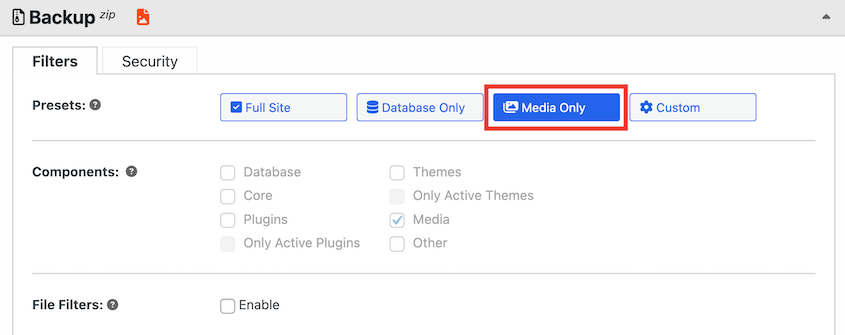
Ahora vaya a la sección Copias de seguridad. Seleccione el ajuste preestablecido Solo medios. Esto descargará una copia de todos los archivos de su carpeta de subidas.
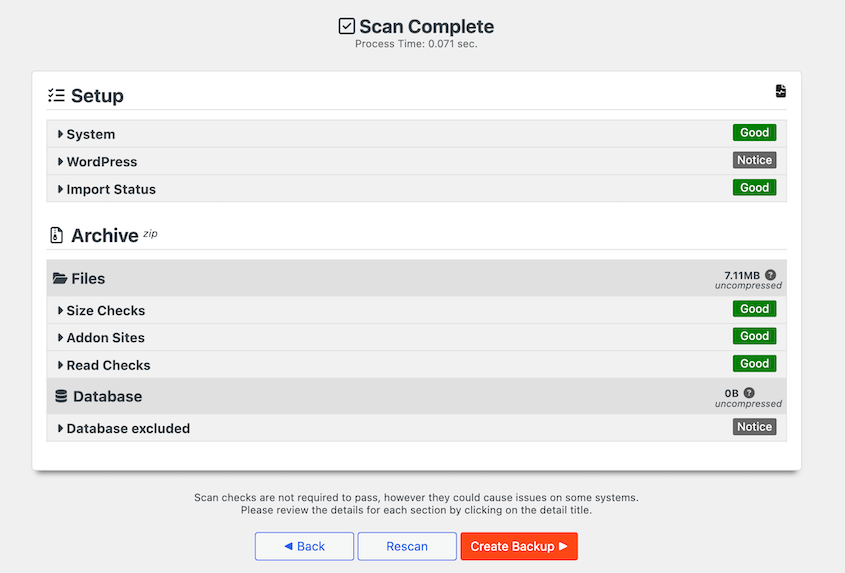
Haga clic en Siguiente. Una vez que Duplicator escanee su sitio, pulse Crear copia de seguridad.
Paso 3: Restaura la biblioteca de medios
¿Ha perdido sus archivos multimedia? No se alarme. Restaurar su biblioteca de medios en WordPress es más fácil de lo que cree.
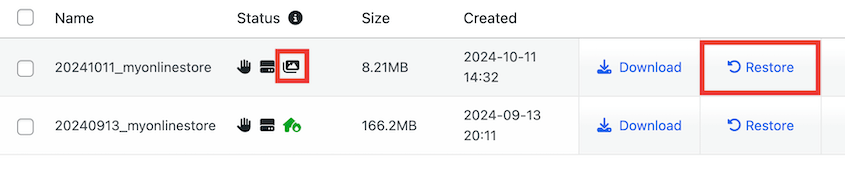
En la página Copias de seguridad, localice una copia de seguridad reciente solo de medios o una copia de seguridad de todo el sitio. Ambas contienen una copia limpia de su biblioteca de medios, por lo que restaurarán sus datos.
La copia de seguridad de medios tendrá un icono de imagen en la columna Estado. Una vez que encuentre la copia de seguridad correcta, haga clic en el botón Restaurar.
En la ventana emergente, acepte los términos y avisos y pulse Restaurar copia de seguridad.
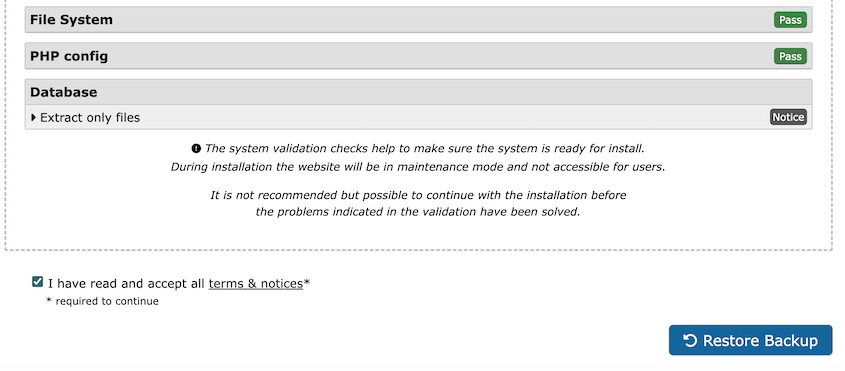
Luego, haga clic en Aceptar para confirmar la instalación.
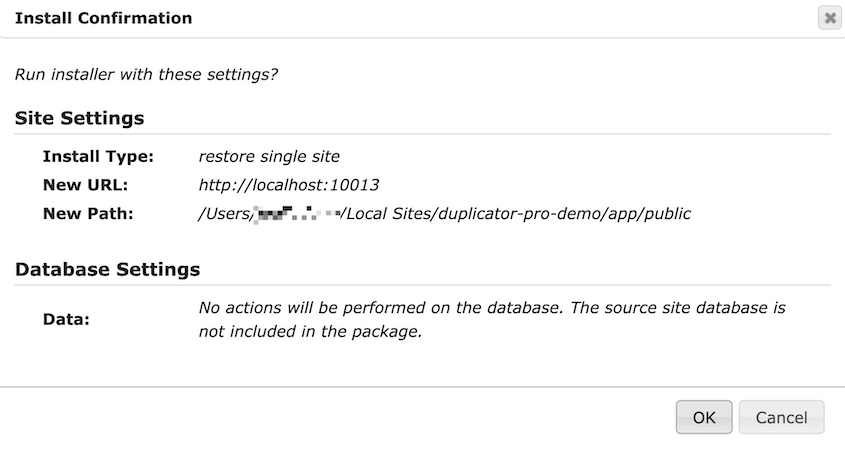
¡Duplicator restaurará automáticamente su biblioteca de medios! Compruebe si todos sus archivos se han regenerado.
Otras formas de restaurar la biblioteca de medios de WordPress
Los proveedores de alojamiento a menudo incluyen servicios de copia de seguridad. Es probable que puedan restaurar su sitio por usted. Consulte con su empresa de alojamiento sobre opciones de recuperación específicas.
Sin embargo, el camino más fácil es siempre la prevención. Las copias de seguridad periódicas con Duplicator pueden evitarle dolores de cabeza en la restauración. ¡Esté preparado hoy para no tener que preocuparse por las restauraciones más adelante!
Una forma de mantener su sitio web seguro y evitar medios eliminados es configurar la recuperación ante desastres. Cree una copia de seguridad completa con Duplicator y luego haga clic en el icono de la casa junto a ella.

Continúa configurando esta copia de seguridad como punto de recuperación ante desastres. Duplicator te proporcionará un enlace de recuperación y un archivo de recuperación.

Copia el enlace o descarga el archivo.
Si alguna vez necesitas solucionar problemas de la biblioteca de medios de WordPress (o cualquier otro error), pega el enlace en una nueva ventana del navegador. También podrías abrir el archivo del lanzador de recuperación.

Duplicator restaurará instantáneamente medios eliminados, entradas de blog, plugins y cualquier otro dato importante. ¡Comenzará la recuperación de medios incluso si tu sitio web completo está caído!
Preguntas Frecuentes (FAQs)
¿Cómo restauro mis medios de WordPress?
Restaurar los medios de WordPress no es complicado. El método más sencillo es configurar copias de seguridad automáticas de medios con Duplicator. Si alguna vez pierdes archivos multimedia, busca la copia de seguridad de medios más reciente y pulsa el botón de restauración con un solo clic.
¿Dónde se almacena la biblioteca de medios de WordPress?
Por defecto, las imágenes y otros archivos subidos de WordPress se encuentran en el directorio wp-content/uploads. Cada archivo está organizado por año y mes, creando un sistema de almacenamiento estructurado. Tu servidor de alojamiento gestiona estos archivos y las referencias de la base de datos.
¿Cómo hago una copia de seguridad de mi biblioteca de medios de WordPress?
Para hacer una copia de seguridad de tu biblioteca de medios de WordPress, utiliza un plugin fiable como Duplicator. Crea una nueva copia de seguridad y elige el preset Solo medios. Configura programaciones de copias de seguridad semanales o diarias y elige almacenamiento en la nube para mayor seguridad.
¿Cómo restauro un archivo de copia de seguridad de WordPress?
Cómo restaurar un archivo de copia de seguridad de WordPress depende de cómo creaste la copia de seguridad. Si hiciste una copia de seguridad de tu sitio con un plugin como Duplicator, utiliza el botón de restauración con un solo clic. Si creaste la copia de seguridad manualmente, tendrás que volver a subirla a tu servidor, sobrescribiendo los archivos corruptos.
¿Por qué no se muestra mi biblioteca de medios en WordPress?
Es posible que tu biblioteca de medios no se muestre debido a permisos de archivo, corrupción de la base de datos, conflictos de plugins o temas, caché o actualizaciones recientes.
Para solucionar el problema, puedes restaurar una copia de seguridad reciente. En su lugar, podrías deshacer cambios recientes, actualizar los permisos de archivo, regenerar miniaturas o solucionar conflictos de software.
Reflexiones finales
Proteger tu biblioteca de medios de WordPress no tiene por qué ser complicado. Con las herramientas y conocimientos adecuados, puedes restaurar el contenido visual de tu sitio web y devolverlo a la normalidad.
No esperes a un desastre de medios: protege tu sitio web hoy mismo. ¡Actualiza a Duplicator Elite para copias de seguridad automáticas, restauraciones con un solo clic y un plugin integrado de limpieza de medios de WP!
Ya que estás aquí, creo que te gustarán estas guías adicionales de WordPress:
- Cómo descargar la biblioteca de medios de WordPress
- Cómo Black Bike Media rescató una base de datos corrupta de 2,4 GB
- Cómo restaurar una versión anterior de un sitio de WordPress sin copia de seguridad
- Los 8 mejores plugins de restauración de WordPress para una recuperación rápida de datos
- Los mejores servicios de copia de seguridad automática para un almacenamiento de datos sin estrés




