


WordPress 101 : Comment sauvegarder un site WordPress pour avoir l'esprit tranquille
 Joella Dunn
Joella Dunn
Joella Dunn
 John Turner
John Turner
John Turner
Vous avez consacré d'innombrables heures de travail à votre site web. Sans une sauvegarde fiable, il est toujours menacé, que ce soit par un crash, un piratage ou une simple erreur qui supprime du contenu important.
Dans ce guide, je vais vous montrer comment sauvegarder l'intégralité de votre site de la bonne manière. Je vous guiderai à travers chaque étape afin que vous puissiez protéger votre contenu, gagner du temps et éviter de tout perdre si quelque chose tourne mal.
Parce que les crashs, les piratages et les bugs peuvent arriver à n'importe quel site web, et qu'ils sont dévastateurs.
Voici les points clés à retenir :
- WordPress ne sauvegarde pas automatiquement votre site — vous devez créer des sauvegardes manuellement ou utiliser un plugin
- Une sauvegarde complète comprend vos fichiers (thèmes, plugins, médias) et votre base de données (articles, pages, utilisateurs, paramètres)
- Les plugins de sauvegarde comme Duplicator sont l'option la plus simple, offrant des sauvegardes en un clic, un stockage cloud et une planification automatique
- Vous pouvez également sauvegarder manuellement via FTP/phpMyAdmin ou utiliser les outils de sauvegarde intégrés de votre hébergeur
- Les sauvegardes régulières vous protègent contre les piratages, les crashs, les erreurs humaines et les mises à jour échouées — planifiez-les au moins une fois par semaine
Résumé rapide : Comment sauvegarder un site WordPress
Table des matières
Pourquoi sauvegarder votre site WordPress ?
En tant que propriétaire de site web, vous ne savez jamais quand le pire peut arriver. Après avoir consacré des années de travail acharné à développer votre site, vous pourriez être confronté à une cyberattaque inattendue ou à un crash.
Une sauvegarde WordPress est une copie complète et enregistrée de la base de données et des fichiers de votre site web. Elle sert de filet de sécurité essentiel qui vous permet de restaurer votre site dans un état fonctionnel si quelque chose tourne mal.
Une sauvegarde complète comprend toutes les parties importantes de votre site :
- Fichiers du cœur de WordPress : Répertoires essentiels comme wp-admin, wp-content, wp-includes, et le fichier crucial wp-config.php.
- Fichiers des plugins et thèmes : Tous les thèmes et plugins installés, y compris leurs configurations.
- Fichiers médias téléchargés : Images, vidéos, documents et autres médias stockés dans votre dossier wp-content/uploads.
- Base de données WordPress : Toutes les tables de la base de données (par exemple, wp_posts, wp_comments, wp_users, wp_options), contenant vos articles, pages, commentaires, données utilisateur et paramètres du site.
Avantages clés des sauvegardes régulières :
Si votre site web devient compromis ou rencontre un problème (comme un conflit de plugin ou une infection par logiciel malveillant), vous pouvez revenir à une sauvegarde récente et sans erreur.
En revenant à une version précédente, vous pouvez :
- Restaurer des données supprimées ou corrompues : Récupérer du contenu perdu suite à une suppression accidentelle ou une activité malveillante.
- Supprimer les logiciels malveillants et les menaces de sécurité : Nettoyer votre site après une cyberattaque.
- Résoudre les crashs de serveur : Remettre votre site en ligne après des problèmes liés à l'hébergement.
- Annuler les erreurs humaines : Corriger les erreurs commises lors de la gestion ou des mises à jour du site.
- Revenir sur des mises à jour infructueuses : Rétablir votre site si un nouveau logiciel (plugins, thèmes, cœur) provoque des conflits.
Sauvegarder régulièrement vos fichiers WordPress et votre base de données est la pierre angulaire d'une maintenance WordPress efficace. Cela vous procure une tranquillité d'esprit inestimable et une meilleure sécurité de votre site.
Comment sauvegarder un site WordPress
WordPress ne sauvegarde pas automatiquement votre site web. Cela signifie que votre site est constamment en danger si vous ne prenez pas les choses en main.
Vous pouvez facilement apprendre à sauvegarder un site WordPress, même en tant que débutant. Il existe trois méthodes principales pour sauvegarder votre site WordPress :
- Plugin de sauvegarde (Recommandé) : Installez Duplicator pour des sauvegardes en un clic, une planification automatique, un stockage cloud et une restauration facile. Idéal pour tous les niveaux de compétence.
- Sauvegarde manuelle : Téléchargez les fichiers via FTP et exportez la base de données via phpMyAdmin. Gratuit mais prend du temps et nécessite des connaissances techniques.
- Sauvegarde de l'hébergeur web : Utilisez les outils de sauvegarde intégrés de votre fournisseur d'hébergement via cPanel ou le panneau de contrôle. Simple mais offre un contrôle et une personnalisation limités.
Méthode 1 : Utiliser un plugin de sauvegarde WordPress
La façon la plus simple de sauvegarder WordPress est d'installer un plugin de sauvegarde WordPress. Vous pourrez rapidement enregistrer une copie de vos fichiers et de votre base de données quand vous en aurez besoin.
De plus, ces outils vous permettent souvent de créer des sauvegardes cloud, de restaurer des versions précédentes de votre site web, et même de migrer vos données vers un autre emplacement.
Étape 1 : Installer Duplicator
Bien qu'il existe de nombreux plugins de sauvegarde WordPress, Duplicator est extrêmement facile à utiliser. En quelques clics, Duplicator enregistrera les fichiers de votre site et votre base de données sous forme d'un seul fichier zip.

De plus, le plugin Duplicator peut faire bien plus que des sauvegardes. Il peut :
- Déplacer votre site vers un nom de domaine, un serveur ou un hébergeur différent
- Cloner votre site en direct vers une zone de staging
- Créer des installations WordPress préconfigurées
- Migrer de grands sites et des réseaux multisites WordPress
- Envoyer une copie de votre site dans le cloud
- Et plus encore !
Une fois que vous avez décidé que Duplicator répond à vos besoins, sélectionnez un abonnement et téléchargez le plugin. Vous pourriez utiliser la version gratuite, mais envisagez de passer à la version supérieure pour les sauvegardes automatiques, le stockage cloud et d'autres fonctionnalités de sauvegarde utiles.
Ensuite, ouvrez votre tableau de bord WordPress et installez Duplicator.
Enfin, assurez-vous d'activer la clé de licence que vous avez reçue avec votre achat. Pour ce faire, allez dans Duplicator Pro » Paramètres » Général. Collez la clé de licence.

Étape 2 : Créer une sauvegarde
Avec Duplicator, vous pouvez compresser tous les fichiers de votre site web, plugins, thèmes, contenu et base de données MySQL dans un seul fichier zip. Vous pourrez télécharger cette sauvegarde sur votre ordinateur local pour la conserver en lieu sûr.
Pour commencer à sauvegarder votre site, allez dans Duplicator Pro » Sauvegardes » Ajouter une nouvelle.

Utilisez des balises dynamiques pour nommer votre sauvegarde. Cela facilitera sa recherche si vous devez restaurer votre site plus tard.

Par défaut, votre sauvegarde sera stockée sur votre serveur local. Cependant, Duplicator prend en charge le stockage hors site, notamment :
- Stockage cloud intégré Duplicator
- FTP
- Google Drive
- Dropbox
- Microsoft OneDrive
- Amazon S3
- Wasabi
- Google Cloud
- DreamObjects
- Vultr
- DigitalOcean Spaces
- Cloudflare R2
- Backblaze B2
- Tout autre service cloud compatible S3
Une fois que vous avez connecté l'un de ces comptes, vous pouvez le sélectionner dans la section Stockage.

Vous pouvez maintenant personnaliser la sauvegarde. Sélectionnez simplement les données que vous souhaitez inclure dans le fichier de sauvegarde.

Dans la plupart des cas, vous aurez besoin d'une sauvegarde complète. Cela inclut tout sur votre site WordPress, vous pouvez donc le restaurer facilement si nécessaire.
Cependant, vous pouvez facilement créer n'importe quel type de sauvegarde avec Duplicator.
En cliquant sur l'onglet Base de données uniquement, vous enregistrerez uniquement une copie de la base de données. Si vous gérez un site WooCommerce, cela peut vous aider à ne pas perdre de données client.
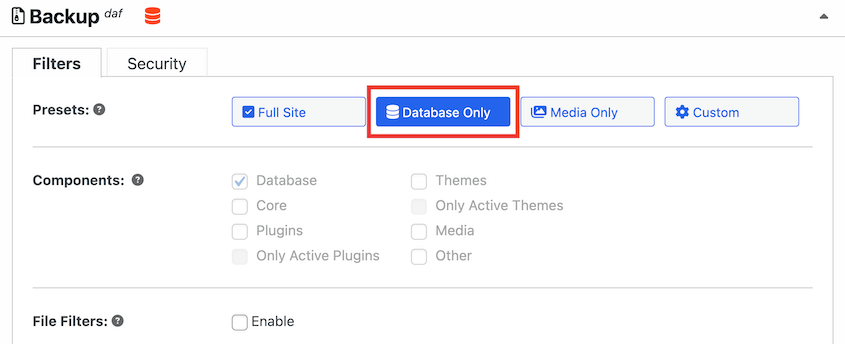
Pour des sauvegardes complètes, sélectionnez l'onglet Site complet. Ensuite, cliquez sur Suivant.
Duplicator analysera votre site Web. Vérifiez toutes les notifications pour vous assurer que vous pouvez sauvegarder votre site avec succès.

Enfin, appuyez sur Créer la sauvegarde.
Étape 3 : Télécharger votre sauvegarde
À ce stade, vous avez créé une copie de votre site entier. Pour vous assurer que vous pouvez facilement restaurer votre site à ce point, vous devrez le télécharger.
Ouvrez la page Sauvegardes. Dans la liste, trouvez la sauvegarde que vous venez de créer.

À côté de la sauvegarde, vous verrez un bouton Télécharger. Cliquez dessus et sélectionnez Les deux fichiers.
Cela téléchargera la sauvegarde de votre site sur votre ordinateur. Assurez-vous de sauvegarder ces fichiers de sauvegarde pour y accéder facilement si vous en avez besoin.
Chaque fois que votre site subit une cyberattaque ou une erreur critique, vous pouvez re-télécharger ces fichiers sur votre serveur pour restaurer votre site. Cependant, vous pouvez également simplement appuyer sur le bouton Restaurer à côté de la sauvegarde.

Contrairement à d'autres plugins de sauvegarde, Duplicator vous offre également un point de récupération après sinistre. Cela annulera les modifications de votre site même si vous ne pouvez pas accéder à votre tableau de bord.
Pour utiliser une sauvegarde pour la récupération après sinistre, il doit s'agir d'une sauvegarde complète stockée localement. Ensuite, appuyez sur l'icône de récupération après sinistre.

Une fois que vous avez défini le point de récupération, vous pouvez copier l'URL de récupération ou télécharger le fichier lanceur. L'un ou l'autre lancera immédiatement l'assistant de récupération.

Maintenant, votre site est entièrement en sécurité contre les cyberattaques et autres problèmes majeurs !
Étape 4 : Configurer les sauvegardes automatiques
Bien que vous puissiez sauvegarder manuellement votre site chaque fois que vous en avez besoin, cela demande du temps et des efforts supplémentaires. Envisagez plutôt de configurer des sauvegardes automatiques.
Avec Duplicator, vous pouvez planifier des sauvegardes, puis les oublier. Pour commencer, trouvez Duplicator Pro » Planifier les sauvegardes » Ajouter.

Nommez votre planification de sauvegarde. Pour le Modèle de sauvegarde, vous pouvez personnaliser les informations enregistrées dans la sauvegarde.

Si vous cliquez sur l'icône +, cela vous mènera à la page d'édition du modèle. Ici, n'hésitez pas à modifier les préréglages de sauvegarde.
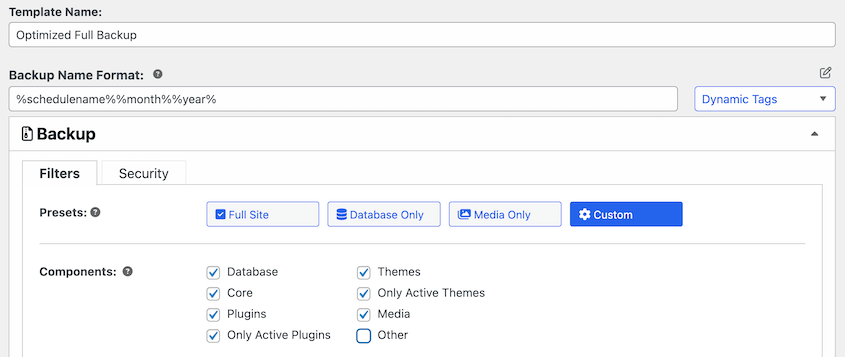
Une fois que vous avez enregistré un modèle, sélectionnez-le pour votre nouvelle planification de sauvegarde. Ensuite, choisissez un emplacement de stockage.

Définissez une heure pour votre planification de sauvegarde. Vous pouvez créer des sauvegardes automatiques horaires, quotidiennes, hebdomadaires ou mensuelles. Pour chacune de ces options, vous verrez différents paramètres de personnalisation.
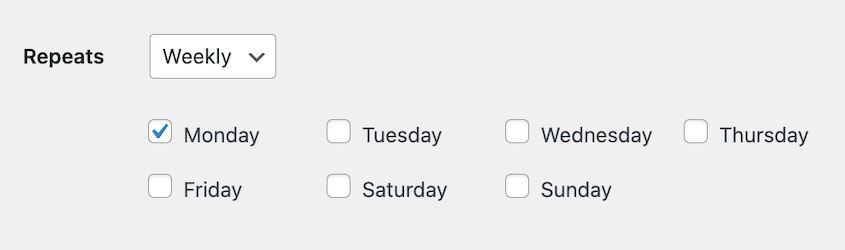
Vous devrez également sélectionner une Heure de début. Cela lancera le processus de sauvegarde à une heure précise de la journée.
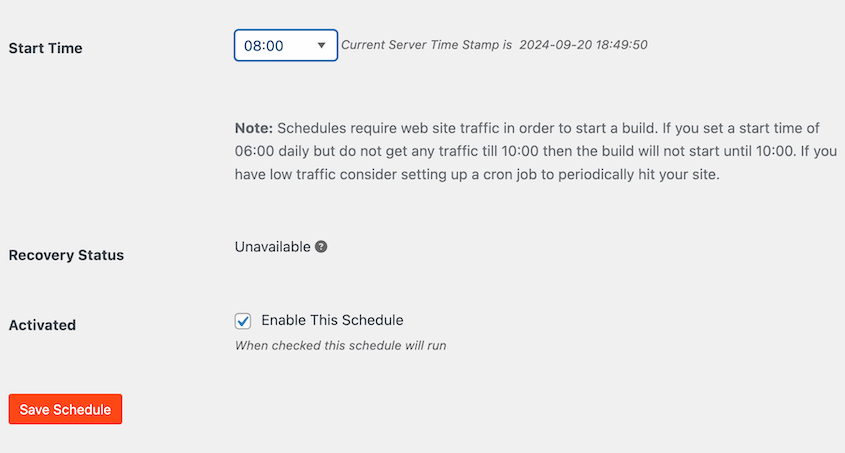
Enfin, cochez la case à côté de Activer cette planification. Une fois que vous l'aurez enregistrée, Duplicator commencera automatiquement à effectuer des sauvegardes régulières.
Résumé rapide : Sauvegardez votre site Web avec un plugin WordPress
1. Installer et activer Duplicator : Téléchargez le plugin, téléversez-le sur votre site WordPress et activez votre clé de licence pour débloquer toutes les fonctionnalités.
2. Créer une nouvelle sauvegarde : Allez dans Duplicator Pro » Sauvegardes » Ajouter une nouvelle, personnalisez la sauvegarde, sélectionnez votre emplacement de stockage et lancez l'analyse.
3. Télécharger et stocker en toute sécurité : Une fois la sauvegarde terminée, téléchargez-la sur votre ordinateur ou stockez-la automatiquement dans des services cloud connectés tels que Duplicator Cloud, Google Drive ou Amazon S3.
4. Automatiser les futures sauvegardes : Configurez des sauvegardes planifiées sous Duplicator Pro » Planification des sauvegardes pour garder votre site protégé sans effort manuel.
Méthode 2 : Sauvegarder manuellement WordPress
Il y a deux parties principales de votre site Web WordPress : les fichiers principaux et la base de données. Si vous téléchargez manuellement les deux, vous aurez une sauvegarde de votre site Web entier.
Si vous décidez que ces risques en valent la peine, commencez par sauvegarder vos fichiers WordPress. Pour ce faire, ouvrez un client de protocole de transfert de fichiers (FTP) comme Filezilla et trouvez votre répertoire public_html.
Sélectionnez tous les fichiers de ce répertoire racine et téléchargez-les.

Vous devrez également télécharger votre base de données WordPress. En utilisant phpMyAdmin, un gestionnaire de base de données, sélectionnez votre base de données et cliquez sur Exporter.
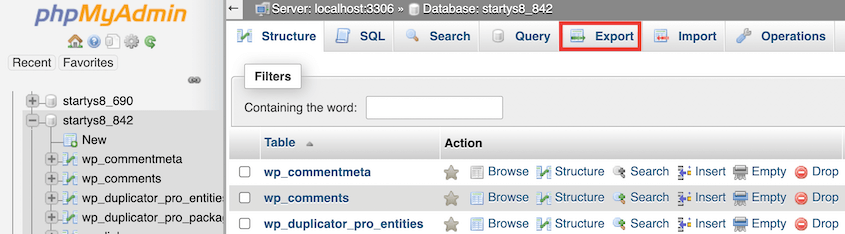
Assurez-vous de choisir SQL comme format de fichier. Une fois que vous cliquez sur Go, votre base de données sera automatiquement téléchargée.

Maintenant que vous avez des sauvegardes de vos fichiers et de votre base de données, vous pouvez les téléverser sur votre site si vous avez besoin de restaurer vos données.
Résumé rapide : Comment sauvegarder manuellement votre site WordPress
1. Connectez-vous à votre serveur via FTP : Utilisez un client FTP comme FileZilla pour accéder au répertoire racine de votre site (généralement public_html), puis téléchargez tous vos fichiers WordPress.
2. Accédez à phpMyAdmin : Connectez-vous à votre panneau de contrôle d'hébergement et ouvrez phpMyAdmin pour gérer la base de données de votre site.
3. Exportez votre base de données : Sélectionnez votre base de données WordPress, cliquez sur l'onglet Exportation, choisissez le format SQL et cliquez sur Go pour télécharger le fichier.
4. Stockez les deux fichiers en toute sécurité : Conservez les fichiers de votre site et la sauvegarde de votre base de données SQL dans un endroit sûr. Vous pouvez les re-télécharger pour restaurer votre site si nécessaire.
Méthode 3 : Sauvegarder votre site web avec votre hébergeur
Souvent, les sociétés d'hébergement WordPress sauvegardent automatiquement votre site Web. Bluehost crée des sauvegardes gratuites tous les jours, semaines ou mois.
Bien que je recommande d'être responsable de la stratégie de sauvegarde de votre site, vous pouvez choisir de vous fier à votre hébergeur.
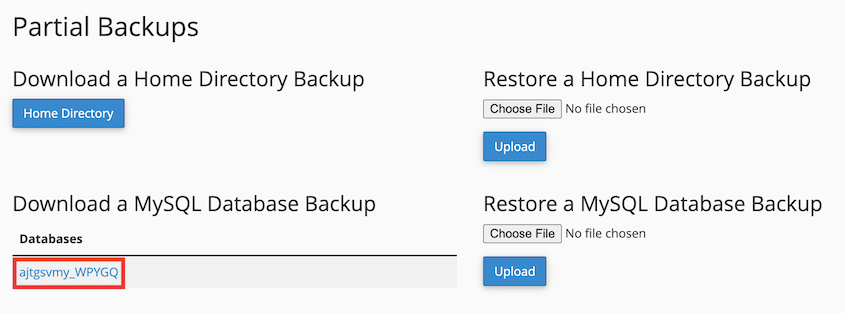
Certains hébergeurs WordPress vous permettent également de créer de nouvelles sauvegardes à partir de votre panneau de contrôle. Les utilisateurs de Bluehost peuvent se connecter à cPanel et cliquer sur Sauvegarde.
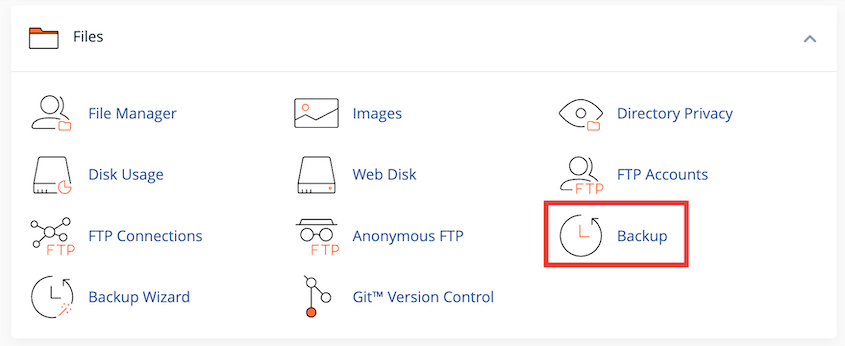
Cela vous donnera plusieurs façons de sauvegarder votre site WordPress. Sous Sauvegardes partielles, vous pouvez télécharger une copie de votre répertoire racine.
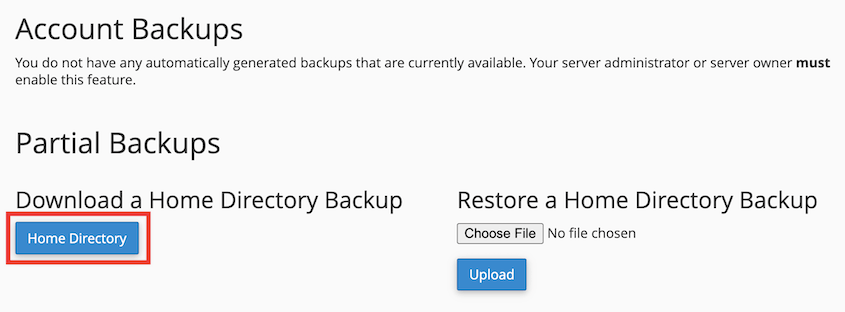
Sur cette page, vous pourrez également sauvegarder votre base de données. Cliquez simplement sur le nom de votre base de données.
Résumé rapide : Comment sauvegarder votre site WordPress avec votre hébergeur
1. Connectez-vous à votre compte d'hébergement : Accédez au panneau de contrôle de votre hébergeur (généralement cPanel) pour gérer les paramètres de votre site Web.
2. Localisez la section Sauvegarde : Recherchez un outil ou un onglet intitulé Sauvegarde, Assistant de sauvegarde ou similaire.
3. Téléchargez les fichiers de votre site : Sélectionnez et téléchargez les fichiers de votre répertoire racine ou de votre répertoire personnel.
4. Exportez votre base de données : Cliquez sur le nom de votre base de données WordPress pour télécharger une copie complète. Avec les fichiers de votre site, cela constitue une sauvegarde complète.
Comparaison des différentes méthodes de sauvegarde WordPress
| Méthode de sauvegarde | Avantages | Inconvénients |
| Plugin de sauvegarde | – Facile à utiliser avec des options automatisées – Prend en charge le stockage cloud – Peut planifier des sauvegardes | – Peut nécessiter des versions payantes pour des fonctionnalités complètes – Dépend de la fiabilité du plugin |
| Sauvegarde manuelle | – Contrôle total sur le processus de sauvegarde – Aucune dépendance vis-à-vis d'un plugin | – Prend beaucoup de temps – Risque d'erreur humaine – Nécessite des connaissances techniques |
| Sauvegarde de l'hébergeur | – Souvent inclus dans les forfaits d'hébergement – Automatisé et intégré aux services d'hébergement | – Personnalisation limitée – Dépend de la fréquence et de la fiabilité des sauvegardes de l'hébergeur |
Questions fréquemment posées (FAQ)
Comment sauvegarder mon site WordPress sans plugins ?
Vous pouvez sauvegarder manuellement votre site WordPress sans plugins en téléchargeant les fichiers de votre site via un client FTP (comme FileZilla) ou le gestionnaire de fichiers de votre hébergement (par exemple, le gestionnaire de fichiers cPanel). Exportez votre base de données MySQL en utilisant phpMyAdmin. De nombreuses sociétés d'hébergement WordPress proposent également leurs propres outils de sauvegarde intégrés dans votre panneau de contrôle d'hébergement. Consultez toujours la documentation de votre hébergeur spécifique pour connaître son approche recommandée.
À quelle fréquence dois-je sauvegarder mon site WordPress ?
La fréquence de vos sauvegardes WordPress dépend de la fréquence à laquelle votre site change. Au minimum, sauvegardez votre site chaque semaine. Cependant, pour les sites actifs avec des mises à jour fréquentes, un trafic élevé ou des transactions de commerce électronique, envisagez des sauvegardes de base de données quotidiennes, voire horaires.
- Sites Web de commerce électronique/Blogs actifs : Sauvegarde complète hebdomadaire, avec des sauvegardes de base de données quotidiennes (ou même horaires).
- Blogs à contenu lourd : Sauvegarde complète hebdomadaire, avec une sauvegarde de base de données pour chaque nouvel article.
- Sites statiques (mis à jour peu fréquemment) : Sauvegarde complète mensuelle.
Les plugins comme Duplicator vous permettent de personnaliser les calendriers de sauvegarde et de cibler des données spécifiques pour optimiser le stockage et la conservation des données.
Quel est le meilleur plugin de sauvegarde WordPress ?
Duplicator est largement considéré comme le meilleur plugin de sauvegarde WordPress en raison de ses fonctionnalités complètes, de sa facilité d'utilisation pour les sauvegardes et les migrations de sites, et de ses options de reprise après sinistre.
Alternatives : D’autres plugins de sauvegarde populaires et fiables incluent UpdraftPlus (connu pour ses options de stockage cloud et sa version gratuite) et Jetpack (offre des sauvegardes en temps réel et des fonctionnalités de sécurité dans le cadre d’une suite plus large).
Comment sauvegarder mon site WordPress gratuitement ?
Vous pouvez sauvegarder votre site WordPress gratuitement en installant le plugin Duplicator Lite. Cette version gratuite vous permet de créer des sauvegardes complètes du site (fichiers et base de données) sous forme de fichier .zip sur votre serveur local. Vous pouvez ensuite télécharger ce fichier sur votre ordinateur pour le conserver en lieu sûr. Alternativement, les méthodes de sauvegarde manuelles (FTP/phpMyAdmin) sont également gratuites, mais nécessitent plus de compétences techniques et de temps.
Comment sauvegarder et restaurer manuellement mon site WordPress ?
Pour sauvegarder manuellement votre site WordPress, utilisez un client FTP (ou le gestionnaire de fichiers cPanel) pour télécharger tous les fichiers de votre répertoire public_html, et utilisez phpMyAdmin pour exporter votre base de données WordPress sous forme de fichier .sql.
Pour restaurer manuellement, téléchargez ces fichiers sauvegardés et importez la base de données .sql sur votre serveur en utilisant les mêmes outils. Ce processus est généralement plus complexe que la restauration basée sur un plugin.
Comment savoir si ma sauvegarde WordPress a réussi ?
Pour confirmer une sauvegarde WordPress réussie :
- Vérifier l’existence des fichiers : Vérifiez si le fichier de sauvegarde (fichier .zip ou .daf pour Duplicator) est présent dans l’emplacement de stockage choisi (serveur local, stockage cloud).
- Vérifier la taille : Assurez-vous que la taille du fichier est raisonnable, indiquant qu’il contient toutes les données attendues.
- Confirmation du plugin : La plupart des plugins de sauvegarde réputés, y compris Duplicator, fournissent un message de succès, un journal d’état ou une notification par e-mail une fois l’opération terminée.
- Restaurer en test (Recommandé) : Effectuez périodiquement une restauration de test sur un environnement de staging ou de développement pour confirmer que la sauvegarde est entièrement fonctionnelle et que toutes les données peuvent être récupérées.
Que faire si une sauvegarde échoue ?
Si une sauvegarde WordPress échoue, restez calme et dépannez systématiquement :
- Consulter la documentation/le support : Référez-vous à la documentation officielle de votre plugin de sauvegarde ou contactez leur équipe de support. Le support de votre hébergeur peut également vous aider avec les problèmes liés au serveur.
- Examiner les messages d’erreur : Vérifiez les journaux ou le tableau de bord de votre plugin de sauvegarde pour les messages d’erreur spécifiques, qui indiquent souvent la cause première.
- Vérifier les ressources du serveur : Les causes courantes incluent une limite de mémoire PHP faible, un temps d’exécution insuffisant ou un espace disque limité. Contactez votre hébergeur pour augmenter ces limites si nécessaire.
- Paramètres du plugin : Essayez de réduire la taille de la sauvegarde en excluant les grands dossiers ou ajustez les paramètres de délai d’attente dans votre plugin.
- Désactiver les autres plugins : Désactivez temporairement les autres plugins pour vérifier les conflits.
Commencez à protéger votre site contre les erreurs inattendues
Apprendre à sauvegarder votre site WordPress est un must pour tout propriétaire de site Web. En enregistrant régulièrement des copies des fichiers et de la base de données de votre site, vous créez un filet de sécurité essentiel contre la perte de données, les cyberattaques et les problèmes techniques.
Une stratégie de sauvegarde cohérente signifie que vous aurez toujours une version fiable de votre site prête à être restaurée, vous offrant une tranquillité d’esprit et protégeant les efforts que vous avez investis.
Prêt à commencer à sauvegarder régulièrement votre site Web ? Essayez Duplicator Pro pour configurer des sauvegardes automatiques et des points de reprise après sinistre !
Pendant que vous êtes ici, je pense que vous aimerez ces autres guides de sauvegarde WordPress :
- Comment restaurer un site WordPress à une date antérieure sans sauvegarde
- Règle de sauvegarde 3-2-1 : Ce que les propriétaires de sites Web qui réussissent savent et que vous ignorez
- Comment sauvegarder et restaurer WordPress à distance
- Comment sauvegarder un grand site WordPress
- Comment récupérer un site WordPress piraté
- ARRÊTEZ de faire ces erreurs de sauvegarde de site Web




