


Comment je migre avec succès des bases de données WordPress
 Joella Dunn
Joella Dunn
Joella Dunn
 John Turner
John Turner
John Turner
Je n'aurais jamais pensé que déplacer mon site WordPress vers un nouvel hébergeur deviendrait l'une de mes aventures techniques les plus difficiles.
Ce que je pensais être un simple transfert de base de données s'est transformé en une semaine d'épreuves, de dépannage, de nuits blanches et de leçons durement acquises.
Cela semblait simple : exporter la base de données, importer la base de données, pointer vers le nouveau serveur, terminé.
Mais entre les fichiers SQL corrompus, les problèmes d'encodage de caractères et les mystérieux écrans blancs de la mort, j'ai découvert par moi-même pourquoi tant de propriétaires de sites web abordent les migrations de bases de données avec prudence.
Mon parcours m'a appris que la préparation et la compréhension du processus sont cruciales !
Dans cet article, je vais vous guider à travers une migration de base de données WordPress appropriée et les solutions qui ont finalement sauvé mon site web.
Voici les points clés à retenir :
- Les migrations de bases de données WordPress peuvent être effectuées à l'aide de plugins comme Duplicator ou manuellement via phpMyAdmin.
- Les travaux de préparation essentiels comprennent la création de sauvegardes complètes, la mise à jour des plugins/thèmes et la désactivation des plugins non essentiels.
- La méthode par plugin implique la création de sauvegardes de la base de données uniquement et leur importation dans de nouveaux emplacements.
- La méthode manuelle nécessite l'exportation via phpMyAdmin, la création de nouvelles bases de données et l'importation de fichiers SQL.
- Les problèmes courants incluent les erreurs de connexion à la base de données, les écrans blancs de la mort et les conflits de plugins.
- Duplicator Pro offre la solution la plus simple avec des migrations par glisser-déposer et des opérations automatiques de recherche et remplacement.
Table des matières
Pourquoi migrer une base de données WordPress ?
Tous les articles, pages, catégories, utilisateurs et autres données de votre site WordPress sont stockés dans une base de données. Elle enregistre les modifications et sert le contenu aux visiteurs.
Lorsque vous souhaitez migrer votre site web, vous voudrez généralement déplacer à la fois les fichiers et la base de données vers le nouveau serveur d'hébergement. Ces deux éléments fonctionnent ensemble pour afficher votre site web.
Cependant, votre site web peut être volumineux. Vous pourriez avoir besoin de déplacer les fichiers du site et la base de données séparément pour éviter les dépassements de délai sur votre ancien hébergeur.
Vous pourriez également avoir un site de staging pour tester de nouveaux changements. Pour vous assurer que votre site local est entièrement à jour, vous pouvez télécharger votre base de données et écraser l'ancienne.
Avoir une sauvegarde peut vous aider à restaurer les données après une urgence. Pour une sécurité supplémentaire, envisagez de migrer votre base de données vers le stockage cloud.
Étapes importantes avant la migration
Avant de vous lancer dans le processus de migration de la base de données, un peu de préparation peut grandement contribuer à une expérience sans stress.
Commencez par créer une sauvegarde complète de votre base de données et de vos fichiers. Ces sauvegardes sont votre filet de sécurité et vous permettent de récupérer rapidement en cas de problème.
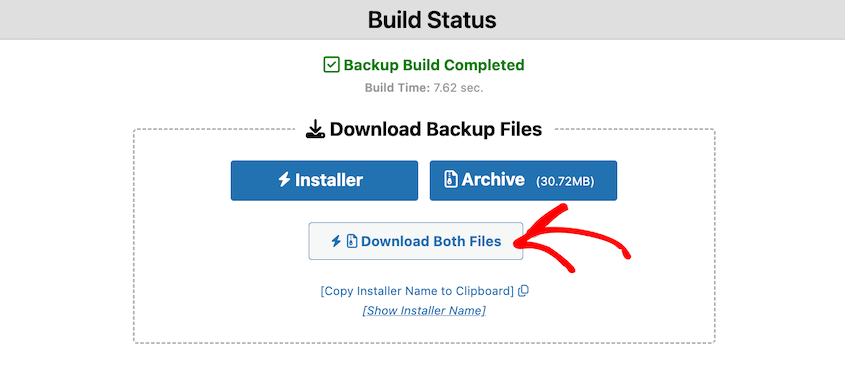
Vous pouvez le faire avec Duplicator, un plugin de sauvegarde avec plus de 4 000 avis cinq étoiles. Créez une sauvegarde et sélectionnez le préréglage Site complet pour enregistrer tout sur votre site.

Assurez-vous de télécharger les deux fichiers de sauvegarde.
Ensuite, mettez à jour vos plugins et thèmes WordPress vers leurs dernières versions. Les logiciels obsolètes peuvent souvent causer des problèmes de compatibilité lors de la migration.
Il est également conseillé de désactiver les plugins non essentiels pour minimiser les conflits potentiels. Les plugins de mise en cache et de sécurité ont tendance à créer des erreurs, vous pouvez donc les réactiver après le transfert.
Ces mesures proactives aideront à fluidifier le processus de migration et à prévenir des problèmes inutiles !
Comment migrer une base de donn edes WordPress
Il existe plusieurs raisons de migrer une base de données WordPress, mais vous ne savez peut-être pas par où commencer. Passons en revue le processus de migration, étape par étape !
Voici un bref aperçu :
- Méthode 1 (Plugin) : Installez Duplicator, créez une sauvegarde de la base de données uniquement, et déposez-la à nouvel emplacement
- Méthode 2 (Manuelle) : Exportez votre base de données via phpMyAdmin, créez une nouvelle base de données sur le serveur cible, et importez le fichier SQL
Méthode 1. Utiliser un plugin de migration WordPress
La façon la plus simple de migrer des données WordPress est d'utiliser un plugin de migration WordPress. Un outil comme Duplicator Pro est conçu pour sauvegarder et transporter vos fichiers et votre base de données.
Étape 1 : Installer Duplicator
Si vous cherchez à migrer votre base de données WordPress en quelques minutes, essayez Duplicator. C'est le *meilleur* plugin de migration WordPress que j'ai trouvé. Il vous permet d'envoyer des bases de données vers le cloud, un nouvel hébergeur, ou tout autre emplacement.

Pour commencer, achetez un abonnement pour Duplicator Pro. Il existe également une version gratuite, mais elle ne prend pas en charge les migrations par glisser-déposer.
Assurez-vous de copier votre clé de licence. Ensuite, installez Duplicator dans votre tableau de bord WordPress.
Enfin, allez dans Duplicator Pro » Paramètres » Général. Collez votre clé de licence ici.

Activez-le pour commencer à utiliser Duplicator !
Étape 2 : Créer une sauvegarde de la base de données
Pour migrer votre base de données, vous devrez créer une sauvegarde de la base de données uniquement. Tout d'abord, trouvez Duplicator Pro » Sauvegardes » Ajouter une nouvelle.

Nommez la sauvegarde. Si vous souhaitez migrer la base de données vers le cloud, choisissez un emplacement de stockage cloud. Duplicator prend en charge toutes ces options :
- Google Drive
- Dropbox
- Microsoft OneDrive
- Amazon S3
- Wasabi
- Google Cloud
- DreamObjects
- Vultr
- DigitalOcean Spaces
- Cloudflare R2
- Backblaze B2
Si vous prévoyez de migrer votre base de données vers un environnement local, un nouvel hébergeur en ligne ou un nouveau domaine, sélectionnez plutôt le stockage local.

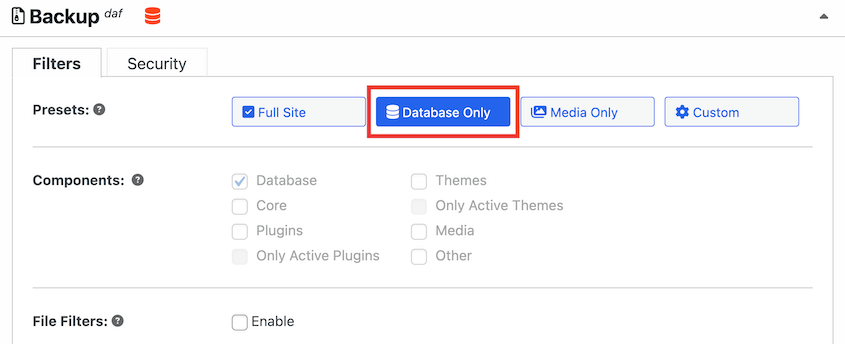
Développez la section Sauvegarde. Ici, choisissez le préréglage Base de données uniquement. Cela exclut tous les fichiers de votre sauvegarde.
Cliquez sur Suivant. Duplicator analysera entièrement votre base de données, vous informant de tout problème.
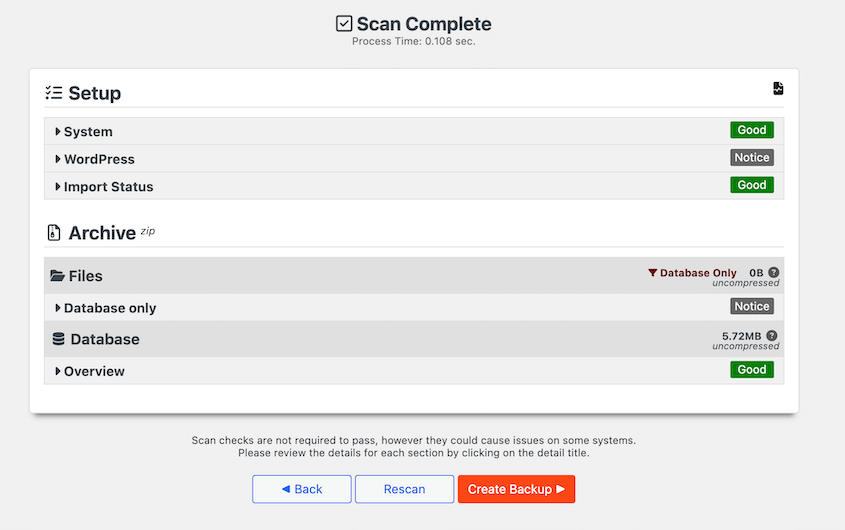
Après cela, appuyez sur Créer la sauvegarde.
Si vous avez choisi un emplacement de stockage cloud, votre sauvegarde sera envoyée hors site. Cependant, l'option de stockage local enregistrera la sauvegarde sur votre tableau de bord.
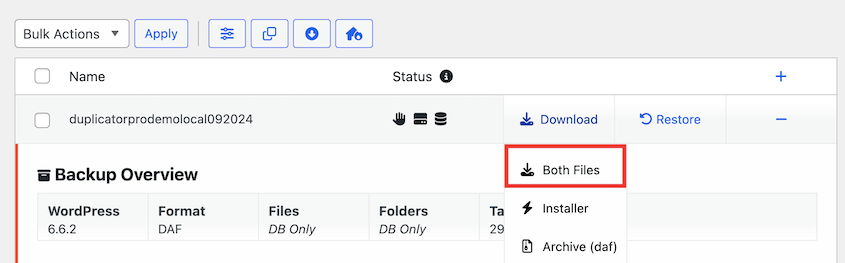
Avant de la migrer, téléchargez la sauvegarde de la base de données.
Étape 3 : Importer votre base de données d'origine
Il est maintenant temps de migrer votre base de données vers un emplacement différent. Sur le nouveau site Web, installez Duplicator Pro. Ensuite, ouvrez la page Importer les sauvegardes.

Téléchargez l'archive de sauvegarde de la base de données. Examinez les détails de la sauvegarde et cliquez sur Suivant.
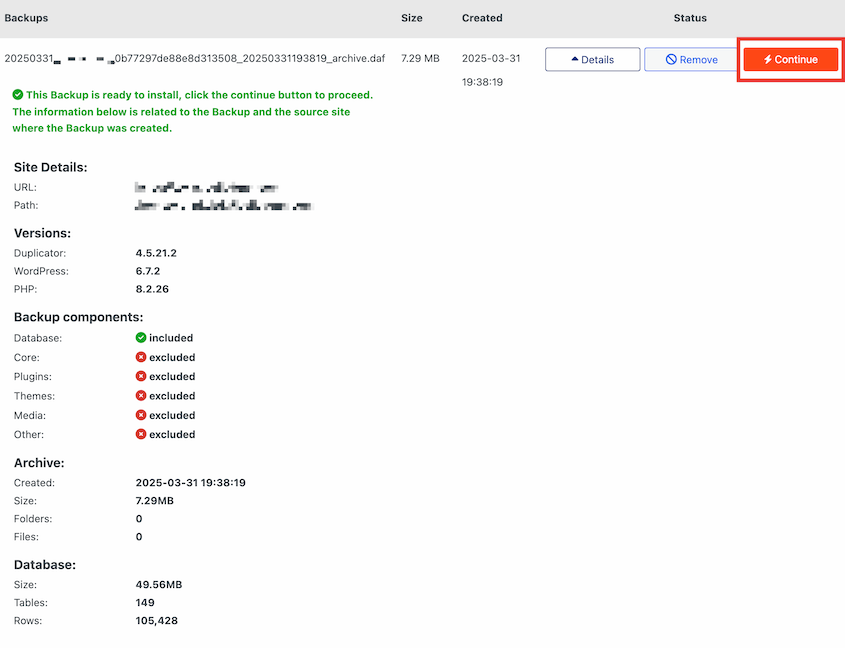
Au cas où quelque chose tournerait mal, n'hésitez pas à créer un point de récupération. Choisissez une sauvegarde récente du site et copiez l'URL de récupération.

Ensuite, appuyez sur Lancer l'installateur.
Dans l'installateur, vous verrez que seule la base de données sera écrasée.
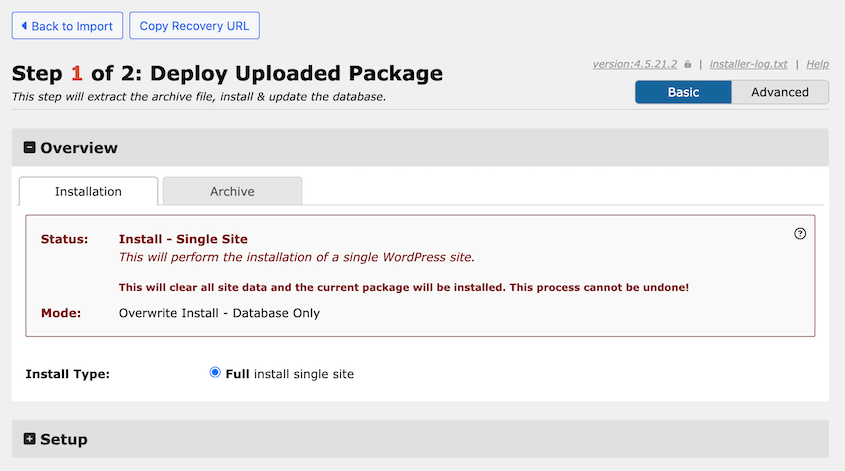
Cliquez sur le bouton Valider. Acceptez les termes et les notifications et continuez.
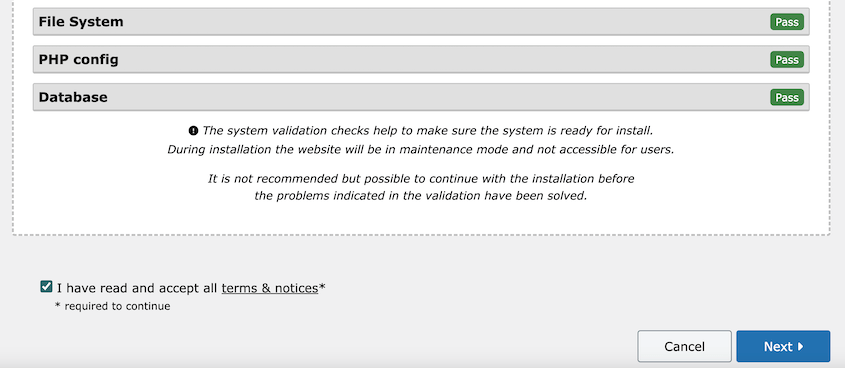
Dans la fenêtre pop-up, appuyez sur OK.
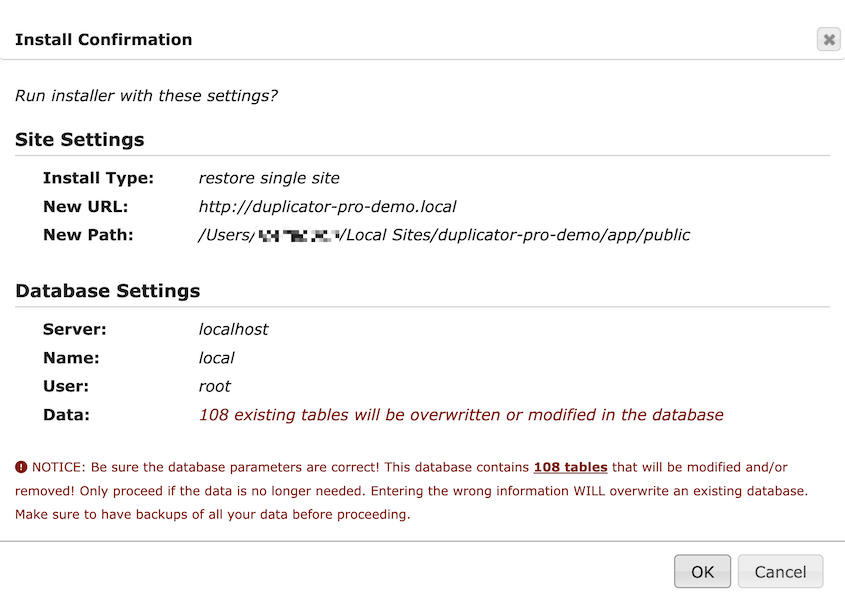
Maintenant, Duplicator va migrer votre base de données ! Elle sera installée, écrasant l'ancienne.
Méthode 2. Migrer votre base de données manuellement
Si vous ne souhaitez pas installer un autre plugin ou si vous préférez une approche plus manuelle, vous pouvez essayer de migrer votre base de données manuellement.
Cependant, sachez que cela prendra plus de temps et nécessitera plus d'expérience technique. De plus, il y a toujours un risque d'erreur.
Étape 1 : Exporter votre base de données
Tout d'abord, vous devrez exporter votre base de données avec phpMyAdmin. Normalement, votre plan d'hébergement WordPress vous donnera accès à phpMyAdmin via le panneau de contrôle de votre compte d'hébergement (cPanel).

Sur la gauche, cliquez sur la base de données que vous souhaitez exporter. Ensuite, ouvrez l'onglet Exporter.

Choisissez le format de fichier SQL et appuyez sur Exécuter.

Cela téléchargera la base de données de votre site sous forme de fichier SQL. Ensuite, compressez-la dans un fichier zip.
Étape 2 : Créer une nouvelle base de données
Sur le nouveau serveur, vous devrez créer une nouvelle base de données. Pour ce faire, ouvrez cPanel et recherchez Bases de données » Bases de données MySQL.

Définissez un nouveau nom de base de données.

Ajoutez un nouvel utilisateur en choisissant un nom d'utilisateur et un mot de passe.

Enfin, attribuez le nouvel utilisateur à la nouvelle base de données.

Accordez à cet utilisateur tous les privilèges, afin que vous puissiez contrôler la nouvelle base de données.
Étape 3 : Importer votre base de données d'origine
À ce stade, vous pouvez importer votre sauvegarde de base de données dans la nouvelle base de données. Ouvrez à nouveau phpMyAdmin et recherchez l'onglet Importer.
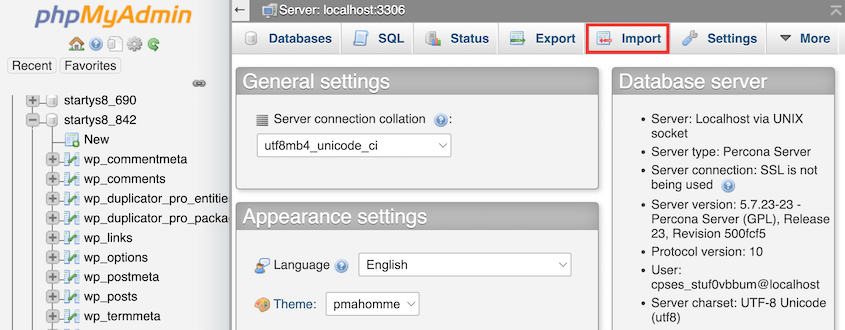
Téléchargez le fichier de sauvegarde de la base de données que vous avez téléchargé précédemment. Appuyez sur Exécuter pour importer toutes vos tables de base de données d'origine dans la nouvelle base de données.
Dépannage des problèmes courants de migration de base de données
Lors de la migration de votre base de données WordPress, des problèmes inattendus peuvent parfois survenir. Explorons quelques problèmes courants et comment les résoudre.
Un problème fréquemment rencontré est l'erreur de connexion à la base de données, souvent causée par des identifiants incorrects. Assurez-vous que le nom d'utilisateur, le mot de passe, l'hôte et le nom de la base de données dans votre fichier wp-config.php sont exacts.
Si vous rencontrez le tristement célèbre écran blanc de la mort, les conflits de plugins pourraient en être la cause. Essayez de désactiver vos plugins en renommant temporairement le dossier des plugins.
FAQ sur la migration d'une base de données WordPress
Comment migrer une base de données WordPress ?
Pour migrer une base de données WordPress, vous pouvez soit utiliser un plugin de migration WordPress comme Duplicator, soit le faire manuellement. Les deux méthodes nécessitent de créer une sauvegarde de votre base de données existante, que vous pouvez ensuite importer dans un nouvel emplacement. Avec Duplicator, créez une sauvegarde de la base de données uniquement et faites-la glisser-déposer là où elle doit être migrée.
Comment transférer ma base de données WordPress vers un autre domaine ?
Pour transférer votre base de données WordPress vers un autre nom de domaine, sauvegardez l'intégralité de votre site web avec Duplicator Pro. Ensuite, importez la sauvegarde sur votre nouveau site. Assurez-vous de sélectionner la vue Avancée afin de pouvoir rechercher facilement votre ancien domaine et le remplacer par l'URL de votre nouveau site.

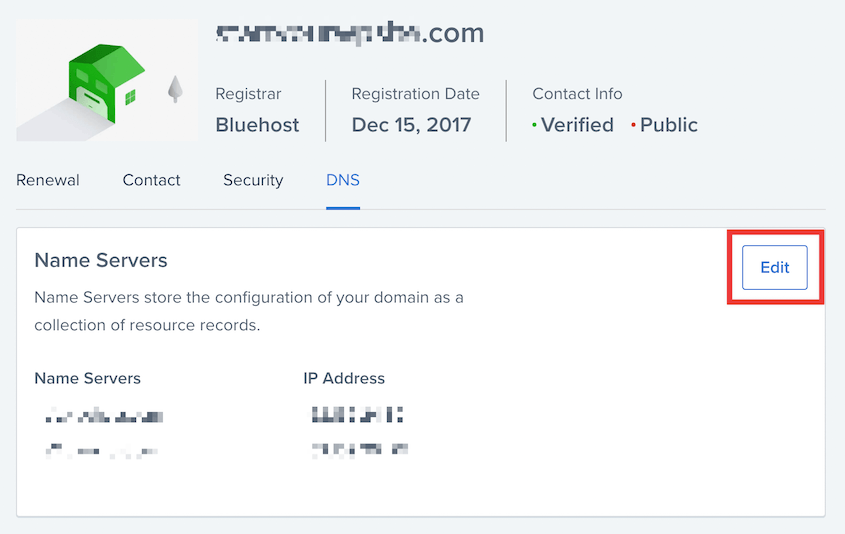
Après le transfert, assurez-vous de pointer vos serveurs de noms et votre adresse IP vers le nouveau domaine dans vos enregistrements DNS.
En dernière étape, ouvrez votre fichier wp-config.php et mettez à jour les valeurs DB_USER, DB_NAME et DB_PASSWORD.

Ces valeurs doivent refléter les informations de la nouvelle base de données et de la société d'hébergement.
Comment exporter ma base de données WordPress ?
L'exportation d'une base de données WordPress est un processus simple. Commencez par installer Duplicator, puis téléchargez une sauvegarde de la base de données uniquement. Alternativement, vous pouvez exporter manuellement votre base de données avec phpMyAdmin.
Comment transférer du contenu d'un site WordPress à un autre ?
Pour transférer du contenu d'un site web WordPress à un autre, créez une sauvegarde Duplicator qui inclut toutes les données que vous souhaitez déplacer. Vous pouvez facilement inclure ou exclure des fichiers multimédias, des fichiers WordPress, des plugins, des thèmes ou des bases de données.
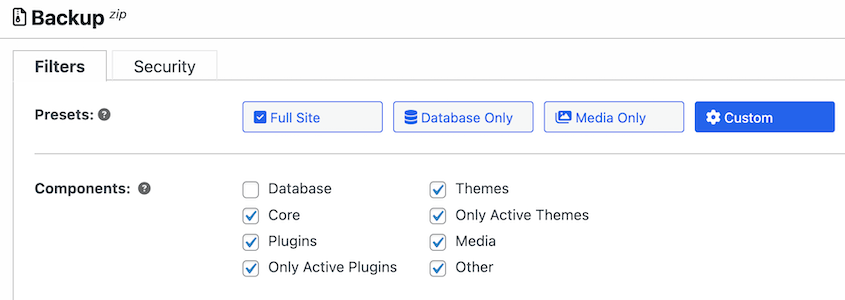
Ensuite, importez cette sauvegarde sur le nouveau site web. L'installateur Duplicator s'occupera du reste !
Quel est le meilleur plugin de migration WordPress ?
Le meilleur plugin de migration WordPress est Duplicator Pro. Il vous permet de migrer sans effort vers un nouveau fournisseur d'hébergement web, un nom de domaine ou un serveur sans aucune interruption de service. Avec des restaurations en un clic, vous pouvez facilement annuler toute erreur en cours de route.
Alternatives : All-in-One WP Migration et UpdraftPlus sont d'autres plugins qui permettent des migrations gratuites. Cependant, Duplicator prend en charge les migrations rapides par glisser-déposer. Comme il dispose d'un installateur autonome, vous n'aurez même pas à vous soucier de configurer une nouvelle installation WordPress au préalable !
Votre parcours de migration de base de données commence ici
J'espère que ce guide vous a été utile pour vous montrer comment migrer avec succès votre base de données WordPress.
Que vous choisissiez d'utiliser un plugin comme Duplicator ou que vous préfériez la voie manuelle, rappelez-vous qu'une préparation minutieuse et le suivi de chaque étape peuvent contribuer à assurer une migration en douceur.
Voulez-vous migrer votre base de données WordPress rapidement et facilement ? Téléchargez Duplicator Pro pour créer des sauvegardes de base de données et les déposer n'importe où qui prend en charge WordPress !
Pendant que vous êtes ici, vous pourriez également aimer ces guides WordPress :
- 5 meilleurs services de migration WordPress pour des transferts simples
- Comment migrer un multisite WordPress en toute simplicité
- Comment déplacer un site WordPress vers un nouvel hébergeur
- La checklist ultime pour la migration WordPress
- Comment migrer un site WordPress (Guide pour débutants)
- Votre migration de site va échouer (sauf si vous évitez ces erreurs)




