


WordPressサイトの移行方法(2026年版初心者ガイド)
 Joella Dunn
Joella Dunn
Joella Dunn
 John Turner
ジョン・ターナー
John Turner
ジョン・ターナー
何度も見てきました。WordPressサイトを一から構築したものの、どこか新しい場所へ移動させる必要が出てきたのです。
ホスティング費用が上昇しているのかもしれませんし、以前から気になっていた新しいドメイン名に切り替える準備ができたのかもしれません。
理由は何であれ、パックアップすべき貴重なコンテンツがあり、転送すべき重要なファイルがあり、途中で何かが壊れてしまうのではないかという心配がつきまといます。
私の経験上、適切なアプローチをとれば、データの一部を失ったり、ダウンタイムを経験したりすることなく、ウェブサイト全体を移動させることができます。
WordPressサイトを安全かつ効率的に移行する方法を、詳しくご説明します。
主なポイントは次のとおりです:
- WordPressの移行では、ファイル、データベース、コンテンツなど、サイト全体をあるホスティング環境またはドメインから別の環境またはドメインに移動します。
- プラグインベースの移行(Duplicatorなど)は、ドラッグアンドドロップのインポートと自動セットアップにより、初心者にとって最も速く安全です。
- 手動移行は、上級ユーザーにより多くの制御権を与えますが、FTP、phpMyAdmin、データベース管理に関する技術的な知識が必要です。
- データ損失を防ぐため、移行を開始する前に必ず完全なバックアップを作成してください。
- 移行後のタスク:機能のテスト、リンク切れの修正、リダイレクトの設定、DNSの更新、検索エンジンへの通知
- DNSの伝播には24〜48時間かかる場合があるため、新しいサイトが完全に稼働するまで古いホスティングアカウントを削除しないでください。
目次
ウェブサイトの移行が必要なのはいつですか?
WordPressウェブサイトの移行とは、ファイルやデータベースを含むサイト全体を、あるホスティング環境、サーバー、またはドメインから別のものに転送することです。
このプロセスが必要となる一般的な理由はいくつかあります:
- ホスティングのアップグレード:新しいウェブホスティングプロバイダーへの移行、または増加するトラフィックとパフォーマンスのニーズに対応するために現在のプランをアップグレードすること。
- ドメイン名の変更:ウェブサイトを新しいプライマリドメイン名に移行すること。
- SSLの実装(HTTPからHTTPSへ):サイトのURL構造を、安全でないHTTPから安全なHTTPSに移行すること。
- CMS/フレームワークの移行:別のコンテンツ管理システム(CMS)またはウェブフレームワークから、またはそれらへコンテンツを移行すること(ただし、この記事はWordPressからWordPressへの移行に焦点を当てています)。
- ステージング環境の作成:ライブサイトをローカルサーバーまたはステージングサーバーに移動し、デザインの変更、アップデート、または新しい機能をライブサイトにデプロイする前に安全にテストすること。
- 開発とデザインのオーバーホール:別の環境で作業することにより、大規模な構造、デザイン、またはナビゲーションの変更を容易にすること。
サイトの移行は、これらの重要な移行中に、データの整合性を維持し、ダウンタイムを最小限に抑え、ウェブサイトのコンテンツとトラフィックを維持することを保証します。
特定の理由での移行?
このガイドでは、ある場所から別の場所への標準的な移動について説明します。状況がより具体的である場合は、これらのガイドで追加の手順を説明します。
- 新しいウェブホストへの移動
- ドメイン名の変更
- ローカルホストとライブサーバー間の移動
- 大規模サイトの移行
- WordPressマルチサイトネットワークの移行
- WooCommerceストアの移行
- WordPress.comからWordPress.orgへの移動
WordPressサイトを移行する方法
WordPressサイトの移行は、やり方がわからないと大変(そして危険)な場合があります。しかし、適切なアプローチをとれば、データ損失やダウンタイムなしでサイトを移行できます。
このセクションでは、WordPressサイトを移行する方法をステップバイステップで正確に学びます。
プラグインベースの方法と手動の方法の両方をカバーするので、あなたの快適レベルとサイトの複雑さに合ったアプローチを選択できます。
- 方法1:プラグインベースの移行:Duplicatorを使用して元のサイトのバックアップを作成し、新しい場所にインポートします。初心者やスピードと信頼性を求める人に最適です。
- 方法2:手動移行:phpMyAdmin経由でデータベースをエクスポートし、FTP経由でサイトファイルをダウンロードし、新しいサーバーにアップロードし、新しいデータベースを作成し、データをインポートし、wp-config.phpを手動で更新します。技術的な知識が必要ですが、最大限の制御が可能です。
プラグインまたは手動:どちらの移行方法を使用すべきか?
どちらの方法でも同じもの(ファイルとデータベース)が移動します。違いは、手作業で行う作業量の違いです。
| 移行プラグイン(Duplicator) | 手動 | |
|---|---|---|
| スキルレベル | 初心者向け | FTP、phpMyAdmin、wp-config.phpに慣れている |
| 時間 | ほとんどのサイトで数分 | 1時間以上 |
| URLの更新 | インストール中に自動的に処理される | 自分で検索と置換を実行する |
| 費用 | 無料版で動作します。Proはドラッグアンドドロップインポートを追加します($69.30+)。 | 無料 |
| 最大の危険性 | 低い:Duplicatorはバックアップを作成する前にサイトの問題をスキャンします。 | wp-config.phpの値や古いURLの残骸など、手順の1つを見逃すこと。 |
| 最適 | ほとんどのサイト所有者、大規模サイト、および繰り返し移行するユーザー | 完全な制御を望む開発者、またはプラグインをインストールできない開発者 |
不明な場合は、プラグイン方法から始めてください。手動移行にいつでも切り替えることができます。
方法1:プラグインを使用してWordPressサイトを移行する
eコマースストアやブログを運営している場合は、WordPressサイトを移動する最も速い方法を見つけたいと思うでしょう。
Duplicatorは、ウェブサイトを移行するための人気があり柔軟なツールです。Duplicatorを使用すると、サイト全体を別のドメインまたはホスティングプロバイダーに迅速かつ安全に移動できます。

これにより、見つけられる最高のWordPress移行プラグインの1つになります。Duplicatorから期待できるその他の便利な機能は次のとおりです。
- 自動および手動バックアップ:サイトバックアップを作成するための柔軟なオプション。
- カスタマイズ可能なバックアップ:含める特定のファイルとデータベースを選択するためのフィルター。
- 大規模サイトおよびマルチサイトサポート:大規模サイトおよびWordPressマルチサイトネットワークを効果的に処理します。
- クラウドストレージ統合:Duplicator Cloud、Google Drive、Dropbox、Amazon S3への直接バックアップストレージ。
- ワンクリック復元:バックアップからのサイト復元を簡素化します。
- 災害復旧:問題発生時に迅速なサイト復元(ダッシュボードがなくても可能)。
- ガイド付き移行ウィザード:移行プロセス全体のための明確なステップバイステップインターフェイスを提供します。
- マネージドホスト互換性:WordPress.com、GoDaddy、WP Engineなどの人気のあるマネージドWordPressホストへの移行およびからの移行をサポートします。
ウェブサイトを移行する準備ができたら、Duplicatorサブスクリプションにサインアップしてください。Duplicator Proを使用すると、無制限の移行、ドラッグアンドドロップインストール、クラウドストレージ統合にアクセスできます。
ステップ1:Duplicatorのインストールとアクティブ化
Duplicator Proをセットアップして実行するには、これらの簡単な手順に従ってください。
- Duplicator Proのダウンロード:購入後、プラグインZIPファイルをダウンロードします。
- インストールとアクティブ化:WordPressダッシュボードで、プラグイン » 新規追加 » プラグインをアップロードに移動し、プラグインをインストールしてアクティブ化します。
- ライセンスのアクティブ化: Duplicator Pro » 設定 » 一般に移動し、ライセンスキーを入力してアクティブ化をクリックします。

ステップ2:元のウェブサイトをバックアップする
その後、元のサイトのバックアップを作成する時間です。これは、既存のサイトのコンテンツ、プラグイン、テーマ、データベース、およびWordPressファイルのコピーです。
まず、 Duplicator Pro » バックアップ » 新規追加に移動します。

動的タグを使用してバックアップに名前を付けます。ローカルストレージの場所を選択します。

サイト全体を移行するには、完全なバックアップを作成する必要があります。バックアップセクションで、フルサイトプリセットをクリックします。

次に、Duplicatorプラグインがウェブサイトの設定に問題がないかチェックします。バックアップを作成する前に、通知を確認してください。

Duplicatorがバックアップを構築する間、その進行状況を追跡できます。ファイルがバックアップページに表示されたら、ダウンロードの準備ができたことがわかります。

ウェブサイトを移行するには、サイトのデータが含まれるzipファイルをダウンロードする必要があります。作成したばかりのバックアップの横にあるダウンロード » アーカイブをクリックします。
ステップ3: WordPressサイトのインポート
ウェブサイトファイルをダウンロードしたら、2番目のサイトにログインします。新しいダッシュボードで、Duplicator Proをインストールしてアクティベートします。
これにより、File Transfer Protocol (FTP) クライアントやphpMyAdminを使用せずに、コアデータをインポートできます!
次に、Duplicator Pro » バックアップのインポートをクリックします。ここに、保存したアーカイブファイルをインポートボックスにドロップします。

インポートが完了したら、バックアップの詳細を表示できます。すべて正しく表示されている場合は、続行をクリックします。

サイトの移行を続行するには、インストーラーの起動をクリックします。

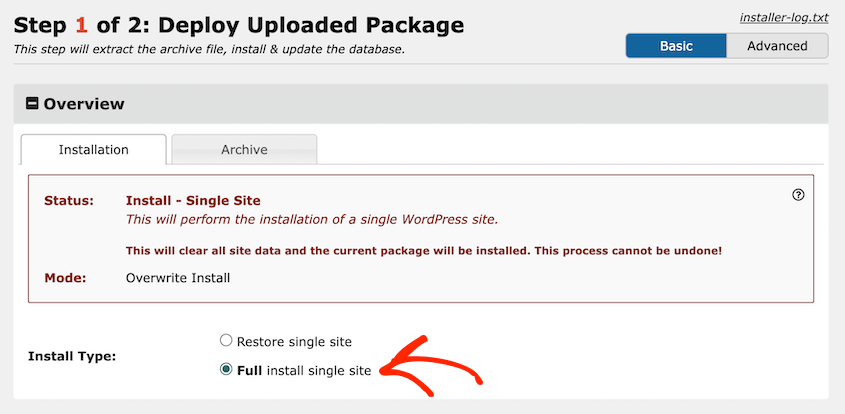
次のページで、インストールタイプとしてフルインストールシングルサイトを選択します。これにより、現在のサイトが完全にクリアされ、元のファイルに置き換えられます。
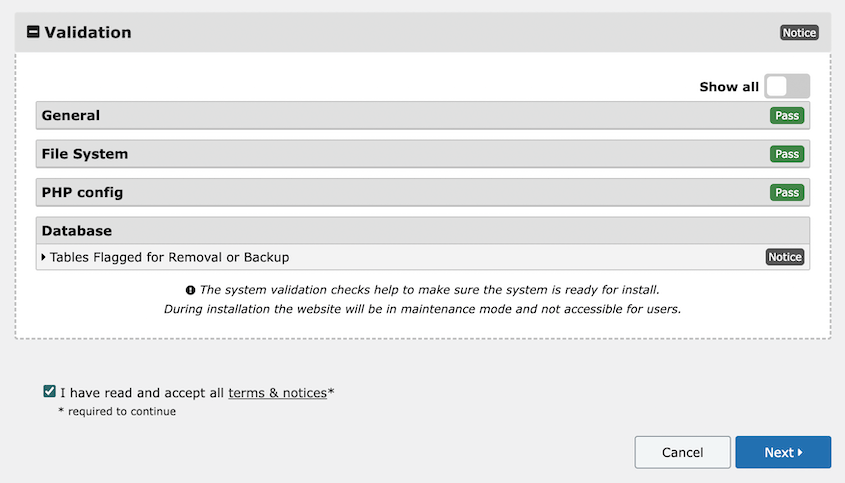
次に、検証をクリックします。通知と警告を確認した後、利用規約と通知のチェックボックスを選択して、次のページに進みます。
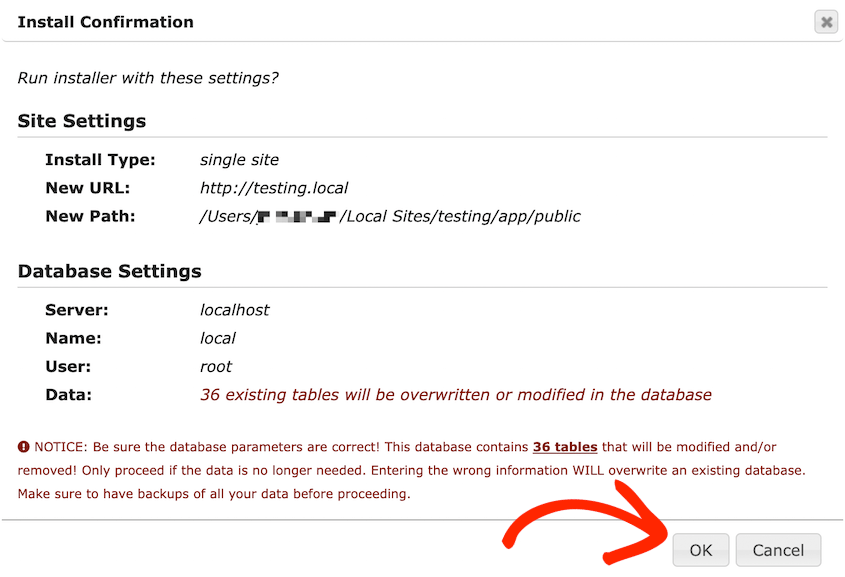
最後に、インストール設定を確認する必要があります。OKをクリックする前に、WordPressデータベースの設定が正しいことを確認してください。
これでDuplicatorが以前のWordPressウェブサイトを新しい場所へ移行します!新しいドメインに移行する場合は、ドメインネームシステム(DNS)も更新する必要がある場合があることに注意してください。
方法2:プラグインなしでWordPressサイトを移行する方法
手動でのWordPressサイト移行は、プラグインの使用を避けたい場合や、より詳細な制御が必要な場合の代替手段です。
この方法は、サイトファイルやデータベースに直接触れる必要があるため、技術的な複雑さから上級WordPressユーザーに推奨されます。
- 重要な注意点: 手動移行を試す前に、必ず元のウェブサイトの完全なバックアップを実行してください。この重要な手順により、エラーが発生した場合に復元できます。
- ホスティングサービスを検討する: 多くのウェブホスティングプロバイダーは、無料または低コストの移行サービスを提供しており、これによりプロセスが大幅に簡素化され、手動介入の必要がなくなります。
ステップ1:データベースのエクスポート
まず、データベースのエクスポートから始めます。古いサイトがライブの場合は、phpMyAdminにサインインしてデータベースを管理します。ローカルホストの場合は、代わりにMySQL Workbenchを使用できます。
このチュートリアルではphpMyAdminを使用します。まず、ダッシュボードの上部にあるエクスポートタブをクリックします。

エクスポート方法でクイックを選択します。フォーマットはSQLである必要があります。次に、実行をクリックします。

データベースがダウンロードされたら、ファイルをローカルコンピューターに保存します。新しいウェブホストもphpMyAdminを使用している場合は、ファイルをzip圧縮します。
ステップ2:サイトファイルを新しいサーバーにアップロードする
次に、元のホスティングアカウントのファイルマネージャーにログインします。ホストによっては、cPanelまたはカスタムブランドのマネージャーである場合があります。または、FileZillaのようなSFTP/FTPクライアントを使用する必要があるかもしれません。
ルートフォルダ(public_html)のすべてのファイルを選択します。これには、wp-adminやwp-contentのような重要なファイルが含まれます。それらを右クリックして、ダウンロードをクリックします。

サイトファイルをローカルコンピューターにダウンロードした後、zipファイルに圧縮します。
次に、新しいサイトのファイルマネージャーに移動する必要があります。この手順は元に戻せないため、元のサイトではなく新しいサーバーにいることを再確認してください。次に、ルートディレクトリを開き、すべてのファイルを選択して削除します。
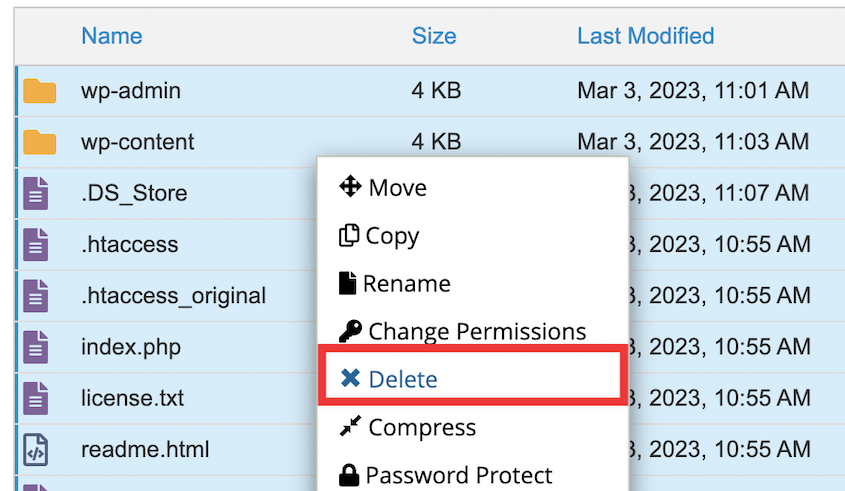
ルートディレクトリが空になったら、アップロードをクリックします。アップロードボックスに、zipファイルを追加します。
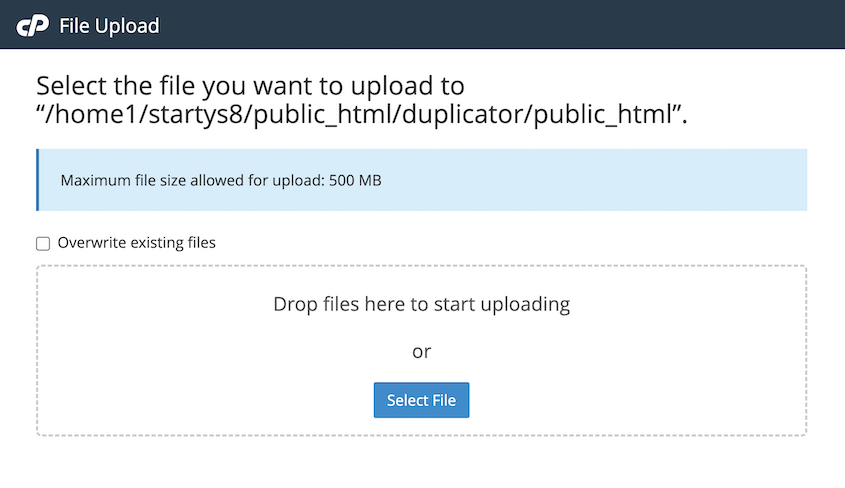
最後に、zipファイルを展開します。元のサイトのファイルが表示されるはずです。
ステップ3:新しいデータベースの作成
サイトのデータを保存するために、新しいMySQLデータベースを作成することが重要です。cPanelを使用している場合は、まずMySQLデータベースボタンを見つけます。

次に、データベースに名前を付けて、データベースを作成をクリックします。

データベースを作成したら、そのデータベースを制御する権限を持つ新しいユーザーを作成する必要があります。MySQLユーザーの下で、新しいユーザーのユーザー名とパスワードを追加します。

ユーザーをデータベースに追加セクションを見つけます。ここで、作成したばかりのユーザーとデータベースを選択します。

次に、新しいユーザーにすべての権限を割り当てることができます。これにより、ユーザーはデータベースの変更を行うことができるようになります。
ステップ4:元のデータベースをインポートする
新しいサイトのphpMyAdminを開きます。ページの上部にあるインポートタブを選択します。
次に、以前に保存したデータベースをインポートします。インポートするファイルの下で、保存したSQLファイルをアップロードします。

データベースがZIP形式のSQLファイルであることを確認してください。次に、新しいデータベースをインポートします。
ステップ5:wp-config.phpファイルを更新する
手動で移行した後、新しいサイトのwp-config.phpファイルをいくつかの値で更新する必要があります。これを行うには、新しいサイトのファイルマネージャーを再度開きます。次に、public_htmlフォルダにあるwp-config.phpファイルを見つけます。
wp-config.phpファイルで、データベース設定を検索します。新しいサイトに合わせて、データベース名、ユーザー名、パスワードの値を再定義する必要があります。
更新する値は次のとおりです。
- db_name
- db_user
- db_password

また、古いドメイン名を検索するためにこのファイルを検索する必要があります。このテキストを削除し、新しいドメインに置き換えます。同様に、古いURLパスを検索して新しいものを追加します。
WordPressサイトを移行した後、何をすべきですか?
WordPressサイトを手動で移行する場合でも、プラグインで移行する場合でも、完了する必要のある移行後のタスクがいくつかあります。これにより、新しいサイトが正常に機能し、検索結果に表示され続けます。
移行後のチェックリスト:
- サイトの機能と速度を確認する:新しいサイトのすべてのページ、リンク、フォーム、画像、機能を徹底的にテストします。さまざまなデバイスやブラウザでの読み込み速度とユーザーエクスペリエンスを確認します。
- 壊れたリンクを修正する:壊れたリンクチェッカー(例:Ahrefs Site Audit、SEMrush Site Audit、またはWordPressプラグイン)を使用して、移行中に壊れた可能性のある内部または外部リンクを特定して修復します。
- リダイレクトを実装する:ドメイン名またはURL構造を変更した場合は、古いURLから新しいURLへの301リダイレクトを設定します。これは、SEOの価値を維持し、ユーザーのトラフィックを誘導するために不可欠です。
- DNSレコードの更新: ドメインのDNS(ドメインネームシステム)レコードを新しいホスティングサーバーのIPアドレスに向けます。DNSの伝播には、グローバルで24〜48時間かかる場合があることに注意してください。
- 検索エンジンに通知する(Google Search Console):特にドメインを変更した場合は、Google Search Consoleの住所変更ツールを使用して、Googleにサイトの移行を通知します。
- SSL証明書をテストする:SSL証明書が正しくインストールされ、機能していることを確認し、サイトがHTTPS経由で安全に読み込まれるようにします。ブラウザの南京錠アイコンを確認します。
- 新規ウェブサイトのクロール: Screaming Frog SEO SpiderやGoogle Search ConsoleのURL検査ツールのようなツールを使用して、新しいウェブサイトの新規クロールを開始し、残っている問題を特定します。
手動移行に関する特別な考慮事項:
検索と置換スクリプトの実行: 手動移行を実行し、ドメインを変更した場合は、古いドメインまたはURLのすべてのインスタンスを新しいものに更新するために、データベースの検索と置換操作を実行することが不可欠です。
Search & Replace Everythingのようなプラグインは、これを自動化できます。Duplicator Proは、移行プロセス中にこれを自動的に処理し、この追加の手順を不要にします。
DNS伝播に関する重要な注意点:
DNS伝播には時間がかかります。新しいサイトが完全に稼働し、DNSレコードが世界中で完全に伝播したことが確実になるまで、古いホスティングアカウントを削除しないことを強くお勧めします。これにより、潜在的なダウンタイムを防ぐことができます。
トラブルシューティング:移行がうまくいかなかった場合
このセクションが必要になることはないと思いますが、現実として、物事がうまくいかないこともあります。移行の一部が失敗した場合の対処方法を説明します。
インストーラーがインポート中に停止またはタイムアウトする
プログレスバーが動かなくなり、またはインストーラーがインポートの途中でタイムアウトエラーを返します。
これは、PHP実行時間制限やその他のサーバー制限が原因であることがよくあります。ホストのデフォルトのPHPタイムアウトにより、インポートが完了する前に短縮されます。
新しいホスティングコントロールパネルにログインし、PHP設定またはphp.iniエディタを探します。max_execution_timeの値を見つけて、300以上に増やします。
一部のホストでは、コントロールパネルを通じてこれを行うことができます。PHPをモジュールとして実行するApacheサーバーでは、代わりにルートディレクトリの.htaccessファイルにこの行を追加できます。
php_value max_execution_time 300ほとんどのその他のセットアップ(PHP-FPM、LiteSpeed、またはNginx)では、この行は500エラーを引き起こすため、サイトの読み込みが停止した場合はすぐに削除してください。
DuplicatorのカスタムDupArchiveファイル形式は、大規模サイトを異なる方法で処理し、そもそもこの制限に達する可能性が低くなります。バージョン5.0以降、これは無料バージョンにも適用されるため、大規模サイトをインポートしている場合は、サーバー制限を引き上げる前に、バックアップをDupArchiveとしてビルドしてみてください。
データベース接続が失敗する
資格情報を入力し、検証をクリックすると、Duplicatorはデータベースに接続できないと報告します。
パスワードマネージャーから貼り付けるのではなく、各フィールドを手動で再入力してください。データベース名またはユーザー名の貼り付けエラーが最も一般的な原因です。
データベースホスト名は2番目に一般的な問題です。まずlocalhostを試してください。失敗した場合は、ホストのドキュメントで正しいホスト名を確認してください。一部のホストはmysql.yourhostingaccount.comのようなカスタムアドレスを使用しています。
資格情報が確実に正しいにもかかわらず検証が失敗する場合は、ホスティングコントロールパネルに戻り、データベースユーザーが実際にデータベースにリンクされていることを確認してください。ユーザーの作成とデータベースへのユーザーの関連付けは2つの別々の手順であり、後者をスキップすることは見落としやすいです。
移行されたサイトのスタイルが壊れているか、画像が欠落している
新しいサイトにログインすると、レイアウトが正しく表示されません。CSSが欠落していたり、画像が壊れていたり、テーマがスタイル設定されていないように見えます。
これは、データベースの一部のURLが古いサーバーまたは古いドメインを指していることを意味します。Duplicatorはインストール中にこれらを自動的に更新するため、Duplicatorで移行し、これが見られる場合は、URLフィールドを正しいドメインに設定してインストーラーを再度実行してください。

手動または他のツールで移行した場合、新しいサイトにSearch & Replace Everythingのようなプラグインをインストールする必要があります。古いURLまたはサーバーIPを検索し、新しいドメインに置き換えます。
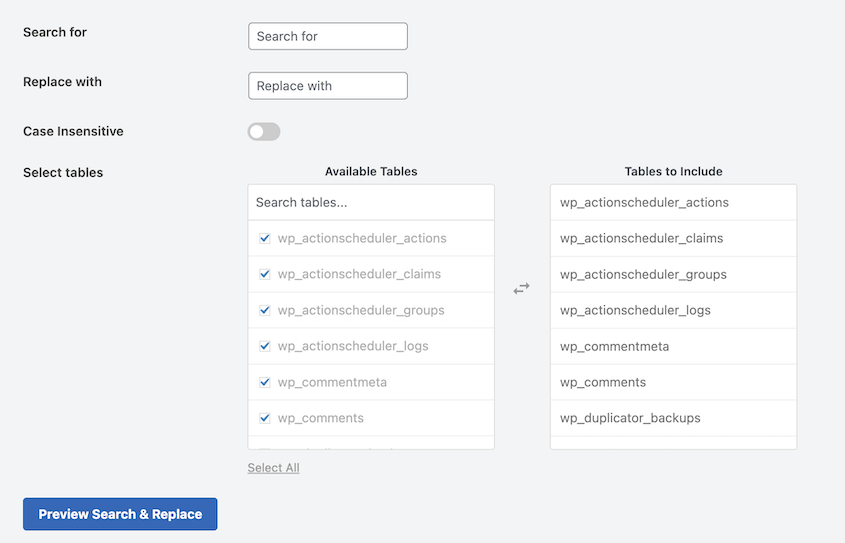
特に画像が欠落している場合は、新しいホストのファイルマネージャーを開き、wp-content/uploadsが存在し、ファイルが含まれていることを確認してください。ファイル転送中にアップロードが途中で失敗したことが原因であることが一般的です。
wp-adminダッシュボードが間違ったURLにリダイレクトされる
新しいサーバーでwp-adminにログインしようとすると、古いサイトのURLにリダイレクトされるか、wp-adminが開いた後すぐに別の場所にリダイレクトされます。
データベース内のWordPressのsiteurlまたはhomeの値が、古いURLに設定されたままになっています。新しいホストでphpMyAdminにログインし、データベースを選択してwp_optionsテーブルを開きます。option_nameがsiteurlおよびhomeに等しい行を見つけます。両方の値が正しいドメインと一致していることを確認してください。一致しない場合は、更新してください。
新しいサーバーのwp-config.phpファイルも確認してください。WP_HOMEまたはWP_SITEURLをPHP定数として定義する行が含まれている場合、それらの値はデータベース設定を上書きします。正しいドメインに更新するか、これらの行を削除してください。
何も機能せず、すぐにヘルプが必要な場合
上記の手順を実行しても移行がまだうまくいかない場合は、Duplicator Proには専用のカスタマーサポートが含まれており、すべての有料プランで14日間の返金ポリシーが適用されます。
Duplicatorアカウントからチケットを送信し、インストーラーのログファイル(インストーラーが自動的に生成します)と、どこで失敗したかの説明を添付してください。サポートチームは移行の問題を日常的に扱っており、迅速に問題を解決できます!
よくある質問(FAQ)
WordPressサイトを無料で移行するにはどうすればよいですか?
WordPressサイトは、Duplicatorプラグインの無料版を使用して無料で移行できます。これには、バックアップ(アーカイブ)とインストーラーファイルを作成し、これらを新しいサーバーにアップロードしてインストーラースクリプト(例:https://your-domain/installer.php)を実行することが含まれます。または、多くのウェブホスティングプロバイダーは、ホスティングパッケージの一部として無料の移行サービスを提供しており、これは便利なオプションになります。
サイトの移行はSEOに影響しますか?
はい、IPアドレスやサーバーの場所の変更、検索エンジンのボットがサイトを再クロールする必要があるため、ウェブサイトの移行は一時的に検索エンジン最適化(SEO)ランキングに影響を与える可能性があります。しかし、安全な移行(Duplicatorのような信頼できるプラグインを使用)、URL変更に対する永続的な301リダイレクトの実装、Google Search Consoleを介したGoogleへの移行通知により、ネガティブなSEO効果を大幅に軽減できます。移行後にSEOプラグインをインストールすることも推奨されます。
WordPressサイトの移行にはどのくらい時間がかかりますか?
WordPressサイトの移行にかかる時間は、サイトのサイズと方法によって異なります。Duplicatorのような効率的なツールを使用すれば、ファイルをバックアップしてインポートするだけで、小規模なサイトであれば数分で移行を完了できます。手動での移行や非常に大規模なサイトでは、数時間から丸一日かかる場合があります。移行プロセス自体とは別に、DNSの伝播には、サイトが世界中で完全に公開されるまでさらに24〜48時間かかることがあります。
最高のWordPress移行プラグインは何ですか?
Duplicatorは、使いやすさ、柔軟な機能、さまざまな移行シナリオに対応できる能力から、最高のWordPress移行プラグインの1つとして広く認識されています。ドラッグアンドドロップのインポートと自動検索置換機能をサポートしています。もう1つの効果的な代替手段はAll-in-One WP Migrationですが、Duplicator Proは大規模サイトやWordPressマルチサイトネットワークのサポートが優れていることが多いです。
WordPressサイトを別のウェブサイトにコピーするにはどうすればよいですか?
WordPressサイトを別のウェブサイトにコピーするには、Duplicator Proのようなクローニングプラグインを強くお勧めします。このツールを使用すると、サイトの完全なコピー(またはバックアップ)を作成できます。次に、生成されたアーカイブファイルとインストーラーファイルを新しいサーバーのルートディレクトリにアップロードし、インストーラー.phpファイル(例:https://your-domain/installer.php)をブラウザからアクセスして、ガイド付き移行ウィザードを起動します。
WordPressサイトを別のドメインに移動できますか?
はい、WordPressサイトを別のドメインに移動することは絶対に可能です。Duplicatorは、そのための簡単な方法を提供します。サイトをバックアップして新しい場所にインポートした後、Duplicatorの組み込み検索置換ツール(通常はステップ3のインストール中の詳細設定モードで利用可能)を使用します。これにより、データベース内の古いドメインのすべてのインスタンスを新しいドメインに自動的に更新し、すべての内部リンクと参照が正しく機能するようにすることができます。
移行に関して、Duplicator ProとDuplicator Liteの違いは何ですか?
Duplicator Liteはバックアップを作成し、インストーラーを提供するため、FTPを使用してサイトを移行できます。無料であり、バージョン5.0以降、アーカイブサイズ制限がなく、Proと同様にインストール中にURLを自動的に更新します。Duplicator Proは、手動でファイルをアップロードする必要のないドラッグアンドドロップインポートインターフェイス、スケジュールされたバックアップ、Google DriveやAmazon S3などのサードパーティのクラウドストレージ、およびProプランでのWordPressマルチサイトサポートを追加します。一度だけ移行する場合は、Liteで十分です。定期的にサイトを移行する場合は、Proはすぐに元が取れます。
WordPressサイトの移行がさらに簡単に
WordPressサイトの移行は、最初は daunting に思えるかもしれませんが、管理可能なプロセスであり、オンラインプレゼンスを拡大するためにはしばしば必要なものです。
Duplicator(私の定番ツール)のようなプラグインを使用する場合でも、手動でプロセスを処理する場合でも、各ステップを注意深く実行することで、ダウンタイムやデータ損失を回避できます。
移行後のチェックリストをスキップしないでください。今すぐサイトのテスト、 broken link の修正、 redirect の設定、DNS設定の確認を行うことで、後で何時間ものフラストレーションを回避できます。
初めてのWordPress移行がどれほど daunting に感じたか覚えています。しかし、このプロセスを通じて数え切れないほどのサイトオーナーを支援してきたので、オンラインプレゼンスを拡大する上で自然な一部であると言えます。
手動移行の手間を避けたいですか?ドラッグ&ドロップのWordPress移行にアクセスするには、Duplicator Proをダウンロードしてください!
せっかくなので、これらの他のWordPressガイドも気に入ると思います。
- WordPressマルチサイトを簡単に移行する方法
- これらの間違いを避けない限り、サイト移行は失敗します
- WordPressサイトの移行にはいくらかかりますか?
- WooCommerceサイトを移行する方法(初心者向けガイド)
- WordPress.comからWordPress.orgへの移行方法
- 簡単な移行に最適なWordPress移行サービス5選




