

![[NOVO] Duplicator DB Optimizer: Limpe o Banco de Dados do WordPress Antes Que Ele Se Torne um Problema](https://duplicator.com/wp-content/uploads/2026/06/Announcement-DB-Optimizer.jpg)
Como Limpar um Site WordPress (15 Dicas para Velocidade e Segurança)
 Joella Dunn
Joella Dunn
Joella Dunn
 John Turner
John Turner
John Turner
Seu site WordPress pode parecer limpo, mas por baixo dos panos você provavelmente encontrará um cemitério de plugins desativados, arquivos de temas antigos, revisões de posts e muito mais.
Todos nós somos culpados disso. Você instala novos plugins apenas para experimentá-los ou mantém temas antigos por precaução, caso precise deles.
O problema é que essa bagunça digital não é inofensiva.
Cada arquivo abandonado e entrada de banco de dados esquecida está prejudicando o desempenho do seu site. Seu servidor precisa processar todo esse lixo desnecessário toda vez que alguém carrega uma página.
Mas limpar seu site WordPress é possível (e surpreendentemente satisfatório). Uma limpeza adequada fará com que seu site funcione de forma mais suave, rápida e segura do que em anos.
Neste tutorial, vou mostrar como limpar um site WordPress!
Aqui estão os principais pontos:
- Acelere o desempenho: Exclua plugins e temas não utilizados e otimize imagens para reduzir os tempos de carregamento
- Melhore a segurança: Remova contas inativas, atualize o software e corrija vulnerabilidades
- Economize espaço: Limpe seu banco de dados, comprima arquivos de mídia e mova backups para fora do servidor
- Melhore o SEO: Corrija links quebrados, remova comentários de spam e audite conteúdo desatualizado
- Ferramentas de desempenho: Instale plugins de cache e otimize o código para entrega mais rápida de páginas
- Melhor hospedagem: Faça upgrade para uma hospedagem otimizada para WordPress se os problemas de desempenho persistirem
Resumo Rápido: Como Limpar Seu Site WordPress
Sumário
- Por que Limpar Seu Site WordPress?
- Como Limpar um Site WordPress (15 Dicas)
- 1. Remova Plugins e Temas Inativos
- 2. Otimize os Backups do Site
- 3. Realize Atualizações de Software
- 4. Otimize Sua Biblioteca de Mídia
- 5. Limpe Seu Banco de Dados
- 6. Atualize as Informações do Usuário
- 7. Corrija Links Quebrados
- 8. Remova Comentários de Spam
- 9. Revise Seu Conteúdo
- 10. Faça Upgrade do Seu Provedor de Hospedagem
- 11. Instale um Plugin de Cache
- 12. Otimize o Código
- 13. Fortaleça a Segurança das Senhas
- 14. Verifique se há Malware
- 15. Limpe Seu Cache
- Perguntas Frequentes (FAQs)
- Torne a Limpeza um Hábito, Não uma Solução Pontual
Por que Limpar Seu Site WordPress?
Para tornar seu site único, você instala novos temas, experimenta plugins e carrega imagens. Eventualmente, seu site precisará de uma limpeza.
Após excluir comentários de spam, arquivos de mídia e plugins inativos, seu site se torna incrivelmente rápido. Os visitantes ficarão mais satisfeitos e mecanismos de busca como o Google darão um impulso de SEO ao seu site.
Com menos temas e plugins do WordPress para gerenciar, você terá mais tempo para criar conteúdo e interagir com seu público. Além disso, os backups se tornam fáceis sem todos esses dados desnecessários pesando.
Aqui estão mais alguns benefícios de limpar seu site WordPress:
- Melhorar a segurança
Temas, plugins e software principal do WordPress desatualizados podem representar problemas de segurança. Quando você limpa e atualiza seu site regularmente, garante que está usando os patches de segurança mais recentes.
- Melhorar a experiência do usuário
Ao limpar seu site, você despoluirá a interface, organizará o conteúdo e criará uma experiência de usuário mais intuitiva. Isso pode levar a mais engajamento, visitas mais longas e maiores taxas de conversão.
- Reduzir o uso de espaço em disco e largura de banda
Remover arquivos desnecessários, como imagens e anexos antigos, pode liberar espaço de armazenamento. Também reduzirá a quantidade de dados transferidos entre seu servidor e os visitantes.
Como Limpar um Site WordPress (15 Dicas)
Limpar seu site é uma tarefa de manutenção importante que ajudará seu site a ter a melhor aparência e desempenho.
Aqui estão as melhores maneiras de limpar um site WordPress:
- Remova Plugins e Temas Inativos: Exclua ferramentas não utilizadas que consomem recursos do servidor
- Otimize Backups do Site: Mova backups para armazenamento em nuvem e personalize backups automáticos para salvar apenas os dados corretos no momento certo
- Realize Atualizações de Software: Mantenha o núcleo do WordPress, plugins e temas atualizados para segurança e desempenho
- Otimize sua Biblioteca de Mídia: Comprima imagens, remova duplicatas e organize arquivos para carregamento mais rápido
- Limpe seu Banco de Dados: Remova revisões de posts, comentários de spam e dados órfãos para reduzir o tamanho do banco de dados
- Atualize Informações do Usuário: Exclua contas inativas e ajuste permissões para melhorar a segurança
- Corrija Links Quebrados: Identifique e corrija erros 404 para melhorar a experiência do usuário e o SEO
- Remova Comentários de Spam: Limpe comentários maliciosos e implemente melhor moderação
- Revise seu Conteúdo: Audite posts quanto à relevância, exclua conteúdo desatualizado e otimize para SEO
- Atualize seu Web Host: Mude para hospedagem WordPress otimizada para melhor desempenho
- Instale um Plugin de Cache: Acelere os tempos de carregamento servindo versões em cache das páginas
- Otimize o Código: Minifique CSS/JavaScript e remova scripts desnecessários para eficiência
- Fortaleça a Segurança de Senhas: Proteja contas de usuário com senhas fortes e autenticação de dois fatores
- Escaneie por Malware: Use plugins de segurança para detectar e remover código malicioso
- Limpe seu Cache: Garanta que os visitantes vejam a versão mais recente do seu site limpando os arquivos em cache
1. Remova Plugins e Temas Inativos
Plugins e temas do WordPress podem tornar seu site mais flexível e funcional, mas você provavelmente não está usando todas as ferramentas do seu site.
Cada novo plugin e tema adiciona código e arquivos que precisam ser processados quando um usuário visita suas páginas da web. Mesmo que não estejam ativos, temas e plugins podem diminuir a velocidade de carregamento do seu site e consumir recursos do servidor.
Ao remover plugins e temas inativos, você otimiza o desempenho do seu site e cria uma experiência de navegação mais eficiente para seus visitantes. Além disso, você otimizará seu painel do WordPress.
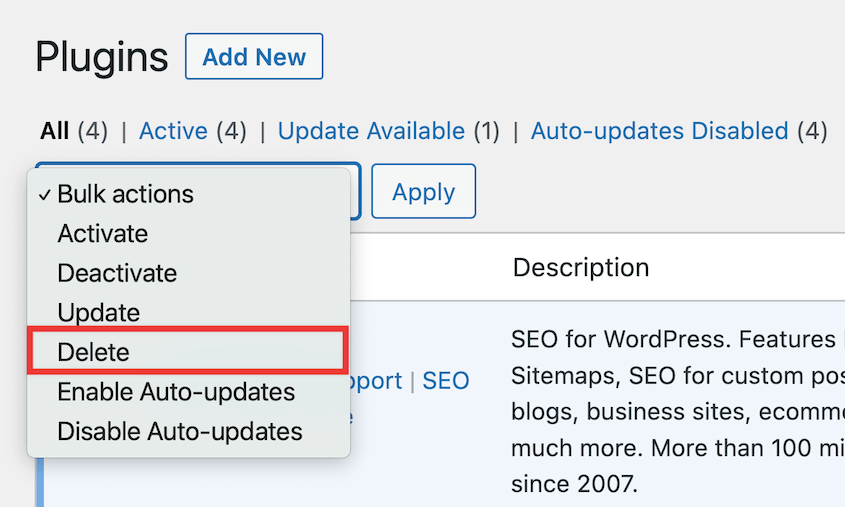
Para limpar seus plugins, vá para a página Plugins e selecione todos os inativos. Em seguida, exclua-os usando o menu suspenso Ações em Massa.
Para limpar seu site em um ambiente seguro, considere migrá-lo para um servidor local. Usando um plugin de migração como o Duplicator, você pode transferir rapidamente seus arquivos e banco de dados sem perda de dados.

Quando você cria um backup com o Duplicator, pode decidir incluir apenas plugins e temas ativos. Dessa forma, você migrará apenas suas ferramentas necessárias.
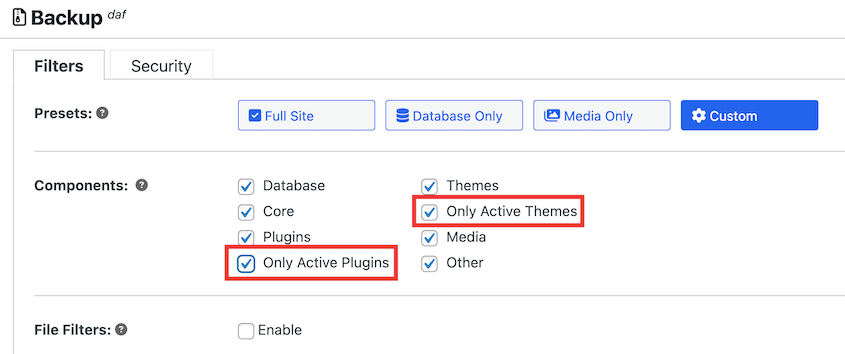
Como o Duplicator faz uma cópia do seu site, ele excluirá quaisquer ferramentas inativas. Sempre que você restaurar este arquivo de backup ou migrá-lo, o novo site não terá plugins e temas desnecessários.
Se você está preocupado em perder funcionalidades ao remover plugins, considere usar o WPCode. Este plugin tem uma grande variedade de trechos de código projetados para adicionar recursos personalizados ao seu site.
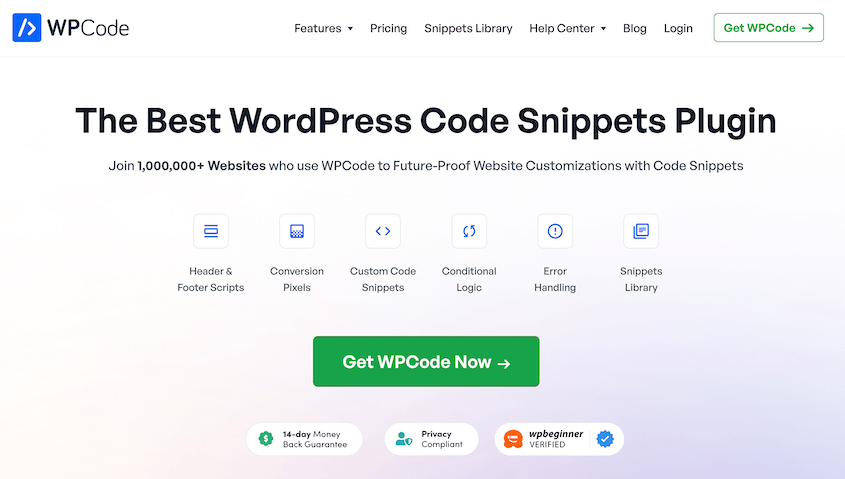
Usando o WPCode, você substituirá muitos plugins diferentes por trechos de código personalizados. Você não precisará se preocupar com volume extra ou problemas de compatibilidade por ter muitos plugins instalados no seu site.
2. Otimize os Backups do Site
Como proprietário de um site, você não vai querer perder seus dados arduamente conquistados para hackers ou erros de servidor. É importante fazer backup do seu site consistentemente.
Muitos plugins de backup do WordPress armazenam cópias do seu site no mesmo servidor. No entanto, isso pode realmente diminuir sua velocidade de carregamento, especialmente se você tiver arquivos de backup grandes.
Para otimizar os backups do seu site, considere enviá-los para fora do local, para armazenamento em nuvem.
Ao conectar seu site a um serviço externo como o Google Drive, seus backups estarão sempre seguros contra erros de servidor. Além disso, você não precisará se preocupar em sobrecarregar os recursos do seu servidor.
Com o Duplicator Pro, você pode usar todos os seguintes serviços de armazenamento em nuvem como locais de backup:
- Duplicator Cloud
- Google Drive
- Dropbox
- Microsoft OneDrive
- Amazon S3
- Wasabi
- Google Cloud
- DreamObjects
- Vultr
- DigitalOcean Spaces
- Cloudflare R2
- Backblaze B2
Se você quiser otimizar ainda mais seus backups, pode criar backups automáticos para dados específicos.
Por exemplo, você pode criar backups separados para o banco de dados, a Biblioteca de Mídia, todos os seus arquivos do WordPress ou um conjunto de dados totalmente personalizado.

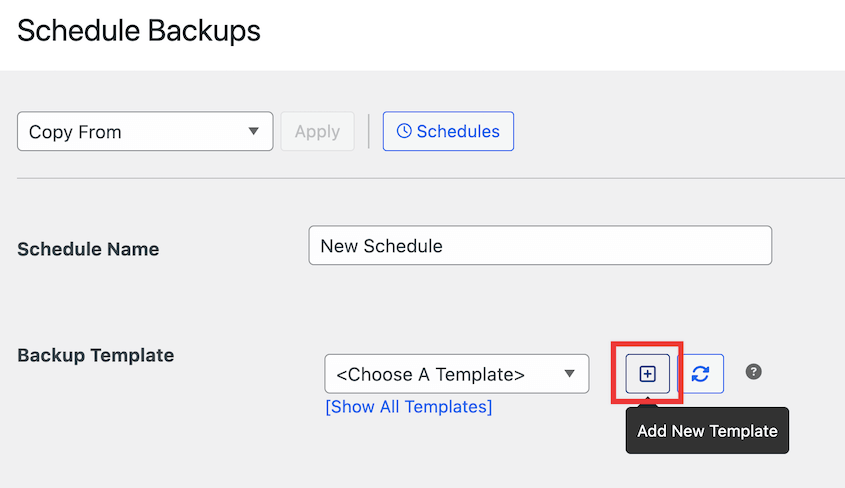
Para fazer isso, adicione um novo agendamento e clique no ícone + para criar um novo modelo.
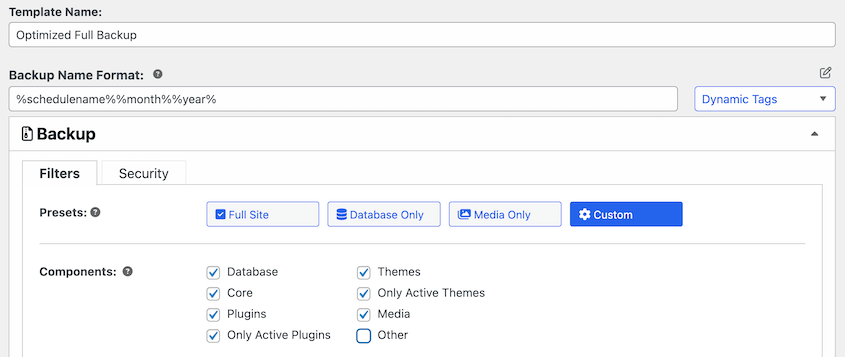
Na nova página, selecione os dados que deseja incluir no backup.
Para otimizar até mesmo um backup completo, você pode remover a opção Outros para excluir quaisquer arquivos não relacionados ao WordPress do diretório raiz. Além disso, considere fazer backup apenas de plugins e temas ativos.
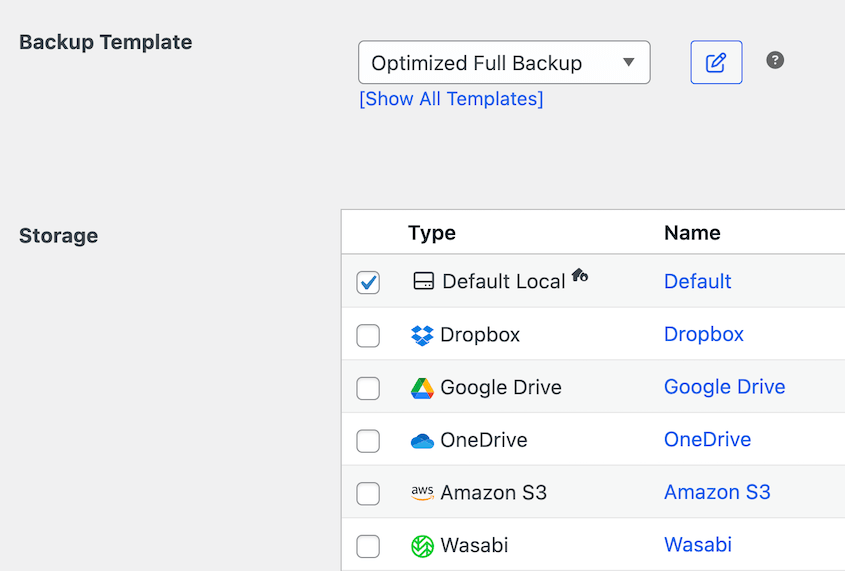
Depois de personalizar um modelo, volte ao novo agendamento e selecione-o. Em seguida, escolha um local de armazenamento.
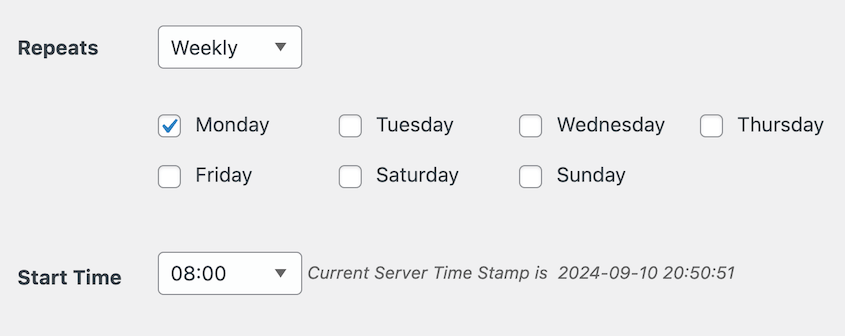
Escolha com que frequência você deseja que seu site seja copiado. O Duplicator suporta backups horários, diários, semanais e mensais. Você também pode escolher um horário específico para o início da execução do backup.
Continue criando quantos agendamentos automáticos desejar. Você pode fazer backup de partes específicas do seu site em diferentes intervalos para ter sempre os dados corretos salvos.
Eu também recomendaria limpar seus logs de backup. O Duplicator pode fazer isso automaticamente com base em quantos backups você deseja manter no armazenamento local.
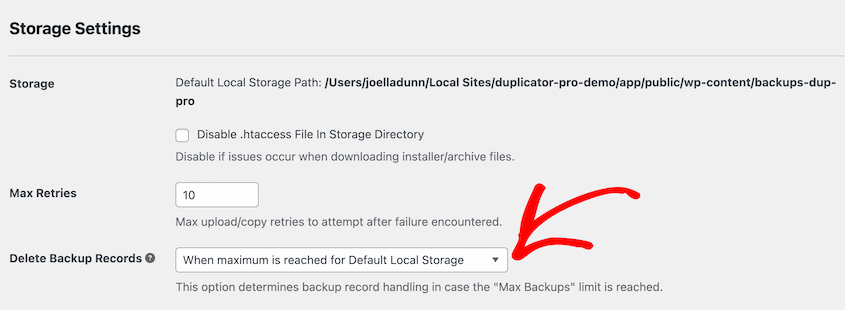
Há também uma opção para remover registros de backup que não possuem arquivos no armazenamento.
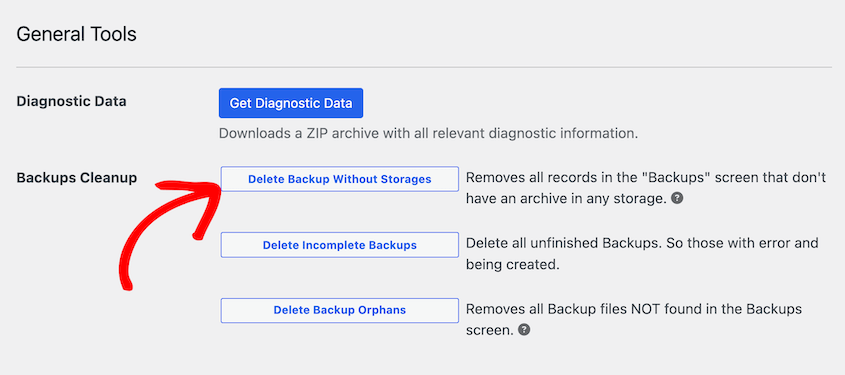
Isso mantém seus logs de backup organizados, para que você possa sempre encontrar o arquivo certo quando precisar.
3. Realize Atualizações de Software
Uma das principais razões para realizar atualizações é melhorar a segurança do seu site WordPress. As atualizações geralmente incluem correções para vulnerabilidades e falhas de segurança.
Ao manter seu core, temas e plugins do WordPress atualizados, você equipará seu site com as medidas de segurança mais recentes. Isso reduz o risco de acesso não autorizado, violações de dados ou ataques maliciosos.
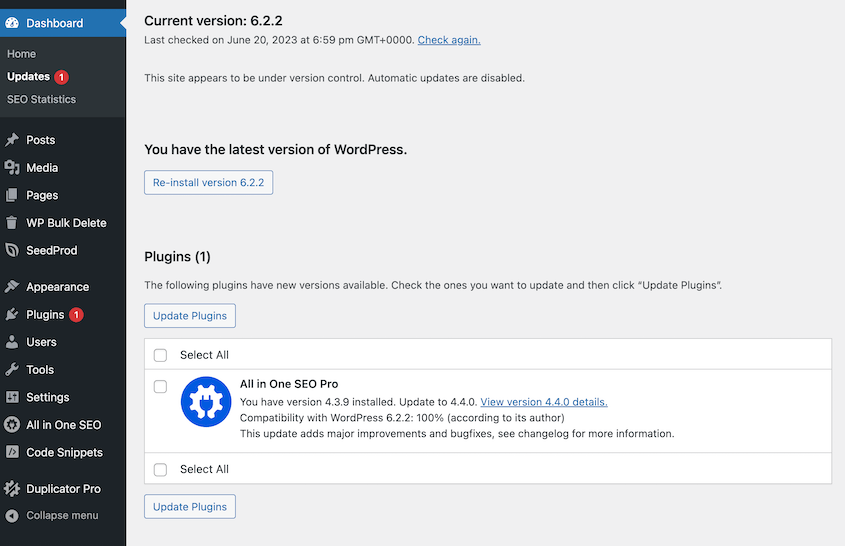
Na página Atualizações do seu painel, você verá se precisa atualizar o core do WordPress, juntamente com quaisquer plugins e temas.
4. Otimize Sua Biblioteca de Mídia
Outra maneira de limpar um site WordPress é otimizando seus arquivos de mídia. Isso envolve comprimir, organizar e organizar todos os arquivos de imagem, vídeo e outras mídias armazenados em seu site.
Muitos proprietários de sites têm um grande acúmulo de arquivos não otimizados em sua Biblioteca de Mídia. Ao comprimi-los e excluir arquivos de mídia duplicados, você pode melhorar com sucesso a organização e o desempenho do seu site.
Para começar a otimizar suas imagens, você pode baixar toda a sua Biblioteca de Mídia. Com o Duplicator, basta criar um novo backup e escolher a opção Apenas Mídia .
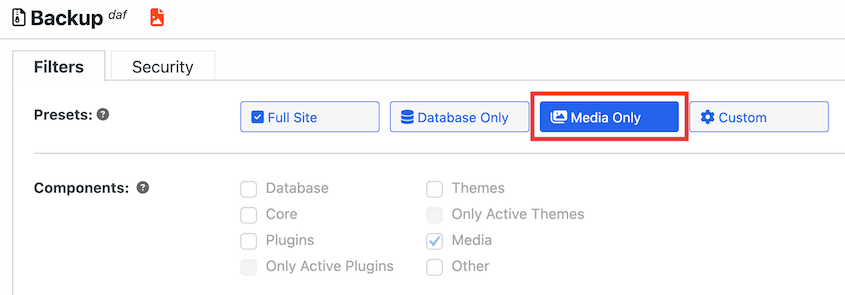
Isso compilará suas imagens, vídeos, documentos e outros arquivos de mídia em um único arquivo zip. Depois de terminar de criar o backup, clique em Baixar » Arquivo Compactado.
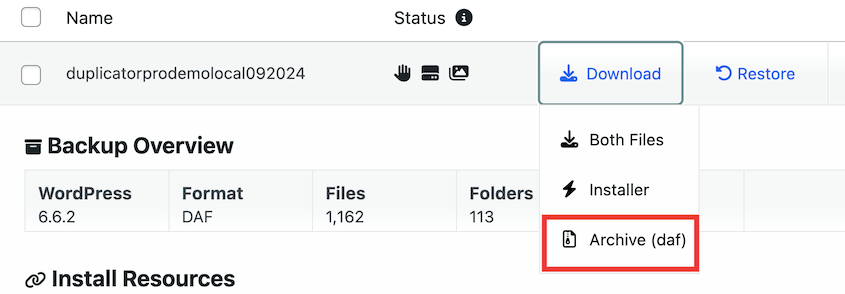
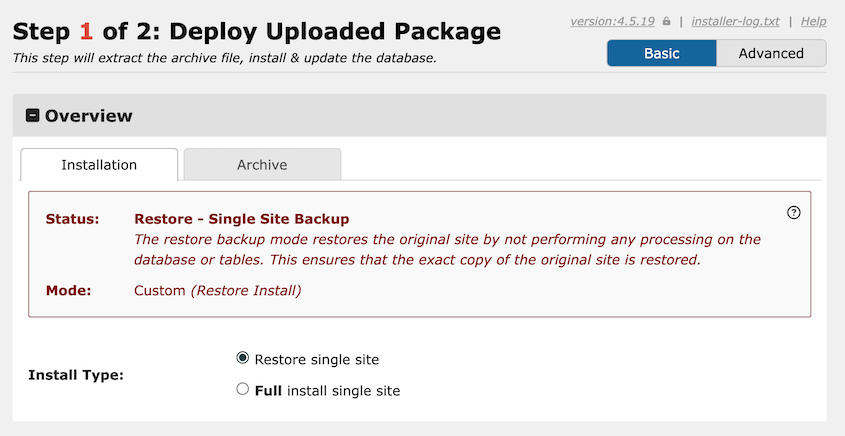
Para otimizar suas imagens, você pode passá-las por uma ferramenta de otimização de imagens como o TinyPNG. Você também pode considerar migrá-las para uma Rede de Distribuição de Conteúdo (CDN).
Quando terminar, você poderá reenviar facilmente as imagens para o seu site. Basta ir para Duplicator Pro » Importar Backups e arrastar e soltar seu backup apenas de mídia na caixa de importação.

O Duplicator substituirá sua Biblioteca de Mídia existente pela versão otimizada.
Para limpar ainda mais sua Biblioteca de Mídia, WP Media Cleanup excluirá quaisquer variações de mídia não utilizadas. Ele verificará arquivos que não são usados em nenhuma postagem ou página do seu site.

5. Limpe Seu Banco de Dados
Com o tempo, seu banco de dados WordPress acumula revisões de posts, comentários de spam e dados de plugins não utilizados. Limpar dados desnecessários reduz o tamanho do seu banco de dados e otimiza a execução de consultas.
Isso resulta em tempos de carregamento mais rápidos e um site mais responsivo.
DB Optimizer é meu plugin de otimização de banco de dados favorito. Ele foi criado pela equipe do Duplicator para ajudar você a remover dados desnecessários do seu site.

O plugin avalia a saúde do seu banco de dados de 0 a 100 em cinco áreas: sobrecarga de tabelas, transientes, revisões de posts, tamanho de autoload e itens na lixeira. Mesmo que você não tenha experiência com bancos de dados, saberá se o seu está saudável ou não.

Em seguida, o DB Optimizer permite que você limpe o excesso com apenas alguns cliques. Você verá exatamente quantos dados serão removidos e o espaço que você recuperará para coisas mais importantes.

Você também pode remover a sobrecarga de tabelas do banco de dados em massa. Se uma determinada tabela estiver corrompida, use as ferramentas de reparo integradas.
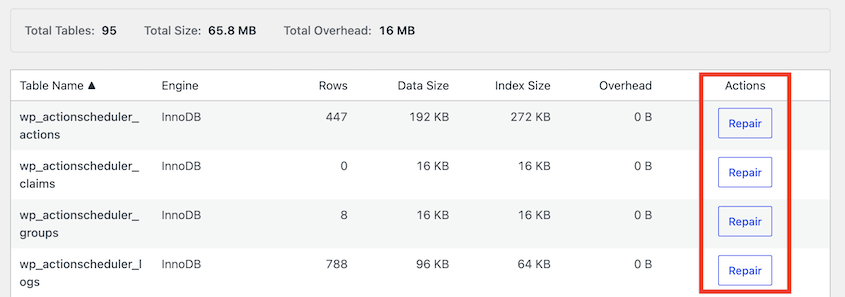
O DB Optimizer começa em US$ 29/ano. Ele também está incluído gratuitamente no plano Duplicator Elite! Você pode combinar a otimização do banco de dados com backups para proteger seus dados contra exclusões acidentais.
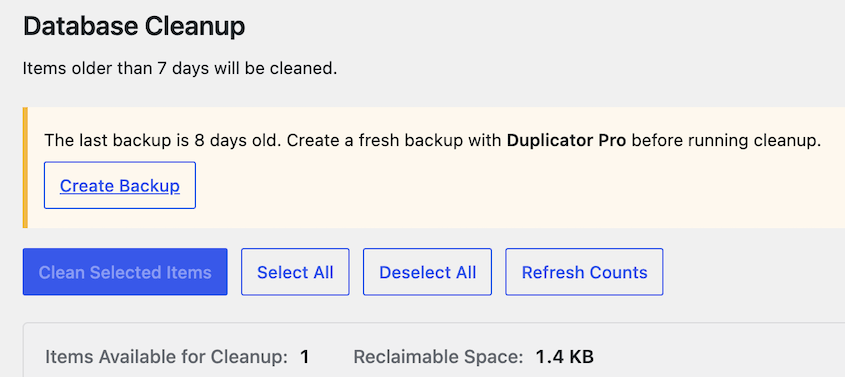
Se você precisar de um banco de dados completamente redefinido, use o DB Reset Pro. Este plugin reverte seu site para uma instalação limpa do WordPress, permitindo que você comece do zero.
6. Atualize as Informações do Usuário
É fácil negligenciar o gerenciamento de usuários. No entanto, isso pode levar a grandes riscos de segurança.
Contas inativas podem se tornar alvos de hackers ou usuários mal-intencionados tentando obter o controle do seu site.
Ao limpar regularmente as contas de usuário, você minimiza as vulnerabilidades e aumenta a segurança geral do seu site WordPress.
A primeira coisa que você precisará fazer é verificar todos os usuários do seu site. Exclua quaisquer usuários antigos que não precisem mais de acesso ao seu back-end do WordPress.
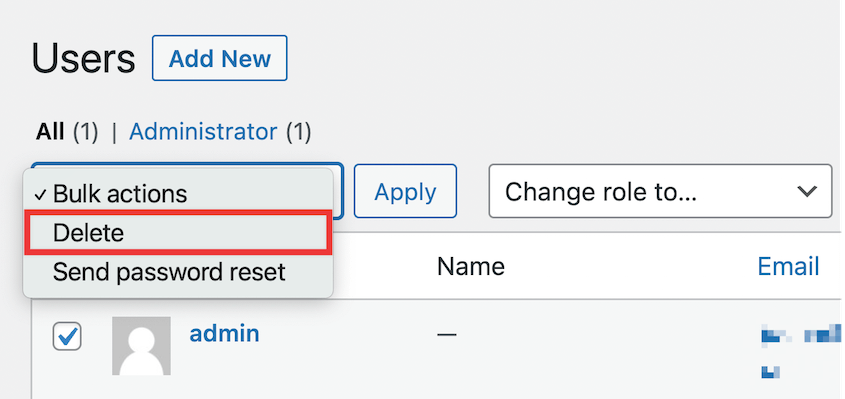
Também é importante atualizar as permissões de usuário para que as pessoas erradas não tenham acesso não autorizado ao seu site.
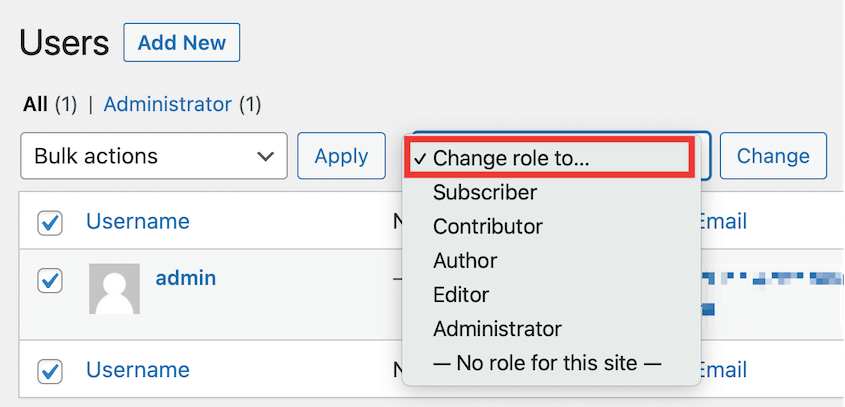
Se você precisar atualizar uma função de usuário, selecione o usuário e use o menu suspenso Mudar função para. Você pode atualizar ou rebaixar instantaneamente um usuário específico.
Usando o Duplicator Pro, você também pode controlar quais usuários podem criar backups, gerenciar locais de armazenamento em nuvem e realizar outras tarefas de manutenção.
Para fazer isso, vá para Duplicator Pro » Configurações » Acesso.
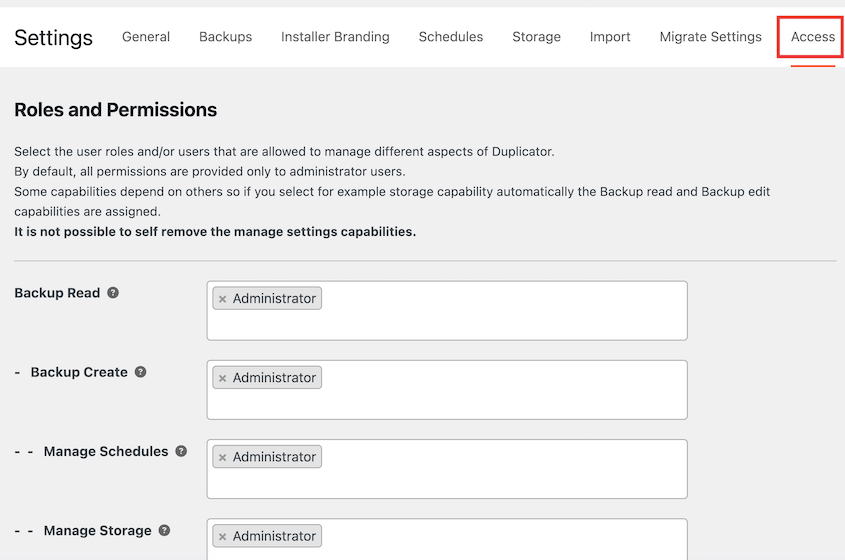
Você verá uma lista dos principais recursos do Duplicator, que incluem a criação e importação de backups, o gerenciamento de agendamentos automáticos e a restauração de backups.
Eles são definidos automaticamente para a função de Administrador, mas você pode limitá-los a um usuário específico, se desejar.

Usando essas permissões avançadas, você pode impedir que alguém sobrescreva seu site acidentalmente.
Além disso, ele pode manter as informações de armazenamento em nuvem de terceiros em segredo para usuários gerais. Você pode até remover completamente o Duplicator dos painéis de outros usuários para que eles não possam criar uma cópia do seu site.
7. Corrija Links Quebrados
Quando os usuários visitam seu site, eles esperam encontrar conteúdo valioso. Se eles encontrarem links quebrados, podem presumir que seu site está desatualizado, não é confiável ou mal mantido.
Links quebrados são fáceis de corrigir. Para começar, instale o plugin Broken Link Checker. Em vez de ter que verificar manualmente seu site em busca de erros 404, esta ferramenta fará uma varredura automática por eles.
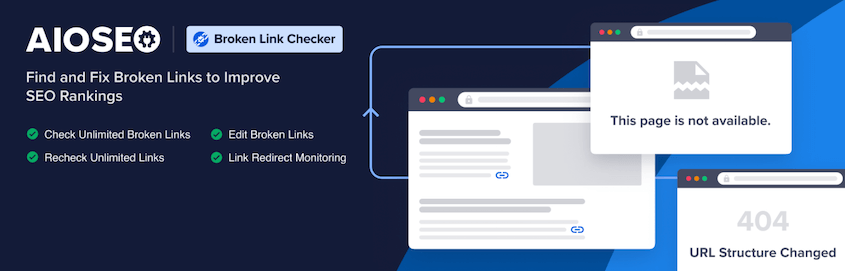
Após instalar o plugin, você verá uma lista dos links quebrados do seu site.
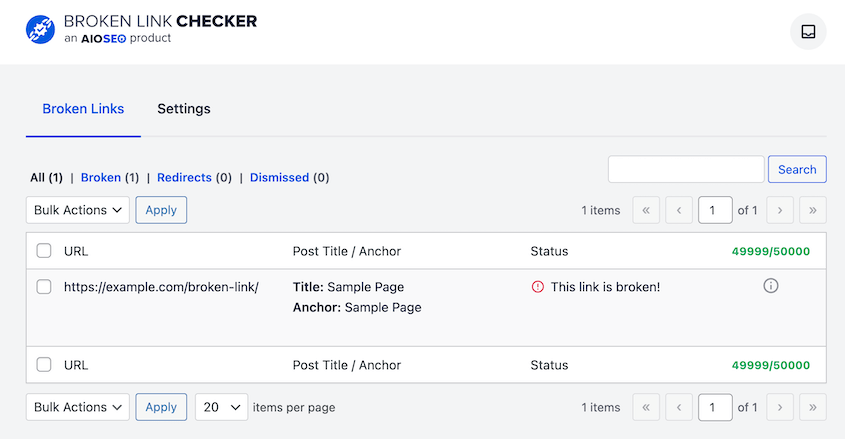
Para corrigir links quebrados, basta clicar em Editar URL. Em seguida, redirecione-o para um link funcional.
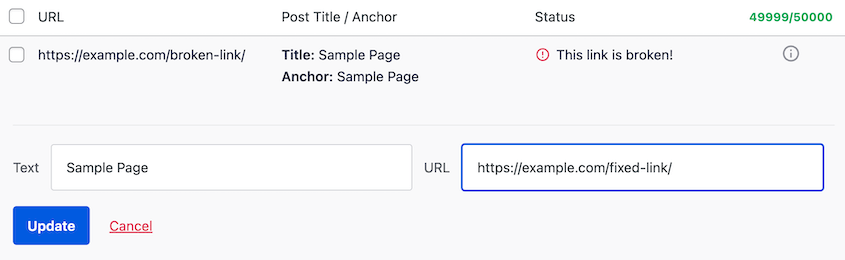
O Broken Link Checker permite que você verifique novamente o link após atualizá-lo. Você pode remover o link completamente, se necessário.
8. Remova Comentários de Spam
Mesmo que você tenha um blog WordPress menor, provavelmente ainda terá que lidar com spam de comentários. Quando você deixa a seção de comentários aberta, os spambots postam mensagens fora do tópico que podem conter conteúdo malicioso, como malware.
Existem muitas maneiras de combater o spam de comentários. No entanto, alguns comentários provavelmente passarão despercebidos.
Por causa disso, é importante moderar seus comentários. No seu painel do WordPress, você pode aprovar mensagens de usuários reais. Todos os outros comentários podem ser marcados como spam ou excluídos.
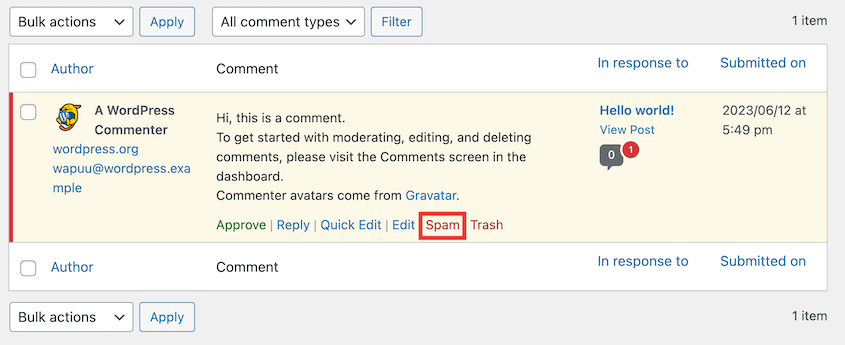
Se houver muitos comentários para moderar sozinho, o WP Bulk Delete pode ajudar. Este plugin gratuito foi projetado para gerenciar em massa comentários, posts, páginas e muito mais do WordPress.
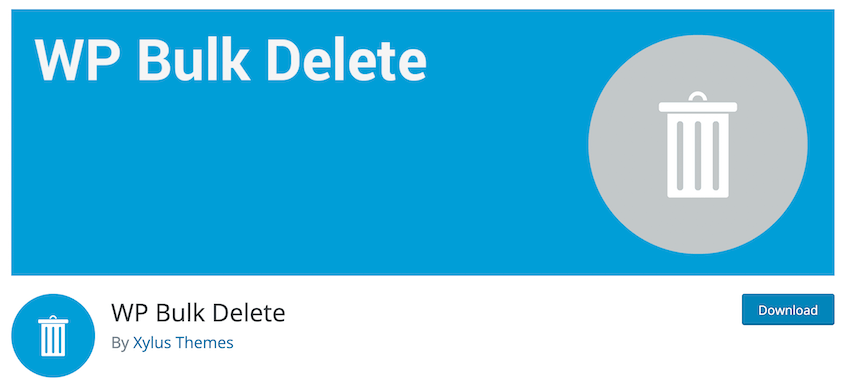
Antes de usar o WP Bulk Delete, faça backup do seu site. Em seguida, encontre a página Excluir Comentários. Aqui, você poderá excluir todos os comentários com um determinado status.
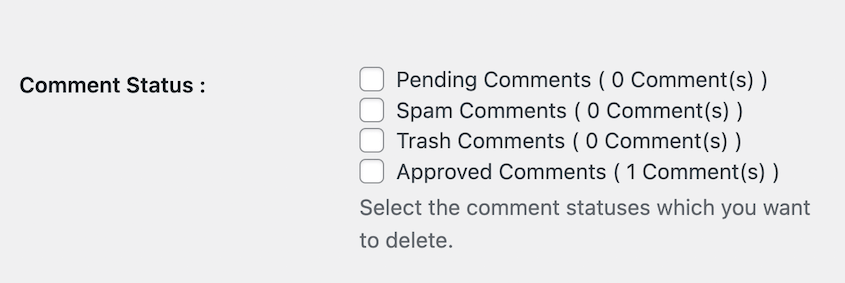
Depois de revisar sua fila de pendentes e aprovar comentários reais, prossiga e verifique o status de Comentários Pendentes. Em seguida, role para baixo e clique em Excluir Comentários.
Isso removerá qualquer novo spam deixado no seu site.
9. Revise Seu Conteúdo
Se o seu blog WordPress estiver no ar há anos, você pode ter um grande acúmulo de posts antigos.
Sem manutenção regular, seu conteúdo pode ficar desorganizado e desatualizado. Isso pode prejudicar o desempenho do seu site e a experiência do usuário.
Em uma auditoria de conteúdo, você revisará e avaliará todo o conteúdo do seu site. O objetivo final é melhorar sua qualidade e relevância.
Aqui estão algumas tarefas úteis que você pode fazer em uma auditoria de conteúdo:
- Excluir conteúdo desatualizado, irrelevante ou duplicado
- Consolide o conteúdo semelhante em uma única postagem para que ela tenha melhor classificação.
- Avalie e otimize palavras-chave, meta tags e links internos para SEO.
- Revisar rascunhos automáticos
- Excluir tags não utilizadas
Usando um plugin de análise como MonsterInsights, você pode acompanhar qual conteúdo recebe mais visualizações de página, visitantes e conversões. Você terá todos os dados de que precisa para decidir o que manter, atualizar ou excluir completamente.
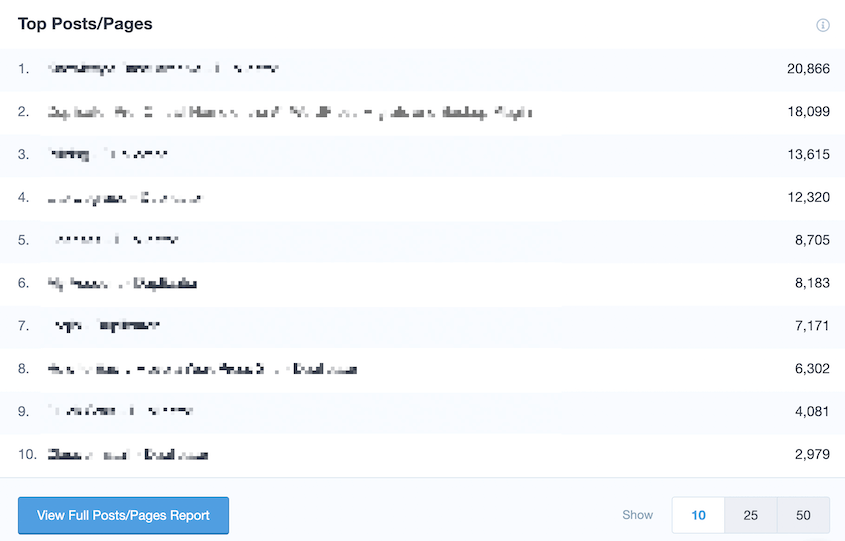
Ao realizar auditorias de conteúdo regularmente, você manterá um blog WordPress bem organizado, relevante e de alto desempenho!
10. Faça Upgrade do Seu Provedor de Hospedagem
Mesmo depois de se livrar de plugins desnecessários, otimizar imagens e otimizar seu código, seu site ainda pode carregar lentamente. Se você ainda notar problemas de desempenho, pode ser necessário atualizar seu plano de hospedagem na web.
Com um plano de hospedagem compartilhada, seu site compartilha recursos do servidor com outros sites, o que pode levar a um desempenho lento durante os horários de pico de tráfego.
Alguns outros provedores de hospedagem podem não oferecer os recursos necessários ou ferramentas de otimização para garantir que seu site WordPress funcione em seu potencial máximo.
Para resolver esses problemas, é importante investir em um provedor de hospedagem WordPress de alta qualidade.
Isso proporcionará melhorias de desempenho, medidas de segurança e suporte especializado. Um plano de hospedagem WordPress é otimizado para os requisitos específicos da plataforma, levando a velocidades de carregamento muito mais rápidas.
11. Instale um Plugin de Cache
Quando alguém acessa seu site, o navegador precisará solicitar informações do seu banco de dados. Um plugin de cache salvará uma cópia do seu site durante esta primeira visita, evitando a necessidade de buscar recursos em visitas repetidas.
WP Rocket é o melhor plugin de cache para WordPress. Ele acelerará seu site aplicando cache de página, compressão GZIP, pré-carregamento de cache e modificação de código.
Além disso, você pode integrar facilmente uma Rede de Distribuição de Conteúdo (CDN) de terceiros no painel do WP Rocket. Isso fornecerá tudo o que você precisa para limpar seu site e mantê-lo carregando rapidamente.
12. Otimize o Código
Seu site contém muitas informações e recursos, e ele pode tentar carregar tudo de uma vez. Para acelerar seu site, otimize seu código.
Autoptimize é um plugin popular que desabilita scripts e folhas de estilo que não são necessários para cada página. Você pode usá-lo para minificar código, otimizar fontes do Google, carregar imagens preguiçosamente e muito mais.
As outras etapas desta lista envolvem a organização do seu site WordPress. Ao otimizar o código, você simplesmente organizará a estrutura do seu site para ser mais eficiente. Como resultado, você obterá velocidade mais rápida!
13. Fortaleça a Segurança das Senhas
A segurança da conta do usuário é frequentemente negligenciada durante a limpeza do site, mas é um dos aspectos mais importantes para manter seu site WordPress seguro. Senhas fracas e contas não seguras são como deixar sua porta da frente destrancada.
Ao configurar novas contas de usuário ou revisar as existentes, certifique-se de que todos estejam usando senhas fortes e exclusivas. Uma senha forte deve ter pelo menos 12 caracteres e incluir:
- Letras maiúsculas e minúsculas
- Números
- Caracteres especiais (!@#$%^&*)
- Nenhuma palavra de dicionário ou informação pessoal
Você pode usar um gerenciador de senhas como 1Password ou LastPass para gerar e armazenar senhas seguras. Dessa forma, você não precisa se lembrar de dezenas de senhas complexas.
A autenticação de dois fatores (2FA) adiciona uma camada extra de segurança às contas de usuário. Mesmo que alguém roube uma senha, não conseguirá fazer login sem o segundo fator de autenticação.
Para ativar a 2FA em seu site WordPress, instale um plugin como WP 2FA ou Two Factor Authentication. Esses plugins suportam vários métodos de 2FA:
- Senhas de uso único baseadas em tempo (TOTP) por meio de aplicativos como Google Authenticator ou Authy
- Códigos de verificação por SMS
- Códigos de verificação por e-mail
- Códigos de backup para acesso de emergência
Uma vez configurado, os usuários precisarão inserir sua senha e um código de verificação ao fazer login. Esta etapa simples pode prevenir a grande maioria das tentativas de acesso não autorizado.
Recomendo especialmente exigir 2FA para contas de administrador, pois estas têm o maior acesso às áreas sensíveis do seu site.
14. Verifique se há Malware
Mesmo com manutenção regular, seu site ainda pode ser comprometido por malware ou código malicioso. Se você suspeitar que seu site foi hackeado, ou se você apenas quiser garantir que tudo esteja limpo, deve executar uma varredura de segurança.
Malware pode se esconder em seus arquivos e banco de dados do WordPress, muitas vezes sem sinais óbvios. Ele pode:
- Roubar informações confidenciais do seu site e usuários
- Redirecionar visitantes para sites maliciosos
- Injetar spam ou links em suas postagens
- Diminuir o desempenho do seu site
- Fazer seu site ser listado em blacklists pelo Google
A varredura regular ajuda você a detectar esses problemas antes que causem danos sérios.
Wordfence é um dos plugins de segurança WordPress mais populares, e por um bom motivo. Ele oferece varredura de malware juntamente com proteção de firewall e segurança de login.
Após instalar o Wordfence, inicie uma nova varredura. O plugin irá:
- Verificar todos os seus arquivos WordPress em relação às versões do repositório oficial
- Verificar por assinaturas de malware conhecidas
- Identificar padrões de código suspeitos
- Verificar por backdoors e vulnerabilidades de segurança
- Verificar a integridade dos arquivos
Se o Wordfence encontrar algum problema, ele fornecerá informações detalhadas sobre cada ameaça e opções para reparar ou excluir os arquivos infectados. Para problemas críticos, o plugin pode corrigi-los automaticamente para você.
Varreduras regulares de segurança devem fazer parte da sua rotina de limpeza trimestral. É melhor identificar problemas cedo do que lidar com um incidente de segurança completo mais tarde.
15. Limpe Seu Cache
O cache é essencial para a velocidade, mas arquivos em cache podem causar problemas se não forem gerenciados adequadamente. Versões antigas em cache das suas páginas podem impedir que os visitantes vejam suas últimas atualizações ou podem conter código desatualizado que causa erros.
Você deve limpar seu cache depois de modificar seu site, seja atualizando conteúdo, instalando plugins ou modificando seu tema.
Essas alterações podem não aparecer imediatamente se você estiver usando cache. A versão em cache das suas páginas continuará sendo exibida até que o cache seja limpo ou expire.
Isso pode levar a:
- Visitantes vendo conteúdo desatualizado
- Alterações de design não aparecendo corretamente
- Novos recursos não funcionando como esperado
- Comportamento inconsistente em diferentes páginas
Se você estiver usando o WP Rocket, abra o painel e clique em Limpar Cache. Você também pode limpar o cache de páginas específicas, se necessário.
Para outros plugins de cache como W3 Total Cache, LiteSpeed Cache ou WP Super Cache, você encontrará uma opção semelhante em suas configurações ou no menu da barra de administração.

Seu plugin de cache limpa o cache do lado do servidor, mas os visitantes ainda podem ver versões antigas se o navegador deles tiver arquivos em cache. Após limpar o cache do seu site, faça uma atualização forçada no seu navegador:
- Windows/Linux: Ctrl + F5 ou Ctrl + Shift + R
- Mac: Cmd + Shift + R
Se você estiver usando uma CDN como Cloudflare, também precisará purgar o cache da CDN. A maioria das CDNs tem uma opção Purgar Cache em seu painel.
Perguntas Frequentes (FAQs)
Como excluir arquivos desnecessários no WordPress?
Você pode excluir arquivos desnecessários no WordPress instalando plugins de limpeza como DB Optimizer e WP Media Cleanup. Se você quiser otimizar seus backups ou limpar seu site durante uma migração, o Duplicator Pro pode ajudar. Isso ajuda você a criar uma cópia personalizada do seu site que exclui quaisquer plugins, temas ou arquivos extras desnecessários.
O que está ocupando espaço no meu site WordPress?
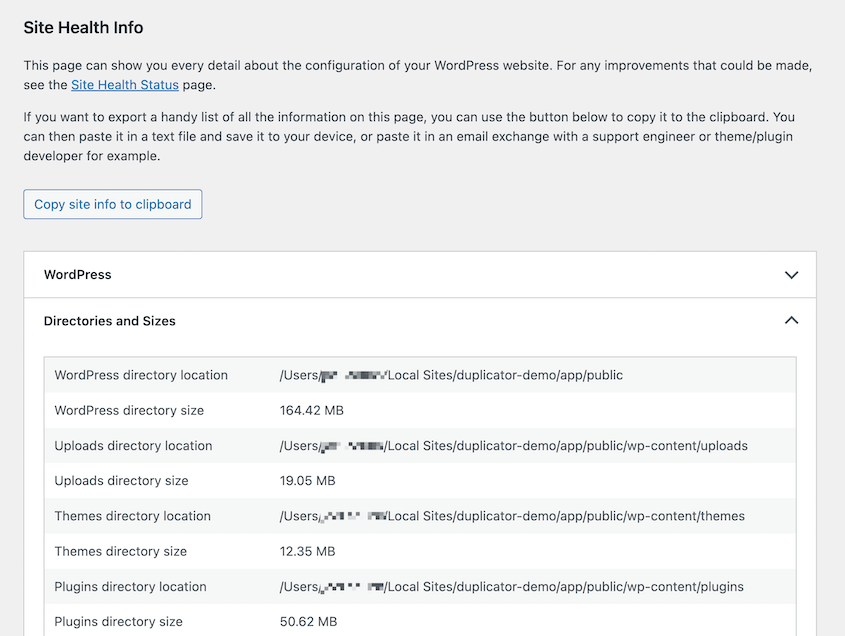
Imagens, vídeos, temas, plugins e fontes personalizadas da web podem ocupar muito espaço no seu site WordPress. Você pode verificar facilmente o tamanho desses dados olhando a página Saúde do Site no seu painel.
Como otimizar meu site existente?
Você pode otimizar seu site existente removendo plugins e temas inativos, salvando backups fora do local para reduzir a carga em seu servidor e compactando as imagens em sua Biblioteca de Mídia.
Você também pode querer corrigir links quebrados, realizar atualizações, limpar seu banco de dados, excluir usuários inativos e remover comentários de spam.
Se você ainda estiver com problemas de lentidão nas páginas, pode ser necessário encontrar um novo plano de hospedagem na web. O provedor de hospedagem WordPress certo pode impulsionar significativamente o desempenho do site, garantindo tempos de carregamento de página mais rápidos e minimizando o tempo de inatividade.
Qual é o melhor plugin de limpeza para WordPress?
Na nossa opinião, aqui estão os melhores plugins de limpeza para WordPress:
- DB Optimizer: um plugin de limpeza de banco de dados com uma pontuação de saúde amigável para iniciantes
- WP Media Cleanup: um plugin para remover variações de imagem não utilizadas
- WPCode: o melhor plugin de snippets de código para reduzir o uso geral de plugins
- Duplicator Pro: um plugin de backup e migração do WordPress que permite criar cópias do seu site sem plugins, temas e outros dados desnecessários
- DB Reset Pro: um plugin que redefine completamente seu banco de dados para seu estado original
Alternativas: WP-Optimize é outro plugin popular do WordPress projetado para limpar tabelas de banco de dados, minificar CSS e JavaScript e aplicar compressão GZIP em páginas HTML. Se você precisar excluir revisões de postagem, itens de metadados órfãos e comentários de spam, pode usar Optimize Database after Deleting Revisions.
Como liberar espaço no WordPress?
Você pode liberar espaço em disco no WordPress comprimindo imagens, otimizando sua biblioteca de mídia, removendo plugins e temas inativos e excluindo rascunhos de posts e páginas. Para mais dicas, confira este guia sobre como liberar espaço em disco e reduzir o uso de inodes no WordPress.
Como faço para apagar completamente um site WordPress?
Você pode apagar seu site se quiser reutilizar o site ou se estiver apenas experimentando o WordPress. Mas primeiro, recomendo fazer backup do seu site atual, caso precise de algum de seus arquivos. Em seguida, use o plugin DB Reset Pro para reverter seu site para uma instalação padrão do WordPress.
Se você acabou de ser hackeado, existem outras soluções. Restaure um backup e, em seguida, aumente sua segurança.
Quais são os riscos de não limpar meu site WordPress?
Um site WordPress desorganizado pode diminuir os tempos de carregamento, afetar negativamente o SEO e tornar seu site vulnerável a ameaças de segurança. A limpeza regular ajuda a manter seu site rápido, seguro e eficiente.
Com que frequência devo realizar limpezas?
É uma boa prática realizar uma limpeza do site trimestralmente. No entanto, se você adiciona frequentemente novo conteúdo ou plugins, considere realizar tarefas de manutenção com mais regularidade.
Torne a Limpeza um Hábito, Não uma Solução Pontual
Um site WordPress não se mantém limpo sozinho. Plugins e rascunhos de posts se acumulam, e seu banco de dados se enche silenciosamente com dados que ninguém mais está usando.
Depois de ter passado por estas etapas, a parte mais difícil ficou para trás. A partir daqui, uma limpeza regular do site é principalmente manutenção, não um grande projeto.
Defina um lembrete para verificar todo mês ou trimestre. Execute o DB Optimizer para capturar o novo acúmulo antes que ele o atrase. Verifique se há links quebrados. Certifique-se de que seus backups estejam atualizados.
É só isso. Alguns minutos de manutenção agora o poupam de um site lento e desorganizado (ou pior, um susto de segurança) no futuro.
E se você não fez backup do seu site recentemente, faça isso primeiro. O Duplicator facilita a criação de um backup completo antes de começar a limpeza, para que você sempre tenha um ponto seguro para retornar se algo der errado.
Quer limpar seus backups e otimizar seu site durante uma migração? Baixe o Duplicator Pro para criar facilmente cópias personalizadas dos seus dados do WordPress! Ele vem com plugins extras gratuitos de limpeza: WP Media Cleanup e DB Optimizer.
Enquanto você está aqui, acho que você vai gostar destes outros recursos do WordPress:
- O WordPress é Seguro? Revelando a Verdade
- 9 Melhores Serviços de Manutenção WordPress para Gerenciamento Fácil do Site
- Como Corrigir um Banco de Dados Lento do WordPress: Um Checklist de 4 Passos
- Como Evitar Interrupções no Site (Guia Abrangente)
- Quantos Plugins do WordPress São Demais?
- 7 sinais de aviso do banco de dados do WordPress que a maioria dos proprietários de sites ignora




