


So migrieren Sie eine WordPress-Website KOSTENLOS im Jahr 2026
 Joella Dunn
Joella Dunn
Joella Dunn
 John Turner
John Turner
John Turner
Haben Sie jemals das Bedürfnis verspürt, Ihre WordPress-Website an einen neuen Ort zu verschieben?
Vielleicht wechseln Sie den Webhoster, erstellen eine Staging-Umgebung oder möchten einfach einen Neuanfang. Was auch immer Ihr Grund ist, die Migration einer Website muss kein Kopfzerbrechen oder eine Belastung für Ihren Geldbeutel sein.
Mit den richtigen Werkzeugen migrieren Sie Ihre WordPress-Website kostenlos. Ich zeige Ihnen, wie!
Hier sind die wichtigsten Erkenntnisse:
- Professionelle WordPress-Migrationsdienste kosten 50-500 US-Dollar+, aber Sie können es kostenlos selbst machen
- Duplicator Lite ist ein kostenloses Plugin, dem über 1 Million Benutzer vertrauen und das die Migration vereinfacht
- Der Prozess umfasst die Erstellung eines Backups, den Upload auf Ihren neuen Server, die Einrichtung einer Datenbank und die Ausführung des Installers
- Die gesamte Migrationszeit beträgt nur wenige Minuten praktischer Arbeit, selbst für Anfänger
- Sie benötigen sowohl einen Hosting-Plan als auch Datenbankzugriff auf Ihrem neuen Server, um die Migration abzuschließen
Inhaltsverzeichnis
Was sind die durchschnittlichen Kosten für die Migration einer WordPress-Website?
Professionelle WordPress-Migrationsdienste berechnen in der Regel zwischen 50 und 500 US-Dollar+. Die große Preisspanne ergibt sich aus mehreren Faktoren:
- Website-Größe: Große Websites mit mehr Seiten und Mediendateien kosten in der Regel mehr für die Migration.
- Komplexität: E-Commerce-Websites oder solche mit benutzerdefinierter Funktionalität erfordern möglicherweise zusätzliche Arbeit.
- Zusätzliche Dienstleistungen: Einige Anbieter bieten Extras wie Leistungsoptimierung oder Sicherheitsaudits an.
- Zeitrahmen: Eilaufträge sind oft mit einem höheren Preis verbunden.
Während professionelle Dienstleistungen Ergebnisse und Zeitersparnis garantieren, sind sie nicht immer notwendig. Für viele Website-Besitzer (insbesondere für kleinere Websites) kann ein DIY-Ansatz genauso effektiv sein.
Es gibt viele WordPress-Migrations-Plugins, und einige sind kostenlos. Die Premium-Versionen kosten zwischen 50 und 100 US-Dollar pro Jahr.
Das deckt ab, wie Sie Ihre Daten migrieren, aber Sie müssen die neue Website trotzdem einrichten. Wenn Sie zu einem anderen WordPress-Hosting-Unternehmen wechseln, müssen Sie einen Hosting-Plan und möglicherweise einen neuen Domainnamen kaufen.
So migrieren Sie eine WordPress-Website kostenlos
Nachdem wir nun die potenziellen Kosten besprochen haben, tauchen wir in den kostenlosen Migrationsprozess ein!
So migrieren Sie Ihre WordPress-Website kostenlos:
- Schritt 1: Installieren Sie Duplicator Lite: Ein kostenloses Plugin, das vollständige Website-Backups erstellt und es Ihnen ermöglicht, diese überallhin zu migrieren, wo WordPress unterstützt wird
- Schritt 2: Erstellen Sie ein vollständiges Website-Backup: Generieren Sie eine Backup-Archivdatei und einen Installer, um Ihre gesamte Website zu verpacken
- Schritt 3: Migrieren Sie das Backup: Laden Sie beide Dateien über FTP oder den Dateimanager in das Stammverzeichnis Ihres neuen Servers hoch
- Schritt 4: Eine neue Datenbank erstellen: Richten Sie eine neue MySQL-Datenbank mit einem Benutzer und Passwort auf Ihrem neuen Host ein
- Schritt 5: Die Migration abschließen: Führen Sie das Installationsskript aus, um Ihre Website bereitzustellen und den Umzug abzuschließen
Schritt 1: Installieren Sie ein kostenloses WordPress-Migrations-Plugin
Wenn es um kostenlose WordPress-Migrationen geht, sticht Duplicator als leistungsstarke und benutzerfreundliche Lösung hervor. Dieses beliebte Plugin hat das Vertrauen von über einer Million WordPress-Benutzern gewonnen, und das aus gutem Grund.
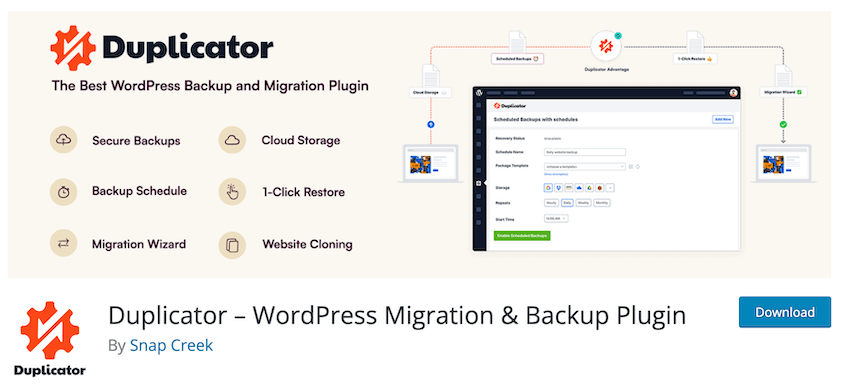
Duplicator funktioniert, indem es Backups Ihrer Website erstellt, die alle Ihre Dateien, Datenbanken und Einstellungen enthalten. Dieses Backup kann dann an einen neuen Speicherort übertragen werden, wodurch Ihre Website auf dem neuen Server effektiv „dupliziert“ wird.
Das Beste daran? Duplicator hat eine komplett kostenlose Version!
Um Ihre Website kostenlos zu migrieren, installieren Sie Duplicator auf Ihrer aktuellen WordPress-Website. Aktivieren Sie es dann.
Schritt 2: Erstellen Sie ein vollständiges Website-Backup
Jetzt ist es an der Zeit, ein vollständiges Backup Ihrer Website zu erstellen. Dieses Backup enthält alles, was Sie zum Migrieren Ihrer Website benötigen.
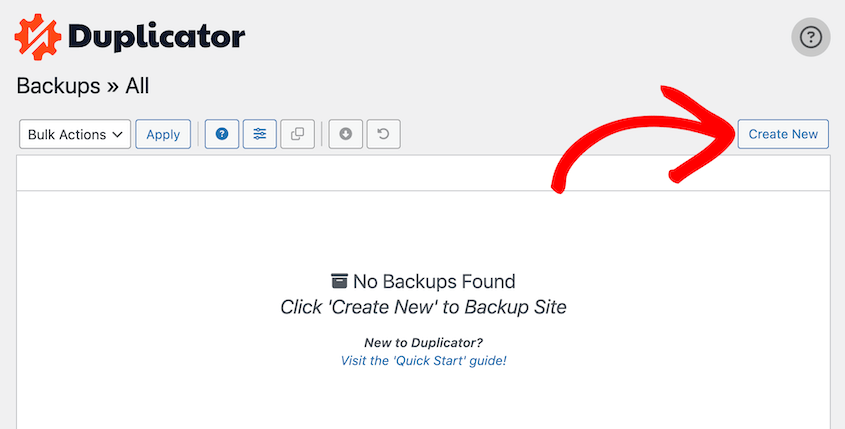
Gehen Sie in Ihrem WordPress-Dashboard zu Duplicator » Backups » Neu erstellen.
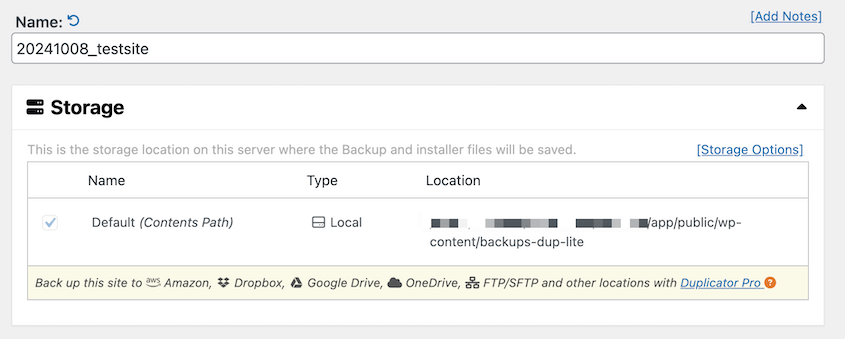
Benennen Sie das Backup. Wählen Sie Lokal als Speicherort.
Erweitern Sie den Abschnitt Backup. Wählen Sie unter Komponenten Alle.
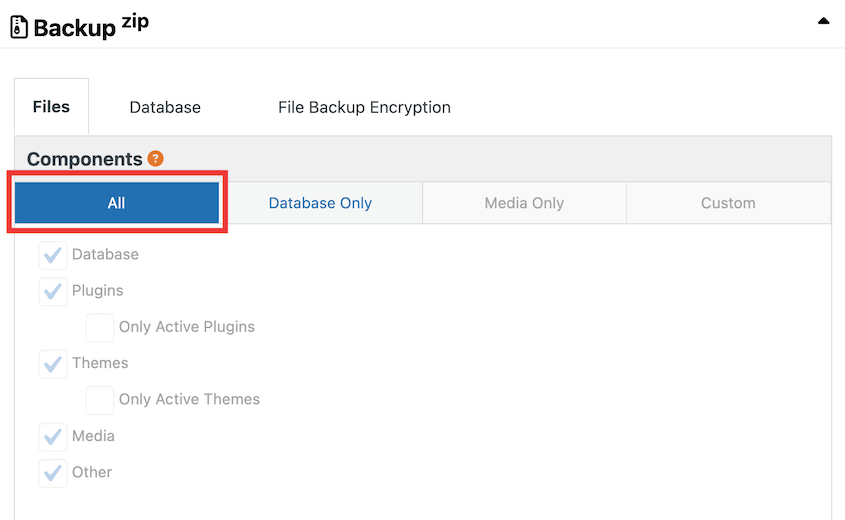
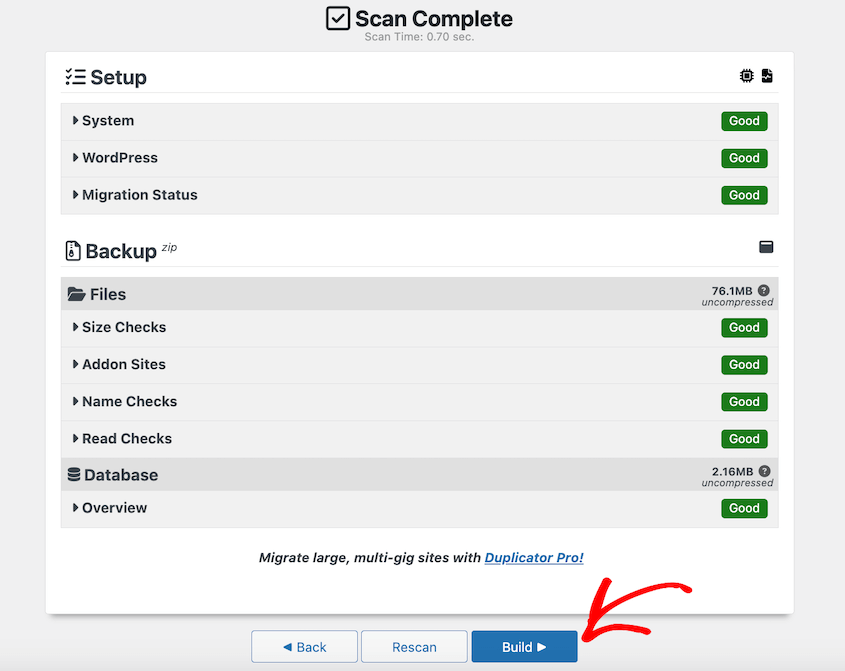
Duplicator scannt nun Ihre Website. Es prüft auf potenzielle Probleme, die die Migration beeinträchtigen könnten.
Sobald Sie mit den Scan-Ergebnissen zufrieden sind, klicken Sie auf Erstellen.
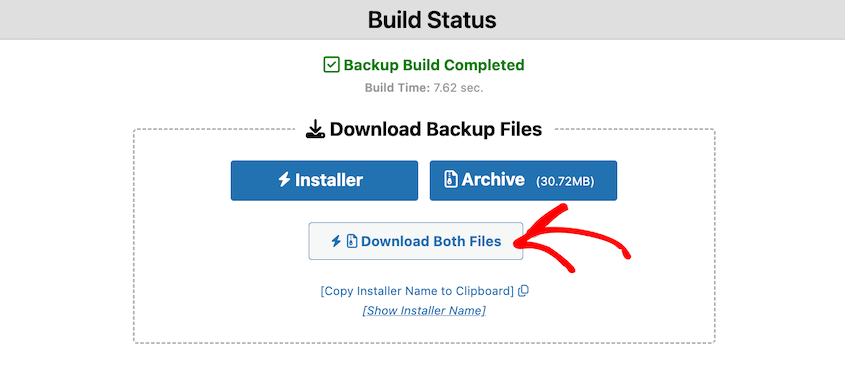
Wenn es fertig ist, sehen Sie zwei Backup-Dateien zum Herunterladen: das Archiv und den Installer. Laden Sie beide herunter.
Schritt 3: Migrieren Sie das Backup auf eine andere Website
Nachdem Sie nun Ihr Backup haben, ist es an der Zeit, es auf Ihren neuen Server zu verschieben.
Greifen Sie mit FTP, cPanel oder dem Dateimanager Ihres Hosting-Anbieters auf Ihren neuen Server zu. Navigieren Sie zum Stammverzeichnis, in dem Ihre neue WordPress-Website liegen soll (normalerweise public_html).
Laden Sie sowohl die Datei installer.php als auch die ZIP-Archivdatei in dieses Verzeichnis hoch.
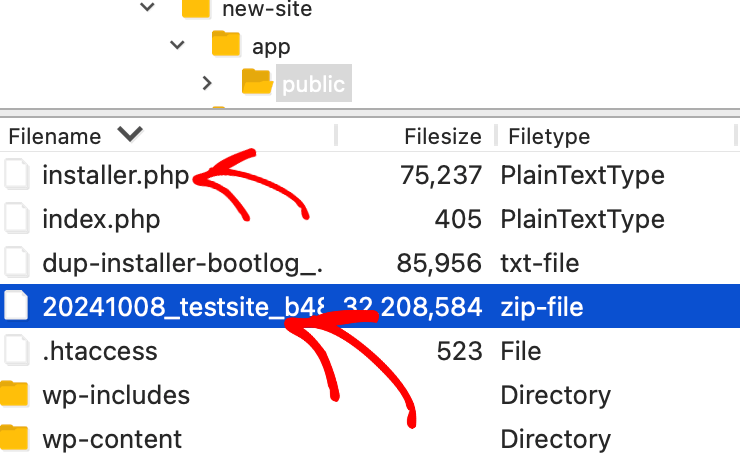
Wenn Sie Probleme beim Hochladen großer Dateien haben, erkundigen Sie sich bei Ihrem Hosting-Anbieter nach PHP-Upload-Limits oder verwenden Sie einen FTP-Client, der gestückelte Uploads unterstützt.
Schritt 4: Eine neue Datenbank erstellen
Bevor Sie Ihre Website auf dem neuen Server installieren können, müssen Sie eine neue Datenbank einrichten.
Greifen Sie dazu auf Ihr Hosting-Kontrollpanel (oft cPanel) zu. Öffnen Sie den MySQL Database Wizard.
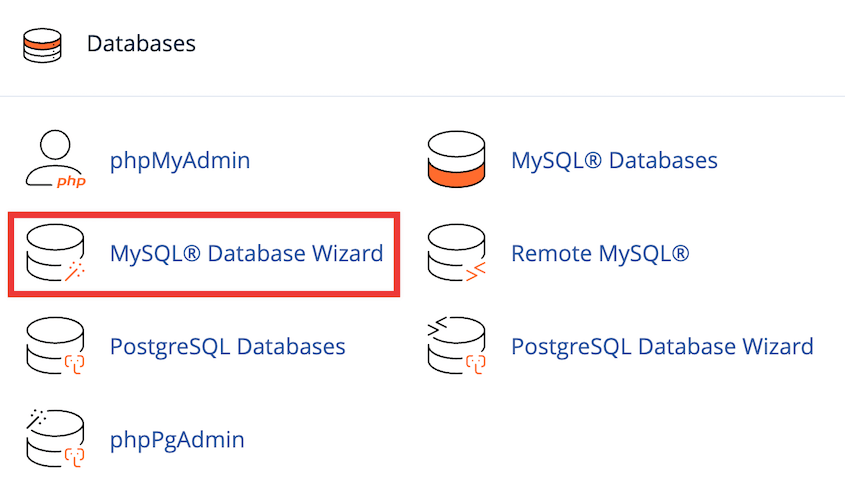
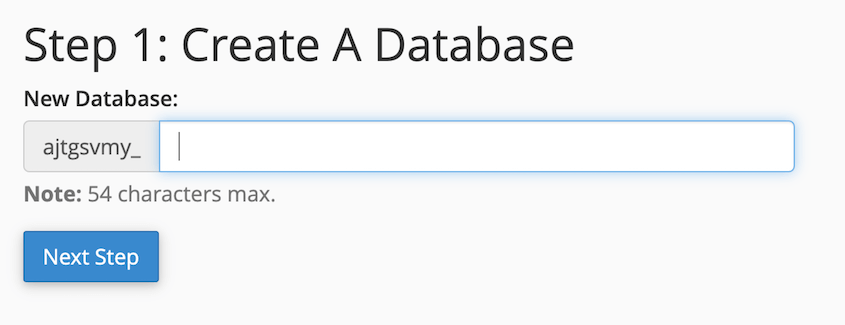
Benennen Sie die neue Datenbank und fahren Sie mit dem nächsten Schritt fort.
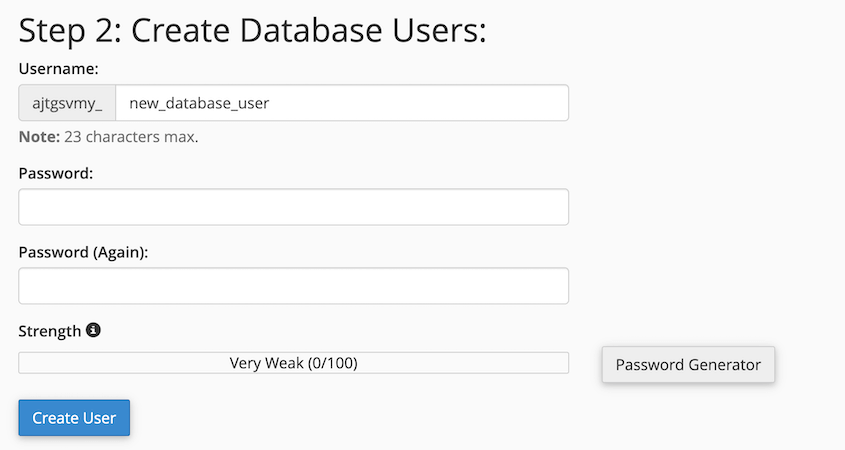
Erstellen Sie einen neuen Datenbankbenutzer und ein neues Passwort.
Weisen Sie dem neu erstellten Datenbankbenutzer die Datenbank zu. Stellen Sie sicher, dass der Benutzer alle Berechtigungen für die Datenbank hat.

Speichern Sie den neuen Datenbanknamen, Benutzernamen und das Passwort. Sie benötigen diese im nächsten Schritt.
Schritt 5: Schließen Sie die Migration ab
Öffnen Sie einen Webbrowser und rufen Sie die Datei installer.php auf Ihrem neuen Server auf. Die URL sieht ungefähr so aus: http://yournewdomain.com/installer.php
Sie sehen die Duplicator-Installationsseite.
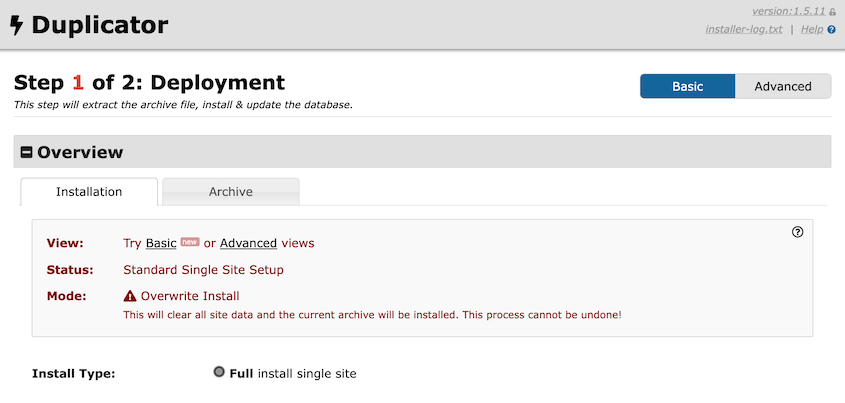
Scrollen Sie nach unten zum Abschnitt Setup. Geben Sie hier Ihre neuen Datenbankinformationen ein.
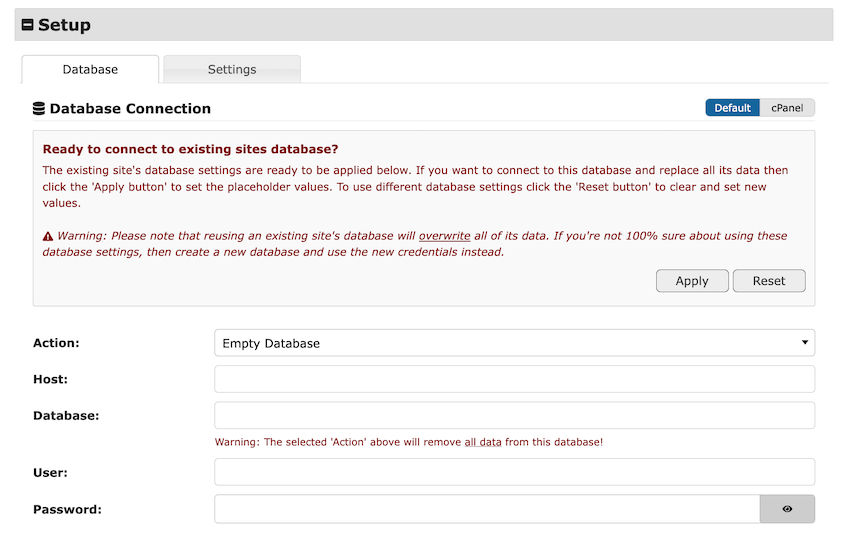
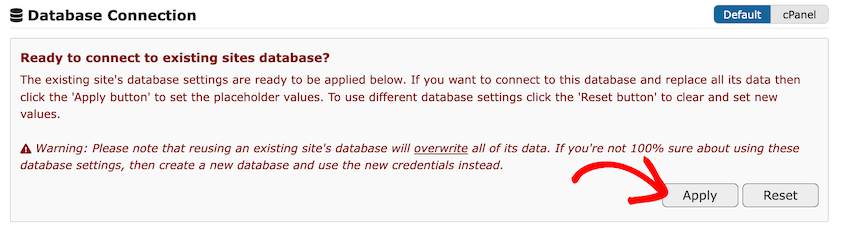
Duplicator findet möglicherweise die vorhandene Datenbank bereits. Klicken Sie in diesem Fall auf Apply.
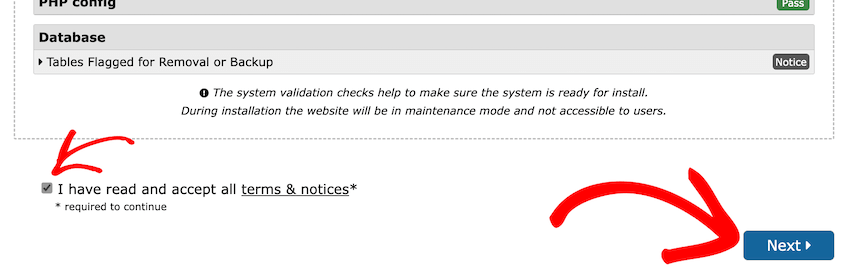
Klicken Sie dann auf Validate. Akzeptieren Sie die Nutzungsbedingungen und Hinweise und fahren Sie mit dem nächsten Schritt fort.
Bestätigen Sie die Installation im Pop-up-Fenster.
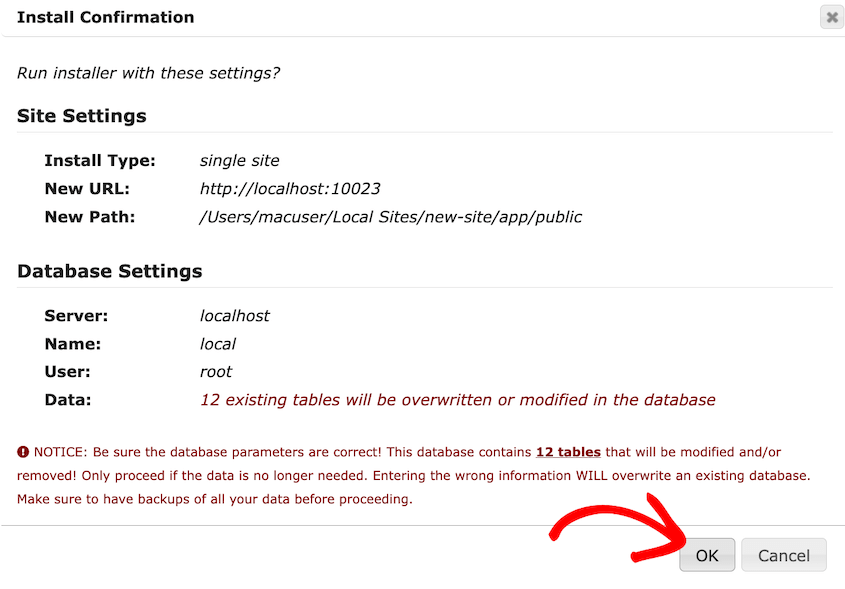
An diesem Punkt migriert Duplicator Ihre WordPress-Website für Sie. Es führt eine automatisierte Suche und Ersetzung und andere notwendige Migrationsaufgaben durch.
Sobald die Installation abgeschlossen ist, sehen Sie einen Abschlussbericht. Überprüfen Sie ihn auf Warnungen oder Hinweise.
Sie möchten die Installer-Dateien automatisch löschen, wenn Sie sich anmelden. Klicken Sie auf die Schaltfläche Admin Login, um auf Ihre neu migrierte Website zuzugreifen.
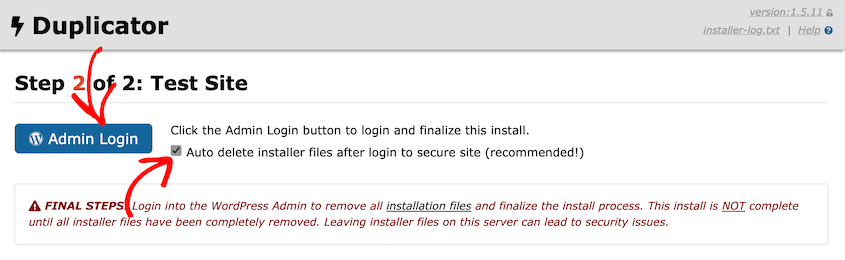
Herzlichen Glückwunsch! Sie haben Ihre WordPress-Website erfolgreich und kostenlos mit Duplicator migriert. Ihre Website sollte nun auf ihrem neuen Zuhause laufen.
Um die Migration abzuschließen, hier sind einige zusätzliche (optionale) Aufgaben:
- Testen Sie Ihre Website gründlich. Überprüfen Sie alle Seiten, Beiträge und Funktionalitäten.
- Aktualisieren Sie Ihre DNS-Einstellungen, wenn Sie zu einer neuen Domain umgezogen sind.
- Wenn Sie SSL verwenden, stellen Sie sicher, dass es auf dem neuen Server richtig eingerichtet ist.
- Leeren Sie Ihren Browser-Cache und testen Sie die Website im Inkognito-Modus, um sicherzustellen, dass alles wie erwartet funktioniert.
Häufig gestellte Fragen (FAQs)
Wie migriere ich eine WordPress-Website ohne Plugin?
Es ist möglich, eine WordPress-Website manuell zu migrieren, aber es ist komplexer und zeitaufwändiger. Der Prozess beinhaltet den Export Ihrer Datenbank mit phpMyAdmin, das Kopieren aller Ihrer Dateien per FTP, den Import der Datenbank auf den neuen Server und die Aktualisierung von Konfigurationsdateien.
Ein automatisiertes Migrations-Plugin wie Duplicator erledigt diese Schritte für Sie, reduziert das Fehlerrisiko und spart Zeit.
Eine weitere Option zur Migration ohne Plugin ist die Nutzung Ihres Webhosting-Anbieters. Insbesondere wenn Sie einen verwalteten WordPress-Hosting-Plan haben, wird das erfahrene WordPress-Support-Team dies für Sie übernehmen. Sie müssen jedoch innerhalb desselben Hosts migrieren.
Wie kopiere ich eine ganze WordPress-Website?
Das Kopieren einer WordPress-Website, auch Klonen genannt, ist im Wesentlichen dasselbe wie die Migration. Sie können Duplicator verwenden, um eine vollständige Kopie Ihrer Website zu erstellen. Befolgen Sie einfach die Schritte in dieser Anleitung, aber anstatt zu einem neuen Host zu wechseln, erstellen Sie eine Duplikat auf demselben Server oder in einer lokalen Umgebung.
Wie klone ich eine WordPress-Website kostenlos?
Duplicator ist ein ausgezeichnetes kostenloses Tool zum Klonen von WordPress-Websites. Erstellen Sie einfach ein vollständiges Backup Ihrer Website und laden Sie es herunter. Laden Sie es überall hoch, wo Sie eine geklonte Kopie benötigen.
Andere kostenlose Methoden umfassen die Verwendung der integrierten Tools von cPanel oder die Export-/Importfunktionen von WordPress, aber diese erfassen möglicherweise nicht alle Website-Elemente so umfassend wie Duplicator.
Sie können auch andere Top-WordPress-Migrations-Plugins wie All-in-One WP Migration oder Migrate Guru verwenden. Diese verarbeiten jedoch WordPress Multisite oder große Websites nicht so gut wie Duplicator.
Wie lange dauert die Migration einer WordPress-Website?
Die Migration einer WordPress-Website mit einem Plugin wie Duplicator dauert nur wenige Minuten. Mit manuellen Methoden kann dies für eine kleine Website 15-30 Minuten und für größere Websites eine Stunde oder länger dauern.
Ihre Migrationszeit kann sich aufgrund dieser Faktoren verlängern:
- Website-Größe: Größere Websites mit mehr Inhalten dauern länger.
- Servergeschwindigkeit: Die Leistung Ihres ursprünglichen und Ihres neuen Servers wirkt sich auf die Migrationszeit aus.
- Ihre Internetverbindung: Dies wirkt sich auf die Download- und Upload-Zeiten für Sicherungsdateien aus.
Denken Sie daran, dass die meiste Zeit mit dem Warten auf den Abschluss von Prozessen verbracht wird. Die eigentliche manuelle Zeit ist normalerweise viel kürzer (insbesondere mit einem Migrations-Plugin).
Starten Sie Ihre kostenlose Migration
Die Migration einer WordPress-Website muss keine kostspielige Aufgabe sein. Mit Duplicator haben Sie ein leistungsstarkes, kostenloses Tool zur Verfügung, das den gesamten Prozess vereinfacht.
Das Beste daran, zu lernen, wie man seine Website selbst migriert? Sie sind nicht mehr auf teure Dienstleistungen oder Zeitpläne von Hosting-Unternehmen angewiesen.
Sie haben eine wertvolle Fähigkeit erworben, die Ihnen die vollständige Kontrolle über die Zukunft Ihrer Website gibt. Egal, ob Sie den Hoster wechseln, Staging-Websites erstellen oder einfach nur risikofrei experimentieren möchten, Sie haben jetzt das Wissen, um dies selbstbewusst zu tun.
Sind Sie bereit, Ihre Website zu verschieben? Upgrade auf Duplicator Pro für einfache Drag-and-Drop-Migrationen und Expertenunterstützung!
Während Sie hier sind, werden Ihnen diese zusätzlichen WordPress-Anleitungen gefallen:
- Die ultimative WordPress-Migrations-Checkliste: Meistern Sie den Umzug!
- So migrieren Sie eine WooCommerce-Site
- Der vollständige Leitfaden zur SEO-Website-Migration
- Migrationen ohne Geld: Die besten KOSTENLOSEN WordPress-Migrations-Plugins
- 9 beste Plugins zum Klonen einer WordPress-Site




