


Cómo migrar un sitio de WordPress (Guía para principiantes para 2026)
 Joella Dunn
Joella Dunn
Joella Dunn
 John Turner
John Turner
John Turner
Lo he visto innumerables veces. Has creado tu sitio de WordPress desde cero, pero ahora necesitas moverlo a un lugar nuevo.
Quizás los costes de tu alojamiento estén aumentando o estés listo para cambiar a un nuevo nombre de dominio que te ha gustado.
Sea cual sea tu razón, tienes contenido valioso que empaquetar, archivos importantes que transferir y esa preocupación persistente de que algo pueda romperse en el camino.
En mi experiencia, cuando tienes el enfoque correcto, puedes mover todo tu sitio web sin perder ni un solo dato ni experimentar tiempo de inactividad.
Te guiaré exactamente sobre cómo migrar tu sitio de WordPress de forma segura y eficiente.
Aquí están los puntos clave:
- En una migración de WordPress, moverás todo tu sitio (archivos, base de datos, contenido) de un entorno de alojamiento o dominio a otro.
- Las migraciones basadas en plugins (como con Duplicator) son las más rápidas y seguras para principiantes, con importaciones de arrastrar y soltar y configuración automatizada.
- Las migraciones manuales dan a los usuarios avanzados más control, pero requieren conocimientos técnicos de FTP, phpMyAdmin y gestión de bases de datos.
- Crea siempre una copia de seguridad completa antes de iniciar cualquier migración para protegerte contra la pérdida de datos.
- Tareas posteriores a la migración: prueba la funcionalidad, corrige enlaces rotos, configura redirecciones, actualiza el DNS y notifica a los motores de búsqueda.
- La propagación del DNS puede tardar entre 24 y 48 horas, así que no elimines tu cuenta de alojamiento antigua hasta que tu nuevo sitio esté completamente en línea.
Tabla de Contenidos
¿Cuándo se necesita una migración de sitio web?
Una migración de sitio web WordPress implica transferir tu sitio completo (incluyendo sus archivos y base de datos) de un entorno de alojamiento, servidor o dominio a otro.
Hay varias razones comunes por las que este proceso es necesario:
- Actualización de alojamiento: Traslado a un nuevo proveedor de alojamiento web o mejora de tu plan actual para acomodar un mayor tráfico y necesidades de rendimiento.
- Cambio de nombre de dominio: Traslado de tu sitio web a un nuevo nombre de dominio principal.
- Implementación de SSL (HTTP a HTTPS): Transición de la estructura de URL de tu sitio de HTTP no seguro a HTTPS seguro.
- Transición de CMS/Framework: Migración de contenido desde o hacia un sistema de gestión de contenido (CMS) o framework web diferente (aunque este artículo se centra en la migración de WordPress a WordPress).
- Creación de un entorno de staging: Traslado de tu sitio en vivo a un servidor local o a un servidor de staging para probar de forma segura cambios de diseño, actualizaciones o nuevas funcionalidades antes de implementarlos de nuevo en el sitio en vivo.
- Revisión de desarrollo y diseño: Facilitación de cambios importantes en la estructura, el diseño o la navegación trabajando en un entorno separado.
La migración de tu sitio garantiza que durante estas transiciones significativas, mantengas la integridad de los datos, minimices el tiempo de inactividad y preserves el contenido y el tráfico de tu sitio web.
¿Migrando por un motivo específico?
Esta guía cubre un traslado estándar de un lugar a otro. Si tu situación es más específica, estas guías detallan los pasos adicionales:
- Traslado a un nuevo hosting web
- Cambio de nombre de dominio
- Traslado entre localhost y un servidor en producción
- Migración de un sitio grande
- Migración de una red multisitio de WordPress
- Migración de una tienda WooCommerce
- Traslado de WordPress.com a WordPress.org
Cómo migrar un sitio de WordPress
Migrar un sitio de WordPress puede ser abrumador (y arriesgado) si no sabes lo que haces. Pero con el enfoque correcto, puedes mover tu sitio sin perder datos ni causar inactividad.
En esta sección, aprenderás exactamente cómo migrar tu sitio de WordPress, paso a paso.
Cubriré tanto métodos basados en plugins como manuales, para que puedas elegir el enfoque que se ajuste a tu nivel de comodidad y a la complejidad de tu sitio.
- Método 1: Migración basada en plugins: Usa Duplicator para crear una copia de seguridad del sitio original e impórtala en la nueva ubicación. Ideal para principiantes y para quienes buscan velocidad y fiabilidad.
- Método 2: Migración manual: Exporta tu base de datos a través de phpMyAdmin, descarga los archivos del sitio vía FTP, súbelos al nuevo servidor, crea una nueva base de datos, importa los datos y actualiza manualmente wp-config.php. Requiere conocimientos técnicos pero ofrece el máximo control.
¿Plugin o manual: qué método de migración deberías usar?
Ambos métodos mueven las mismas cosas: tus archivos y tu base de datos. La diferencia radica en cuánto trabajo haces manualmente.
| Plugin de migración (Duplicator) | Manual | |
|---|---|---|
| Nivel de habilidad | Fácil para principiantes | Cómodo con FTP, phpMyAdmin y wp-config.php |
| Tiempo | Minutos para la mayoría de los sitios | Una hora o más |
| Actualizaciones de URL | Gestionadas automáticamente durante la instalación | Ejecutas una búsqueda y reemplazo tú mismo |
| Coste | La versión gratuita funciona; Pro añade importaciones de arrastrar y soltar (69,30 $ o más) | Gratis |
| Mayor riesgo | Bajo: Duplicator escanea tu sitio en busca de problemas antes de crear la copia de seguridad | Omitir un paso, como un valor de wp-config.php o una URL antigua que quede |
| Mejor para | La mayoría de los propietarios de sitios, sitios grandes y migraciones repetidas | Desarrolladores que desean control total o no pueden instalar complementos |
Si no estás seguro, empieza con el método del complemento. Siempre puedes recurrir a una migración manual.
Método 1: Usa un plugin para migrar tu sitio de WordPress
Si gestionas una tienda de comercio electrónico o un blog, querrás encontrar la forma más rápida de mover sitios de WordPress.
Duplicator es una herramienta popular y flexible para migrar tu sitio web. Usando Duplicator, moverás tu sitio completo de forma rápida y segura a un dominio o proveedor de hosting diferente.

Esto lo convierte en uno de los mejores complementos de migración de WordPress que puedes encontrar. Estas son algunas características útiles más que puedes esperar de Duplicator.
- Copias de seguridad automáticas y manuales: Opciones flexibles para crear copias de seguridad del sitio.
- Copias de seguridad personalizables: Filtros para seleccionar archivos y bases de datos específicos a incluir.
- Soporte para sitios grandes y multisitio: Maneja sitios más grandes y redes multisitio de WordPress de manera efectiva.
- Integración con almacenamiento en la nube: Almacenamiento directo de copias de seguridad en Duplicator Cloud, Google Drive, Dropbox y Amazon S3.
- Restauraciones con un clic: Simplifica la recuperación del sitio a partir de copias de seguridad.
- Recuperación ante desastres: Restauración rápida del sitio (incluso sin necesidad del panel de control) en caso de problemas.
- Asistente de migración guiada: Proporciona una interfaz clara y paso a paso para todo el proceso de migración.
- Compatibilidad con hosting gestionado: Soporta migraciones hacia y desde proveedores populares de hosting gestionado de WordPress, incluyendo WordPress.com, GoDaddy y WP Engine.
Cuando estés listo para migrar tu sitio web, regístrate para una suscripción de Duplicator. Con Duplicator Pro, puedes acceder a migraciones ilimitadas, instalaciones de arrastrar y soltar, e integraciones de almacenamiento en la nube.
Paso 1: Instala y activa Duplicator
Sigue estos sencillos pasos para poner en marcha Duplicator Pro:
- Descarga Duplicator Pro: Después de comprar, descarga el archivo ZIP del plugin.
- Instala y activa: En tu panel de WordPress, ve a Plugins » Añadir nuevo » Subir plugin, luego instala y activa el plugin.
- Activar licencia: Navega a Duplicator Pro » Ajustes » General, introduce tu clave de licencia y haz clic en Activar.

Paso 2: Haz una copia de seguridad de tu sitio web original
Después de esto, es hora de crear una copia de seguridad de su sitio original. Esta es una copia de todo el contenido, plugins, temas, base de datos y archivos de WordPress de su sitio existente.
Primero, navegue a Duplicator Pro » Copias de seguridad » Añadir nueva.

Asigne un nombre a la copia de seguridad con etiquetas dinámicas. Elija la ubicación de almacenamiento Local.

Para migrar su sitio completo, necesitará crear una copia de seguridad completa. En la sección Copia de seguridad, haga clic en el preset Sitio completo.

El plugin Duplicator comprobará la configuración de su sitio web en busca de problemas. Revise cualquier aviso antes de crear la copia de seguridad.

Mientras Duplicator crea la copia de seguridad, puede seguir su progreso. Sabrá que los archivos están listos para descargar cuando aparezcan en la página de Copias de seguridad.

Para migrar su sitio web, necesitará descargar el archivo zip con los datos de su sitio. Junto a la copia de seguridad que acaba de crear, haga clic en Descargar » Archivo.
Paso 3: Importar su sitio de WordPress
Una vez que descargue los archivos de su sitio web, inicie sesión en su segundo sitio. En su nuevo panel de control, instale y active Duplicator Pro.
¡Esto le permitirá importar sus datos principales sin necesidad de un cliente de Protocolo de Transferencia de Archivos (FTP) o phpMyAdmin!
A continuación, haga clic en Duplicator Pro » Importar copias de seguridad. Aquí, suelte su archivo de archivo guardado en el cuadro de importación.

Una vez que se importe, podrá ver los detalles de la copia de seguridad. Si todo parece correcto, pulse Continuar.

Para continuar migrando su sitio, haga clic en Iniciar instalador.

En la siguiente página, seleccione Instalación completa de un solo sitio como Tipo de instalación. Esto borrará completamente el sitio actual y lo reemplazará con sus archivos originales.
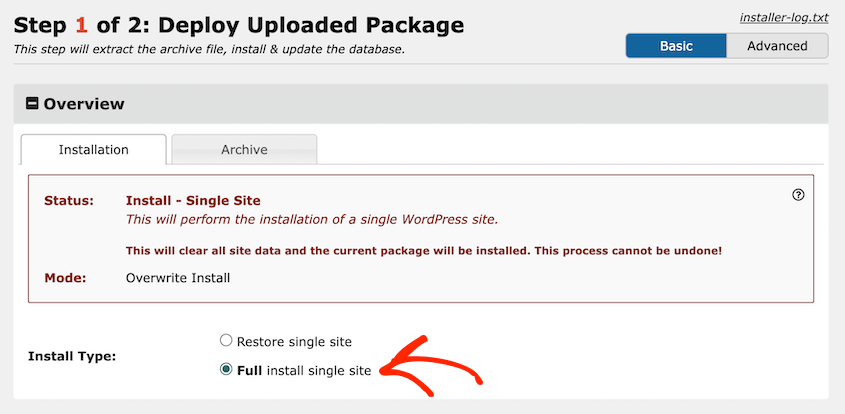
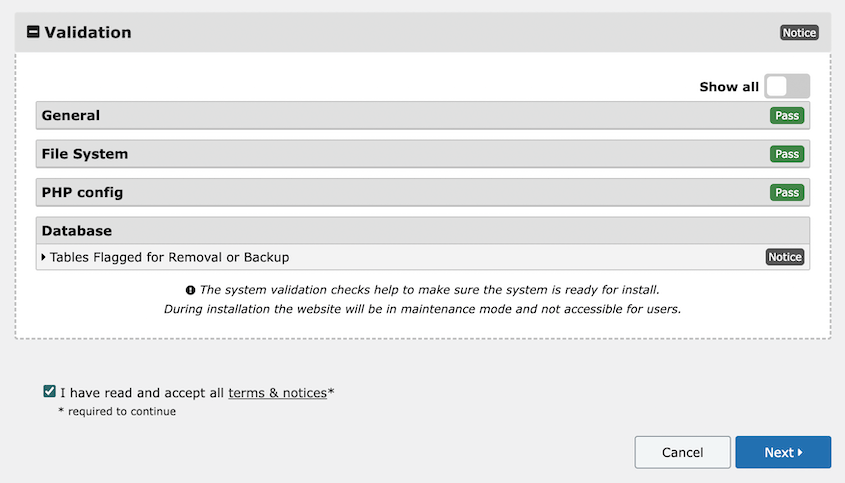
Luego, haga clic en Validar. Después de revisar cualquier aviso y advertencia, seleccione la casilla de términos y avisos y continúe a la siguiente página.
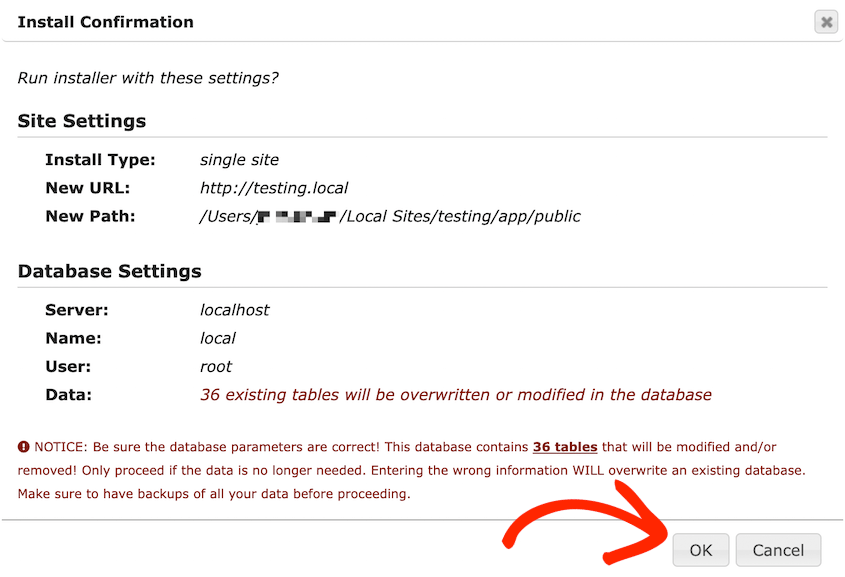
Por último, deberá confirmar la configuración de la instalación. Asegúrese de que la configuración de la base de datos de WordPress sea correcta antes de pulsar Aceptar.
¡Ahora Duplicator migrará su sitio web de WordPress anterior a su nuevo hogar! Tenga en cuenta que si está migrando a un nuevo dominio, es posible que también necesite actualizar su Servidor de Nombres de Dominio (DNS).
Método 2: Cómo migrar tu sitio de WordPress sin un plugin
La migración manual del sitio de WordPress es una alternativa si prefieres no usar plugins o si necesitas un nivel de control más profundo.
Este método generalmente se recomienda para usuarios avanzados de WordPress debido a su complejidad técnica, que requiere interacción directa con los archivos y bases de datos del sitio.
- Precaución importante: Antes de intentar una migración manual, realiza siempre una copia de seguridad completa de tu sitio web original. Este paso crucial permite la restauración en caso de errores.
- Considera los servicios de alojamiento: Muchos proveedores de alojamiento web ofrecen servicios de migración gratuitos o de bajo costo, que pueden simplificar significativamente este proceso y evitar la necesidad de intervención manual.
Paso 1: Exportar tu base de datos
Primero, comienza por exportar tu base de datos. Si tu sitio antiguo está en línea, inicia sesión en phpMyAdmin para administrar tu base de datos. Para un entorno local, puedes usar MySQL Workbench en su lugar.
En este tutorial, usaremos phpMyAdmin. Primero, haz clic en la pestaña Exportar en la parte superior de tu panel.

Para el Método de exportación, selecciona Rápido. El Formato debe ser SQL. Luego, pulsa Continuar.

Después de que la base de datos se descargue, guarda el archivo en tu ordenador local. Si tu nuevo proveedor de alojamiento web también usa phpMyAdmin, comprime el archivo.
Paso 2: Sube los archivos de tu sitio al nuevo servidor
A continuación, inicia sesión en el administrador de archivos de tu cuenta de alojamiento original. Dependiendo de tu proveedor, podría ser cPanel o un administrador con marca personalizada. Alternativamente, es posible que tengas que usar un cliente SFTP/FTP como FileZilla.
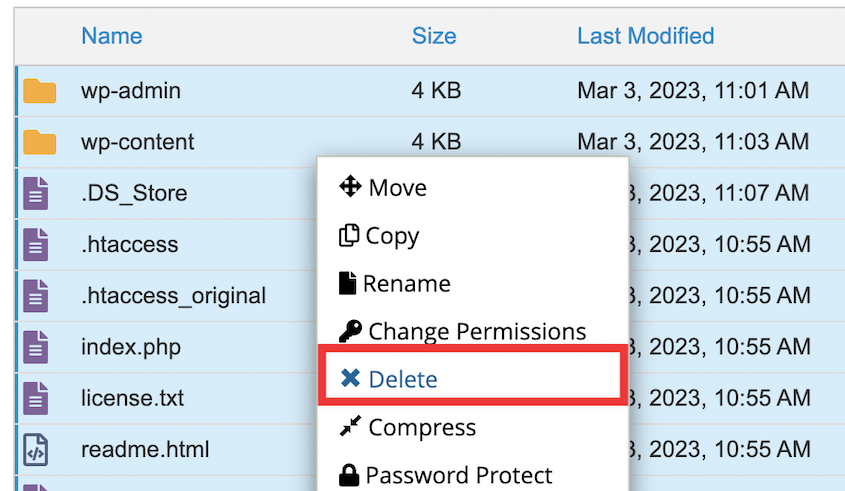
Selecciona todos los archivos en la carpeta raíz (public_html). Esto incluye archivos importantes como wp-admin y wp-content. Haz clic derecho sobre ellos y pulsa Descargar.

Después de descargar los archivos de tu sitio a tu ordenador local, comprímelos en un archivo zip.
Ahora tendrás que ir al administrador de archivos de tu nuevo sitio. Vuelve a comprobar que estás en el nuevo servidor, no en tu sitio original, porque este paso no se puede deshacer. Luego abre el directorio raíz, selecciona todos los archivos y elimínalos.
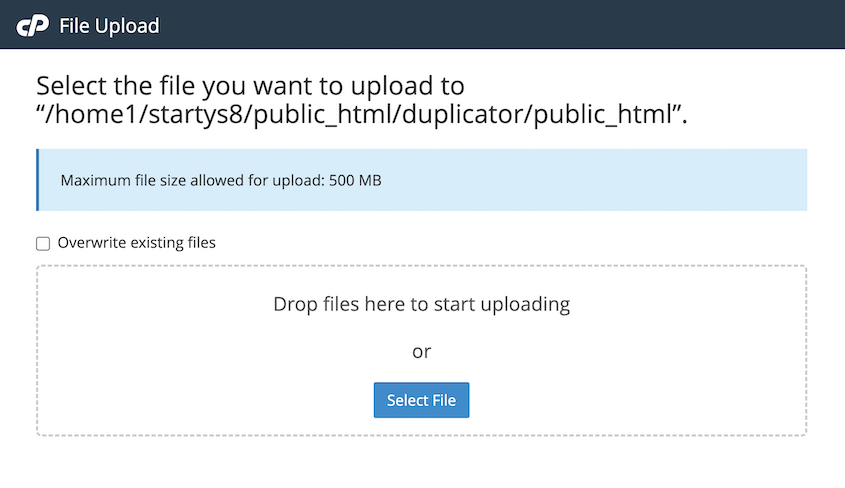
Una vez que el directorio raíz esté vacío, pulsa Subir. En el cuadro de carga, añade tu archivo comprimido.
Por último, extrae el archivo zip. Deberías ver los archivos de tu sitio original.
Paso 3: Crear una nueva base de datos
Para almacenar los datos de tu sitio, es importante crear una nueva base de datos MySQL. Si estás usando cPanel, comienza por buscar el botón Bases de datos MySQL.

Luego, dale un nombre a la base de datos y pulsa Crear base de datos.

Tras crear una base de datos, necesitarás crear un nuevo usuario con permisos para controlarla. En Usuarios de MySQL, añade un nombre de usuario y una contraseña para el nuevo usuario.

Busca la sección Añadir usuario a la base de datos. Aquí, selecciona el usuario y la base de datos que acabas de crear.

A continuación, puedes asignar todos los privilegios al nuevo usuario. Esto permitirá al usuario realizar cambios en la base de datos.
Paso 4: Importar la base de datos original
Abre phpMyAdmin para el nuevo sitio. En la parte superior de la página, selecciona la pestaña Importar.
Ahora vas a importar la base de datos que guardaste anteriormente. En Archivo a importar, sube tu archivo SQL guardado.

Asegúrate de que la base de datos sea un archivo SQL comprimido. Luego, importa la nueva base de datos.
Paso 5: Actualizar el archivo wp-config.php
Después de una migración manual, necesitarás actualizar algunos valores en el archivo wp-config.php de tu nuevo sitio. Para ello, vuelve a abrir el administrador de archivos de tu nuevo sitio. Luego, busca el archivo wp-config.php en la carpeta public_html.
En el archivo wp-config.php, localiza la configuración de la base de datos. Necesitarás redefinir el nombre de la base de datos, el nombre de usuario y los valores de la contraseña para que coincidan con tu nuevo sitio.
Estos son los valores a actualizar:
- nombre_db
- db_usuario
- contraseña_db

También necesitarás buscar en este archivo el nombre de tu dominio anterior. Elimina este texto y reemplázalo con tu nuevo dominio. De manera similar, busca la ruta de tu URL anterior y añade la nueva.
¿Qué debes hacer después de migrar tu sitio de WordPress?
Ya sea que migres tu sitio de WordPress manualmente o con un plugin, hay algunas tareas posteriores a la migración que deberás completar. De esta manera, tu nuevo sitio funcionará correctamente y seguirá apareciendo en los resultados de búsqueda.
Lista de verificación posterior a la migración:
- Revisar funcionalidad y velocidad del sitio: Prueba a fondo todas las páginas, enlaces, formularios, imágenes y funciones de tu nuevo sitio. Verifica las velocidades de carga y la experiencia del usuario en diferentes dispositivos y navegadores.
- Corregir enlaces rotos: Utiliza un verificador de enlaces rotos (por ejemplo, Ahrefs Site Audit, SEMrush Site Audit o un plugin de WordPress) para identificar y reparar cualquier enlace interno o externo que se haya roto durante la migración.
- Implementar redirecciones: Si cambiaste el nombre de tu dominio o la estructura de las URL, configura redirecciones 301 de las URL antiguas a las nuevas. Esto es crucial para preservar el valor SEO y dirigir el tráfico de usuarios.
- Actualizar registros DNS: Apunta los registros DNS (Sistema de Nombres de Dominio) de tu dominio a la dirección IP del nuevo servidor de alojamiento. Ten en cuenta que la propagación de DNS puede tardar entre 24 y 48 horas a nivel mundial.
- Informar a los motores de búsqueda (Google Search Console): Notifica a Google sobre la migración de tu sitio a través de la herramienta de cambio de dirección de Google Search Console, especialmente si cambiaste de dominio.
- Probar certificado SSL: Asegúrate de que tu certificado SSL esté instalado y funcionando correctamente, para que tu sitio se cargue de forma segura a través de HTTPS. Verifica el icono del candado en el navegador.
- Rastrear Nuevo Sitio Web: Inicia un rastreo nuevo de tu sitio web con una herramienta como Screaming Frog SEO Spider o la herramienta de Inspección de URL de Google Search Console para identificar cualquier problema pendiente.
Consideraciones específicas para migraciones manuales:
Ejecutar Script de Búsqueda y Reemplazo: Si realizaste una migración manual y cambiaste tu dominio, es imperativo ejecutar una operación de búsqueda y reemplazo en la base de datos para actualizar todas las instancias de tu dominio o URLs antiguas a las nuevas.
Plugins como Search & Replace Everything pueden automatizar esto. Duplicator Pro maneja esto automáticamente durante su proceso de migración, eliminando este paso adicional.
Nota importante sobre la propagación de DNS:
La propagación de DNS lleva tiempo. Se recomienda encarecidamente no eliminar tu cuenta de hosting antigua hasta que estés seguro de que tu nuevo sitio está completamente en línea y los registros DNS se han propagado completamente en todo el mundo para evitar cualquier posible tiempo de inactividad.
Solución de problemas: Qué hacer si la migración sale mal.
Espero que nunca necesites esta sección, pero seamos realistas, a veces las cosas salen mal. Déjame mostrarte qué hacer si parte de la migración falla.
El instalador se detiene o caduca durante la importación
Ves una barra de progreso que deja de moverse, o el instalador devuelve un error de tiempo de espera a mitad de la importación.
Esto a menudo es causado por límites de tiempo de ejecución de PHP u otras restricciones del servidor. El tiempo de espera de PHP predeterminado del host interrumpe la importación antes de que finalice.
Inicia sesión en el panel de control de tu nuevo alojamiento y busca los ajustes de PHP o un editor de php.ini. Busca el valor max_execution_time y auméntalo a 300 o más.
Algunos alojamientos te permiten hacer esto a través del panel de control. En servidores Apache que ejecutan PHP como un módulo, puedes añadir esta línea a un archivo .htaccess en tu directorio raíz en su lugar.
php_value max_execution_time 300En la mayoría de las otras configuraciones (PHP-FPM, LiteSpeed o Nginx), esta línea causa un error 500, así que elimínala de inmediato si tu sitio deja de cargar.
El formato de archivo propietario DupArchive de Duplicator maneja sitios grandes de manera diferente y es menos probable que alcance este límite en primer lugar. Desde la versión 5.0, eso también se aplica a la versión gratuita, así que si estás importando un sitio grande, intenta crear la copia de seguridad como un DupArchive antes de aumentar los límites del servidor.
Falla la conexión de la base de datos
Ingresas tus credenciales, haces clic en Validar y Duplicator informa que no puede conectarse a la base de datos.
Vuelve a introducir cada campo manualmente en lugar de copiar y pegar desde un gestor de contraseñas. Los errores de pegado en el nombre de la base de datos o el nombre de usuario son la causa más común.
El nombre de host de la base de datos es el segundo problema más común: prueba primero con localhost. Si falla, consulta la documentación de tu host para obtener el nombre de host correcto. Algunos hosts usan una dirección personalizada como mysql.tu cuenta de hosting.com.
Si las credenciales son definitivamente correctas y la validación aún falla, regresa a tu panel de control de hosting y confirma que el usuario de la base de datos esté realmente vinculado a la base de datos. Crear el usuario y vincular el usuario a la base de datos son dos pasos separados, y es fácil omitir el segundo.
El sitio migrado tiene estilos rotos o imágenes faltantes
Inicias sesión en el nuevo sitio, pero el diseño se ve mal. Falta CSS, hay imágenes rotas o un tema que parece sin estilo.
Esto significa que algunas URL en la base de datos todavía apuntan al servidor antiguo o al dominio antiguo. Duplicator las actualiza automáticamente durante la instalación, así que si migraste con Duplicator y estás viendo esto, vuelve a ejecutar el instalador con los campos de URL establecidos en tu dominio correcto.

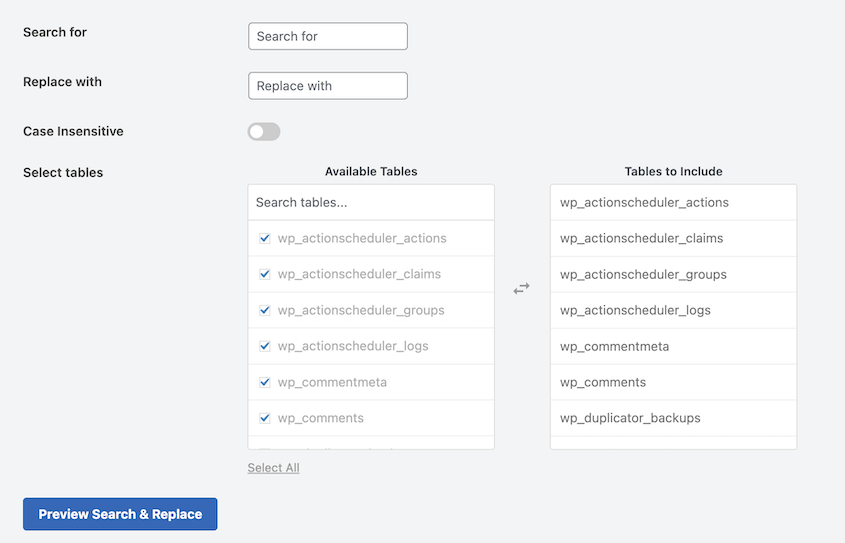
Si migraste manualmente o con otra herramienta, necesitarás instalar un complemento como Buscar y reemplazar todo en el nuevo sitio. Busca tu URL antigua o IP del servidor y reemplaza con tu nuevo dominio.
Si faltan imágenes específicamente, abre el administrador de archivos de tu nuevo host y confirma que wp-content/uploads existe y contiene tus archivos. Una carga fallida a mitad de la transferencia de archivos es la causa habitual.
El panel de administración de WordPress se redirige a la URL incorrecta
Intentas iniciar sesión en wp-admin en el nuevo servidor y te redirige a la URL de tu sitio antiguo, o wp-admin se abre y luego te redirige inmediatamente a otro lugar.
Los valores siteurl o home de WordPress en la base de datos todavía están configurados en la URL antigua. Inicia sesión en phpMyAdmin en tu nuevo host, selecciona tu base de datos y abre la tabla wp_options. Busca las filas donde option_name sea igual a siteurl y home. Comprueba que ambos valores coincidan con tu dominio correcto. Si no es así, actualízalos.
Comprueba también tu archivo wp-config.php en el nuevo servidor. Si contiene líneas que definen WP_HOME o WP_SITEURL como constantes de PHP, esos valores anulan la configuración de la base de datos. Actualízalos a tu dominio correcto o elimina esas líneas.
Nada funciona y necesitas ayuda ahora
Si has seguido los pasos anteriores y la migración sigue fallando, Duplicator Pro incluye soporte al cliente dedicado con una política de reembolso de 14 días en todos los planes de pago.
Envía un ticket desde tu cuenta de Duplicator con el archivo de registro del instalador adjunto (el instalador lo genera automáticamente) y una descripción de dónde falló. El equipo de soporte maneja problemas de migración habitualmente y puede solucionar tu problema rápidamente.
Preguntas Frecuentes (FAQs)
¿Cómo migro mi sitio de WordPress de forma gratuita?
Puedes migrar tu sitio de WordPress gratis usando la versión gratuita del plugin Duplicator. Esto implica crear un archivo de copia de seguridad (archivo) y un instalador, luego subirlos a tu nuevo servidor y ejecutar el script del instalador (por ejemplo, https://tudominio.com/installer.php). Alternativamente, muchos proveedores de alojamiento web ofrecen servicios de migración gratuitos como parte de sus paquetes de alojamiento, lo que puede ser una opción conveniente.
¿Migrar un sitio afecta al SEO?
Sí, migrar un sitio web puede afectar temporalmente tus rankings de optimización para motores de búsqueda (SEO) debido a cambios en la dirección IP, la ubicación del servidor y la necesidad de que los bots de los motores de búsqueda vuelvan a rastrear tu sitio. Sin embargo, puedes mitigar significativamente los efectos negativos del SEO asegurando una migración segura (con un plugin confiable como Duplicator), implementando redirecciones permanentes 301 para cualquier cambio de URL y notificando formalmente a Google sobre la migración a través de Google Search Console. También es aconsejable instalar un plugin de SEO después de la migración.
¿Cuánto tiempo se tarda en migrar un sitio de WordPress?
La duración de la migración de un sitio WordPress varía según el tamaño y el método del sitio. Con herramientas eficientes como Duplicator, una migración puede completarse en solo unos minutos para sitios más pequeños simplemente haciendo una copia de seguridad e importando archivos. Las migraciones manuales o los sitios muy grandes pueden llevar varias horas o un día completo. La propagación de DNS, que está fuera del proceso de migración en sí, puede agregar otras 24-48 horas antes de que el sitio esté completamente en línea en todo el mundo.
¿Cuál es el mejor plugin de migración de WordPress?
Duplicator es ampliamente considerado uno de los mejores plugins de migración de WordPress por su facilidad de uso, características flexibles y capacidad para manejar diversos escenarios de migración. Admite importaciones de arrastrar y soltar y funcionalidades automatizadas de búsqueda y reemplazo. Otra alternativa efectiva es All-in-One WP Migration, aunque Duplicator Pro a menudo ofrece un mejor soporte para sitios más grandes y redes de WordPress multisitio.
¿Cómo copio mi sitio de WordPress a otro sitio web?
Para copiar tu sitio de WordPress a otro sitio web, se recomienda encarecidamente un plugin de clonación como Duplicator Pro. Esta herramienta te permite crear una copia completa (o copia de seguridad) de tu sitio. Luego, cargas los archivos del archivo y del instalador generados en el directorio raíz de tu nuevo servidor y accedes al archivo installer.php (por ejemplo, https://tudominio.com/installer.php) a través de tu navegador para iniciar el asistente de migración guiado.
¿Puedo mover mi sitio de WordPress a otro dominio?
Sí, puedes mover tu sitio de WordPress a otro dominio sin ningún problema. Duplicator proporciona un método sencillo para ello. Después de hacer una copia de seguridad de tu sitio e importarlo a la nueva ubicación, utiliza la herramienta de búsqueda y reemplazo integrada de Duplicator (disponible en modo Avanzado durante la instalación, normalmente en el Paso 3). Esto te permite actualizar automáticamente todas las instancias de tu antiguo dominio en la base de datos con el nuevo dominio, asegurando que todos los enlaces internos y referencias funcionen correctamente.
¿Cuál es la diferencia entre Duplicator Pro y Duplicator Lite para la migración?
Duplicator Lite crea copias de seguridad y te proporciona un instalador, por lo que puedes migrar un sitio con FTP. Es gratuito y, desde la versión 5.0, no tiene límite de tamaño de archivo y actualiza tus URL automáticamente durante la instalación, al igual que Pro. Duplicator Pro añade la interfaz de importación de arrastrar y soltar para que no necesites subir archivos manualmente, copias de seguridad programadas, almacenamiento en la nube de terceros como Google Drive y Amazon S3, y soporte para WordPress Multisite en el plan Pro. Si migras un sitio una vez, Lite es suficiente. Si migras sitios con regularidad, Pro se amortiza rápidamente.
Migrar tu sitio de WordPress ahora es más fácil
Migrar un sitio de WordPress puede parecer desalentador al principio, pero es un proceso manejable y, a menudo, necesario para hacer crecer tu presencia en línea.
Ya sea que uses un plugin como Duplicator (mi herramienta preferida) o realices el proceso manualmente, seguir cada paso cuidadosamente te ayudará a evitar tiempos de inactividad y pérdida de datos.
No te saltes la lista de verificación posterior a la migración. Probar tu sitio, corregir enlaces rotos, configurar redirecciones y confirmar la configuración de DNS ahora te ahorrará horas de frustración más adelante.
Recuerdo lo desalentadora que fue mi primera migración de WordPress. Pero después de ayudar a innumerables propietarios de sitios a través de este proceso, puedo decirte que es una parte natural del crecimiento de tu presencia en línea.
¿Quieres evitar la molestia de una migración manual? ¡Descarga Duplicator Pro para acceder a migraciones de WordPress de arrastrar y soltar!
Ya que está aquí, creo que le gustarán estas otras guías de WordPress:
- Cómo migrar WordPress multisitio con facilidad
- Tu migración de sitio va a fallar (a menos que evites estos errores)
- ¿Cuánto cuesta migrar un sitio de WordPress?
- Cómo migrar un sitio WooCommerce (Guía para principiantes)
- Cómo migrar de WordPress.com a WordPress.org
- Los 5 mejores servicios de migración de WordPress para transferencias sencillas




