


Come risolvere il problema del tuo sito WordPress che non funziona dopo una migrazione
 Joella Dunn
Joella Dunn
Joella Dunn
 John Turner
John Turner
John Turner
Il tuo sito WordPress non funziona dopo una migrazione?
Hai appena scelto di migrare il tuo sito su un server migliore o su un nome di dominio diverso. Ma dopo aver effettuato il trasferimento, il tuo sito WordPress non funziona più come prima.
Potrebbero mancare dei contenuti o potresti non essere in grado nemmeno di accedere all'area di amministrazione.
Non preoccuparti, questi problemi sono solitamente facili da risolvere. In questo post, ti mostrerò alcuni problemi comuni post-migrazione e come risolverli!
Ecco i punti chiave:
- I problemi post-migrazione sono comuni e quasi sempre risolvibili. La maggior parte risale a una manciata di cause principali come dati memorizzati nella cache obsoleti, URL del database errati o permessi dei file non corretti.
- I problemi più frequenti includono contenuti mancanti, errori di accesso, collegamenti interni interrotti, errori SSL e reindirizzamenti che puntano ancora al tuo vecchio dominio.
- Inizia ogni sessione di risoluzione dei problemi cancellando la cache e rigenerando il file .htaccess. Questi due passaggi da soli risolvono la maggior parte degli errori post-migrazione.
- Gli URL del database sono la correzione più trascurata: i riferimenti al vecchio dominio rimasti nel database sono la causa della maggior parte dei collegamenti interrotti, dei reindirizzamenti errati e delle immagini mancanti dopo un trasferimento.
- La migliore prevenzione è un backup completo prima di migrare e uno strumento come Duplicator che gestisce trasferimenti di file, aggiornamenti del database e riscritture di URL automaticamente.
Indice
- Common Issues After a WordPress Migration
- 1. Contenuti non visualizzati
- 2. Problemi di accesso
- 3. Plugin di migrazione WordPress falliti
- 4. Perdita di file
- 5. Interruzione del servizio
- 6. URL nei post non funzionanti
- 7. Errore durante la connessione al database
- 8. Errore interno del server 500
- 9. Certificato SSL non valido
- 10. Reindirizzamenti al tuo vecchio dominio
- How to Fix Your WordPress Site Not Working After a Migration
- Come evitare problemi comuni di migrazione
- FAQs About WordPress Migration Issues
Problemi comuni dopo una migrazione di WordPress
Spostare il tuo sito WordPress su un servizio di hosting diverso può a volte portare a problemi fastidiosi.
Ecco i problemi post-migrazione più frequenti che potresti incontrare:
- Contenuti non visualizzati: Immagini mancanti dalle pagine, post non visualizzati o permalink interrotti che impediscono il corretto accesso ai contenuti
- Problemi di accesso: Impossibilità di accedere a wp-admin a causa di problemi di password, schermate di accesso vuote o conflitti di connessione al database
- Plugin di migrazione WordPress non riusciti: Strumenti di migrazione che non trasferiscono correttamente file, database o non aggiornano le impostazioni di configurazione
- Perdita di file: Temi, plugin o file di contenuto importanti scompaiono durante il processo di trasferimento
- Interruzione del servizio: Il sito diventa inaccessibile quando i reindirizzamenti puntano al vecchio host o le impostazioni DNS non vengono aggiornate correttamente
- URL nei post non funzionanti: I collegamenti interni nei post del blog puntano ancora al tuo vecchio dominio invece che a quello nuovo
- Errore durante la connessione al database: WordPress non riesce a connettersi al database a causa di credenziali errate o problemi del server
- Errore interno del server 500: Errori generici del server causati da problemi di permessi dei file, conflitti di plugin o file .htaccess corrotti
- Certificato SSL non valido: Certificati di sicurezza che non funzionano più dopo aver cambiato dominio o provider di hosting
- Reindirizzamenti al tuo vecchio dominio: I visitatori vengono automaticamente indirizzati al tuo sito web precedente invece che alla nuova posizione
1. Contenuti non visualizzati
Se il tuo sito WordPress non funziona dopo la migrazione, potresti notare che i tuoi contenuti non vengono visualizzati correttamente.
Quando apri determinate pagine, le immagini potrebbero non essere visualizzate. Anche se esistono nella tua libreria multimediale, non appaiono sul front-end.
Ecco alcuni motivi per cui le tue immagini scompaiono dopo una migrazione:
- Permalink errati
- URL del sito errato
- URL delle immagini errati
- Conflitti tra plugin
- Permessi dei file errati
- Caratteri speciali nei nomi delle immagini
Un altro problema potrebbe essere che post o pagine non vengano visualizzati. Ciò potrebbe essere dovuto a impostazioni errate dei permalink.
I permalink sono i collegamenti univoci a post, categorie e altri elenchi del blog. Quando non corrispondono, i tuoi contenuti non verranno visualizzati correttamente.
2. Problemi di accesso
Se non riesci ad accedere al tuo sito WordPress dopo averlo migrato, non farti prendere dal panico. Questo è un problema frequente.
La soluzione più probabile è reimpostare la password.
Ora, poiché il tuo sito si è spostato, la tua vecchia email potrebbe non essere più connessa. Tramite phpMyAdmin, verifica che la tua tabella wp_users contenga i nomi utente corretti.
Potresti anche vedere una schermata di accesso a wp-admin completamente vuota. Ciò potrebbe essere dovuto a un conflitto tra plugin o temi, a un limite di memoria PHP o a problemi con il tuo file wp-config.php.
Risolvi questo problema disattivando i tuoi plugin, aumentando il limite di memoria PHP o controllando il file wp-config.php per eventuali errori.
Se il tuo database WordPress è ancora connesso al tuo vecchio sito web dopo lo spostamento, ciò potrebbe causare problemi come reindirizzamenti errati. Per risolvere questo problema, ricorda di modificare gli URL del tuo database dopo la migrazione.
3. Plugin di migrazione WordPress falliti
Spesso, il successo della tua migrazione dipende dallo strumento che utilizzi. Il plugin di migrazione sbagliato potrebbe non riuscire a spostare correttamente tutti i tuoi file e le tabelle del database.
Per configurare il tuo nuovo sito, il plugin di migrazione dovrà anche aggiornare il tuo file wp-config.php con i nuovi URL. Se non dovesse funzionare, potresti riscontrare errori di accesso, contenuti mancanti e altri problemi.
4. Perdita di file
Se il tuo sito WordPress non funziona dopo averlo spostato, potresti aver perso alcuni file. Questi potrebbero contenere dati importanti come temi, plugin o persino contenuti.
La cosa intelligente da fare è eseguire il backup dell'intero sito prima di una migrazione. Usa plugin di backup come Duplicator per un'esperienza senza problemi. In questo modo, avrai un piano di ripristino se le cose dovessero andare storte e perdessi dei file.

Se mancano dei file e non hai un backup, non preoccuparti. Contatta il supporto del tuo web host. Potrebbero avere un backup o essere in grado di recuperare i file persi.
Non dimenticare, prevenire è meglio che curare. I backup regolari del sito web dovrebbero essere una parte fondamentale della gestione del tuo sito. Mantengono il tuo sito WordPress funzionante, specialmente dopo migrazioni fallite.
5. Interruzione del servizio
È fastidioso quando il tuo sito WordPress va offline durante o dopo una migrazione. Questo accade spesso quando il tuo nuovo sito reindirizza al tuo vecchio host.
Alcuni host ti forniscono un indirizzo interno che può aiutarti a evitare tempi di inattività durante lo spostamento. Puoi testare i tuoi contenuti in questa nuova posizione e aggiungere i reindirizzamenti quando tutto funziona correttamente.
Se il tuo nuovo host non ne ha uno, puoi semplicemente aggiornare il file hosts sul tuo computer. Aggiungendo il tuo nuovo indirizzo IP e dominio a questo file, accederai ai file del tuo nuovo host mentre i visitatori vedono il tuo sito sul vecchio host.
In sostanza, fa credere al tuo computer che il tuo sito web si sia spostato quando in realtà non è successo. Poi, quando hai finito con la migrazione, elimina questa voce dal tuo file hosts. Avrai zero tempi di inattività!
6. URL nei post non funzionanti
Potresti notare che i tuoi link interni nei post del blog non funzionano. Questo accade di solito perché sono ancora collegati al tuo vecchio sito.
Puoi risolvere questo problema utilizzando query SQL per aggiornare il tuo database MySQL. Oppure, potresti usare un plugin come Search & Replace Everything per semplificare il lavoro.
Ma, se stai usando lo strumento giusto, i tuoi URL verranno aggiornati automaticamente durante la migrazione. Con Duplicator Pro, puoi inserire il tuo vecchio dominio e sostituirlo con quello nuovo.

Duplicator cercherà e sostituirà tutti i vecchi URL nel tuo database, così non dovrai preoccuparti di link interrotti.
7. Errore durante la connessione al database
Un "Errore durante la connessione al database" può comparire dopo aver spostato il tuo sito WordPress. Succede quando il tuo sito non riesce a connettersi al suo database.
Di solito, puoi risolvere questo problema aggiornando i dettagli del database nel tuo file wp-config.php. Trova queste righe e assicurati che corrispondano al tuo nuovo database:
- DB_NAME
- DB_USER
- DB_PASSWORD
- DB_HOST
Se questo non funziona, contatta il tuo nuovo provider di hosting web. Dovrai verificare che il tuo server sia attivo e funzionante. Potrebbe essere temporaneamente non disponibile.
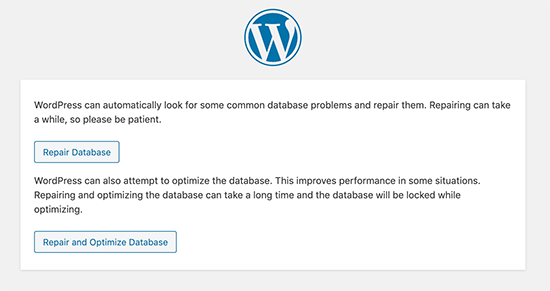
Dopo esserti assicurato che il database sia configurato correttamente, potresti doverlo riparare. Aggiungi questo codice al file wp-config.php:
define ('WP_ALLOW_REPAIR', true);Quindi, utilizza lo strumento di riparazione integrato di WordPress visitando questo link:
http://www.yoursite.com/wp-admin/maint/repair.php
8. Errore interno del server 500
Un problema comune dopo una migrazione di WordPress è l'Errore 500 Internal Server Error. Può essere uno degli errori più frustranti perché spesso non ti dice cosa lo sta causando.
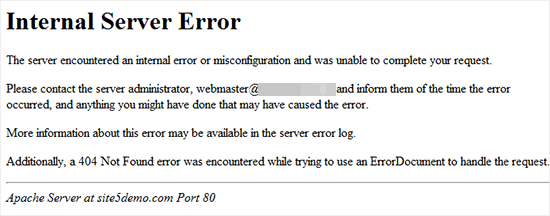
A volte, il tuo host non riesce ad accedere a tutti i file del tuo sito dopo lo spostamento. Dovrai trovare e aggiornare le autorizzazioni dei tuoi file.
In alternativa, potresti dover rigenerare il tuo file .htaccess. Ti guideremo attraverso questo processo più avanti nell'articolo.
Un altro motivo per l'errore 500 Internal Server è un conflitto tra plugin. Prova a disattivarli e riattivarli uno per uno per vedere quando l'errore si ripresenta.
Altre soluzioni includono l'aumento del limite di memoria PHP, il passaggio a un tema WordPress predefinito e il ricaricamento dei file principali di WordPress.
9. Certificato SSL non valido
Dopo aver spostato il tuo sito WordPress, potresti avere un certificato SSL non valido. Questo accade spesso perché i certificati SSL sono direttamente collegati al nome di dominio del tuo sito web.
Quando esegui la migrazione, potresti cambiare il nome del tuo dominio. Questo può rendere non valido il tuo certificato SSL.
Il modo più semplice per risolvere questo problema è ottenere un nuovo certificato SSL per il tuo nuovo dominio. Il tuo host web può aiutarti a farlo.
10. Reindirizzamenti al tuo vecchio dominio
Dopo aver aggiornato il nome del tuo dominio, i tuoi visitatori potrebbero ancora essere reindirizzati a quello vecchio. Questo accade quando l'URL del tuo sito e l'URL della tua home page sono diversi dai valori nel tuo database.
Reindirizzamenti errati potrebbero anche apparire a causa di problemi DNS. Assicurati che i tuoi record DNS siano aggiornati prima di iniziare la risoluzione dei problemi.
Per assicurarti che il tuo sito sia visibile, leggi questa guida su come assicurarti che il tuo sito WordPress venga reindirizzato al suo nuovo dominio.
Come risolvere il problema del tuo sito WordPress che non funziona dopo una migrazione
Esaminiamo alcune soluzioni che puoi adottare se qualcosa va storto dopo una migrazione. In questo modo, potrai risolvere qualsiasi problema che si presenti!
Segui questi passaggi essenziali per la risoluzione dei problemi per rimettere online il tuo sito:
- Svuota la Cache: Rimuovi i contenuti memorizzati nella cache obsoleti da plugin e cache lato server che potrebbero visualizzare versioni precedenti del sito
- Rigenera il File .htaccess: Risolvi problemi di permalink e errori del server interni creando un nuovo file di configurazione
- Imposta le Corrette Autorizzazioni dei File: Assicurati che le directory abbiano autorizzazioni 755 e i file 644 per un corretto accesso al server
- Aggiorna gli URL del Database: Utilizza plugin o query SQL per modificare tutti i riferimenti al vecchio dominio nel tuo database con il nuovo URL
- Risolvi conflitti software: identifica plugin o temi problematici disattivandoli e testandoli singolarmente
- Contatta il supporto del tuo web hosting: ottieni assistenza professionale dal tuo provider di hosting quando i problemi tecnici vanno oltre la tua competenza
Svuota la cache
I plugin di caching e le cache lato server possono mantenere vecchie versioni del sito, causando errori o problemi di visualizzazione dei contenuti.
Se vedi un errore dopo una migrazione, svuota la cache. Questo aiuterà a visualizzare le ultime modifiche sul tuo sito.
Il modo in cui lo fai dipende dalla tua soluzione di caching. Alcuni plugin offrono un'opzione "svuota cache" o "pulisci cache" nelle loro impostazioni.

Il tuo provider di hosting spesso ha una funzione per svuotare la cache lato server dalla tua dashboard di hosting. Se non sei sicuro, consulta la documentazione del tuo plugin o servizio di hosting.
Rigenera il file .htaccess
Problemi comuni come errori interni del server o impostazioni errate dei permalink possono essere risolti rigenerando il file .htaccess. Questo file controlla la configurazione del tuo sito.
Per reimpostare il file .htaccess, apri i tuoi file WordPress con un file manager come cPanel o un client File Transfer Protocol (FTP). Trova il file .htaccess, che si trova nella tua directory principale (cartella public_html).
Rinomina questo file in qualcosa come: .htaccess_old
Ora, torna alla tua bacheca di WordPress. Vai su Impostazioni » Permalink e non apportare alcuna modifica. Scorri fino in fondo e fai clic su Salva modifiche.

Questo rigenera automaticamente il file .htaccess.
Imposta i permessi corretti dei file
Se il tuo sito appena migrato non funziona, potresti dover controllare le autorizzazioni dei file. Sono fondamentali per il buon funzionamento del tuo sito.
Le directory sul tuo sito WordPress dovrebbero avere le autorizzazioni impostate su 755. I file dovrebbero essere impostati su 644.
Puoi reimpostare queste autorizzazioni tramite SSH o FTP. Risolvendo i problemi di accesso ai file, il tuo sito WordPress funzionerà senza problemi dopo una migrazione.
Aggiorna gli URL del database
Dopo la migrazione, potresti riscontrare URL errati che fanno ancora riferimento al vecchio sito.
Puoi aggiornare gli URL del database con un plugin chiamato Search & Replace Everything. Trova i vecchi URL in tutte le tabelle e li aggiorna per te. Questo aiuta a correggere la navigazione del tuo sito dopo la migrazione.
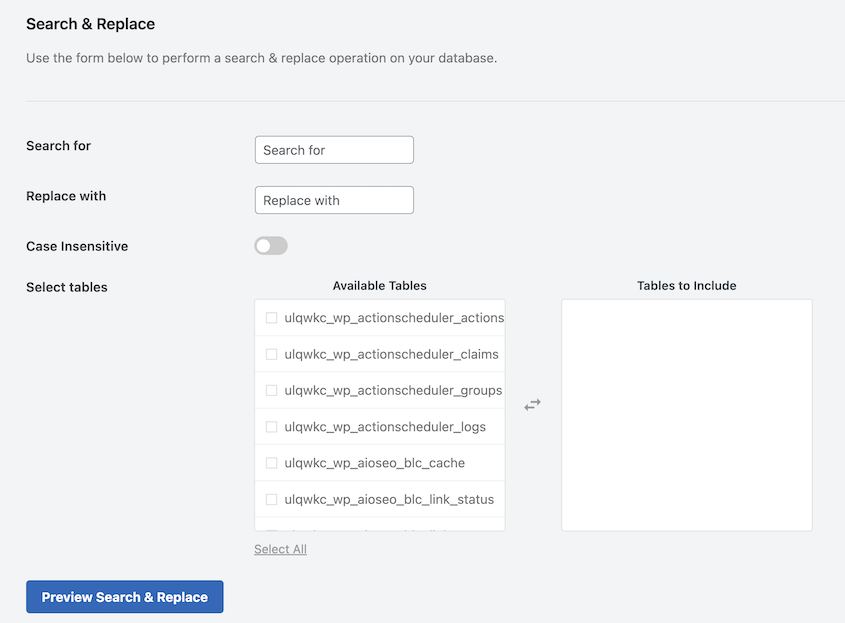
Se ti senti a tuo agio nell'editare direttamente il database, considera l'esecuzione di query SQL. Questo approccio diretto potrebbe aiutare ad aggiornare in modo efficiente tutti i riferimenti URL.
Assicurati di aggiornare la posizione del tuo sito nella tabella wp_options. Vecchi riferimenti qui possono causare problemi di reindirizzamento.
Inoltre, presta attenzione al file wp-config.php. Devi aggiornarlo con i dettagli del tuo nuovo server e database per mantenere tutto funzionante senza intoppi.
Risolvi conflitti software
Se il tuo sito WordPress smette di funzionare dopo averlo spostato, il problema potrebbe essere dovuto a conflitti software. Questo può accadere quando plugin, temi e il software principale di WordPress non funzionano bene insieme.
Per risolvere il problema, disattiva tutti i plugin e passa a un tema predefinito. Quindi, riattiva tutto individualmente per individuare la fonte del problema.
È una buona idea mantenere plugin, temi e WordPress aggiornati alle ultime versioni. Questi aggiornamenti includono spesso correzioni di bug e miglioramenti della compatibilità.
Contatta il supporto del tuo web hosting
Puoi sempre contattare il tuo team di supporto di web hosting. Sono professionisti esperti che possono aiutarti a risolvere la maggior parte dei problemi di migrazione.
Assicurati di condividere cosa sta succedendo, inclusi eventuali messaggi di errore che puoi vedere. Più informazioni fornisci sul tuo problema, più velocemente potranno offrire una soluzione.
Come evitare problemi comuni di migrazione
Quando non pianifichi correttamente, affronterai molti problemi post-migrazione. Parliamo di come rendere il trasferimento il più agevole possibile.
Prenditi del tempo per pianificare ed evitare sorprese indesiderate. Ecco alcune risorse preziose che ti aiuteranno a migrare con successo il tuo sito web:
- La checklist definitiva per la migrazione di WordPress
- Come migrare un sito web WordPress su un nuovo host
- Come migrare un sito WordPress su un nuovo dominio
Ci sono molti plugin per la migrazione di WordPress là fuori, ma non ne troverai uno migliore di Duplicator Pro. Questo strumento rende le migrazioni semplici (e prive di errori).

Tutto ciò che dovrai fare è creare un backup completo del tuo sito originale. Quindi, scarica il file di archivio del backup.

Sul secondo sito, carica il file di archivio nella pagina Importa backup di Duplicator.

Successivamente, otterrai una guida alla migrazione passo passo. Puoi facilmente eseguire attività come l'importazione del tuo database e l'aggiornamento degli URL. Questo ti aiuta a evitare errori durante lo spostamento del tuo sito.
Domande frequenti sui problemi di migrazione di WordPress
Come accedo all'amministrazione di WordPress dopo una migrazione?
Dopo aver migrato il tuo sito WordPress, puoi accedere alla dashboard di amministrazione aggiungendo '/wp-admin' all'URL del tuo nuovo sito. Inserisci le tue credenziali e dovresti accedere alla tua dashboard senza problemi. Se incontri difficoltà, ci sono molti modi per rientrare nel tuo sito web.
Come risolvo i problemi di migrazione?
Dovrai identificare il problema: che si tratti di un problema di accesso, di un errore di un plugin o di un errore di connessione al database. Una volta che sai cosa è successo, puoi intraprendere le azioni per risolvere il problema. Alcuni suggerimenti generali per la risoluzione dei problemi sono: svuotare la cache, rigenerare il file .htaccess, impostare le autorizzazioni corrette per i file e aggiornare gli URL del database.
Qual è il problema con la migrazione di WordPress?
Le migrazioni di WordPress possono portare a potenziali perdite di file, problemi di accesso, contenuti mancanti o tempi di inattività. Inoltre, configurazioni errate possono portare a problemi come il reindirizzamento al vecchio sito quando si visita il nuovo URL.
Quanto tempo ci vuole per migrare un sito WordPress?
Il tempo necessario per migrare un sito WordPress può variare. Dipende dalle dimensioni del tuo sito, dalla velocità della tua connessione Internet e dalla complessità del tuo sito web. Siti più piccoli potrebbero richiedere solo poche ore, mentre quelli più grandi e complessi possono richiedere alcuni giorni.
Da rotto a di nuovo online
Spero che il tuo sito WordPress appena migrato funzioni ora!
Se questa volta sei riuscito a far funzionare le cose, ma la migrazione è stata comunque un'esperienza stressante, vale la pena prestare attenzione. La maggior parte dei problemi post-migrazione deriva da spostamenti affrettati o manuali in cui le riscritture degli URL e gli aggiornamenti del database vengono saltati o eseguiti in modo errato.
Uno strumento affidabile come Duplicator Pro rende il processo più prevedibile. I passaggi di ricerca e sostituzione degli URL e di importazione del database vengono gestiti per te, così non dovrai eseguire il debug per ore.
Vuoi migrare il tuo sito WordPress senza errori? Scarica Duplicator Pro per trasferimenti veloci, fluidi ed efficienti!
Una volta che il tuo sito è stabile, prenditi cinque minuti per documentare cosa si è rotto e cosa lo ha risolto. Messaggi di errore specifici, il plugin che ha causato un conflitto o l'impostazione esatta che hai dovuto modificare potrebbero essere molto importanti se dovessi migrare di nuovo. Una breve nota in un documento o anche uno screenshot salvato in una cartella è sufficiente.
Mentre sei qui, penso che ti piaceranno queste guide aggiuntive su WordPress:
- La migrazione del tuo sito fallirà (a meno che tu non eviti questi errori)
- 20 errori comuni di WordPress (e alcune soluzioni rapide)
- Come un'agenzia di web design ha evitato fallimenti di migrazione in oltre 50 progetti
- La guida completa alla migrazione di siti web SEO
- Come spostare un sito WordPress live su un localhost
- Quanto costa migrare un sito WordPress?




