


WordPressメンテナンスプランの販売方法(失敗しないガイド)
 Joella Dunn
Joella Dunn
Joella Dunn
 John Turner
ジョン・ターナー
John Turner
ジョン・ターナー
ほとんどのWordPress開発者は同じ壁にぶつかります。それは、クライアントワークの「ごちそうか飢饉か」というサイクルです。
美しいサイトを納品した後、次のプロジェクトを見つけるのに奔走します。その間、何週間もかけたサイトは、適切なケアなしではゆっくりと崩壊していきます。
メンテナンスプランは、代理店にとってすべてを変えます。安定した収入(予測可能なキャッシュフローは良いですが)だけでなく、クライアントとのより深い関係や、何か問題が発生した際の緊急対応の減少にもつながります。
ほとんどのクライアントは、実際には継続的なサポートを求めています。ただ、それを求めるべきだと気づいていないだけなのです。
クライアントが本当に価値を置くWordPressメンテナンスをパッケージ化し、価格設定し、販売する方法をお見せしましょう。さらに、避けられない不況期にあなたのビジネスを維持するのに役立ちます。
主なポイントは次のとおりです:
- WordPressメンテナンスプランは、予測可能な継続的収益と、より強力なクライアント関係を構築します。
- 必須サービスには、自動バックアップ、セキュリティ監視、アップデート、サイト移行などが含まれます。
- 時給20〜30ドルのレートで、5〜10時間の作業に基づいて月額100ドル以上を請求できます。
- Duplicator Proのようなツールを使用して、バックアップを自動化し、クライアントのアクセス権限を管理します。
- 基本的なバックアップサービスから始め、SEO、分析、パフォーマンス最適化を含めるように拡張します。
目次
WordPressメンテナンスプランとは?
WordPressメンテナンスプランとは、クライアントのウェブサイトに対して継続的なメンテナンスを提供するサービスです。バックアップから追加のセキュリティ保護まで、あらゆる定期的なタスクが含まれる可能性があります。
WordPressメンテナンスには何が含まれますか?
WordPressメンテナンスとは、ウェブサイトを正常かつ安全に機能させるためのあらゆる保守作業を指す一般的な用語です。
WordPressメンテナンスプランに含まれる可能性のある機能の一部を以下に示します。
ウェブサイトのバックアップ
多くのウェブサイトメンテナンスプランには、一貫したバックアップが含まれています。これは、ハッキングや重大なエラーの後に復元できるように、ウェブサイトのコピーを作成することを含みます。
セキュリティ監視
ハッカーを撃退するために、サイトメンテナンスサービスはWordPressセキュリティに焦点を当てることができます。これらのサポートプランでは、ファイアウォールを設定したり、マルウェアスキャンを実行したりする場合があります。
移行
サイトが成長した後、より良いサーバーに移行する必要が生じるのはほぼ避けられません。これを誤って実行してデータを失う可能性を避けるために、サイト所有者はコンテンツを移行してもらうことができます。
ステージングサイトへのクローン
ライブサイトでテストされていないWordPressアップデートを実行すると、サイトが破損する可能性があります。代わりに、WordPressメンテナンスサービスプロバイダーは、ステージングサイトを設定し、安全なトラブルシューティングを実行できます。
検索エンジン最適化(SEO)
ウェブサイトのSEOを改善することで、検索ランキングが上がり、新しい訪問者が増えます。しかし、これには時間がかかる場合があります。多くの人が、その過程でSEOの専門家の助けを求めます。
分析
Google Analyticsのようなツールは、トラフィックとコンバージョンを分析する簡単な方法を提供しますが、サイト所有者は専門家の助けを求めるかもしれません。クライアントの分析レポートの管理を開始し、ウェブサイトを改善する方法についての提案を行うことができます。
複数サイト管理
複数のウェブサイトのバックエンドを管理するのは大変なことです。WordPressのサポートプランを利用すれば、ウェブサイトをマルチサイトネットワークに統合し、オーナーが管理するのを支援できます。
WordPressコア、テーマ、プラグインのアップデート
ソフトウェアアップデートは、エラーやセキュリティの脆弱性を回避するために必要です。多くのメンテナンスプランでは、ウェブサイトのオーナーが心配する必要がないように、このタスクを処理します。
稼働監視
ダウンタイムはウェブサイトにとって致命的となり得ます。訪問者がいつでもサイトにアクセスできるように、サイトオーナーは稼働監視サービスを探すことがよくあります。
パフォーマンス最適化
ページの読み込み速度の最適化は、訪問者がサイトから離れるのを防ぐ鍵となります。多くのメンテナンスプランでは、ページスピードを向上させる機能を提供しており、ユーザーエクスペリエンスを改善します。
ウェブホスティング
サイトをオンラインにするために、ホスティングプランはサーバー容量と専用リソースを提供します。多くの場合、ウェブサイトケアプランには、WordPressの専門家によるWordPressホスティングが含まれることがあります。
ウェブサイトのデザイン
初心者にとって、ウェブサイトのデザインは難しい場合があります。そのため、ゼロから新しいウェブサイトを開発することができるウェブデザイナーやWordPress開発者を簡単に見つけることができます。
Eコマースメンテナンス
WooCommerceストアのような中小企業をサポートできます。これには、コンテンツの更新、データベース管理、コアアップデート、セキュリティ対策などが含まれます。
WordPressメンテナンスプランを販売する理由
WordPressは、インターネット上で最も人気のあるコンテンツ管理システム(CMS)です。全ウェブサイトの43%以上がWordPressで構築されています。WordPressに特化したサービスを提供し始めると、大規模な顧客基盤を獲得できるでしょう。
ビジネスを始める前に、継続的な収益を生み出せるかどうかを知りたいと思うでしょう。幸いなことに、すべてのウェブサイトオーナーは一貫したメンテナンスを必要としています。例えば、データを安全に保つために毎週バックアップを実行する必要があるかもしれません。
これらの定期的なバックアップを代行することで、クライアントに安心を提供できます。クライアントはあなたのサービスを購読し、自身のサイトの他の分野に集中できるようになります。
ビジネスが軌道に乗れば、クライアントとの良好な関係を築くことができるようになります。クライアントの面倒なメンテナンスのニーズに対応し、良い紹介を得ることができます。
WordPressメンテナンスプランの販売方法
誰でもWordPressのメンテナンスサービスの販売を開始できます。しかし、プランに何を含めるべきかわからないかもしれません。
初心者向けの始め方は次のとおりです。
- ステップ1:含めるものを決定する:数字の話をする前に、コアサービスリスト(バックアップ、移行、クラウドストレージ、データベースの最適化など)を確定してください。
- ステップ2:メンテナンスチェックリストを作成する:それらのサービスを、実際に実行する月次および四半期ごとのタスク、およびクライアントに示す作業証明に変換します。
- ステップ3:価格設定を適切にスケーリングする:実際のサイトでの実際の作業時間を計測し、それに基づいてティア価格を設定します。概算の固定料金で推測するのではなく。
ステップ1:含めるものを決定する
何かを価格設定する前に、提供するものを正確に把握してください。これらの項目は、販売する価値のあるほとんどすべてのメンテナンスプランの中核となります。
自動バックアップを設定する
クライアントが新しいサイトの所有者である場合、バックアップに圧倒される可能性があります。多くの場合、ウェブサイトを手動でバックアップするにはある程度の技術的スキルが必要です。このプロセスを容易にするために、自動バックアップを設定することができます。
心配いりません。あなたもバックアップの専門家である必要はありません。ハンズオフバックアップサービスを提供するには、クライアントのサイトにDuplicatorをインストールするだけです。

Duplicatorは最高のWordPressバックアッププラグインです。コードに触れることなく、完全な(またはデータベースのみの)バックアップを作成できます。
さらに、Duplicatorは自動バックアップの設定を容易にするため、クライアントのサイトの管理に費やす時間を短縮できます。
まず、Duplicator ProまたはEliteサブスクリプションのいずれかを選択します。次に、クライアントのWordPressダッシュボードにDuplicatorをインストールして有効化します。
次に、Duplicator Pro » Schedules » Add Newに移動します。

次のページで、バックアップスケジュールの名前を付けます。デフォルトでは、Duplicatorはウェブサイト全体の完全なバックアップを実行します。これらのオプションをカスタマイズしたい場合は、カスタムバックアップテンプレートを作成できます。

次に、ストレージの場所を選択します。バックアップをローカルサーバーに保存するか、Duplicator Cloudのような新しいクラウドストレージサービスに接続するかを選択できます。

バックアップを実行したいタイミングをカスタマイズします。Duplicatorは、毎時、毎日、毎週、毎月のバックアップをサポートしています。クライアントがどれだけのセキュリティを必要とするかによります。
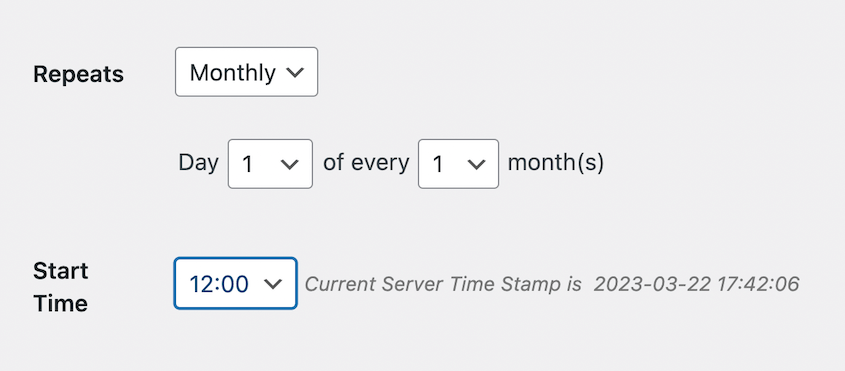
Enable This Scheduleの横にあるボックスをチェックして保存します。

クライアントが自動バックアップを処理してほしい場合は、ダッシュボードからこれらの設定を削除できます。これを行うには、Duplicator Pro » Settings » Accessを見つけます。
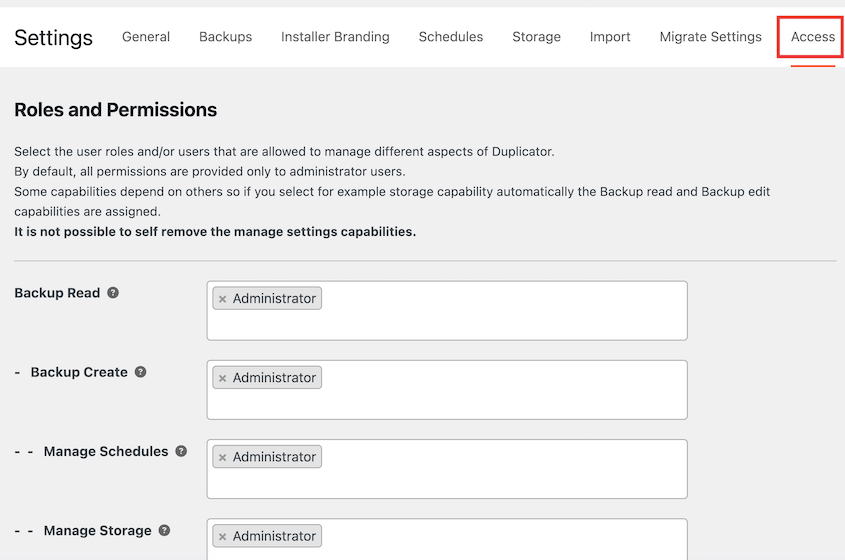
これらの新しい高度な権限は、クライアントがDuplicatorで実行できることを正確に制御します。このページで、Manage Schedulesに移動します。ユーザーのメールアドレスまたは特定のユーザーロールを入力します。

クライアントは引き続きDuplicatorを表示して新しいバックアップを作成できますが、設定済みのスケジュールを編集することはできません。
サイト移行を提供する
クライアントは日々のバックアップを処理できるかもしれませんが、移行ははるかに複雑になる可能性があります。新しいサーバーまたはドメインへの手動移行中には、サイトを破損させる多くの機会があります。このリスクを冒す代わりに、ウェブサイトの所有者は移行サービスのためにあなたに来ることができます。
幸いなことに、Duplicatorにはバックアップおよび移行機能があります。簡単なドラッグアンドドロップインターフェイスでWordPressサイトを簡単に移動することができます。
クライアントのサイトにDuplicatorをインストールしたら、クライアントのインポートおよびエクスポート機能へのアクセスを制限したい場合があります。これにより、誰も許可なくサイトを誤って上書きしないようになります。
これを行うには、アクセス設定ページにアクセスしてください。バックアップインポートとバックアップエクスポートフィールドを見つけます。
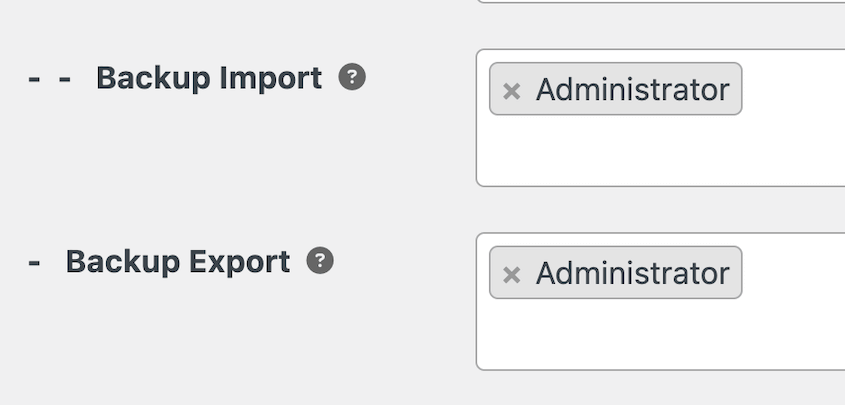
管理者ロールを削除します。クライアントはおそらくこのユーザーロールに割り当てられるためです。代わりに、ユーザーのメールアドレスを入力してください。
これらの設定を保存すると、クライアントはDuplicatorでインポートまたはエクスポート機能を見ることができなくなります。
その後、Duplicatorを使用してサイトを移行できます。まず、バックアップ » 新規追加に移動します。

動的タグを使用してバックアップに名前を付けます。ローカルストレージの場所を選択します。

サイト上のすべてを移行するには、フルサイトバックアッププリセットを選択します。

次へをクリックします。Duplicatorはクライアントのサイトをスキャンして問題を自動的に検出します。

バックアップを作成した後、バックアップページに表示されます。zipファイルをダウンロードしてください。

このアーカイブファイルには、クライアントのサイトファイル、プラグイン、テーマ、データベーステーブルがすべて含まれます。このデータを移行するには、移行先サーバーにDuplicatorをインストールします。Duplicator Pro » Import Backupsに移動します。

アーカイブファイルをインポートボックスにドラッグアンドドロップします。その後、Duplicatorのインストールウィザードを使用してサイトの移行を完了できます!
クラウドバックアップストレージを提供する
WordPressケアプランに含めることができるもう1つの機能は、クラウドバックアップです。バックアップをローカルに保存してクライアントのホスティングプランを過負荷にする代わりに、バックアップをクラウドに送信できます。
これをクライアントのために管理することで、データが安全であることを安心して利用できます。オフサイトに保存されているため、いつでもバックアップを復元できます。これにより、サーバーエラーによるバックアップの損失を防ぐことができます。
Duplicatorを使用すると、好みのクラウドストレージの場所をクライアントのサイトに簡単にリンクできます。使用できるサービスは次のとおりです。
- Duplicator Cloud
- Amazon S3
- Dropbox
- Google Drive
- OneDrive
- Wasabi
- Google Cloud
- DreamObjects
- Vultr
- DigitalOcean Spaces
- Cloudflare R2
- Backblaze B2
私の好きなオプションはDuplicator Cloudです。WordPressバックアップ専用に構築されたネイティブのオフサイトストレージです。クライアントのバックアップを整理し、必要に応じてリモートで復元するために使用できます。

これらを接続するには、Duplicator Pro » ストレージ » 新規追加に移動します。

ストレージの場所に名前を付けます。次に、タイプドロップダウンを使用してプロバイダーを選択します。

Duplicatorがオフサイトクラウドストレージサービスにバックアップを送信することを承認する必要があります。

このセットアップが完了したら、クライアントがGoogleドライブフォルダに保存できるバックアップの数に制限を設定することを検討してください。最大バックアップの量をカスタマイズすることで、制限を超えると古いバックアップが削除されます。

また、クライアントからクラウドストレージ情報を非表示にすることもでき、アカウントを保護できます。アクセス設定で、ストレージの管理フィールドにユーザーを追加します。
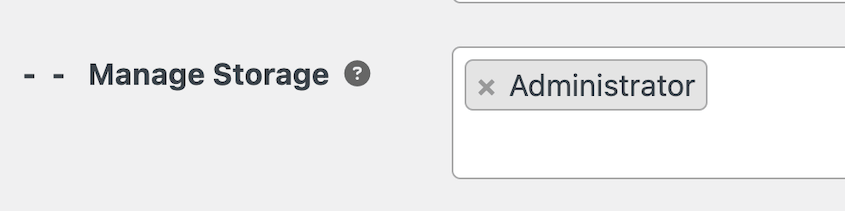
これらの変更を保存すると、クライアントはクラウドストレージオプションを選択できるようになりますが、その詳細を表示することはできません。
データベースの最適化を実行する
自動バックアップとクラウドストレージを提供するためにDuplicator Proをすでに使用している場合は、追加の無料データベース最適化プラグインがあります。
DB OptimizerはDuplicatorのデータベースクリーンアップツールです。バックアップを小さくし、移行を高速化するためにデータベースを整理するように設計されています。

DB Optimizerを定期的に実行して、クライアントのサイトを遅くする前に、テーブルのオーバーヘッド、トランジェント、古い投稿リビジョン、および肥大化したオートロードデータをキャッチします。データベースの健全性を5つの領域にわたって0から100のスコアで評価します。

phpMyAdminに触れることなく、データベースの最適化をバルクで実行できます。

これは、クライアントが決して尋ねることを考えない種類のメンテナンスですが、月次レポートで簡単に指摘できる項目です。健全性スコアは、クライアントが実際に確認できるものであり、あなたが実行していることを信頼しなければならない見えないバックエンド作業ではありません。
ステップ2:メンテナンスチェックリストを作成する
これは、毎月実行する実際のドキュメントです。また、クライアントが支払いの理由を尋ねたときに示す作業証明でもあります。
それがどのようなものかの例を次に示します。
月次タスク:
- バックアップが実際に完了したことを確認する
- コア、プラグイン、テーマのアップデートを適用する
- 稼働時間監視レポートを確認する
- DBオプティマイザーのヘルスチェックを実行する
- WP Media Cleanupでメディアクリーンアップを実行する
- 壊れたリンクをスキャンする
四半期タスク:
- サイト全体のパフォーマンステストを実行する
- セキュリティ監査を実施する
- ユーザーアカウントとログインアクティビティを確認する
- バックアップ復元をテストする
最後のタスクは、思っているよりも重要です。検証されていないバックアップはバックアップではありません。実際に必要になったときに機能しなかったことが判明する前に、四半期ごとに復元をテストしてください。
ステップ3:価格設定を適切にスケーリングする
月額100ドルから、メンテナンス作業に5〜10時間かかることを想定しています。これは妥当な最低価格ですが、実際に推測するのではなく、実際のサイトで自分のタスクに要した時間を計測した場合にのみ正確です。
タイマーをセットして、クライアントサイト1つで完全なチェックリストを実行してください。バックアップの検証にかかる時間、アップデートのステージングと適用にかかる時間、データベースまたはメディアのクリーンアップにかかる時間を記録します。
3か月後に後悔する数字を約束する前に、正直に一度これを実行してください。
時間がわかったら、全員に同じフラットレートを請求するのではなく、ティアを作成します。ワンサイズフィットオールプランは、単純なサイトに過剰請求するか、複雑なサイトに過小請求するかのどちらかであり、最初の数人のクライアントでその不一致を感じるでしょう。
時間がわかったら、1つのフラット価格ではなく、ティアを作成します。
| ティア | 価格 | 含まれるもの |
|---|---|---|
| 基本 | 月額100〜150ドル | バックアップ、コア/プラグイン/テーマのアップデート、稼働時間監視、基本的なセキュリティスキャン |
| スタンダード | 月額150〜300ドル | ベーシックのすべてに加え、データベースのヘルスチェック、メディアのクリーンアップ、月次クライアントレポート |
| プレミアム | 月額300〜500ドル以上 | スタンダードのすべてに加え、アップデート前のステージング環境テスト、優先サポート、およびマイナーコンテンツ編集 |
月額200〜500ドルの包括的なプランは高すぎません。その範囲は実際の時間を反映しています。
プレミアムティアが高価だと感じる場合は、数値を下げる前に、実際にすべてが含まれているか確認してください。
よくある質問(FAQ)
WordPressウェブサイトのメンテナンスにいくら請求すべきですか?
クライアントのウェブサイトに費やすメンテナンスに対して、最低でも1時間あたり20〜30ドルを請求できます。ウェブメンテナンスには通常、月あたり平均5〜10時間の作業が必要なため、月額100ドルからサブスクリプション価格を設定できます。
ウェブサイトのメンテナンスには何を提供すべきですか?
WordPressメンテナンスパッケージに、自動バックアップ、移行、クラウドストレージの提供を開始できます。Duplicator Proをインストールすると、技術的な知識がなくてもこれらのサービスを簡単に実行できます。これにより、ウェブサイト所有者にとって重要な多くのタスクを処理できます。
WordPressでメンテナンスを販売するにはどうすればよいですか?
Duplicator Proのサブスクリプションを購入することで、WordPressでメンテナンスを販売できます。クライアントのウェブサイトにDuplicatorをインストールし、このツールを使用してバックアップ、移行、クローニングを処理できるようになります。さらに、高度な権限により、クライアントがどのDuplicator機能を表示および使用できるかを正確にカスタマイズできます。
基本的なメンテナンスプランには何を含めるべきですか?
最低限、スケジュールされたバックアップとコア/プラグイン/テーマのアップデートが含まれます。データベースの最適化、メディアのクリーンアップ、ステージングテストなど、それ以上のものは、基本オファリングではなく、より上位のティアに属します。
メンテナンスプランを販売するために契約は必要ですか?
はい。範囲、対応時間、クライアントがキャンセルした場合の対応、バックアップの所有権などを網羅した簡単な契約書は、双方を保護します。1枚の書類でも、口頭での合意よりはましです。
1人の担当者が現実的に保守できるクライアントサイトはいくつですか?
プロセスの自動化の度合いによります。バックアップのスケジュール設定と厳格な月次チェックリストがあれば、1人で20〜30サイトを管理できることがよくあります。すべて手動で行う場合は、その数は急速に減少します。
すべてのクライアントサイトを監視することなくメンテナンスプランを実行する
バックアップ、アップデート、データベースの肥大化のために20のクライアントサイトを手動でチェックするのは、維持するのが難しいビジネスです。Duplicator Proは、判断を必要としないメンテナンスプランの部分を自動化するため、実際にそれを必要としているクライアントのために時間を費やすことができます。
Duplicator Eliteを試して、最大100のウェブサイトをバックアップ、移行、ステージングしてください。さらに、メンテナンスサービスを強化する3つの追加無料プラグインも入手できます:Activity Log、WP Media Cleanup、DB Optimizer!
ついでに、これらの追加のWordPressガイドも気に入ると思います:
- WordPressサイトを無料で移行する方法
- WordPressサイトのクリーンアップ方法
- 迅速なデータ復旧のための8つの最高のWordPress復元プラグイン
- WordPressデータベースの最適化方法
- WordPressウェブサイトをコピーする方法




