


WordPressをDigitalOcean Spacesにバックアップする方法
 Joella Dunn
Joella Dunn
Joella Dunn
 John Turner
John Turner
John Turner
現在、サイトのバックアップは取っていますが、そのバックアップは安全でしょうか?
バックアップをウェブサーバーに保存するのは簡単に見えますが、最も安全な方法ではありません。考えてみてください。サーバーに何か問題が発生した場合、バックアップも失われる可能性があります。
クラウドストレージは、貴重なウェブサイトデータをオフサイトで安全に保管するスマートな代替手段を提供します。
DigitalOcean Spaces は、手頃な価格で簡単にスケールできるクラウドストレージオプションであり、WordPress のバックアップに最適です。
それを使ってウェブサイトを保護する方法に興味がありますか? DigitalOcean Spaces に WordPress サイトをバックアップする方法をご紹介します!
主なポイントは次のとおりです:
- DigitalOcean Spaces とは:手頃な価格でスケーラブルな S3互換のクラウドストレージサービスで、WordPress のバックアップを安全なオフサイト場所に保管するのに最適です。
- バックアップに使用する理由:バックアップをクラウドに保存することで、ハードウェアの故障やハッキングなどのサーバー固有の問題からデータを保護できます。サーバーがダウンしても、オフサイトのバックアップは安全かつアクセス可能なままです。
- 仕組み:最も簡単な方法は、Duplicator Pro のような WordPress バックアッププラグインを使用して、DigitalOcean Spaces アカウントに直接接続することです。
- 一般的なプロセス:バックアッププラグインをインストールし、DigitalOcean アカウントでストレージコンテナ(「バケット」と呼ばれる)を作成し、セキュリティのためにユニークなアクセスキーを生成し、プラグインを設定してサイトのバックアップをそのバケットに自動的に送信します。
簡単なまとめ:DigitalOcean Spaces への WordPress バックアップ方法
目次
DigitalOcean Spaces に WordPress をバックアップする理由
DigitalOcean Spaces は、大量のデータを保存できるオブジェクトストレージサービスです。画像、動画、ユーザー生成コンテンツ、サイトのバックアップ、データベース、ログなど、さまざまなデータを保存できます。
DigitalOcean Spaces は、手頃な価格でスケーラブルなストレージソリューションを提供します。
WordPress ウェブサイトの所有者は、静的コンテンツを保存し、ディスク容量の制約を気にすることなくメディアファイルに簡単にアクセスできるようにします。このスケーラビリティは、コンテンツライブラリが拡大する成長中のウェブサイトにとって不可欠です。
DigitalOcean Spaces を クラウドバックアップストレージサービス としても使用できます。ローカルサーバーにバックアップを保存する代わりに、クラウドに保存できます。
これにより、必要なときにいつでもバックアップを簡単に復元できます。サーバーエラーやハッキングによってデータが破損する心配はありません。
DigitalOcean Spaces の機能とは?
DigitalOcean Spaces の主な機能の一部を以下に示します:
- あらゆるサイズのファイルを複数保存
- 最大100個のバケットを追加
- 使用したストレージのみお支払い
- ロード時間を最適化する組み込みのコンテンツ配信ネットワーク(CDN)
- スケーラブルなストレージ
- ドラッグ&ドロップインターフェイスまたはAPIでファイルをアップロード
- S3互換
- HTTPSで暗号化されたデータ転送
- 読み取りおよび書き込み操作はIPアドレスあたり最大1500 RPS
- FileZilla、Cyberduck、S3互換WordPressプラグインと統合
DigitalOcean Spacesの使用を開始するには、月額$5かかります。これは250 GBのストレージと1 TBのアウトバウンド転送をサポートします。追加のストレージは1 GBあたり$0.02です。
サインアップ時に、DigitalOcean Spacesから$200のクレジットが付与されます。これは、購入前にこのクラウドストレージサービスを試したい場合に60日間有効です。
WordPressをDigitalOcean Spacesにバックアップする方法
DropboxやGoogle Driveのような基本的なファイルアップロードクラウドサービスに慣れているかもしれません。WordPressのバックアップをDigitalOcean Spacesに保存したい場合は、次の主要な手順を実行します。
- ステップ1:Duplicatorのインストール:Duplicator Proのような、S3互換ストレージをサポートするバックアッププラグインをインストールすることから始めます。
- ステップ2:DigitalOcean Spacesバケットの作成:DigitalOceanアカウントにログインし、バックアップが保存される新しいストレージコンテナ(バケットとして知られています)を作成します。
- ステップ3:アクセスキーのコピー:DigitalOceanから新しいAPIキーとシークレットキーを生成します。これらはパスワードとして機能し、プラグインがバケットに安全にアクセスできるようにします。
- ステップ4:DigitalOcean SpacesとDuplicatorの接続:Duplicatorの設定内で、新しいストレージの場所を追加し、DigitalOceanバケット名、リージョン、および生成したアクセスキーを貼り付けます。
- ステップ5:DigitalOcean Spacesバックアップの作成:Duplicatorで新しいバックアップを実行し、新しく設定したDigitalOcean Spacesをストレージの宛先として選択します。
- ステップ6:自動DigitalOcean Spacesバックアップの設定:安心のために、Duplicatorで定期的なバックアップスケジュールを作成し、サイトを定期的に自動保護します。
ステップ1:Duplicatorをインストールする
ウェブサイトをDigitalOcean Spacesに接続する最も簡単な方法の1つは、S3互換のWordPressバックアッププラグインを見つけることです。たとえば、Duplicator Proは、さまざまなクラウドストレージサービスをサポートするバックアップツールです。

Duplicatorを使用すると、これらのクラウドのいずれかにサイトをバックアップできます。
- DigitalOcean Spaces
- Dropbox
- Microsoft OneDrive
- Google Drive
- Amazon S3(AWS)
- DreamObjects
- Vultr
- Wasabi
- Cloudflare R2
- Google Cloud
- Backblaze B2
この柔軟性が必要な場合は、Duplicator Proサブスクリプションを購入してください。無料バージョンもありますが、プレミアムプラグインはクラウドストレージをサポートします。
次に、DuplicatorをダウンロードしてWordPressにインストールします。
WordPressダッシュボードで、Duplicator Pro » 設定 » 一般に移動します。

購入時に受け取ったライセンスキーを貼り付けます。アクティベートをクリックしてDuplicatorの使用を開始してください!
ステップ 2:DigitalOcean Spaces バケットの作成
DigitalOcean Spacesはオブジェクトストレージサービスであるため、バケット内にデータをオブジェクトとして保存できます。これらのバケットは無制限の数のオブジェクトを保持でき、最大100個の異なるバケットを作成できます。
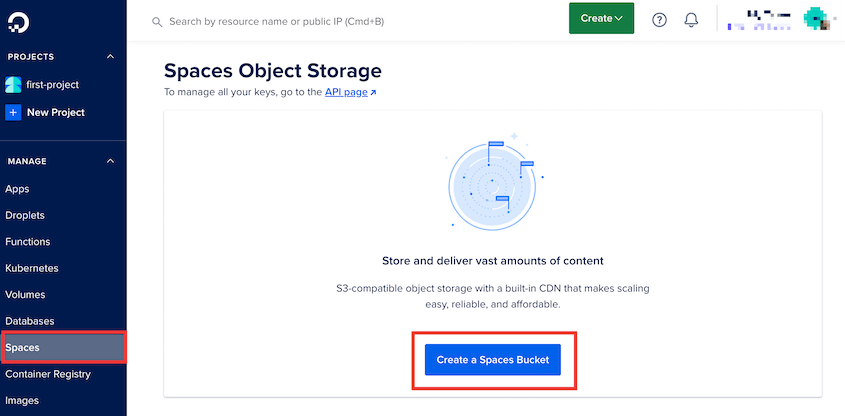
開始するには、サイトのバックアップ用に新しいDigitalOcean Spacesバケットを構成する必要があります。DigitalOceanコントロールパネルで、Spacesタブをクリックし、Create a Spaces Bucketをクリックします。
最も近いデータセンターリージョンを選択します。次に、新しいバケットに名前を付けます。
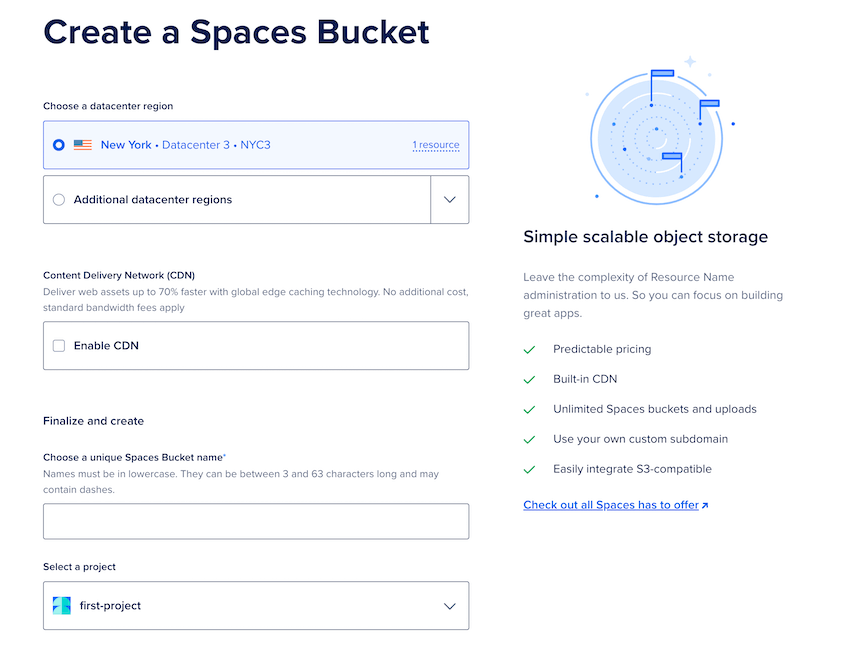
再度Create a Spaces Bucketをクリックします。このチュートリアルの後で必要になるため、バケット名とリージョンを必ず覚えておいてください。
ステップ3:アクセスキーをコピーする
サイトをリモートでバックアップする前に、DuplicatorがDigitalOcean Spacesバケットへの変更を許可する必要があります。これを行うには、APIキーを生成する必要があります。
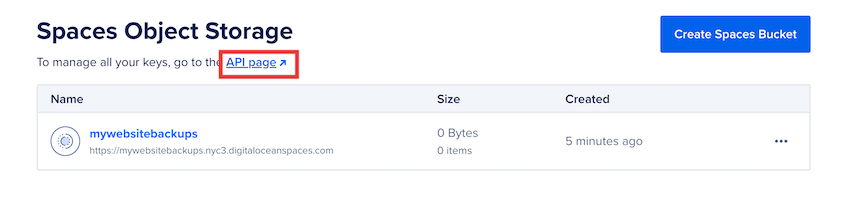
メインのSpacesページで、API pageリンクを見つけます。
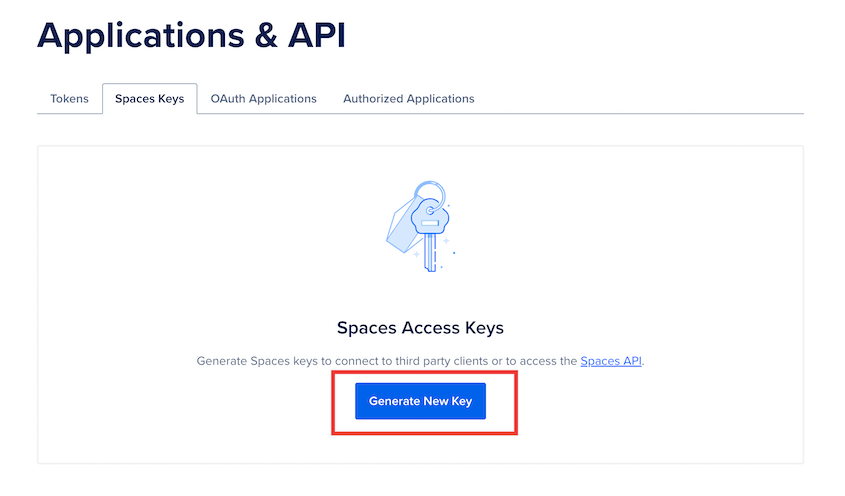
次に、Generate New Keyをクリックします。
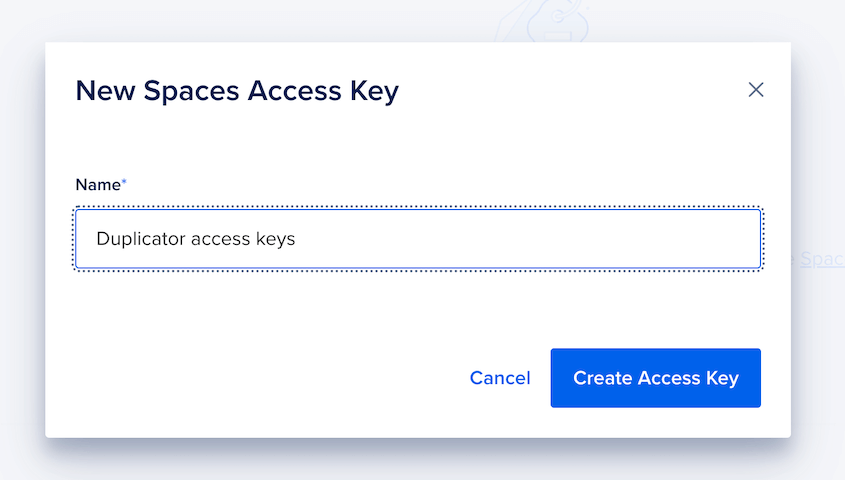
アクセスキーに名前を付け、Create Access Keyをクリックします。
次に、新しいアクセスキーとシークレットアクセスキーが生成されます。両方をコピーして保存してください。
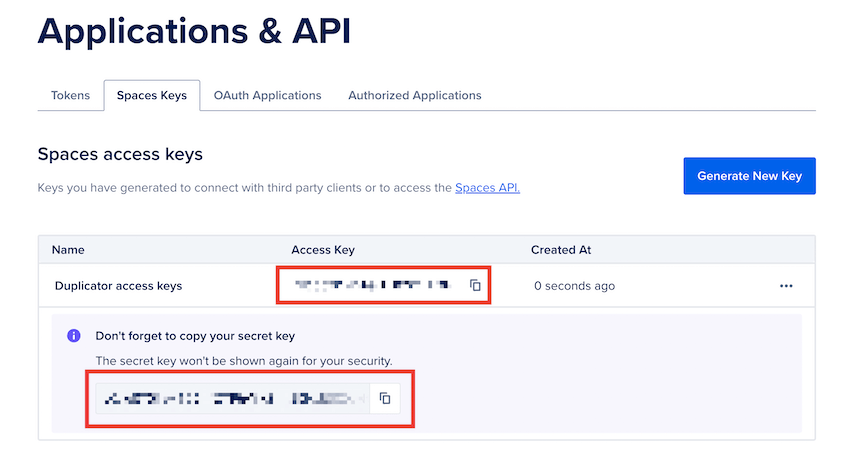
これで、DuplicatorとDigitalOcean Spacesを接続するために必要なすべてが揃いました!
ステップ 4:DigitalOcean Spaces と Duplicator の接続
Duplicatorでバックアップを作成すると、自動的にローカルサーバーに保存されます。これを変更するには、新しいストレージ場所を追加する必要があります。Duplicator Pro » Storage » Add Newに移動します。

ストレージの場所に名前を付け、TypeとしてDigital Ocean Spacesを選択します。
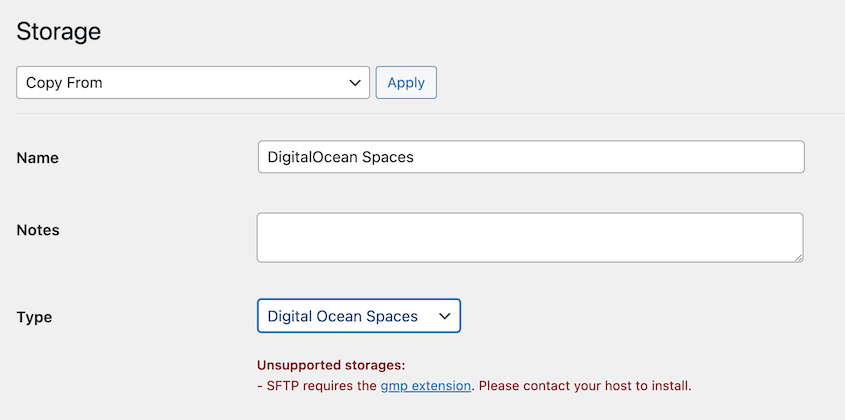
Authorizationセクションで、アクセスキー、エンドポイント、バケット名を貼り付けます。
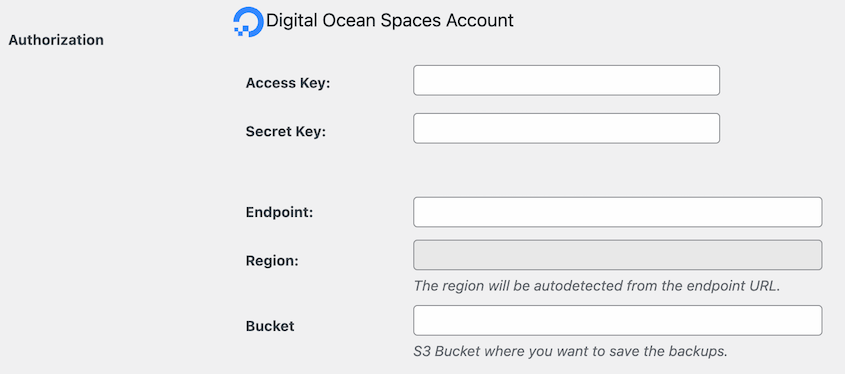
このエンドポイントを使用します: https://region.digitaloceanspaces.com
「region」の代わりに、バケットを作成したときに選択したリージョンを入力します。
エンドポイントを追加すると、Regionフィールドが自動的に入力されます。
Max Backupsの値については、DigitalOcean Spacesに保持するバックアップの数を決定できます。この数を超えると、Duplicatorは古いバックアップを削除します。これにより、ストレージスペースのオーバーロードを防ぐことができます。

新しいストレージプロバイダーを保存します。
ステップ 5:DigitalOcean Spaces バックアップの作成
この時点で、DigitalOcean Spacesに任意のバックアップを保存できるようになります。開始するには、Duplicator Pro » Backups » Add Newに移動します。

動的タグを使用して、バックアップに認識可能な名前を付けます。

次に、クラウドストレージの場所としてDigitalOcean Spacesを選択します。
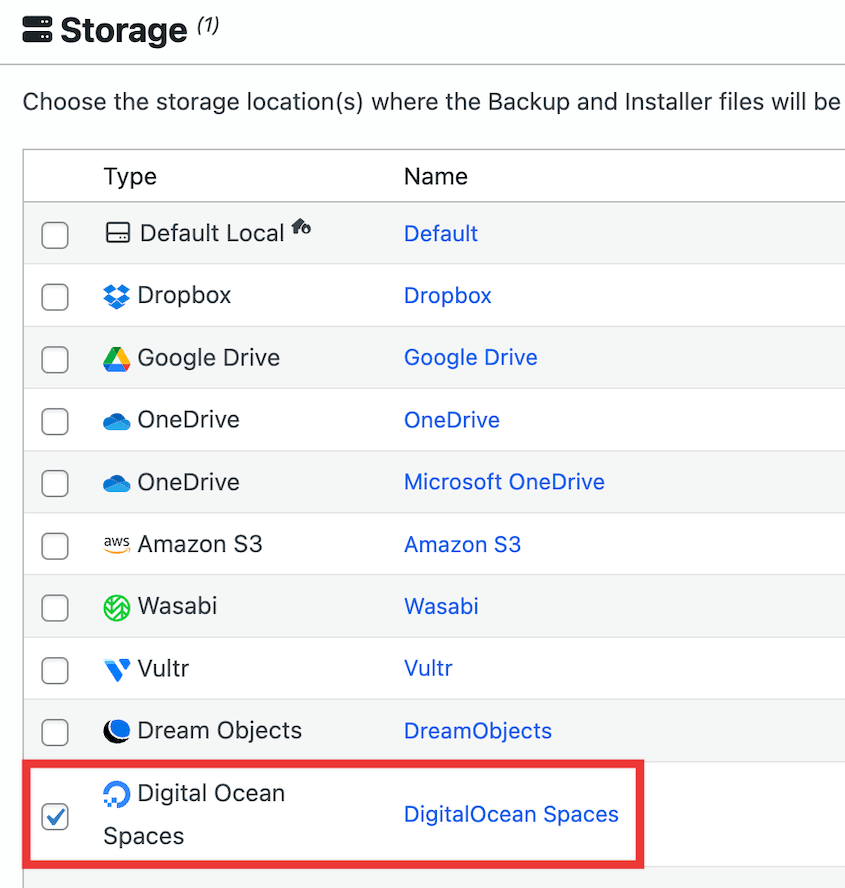
サイト全体をバックアップしたい場合は、Full Siteバックアッププリセットを選択します。ただし、必要に応じてバックアップを簡単にカスタマイズすることもできます。

完了したら、Nextをクリックします。Duplicatorは、バックアップする前にウェブサイト全体をスキャンします。

すべて正常に見える場合は、Create Backupをクリックします。サイトがバックアップされると、DuplicatorはコピーをDigitalOcean Spacesに送信します!
ステップ 6:自動 DigitalOcean Spaces バックアップの設定
自動バックアップを設定することで、手動でサイトをバックアップすることを心配する必要がなくなります。
Duplicatorは定期的にバックアップを作成するため、時間を節約し、ダウンタイムを最小限に抑え、データを保護します。
まず、バックアップのスケジュールページを開き、新しいものを追加します。

自動バックアップのスケジュールに名前を付けます。バックアップテンプレートを選択するか、新しいものを作成します。

ストレージでDigitalOcean Spacesを選択します。
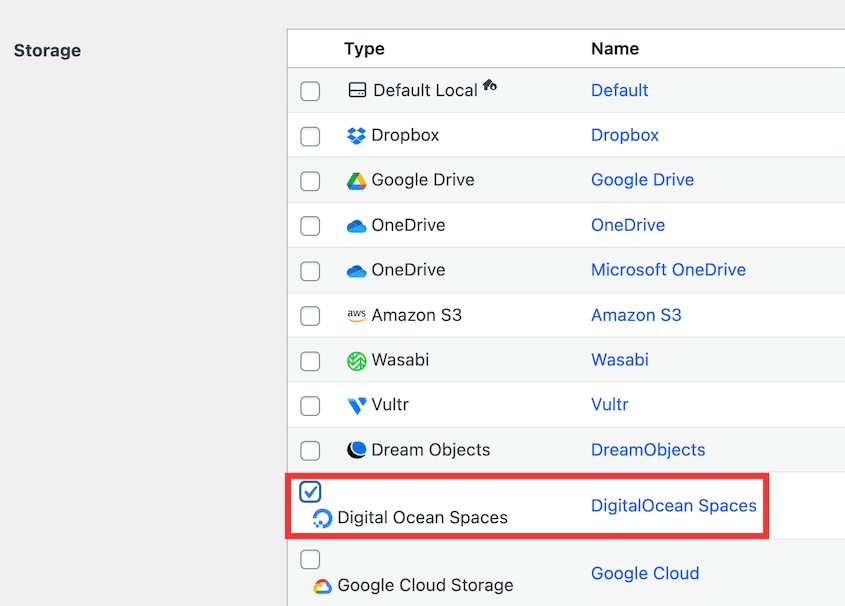
次に、バックアップの実行時期をカスタマイズできます。
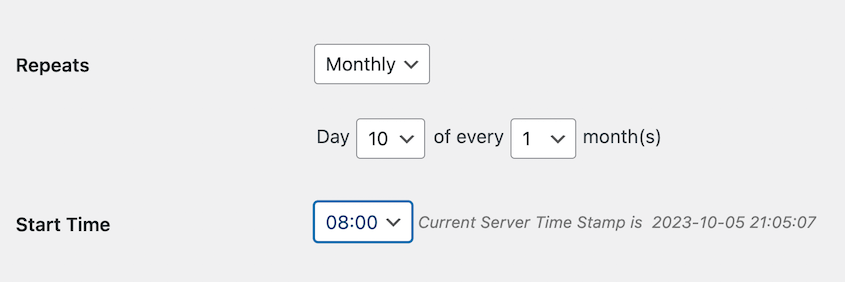
最後に、スケジュールを保存して有効にします。Duplicatorは、追加の操作なしに、サイトをDigitalOcean Spacesに自動的にバックアップします!
DigitalOcean Spaces バックアップの復元方法
サイトがハッキングされたり、致命的なエラーが表示されたりした場合は、DigitalOcean Spacesのバックアップのいずれかを復元するだけです。幸いなことに、Duplicatorはこのプロセスを簡単にします。
Duplicatorのバックアップページを開きます。エラーが発生する前のバックアップを見つけて、復元をクリックします。

バックアップはDigitalOcean Spacesにあるため、ローカルサーバーにダウンロードする必要があります。
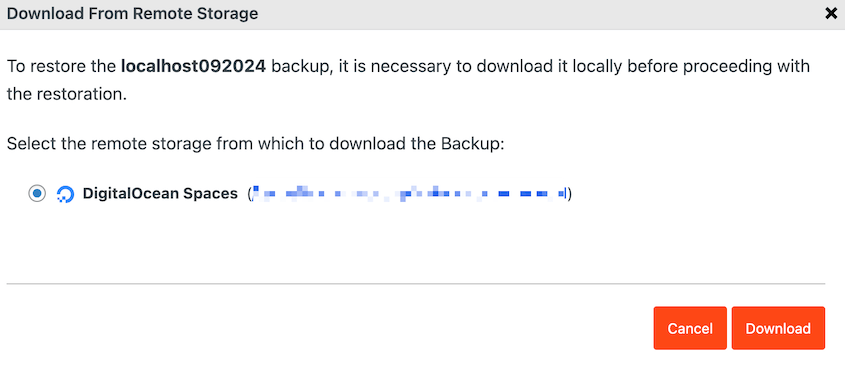
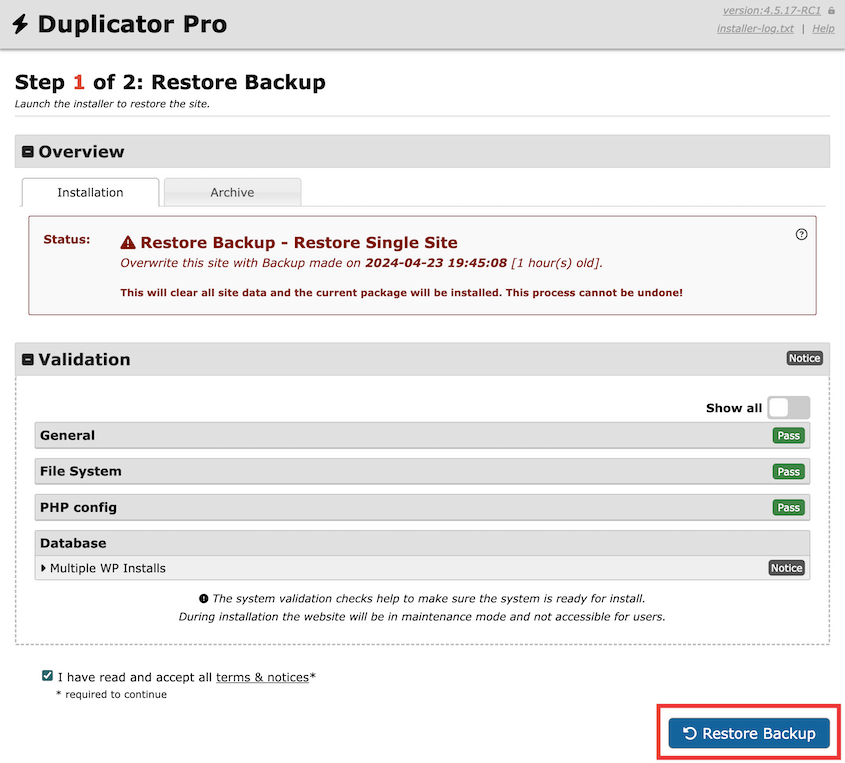
次に、復元ウィザードが自動的に表示されます。利用規約に同意し、バックアップの復元をクリックします。
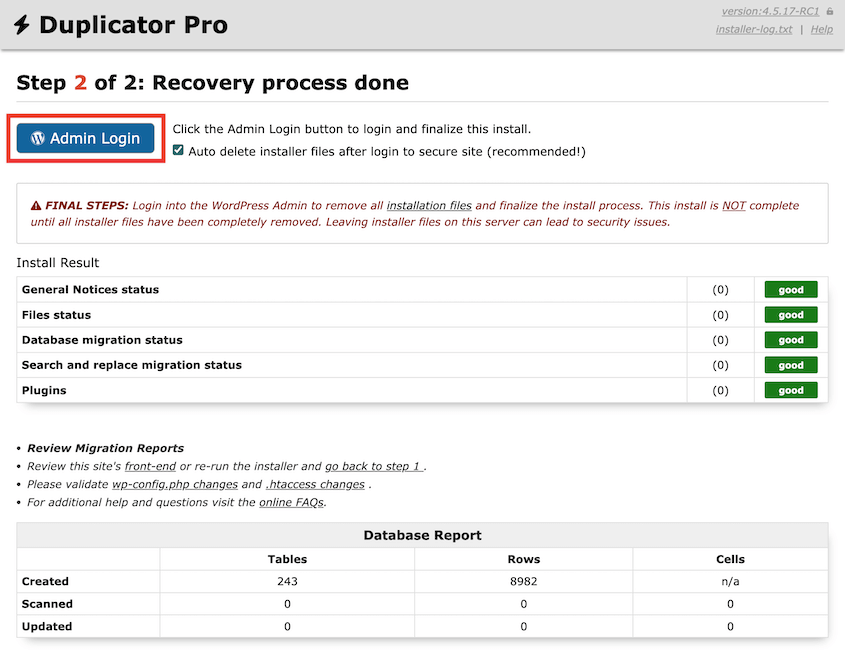
これでDuplicatorがサイトをクリーンなバージョンにロールバックします!管理者ログインボタンを使用して、ダッシュボードに再度アクセスします。
WordPressをDigitalOcean Spacesに接続することに関するFAQ
DigitalOcean Spacesの制限は何ですか?
DigitalOcean Spacesでは、最大100個のバケットしか作成できません。最も安価な支払いオプションでは、240 GBのストレージが提供されます。追加のストレージは、GBあたり0.02ドルかかります。Backblaze B2、Google Cloud、Wasabiなどの他のオプションは、より安価なストレージを提供しています。
WordPress用のDigitalOcean Spacesプラグインとは何ですか?
DigitalOcean Spaces Syncは、WordPress.orgの無料プラグインで、WordPressメディアライブラリをDigitalOcean Spacesバケットに接続します。これにより、メディアライブラリをクラウドにバックアップしたり、DigitalOceanアカウントから画像を配信したりできます。DigitalOceanから配信する場合、プラグインは公開メディアURLをクラウドストレージリンクに置き換えます。
DigitalOcean Spacesの料金はいくらですか?
DigitalOcean Spacesは、最初の240GBのストレージと1TBのアウトバウンド転送で月額5ドルです。追加のストレージが必要な場合は、GBあたり0.02ドルの追加料金がかかります。
DigitalOcean SpacesでWordPressを実行するにはどうすればよいですか?
DigitalOcean Spaces を使用すると、画像などの WordPress サイトの静的アセットをホストできます。まず、サーバーが Ubuntu の最新バージョンでセットアップされていることを確認してください。次に、この WP-CLI コマンドを使用して wp-content/uploads フォルダの権限を変更する必要があります。
sudo mkdir -p /var/www/html/wp-content/uploads次に、フォルダの新しい権限を設定します。「sammy」の代わりに、非 root sudo ユーザーを使用してください。
sudo chown -R sammy:www-data /var/www/html/wp-content/uploadsその後、Web サーバーがこのフォルダに書き込む権限を与えます。
sudo chmod -R g+w /var/www/html/wp-content/uploads次に、DigitalOcean Spaces Sync プラグインをインストールしてアクティブ化します。WordPress プラグインフォルダに移動する方法は次のとおりです。
cd /var/www/html/wp-content/plugins次に、プラグインをインストールします。
wp plugin install do-spaces-syncそして、それをアクティブ化します。
wp plugin activate do-spaces-syncプラグインの設定で、Spaces のアクセスキー ID とバケット名を入力します。
デフォルトでは、エンドポイントは https://ams3.digitaloceanspaces.com になります。これを変更して、特定のリージョンを特徴付けることができます。
File & Path Settings で、公開ストレージドメインまたは完全な URL パスを入力します。これは、ファイルを DigitalOcean Spaces のみに保存するか、サーバーにも保存するかによって異なります。
最終的な考え
WordPress のバックアップを DigitalOcean Spaces に設定することで、ウェブサイトの長期的な健全性への貴重な投資を行いました!
これは単なる災害復旧だけでなく、回復力がありスケーラブルなオンラインプレゼンスを構築することでもあります。ウェブサイトが成長するにつれて、DigitalOcean Spaces を使用したバックアップ戦略も一緒に成長し、何があってもデータが常に保護されることを保証します。
クラウドでサイトのデータを保護する準備はできましたか? Duplicator Pro は、バックアップを DigitalOcean Spaces、Google Cloud、Amazon S3 などのクラウドサービスに自動的に送信します。今すぐお試しください!
ついでに、これらの追加のWordPressガイドも気に入ると思います:
- WordPressブログをバックアップする方法
- WordPressのバックアップからの復元方法
- WordPressバックアップのための11のベストクラウドストレージサービス
- WordPressデータベースのバックアップ方法
- クラウドWordPressバックアップの作成方法
- 無料のクラウドストレージ:検討すべき無料のオフサイトバックアップオプション




