


WordPressサイトをバックアップして安心を得る方法
 Joella Dunn
Joella Dunn
Joella Dunn
 John Turner
ジョン・ターナー
John Turner
ジョン・ターナー
ウェブサイトには数えきれないほどの時間を費やしてきました。信頼できるバックアップがなければ、クラッシュ、ハッキング、または重要なコンテンツを削除してしまう単純なミスによって、常にリスクにさらされています。
このガイドでは、ウェブサイト全体を正しくバックアップする方法を説明します。各ステップを順を追って説明するので、コンテンツを保護し、時間を節約し、何か問題が発生した場合にすべてを失うことを避けることができます。
ウェブサイトではクラッシュ、ハッキング、グリッチが発生する可能性があり、それらは壊滅的な結果をもたらします。良いニュースは、WordPressのバックアップは、ブログ、ビジネスサイト、オンラインストアのいずれを運営していても、同じ手順で実行できることです。
主なポイントは次のとおりです:
- WordPressはサイトを自動的にバックアップしません。手動でバックアップを作成するか、プラグインを使用する必要があります。
- 完全なバックアップには、ファイル(テーマ、プラグイン、メディア)とデータベース(投稿、ページ、ユーザー、設定)が含まれます。
- Duplicatorのようなバックアッププラグインは、ワンクリックバックアップ、クラウドストレージ、自動スケジュールを提供し、最も簡単なオプションです。
- FTP/phpMyAdminを介して手動でバックアップすることも、ウェブホストに組み込まれているバックアップツールを使用することもできます。
- 定期的なバックアップは、ハッキング、クラッシュ、人的エラー、アップデートの失敗から保護します。最低でも毎週スケジュールしてください。
クイックサマリー:WordPressサイトのバックアップ方法
目次
WordPressサイトをバックアップする理由
ウェブサイトの所有者として、最悪の事態がいつ起こるかわかりません。サイトの成長に長年の努力を費やした後、予期せぬサイバー攻撃やクラッシュに直面する可能性があります。
WordPressのバックアップとは、ウェブサイトのデータベースとファイルの完全な保存コピーです。何かがうまくいかなくなった場合に、サイトを復元できる不可欠なセーフティネットとして機能します。
包括的なバックアップには、サイトのすべての重要な部分が含まれます:
- WordPressコアファイル:wp-admin、wp-content、wp-includesなどの必須ディレクトリ、および重要なwp-config.phpファイル。
- プラグインとテーマファイル:インストールされているすべてのテーマとプラグイン、およびそれらの設定。
- アップロードされたメディアファイル:wp-content/uploadsフォルダに保存されている画像、ビデオ、ドキュメント、その他のメディア。
- WordPressデータベース:すべてのデータベーステーブル(例:wp_posts、wp_comments、wp_users、wp_options)には、投稿、ページ、コメント、ユーザーデータ、サイト設定が含まれます。
定期的なバックアップの主な利点:
ウェブサイトが侵害されたり、問題(プラグインの競合やマルウェア感染など)が発生したりした場合は、最近のエラーのないバックアップにロールバックできます。
以前のバージョンにロールバックすることで、次のことが可能になります:
- 削除または破損したデータの復元:誤って削除したり、悪意のあるアクティビティによって失われたコンテンツを回復します。
- マルウェアとセキュリティ脅威の削除:サイバー攻撃後にサイトをクリーンアップします。
- サーバークラッシュの解決:ホスティング関連の問題後にサイトをオンラインに戻します。
- 人的エラーの元に戻す:サイトの管理やアップデート中に発生した間違いを修正します。
- 失敗したアップデートのロールバック:新しいソフトウェア(プラグイン、テーマ、コア)が競合を引き起こした場合にサイトを元に戻します。
WordPressファイルの定期的なバックアップとデータベースのバックアップは、効果的なWordPressメンテナンスの基盤です。これにより、貴重な安心感とサイトのセキュリティが向上します。
WordPressサイトのバックアップ方法
WordPressは自動的にウェブサイトをバックアップしません。これは、ご自身で対策を講じない限り、サイトが常に危険にさらされていることを意味します。
初心者でも、WordPressサイトのバックアップ方法を簡単に学ぶことができます。WordPressサイトのバックアップには、主に3つの方法があります。
- バックアッププラグイン(推奨):Duplicatorをインストールすると、ワンクリックバックアップ、自動スケジュール、クラウドストレージ、簡単な復元が可能です。すべてのスキルレベルに最適です。
- 手動バックアップ:FTP経由でファイルをダウンロードし、phpMyAdmin経由でデータベースをエクスポートします。無料ですが時間がかかり、技術的な知識が必要です。
- ウェブホストバックアップ:cPanelまたはコントロールパネルを通じて、ホスティングプロバイダーの組み込みバックアップツールを使用します。シンプルですが、制御とカスタマイズのオプションが限られています。
方法1:WordPressバックアッププラグインを使用する
WordPressをバックアップする最も簡単な方法は、WordPressバックアッププラグインをインストールすることです。必要に応じて、ファイルとデータベースのコピーをすばやく保存できます。
さらに、これらのツールを使用すると、クラウドバックアップを作成したり、ウェブサイトの以前のバージョンを復元したり、データを別の場所に移行したりすることもできます。
ステップ1:Duplicatorをインストールする
多くのWordPressバックアッププラグインがありますが、Duplicatorは非常に使いやすいです。数回クリックするだけで、Duplicatorはサイトファイルとデータベースを単一のzipファイルとして保存します。

さらに、Duplicatorプラグインはバックアップ以上のことができます。それは次のことが可能です:
- サイトを別のドメイン名、サーバー、またはホストに移動する
- ライブサイトをステージングエリアにクローンする
- 事前設定済みのWordPressインストールを作成する
- 大規模サイトやWordPressマルチサイトネットワークを移行する
- サイトのコピーをクラウドに送信する
- その他多数!
Duplicatorがお客様のニーズに合っていると判断したら、サブスクリプションを選択してプラグインをダウンロードしてください。無料バージョンを使用することもできますが、自動バックアップ、クラウドストレージ、その他の便利なバックアップ機能を利用するにはアップグレードを検討してください。
次に、WordPressダッシュボードを開き、Duplicatorをインストールします。
最後に、購入時に受け取ったライセンスキーを必ず有効にしてください。これを行うには、Duplicator Pro » Settings » Generalに移動します。ライセンスキーを貼り付けます。

ステップ2:バックアップを作成する
Duplicatorを使用すると、ウェブサイトのすべてのファイル、プラグイン、テーマ、コンテンツ、およびMySQLデータベースを単一のzipファイルに圧縮できます。このバックアップを安全に保管するために、ローカルコンピューターにダウンロードできます。
サイトのバックアップを開始するには、Duplicator Pro » Backups » Add Newに移動します。

動的タグを使用してバックアップに名前を付けます。これにより、後でサイトを復元する必要がある場合に簡単に見つけることができます。

デフォルトでは、バックアップはローカルサーバーに保存されます。ただし、Duplicatorは以下を含むオフサイトストレージもサポートしています。
- 組み込みのDuplicatorクラウドストレージ
- FTP
- Google Drive
- Dropbox
- Microsoft OneDrive
- Amazon S3
- Wasabi
- Google Cloud
- DreamObjects
- Vultr
- DigitalOcean Spaces
- Cloudflare R2
- Backblaze B2
- その他のS3互換クラウドサービス
これらのアカウントのいずれかを接続すると、ストレージセクションで選択できます。

これで、バックアップをカスタマイズできます。バックアップファイルに含めたいデータを選択するだけです。

ほとんどの場合、完全なバックアップを実行する必要があります。これにはWordPressサイトのすべてが含まれるため、必要に応じて簡単に復元できます。
ただし、Duplicatorを使用すると、あらゆる種類のバックアップを簡単に作成できます。
データベースのみタブをクリックすると、データベースのコピーのみを保存できます。 WooCommerceサイトを実行している場合、これにより顧客データの損失を防ぐことができます。
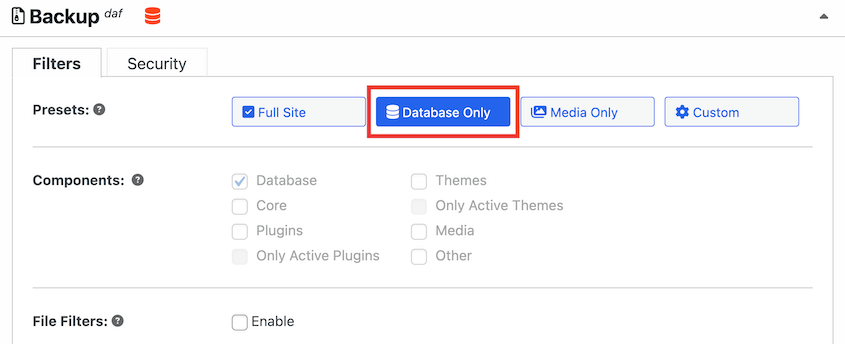
完全なバックアップの場合は、サイト全体タブを選択します。次に、次へをクリックします。
Duplicatorがウェブサイトをスキャンします。サイトを正常にバックアップできることを確認するために、通知を確認してください。

最後に、バックアップの作成をクリックします。
ステップ3:バックアップをダウンロードする
これで、サイト全体のコピーが作成されました。サイトをこの時点に簡単に復元できるように、ダウンロードする必要があります。
バックアップページを開きます。リストから、作成したばかりのバックアップを見つけます。

バックアップの横にあるダウンロードボタンが表示されます。これをクリックして、両方のファイルを選択します。
これにより、サイトのバックアップがコンピューターにダウンロードされます。必要に応じて簡単にアクセスできるように、これらのバックアップファイルを保存してください。
サイトがサイバー攻撃や重大なエラーを経験した場合は、これらのファイルをサーバーに再アップロードしてサイトを復元できます。ただし、バックアップの横にある復元ボタンをクリックするだけでもかまいません。

他のバックアッププラグインとは異なり、Duplicatorは災害復旧ポイントも提供します。これにより、ダッシュボードにアクセスできない場合でもサイトをロールバックできます。
災害復旧のためにバックアップを使用するには、ローカルに保存された完全なバックアップである必要があります。次に、災害復旧アイコンをクリックします。

復旧ポイントを設定したら、復旧URLをコピーするか、ランチャーファイルをダウンロードできます。どちらを使用しても、すぐに復旧ウィザードが起動します。

これで、サイトはサイバー攻撃やその他の大きな問題から完全に安全になりました!
ステップ4:自動バックアップを設定する
毎回手動でサイトをバックアップすることもできますが、余分な時間と労力がかかります。代わりに、自動バックアップの設定を検討してください。
Duplicatorを使用すると、バックアップをスケジュールして、忘れることができます。開始するには、Duplicator Pro » スケジュールバックアップ » 新規追加 を見つけます。

バックアップスケジュールの名前を付けます。バックアップテンプレートの場合、バックアップに保存される情報をカスタマイズできます。

プラスアイコンをクリックすると、テンプレート編集ページに移動します。ここでは、バックアッププリセットを自由に編集できます。
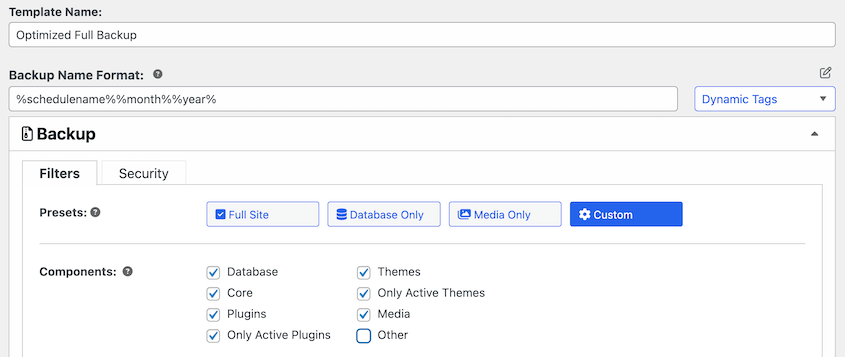
テンプレートを保存したら、新しいバックアップスケジュールでそれを選択します。次に、保存場所を選択します。

バックアップスケジュールの時間を設定します。1時間ごと、毎日、毎週、または毎月の自動バックアップを作成できます。これらのオプションのそれぞれについて、異なるカスタマイズ設定が表示されます。
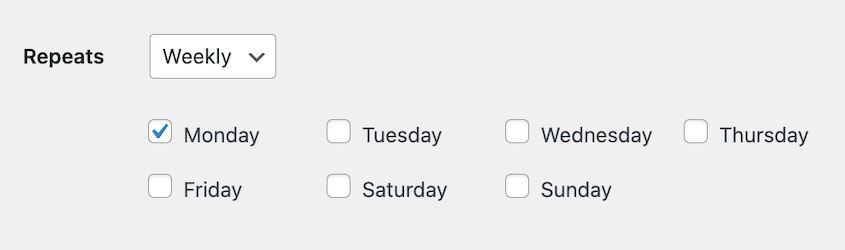
開始時刻も選択する必要があります。これにより、特定の時刻にバックアッププロセスが開始されます。
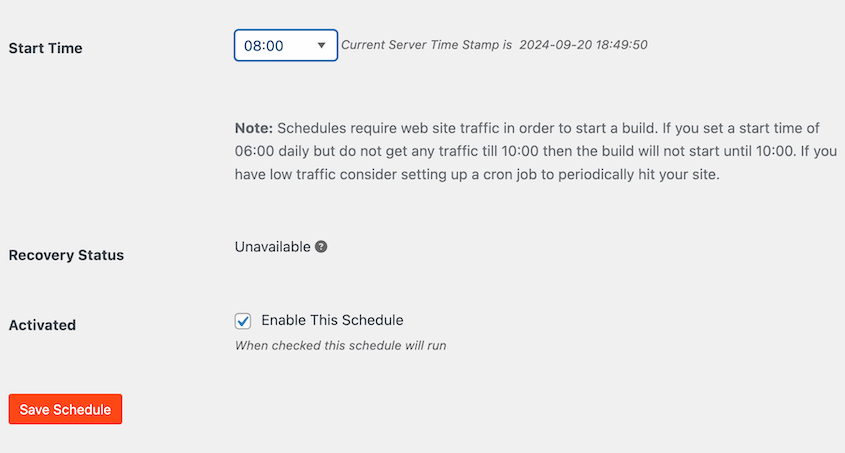
最後に、このスケジュールを有効にするの横にあるチェックボックスをオンにします。保存すると、Duplicator は自動的に定期的なバックアップを実行し始めます。
クイックサマリー:WordPressプラグインでウェブサイトをバックアップする
1. Duplicator のインストールと有効化:プラグインをダウンロードし、WordPressサイトにアップロードして、ライセンスキーを有効化すると、すべての機能が利用可能になります。
2. 新しいバックアップの作成:Duplicator Pro » Backups » Add New に移動し、バックアップをカスタマイズして、保存場所を選択し、スキャンを実行します。
3. ダウンロードして安全に保存:バックアップが完了したら、コンピューターにダウンロードするか、Duplicator Cloud、Google Drive、Amazon S3などの接続されたクラウドサービスに自動的に保存します。
4. 将来のバックアップの自動化:Duplicator Pro » Schedule Backups でスケジュールされたバックアップを設定し、手動での労力をかけずにサイトを保護し続けます。
方法2:WordPressを手動でバックアップする
WordPressウェブサイトには、コアファイルとデータベースの2つの主要な部分があります。これら両方を手動でダウンロードすると、ウェブサイト全体のバックアップができます。
これらのリスクを冒す価値があると判断した場合は、まずWordPressファイルをバックアップすることから始めます。これを行うには、Filezillaのようなファイル転送プロトコル(FTP)クライアントを開き、public_htmlディレクトリを見つけます。
このルートディレクトリ内のすべてのファイルを選択してダウンロードします。

WordPressデータベースもダウンロードする必要があります。データベースマネージャーであるphpMyAdminを使用して、データベースを選択し、エクスポートをクリックします。
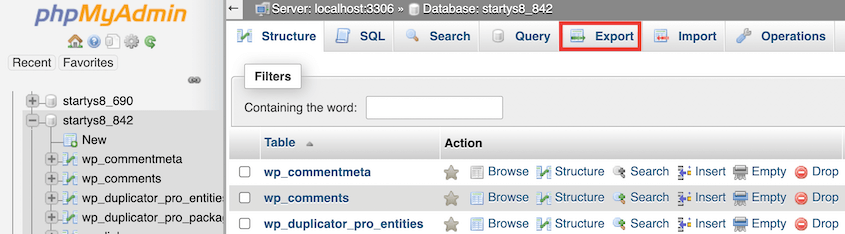
ファイル形式としてSQLを選択してください。実行をクリックすると、データベースが自動的にダウンロードされます。

これでファイルとデータベースのバックアップができたので、データを復元する必要がある場合は、サイトに再アップロードできます。
クイックサマリー:WordPressサイトを手動でバックアップする方法
1. FTP経由でサーバーに接続:FileZillaなどのFTPクライアントを使用して、サイトのルートディレクトリ(通常はpublic_html)にアクセスし、すべてのWordPressファイルをダウンロードします。
2. phpMyAdminにアクセス:ホスティングコントロールパネルにログインし、phpMyAdminを開いてサイトのデータベースを管理します。
3. データベースのエクスポート:WordPressデータベースを選択し、エクスポートタブをクリックして、SQL形式を選択し、実行をクリックしてファイルをダウンロードします。
4. 両方のファイルを安全に保管する:サイトファイルとSQLデータベースのバックアップの両方を安全な場所に保管してください。必要に応じて、サイトを復元するために再アップロードできます。
方法3:ウェブホストでウェブサイトをバックアップする
多くの場合、WordPressホスティング会社はウェブサイトを自動的にバックアップします。Bluehostは、毎日、毎週、または毎月無料でバックアップを作成します。
サイトのバックアップ戦略を担当することは推奨しますが、ウェブホストに依存することもできます。
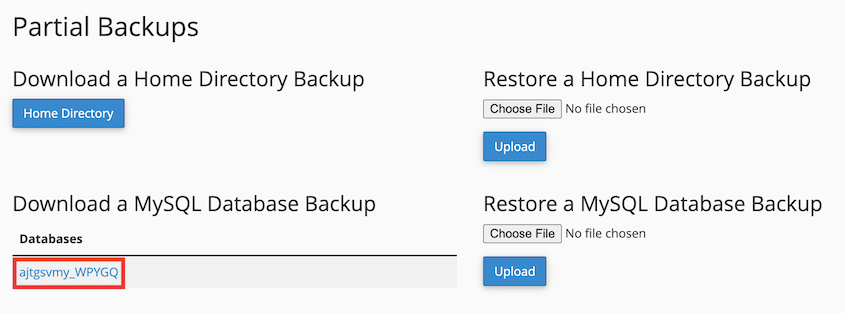
一部のWordPressホストでは、コントロールパネルを使用して新しいバックアップを作成することもできます。BluehostユーザーはcPanelにログインしてバックアップをクリックできます。
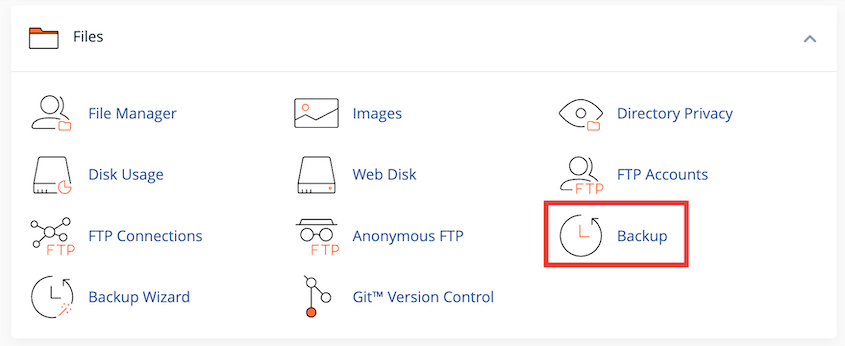
これにより、WordPressサイトをバックアップするためのいくつかの異なる方法が得られます。部分バックアップの下で、ルートディレクトリのコピーをダウンロードできます。
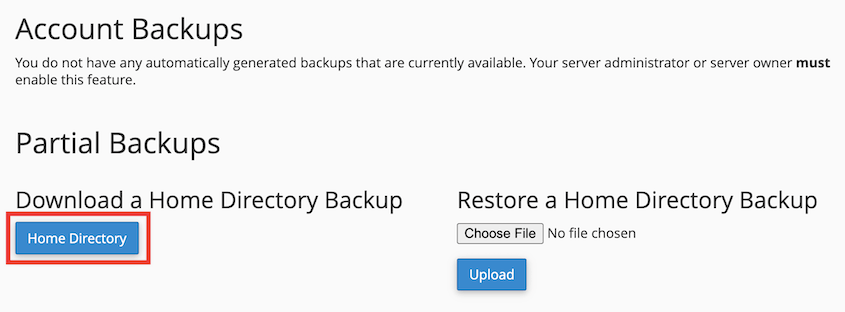
このページでは、データベースもバックアップできます。データベースの名前をクリックするだけです。
クイックサマリー:ウェブホストでWordPressサイトをバックアップする方法
1.ホスティングアカウントにログインする:ホストのコントロールパネル(通常はcPanel)にアクセスして、ウェブサイトの設定を管理します。
2.バックアップセクションを見つける:バックアップ、バックアップウィザード、またはそれに類する名前のツールまたはタブを探します。
3.サイトファイルをダウンロードする:ルートディレクトリまたはホームディレクトリのファイルを選択してダウンロードします。
4.データベースをエクスポートする:WordPressデータベース名をクリックして、完全なコピーをダウンロードします。サイトファイルと一緒に、これは完全なバックアップを形成します。
WordPressのバックアップ方法の比較
| バックアップ方法 | メリット | デメリット |
| バックアッププラグイン | – 自動化されたオプションで使いやすい – クラウドストレージをサポート – バックアップをスケジュールできる | – 完全な機能には有料バージョンが必要な場合がある – プラグインの信頼性に依存する |
| 手動バックアップ | – バックアッププロセスを完全に制御できる – プラグインへの依存がない | – 時間がかかる – ヒューマンエラーのリスク – 技術的な知識が必要 |
| ウェブホストバックアップ | – ホスティングパッケージに付属していることが多い – 自動化されており、ホスティングサービスと統合されている | – カスタマイズが限定的 – ホストのバックアップ頻度と信頼性に依存する |
よくある質問(FAQ)
プラグインなしでWordPressサイトをバックアップするにはどうすればよいですか?
プラグインなしでWordPressサイトを手動でバックアップするには、FTPクライアント(FileZillaなど)またはホスティングのファイルマネージャー(cPanelファイルマネージャーなど)を使用してサイトファイルをダウンロードします。phpMyAdminを使用してMySQLデータベースをエクスポートします。多くのWordPressホスティング会社は、ホスティングコントロールパネル内に独自の組み込みバックアップツールも提供しています。常に、特定のホストのドキュメントを参照して、推奨されるアプローチを確認してください。
WordPressサイトはどのくらいの頻度でバックアップする必要がありますか?
WordPressバックアップの頻度は、サイトの変更頻度によって異なります。最低でも週に1回はサイトをバックアップしてください。ただし、頻繁な更新、高いトラフィック、またはeコマーストランザクションがあるアクティブなサイトの場合は、毎日または毎時間データベースのバックアップを検討してください。
- Eコマースウェブサイト/アクティブなブログ:毎週のフルバックアップ、および毎日の(または毎時間の)データベースバックアップ。
- コンテンツ重視のブログ:毎週フルバックアップ、新しい投稿ごとにデータベースバックアップを実行します。
- 静的サイト(更新頻度が低い):毎月フルバックアップを実行します。
Duplicatorのようなプラグインを使用すると、バックアップスケジュールをカスタマイズしたり、特定のデータを対象にしてストレージとデータ保持を最適化したりできます。
最高のWordPressバックアッププラグインは何ですか?
Duplicatorは、包括的な機能、バックアップとサイト移行の両方における使いやすさ、および災害復旧オプションにより、最高のWordPressバックアッププラグインとして広く認識されています。
代替案:その他に人気があり信頼性の高いバックアッププラグインとしては、UpdraftPlus(クラウドストレージオプションと無料バージョンで知られています)やJetpack(より大きなスイートの一部としてリアルタイムバックアップとセキュリティ機能を提供します)があります。
WordPressサイトを無料でバックアップするにはどうすればよいですか?
Duplicator Liteプラグインをインストールすることで、WordPressサイトを無料でバックアップできます。この無料バージョンでは、ファイルとデータベースを含むサイト全体のバックアップをローカルサーバー上の.zipファイルとして作成できます。その後、このファイルを安全のためにコンピューターにダウンロードできます。あるいは、手動バックアップ方法(FTP/phpMyAdmin)も無料ですが、より高度な技術スキルと時間が必要です。
WordPressサイトを手動でバックアップおよび復元するにはどうすればよいですか?
WordPressサイトを手動でバックアップするには、FTPクライアント(またはcPanelファイルマネージャー)を使用してpublic_htmlディレクトリからすべてのファイルをダウンロードし、phpMyAdminを使用してWordPressデータベースを.sqlファイルとしてエクスポートします。
手動で復元するには、これらのバックアップされたファイルをアップロードし、同じツールを使用して.sqlデータベースをサーバーにインポートします。このプロセスは、プラグインベースの復元よりも一般的に複雑です。
WordPressのバックアップが成功したことをどのように確認できますか?
WordPressのバックアップが成功したことを確認するには:
- ファイルの存在を確認:バックアップファイル(Duplicatorの場合は.zipまたは.dafファイル)が選択したストレージの場所(ローカルサーバー、クラウドストレージ)に存在するかどうかを確認します。
- サイズを確認:ファイルサイズが妥当であり、期待されるすべてのデータが含まれていることを示していることを確認します。
- プラグインの確認:Duplicatorを含むほとんどの信頼できるバックアッププラグインは、完了時に成功メッセージ、ステータスログ、またはメール通知を提供します。
- テスト復元(推奨):定期的にステージングまたは開発環境でテスト復元を実行し、バックアップが完全に機能し、すべてのデータが復元可能であることを確認します。
バックアップが失敗した場合はどうすればよいですか?
WordPressのバックアップが失敗した場合は、落ち着いて体系的にトラブルシューティングを行ってください:
- ドキュメント/サポートを参照:バックアッププラグインの公式ドキュメントを参照するか、サポートチームに連絡してください。ホスティングプロバイダーのサポートも、サーバー関連の問題を支援できます。
- エラーメッセージを確認:バックアッププラグインのログまたはダッシュボードで特定のエラーメッセージを確認します。これらは根本原因を示すことがよくあります。
- サーバーリソースを確認:一般的な原因としては、PHPメモリ制限、実行時間、またはディスク容量の不足が挙げられます。必要に応じてホスティングプロバイダーに連絡して、これらの制限を引き上げてください。
- プラグイン設定の調整:バックアップサイズを、大きなフォルダを除外することで縮小するか、プラグイン内のタイムアウト設定を調整してみてください。
- 他のプラグインを無効化:競合がないか確認するために、他のプラグインを一時的に非アクティブにしてください。
WordPressブログをバックアップするにはどうすればよいですか?
他のWordPressサイトをバックアップするのと同じ方法です。最も簡単な方法は、Duplicatorのようなバックアッププラグインを使用することです。これにより、データベース(投稿、コメント、設定)とファイル(画像、テーマ、プラグイン)が単一のアーカイブにコピーされます。FTPとphpMyAdminを使用して手動でバックアップすることもできます。頻繁に公開する場合は、自動バックアップを毎日スケジュール設定して、最近のコンテンツを失うことがないようにしてください。
予期せぬエラーからサイトを保護し始めましょう
WordPressサイトのバックアップ方法を学ぶことは、あらゆるウェブサイトの所有者にとって必須です。サイトのファイルとデータベースのコピーを定期的に保存することで、データ損失、サイバー攻撃、技術的な問題に対する重要なセーフティネットを作成します。
一貫したバックアップ戦略は、復元準備のできた信頼できるサイトのバージョンを常に持っていることを意味し、安心感を与え、あなたが投資した努力を保護します。
ウェブサイトの定期的なバックアップを開始する準備はできましたか?自動バックアップと災害復旧ポイントを設定するために、Duplicator Proをお試しください!
せっかくなので、これらの他のWordPressバックアップガイドも気に入ると思います:
- バックアップなしでWordPressサイトを以前の日付に復元する方法
- 3-2-1バックアップルール:成功したウェブサイトのオーナーがあなたに知らないこと
- WordPressのバックアップと復元をリモートで行う方法
- 大規模なWordPressサイトのバックアップ方法
- ハッキングされたWordPressサイトを復旧する方法
- ウェブサイトのバックアップでこれらの間違いを犯すのをやめましょう




