

![[NEW] Duplicator DB Optimizer: 問題になる前にWordPressデータベースをクリーンアップ](https://duplicator.com/wp-content/uploads/2026/06/Announcement-DB-Optimizer.jpg)
WordPressメディアライブラリの復元方法
メディアファイルの消失は、WordPressウェブサイトにとって深刻な問題となる可能性があります。
画像、動画、グラフィックはコンテンツをサポートし、オーディエンスを引きつけます。
誤って削除したり、ウェブサイトを移行したり、プラグインの競合が発生したり、ホスティングの問題が発生したりすることで、WordPressメディアライブラリを失う可能性があります。メディアファイルが消えると、ウェブサイトのデザインやユーザーエクスペリエンスが損なわれることがあります。
朗報は、メディアライブラリの復元が可能であるということです。メディアファイルを救出するための信頼できる方法があります。
このチュートリアルでは、WordPressメディアライブラリを復元する方法を説明します。メディアライブラリの復元を理解し、将来の損失を防ぎ、ウェブサイトをスムーズに運営し続けるお手伝いをします。
主なポイントは次のとおりです:
- メディアファイルはwp-content/uploadsフォルダに保存されており、誤って削除したり、移行に失敗したり、プラグインの競合が発生したりすることで失われる可能性があります。
- Duplicatorのようなバックアッププラグインを使用して、メディアライブラリを自動的にバックアップし、ワンクリックで復元します。
- メディアのみのバックアップを作成して、時間とストレージスペースを節約しながら、画像と動画を保護します。
- 災害復旧を設定して、サイト全体がダウンしている場合でも即座に復元できるようにします。
- サーバーの障害やハッキングに対する最大限の保護のために、クラウドストレージへの自動バックアップをスケジュールします。
目次
メディアライブラリを復元する必要がある理由
メディアファイルはさまざまな理由で消えることがあります。
誤って削除することは、あなたが思うよりも一般的です。簡単なクリックで重要な画像やグラフィックが消えてしまうことがあります。
ウェブサイトの移行も、特にホスティングプラットフォーム間でファイルを転送する際に、予期せぬメディアの損失を引き起こす可能性があります。
プラグインの競合も別のリスクを生み出します。時々、WordPressプラグインはうまく連携せず、メディアファイルを破損または削除する可能性があります。
結果は、写真がなくなるだけではありません。メディアの損失は次のことを引き起こす可能性があります:
- ウェブサイトのビジュアルデザインを壊す
- ユーザーエクスペリエンスを損なう
- あなたのブランドにダメージを与える
- サイトの検索エンジンのランキングを下げる
すべての画像は、ウェブサイトのストーリーの一部を語っています。それらを失うことは、単なる技術的な問題ではなく、潜在的なビジネスおよびコミュニケーションの問題です。
WordPressメディアライブラリの復元方法
どのウェブサイトの所有者も、メディアファイルを失うという悪夢に直面したくありません。しかし、適切なアプローチがあれば、回復は可能です。
誤って削除したメディアファイルを復元する方法は次のとおりです。
- ステップ1:Duplicator ProのようなWordPressバックアッププラグインをインストールし、ライセンスキーをアクティブ化します。
- ステップ2:メディアのみのプリセットを選択し、ファイルのクラウドストレージを選択して、メディアのみのバックアップを作成します。
- ステップ3:最新のバックアップを見つけて、復元ボタンをクリックして、ワンクリックでメディアライブラリを復元します。
ステップ1:WordPressバックアッププラグインをインストールする
簡単な復元の鍵はバックアップです。しかし、手動バックアップに頼っている場合、必要なときにサイトのコピーを保存するのを忘れてしまうでしょう。
時間を節約するために、DuplicatorのようなWordPressバックアッププラグインを使用してください。この信頼性の高いツールは、自動バックアップ、クラウドストレージ、バックアップ暗号化により、メディアファイルを保護します。

Duplicatorを使用すると、サイト全体の自動バックアップをスケジュールできます。メディアライブラリも自動的にバックアップできるため、常にコピーを保持できます。
さらに、DuplicatorにはWordPressサイトの管理を容易にする、これらの追加機能がすべて含まれています。
- クラウドバックアップストレージ
- カスタムバックアップ
- ワンクリック復元
- サイトがオフラインになった場合の災害復旧
- ドラッグアンドドロップ移行
- 大規模サイトおよびWordPressマルチサイトのサポート
- バックアップ失敗時のメールアラート
- 無料のWP Media Cleanupプラグイン
メディアのみのバックアップとワンクリック復元にアクセスするには、Duplicator Proのサブスクリプションを選択してください。次に、WordPressダッシュボードでプラグインをインストールしてください。
Duplicator Pro » 設定 » 一般に移動します。

ライセンスキーを貼り付けて、有効化をクリックします。
これで、メディアライブラリをバックアップおよび復元できます!
ステップ2:WordPressメディアライブラリのバックアップを作成する
メディアファイルをバックアップすることは、潜在的な損失に対する最初の防御線です。
メディアライブラリをバックアップするには、Duplicator Pro » バックアップ » 新規追加を見つけます。

動的タグを使用してバックアップに名前を付けます。次に、保存場所を選択します。

メディアライブラリがクラウドに保存されている場合、サーバーエラーやハッキングから安全になります。Duplicatorを使用すると、次のいずれかのクラウドストレージプロバイダーを使用できます。
- Duplicator Cloud
- Google Drive
- Dropbox
- Microsoft OneDrive
- Amazon S3
- Wasabi
- Google Cloud
- DreamObjects
- Vultr
- DigitalOcean Spaces
- Cloudflare R2
- Backblaze B2
次に、バックアップセクションに移動します。メディアのみプリセットを選択します。これにより、アップロードフォルダ内のすべてのファイルのコピーがダウンロードされます。
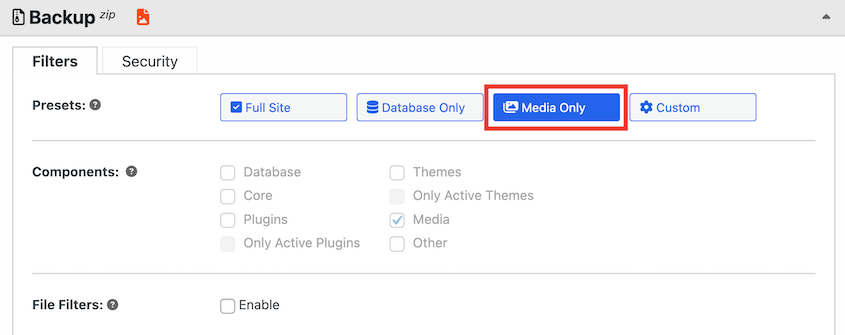
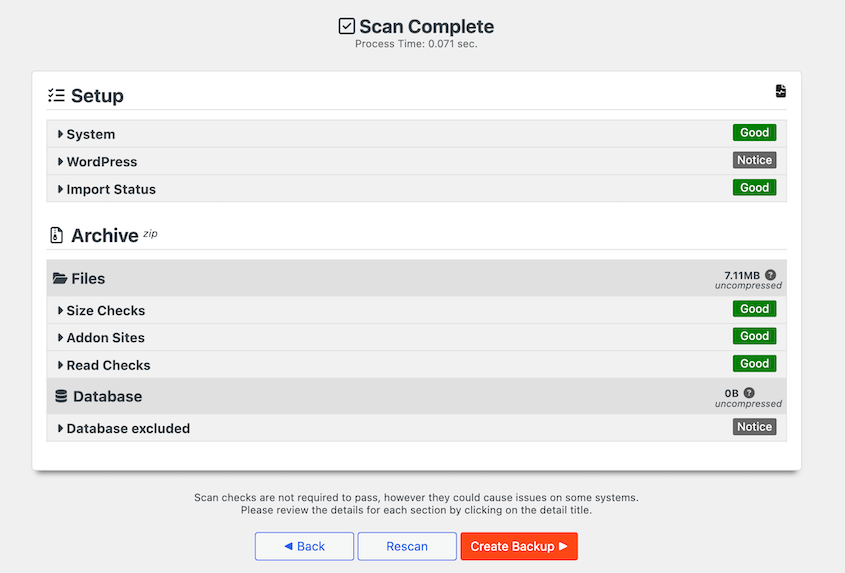
次へをクリックします。Duplicatorがサイトをスキャンしたら、バックアップ作成をクリックします。
ステップ3:メディアライブラリを復元する
メディアファイルを紛失しましたか?慌てないでください。WordPressでメディアライブラリを復元することは、あなたが思うよりも簡単です。
バックアップページで、最近のメディアのみのバックアップまたはサイト全体のバックアップのいずれかを見つけます。どちらにもメディアライブラリのクリーンなコピーが含まれているため、データを復元できます。
メディアバックアップには、ステータス列に画像アイコンが表示されます。適切なバックアップを見つけたら、復元ボタンをクリックします。
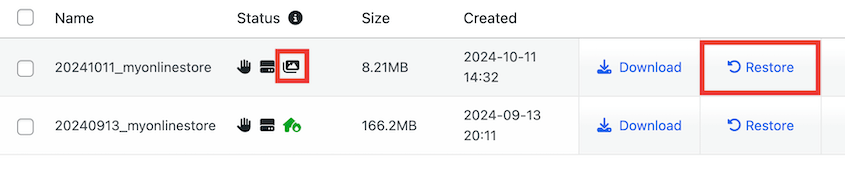
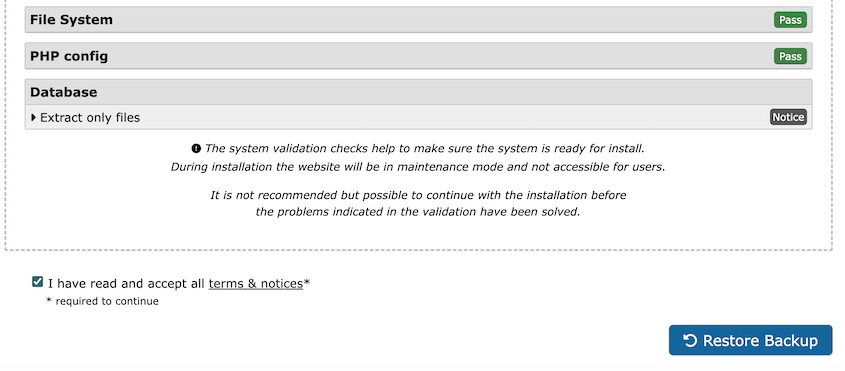
ポップアップで利用規約と通知に同意し、バックアップを復元をクリックします。
次に、OKをクリックしてインストールを確認します。
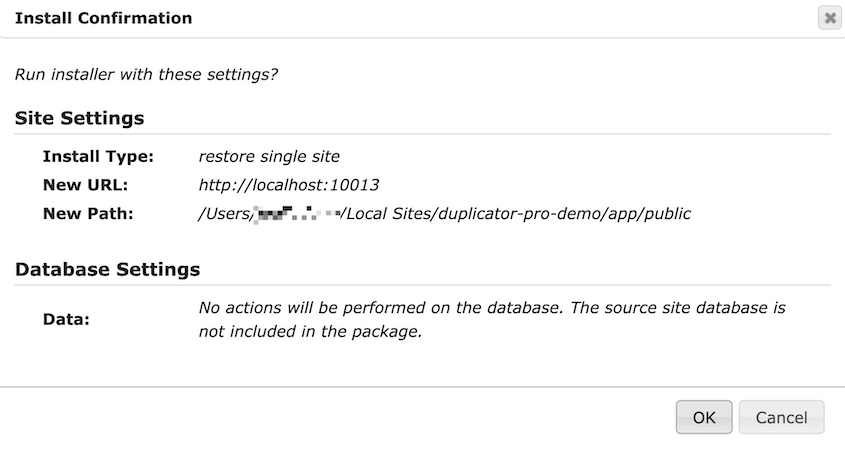
Duplicatorがメディアライブラリを自動的に復元します!すべてのファイルが再生成されたか確認してください。
WordPressメディアライブラリを復元するその他の方法
ホスティングプロバイダーは、バックアップサービスをよく提供しています。彼らはあなたのためにあなたのサイトを復元できる可能性が高いです。特定の復旧オプションについてホスティング会社に確認してください。
しかし、最も簡単な方法は常に予防です。Duplicatorによる定期的なバックアップは、復元の手間を省くことができます。後で復元について心配しないように、今日準備してください!
ウェブサイトを安全に保ち、削除されたメディアを回避する1つの方法は、災害復旧を設定することです。Duplicatorで完全なバックアップを作成し、その横にある家のアイコンをクリックします。

このバックアップを災害復旧ポイントとして設定し続けます。Duplicatorはリカバリリンクとリカバリファイルを提供します。

リンクをコピーするか、ファイルをダウンロードしてください。
メディアライブラリのWordPressの問題(またはその他のエラー)を修正する必要がある場合は、リンクを新しいブラウザウィンドウに貼り付けます。リカバリランチャーファイルを開くこともできます。

Duplicatorは、削除されたメディア、ブログ投稿、プラグイン、その他の重要なデータを即座に復元します。サイト全体がダウンしていても、メディアの復旧を開始します!
よくある質問(FAQ)
WordPressメディアを復元するにはどうすればよいですか?
WordPressメディアの復元は複雑ではありません。最も簡単な方法は、Duplicatorで自動メディアバックアップを設定することです。メディアファイルを失った場合は、最新のメディアバックアップを見つけて、ワンクリック復元ボタンを押してください。
WordPressメディアライブラリはどこに保存されますか?
デフォルトでは、WordPressの画像やその他のアップロードされたファイルは、wp-content/uploadsディレクトリに保存されます。各ファイルは年と月ごとに整理され、構造化されたストレージシステムが作成されます。ホスティングサーバーがこれらのファイルとデータベース参照を管理します。
WordPressメディアライブラリをバックアップするにはどうすればよいですか?
WordPressメディアライブラリをバックアップするには、Duplicatorのような信頼性の高いプラグインを使用します。新しいバックアップを作成し、メディアのみプリセットを選択します。週次または日次のバックアップスケジュールを設定し、追加のセキュリティのためにクラウドストレージを選択します。
WordPressバックアップファイルを復元するにはどうすればよいですか?
WordPressバックアップファイルを復元する方法は、バックアップを作成した方法によって異なります。Duplicatorのようなプラグインでサイトをバックアップした場合は、ワンクリック復元ボタンを使用します。手動でバックアップを作成した場合は、サーバーに再アップロードして、破損したファイルを上書きする必要があります。
WordPressでメディアライブラリが表示されないのはなぜですか?
メディアライブラリが表示されないのは、ファイル権限、データベースの破損、プラグインまたはテーマの競合、キャッシュ、または最近のアップデートが原因である可能性があります。
問題を解決するには、最近のバックアップを復元できます。代わりに、最近の変更を元に戻す、ファイル権限を更新する、サムネイルを再生成する、またはソフトウェアの競合を修正することができます。
最終的な考え
WordPressメディアライブラリの保護は複雑である必要はありません。適切なツールと知識があれば、ウェブサイトのビジュアルコンテンツを復元し、サイトを通常の状態に戻すことができます!
メディアの災害を待つのではなく、今日あなたのウェブサイトを保護してください。Duplicator Eliteにアップグレードして、自動バックアップ、ワンクリック復元、および組み込みのWP Media Cleanupプラグインを入手してください!
ついでに、これらの追加のWordPressガイドも気に入ると思います:



