


Die besten WordPress-Backup-Dienste, damit Sie sich nie wieder um Backups kümmern müssen
 Joella Dunn
Joella Dunn
Joella Dunn
 John Turner
John Turner
John Turner
Möchten Sie einen WordPress-Backup-Dienst für Ihre Website finden?
Um Ihre Website sicher zu halten, müssen Sie regelmäßig Backups erstellen. Sie könnten dies selbst tun, aber WordPress-Backup-Dienste können Ihnen viel Zeit sparen.
Ich habe jeden Dienst auf dieser Liste getestet oder verwendet. Einige habe ich auf Produktionsseiten mit echtem Traffic vertraut. Einige habe ich in tatsächlichen Notfällen wiederhergestellt.
Diese Liste enthält nur die Dienste, die 2026 empfehlenswert sind. Ich werde Plugins, Managed Services und SaaS-Backup-Tools aufnehmen, die speziell für WordPress entwickelt wurden. Wenn ein Dienst einer Prüfung auf einer echten Website nicht standhalten konnte, ist er nicht hier!
Hier sind die wichtigsten Erkenntnisse:
- Beste Allround-Lösung: Duplicator Pro kümmert sich mit einem einzigen Plugin um Backups, Migrationen, Klonen, Staging und Disaster Recovery, mit einer Wiederherstellungs-URL, die auch dann funktioniert, wenn WordPress gesperrt ist.
- Beste kostenlose Option: UpdraftPlus hat über 3 Millionen aktive Installationen, unterstützt Google Drive und Dropbox, und die kostenlose Version deckt die meisten persönlichen Websites ab.
- Am besten für WooCommerce / geschäftskritische Websites: Jetpack VaultPress Backup umfasst inkrementelle Echtzeit-Backups, die jeden Auftrag und jeden Kundendatensatz in dem Moment erfassen, in dem er erstellt wird.
- Bestes SaaS-Offsite-Backup: BlogVault speichert Backups auf seiner eigenen Infrastruktur, nicht auf Ihrem Server oder Ihrem Cloud-Konto.
- Beste etablierte Legacy-Option: Solid Backups ist seit über 15 Jahren im Geschäft, bietet granulare Zeitplanung und detaillierte Wiederherstellungssteuerungen.
Inhaltsverzeichnis
Was ist ein WordPress-Backup-Dienst?
Ein WordPress-Backup-Dienst erstellt vollständige Sicherungen der Dateien, Datenbanken und Inhalte Ihrer WordPress-Website. Anstatt Ihre Website manuell zu sichern, automatisieren diese Dienste den gesamten Prozess für Sie.
Mit einem Backup-Dienst können Sie automatisch Backups planen. Der Dienst komprimiert alle Daten Ihrer Website in eine einzige Backup-Datei. Dies umfasst Ihre WordPress-Dateien, Medien-Uploads, Plugin-/Theme-Dateien und Ihre Datenbank.
Die meisten hochwertigen Backup-Dienste bieten Ihnen auch Optionen zur Fernspeicherung Ihrer Backups in der Cloud. Dies stellt sicher, dass Sie eine Kopie außerhalb des Standorts haben, die vor Serverproblemen geschützt ist.
Die besten WordPress-Backup-Lösungen gehen über die reine Erstellung von Backups hinaus. Sie bieten auch eine einfache Ein-Klick-Wiederherstellungsfunktion, um Ihre Website bei Bedarf schnell wieder zum Laufen zu bringen.
Viele bieten zusätzliche Tools, die die WordPress-Wartung erheblich erleichtern. Sie können Backup-Überwachung, Migrationsfunktionen oder zusätzliche Sicherheit bieten.
Warum einen WordPress-Backup-Dienst nutzen?
Ohne Backups riskieren Sie, alles zu verlieren, wenn etwas schiefgeht. Ob Hacker, Hardwareausfall, WordPress-Update-Problem oder ein einfacher Fehler, fehlende Backups machen Sie völlig angreifbar.
Wenn ein Backup-Dienst sichere Offsite-Backups verwaltet, können Sie sich von jeder Datenkatastrophe erholen. Die Wiederherstellung Ihrer gesamten Website ist eine Frage von Klicks.
Außerdem ist das manuelle Sichern all Ihrer WordPress-Dateien, Datenbanken und Uploads unglaublich mühsam. Backup-Dienste automatisieren dies nach einem Zeitplan, sodass Sie sich nicht daran erinnern oder die Zeit dafür finden müssen.
Zu wissen, dass Ihre Website-Daten sicher gesichert sind, gibt Ihnen ein enormes Gefühl der Sicherheit. Sie können sich auf die Führung Ihres Unternehmens konzentrieren, ohne die drohende Gefahr von Datenverlust.
Gehen Sie kein Risiko ein – für die relativ geringen Kosten eines Backup-Dienstes erhalten Sie ein unglaublich wertvolles Sicherheitsnetz!
Die 7 besten WordPress-Backup-Dienste im Test
Diese Dienste decken verschiedene Szenarien ab. Welcher am besten passt, hängt davon ab, wie viel Kontrolle Sie wünschen, wie viel Sie bereit sind zu zahlen und wovor Sie sich schützen möchten.
1. Duplicator
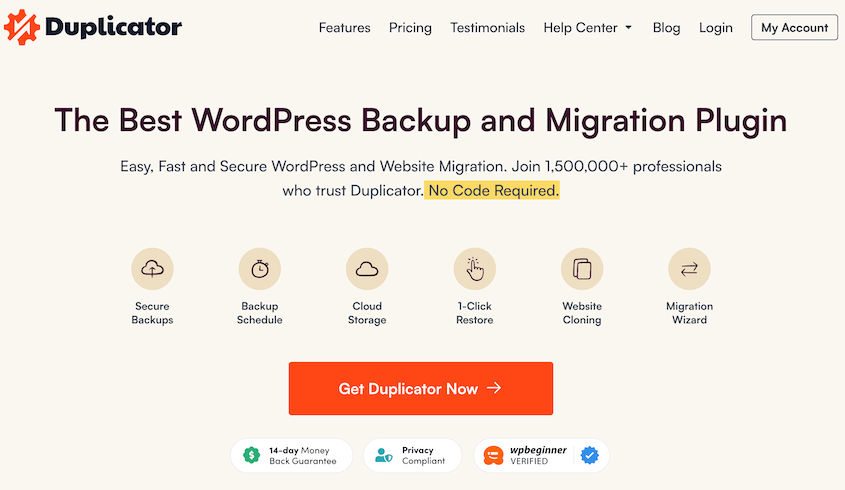
Duplicator Pro ist das umfassendste WordPress-Backup-Tool in diesem Vergleich. Es kann Dinge, die keiner der anderen Dienste kann: Es kann Ihre Website wiederherstellen, wenn WordPress selbst komplett gesperrt ist, auf einen leeren Server migrieren, ohne dass WordPress vorinstalliert ist, und Backups über 400 GB verarbeiten, ohne eine Größenbeschränkung zu erreichen.
Die meisten Backup-Plugins erstellen ein Backup. Duplicator erstellt ein Backup, das Sie in jedem Wiederherstellungsszenario tatsächlich verwenden können, einschließlich derer, bei denen andere Plugins aufgeben.
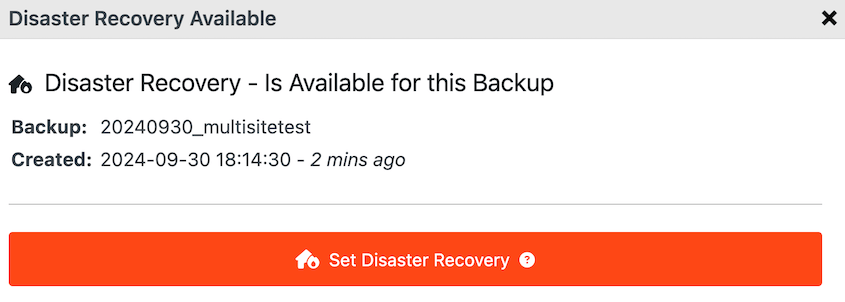
Die Notfallwiederherstellungs-URL ist die Funktion, auf die ich immer wieder zurückkomme.
Wenn Ihre Website gehackt wird, Ihr wp-admin nicht zugänglich ist und Ihre Datenbank beschädigt ist, kann ein Standard-Backup-Plugin Ihnen nicht helfen. Die Wiederherstellungs-URL ermöglicht es Ihnen, direkt aus dem Backup-Archiv wiederherzustellen, ohne eine funktionierende WordPress-Installation zu benötigen.
Ich habe kein anderes Plugin gefunden, das dies kann.
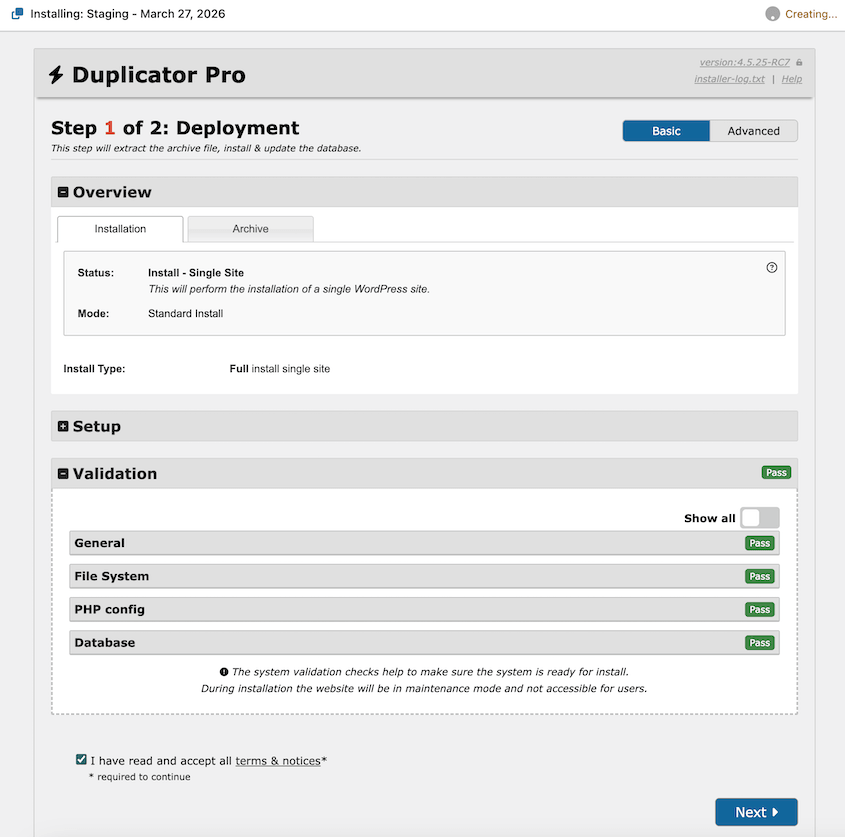
Der Migrations- und Klon-Workflow ist das, wofür das ursprüngliche Plugin entwickelt wurde. Sie können eine vollständige WordPress-Website auf einen neuen Host verschieben, indem Sie den eigenständigen Installer von Duplicator verwenden, der WordPress von Grund auf auf dem Zielserver einrichtet.
Manchmal können Sie aufgrund von Serverproblemen Daten verlieren. Um dieses Problem zu lösen, integriert sich Duplicator mit Cloud-Speicherdiensten, darunter:
- Google Drive
- Dropbox
- Microsoft OneDrive
- Amazon S3
- Wasabi
- Google Cloud
- DreamObjects
- Vultr
- DigitalOcean Spaces
- Cloudflare R2
- Backblaze B2
Da Duplicator automatische Backups unterstützt, ist es ein WordPress-Backup-Service! Alles, was Sie tun müssen, ist anzupassen, wann das Backup ausgeführt wird. Sie können es einrichten und vergessen und wissen, dass Ihre Daten geschützt sind.
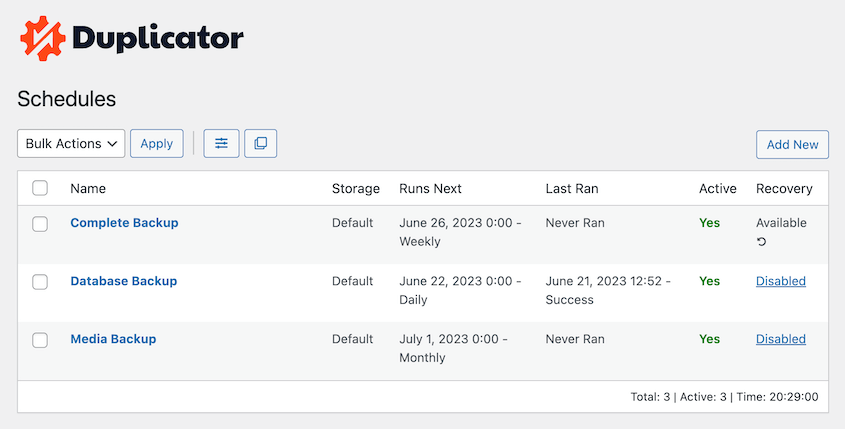
Die Wiederherstellung ist genauso unkompliziert. Mit einem Klick können Sie Ihre gesamte Website zurücksetzen auf eine frühere Version, wodurch Datenverlust verhindert und Fehler behoben werden.
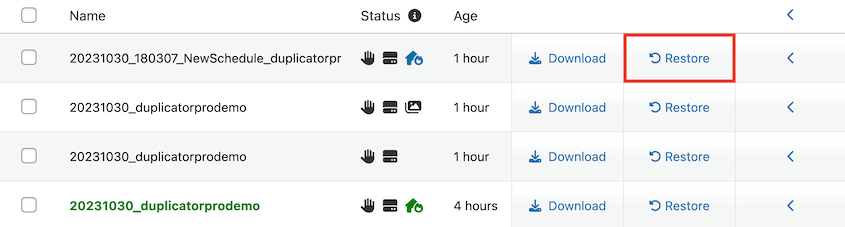
Es verfügt über einen nativen Speicherdienst namens Duplicator Cloud. Sie können Backups hier hochladen und sie wiederherstellen, ohne Ihr wp-admin-Dashboard zu berühren.

Außerdem ist Duplicator ein Migrations-Plugin. Es hilft Ihnen, zu einem neuen Webhosting-Anbieter, Staging-Site, Domainnamen oder einem anderen Speicherort zu wechseln. Mit all diesen zusätzlichen Funktionen ist es kein Wunder, dass Duplicator unsere Top-Wahl für einen Allround-Backup-Service ist!
Was mir gefallen hat
- Automatische und manuelle Backups
- Viele Cloud-Speicheroptionen
- Unterstützt große Websites und WordPress Multisites
- Einfache Backup-Anpassung
- Ein-Klick-Wiederherstellungen, auch aus Cloud-Speicher
- Notfallwiederherstellung, wenn Sie vom Dashboard ausgesperrt sind
- Drag-and-Drop-Migrationen
- E-Mail-Benachrichtigungen mit Backup-Status
- Entwicklerfreundlich
- Unterstützt verwaltete Hosts wie WordPress.com und WPEngine
- Ein-Klick-Staging
- Nativer Duplicator Cloud-Speicher
- Remote-Cloud-Wiederherstellungen
Wie viel kostet Duplicator?
Duplicator hat eine komplett kostenlose Version. Die Premium-Pläne beginnen bei 69,30 $ pro Jahr.
Warum ich Duplicator gewählt habe
Duplicator ist der beste WordPress-Backup-Service, da er Backups automatisiert, Daten in der Cloud speichert und sogar ganze Websites migrieren kann.
2. WP Buffs
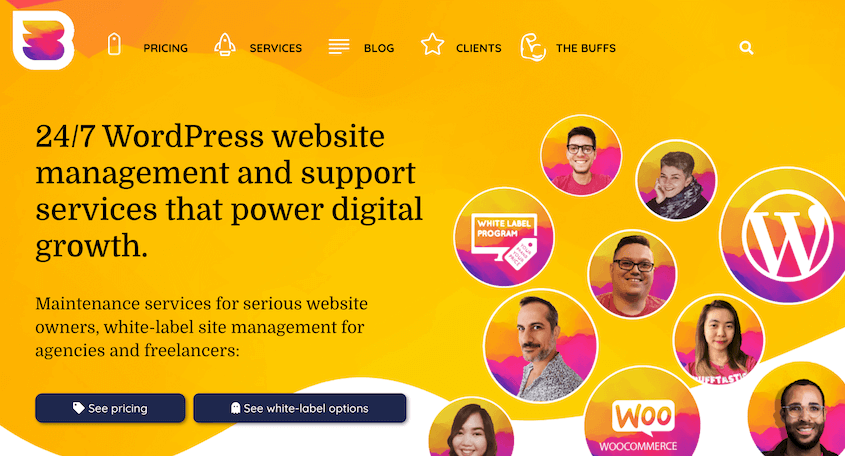
WP Buffs bietet umfassende monatliche Wartungspläne für WordPress-Websites. Ihr Team von WordPress-Experten kümmert sich um die Erstellung, Speicherung und Verwaltung von Backups, während Sie sich auf Ihr Geschäft konzentrieren.
Alle Pläne von WP Buffs beinhalten automatische tägliche Backups. Diese werden in Amazon S3 gespeichert.
Obwohl WP Buffs die Backup-Logistik übernimmt, können Sie anpassen, welche Dateien gesichert werden. Sie behalten die volle Kontrolle über Ihre Daten.
Zusätzlich zu geplanten Backups erhalten Sie mit einem WP Buffs-Plan rund um die Uhr Notfall-Support, Plugin-/Theme-Updates, Malware-Entfernung und mehr. Sie führen Arbeiten auf wiederkehrender monatlicher Basis durch, um sicherzustellen, dass Ihre Website immer gesichert, aktualisiert und reibungslos läuft.
Was mir gefallen hat
- Tägliche Backups mit jedem Plan verfügbar
- Bis zu 4 tägliche Backups
- Cloud-Speicher
- Notfall-Wiederherstellungen
- White-Label-Dienste, wenn Sie Wartungsdienste verkaufen möchten
- 30-tägige Backup-Historie
Wie viel berechnet WP Buffs für Backup-Dienste?
Die Preise für die Wartung von WP Buffs beginnen bei 89 $ pro Monat.
Warum ich WP Buffs gewählt habe
WP Buffs ist ein beliebter WordPress-Wartungsdienst mit täglichen Backups, Amazon S3-Speicher und 24/7-Notfallhilfe.
3. UpdraftPlus
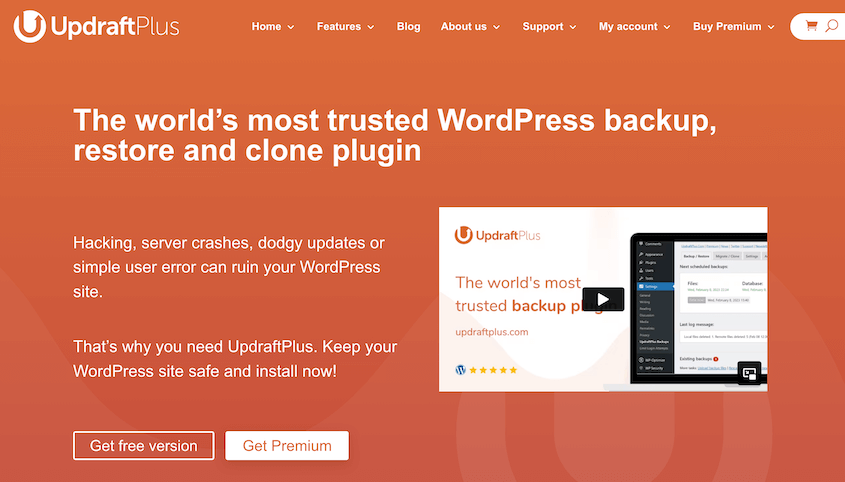
UpdraftPlus ist das am häufigsten installierte WordPress-Backup-Plugin. Die kostenlose Version leistet mehr als die meisten kostenpflichtigen Alternativen: Sie können automatisierte Backups planen, die Speicherung in Google Drive oder Dropbox nutzen und separate Datei-/Datenbankarchive wiederherstellen, die Sie unabhängig voneinander wiederherstellen können.
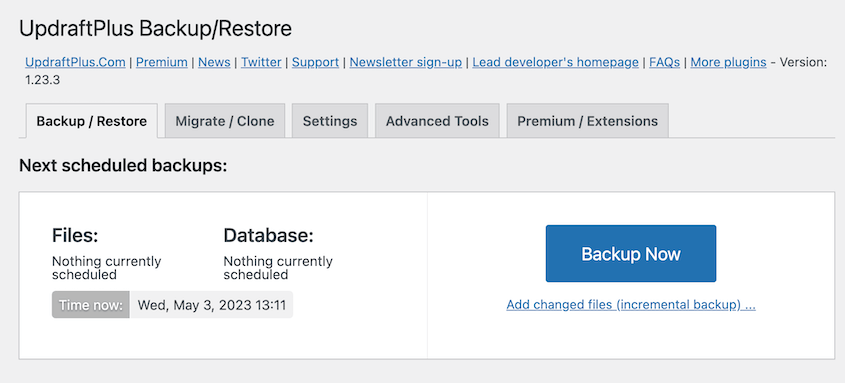
Für private Websites, Blogs und geschäftliche Websites mit geringem Traffic, die ein zuverlässiges automatisiertes Backup ohne Plugin-Kosten benötigen, deckt UpdraftPlus Lite die Grundlagen ab. Sie können tägliche oder wöchentliche Backups an ein Cloud-Ziel planen und aus WordPress wiederherstellen.
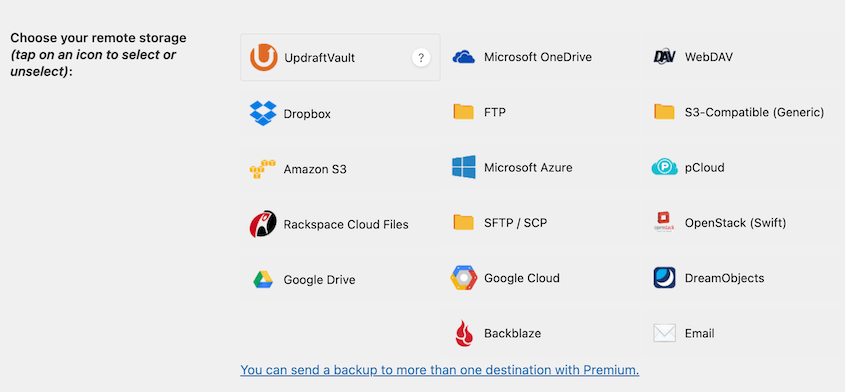
Die Premium-Version (70 $/Jahr für 2 Websites) fügt inkrementelle Backups, den Migrator (Website-Klonen und -Migration), Unterstützung für weitere Cloud-Ziele, mehrere gleichzeitige Speicherziele und Multi-Site-Unterstützung hinzu.
Die inkrementelle Backup-Funktion ist für große Websites sinnvoll. Anstatt jedes Mal einen vollständigen Zip-Ordner zu erstellen, werden nur die Dateien gesichert, die sich seit dem letzten Backup geändert haben. Das reduziert die Größe der Backup-Dateien und die Serverlast erheblich.
Was mir gefallen hat
- Einfache Ein-Klick-Backups
- Remote-Speicher für Microsoft OneDrive, SFTP, Microsoft Azure, Google Cloud, Backblaze B2, pCloud und WebDAV
- Inkrementelle Backups
- Automatische Backups vor Updates
- Multisite-Unterstützung
Einschränkung: UpdraftPlus teilt Backups in separate Dateien auf (Datenbank, Plugins, Themes, Uploads). Die Wiederherstellung erfordert das Herunterladen und Importieren jeder Komponente einzeln, was langsamer und fehleranfälliger ist als die Wiederherstellung aus einem einzigen Archiv. Für komplexe Migrationsszenarien ist der Single-Package-Ansatz von Duplicator deutlich sauberer.
Wie viel kostet UpdraftPlus?
Es gibt eine kostenlose Version von UpdraftPlus. Für ein Upgrade beginnt die Premium-Version bei 70 US-Dollar pro Jahr.
Warum ich UpdraftPlus gewählt habe
Viele Anfänger wählen UpdraftPlus wegen seiner einfachen Backup-Funktionen. Sie können Ihre Website einfach sichern und wiederherstellen, auch wenn Sie völlig neu bei WordPress sind.
4. Solid Backups
BackupBuddy wurde 2010 gestartet und wird jetzt als Solid Backups verkauft. Es hat über 15 Jahre reale Nutzung. Diese Erfahrung zeigt sich in der Art und Weise, wie es komplexe Hosting-Umgebungen, ungewöhnliche Datenbankkonfigurationen und große Mediatheken handhabt.
Das Zeitplanungssystem ist flexibel: Sie können verschiedene Zeitpläne für vollständige Backups, nur Datenbank-Backups und nur Datei-Backups festlegen. Sie können Backups für jeden Zeitplan an mehreren Remote-Zielen speichern.
Der Malware-Scan prüft Backups auf bekannte Bedrohungen, bevor sie wiederhergestellt werden – nützlich, wenn die Kompromittierung vor der Erstellung des Backups stattgefunden hat.
Für Agenturen oder Entwickler, die ältere, komplexe Websites mit nicht standardmäßigen Setups verwalten, neigt Solid Backups dazu, die Randfälle zu bewältigen, die neuere Tools übersehen.
Was mir gefallen hat
- Datenbank-Backups wiederherstellen
- Vollständige Backups oder einzelne Dateien wiederherstellen
- Cloud-Speicher in Solid Stash oder Diensten von Drittanbietern
- Geplante Backups
- Migrationsfunktionen
Einschränkung: Solid Backups ist im oberen Preissegment angesiedelt. Es kostet 99 US-Dollar pro Jahr für eine einzelne Website, ohne kostenlose Version. Für die meisten persönlichen und kleinen Unternehmenswebsites ist dieser Preis schwerer zu rechtfertigen.
Wie viel kostet Solid Backups?
Solid Backups ist ein Premium-Backup-Plugin, das ab 99 US-Dollar pro Jahr für eine Website erhältlich ist.
Warum ich Solid Backups gewählt habe
Solid Backups ermöglicht die präzise Wiederherstellung einzelner Dateien, Datenbanken und früherer Website-Versionen.
5. Jetpack Backup (VaultPress)
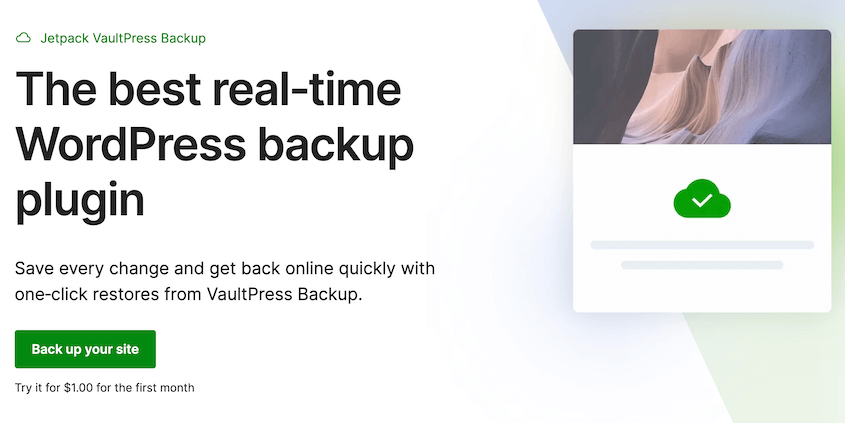
Standard-Backup-Plugins laufen nach einem Zeitplan: einmal täglich, einmal wöchentlich. Wenn Ihr WooCommerce-Shop zwischen dem letzten Backup und einem Absturz 50 Bestellungen verarbeitet, verlieren Sie diese 50 Bestellungen.
VaultPress Backup oder Jetpack vermeidet dies durch inkrementelle Echtzeit-Backups. Jede Datenbankänderung wird in dem Moment erfasst, in dem sie stattfindet.
Für ein Unternehmen, bei dem die Daten zwischen den Backups finanziell bedeutsam sind (Bestellungen, Kundenakten, Mitgliedskonten, Formulareingaben), ist dieser Echtzeitschutz unerlässlich. Ein täglicher Backup-Zeitplan hinterlässt ein 24-Stunden-Expositionsfenster. Echtzeit-Backups reduzieren dieses Fenster auf Sekunden.
Die Wiederherstellungsoberfläche ist übersichtlich. Sie wählen einen Zeitpunkt bis auf die Minute genau aus und stellen diesen exakten Zustand wieder her. Für WooCommerce-Shops, die auf „kurz vor dem fehlerhaften Update um 14:47 Uhr“ zurücksetzen müssen, ist diese Präzision wichtig.
VaultPress Backup ist ein Produkt von Automattic: dem Unternehmen hinter WordPress.com. Backups werden auf den Servern von Automattic gespeichert, getrennt von Ihrem Hosting. Ein Serverausfall bei Ihrem Hoster beeinträchtigt das Backup nicht.
Was mir gefallen hat
- Echtzeit-Backups in die Cloud
- 10+ GB Speicherplatz
- Ein-Klick-Wiederherstellungen
- Mobile App
- 30-tägiges Backup-Archiv
- Unterstützt WooCommerce
Einschränkung: Es gibt auch keine kostenlose Stufe für VaultPress Backup; das kostenlose Jetpack-Plugin beinhaltet es nicht.
Wie viel kostet VaultPress?
VaultPress kostet 4,95 $ pro Monat. Sie können auch alle verschiedenen Jetpack-Produkte für 24,95 $ monatlich bündeln.
Warum ich VaultPress gewählt habe
VaultPress, oder Jetpack Backup, bietet bequeme Cloud-Backups und Wiederherstellungen mit einem Klick. Ich schätzte, dass es mit anderen hilfreichen Jetpack-Produkten gebündelt ist, um ein umfassendes Wartungstoolset zu werden.
6. BlogVault
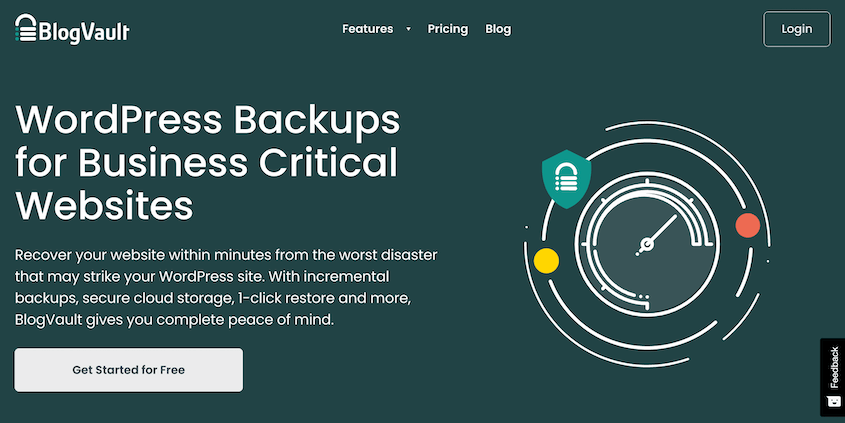
BlogVault verfolgt einen anderen Ansatz als Plugin-basierte Backup-Tools. Anstatt Backups auf Ihrem Server oder in Ihrem Cloud-Konto zu speichern, sendet es diese an die eigene verwaltete Infrastruktur von BlogVault. Sie konfigurieren keinen Speicherplatz; BlogVault kümmert sich darum.
Das bedeutet, dass ein kompromittiertes Hosting-Konto Ihre Backups nicht berührt. Wenn ein Angreifer Zugriff auf Ihre Server- oder Cloud-Anmeldeinformationen erhält, kann er Backups löschen, die in Ihrem Google Drive oder S3-Bucket gespeichert sind. Er kann die Server von BlogVault nicht erreichen.
Aus demselben Grund funktioniert BlogVault oft, wenn andere Backup-Methoden fehlschlagen. Der Backup-Prozess läuft gegen das System von BlogVault, nicht gegen Ihres.
Der Wiederherstellungs- und Staging-Workflow ist ausgefeilt. Sie können die gesamte Website wiederherstellen oder bestimmte Änderungen zusammenführen (nützlich für partielle Rollbacks nach einer fehlgeschlagenen Inhaltsbearbeitung). Die Staging-Umgebungsfunktion ermöglicht es Ihnen, Updates auf einer Kopie der Website zu testen, bevor Sie sie auf die Produktion anwenden.
BlogVault bietet neben Backups auch Website-Management und Malware-Scans an, was es eher zu einer Website-Überwachungsplattform als zu einem reinen Backup-Dienst macht.
Was mir gefallen hat
- Backup-Verschlüsselung
- Ein-Klick-Wiederherstellungen
- Uptime-Überwachung
- Malware-Entfernung
- Web Application Firewall (WAF)
- Echtzeit- und inkrementelle Backups
Einschränkung: BlogVault speichert Backups nur auf den Servern von BlogVault. Sie können sie nicht an Ihren eigenen S3-Bucket oder Cloud-Speicher umleiten. Wenn Sie Ihren Speicherort für Backups besitzen möchten (aus Compliance-Gründen oder zur Kontrolle der Langzeitaufbewahrung), ist dies eine harte Einschränkung. Duplicator oder UpdraftPlus geben Ihnen die volle Kontrolle über das Speicherziel.
Wie viel kostet BlogVault?
Die Kosten für BlogVault beginnen bei 49,50 $ pro Jahr.
Warum ich BlogVault gewählt habe
BlogVault ist ein zuverlässiger Backup-Dienst, der Sicherheit priorisiert.
7. BackWPup

Für diejenigen mit einem knappen Budget kann BackWPup eine gute Option sein. BackWPup ist ein kostenloses WordPress-Backup-Plugin, das auf mehr als 500.000 Websites aktiv ist.
Obwohl es ein kostenloses Plugin ist, ist BackWPup ziemlich flexibel. Sie können es verwenden, um Ihre Datenbank, Dateien oder beides zu sichern. Es kann auch eine XML-Datei exportieren und Ihre Datenbank reparieren.
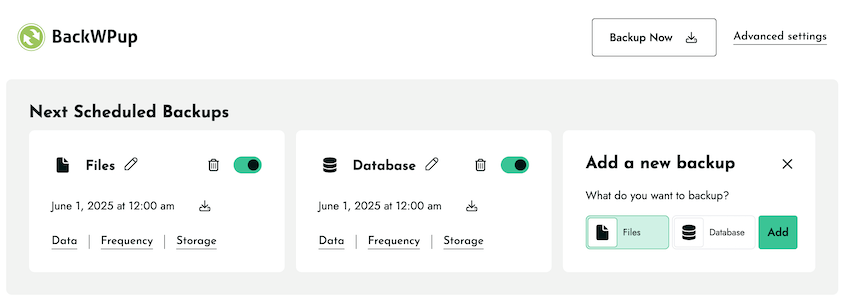
BackWPup bietet Cloud-Speicheroptionen wie Dropbox, Rackspace Cloud und SugarSync. Es sichert Ihre Website manuell oder nach einem Zeitplan.
Was mir gefallen hat
- Flexible Backups
- Benutzerdefinierte WordPress-Datenbanktabellen sichern
- Datenbankprüfungen und -reparaturen
- Cloud-Speicher
- Automatisierte Backups
Einschränkung: BackWPup hat ein großes Redesign durchlaufen, das laut einigen Benutzern weniger funktional ist.
Wie viel kostet BackWPup?
BackWPup ist kostenlos. Es gibt auch eine Pro-Version für 49 $.
Warum ich BackWPup gewählt habe
BackWPup ist ein kostenloses und dennoch flexibles WordPress-Backup-Plugin mit anpassbaren Backup-Optionen, Cloud-Speicher und Datenbankreparaturen.
FAQs zu WordPress-Backup-Diensten
Warum sollten WordPress-Benutzer ihre Website sichern?
WordPress-Benutzer sollten ihre Websites sichern, um sie vor Datenverlust oder Hacking-Vorfällen zu schützen. Ein aktuelles Backup ermöglicht es Ihnen, Ihre Website schnell in einen früheren funktionsfähigen Zustand wiederherzustellen, wodurch Ausfallzeiten und potenzielle Verluste minimiert werden.
Wie viel kosten WordPress-Backup-Dienste?
Die Kosten für WordPress-Backup-Dienste hängen vom jeweiligen Anbieter ab. Wenn Sie einen vollständig verwalteten Dienst wünschen, kann dieser zwischen 50 und 70 US-Dollar pro Monat kosten. Alternativ können Sie ein kostenloses WordPress-Backup-Plugin verwenden. Premium-Backup-Plugins können zwischen 50 und 150 US-Dollar pro Jahr kosten.
WordPress-Hosting-Anbieter haben normalerweise integrierte Backup-Funktionen, die in Ihrem Hosting-Plan enthalten sind. Dies kann als Zusatzleistung angeboten werden.
Beachten Sie, dass manuelle Backups immer kostenlos sind, obwohl es sich um eine technischere Option handelt. Sobald Sie auf cPanel oder einen FTP-Client zugreifen, laden Sie alle Ihre Website-Dateien herunter. Exportieren Sie dann Ihre Datenbank mit phpMyAdmin.
Was ist der beste Backup-Dienst für WordPress-Websites?
Der beste Backup-Dienst für WordPress-Websites ist Duplicator Pro. Dieses Tool kann Ihre Website automatisch in der Cloud sichern. Außerdem ist es viel günstiger als ähnliche Backup-Plugins.
Wie sichere ich meine gesamte WordPress-Website?
Um Ihre gesamte WordPress-Website zu sichern, erstellen Sie ein neues Paket mit Duplicator. Wählen Sie einen Speicherort und entscheiden Sie, welche Daten in das Backup aufgenommen werden sollen. Laden Sie dann die Backup-Dateien herunter.
Schützen Sie Ihre Website, bevor etwas schiefgeht
Die meisten Website-Besitzer richten einen Backup-Dienst ein, sehen die Bestätigungs-E-Mail und betrachten die Aufgabe als erledigt. Die Bestätigungs-E-Mail bedeutet, dass das Backup ausgeführt wurde. Sie bedeutet nicht, dass das Backup wiederhergestellt werden kann.
Nachdem Sie automatische Backups geplant haben, testen Sie eines vierteljährlich auf einer Staging-Website. Es dauert 20 Minuten und ist das Einzige, was Ihnen tatsächlich sagt, ob Ihr Backup funktioniert.
Über 1,5 Millionen WordPress-Profis nutzen Duplicator zur Verwaltung von Website-Backups, Migrationen und zur Notfallwiederherstellung. Duplicator Pro bietet Ihnen automatisierte geplante Backups, über 10 Cloud-Speicherziele, Wiederherstellung mit einem Klick direkt aus dem Cloud-Speicher und Notfallwiederherstellungs-URLs, die Ihre Website wiederherstellen, selbst wenn WordPress vollständig gesperrt ist.
Wenn Sie einen WooCommerce-Shop betreiben, mehrere Kunden-Websites verwalten oder eine Website mit Traffic haben, den Sie sich nicht leisten können zu verlieren, ist der richtige Zeitpunkt für den richtigen Backup-Schutz, bevor Sie ihn benötigen.
Diese Anleitungen sind lesenswert, wenn Sie ernsthaft über Ihre Backup-Strategie nachdenken:
- So sichern Sie eine WordPress-Website
- Website gerade abgestürzt? Hier ist Ihr vollständiger Plan zur Wiederherstellung Ihrer Website
- So verschlüsseln Sie Website-Backup-Dateien für maximale Datensicherheit
- So stellen Sie WordPress aus einem Backup wieder her
- Wie sich WordPress-Backups auf die Website-Leistung auswirken (und wie Sie das beheben)




