


DEJA DE COMETER ESTOS ERRORES de copia de seguridad de sitios web (Están poniendo tu sitio en riesgo)
 Joella Dunn
Joella Dunn
Joella Dunn
 John Turner
John Turner
John Turner
Imagina despertarte una mañana y descubrir que todo tu sitio web, años de contenido, datos de clientes y trabajo duro, ha desaparecido por completo.
Esto no es un escenario de pesadilla. Es un riesgo real que les sucede a los sitios web todos los días.
He visto que les sucede a amigos, colegas y a innumerables emprendedores en línea. Un momento, están dirigiendo un negocio en línea próspero. ¿Al siguiente? Devastación total.
¿El culpable? Estrategias de copia de seguridad terribles.
La mayoría de los propietarios de sitios web tratan las copias de seguridad como una tarea aburrida. Son una ocurrencia tardía, algo que se soluciona "más tarde".
Pero esta es la verdad: tu estrategia de copia de seguridad puede marcar la diferencia entre un pequeño contratiempo y un colapso total del negocio.
En esta publicación, desglosaré los errores de copia de seguridad más peligrosos que debes evitar. Al final, sabrás exactamente cómo proteger tus activos digitales y evitar la angustia de la pérdida de datos.
¡Confía en mí, tu yo futuro te lo agradecerá!
Tabla de Contenidos
- 1. Copias de seguridad infrecuentes
- 2. Almacenar copias de seguridad en el lugar equivocado
- 3. No tener copias de seguridad completas
- 4. Ignorar las copias de seguridad de la base de datos
- 5. No probar las restauraciones
- 6. Confiar en copias de seguridad manuales
- 7. No cifrar las copias de seguridad
- 8. No tener copias de seguridad en absoluto
- 9. No usar múltiples ubicaciones de almacenamiento
- 10. No tener espacio para copias de seguridad
- 11. Registros de copias de seguridad desorganizados
- 12. No saber cuándo fallan las copias de seguridad
- 13. No tener la herramienta adecuada para el trabajo
- Frequently Asked Questions (FAQs)
1. Copias de seguridad infrecuentes
Hablemos del programa de copias de seguridad que la mayoría de la gente usa. ¿Mensual? ¿Trimestral? Sería lo mismo que jugar a la ruleta rusa con tu sitio web.
Piensa en escribir las publicaciones de un blog de un mes, actualizar tu tienda en línea y construir relaciones críticas con los clientes, solo para perderlo TODO porque no hiciste una copia de seguridad con suficiente frecuencia.
Eso es mucho tiempo y esfuerzo perdidos. Y potencialmente ingresos perdidos.
Entonces, ¿cuál es la solución? La frecuencia de las copias de seguridad debe coincidir con la frecuencia con la que actualizas tu sitio.
Si actualizas tu sitio web a diario, necesitas copias de seguridad diarias. Si actualizas semanalmente, las copias de seguridad semanales son imprescindibles. Para sitios que cambian varias veces al día (como tiendas en línea concurridas), incluso las copias de seguridad por hora pueden ser necesarias.
¿Suena a mucho trabajo? No tiene por qué serlo.
Herramientas como Duplicator te permiten programar copias de seguridad automáticas. Configúralo una vez para copias de seguridad diarias, semanales, mensuales o por hora, y listo. Incluso puedes crear varios programas para asegurarte de que estás completamente cubierto en todo momento.

No más copias de seguridad manuales que olvidar. Duplicator se encarga de todo, de manera consistente y confiable. Configúralo y olvídate, sabiendo que tu sitio se copia de seguridad regularmente.
2. Almacenar copias de seguridad en el lugar equivocado
Un día haces una copia de la llave de tu casa. Luego escondes esa copia… justo debajo del felpudo.
No tiene sentido, ¿verdad? Si alguien entra en tu casa, ¡probablemente revisará debajo del felpudo!
Guardar copias de seguridad en el lugar equivocado es algo parecido. Anula todo el propósito de tener una copia de seguridad.
¿Cuál es el "lugar equivocado"? Hay un par de culpables comunes.
Primero, el mismo servidor que tu sitio web. Esto es súper arriesgado. Si tu servidor falla, es hackeado o tiene un problema importante, tu sitio web y tus copias de seguridad podrían desaparecer al mismo tiempo.
Guardar copias de seguridad solo en tu portátil o de sobremesa parece conveniente. Pero ¿qué pasa si tu ordenador se estropea? ¿O te lo roban? ¿O falla tu disco duro?
De repente, tus copias de seguridad se pierden igual que tu sitio web. Además, las copias de seguridad locales no están protegidas de desastres físicos como incendios o inundaciones.
Entonces, ¿dónde deberías guardar tus copias de seguridad? Fuera del sitio es la clave.
"Fuera del sitio" significa en un lugar separado de tu servidor web y de tu ordenador principal.
El almacenamiento en la nube es perfecto para copias de seguridad fuera del sitio. Servicios como Dropbox, Google Drive y Amazon S3 están diseñados para almacenamiento remoto y seguro.
Duplicator facilita las copias de seguridad fuera del sitio. Se integra directamente con muchos servicios de almacenamiento en la nube. Puedes enviar automáticamente tus copias de seguridad a cualquiera de estos proveedores:
- Google Drive
- Dropbox
- Microsoft OneDrive
- Amazon S3
- Wasabi
- Google Cloud
- DreamObjects
- Vultr
- DigitalOcean Spaces
- Cloudflare R2
- Backblaze B2
Al enviar tus copias de seguridad a la nube, estarán sanas y salvas incluso si ocurre lo peor en tu servidor web o en tu ordenador.
Después de un error, puedes volver a subir estos archivos de copia de seguridad en la nube a tu servidor o pulsar el botón Restaurar en Duplicator.

El plugin extrae tus datos de la nube y restaura tu sitio inmediatamente.
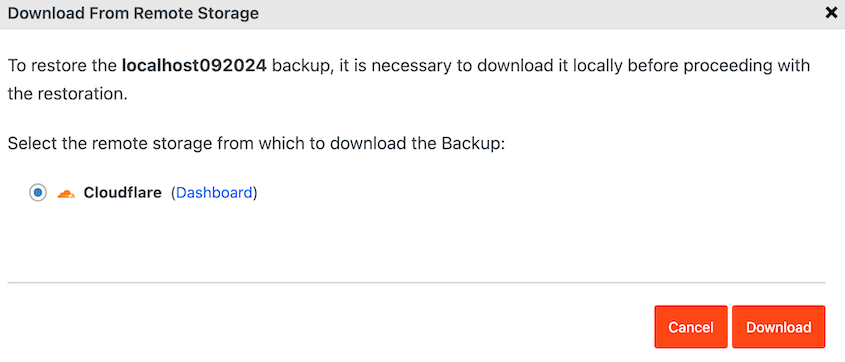
Las copias de seguridad fuera del sitio son tu red de seguridad. ¡No te saltes este paso crucial!
3. No tener copias de seguridad completas
Las copias de seguridad parciales pueden parecer más rápidas y eficientes. Pero son una receta para el desastre.
¿Qué falta en una copia de seguridad parcial? A menudo, son cosas cruciales como:
- Tu base de datos. ¡Aquí es donde vive todo el contenido de tu sitio web: publicaciones, páginas, comentarios, configuraciones, información de usuario, todo!
- Archivos principales de WordPress. Estos son los archivos básicos de cada sitio de WordPress.
- Temas y plugins. Estos controlan cómo se ve y funciona tu sitio.
Si solo haces una copia de seguridad de ciertos archivos, y necesitas restaurar tu sitio, vas a pasar un mal rato. Puede que recuperes parte de tu sitio, pero faltarán piezas clave.
Tu sitio web estará roto y puede que no funcione en absoluto. Te faltará contenido, funcionalidad, y quién sabe qué más.
¿La mejor práctica? Crea copias de seguridad completas de forma rutinaria.
Una copia de seguridad completa incluye todo: tu base de datos, todos tus archivos, temas y plugins. Es una instantánea completa de tu sitio web. Si ocurre un desastre, una copia de seguridad completa te permite restaurar tu sitio completamente como si nunca hubieras perdido el ritmo.
Buenas noticias: Duplicator facilita hacer una copia de seguridad de todo tu sitio de WordPress: base de datos, archivos, todo. Simplemente selecciona el preset Sitio Completo, y no tendrás que preocuparte por perder partes cruciales.

Con Duplicator, obtienes la tranquilidad de saber que tienes una copia de seguridad completa, lista para una restauración total si alguna vez la necesitas.
4. Ignorar las copias de seguridad de la base de datos
La base de datos de tu sitio web es donde reside todo tu contenido dinámico. Es lo que hace que tu sitio web sea interactivo y valioso.
Esto es lo que encontrarás en tu base de datos:
- Todas tus publicaciones y páginas. Cada palabra que has escrito, cada imagen en tu contenido.
- Comentarios. Toda la interacción y discusión comunitaria en tu sitio.
- Cuentas de usuario. Datos de clientes, inicios de sesión de miembros y detalles de administradores.
- Configuración del sitio web. Configuraciones, preferencias y todo lo que hace que tu sitio sea único.
Si pierdes tu base de datos, pierdes todo lo que hace que tu sitio web sea tu sitio web. Puede que tengas archivos, pero son solo carcasas vacías sin la base de datos que les dé significado y estructura.
La mejor práctica es clara como el agua: las copias de seguridad de la base de datos no son opcionales.
Duplicator incluye tu base de datos en las copias de seguridad completas del sitio. Sin embargo, también puedes hacer una copia de seguridad solo de tu base de datos si lo necesitas.
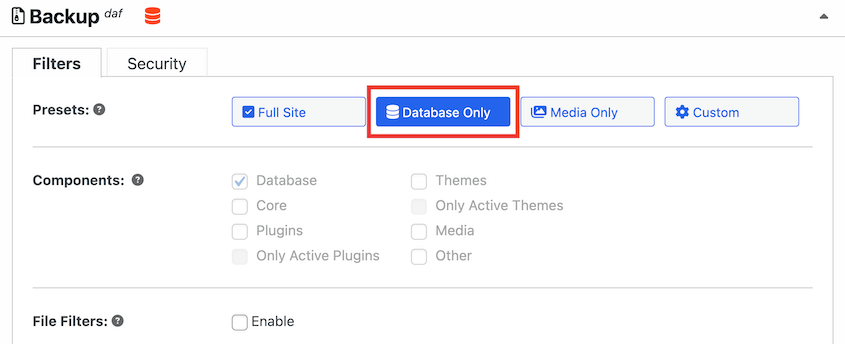
A algunos propietarios de negocios les gusta programar copias de seguridad solo de la base de datos con más frecuencia que las copias de seguridad completas. Esto los protege de fallos de datos diarios.
Duplicator entiende que la base de datos es el corazón de tu sitio WordPress y lo protege en consecuencia. ¡Ni se te ocurra saltarte las copias de seguridad de la base de datos! ¡Es el mayor error que puedes cometer!
5. No probar las restauraciones
Las copias de seguridad no probadas son básicamente copias de seguridad inútiles. Te dan una falsa sensación de seguridad. Crees que puedes restaurar tu sitio si algo sale mal, pero no lo sabes con certeza.
¿Y descubrir que tus copias de seguridad no funcionan durante una crisis real del sitio web? Ese es el peor momento absoluto para descubrir un problema.
Imagina que tu sitio web está caído, tu negocio está perdiendo dinero cada minuto, y intentas restaurar tu copia de seguridad... solo para descubrir que está corrupta, incompleta, o simplemente no sabes cómo usarla.
Por eso recomendaría probar tus restauraciones regularmente.
No asumas simplemente que tus copias de seguridad están funcionando. Intenta restaurar tu sitio web a partir de una copia de seguridad. Hazlo en un entorno seguro, como un sitio de staging (una copia de tu sitio web utilizada para pruebas).
¿Con qué frecuencia deberías probar? Al menos trimestralmente. O cada vez que realices cambios importantes en tu sitio web: después de una gran actualización, un cambio de tema o una revisión de plugins.
Probar tus restauraciones hace algunas cosas clave:
- Verifica que tus copias de seguridad son buenas
- Confirma que tu proceso de restauración funciona
- Identifica problemas potenciales de forma temprana
Duplicator hace que probar las restauraciones sea increíblemente fácil. Está diseñado para migraciones y staging, que son esencialmente procesos de restauración disfrazados.
Crearía un entorno de staging con herramientas locales como Local by Flywheel, MAMP o WAMP. Una vez que tengas configurado tu sitio de prueba, crea una copia de seguridad de tu sitio en vivo con Duplicator. Arrástrala y suéltala en el sitio de prueba.

Verás cómo Duplicator extrae datos de la copia de seguridad, importando tus datos al sitio provisional. Si alguna vez ocurre un error, puedes realizar este proceso de restauración en tu sitio web en producción.
Duplicator también tiene recuperación ante desastres para cuando tu sitio web está completamente caído. Con él, puedes crear un plan de recuperación ante desastres y probarlo para familiarizarte con el proceso.

6. Confiar en copias de seguridad manuales
Las copias de seguridad manuales significan que haces todo tú mismo, cada vez.
¿Qué tiene de malo las copias de seguridad manuales? Mucho.
Primero, el error humano. Todos somos humanos. Puedes omitir copias de seguridad cuando tienes prisa, o simplemente olvidarte por completo. La vida pasa.
Segundo, la inconsistencia. Incluso si intentas ser regular, las copias de seguridad manuales rara vez son consistentes. ¿Hiciste una copia de seguridad la semana pasada? ¿Quizás? ¿Quizás no? Es difícil hacer un seguimiento perfecto.
Tercero, el tiempo. Las copias de seguridad manuales requieren tiempo y esfuerzo. Tiempo que podrías dedicar a hacer crecer tu negocio, crear contenido o disfrutar de tu vida.
¿La mejor práctica? Automatiza tus copias de seguridad.
Configura un sistema que haga copias de seguridad de tu sitio web automáticamente según un horario. Diariamente, semanalmente, lo que necesites. Elimina el elemento humano. Deja que la tecnología haga el trabajo por ti, de forma fiable y consistente.
Aquí es donde Duplicator realmente brilla. Duplicator está diseñado para la automatización. Puedes programar copias de seguridad para que se ejecuten automáticamente a intervalos regulares.
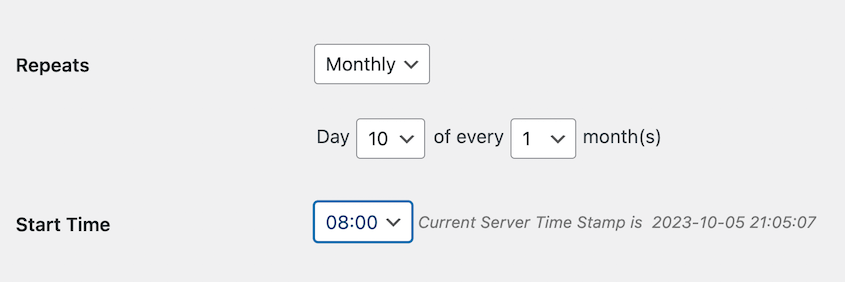
Configúralo una vez y Duplicator se encargará de las copias de seguridad en segundo plano, sin que tengas que mover un dedo.
No más recordar hacerlo manualmente. No más copias de seguridad perdidas. Simplemente protección fiable y automatizada para tu sitio web. ¡Deja de hacer copias de seguridad a mano. Automatízalo!
7. No cifrar las copias de seguridad
El cifrado de copias de seguridad codifica tus archivos de copia de seguridad. Los hace ilegibles a menos que tengas una "clave" especial para desbloquearlos. Piensa en ello como un código secreto.
¿Por qué es importante el cifrado para las copias de seguridad? Porque las copias de seguridad contienen todo sobre tu sitio web. Eso a menudo incluye información sensible como:
- Datos de clientes. Nombres, correos electrónicos, direcciones, a veces incluso detalles de pago.
- Nombres de usuario y contraseñas. Para tu sitio web, bases de datos y otras cuentas.
- Información del negocio. Contenido confidencial, estrategias y más.
Si tus copias de seguridad no están cifradas y caen en las manos equivocadas (a través de una brecha de datos, hackeo o incluso una exposición accidental), todos esos datos sensibles están en riesgo.
Piensa en las consecuencias: robo de identidad, pérdidas financieras, daño a tu reputación y problemas legales. Es un riesgo grave para la privacidad y la seguridad.
¿La mejor práctica? Cifra siempre tus copias de seguridad.
Utiliza una solución de copias de seguridad que ofrezca el cifrado como opción. Esto añade una capa adicional de seguridad para proteger tus valiosos datos.
Duplicator cifra tus copias de seguridad, añadiendo esa capa crucial de protección. Utiliza cifrado AES-256 de grado militar, para que nadie no autorizado pueda leer tus archivos de copia de seguridad.
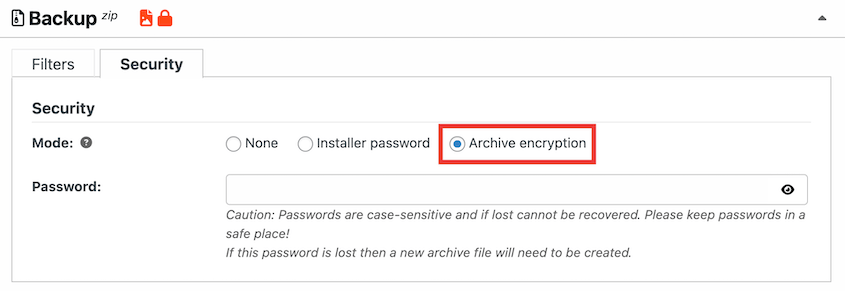
El cifrado te da tranquilidad, sabiendo que los datos confidenciales de tu sitio web están seguros, incluso en tus copias de seguridad. Si manejas información sensible (la mayoría de los sitios web lo hacen), el cifrado ya no es opcional, es imprescindible.
8. No tener copias de seguridad en absoluto
Para mí, es difícil creer que los propietarios de sitios web no hagan copias de seguridad de sus sitios, pero eso no es lo que dicen las estadísticas. Al parecer, el 22% de los propietarios de sitios web *nunca* crean copias de seguridad.
Quizás piensen "A mí no me pasará". Quizás se sientan abrumados por las cosas técnicas. Quizás simplemente no han tenido tiempo.
Sea cual sea la razón, no tener copias de seguridad es un desastre esperando a suceder.
Piensa en todas las cosas que pueden salir mal:
- Fallos del servidor
- Ataques de piratería
- Malware y virus
- Eliminaciones accidentales
- Actualizaciones de software fallidas
- Desastres naturales que dañan servidores y centros de datos
Sin copias de seguridad, cualquiera de estos eventos puede borrar tu sitio web por completo. Años de trabajo, contenido y valor comercial, desaparecidos en un instante.
DEBES tener copias de seguridad de tu sitio web. Sin excepciones. Sin excusas.
Si no tienes copias de seguridad ahora mismo, deja de leer esto y arréglalo inmediatamente. En serio. No esperes ni un minuto más. Hacer una copia de seguridad de tu sitio web solo lleva un minuto.
Y si eres un nuevo usuario de WordPress y te sientes abrumado, Duplicator es tu respuesta. Está diseñado para hacer que las copias de seguridad sean sencillas, incluso para principiantes.
Instalar Duplicator y configurar tu primera copia de seguridad es rápido y fácil. Es el paso más importante que puedes dar para proteger tu sitio web.
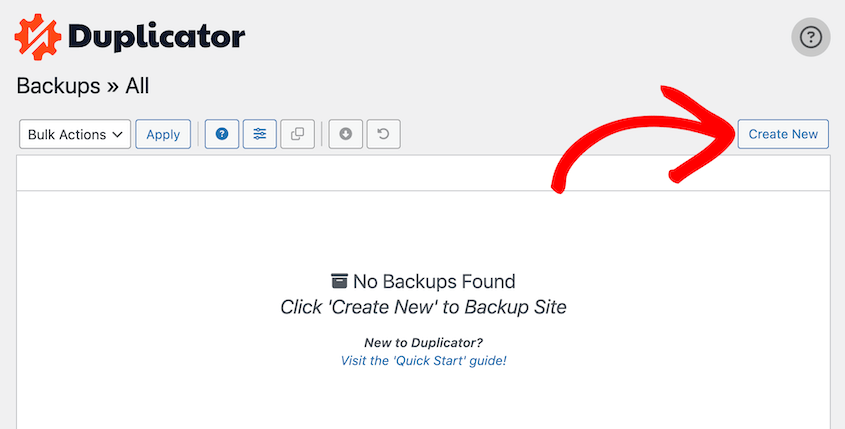
No te juegues tu presencia online. Ten copias de seguridad hoy mismo. Tu yo futuro te lo agradecerá.
9. No usar múltiples ubicaciones de almacenamiento
¿Cuál es el problema con una única ubicación de almacenamiento? Es un único punto de fallo. Si algo le sucede a esa única ubicación, pierdes tanto tu sitio web original como tu copia de seguridad.
Piensa en estos escenarios:
- Tu proveedor de hosting tiene una interrupción importante
- Un desastre localizado afecta a tu oficina, destruyendo tu ordenador
- Una única cuenta de almacenamiento en la nube se ve comprometida
Para evitar estos problemas, utiliza múltiples ubicaciones de almacenamiento. La redundancia es tu amiga cuando se trata de copias de seguridad.
Aquí es donde la regla de copia de seguridad 3-2-1 resulta útil. Es una guía simple pero potente:
- 3 copias de tus datos: Tu sitio web original más al menos dos copias de seguridad.
- 2 ubicaciones de almacenamiento diferentes: Por ejemplo, una unidad local y un servicio en la nube. O dos servicios en la nube diferentes.
- 1 ubicación externa: Al menos una copia de seguridad almacenada completamente separada de tu ubicación principal (como en la nube, lejos de tu oficina/hogar).
Seguir la regla 3-2-1 puede sonar complicado, pero no tiene por qué serlo. La clave es distribuir tus copias de seguridad. No pongas todos tus huevos en la misma cesta.
Duplicator facilita el uso de múltiples ubicaciones de almacenamiento. Puedes configurar Duplicator para que envíe tus copias de seguridad a varios destinos al mismo tiempo.
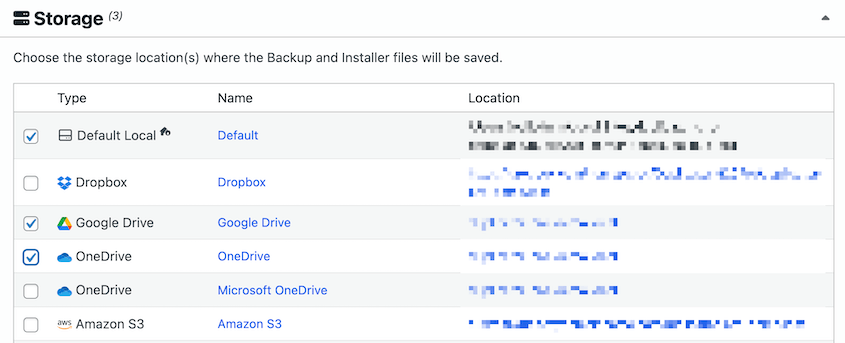
De esta manera, tienes copias de seguridad en diferentes lugares, en diferentes sistemas. Incluso si una ubicación de almacenamiento falla, tienes otras copias.
10. No tener espacio para copias de seguridad
Es fácil pasarlo por alto. Configuras copias de seguridad, parecen estar funcionando y te olvidas de ellas. Pero los archivos de copia de seguridad ocupan espacio. Y con el tiempo, esas copias de seguridad pueden consumir mucho almacenamiento.
¿Qué sucede cuando te quedas sin espacio para copias de seguridad?
- Las copias de seguridad empiezan a fallar. Si no hay espacio para guardar los archivos de copia de seguridad, el proceso de copia de seguridad fallará. Es posible que recibas mensajes de error, o que las copias de seguridad simplemente no se realicen sin previo aviso.
- Se eliminan las copias de seguridad antiguas. Algunos sistemas eliminan automáticamente las copias de seguridad más antiguas para dejar espacio a las nuevas. Esto significa que pierdes tus copias de seguridad históricas y es posible que no puedas restaurar a un punto anterior en el tiempo si es necesario.
- Copias de seguridad incompletas. En algunos casos, si el espacio es limitado, las copias de seguridad pueden quedar incompletas o corruptas.
Todos estos escenarios anulan el propósito de tener copias de seguridad en primer lugar. Crees que estás protegido, pero no lo estás.
Vigila cuánto espacio utilizan tus copias de seguridad. La mayoría de los servicios de almacenamiento en la nube y los proveedores de alojamiento ofrecen herramientas para rastrear el uso del almacenamiento.
Planifica las necesidades de almacenamiento. A medida que tu sitio web crezca, tus copias de seguridad probablemente también lo harán.
Asegúrate de tener suficiente espacio de almacenamiento para albergar futuras copias de seguridad. Considera el uso de soluciones de almacenamiento escalables donde puedas aumentar fácilmente tu capacidad de almacenamiento según sea necesario.
Si bien Duplicator no administra directamente tu espacio de almacenamiento, funciona perfectamente con servicios de almacenamiento en la nube como Google Drive, Dropbox y Amazon S3. Estos servicios ofrecen opciones de almacenamiento escalables, por lo que puedes ajustar fácilmente tu almacenamiento a medida que crecen tus necesidades de copia de seguridad.
11. Registros de copias de seguridad desorganizados
Los registros de copias de seguridad desorganizados son casi tan malos como no tener registros en absoluto. Si tus registros de copias de seguridad son un desastre confuso, difíciles de encontrar o imposibles de entender, no te sirven de mucho.
¿Cuál es el problema con los registros desorganizados?
La resolución de problemas se convierte en una pesadilla. Si una copia de seguridad falla, necesitas averiguar por qué. Los registros son el primer lugar donde buscar pistas. Pero si los registros son un desastre, encontrar el problema es como buscar una aguja en un pajar.
Los registros a menudo contienen mensajes de error o advertencias sobre posibles problemas. Si no revisas tus registros regularmente, o si son demasiado confusos para leerlos, te perderás estas advertencias. Los problemas pequeños pueden convertirse en grandes problemas.
Los registros organizados te dan un historial claro de tus copias de seguridad. Puedes ver cuándo se ejecutaron las copias de seguridad, con qué frecuencia tienen éxito y detectar cualquier patrón o inconsistencia. Los registros desorganizados hacen imposible obtener esta visión general.
¿La mejor práctica? Utiliza una solución de copia de seguridad con registros claros y organizados y revisa tus registros regularmente.
Busca una herramienta de copia de seguridad que proporcione registros que sean:
- Fáciles de acceder: Deberías poder encontrar y ver tus registros rápidamente.
- Formateados claramente: Los registros deben ser legibles y estar bien estructurados, no solo una pared de jerga técnica.
- Informativos: Los registros deben proporcionar suficientes detalles para comprender lo que sucedió durante el proceso de copia de seguridad, incluidos éxitos, fallos y cualquier error.
Duplicator destaca por proporcionar registros de copias de seguridad claros y organizados. Los registros de Duplicator son fácilmente accesibles dentro del panel de WordPress. Están bien formateados y proporcionan información detallada sobre cada proceso de copia de seguridad, incluyendo marcas de tiempo, estados y cualquier error encontrado.
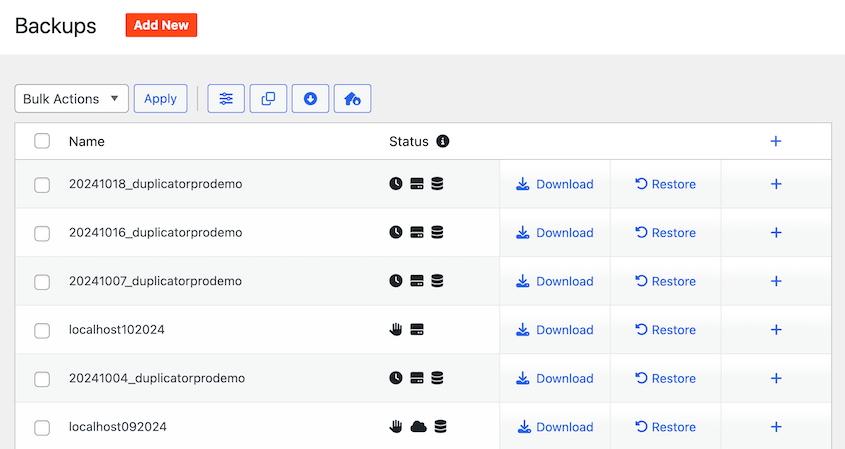
Los registros de Duplicator están diseñados para ser fáciles de usar, incluso si no eres un experto en tecnología. Al usar Duplicator, obtienes los registros claros que necesitas para monitorizar tus copias de seguridad y solucionar cualquier problema rápidamente.
¡No ignores tus registros de copias de seguridad! Son tu sistema de alerta temprana para problemas con las copias de seguridad.
12. No saber cuándo fallan las copias de seguridad
Las copias de seguridad no son infalibles. Pueden fallar por diversas razones:
- Problemas de espacio de almacenamiento
- Problemas de conexión
- Errores del servidor
- Conflictos de plugins
- Configuración incorrecta
Si las copias de seguridad fallan silenciosamente, sin que te des cuenta, te encuentras en una situación peligrosa. Asumes que estás protegido por las copias de seguridad... pero no lo estás.
Y no te darás cuenta hasta que necesites restaurar tu sitio en una crisis, y descubras que tus copias de seguridad no han estado funcionando durante quién sabe cuánto tiempo.
Necesitas recibir alertas cuando una copia de seguridad se completa y cuando falla. De esta manera, siempre estás informado.
Si una copia de seguridad falla, lo sabes de inmediato y puedes tomar medidas para solucionar el problema. ¡No esperes a que ocurra un desastre para descubrir que tus copias de seguridad han estado rotas durante semanas!
Busca una solución de copias de seguridad que ofrezca notificaciones. Las alertas por correo electrónico son una forma común y eficaz de mantenerse informado.
Duplicator también te cubre en este aspecto. Duplicator envía notificaciones por correo electrónico para informarte del estado de tus copias de seguridad. Recibirás un correo electrónico cuando una copia de seguridad se complete con éxito. Y, de manera crucial, recibirás un correo electrónico si una copia de seguridad falla.
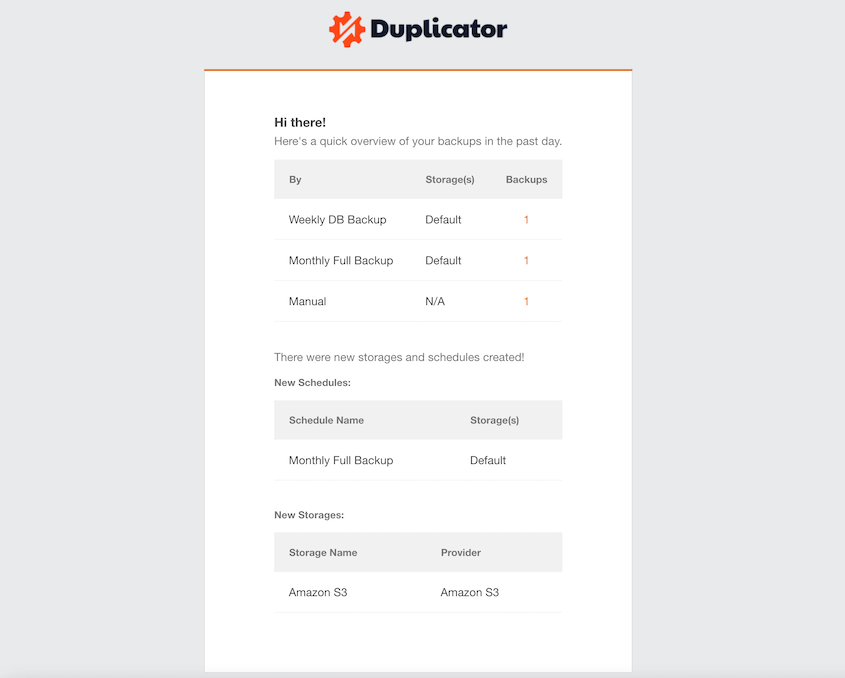
Estas notificaciones son tu sistema de alerta temprana. Aseguran que siempre estés al tanto del estado de tus copias de seguridad y puedas abordar cualquier problema de manera rápida.
13. No tener la herramienta adecuada para el trabajo
No todas las herramientas de copia de seguridad son iguales. Algunas son simples, otras complejas, algunas están diseñadas para plataformas específicas y otras son simplemente poco fiables.
Usar la herramienta de copia de seguridad incorrecta puede llevar a todo tipo de problemas:
- Copias de seguridad poco fiables. La herramienta podría no hacer una copia de seguridad de todo correctamente. Podría omitir archivos o bases de datos importantes. Podría producir copias de seguridad corruptas.
- Copias de seguridad incompletas. Como discutimos en el error n.º 3, algunas herramientas solo realizan copias de seguridad parciales, lo cual es arriesgado.
- Restauraciones difíciles. Incluso si la copia de seguridad está bien, el proceso de restauración podría ser complicado, técnico y propenso a errores. No querrás lidiar con un proceso de restauración confuso en medio de una crisis de tu sitio web.
- Falta de automatización. Algunas herramientas son puramente manuales, lo que significa que tienes que recordar ejecutar las copias de seguridad tú mismo, aumentando el riesgo de copias de seguridad omitidas (error n.º 6).
- Soporte deficiente. Si te encuentras con problemas, querrás saber que puedes obtener ayuda. Algunas herramientas de copia de seguridad tienen poco o ningún soporte, dejándote varado cuando las cosas van mal.
Elige una herramienta de copia de seguridad que sea adecuada para la plataforma de tu sitio web y tus necesidades.
Si estás usando WordPress, necesitas un plugin de copia de seguridad diseñado específicamente para WordPress.
¿Por qué específico de WordPress? Porque WordPress tiene una estructura única. Utiliza una base de datos, directorios de archivos específicos y una forma particular de organizar temas y complementos.
Una herramienta de copia de seguridad genérica podría no comprender estos matices y omitir partes cruciales de tu instalación de WordPress.
Duplicator está construido desde cero para WordPress. Entiende WordPress a la perfección. Duplicator está diseñado para:
- Crear copias de seguridad completas de todo tu sitio WordPress: base de datos, archivos, todo.
- Ofrecer restauraciones sencillas con un solo clic.
- Proporcionar copias de seguridad automáticas.
- Integrarse perfectamente con el almacenamiento en la nube para copias de seguridad fuera del sitio.
- Ofrecer registros y notificaciones claras para mantenerte informado.
- Ser fácil de usar, incluso para usuarios no técnicos.
Para sitios web de WordPress, Duplicator es la herramienta adecuada. Es fiable, potente y está específicamente adaptada a las necesidades de los usuarios de WordPress.
No intentes usar una llave inglesa cuando necesites un martillo. Elige la herramienta adecuada: elige Duplicator para tus copias de seguridad de WordPress.
Preguntas Frecuentes (FAQs)
¿Cuáles son los errores más comunes al hacer una copia de seguridad?
Los errores más comunes en las copias de seguridad incluyen no probar las copias de seguridad, no usar múltiples ubicaciones de copia de seguridad, depender de un único método de copia de seguridad y descuidar la copia de seguridad de tu sitio con regularidad. Omitir el cifrado y almacenar las copias de seguridad en la misma ubicación que los datos originales también aumenta los riesgos. Una planificación adecuada garantiza una protección de datos fiable.
¿Cómo resuelvo un problema de copia de seguridad?
Resuelve un problema de copia de seguridad verificando la disponibilidad de almacenamiento, comprobando errores de software y asegurándote de que la configuración de la copia de seguridad sea correcta. Reinicia el servicio de copia de seguridad, actualiza el software y escanea en busca de malware. Si los problemas persisten, restaura desde una copia de seguridad anterior o utiliza métodos de copia de seguridad alternativos. La monitorización regular previene fallos futuros.
¿Qué nunca debes hacer al hacer una copia de seguridad de tu sitio?
Nunca almacenes copias de seguridad en el mismo servidor que tu sitio, ignores las pruebas de copias de seguridad o dependas de un único método de copia de seguridad. Evita omitir el cifrado, descuidar la frecuencia de las copias de seguridad o no monitorizar los errores. Las copias de seguridad seguras, probadas y redundantes garantizan una recuperación de datos fiable.
¿Cuál es la regla 3-2-1 de las copias de seguridad?
La regla 3-2-1 de las copias de seguridad significa mantener tres copias de los datos, almacenarlas en dos plataformas diferentes y mantener una copia fuera del sitio. Este método garantiza la redundancia de los datos, la protección contra fallos de hardware y la recuperación en caso de desastres.
Reflexiones finales
Seamos sinceros, las copias de seguridad de sitios web no son la parte más emocionante de tener un sitio web. Siempre hay cosas más glamurosas en las que centrarse: creación de contenido, marketing y ajustes de diseño.
Pero las copias de seguridad... son tu red de seguridad. Son la póliza de seguro, que se interpone entre tú y el desastre total.
Hemos repasado los errores comunes de copia de seguridad de datos que cometen los propietarios de sitios web. Desde copias de seguridad infrecuentes hasta no probar las restauraciones, estos errores pueden dejarte vulnerable, incluso si crees que estás protegido.
¿La conclusión clave? ¡No cometas estos errores! Tómate en serio las copias de seguridad de tu sitio web. Revisa tu estrategia actual. ¿Estás cometiendo alguno de estos errores?
Si es así, ahora es el momento de solucionarlos. No es tan difícil como podrías pensar. Especialmente con las herramientas adecuadas.
Para los usuarios de WordPress, Duplicator es un poderoso aliado. Tanto la versión gratuita como la Pro simplifican todo el proceso de copia de seguridad, ayudándote a evitar estos errores comunes y asegurando que tu sitio web esté seguro.
Para una protección aún mayor y funciones adicionales como integraciones de almacenamiento en la nube, copias de seguridad programadas y cifrado de copias de seguridad, considera actualizar a Duplicator Pro. Es una pequeña inversión que puede ahorrarte grandes dolores de cabeza en el futuro.
Ya que está aquí, creo que le gustarán estas otras guías de WordPress:
- Guía Definitiva de Archivos de Copia de Seguridad de WordPress: Lo que Necesitas Saber
- Cómo restaurar un sitio de WordPress a una fecha anterior sin copia de seguridad
- Las 10 mejores herramientas gratuitas de copia de seguridad de WordPress para 2025
- Cómo Conceptstore Creative hizo que sus copias de seguridad fueran accesibles y seguras
- Cómo copiar un sitio web de WordPress




