


Comment créer un site de staging WordPress (pour des tests en toute sécurité)
 Joella Dunn
Joella Dunn
Joella Dunn
 John Turner
John Turner
John Turner
Avez-vous déjà passé des heures sur une nouvelle fonctionnalité, pour qu'elle finisse par planter votre site en direct ?
Un site de staging vous évite cela en vous permettant d'expérimenter et de dépanner dans un environnement sans risque. Une fois que vous êtes satisfait des modifications, vous pouvez facilement les déployer sur votre site en direct sans aucun problème.
La mise en place d'un site de staging WordPress peut sembler intimidante, mais c'est une partie importante pour assurer le bon fonctionnement de votre site Web. C'est là que vous pouvez tester en toute sécurité les modifications avant de les rendre publiques.
Dans ce tutoriel, je vais vous montrer comment créer un site de staging WordPress !
Voici les points clés à retenir :
- Un site de staging est un clone privé de votre site Web en direct utilisé pour des tests et le développement en toute sécurité.
- L'utilisation d'un environnement de staging empêche les nouveaux plugins, les mises à jour ou les modifications de code de planter votre site public.
- Duplicator Pro intègre le staging en un clic directement dans WordPress. Créez un site de staging à partir de n'importe quelle sauvegarde sans configuration de sous-domaine, FTP ou configuration manuelle de base de données.
- Vous pouvez également créer manuellement un site de staging sur un sous-domaine et y importer une sauvegarde.
- De nombreux hébergeurs Web (tels que Bluehost et WP Engine) proposent des environnements de staging intégrés en un clic.
Résumé rapide : Comment créer un site de staging WordPress
Table des matières
Qu'est-ce qu'un site de staging WordPress ?
Un site de staging WordPress est une copie, ou un clone, de votre site Web en direct. Ce site de staging est exactement le même que votre site Web, sauf qu'il ne peut pas être consulté publiquement par vos visiteurs. Si vous apportez des modifications au site Web de staging, cela n'affectera pas votre blog en direct ou votre site de petite entreprise.
Pourquoi créer un site de staging WordPress ?
Les sites de staging sont utilisés pour tester les modifications dans un environnement sûr. Vous pouvez effectuer des mises à jour, modifier du code ou effectuer une refonte complète sans planter votre site Web. Lorsque vous êtes prêt, vous pouvez rendre ces modifications publiques.
Que vous soyez un blogueur ou un propriétaire de site Web de commerce électronique, vous pouvez bénéficier de la création d'un site de staging. Il vous permet de modifier votre site Web sans aucun risque.
Si vous décidez d'apporter une modification importante à votre site en direct, cela pourrait accidentellement en perturber le fonctionnement. Ensuite, vous devrez passer par le processus de restauration de votre site Web à partir d'une sauvegarde.
Les sites de staging agissent comme un filet de sécurité pour votre site Web WordPress.
Vous pouvez ajuster vos fichiers, votre design ou d'autres éléments jusqu'à ce que tout semble parfait. Comme votre site de staging sera privé, les modifications n'auront aucun impact sur votre référencement.
Quand utiliser un site de staging WordPress
Voici quand vous pourriez vouloir utiliser un site de staging WordPress.
- Installation de nouveaux thèmes et plugins
Les nouveaux thèmes et plugins pourraient entrer en conflit avec d'autres logiciels installés. Un site de staging vous aidera à voir comment tout nouveau logiciel affectera votre site.
- Mise à jour du cœur de WordPress, des thèmes et des plugins
Bien que cela puisse vous faire gagner du temps dans votre flux de travail, vous ne devriez pas mettre à jour votre site WordPress en direct. Cela pourrait publier des erreurs visibles à votre public. Lorsque vous souhaitez éviter des taux de rebond élevés ou des temps d'arrêt, il est important d'avoir un site de staging.
- Dépannage des erreurs
Parfois, vous pouvez rencontrer des erreurs inattendues ou des bugs sur votre site Web qui nuisent à l'expérience utilisateur. Si vous souhaitez les dépanner en toute sécurité sans causer plus de problèmes, utilisez un site de staging.
- Implémentation de modifications basées sur le code
Un environnement de staging peut être un site de test pour jouer avec le code, essayer de nouvelles fonctionnalités et ajuster votre site en toute sécurité.
- Avant de créer un site WordPress
Vous pouvez configurer un nouveau site de staging avant même de créer un site Web. Vous pourrez concevoir entièrement votre site WordPress, puis le mettre en ligne lorsque vous aurez un plan d'hébergement.
Comment créer un site de staging WordPress
Maintenant que vous connaissez les avantages des sites de staging, vous voudrez probablement en créer un. Pour apaiser vos inquiétudes, je vais vous expliquer comment créer un site de staging, étape par étape !
Voici ce que nous allons couvrir :
- Méthode 1 : Créer un site de staging en un clic avec Duplicator
- Méthode 2 : Créer un site de staging en migrant une copie de votre site vers un autre serveur
- Méthode 3 : Créer un site de staging avec des fonctionnalités d'hébergement intégrées pour une configuration en un clic
- Meilleures pratiques de sécurité pour protéger votre environnement de staging
- Comment déployer les modifications du staging en production
Méthode 1. Créer un site de staging en un clic avec Duplicator
Duplicator Pro intègre le staging directement dans WordPress, sans configuration de sous-domaine, FTP ou configuration manuelle de base de données. Il crée une copie complètement isolée de votre site dans un sous-dossier sur votre serveur et applique automatiquement des protections de sécurité afin que rien sur votre site de staging ne puisse affecter accidentellement les vrais utilisateurs.

Téléchargez le plugin et copiez votre clé de licence unique. Ensuite, ouvrez le tableau de bord WordPress de votre site Web en direct et installez Duplicator Pro comme nouveau plugin.
Vous devrez activer votre clé de licence. Accédez à Duplicator Pro » Paramètres. Collez votre clé de licence.

Cliquez sur Activer.
Avant de créer un site de staging, vous aurez besoin d'une sauvegarde complète du site à utiliser comme source. Ajoutez une nouvelle sauvegarde et choisissez le préréglage Site complet.

Accédez à Duplicator Pro » Staging et cliquez sur le bouton Créer votre premier site de staging.

Sélectionnez le fichier que vous venez de créer comme sauvegarde source. Nommez le site de staging et choisissez un schéma de couleurs d'administrateur. Cela vous évitera de confondre vos tableaux de bord en direct et de staging.

Duplicator copie vos fichiers WordPress dans un sous-dossier de staging et configure des tables de base de données isolées. Connectez-vous en utilisant vos identifiants WordPress habituels.
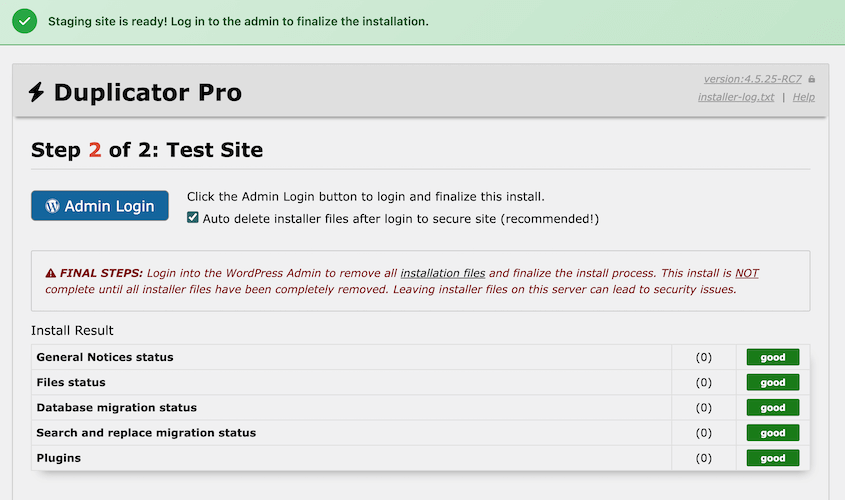
Chaque site de staging créé par Duplicator comprend :
- Blocage des e-mails : les e-mails sortants sont désactivés afin que les actions de test n'atteignent pas les vrais utilisateurs
- Indexation des moteurs de recherche désactivée : votre site de staging ne sera pas exploré ni indexé
- Isolation de la base de données : les tables de staging utilisent un préfixe unique, entièrement séparé de votre base de données de production
- Indicateur de barre d'administration : étiquette clairement l'environnement de staging avec un lien vers la production
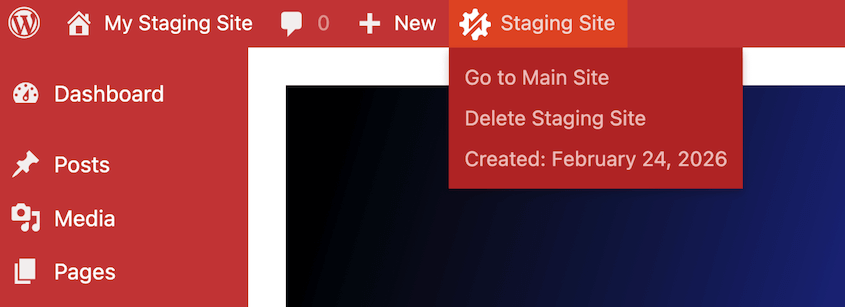
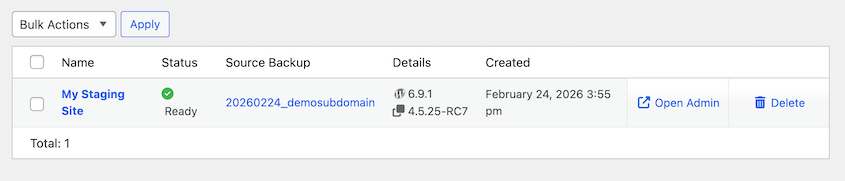
Vous êtes prêt à apporter des modifications à votre site de staging ! Lorsque vous avez terminé les tests, vous pouvez gérer, supprimer ou créer de nouveaux sites de staging sur la page Staging de l'administrateur de votre site en direct.
Méthode 2. Migrer une copie de votre site en direct vers un autre serveur
Si votre hébergeur Web ne dispose pas d'une fonctionnalité de site de staging en un clic, vous pouvez facilement créer votre propre site de staging. Cela implique de cloner votre site d'origine et de le téléverser vers un sous-domaine sur votre serveur.
Voici un aperçu rapide du processus :
- Créez un sous-domaine pour votre site de staging
- Installez un plugin de clonage comme Duplicator sur votre site en direct
- Générez une sauvegarde complète de votre site en direct
- Téléversez les fichiers de sauvegarde vers le sous-domaine de staging
- Créez une nouvelle base de données pour le site Web de staging
- Terminez l'importation de vos données en direct
- Ajoutez une protection par mot de passe pour la sécurité
Étape 1 : Construire la zone de staging
Vous pouvez configurer un site de staging directement sur votre serveur d'hébergement. Cela évite toute erreur potentielle lors de la migration des modifications entre un serveur de staging et votre serveur en direct.
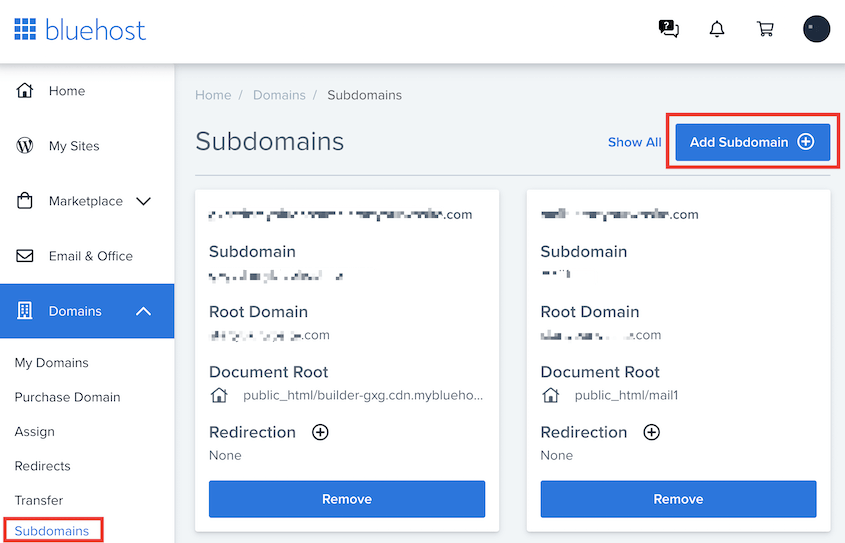
Pour commencer, ouvrez le tableau de bord de votre compte d'hébergement WordPress. Pour ce tutoriel, j'utiliserai Bluehost. Accédez à Domaines » Sous-domaines » Ajouter un sous-domaine.
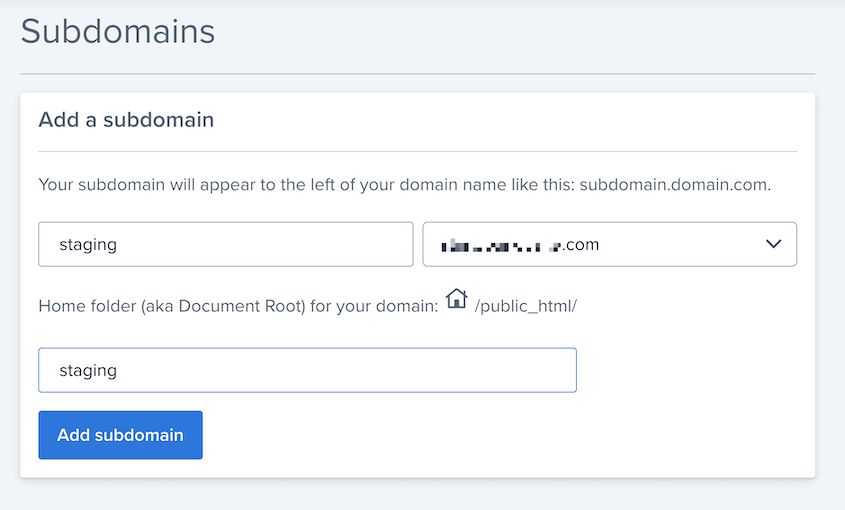
Vous pouvez ensuite nommer votre sous-domaine Staging et cliquer sur Ajouter un sous-domaine.
Étape 2 : Installer un plugin de clonage WordPress
Vous devrez maintenant cloner votre site Web en direct et le déplacer vers le site de staging.
Pour ce faire, je recommande d'installer Duplicator Pro. Ce plugin crée des copies de votre site Web en quelques secondes, il est donc utile pour le clonage, les migrations et les sauvegardes.
Pour commencer à utiliser Duplicator, sélectionnez un abonnement qui répond à vos besoins. Bien qu'il existe une version gratuite, les migrations par glisser-déposer de Duplicator Pro facilitent le transfert de contenu vers et depuis votre site de staging.
Vous pourrez maintenant créer une copie de votre site Web et la déplacer facilement vers votre site de staging !
Étape 3 : Créer une sauvegarde de votre site en direct
Avec Duplicator, vous pouvez facilement compiler le contenu de votre site Web en direct, les fichiers WordPress, les plugins, les thèmes et les tables de base de données dans un seul fichier de sauvegarde. Ensuite, vous pourrez déplacer toutes ces données vers un site de staging.
Dans Duplicator, accédez à Sauvegardes » Ajouter une nouvelle.

Nommez votre sauvegarde afin de pouvoir la retrouver facilement plus tard. Cliquez ensuite sur Suivant.

Avant que Duplicator ne crée votre sauvegarde, il analysera votre site Web en direct. Il est important de vérifier tous les avis pour voir s'ils affecteront la création.

Pour continuer, sélectionnez Créer une sauvegarde.
Une fois terminé, accédez à nouveau à la page Sauvegardes. Cliquez sur Télécharger » Les deux fichiers à côté de la sauvegarde que vous venez de créer.

Cela téléchargera un fichier d'archive et un fichier d'installation sur votre ordinateur.
Étape 4 : Importez votre sauvegarde sur le site de staging
Une fois que vous avez téléchargé une copie de votre site Web, il est temps de la téléverser sur le site de staging.
Pour téléverser des fichiers sur un site Web WordPress, vous aurez besoin d'un client File Transfer Protocol (FTP) ou de cPanel. L'une ou l'autre de ces options vous permettra de vous connecter au serveur de votre hébergeur et de modifier les fichiers de votre site.
Généralement, votre société d'hébergement vous recommandera un gestionnaire de fichiers spécifique pour ce processus. J'utiliserai cPanel.
Une fois connecté, ouvrez le répertoire racine du sous-domaine que vous avez créé. Supprimez complètement tous les fichiers de ce dossier et téléversez vos fichiers de sauvegarde.
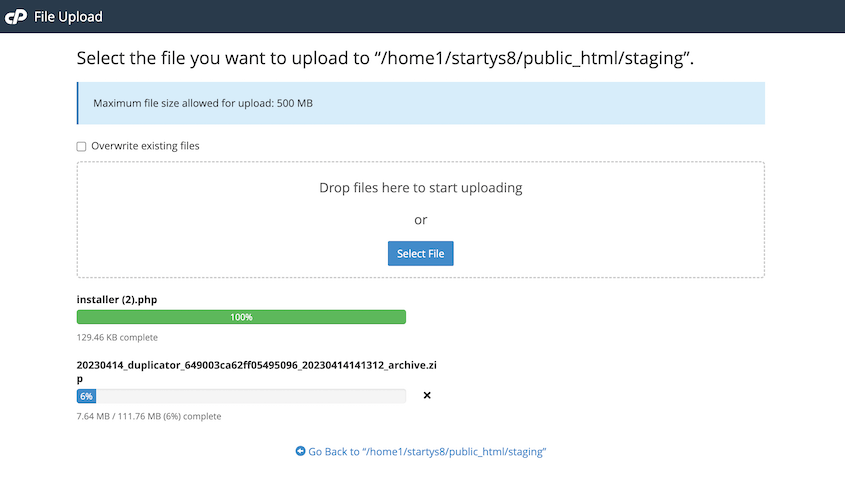
Vous venez de cloner votre site Web dans la zone de staging !
Étape 5 : Créez une nouvelle base de données pour le site de staging
Avant de pouvoir commencer à modifier votre site de staging, il aura besoin d'une nouvelle base de données. Le processus de création dépendra de votre fournisseur d'hébergement.
Pour les utilisateurs de Bluehost, ouvrez votre panneau de configuration et trouvez le bouton MySQL Databases.

Nommez la base de données de votre nouveau site de staging et cliquez sur Create Database.

Trouvez la section MySQL Users. Entrez un nom d'utilisateur et un mot de passe pour le nouvel utilisateur.

Ensuite, faites défiler vers le bas jusqu'à ce que vous voyiez Add User to Database. Dans cette section, sélectionnez la nouvelle base de données et le nouvel utilisateur dans les menus déroulants.

Attribuez tous les privilèges au nouvel utilisateur. Cela vous permettra de contrôler entièrement la base de données.
Étape 6 : Terminez l'importation de vos données en direct
Il est temps d'installer la sauvegarde de votre site d'origine dans l'environnement de staging WordPress. Pour ce faire, ouvrez une nouvelle fenêtre de navigateur et collez cette URL :
https://subdomain.example.com/installer.php
Cela ouvrira automatiquement l'assistant d'installation de Duplicator. Sous Setup, entrez les détails de votre nouvelle base de données.
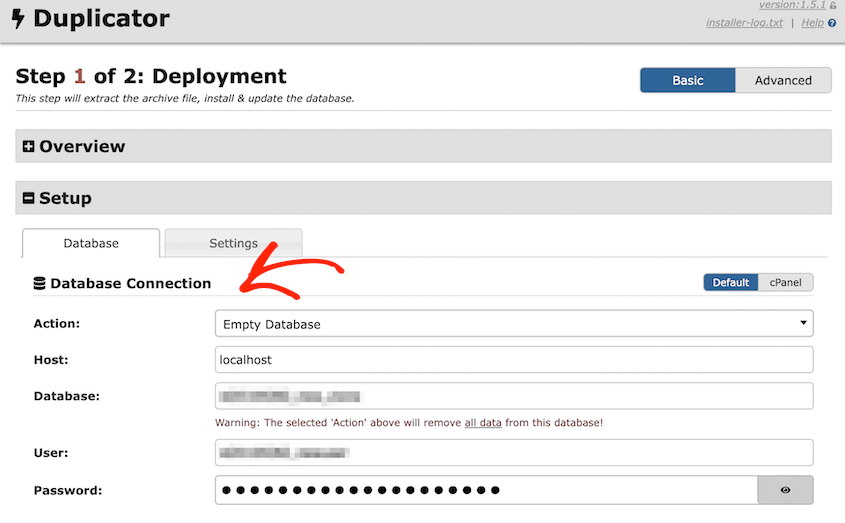
Ensuite, cliquez sur le bouton Validate. Assurez-vous de vérifier toutes les notifications avant d'accepter les conditions générales.
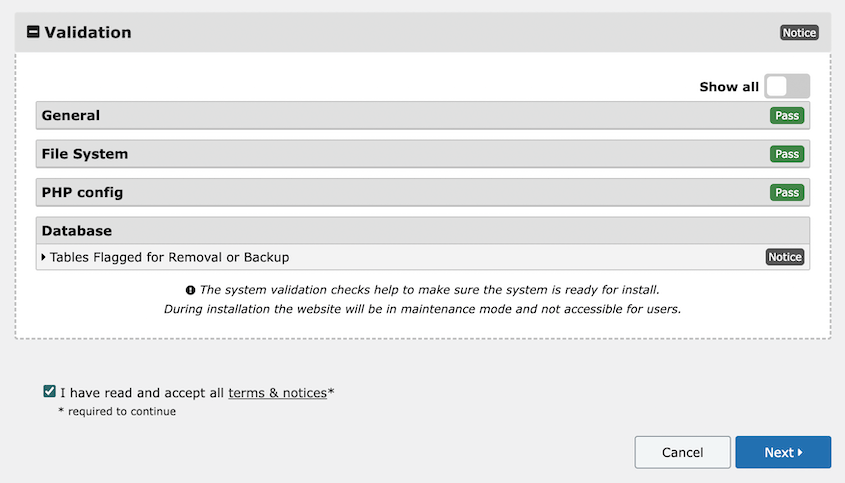
Une fois l'installation terminée, connectez-vous à votre site de staging.
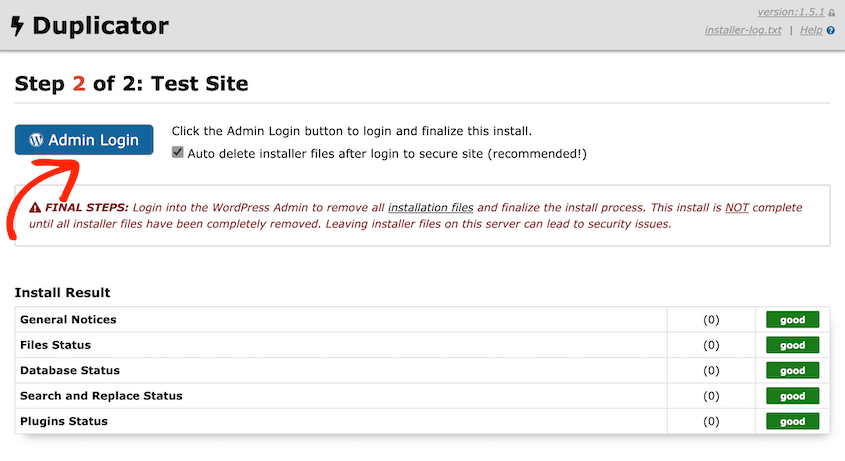
Cliquez sur Admin Login pour commencer à modifier la version clonée de votre site de production !
Étape 7 : Ajoutez une protection par mot de passe pour plus de sécurité
Pour vous assurer que personne d'autre ne puisse accéder à votre site de staging, envisagez d'ajouter une protection par mot de passe. Cela cachera la zone de développement aux moteurs de recherche et au public.
Pour ce faire avec Bluehost, accédez à Advanced » Directory Privacy dans votre panneau de configuration.
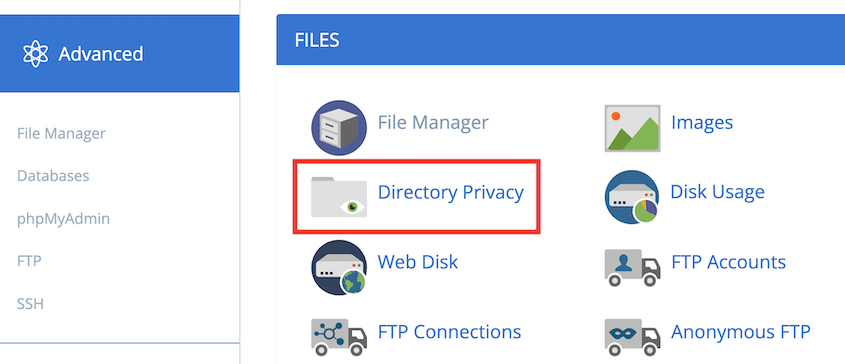
Trouvez le dossier du sous-domaine. Ensuite, cochez la case à côté de Password protect this directory.
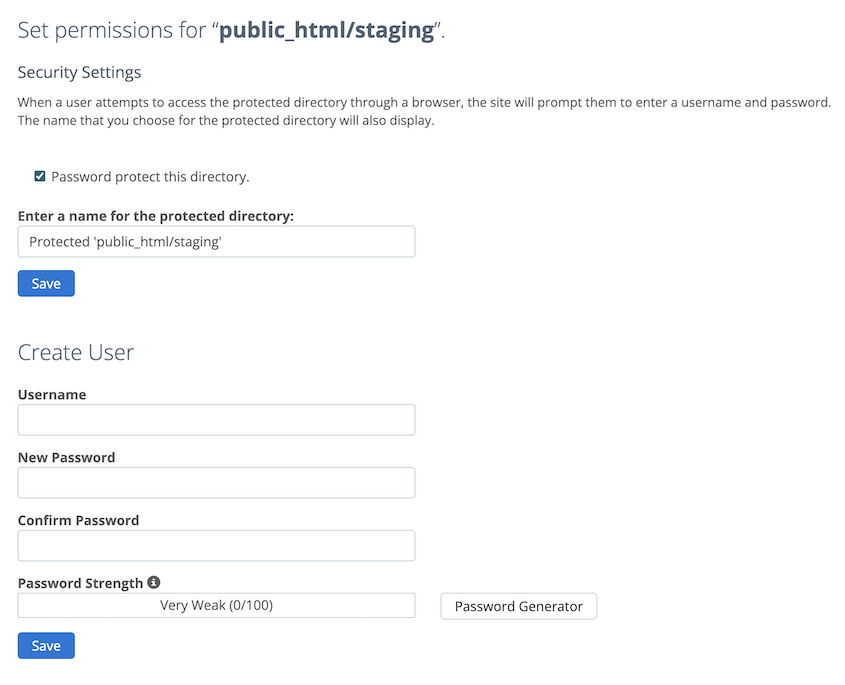
Ajoutez un nom pour le répertoire protégé. Choisissez un nom d'utilisateur et un mot de passe afin de pouvoir accéder au site.
Après avoir enregistré ces modifications, vous serez le seul à pouvoir modifier votre site de staging !
Méthode 2. Créez un site de staging avec votre hébergeur
Certains fournisseurs d'hébergement WordPress vous permettent de créer des sites de staging en un clic. C'est un moyen simple de cloner votre site Web et de l'héberger sur le même serveur.
Je vais vous montrer comment créer des sites de staging avec Bluehost, SiteGround et WP Engine. Si vous avez un autre hébergeur, vous devrez vérifier s'il propose une fonctionnalité de staging intégrée.
Créer un site de staging avec Bluehost
Chaque plan d'hébergement Bluehost prend en charge le staging en un clic. Il vous suffit de vous connecter à votre tableau de bord WordPress et de trouver la page Bluehost Staging.
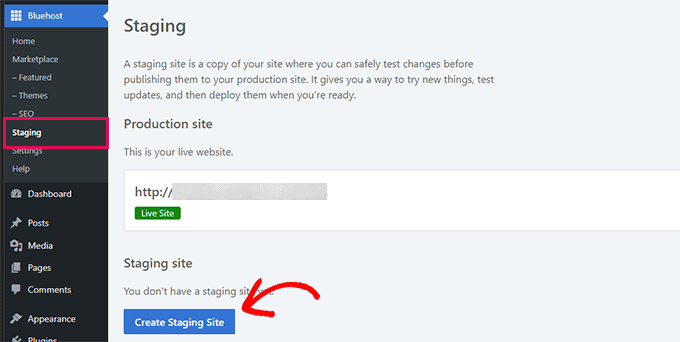
Ensuite, cliquez sur le bouton Create Staging Site. Bluehost créera automatiquement votre site de staging !
Chaque fois que vous en avez besoin, vous pouvez passer de votre site de production à la zone de staging.
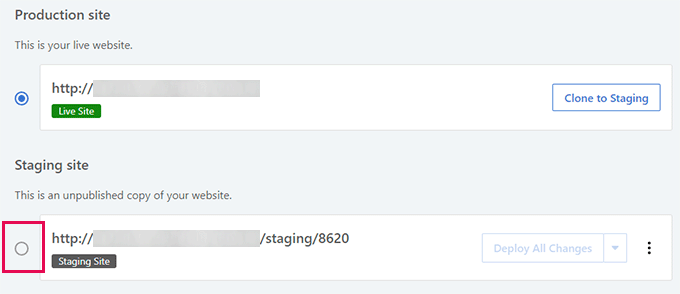
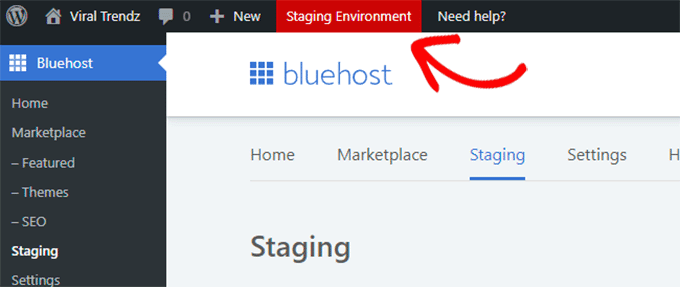
Vous verrez une copie clonée de votre site Web entier. En haut de la page, il y aura une barre rouge indiquant qu'il s'agit de l'Environnement de staging.
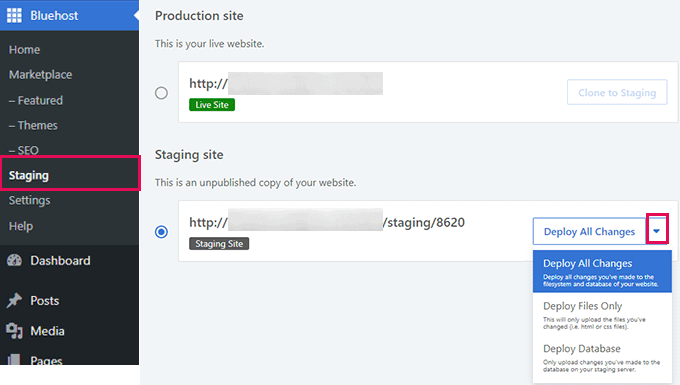
Continuez à apporter des modifications sans craindre qu'elles n'affectent votre site en direct. Lorsque vous êtes prêt à les déployer, rendez-vous sur Bluehost » Staging et cliquez sur Deploy All Changes.
Créer un site de staging avec SiteGround
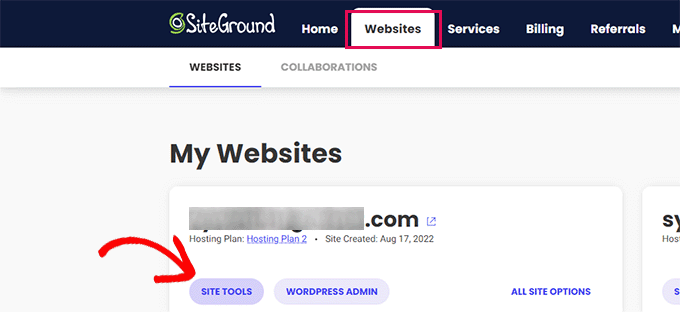
Si vous êtes un utilisateur SiteGround, commencez par vous connecter à votre panneau de contrôle d'hébergement. Cliquez sur l'onglet Websites et sur Site Tools.
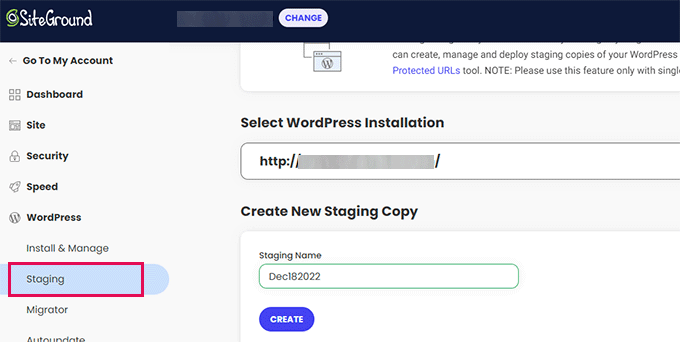
Accédez à WordPress » Staging. Sélectionnez votre site Web et créez un nom pour le site de staging. Enfin, cliquez sur Create.
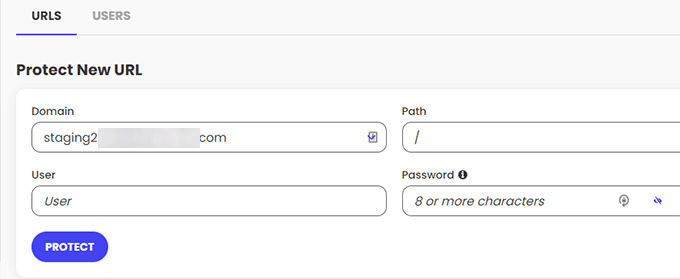
Pour empêcher les utilisateurs non autorisés d'accéder à votre contenu de staging, ajoutez une protection par mot de passe. Dans votre compte SiteGround, cliquez sur Go to protected URLs. Ensuite, ajoutez un nom d'utilisateur et un mot de passe pour le site de staging.
Vous pouvez maintenant vous connecter à votre nouveau site de staging.
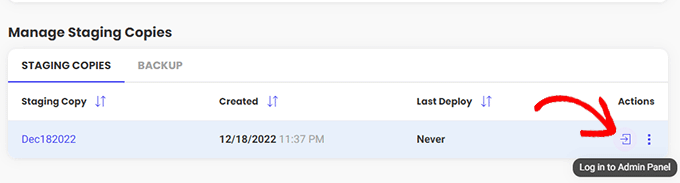
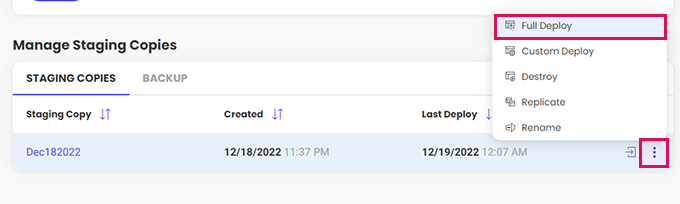
Pour pousser les modifications de staging vers votre site Web en direct, retournez sur cette page dans votre panneau de contrôle. Cliquez sur l'icône à trois points et sur Full Deploy.
Créer un site de staging avec WP Engine
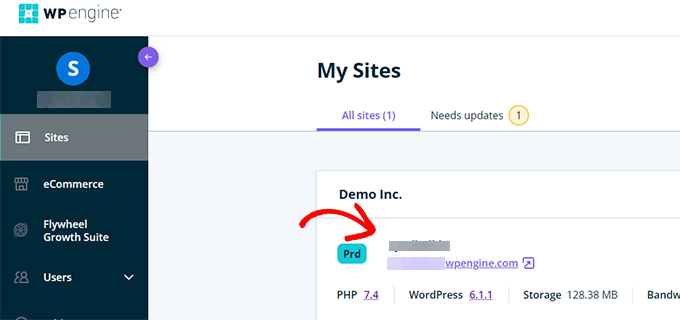
WP Engine est un autre hébergeur WordPress qui inclut le staging en un clic dans tous ses plans. Pour commencer, sélectionnez votre site dans le panneau de contrôle WP Engine.
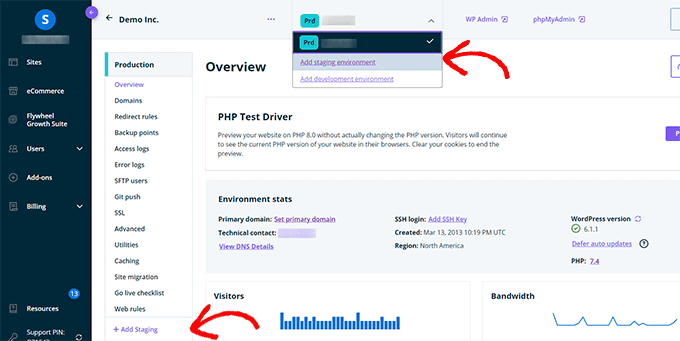
Ensuite, cliquez sur Add Staging.
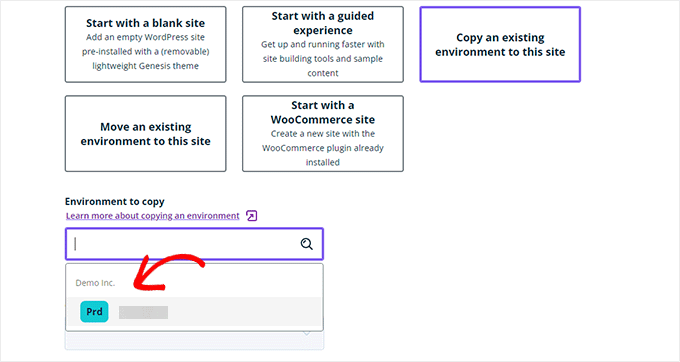
Dans la liste des options, choisissez de Copy an existing environment to this site. Sélectionnez le site de production que vous souhaitez cloner.
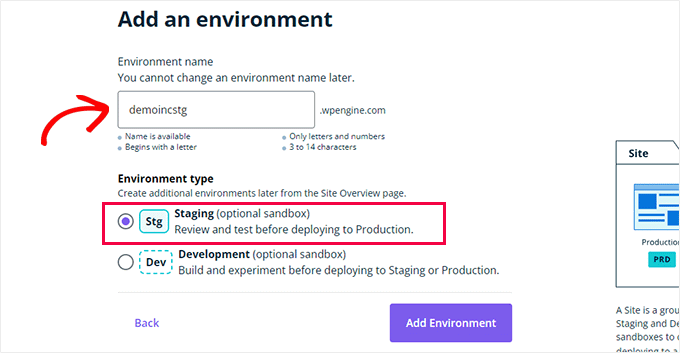
Nommez le site de staging. Assurez-vous que le Environment type est Staging.
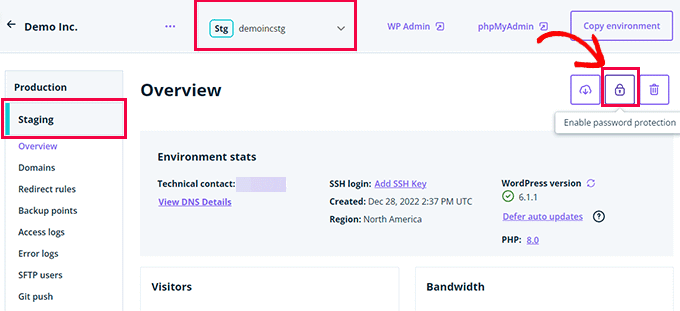
Une fois votre site de staging créé, ajoutez une protection par mot de passe. Allez simplement dans Staging et cliquez sur l'icône du cadenas.
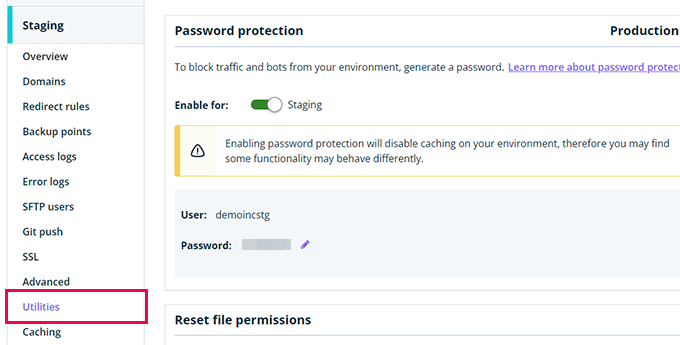
Trouvez l'onglet Utilities et copiez le nom d'utilisateur et le mot de passe de votre tableau de bord de staging.
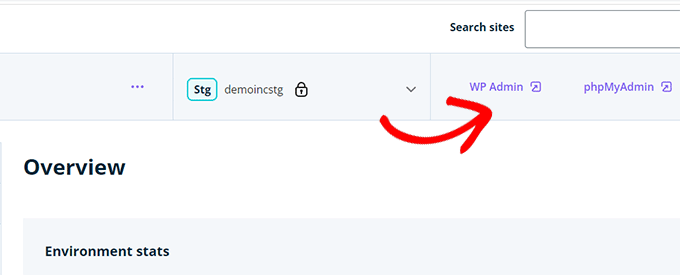
Pour commencer à modifier le site de staging, cliquez sur WP Admin.
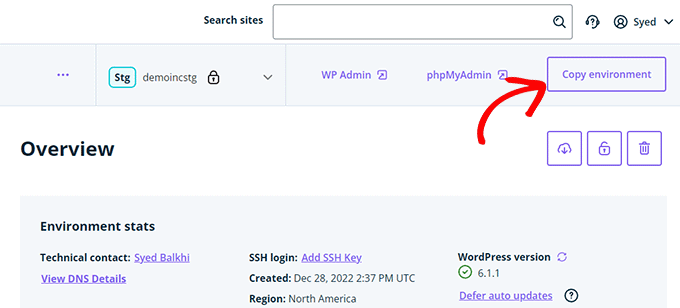
Une fois que vous êtes prêt à publier vos modifications, cliquez sur Copy environment.
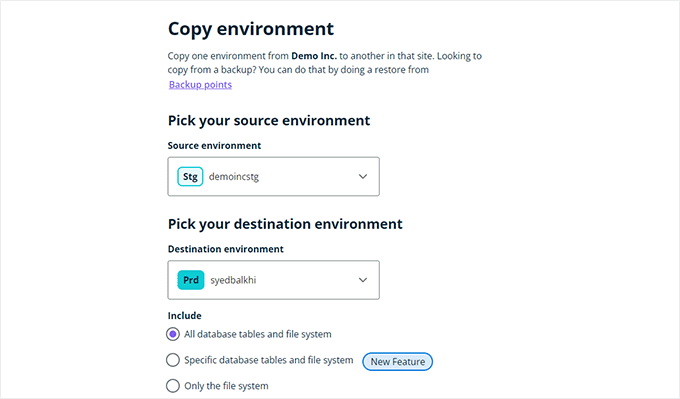
Enfin, choisissez le site de staging comme Source environment. Le Destination environment doit être votre site en direct.
Questions fréquemment posées (FAQ)
Comment tester mon site WordPress avant sa mise en ligne ?
Avant de passer en production, il est conseillé de tester votre site WordPress dans un environnement de staging. En utilisant un site de staging, vous pouvez implémenter du code, installer des logiciels ou effectuer des mises à jour en toute sécurité. Ensuite, vous pouvez simplement pousser votre site de staging vers un serveur de production lorsque vous êtes prêt.
Quelle est la différence entre un site de production et un site de staging ?
Un site web de production est le site en ligne qui est affiché à vos visiteurs. Un site de staging est un environnement de test où vous pouvez effectuer des modifications sans affecter votre site en ligne.
Combien de temps faut-il pour créer un site de staging ?
La durée nécessaire pour créer un site de staging dépend de la méthode que vous choisissez. Certaines sociétés d'hébergement WordPress géré offrent des fonctionnalités de staging intégrées pour créer immédiatement de nouveaux sites de staging en un clic. Alternativement, il faudra quelques minutes pour installer un plugin comme Duplicator et cloner votre site web dans la zone de staging.
Comment puis-je déplacer mon site web du staging vers la production ?
Vous pouvez déplacer votre site web du staging vers la production en créant une sauvegarde du site de staging avec Duplicator Pro. Ensuite, installez Duplicator sur votre site de production et faites glisser le fichier d'archive de la sauvegarde dans la boîte d'importation.

Pour importer la sauvegarde, appuyez sur Continuer.

Par mesure de sécurité, envisagez de définir un point de reprise après sinistre. Essentiellement, vous pouvez choisir une sauvegarde précédente de votre site de production pour récupérer si quelque chose tourne mal.
Sélectionnez une sauvegarde et appuyez sur Définir. Après cela, copiez l'URL ou téléchargez le lanceur pour une récupération rapide et facile.

Ensuite, faites défiler vers le bas de la page. Cliquez sur Lancer l'installateur.

Dans l'installateur Duplicator, sélectionnez Installation complète d'un seul site pour écraser le site de production.
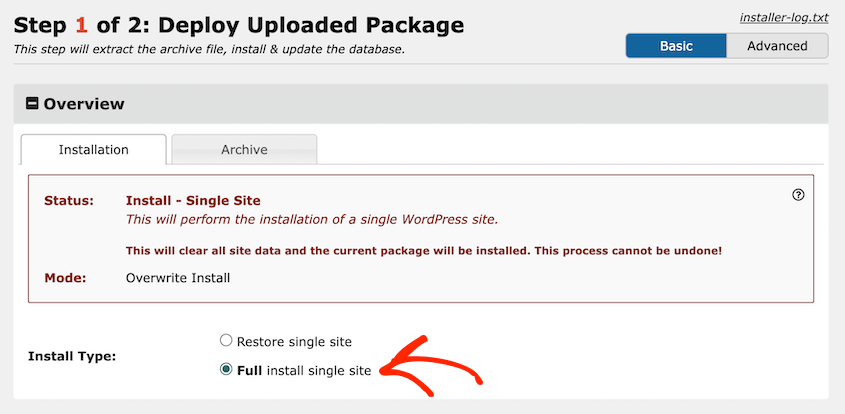
Vous devrez également examiner toutes les notifications pour voir si elles auront un impact sur l'installation. Après cela, acceptez les termes et notifications et cliquez sur Suivant.
Enfin, utilisez la fenêtre contextuelle pour confirmer que vous souhaitez procéder à l'installation.
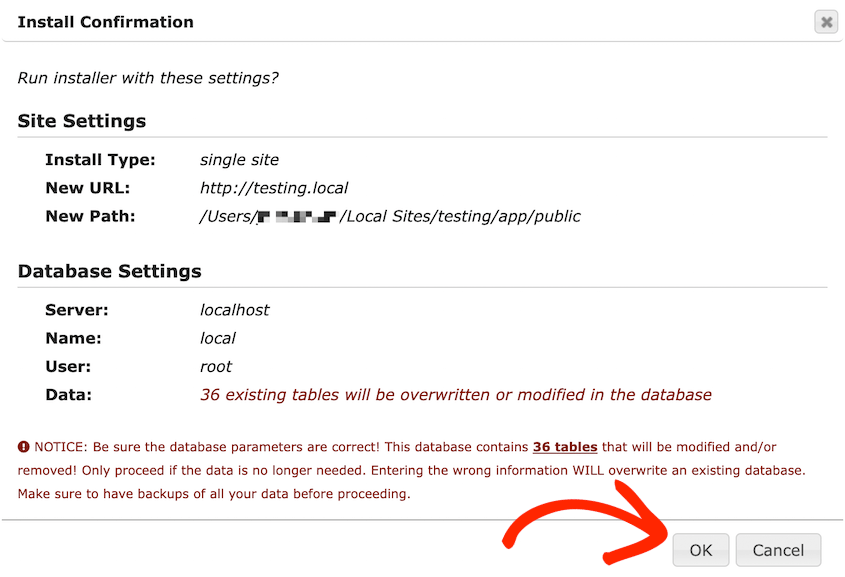
Cela poussera automatiquement les modifications de votre site de staging vers votre site en ligne !
Comment créer un site de staging gratuitement sur WordPress ?
Pour créer un site de staging WordPress gratuitement, installez le plugin Duplicator Lite. Avec cet outil gratuit, vous pouvez créer une sauvegarde complète de votre site en ligne. Ensuite, configurez votre environnement de staging en utilisant LocalWP, MAMP, WAMP ou XAMPP (tous des outils gratuits).
Créez une nouvelle base de données pour votre site de staging. Ensuite, ouvrez les fichiers de votre site de staging et téléchargez les fichiers d'archive et d'installateur que vous avez téléchargés précédemment.
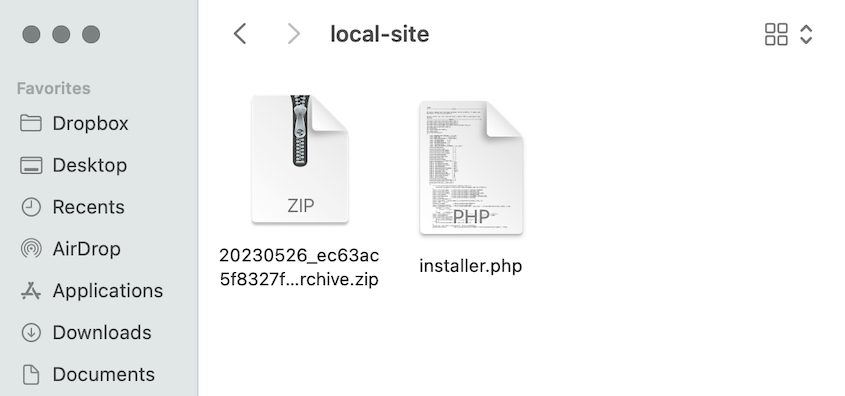
Enfin, lancez l'assistant d'installation de Duplicator.
Pour plus de détails, consultez ces tutoriels d'installation WordPress locaux :
- Comment installer WordPress sur Local by Flywheel
- Comment installer WordPress sur Docker
- Comment installer WordPress sur MAMP
- Comment installer WordPress sur WAMP
- Comment installer WordPress sur XAMPP
- Comment installer WordPress sur Vagrant
- Comment installer WordPress sur Laragon
Alternatives : Le plugin WP Staging est un autre outil gratuit pour créer des sites de staging WordPress. Si vous souhaitez des fonctionnalités étendues comme le staging en un clic ou la protection par mot de passe pour votre site de développement local, WP Stagecoach est un plugin populaire de site de staging premium.
Faites du staging une partie standard de votre routine
C'est fait ! Vous avez créé votre site de staging WordPress.
Maintenant que vous avez configuré le staging, il est important de le considérer comme une étape régulière de votre liste de contrôle de maintenance de site Web.
Au lieu d'espérer le meilleur lorsque vous mettez à jour un plugin ou modifiez du code, vous pouvez maintenant tout vérifier en toute sécurité en coulisses. Cette simple habitude protège la réputation de votre marque et garantit que vos visiteurs ne rencontrent jamais une page cassée.
Astuce de pro : N'oubliez jamais de rafraîchir votre site de staging avant de commencer une nouvelle série de tests. Si votre environnement de staging a plusieurs mois, il ne reflétera pas fidèlement la manière dont les nouveaux changements se comporteront sur votre site en direct actuel. Utilisez Duplicator pour écraser rapidement votre zone de staging avec une copie fraîche de votre site de production avant de commencer à travailler.
Prêt à configurer votre premier site de staging ? Duplicator Pro vous permet de créer un environnement de test isolé à partir de n'importe quelle sauvegarde sans sous-domaine, FTP ou configuration manuelle de base de données !
Pendant que vous êtes ici, vous pourriez également aimer ces tutoriels WordPress supplémentaires :
- Comment migrer un grand site WordPress (La méthode facile)
- 9 meilleurs plugins WordPress de staging (+ nos avis d'experts)
- Comment migrer manuellement un site WordPress
- 11 tâches de maintenance WordPress que vous ne voudrez pas oublier
- 9 meilleurs plugins de sauvegarde WordPress
- Comment migrer un site WooCommerce




