


20 errori comuni di WordPress (e alcune soluzioni rapide)
 Joella Dunn
Joella Dunn
Joella Dunn
 John Turner
John Turner
John Turner
Non c'è niente come la frustrazione di un errore di WordPress che appare quando meno te lo aspetti.
Improvvisamente, il tuo sito web – la tua vetrina online, il tuo sfogo creativo, il tuo spazio attentamente costruito – potrebbe mostrare un messaggio confuso ai visitatori, o peggio, bloccarti completamente.
So quanto questi errori possano essere dirompenti. Possono spaventare potenziali clienti, interrompere il tuo flusso di lavoro e semplicemente intralciare i tuoi piani.
Ma ecco la buona notizia: la maggior parte degli errori di WordPress non sono catastrofici come sembrano. Infatti, molti sono abbastanza comuni e hanno soluzioni semplici.
Ti mostrerò gli errori più frequenti di WordPress. Ancora più importante, ti darò passi concreti per risolverli rapidamente, in modo da poter minimizzare l'interruzione e rimettere online il tuo sito WordPress.
Ecco i punti chiave:
- La maggior parte degli errori di WordPress si risolve con la pulizia della cache, la disattivazione dei plugin o il ripristino del backup
- Limiti di memoria e server causano problemi importanti: aumentare la memoria PHP a 256MB+ e i limiti di tempo di esecuzione previene la maggior parte degli errori critici
- Problemi di file e database hanno soluzioni semplici: permessi errati, file .htaccess corrotti ed errori nelle credenziali del database sono facilmente correggibili
- La prevenzione batte la risoluzione dei problemi: backup regolari, test in ambiente di staging e mantenimento del software aggiornato eliminano la maggior parte degli scenari di errore
- Gli strumenti di recupero salvano tempo e stress: la modalità di recupero di WordPress, l'accesso FTP e il debug log aiutano a identificare e risolvere i problemi più velocemente che a indovinare
Riepilogo Rapido: Risoluzione degli Errori Comuni di WordPress
Indice
- How to Start Troubleshooting WordPress Errors
- 20 Most Common WordPress Errors (And Some Quick Fixes)
- 1. La Schermata Bianca della Morte
- 2. Errore Interno del Server
- 3. Errore di Connessione al Database
- 4. Errori di Limite di Memoria
- 5. Errori di Sintassi
- 6. Superata la Dimensione Massima di Caricamento File
- 7. Bloccato in Modalità Manutenzione
- 8. La Barra Laterale Appare Sotto il Contenuto
- 9. Bloccato fuori dall'Amministrazione di WordPress
- 10. Superato il Tempo Massimo di Esecuzione
- 11. Sei Sicuro di Voler Fare Questo?
- 12. WordPress Non Invia Email
- 13. Miniatura Facebook Errata
- 14. Embed di Facebook e Instagram Non Funzionanti
- 15. Connessione Scaduta
- 16. Errore 403 Forbidden
- 17. Libreria Multimediale Danneggiata
- 18. Errori SSL
- 19. Post di WordPress che Restituiscono un Errore 404
- 20. Questo sito contiene programmi dannosi
- FAQs About WordPress Errors
Come iniziare la risoluzione dei problemi degli errori di WordPress
WordPress è il sistema di gestione dei contenuti (CMS) più diffuso perché è potente e flessibile. Tuttavia, ciò non significa che non incontrerai mai errori sul tuo sito web WordPress.
Se riscontri un errore di WordPress, può essere un grosso ostacolo. Un minuto stai scrivendo contenuti e interagendo con il tuo pubblico, e il minuto dopo il tuo sito web è inattivo o non riesci ad accedere. Ma non temere: ogni utente di WordPress ci è passato.
Prima di addentrarci in alcuni errori specifici, parliamo di alcuni passaggi generali per la risoluzione dei problemi. Queste sono le basi, le soluzioni rapide, la cassetta degli attrezzi virtuale che ogni utente di WordPress dovrebbe avere a portata di mano.
Svuota la cache
Le cache sono come quegli angoli polverosi che dimentichi di pulire: si accumulano con dati temporanei e spesso possono causare problemi. Quindi, primo passo: svuota la cache!
Questo può spesso essere fatto tramite il tuo plugin di caching o direttamente dal pannello di controllo del tuo account di hosting. Per maggiori dettagli, consulta questo tutorial su come svuotare la cache in WordPress.
Mantieni il software aggiornato
Software obsoleto, inclusi il core di WordPress, i temi e i plugin, può portare a problemi di compatibilità e vulnerabilità. Mantenere tutto aggiornato conferisce al tuo sito una spinta di sicurezza e prestazioni per respingere potenziali problemi.
Disattiva plugin o temi installati di recente
A volte, nuovi plugin o temi possono scontrarsi con la tua configurazione esistente. Se hai aggiunto di recente qualcosa di nuovo e il tuo sito inizia a comportarsi in modo strano, considera di disattivare le ultime aggiunte. Se il problema scompare, elimina il plugin o il tema e trova un'alternativa.
Per mantenere il tuo sito web WordPress funzionante al massimo livello, vorrai installare i migliori plugin e temi. Ecco le nostre migliori scelte:
I 15 migliori temi WordPress per creare un sito web straordinario
26 migliori plugin per WordPress per qualsiasi tipo di sito web
Ripristina un backup
Se sei un principiante di WordPress, l'idea di risolvere i problemi potrebbe essere scoraggiante. Potresti trovarti a desiderare un pulsante "annulla" per riportare il tuo sito web a come era prima dell'errore.
Fortunatamente, puoi ripristinare un backup per annullare facilmente il tuo sito web e correggere eventuali errori. Prima di sperimentare modifiche o aggiornamenti importanti, crea un backup in anticipo. Se qualcosa va storto, puoi ripristinare una versione precedente del tuo sito, cancellando gli errori come se non fossero mai accaduti.
Per assicurarti di poter sempre accedere al tuo sito, imposta backup automatici. In questo modo, avrai una copia funzionante del tuo sito web se dovessero comparire nuovi errori in futuro.
20 errori comuni di WordPress (e alcune soluzioni rapide)
Ogni volta che si verifica un errore, può essere un'esperienza frustrante. A seconda dell'errore, potresti non essere in grado di caricare immagini, pubblicare post programmati o persino accedere alla tua area di amministrazione.
Per aiutarti, copriremo alcuni errori comuni di WordPress. Lungo la strada, ti mostreremo esattamente come risolverli, in modo che tu possa riportare il tuo sito web alla normalità.
Ecco una rapida panoramica degli errori più comuni di WordPress:
- Schermata bianca della morte: pagina bianca causata da problemi di memoria; aumenta il limite di memoria o usa la modalità di ripristino
- Errore interno del server: Errore generico 500; svuota la cache, controlla il file .htaccess, disattiva i plugin
- Errore di connessione al database: Impossibile connettersi al database; verifica le credenziali in wp-config.php
- Errori di limite di memoria: Memoria PHP esaurita; aumenta il limite di memoria a 256 MB o superiore
- Errori di sintassi: Errori nel codice che causano errori di analisi; correggi errori di battitura nel codice personalizzato o nei file del tema
- Dimensione caricamento file superata: File troppo grandi per il server; aumenta il limite di upload_max_filesize
- Bloccato in modalità di manutenzione: Aggiornamento fallito lascia il sito inaccessibile; elimina il file .maintenance
- Barra laterale sotto il contenuto: Layout interrotto da errori HTML/CSS; cerca tag div non chiusi
- Bloccato dall'amministratore: Impossibile accedere alla dashboard; reimposta le password o controlla i plugin di sicurezza
- Tempo massimo di esecuzione: Script in timeout; aumenta il limite di max_execution_time
- “Sei sicuro?” Errore: Fallimento verifica nonce; disattiva i plugin per identificare la causa
- Email non inviata: Email di WordPress bloccate; usa un plugin SMTP per una consegna affidabile
- Miniatura Facebook errata: Immagine sbagliata visualizzata; usa un plugin SEO per impostare i tag og:image
- Embed social non funzionanti: Embed di Facebook/Instagram falliti; usa invece plugin per feed social
- Connessione scaduta: Server sovraccarico; controlla i plugin, aumenta la memoria, abilita il debug
- Errore 403 Forbidden: Permesso negato; controlla il file .htaccess e i permessi dei file
- Libreria multimediale danneggiata: Immagini non caricate; aggiorna i permessi dei file nella cartella uploads
- Errori SSL: Problemi con il certificato; contatta l'host o reinstalla il certificato SSL
- Post restituiscono 404: Struttura permalink danneggiata; aggiorna i permalink in Impostazioni
- Avviso programmi dannosi: Sito segnalato per malware; scansiona e pulisci i file infetti
1. La Schermata Bianca della Morte
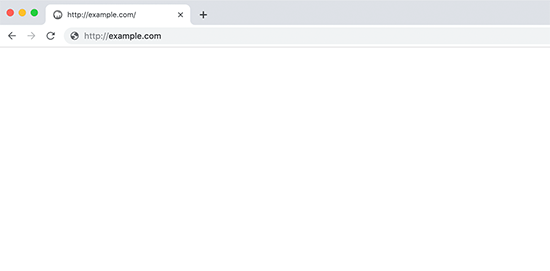
Immagina di aprire il tuo sito web e di essere accolto da una schermata bianca vuota invece dei tuoi contenuti. Questa è la Schermata Bianca della Morte (WSOD). Nessun messaggio di errore, nessuna ragione chiara: solo un vuoto.
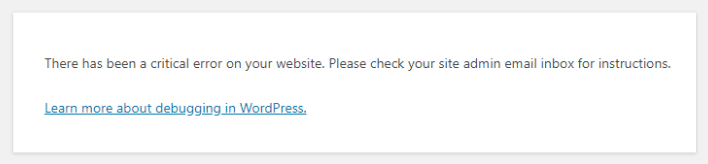
Altre volte, potresti vedere "Si è verificato un errore critico sul tuo sito web".
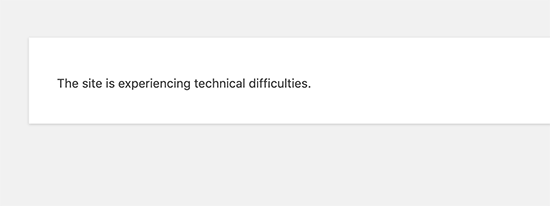
Può anche apparire come "Questo sito sta riscontrando difficoltà tecniche".
La Schermata Bianca della Morte è un errore comune di WordPress causato solitamente da uno script che esaurisce il limite di memoria del tuo server. Questo script va in timeout o viene terminato dal tuo server di hosting.
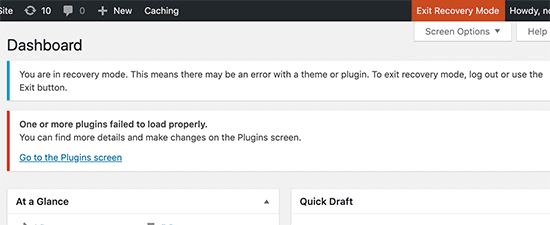
Spesso, puoi risolvere questo errore aumentando il tuo limite di memoria. WordPress potrebbe anche inviarti un'email con un link per attivare la modalità di ripristino di WordPress. Potrai accedere alla tua dashboard in modalità di ripristino e iniziare la risoluzione dei problemi.
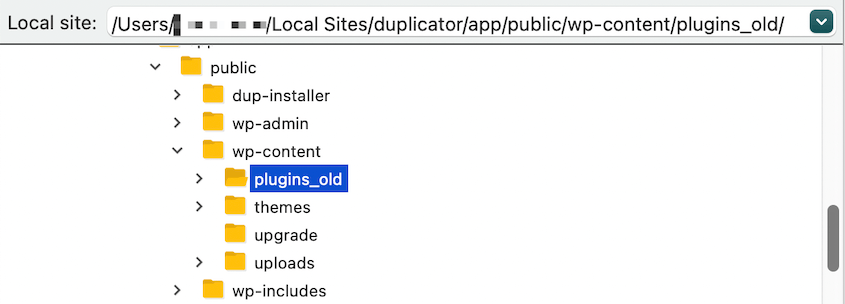
Potrebbe anche essere necessario disattivare i tuoi plugin e tornare a un tema WordPress predefinito. Per disattivare i plugin senza accedere alla tua dashboard, apri i tuoi file principali tramite un client FTP e rinomina la cartella plugins in plugins_old.
Nei casi in cui il tema sia il problema, apri la cartella temi e trova il tuo tema attivo. Rinominalo per disattivare il tema.
2. Errore Interno del Server
Questo errore si presenta solitamente con il messaggio "Errore interno del server 500". È un messaggio di errore generico che indica che qualcosa è andato storto dal lato del server.
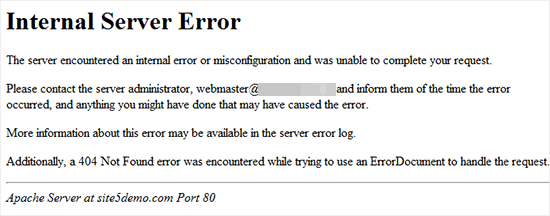
Quando ciò accade, il tuo server non è in grado di identificare la fonte del problema. Questo può rendere difficile la correzione del tuo sito web.
Ecco alcuni modi per correggere l'errore interno del server:
- Svuota la cache del browser e di WordPress
- Genera un nuovo file .htaccess
- Aumenta il limite di memoria PHP
- Disattiva i plugin
- Attiva un tema WordPress predefinito
Se pensi che il tuo sito stia riscontrando questo errore, troverai l'aiuto di cui hai bisogno in questo post: Come correggere l'errore interno del server 500.
3. Errore di Connessione al Database
Quando il tuo sito web non riesce a connettersi al suo database, incontrerai questo messaggio di errore: "Errore di connessione al database".
Ecco perché ciò potrebbe accadere:
- Informazioni errate sul database
- Database corrotto
- Database non reattivo
Per risolvere questo problema, dovrai verificare che le tue credenziali del database siano corrette. Apri il file wp-config.php e trova le seguenti righe:
// ** MySQL settings - You can get this info from your web host ** //
/** The name of the database for WordPress */
define( 'DB_NAME', 'database_name_here' );
/** MySQL database username */
define( 'DB_USER', 'username_here' );
/** MySQL database password */
define( 'DB_PASSWORD', 'password_here' );
/** MySQL hostname */
define( 'DB_HOST', 'localhost' );
Controlla il nome del database, il nome utente, la password e l'hostname. Assicurati che tutti questi valori siano corretti per il tuo attuale provider di hosting.
Se hai migrato il tuo sito web su un nuovo host WordPress di recente, questo potrebbe essere il motivo per cui il tuo wp-config.php punta al database sbagliato. Assicurati di trovare i valori corretti dal tuo attuale web host per correggere l'errore.
Potrebbe anche essere necessario riparare il tuo database WordPress o verificare se il database è attualmente inattivo. Per una guida passo passo, consulta questo tutorial su come correggere l'errore di connessione al database in WordPress.
4. Errori di Limite di Memoria
Potresti riscontrare errori di limite di memoria che indicano che il tuo sito web ha superato il suo limite di memoria PHP. Ecco come potrebbe apparire questo messaggio di errore:
Fatal error: Allowed memory size of 33554432 bytes exhausted (tried to allocate 2348617 bytes) in /home/username/public_html/site1/wp-includes/plugin.php on line xxx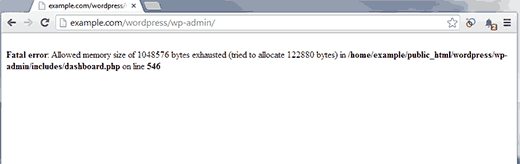
Il tuo piano di hosting ha allocato una certa quantità di memoria per il tuo server, ma non è sufficiente per eseguire il tuo sito web. Se il tuo limite di memoria è inferiore a 64 MB, WordPress tenterà automaticamente di aumentarlo. Tuttavia, potresti aver bisogno di più di questo per elaborare un sito web ricco di media.
Per aumentare il tuo limite di memoria PHP, apri il tuo file wp-config.php e incolla questo codice subito prima della riga 'That's all, stop editing! Happy blogging.':
define( 'WP_MEMORY_LIMIT', '256M' );Questo aumenta il tuo limite di memoria a 256 MB.
5. Errori di Sintassi
Gli errori di sintassi di solito comportano un messaggio "Errore di analisi: errore di sintassi" e sono causati da frammenti di codice errati. Di solito vengono visualizzati dove è stato trovato l'errore in un file.
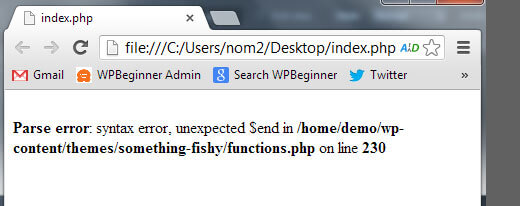
In questo errore, il messaggio apparirà più o meno così:
Parse error- syntax error, unexpected $end in /public_html/site1/wp-content/themes/my-theme/functions.php on line 278Se hai appena aggiunto codice personalizzato al tuo sito, questo probabilmente ha causato l'errore. Il problema è semplice come un errore di battitura nel codice, come una virgola mancante, una parentesi graffa in più o un carattere imprevisto. Inoltre, nuovi plugin e temi potrebbero aggiungere errori di sintassi al tuo sito.
Per risolverlo, dovrai aprire il file in cui si è verificato l'errore e correggere la sintassi del codice. Poiché l'errore ti dice dove guardare, dovrai semplicemente aprire il file corretto, correggere eventuali errori o eliminare del tutto il nuovo codice.
6. Superata la Dimensione Massima di Caricamento File
Mentre lavori nella tua Libreria multimediale, potresti notare che ha una dimensione massima di caricamento dei file. Questa è impostata dal tuo provider di hosting e può variare da 2 MB a 500 MB.
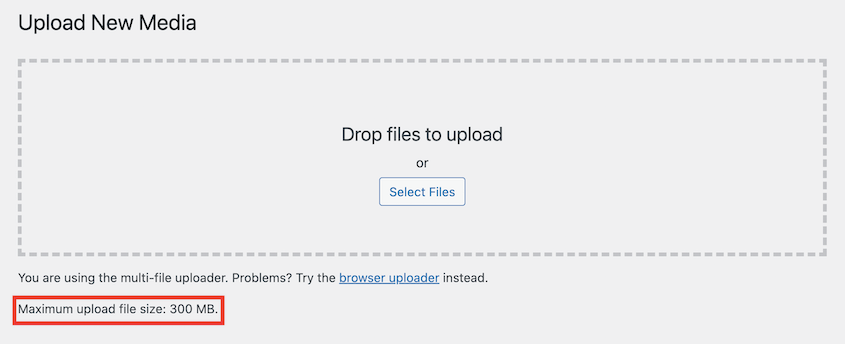
Devi prestare attenzione a questo limite mentre carichi nuove immagini, video e altri file in WordPress. Se provi a caricare un file troppo grande, potrebbe superare il limite massimo di dimensione di caricamento dei file. Questo porta a un errore fatale.
Se hai un portfolio fotografico, vendi prodotti digitali o gestisci un altro sito con molti contenuti multimediali, questo può essere un problema. In questo caso, dovrai aumentare la dimensione massima di caricamento dei file.
Innanzitutto, puoi provare a contattare il tuo provider di web hosting per chiedere loro di farlo per te. Tuttavia, puoi anche modificare (o creare) il tuo file php.ini e aggiungere questo codice:
upload_max_filesize = 256M
post_max_size = 256M
max_execution_time = 300
Sentiti libero di regolare upload_max_filesize per soddisfare le esigenze del tuo sito web.
7. Bloccato in Modalità Manutenzione
WordPress rilascia regolarmente aggiornamenti per migliorare la sicurezza e le funzionalità. Per semplificare le tue attività di gestione, puoi impostare aggiornamenti automatici.
A volte, questo processo può fallire. Invece di un sito web perfettamente aggiornato, vedrai uno schermo bianco vuoto, un messaggio di avviso che l'aggiornamento è fallito o un errore che dice che il tuo sito è bloccato in modalità di manutenzione. Potresti non essere in grado di accedere alla tua pagina wp-admin finché non risolvi il problema.
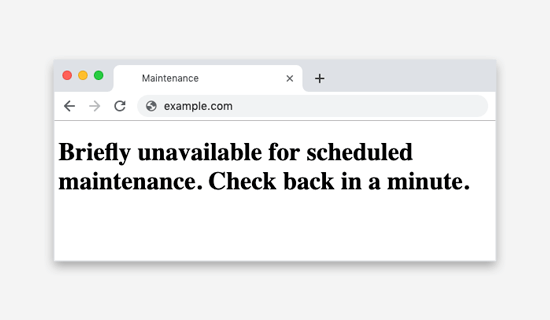
Ecco alcuni motivi per cui potresti vedere questo errore:
- Problemi di compatibilità con altro software
- Aggiornamento di troppi plugin contemporaneamente
- Browser chiuso durante l'aggiornamento
Mentre WordPress si aggiorna, aggiunge un file temporaneo .maintenance al tuo sito web. Una volta completato con successo l'aggiornamento, il file viene eliminato. Tuttavia, aggiornamenti falliti potrebbero lasciare il tuo sito bloccato in modalità di manutenzione.
Per risolvere questo problema, connettiti ai file del tuo sito utilizzando un client FTP o cPanel. Apri la tua cartella principale e trova il file .maintenance. Quindi, eliminalo.
Se vuoi evitare futuri aggiornamenti falliti, considera di aggiornare manualmente il tuo sito WordPress in un ambiente di staging. Sarai in grado di vedere come il nuovo aggiornamento influenzerà il tuo sito prima di rendere effettiva la modifica.
8. La Barra Laterale Appare Sotto il Contenuto
Sul tuo sito web, potresti avere una barra laterale, che è una colonna verticale sul lato di una pagina.
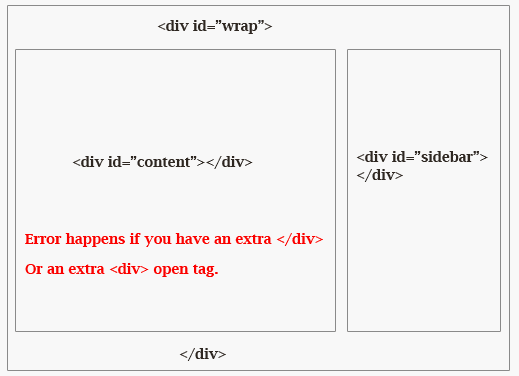
Il layout del tuo sito web potrebbe rompersi. Se non funziona correttamente, la barra laterale potrebbe apparire sotto il contenuto invece che accanto ad esso.
Ci si verifica quando un errore HTML o CSS influisce sul layout. Quando noti che la barra laterale non si trova nella posizione corretta, dovrai trovare il codice che causa il problema nei file del tuo tema.
Se hai appena apportato modifiche al tuo tema, annullale. Puoi anche scansionare il template per tag <div> non validi e correggerli.
9. Bloccato fuori dall'Amministrazione di WordPress
Uno degli errori più frustranti di WordPress è essere bloccati fuori dal tuo pannello di amministrazione di WordPress. Quando non riesci ad accedere, non sarai in grado di gestire correttamente il tuo sito web.
Potresti essere bloccato fuori per alcuni motivi diversi. Eccone solo alcuni:
- Credenziali di accesso non valide
- Troppi tentativi di accesso
- La pagina di accesso si aggiorna e reindirizza
- Privilegi di amministratore persi
- Sito WordPress compromesso
- Problemi tecnici
A seconda della causa, anche le soluzioni possono variare. Se hai bisogno di aiuto per individuare il problema esatto, leggi questo tutorial su cosa fare quando sei bloccato fuori da WordPress.
10. Superato il Tempo Massimo di Esecuzione
Per impedire a chiunque di abusare delle risorse del tuo server, il tuo provider di hosting imposta un limite di tempo per la durata di esecuzione di uno script PHP. Questo può variare da 30 a 60 secondi.
Se uno script supera questo limite di tempo, vedrai un errore. Ciò significa che lo script è scaduto e non è stato completato.
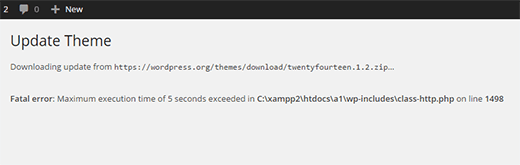
Per correggere questo errore, trova il tuo file .htaccess e aggiungi questo codice:
php_value max_execution_time 60Puoi anche modificare il file php.ini per aggiornare il tuo tempo massimo di esecuzione:
max_execution_time = 60Se hai un piano di hosting condiviso, potresti non essere in grado di apportare questa modifica. In tal caso, contatta il team di supporto del tuo web host per risolvere il problema.
11. Sei Sicuro di Voler Fare Questo?
Altre volte, vedrai una domanda: "Sei sicuro di volerlo fare?" Questo accade quando la verifica nonce fallisce perché i plugin e i temi non la utilizzano correttamente.
Essenzialmente, i nonce sono chiavi univoche che prevengono abusi di URL, moduli e chiamate Ajax di WordPress. Questo livello di sicurezza garantisce che gli script non provengano da un attacco informatico.
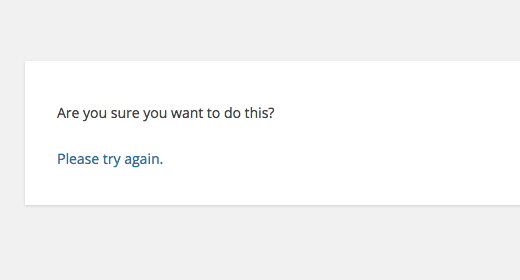
A volte, un plugin causa questo errore, quindi inizierai disattivandoli tutti. Quindi, riattivali uno alla volta per provare a riprodurre il problema.
Puoi anche eseguire il backup del tuo tema corrente e quindi ripristinare un tema WordPress predefinito. Se l'errore scompare, saprai che il tuo tema era la fonte del problema.
12. WordPress Non Invia Email
Mentre gestisci il tuo sito WordPress, potresti non ricevere notifiche. Inoltre, il tuo plugin per i moduli di contatto potrebbe non inviare e-mail.
Se WordPress non invia e-mail, è probabile che il tuo piano di hosting non sia configurato per utilizzare correttamente la funzione mail() di PHP. D'altra parte, i provider di servizi e-mail potrebbero bloccare le e-mail di WordPress, pensando che siano spam.
Per assicurarti che le tue email raggiungano le caselle di posta dei destinatari, non dovresti mai fare affidamento su WordPress per inviare la tua newsletter. Ti consigliamo invece di utilizzare SMTP (Simple Mail Transfer Protocol).
Invece di utilizzare la funzione PHP mail(), SMTP utilizza un'autenticazione corretta. Questo aumenta significativamente il tasso di recapito delle email.
Il modo più semplice per iniziare a usare SMTP è installare WP Mail SMTP. Questo plugin SMTP ti consente di scegliere il tuo servizio SMTP preferito invece della funzione PHP mail() inaffidabile di WordPress.
WP Mail SMTP supporta tutte queste opzioni SMTP (e altre):
- SMTP.com
- Sendinblue
- SendLayer
- SendGrid
- Office 365
- Amazon SES
Se desideri un modo più affidabile per raggiungere il tuo pubblico, questo plugin può fare al caso tuo! Ecco una guida completa passo passo su come risolvere il problema di WordPress che non invia email con WP Mail SMTP.
13. Miniatura Facebook Errata
Quando condividi i tuoi contenuti su Facebook, l'immagine in evidenza potrebbe non essere visualizzata correttamente. Ciò potrebbe accadere perché più immagini hanno un tag og:image e la tua immagine in evidenza è più piccola di tutte le altre immagini.
Se inizi a utilizzare un plugin SEO per WordPress, questo strumento si assicurerà di aggiungere i tag open graph corretti al tuo sito web. All in One SEO è l'opzione migliore per prevenire il problema delle miniature mancanti o errate.
Per iniziare, vai alle impostazioni Reti Sociali di AIOSEO. Nella scheda Facebook, assicurati che il markup open graph sia abilitato.
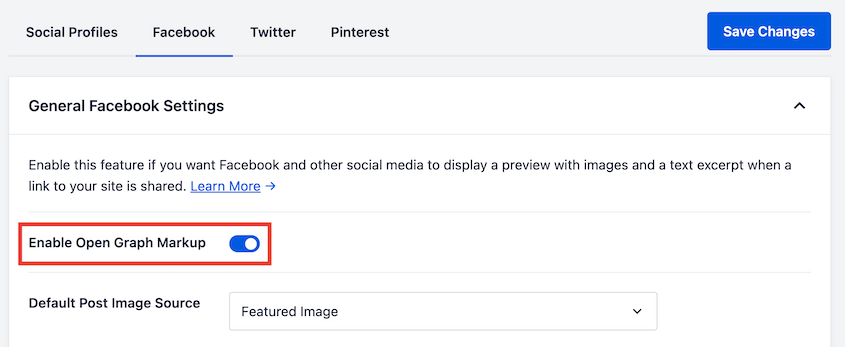
Puoi anche scegliere una sorgente di immagine predefinita per i post. Di solito, questa sarà l'immagine in evidenza, ma puoi anche selezionare la prima immagine nel contenuto, la prima immagine disponibile o altri file multimediali disponibili.
Quindi, i tuoi nuovi post avranno le miniature corrette!
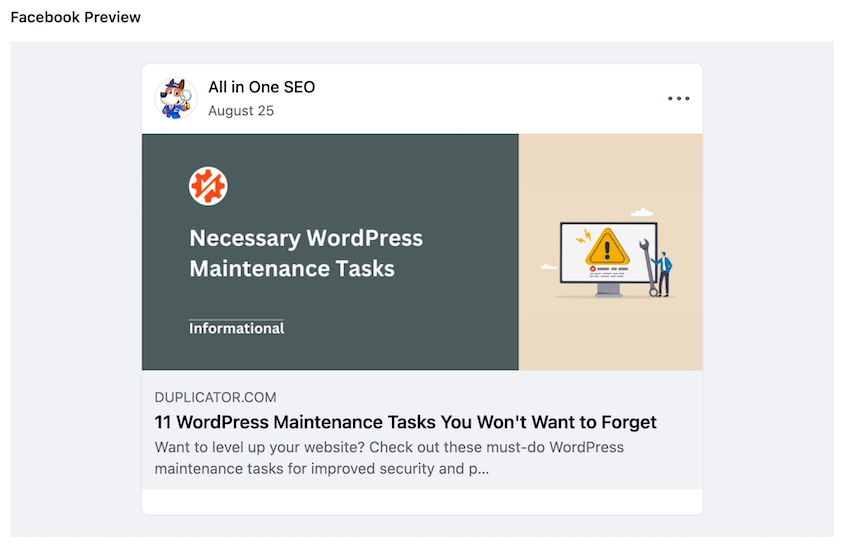
Se vedi ancora l'errore, ti consigliamo di svuotare la cache del tuo browser.
14. Embed di Facebook e Instagram Non Funzionanti
In passato era possibile incorporare post di Facebook e Instagram in WordPress utilizzando oEmbed o blocchi di incorporamento. Dal 4 ottobre 2020, Facebook ha modificato la sua API per non supportare più questo processo.
Per incorporare post di social media ora, dovresti registrare un'app e utilizzare un token client per recuperare dati dall'API Graph di Facebook. Questo non è facile né scalabile, quindi il team di WordPress ha rimosso la funzionalità oEmbed.
Se hai recentemente provato a utilizzare oEmbed per incorporare i tuoi contenuti di Facebook, probabilmente hai visto questo errore:
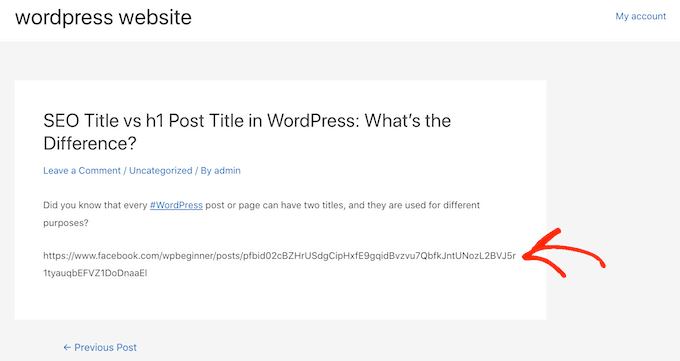
Incorporare post di Facebook e Instagram nel tuo blog WordPress può aumentare l'interazione e incrementare i tuoi follower, quindi non vorrai eliminarli del tutto. Per visualizzarli correttamente, puoi utilizzare un plugin per feed di social media come Smash Balloon.
A seconda del feed di social media che desideri visualizzare, sono disponibili diversi plugin:
Per continuare a utilizzare oEmbed, vai semplicemente su Instagram Feed » oEmbeds o Facebook Feed » oEmbeds. Quindi, abilita questa funzionalità.
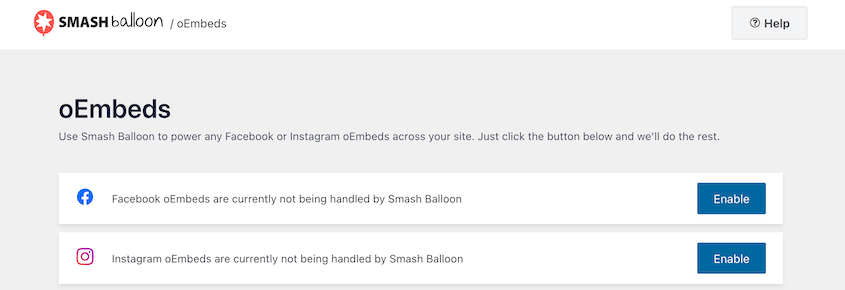
Per assistenza nell'incorporare post di Facebook e Instagram con Smash Balloon, ecco una guida su come risolvere il problema oEmbed di Facebook e Instagram.
15. Connessione Scaduta
Il tuo browser potrebbe visualizzare un errore "Connection Timed Out" quando tenti di accedere al tuo sito. Questo può accadere dopo aver utilizzato troppe risorse e sovraccaricato il tuo server limitato. È più comune con i siti web su piani di hosting condiviso.
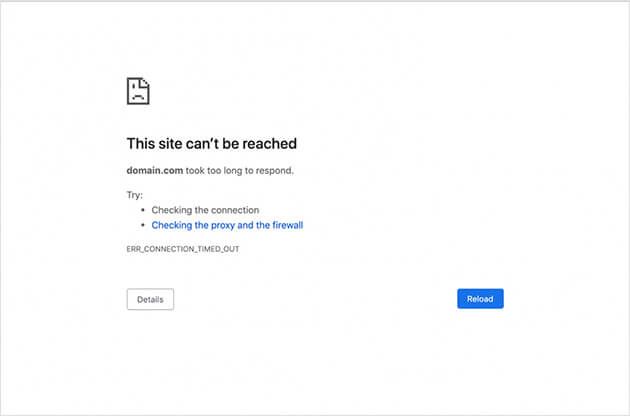
Ecco alcuni motivi per cui potrebbe apparire l'errore "Connection Timed Out":
- Problemi di connettività di rete
- Limite di memoria limitato
- Plugin che consumano molte risorse
Se pensi che un plugin stia causando il problema, prova a disattivarli tutti e riattivarli uno alla volta. Potresti anche considerare di aumentare il limite di memoria PHP o passare a un tema predefinito come Twenty Twenty-Three.
Un'altra possibile soluzione è abilitare il debug di WordPress. Dopo questo, WordPress registrerà automaticamente gli errori e fornirà messaggi di errore che potrebbero individuare la causa del problema.
Per fare ciò, apri i tuoi file WordPress e trova il file wp-config.php. Aggiungi questo codice:
define( 'WP_DEBUG', true);
define( 'WP_DEBUG_LOG', true);
Salva il file e chiudilo. Quindi, ricarica il file wp-config.php nella tua directory principale.
Una volta fatto ciò, vedrai un nuovo file debug.log nella tua cartella wp-content.
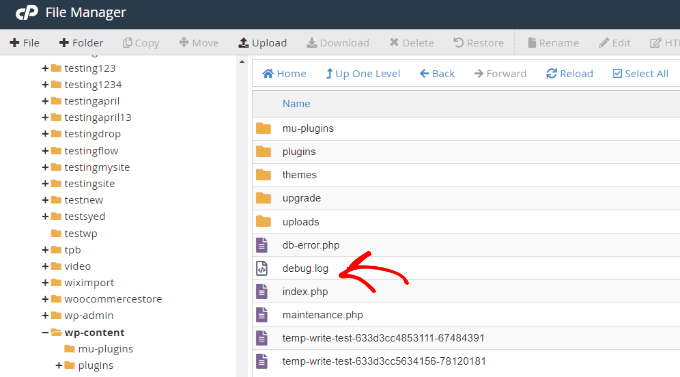
Puoi aprire questo file per vedere i nuovi problemi sul tuo sito web. Questo può aiutarti a identificare perché la connessione del tuo sito sta andando in timeout.
16. Errore 403 Forbidden
Il codice di errore 403 Forbidden appare ogni volta che le autorizzazioni del tuo server non sono impostate per consentirti l'accesso a una pagina web. Potresti vedere questo errore dopo queste azioni:
- Visitare la pagina wp-admin o di accesso
- Durante un'installazione di WordPress
- Visitare qualsiasi altra pagina sul tuo sito web
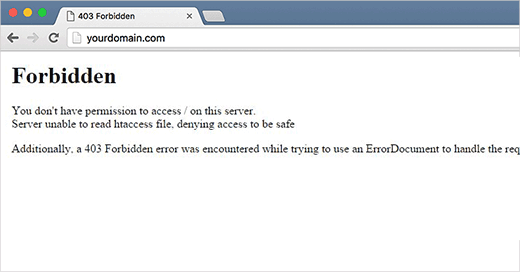
Di solito, l'errore 403 Forbidden è causato da plugin di sicurezza. Un plugin di sicurezza codificato male potrebbe aver bloccato accidentalmente il tuo indirizzo IP come sospetto.
Anche le società di hosting potrebbero commettere un errore nelle impostazioni del tuo server. In alternativa, potresti avere un file .htaccess corrotto o permessi dei file errati.
17. Libreria Multimediale Danneggiata
Mentre provi a caricare nuove immagini su WordPress, potresti notare che tutte le tue immagini sono corrotte. Inoltre, l'immagine caricata potrebbe creare un errore.
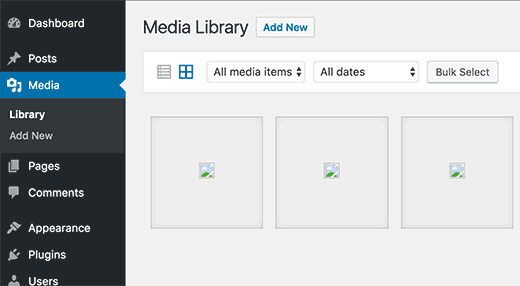
Per risolvere questi problemi di caricamento delle immagini, probabilmente dovrai aggiornare i permessi dei tuoi file. La configurazione errata ti impedirà di caricare file sul tuo server.
18. Errori SSL
La maggior parte dei siti web utilizza SSL (Secure Sockets Layers) per crittografare la connessione tra un server web e il browser di un utente. Sebbene questa sia un'ottima misura di sicurezza, potresti riscontrare alcuni problemi con il tuo certificato HTTPS/SSL.
Un errore comune di Google Chrome è il messaggio NET::ERR_CERT_INVALID. Quando lo vedi, saprai che un browser non ha accettato il certificato SSL del sito web.
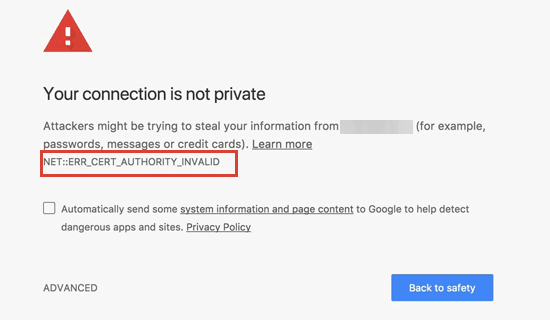
Ecco alcuni motivi per cui ciò potrebbe accadere:
- SSL è stato assegnato a un nome di dominio diverso
- Certificato SSL scaduto
- Il browser non ha riconosciuto l'autorità che ha emesso il certificato
Se questo accade al tuo sito web, puoi contattare il tuo provider di hosting. Tuttavia, se hai installato manualmente il certificato, inizia reinstallandolo. Quando il problema persiste, contatta il provider del certificato.
19. Post di WordPress che Restituiscono un Errore 404
Quando un visitatore naviga sul tuo sito web, potrebbe fare clic su un post del blog che desidera leggere. Invece di vedere i tuoi contenuti, appare un errore 404 – Non trovato.
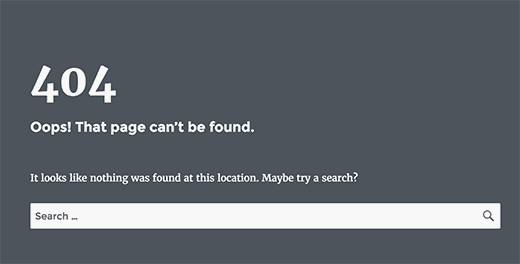
Di solito, puoi risolvere questo problema aggiornando le impostazioni dei permalink. Tutto ciò che devi fare è andare su Impostazioni » Permalink nella tua bacheca. Fai clic su Salva modifiche senza cambiare effettivamente nulla.

Questo aggiorna automaticamente le impostazioni dei permalink e svuota le regole di riscrittura. Tuttavia, se hai bisogno di soluzioni aggiuntive, leggi questa guida su come correggere i post di WordPress che restituiscono un errore 404.
20. Questo sito contiene programmi dannosi
Google contrassegna regolarmente qualsiasi sito web con codice sospetto. Se sei stato recentemente hackerato e c'è malware sul tuo sito, i tuoi contenuti potrebbero essere contrassegnati con un messaggio di errore che dice "Il sito che precede contiene programmi dannosi".
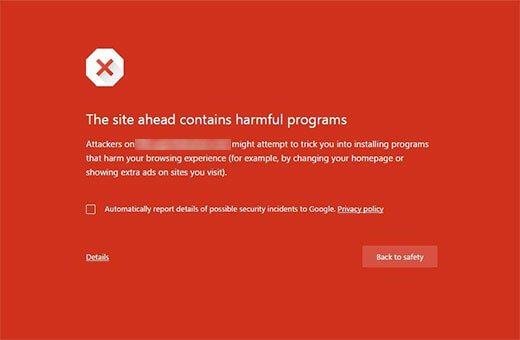
Ciò potrebbe anche accadere perché il tuo sito web ha annunci di reti di bassa qualità. A volte, questi contengono collegamenti che distribuiscono codice dannoso.
Come potresti aspettarti, questo errore può influire in modo significativo sulla tua credibilità e autorevolezza. Dovrai rapidamente pulire il tuo sito WordPress e farlo rimuovere il contrassegno da Google.
FAQ sugli errori di WordPress
Come posso risolvere i problemi degli errori di WordPress?
Per risolvere i problemi degli errori di WordPress, utilizza il messaggio di errore o i sintomi per individuare il problema. Esistono soluzioni specifiche per diversi errori, ma alcuni suggerimenti generali sono svuotare la cache del browser, disattivare i plugin, attivare un tema WordPress predefinito e annullare eventuali modifiche recenti al codice.
Dai un'occhiata a questa guida per principianti alla risoluzione dei problemi degli errori di WordPress per iniziare. Per evitare del tutto la risoluzione dei problemi, puoi semplicemente ripristinare un backup.
Come posso riparare il mio sito WordPress?
Per riparare immediatamente il tuo sito WordPress dopo gli errori, puoi ripristinare un backup. Un plugin di backup di WordPress come Duplicator ti consentirà di ripristinare i backup precedenti con un clic.

Puoi anche impostare un punto di ripristino in caso di disastro dopo aver creato un backup. Questo dirà a Duplicator che desideri ripristinare questo backup se qualcosa va storto in futuro.
Vai a un backup completo recente del sito e fai clic sull'icona di ripristino in caso di disastro accanto ad esso.

Fai clic su Imposta ripristino in caso di disastro.

Ora puoi copiare l'URL di ripristino o scaricare il file del launcher.

Salva questo URL o file del launcher in un luogo sicuro, separato dalla tua bacheca di WordPress. Se vedi un errore e non vuoi risolverlo, incolla l'URL in una finestra del browser. In alternativa, apri il file del launcher.

Questo sostituirà il sito corrente con un backup privo di errori!
Come trovo gli errori in WordPress?
Per trovare errori in WordPress, attiva la modalità WP_DEBUG nel tuo file di configurazione di WordPress (wp-config.php). Questo visualizzerà gli errori sul sito web stesso, aiutandoti a identificare e diagnosticare i problemi.
Come posso ripristinare il mio sito WordPress senza perdere dati?
Puoi ripristinare il tuo sito WordPress senza perdere dati ripristinando il backup più recente. Utilizzando Duplicator Pro, puoi caricare un backup privo di errori sul tuo server, sostituendo tutti gli altri file nella cartella public_html. In alternativa, imposta un punto di ripristino prima che si verifichino errori e incolla semplicemente l'URL di ripristino per riportare immediatamente il tuo sito alla normalità.
Quanti tipi di errori ci sono in WordPress?
WordPress può visualizzare quattro diversi tipi di errori: HTTP, PHP, MySQL o JavaScript. Come risolvi l'errore dipende dal motivo per cui si verifica. Ad esempio, un errore MySQL probabilmente si verifica perché c'è qualcosa che non va nel tuo database WordPress.
Conclusione
Ecco fatto! Speriamo che questa guida ti abbia aiutato a risolvere qualsiasi errore di WordPress che il tuo sito sta riscontrando.
Potrebbero interessarti anche queste guide aggiuntive su WordPress:
- Come recuperare un sito WordPress compromesso
- WordPress è sicuro? Sveliamo la verità
- Come eseguire il backup e il ripristino remoto di WordPress
- Come eseguire il downgrade della tua versione di WordPress e ripristinare aggiornamenti errati
- 8+ migliori plugin di sicurezza per WordPress (Scelta Esperta)
Hai bisogno di rimettere rapidamente online il tuo sito dopo un errore critico? Scarica Duplicator Pro per impostare backup automatici e ripristinarli quando ne hai bisogno!




