


WordPressメディアライブラリをダウンロードする方法
 Joella Dunn
Joella Dunn
Joella Dunn
 John Turner
John Turner
John Turner
WordPressのメディアライブラリには、ウェブサイトの重要な画像、動画、ファイルが保存されています。
これらのアセットをオフラインで利用したり、新しいサイトに移行したりする必要がある場合はどうすればよいでしょうか?
ファイルを1つずつ手動でダウンロードしたくはないでしょう。メディアライブラリ全体をダウンロードすることで時間を節約できます。
メディアライブラリをダウンロードすると、メディアファイルのコピーが作成されます。これをバックアップとして使用したり、別のサイトにアップロードして画像を簡単に転送したりできます。
このチュートリアルでは、WordPressのメディアライブラリをダウンロードする方法を紹介します!
主なポイントは次のとおりです:
- メディアライブラリのダウンロードは、災害復旧、ウェブサイトの移行、ローカルファイルへのアクセスにオフラインバックアップを作成します。
- Duplicator Proのようなバックアッププラグインを使用して、自動スケジュールとクラウドストレージを備えたメディアのみのバックアップを作成します。
- Duplicator Proは、クラウドストレージ連携(Duplicator Cloud、Dropbox、Google Drive、Amazon S3など)をサポートしており、安全なリモートバックアップストレージを提供します。
- 手動での介入なしにメディアファイルを保護するために、自動バックアップスケジュールを設定します。
- WordPressの組み込みエクスポート機能はメディアをXMLファイルとしてダウンロードしますが、柔軟なオプションではありません。
クイック概要:WordPressメディアライブラリのダウンロード方法
目次
WordPressメディアライブラリをダウンロードする理由
ウェブサイトの所有者として、画像、動画、その他のメディアファイルをサイトに定期的にアップロードします。WordPressでは、これらはメディアライブラリに保存されます。
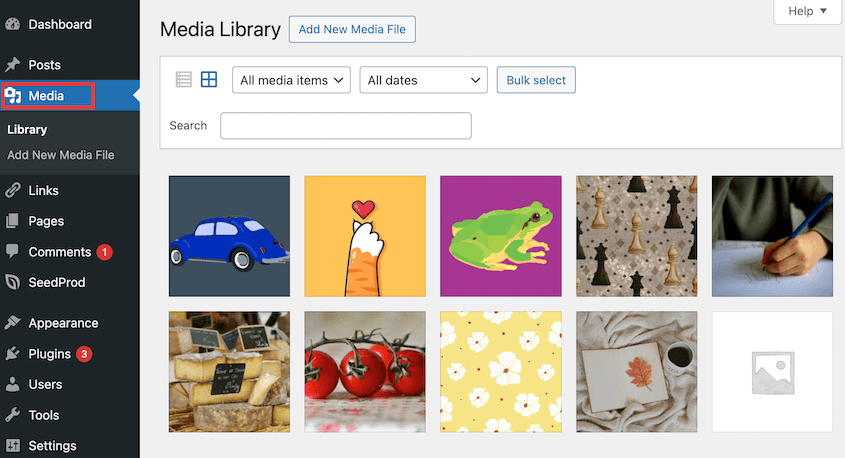
これらのファイルをダウンロードしたい場合があります。メディアライブラリをコンピューターにエクスポートすることで、すべての画像と動画の保存されたバックアップが手元に届きます。
WordPressメディアライブラリをバックアップしておくと役立つその他の理由をいくつか紹介します。
- 簡単なバックアップ復元
時折、事故は起こります。誤って何かを削除したり、ウェブサイトが技術的な問題に直面したりする可能性があります。
メディアライブラリをダウンロードした後、すべてのファイルのコピーがコンピューターに安全に保存されます。ウェブサイトで何か問題が発生した場合でも、後で簡単にメディアファイルを復元できます。
- ウェブサイトの移行
WordPressウェブサイトを新しいホストまたはドメインに移行する際には、すべてのメディアファイルのコピーを用意することが不可欠です。これにより、新しいサイトは古い画像すべてでセットアップされます。
メディアバックアップがあれば、転送中に何も失われないことを保証できます。
- オフラインでの利用可能性
インターネット接続がない場合にメディアファイルにアクセスしたい場合があります。
メディアライブラリをダウンロードすることで、すべてのファイルをコンピューターにローカルに保存できます。これにより、WiFiに接続していない場合でも、メディアファイルを表示、編集、または使用できます。
WordPressメディアライブラリをダウンロードする方法
メディアライブラリをダウンロードするには、いくつかの一般的な方法があります。バックアッププラグイン(Duplicatorなど)とネイティブのWordPressエクスポート機能です。
ここでは、2つの方法を簡単に比較します。
| Duplicator | WordPressエクスポート機能 | |
| バックアップの種類 | フル、データベースのみ、メディアのみ、その他のカスタムバックアップ | XML経由のメディアエクスポート |
| 自動バックアップ | ✅ | ❌ |
| クラウドストレージ連携 | ✅ | ❌ |
| カスタマイズ性 | 特定のファイル、フォルダ、データベーステーブルを選択できるオプションにより、高度にカスタマイズ可能です | メディアファイルの期間選択に限定されます |
| 移行サポート | ダウンタイムなしのドラッグ&ドロップ移行 | WordPressインポーターと互換性があります |
| セキュリティ機能 | 安全なサードパーティストレージとバックアップ暗号化 | WordPressのセキュリティに依存する基本的な機能 |
| 大規模サイト/ファイルのサポート | カスタムDupArchive形式で大規模サイトのバックアップを効率的に処理します | サーバーの機能に基づいた制限があります |
方法1. WordPressバックアッププラグインを使用する
メディアライブラリをダウンロードするには、メディアのみのバックアップをサポートするWordPressバックアッププラグインを使用してください。適切なツールを使用すると、メディアファイルを選択して、単一のzipファイルにバックアップできます。
バックアッププラグインを使用してメディアライブラリをダウンロードする方法は次のとおりです。
- Duplicator Proをインストールし、ライセンスを有効化します
- メディアのみのバックアッププリセットを使用してメディアライブラリのバックアップを作成します
- ローカルストレージ用にバックアップファイルをダウンロードします
- 継続的な保護のために自動バックアップスケジュールを設定します
ステップ1:Duplicator Proをインストールする
メディアのみのバックアップを作成できるバックアッププラグインは多くありません。多くの場合、それらはウェブサイト全体をバックアップし、それ以上のカスタマイズはほとんどできません。
cPanelまたはFTP(ファイル転送プロトコル)クライアントを使用して、メディアライブラリを手動でダウンロードできます。これにはある程度の技術的専門知識が必要であり、時間がかかる場合があることに注意してください。
幸いなことに、Duplicator Proは、柔軟なカスタマイズオプションを備えた強力なWordPressバックアッププラグインです。Duplicatorを使用すると、ウェブサイト全体をバックアップしたり、保存する特定のデータを選択したりできます。

メディアのみのバックアップに加えて、Duplicator Proには次のような追加の便利な機能があります。
- 自動バックアップスケジュール
- Duplicator Cloud、Dropbox、Google Drive、Amazon S3などへのクラウドストレージ
- ワンクリックバックアップ復元
- 災害復旧
- ドラッグアンドドロップ移行
- 大規模サイトとWordPressマルチサイトネットワークをサポートします
- カスタム検索と置換
- ステップバイステップの移行ウィザード
- 無料のWP Media Cleanupプラグイン
メディアライブラリのダウンロードを開始するには、ProまたはEliteサブスクリプションのいずれかを選択してください。Duplicatorは無料版を提供していますが、上位プランではバックアップを完全にカスタマイズできます。
購入後、ライセンスキーをコピーします。これは後でDuplicator Proを有効化するために必要になります。
次に、WordPressにサインインしてDuplicator Proをインストールします。
次に、設定ページを見つけて、一般タブをクリックします。ライセンスキーを貼り付けて有効化します。

これで、WordPressのメディアライブラリをダウンロードするために必要なものがすべて揃いました!
ステップ2:メディアのみのバックアップを作成する
Duplicatorは、ウェブサイトのすべてのファイル、プラグイン、テーマ、データベーステーブルを1つのzipファイルにバックアップすることで機能します。
ただし、このバックアップに保存される情報を正確に選択することができます。これにより、WordPressのメディアライブラリのみをダウンロードできます。
まず、Duplicator Pro » Backups » Add Newに移動します。

このページでは、Duplicatorがバックアップに自動的に名前を付けたことがわかります。ただし、動的タグを使用してこれをカスタマイズできます。

次に、ストレージの場所を選択します。利用可能なすべての異なるストレージ統合オプションを次に示します。
- Duplicator Cloud
- ローカルサーバー
- FTP
- Dropbox
- OneDrive
- Google Drive
- Amazon S3
- DreamObjects
- Vultr
- DigitalOcean Spaces
- Wasabi
- Cloudflare R2
- Google Cloud
- Backblaze B2
- その他のS3互換クラウドストレージサービス
サードパーティのストレージの場所をすでに接続している場合は、[ストレージ]の下にリストされているのがわかります。または、[ストレージの追加]をクリックして新しいものを接続します。

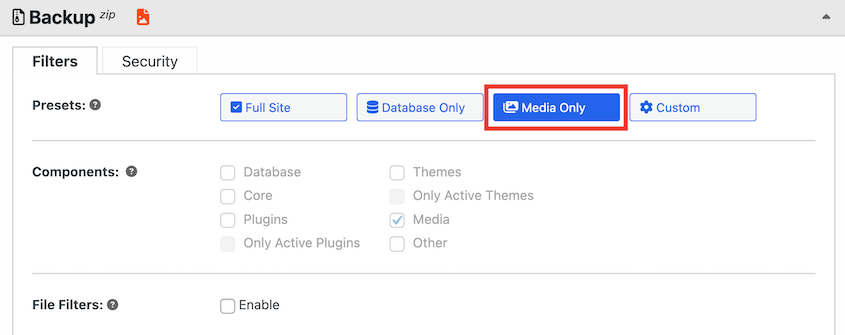
その後、[バックアップ]セクションを展開します。さまざまなサイトデータをバックアップするオプションが表示されます。
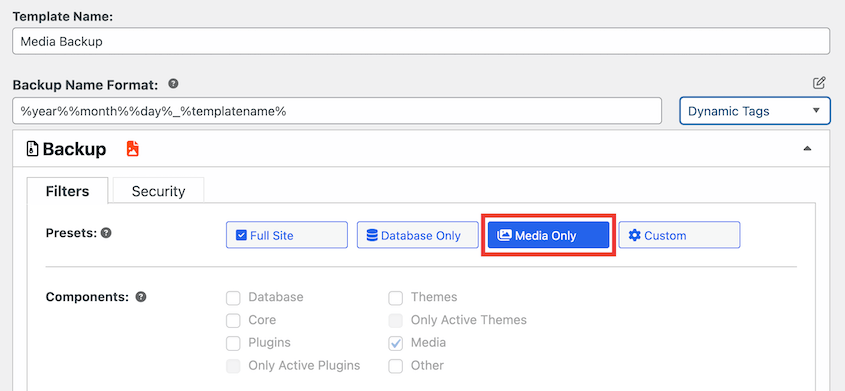
[メディアのみ]プリセットをクリックします。Duplicatorは、wp-contentフォルダ内のアップロード以外のすべてを自動的に除外します。
[次へ]をクリックします。ウェブサイトの完全なスキャンが表示されます。通知を確認し、[バックアップの作成]をクリックします。
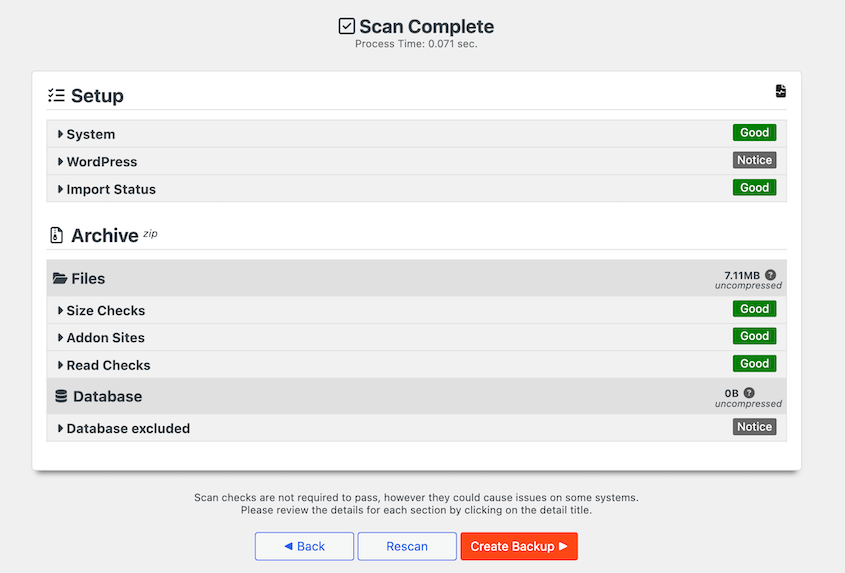
これで、DuplicatorはWordPressのメディアライブラリをダウンロードし、ローカルサーバーまたは好みのクラウドストレージの場所に保存します。
ステップ3:メディアバックアップをダウンロードする
メディアライブラリファイルに常にアクセスできるようにするために、このバックアップをダウンロードすることをお勧めします。アーカイブファイル、installer.phpスクリプト、またはその両方を保存するオプションがあります。
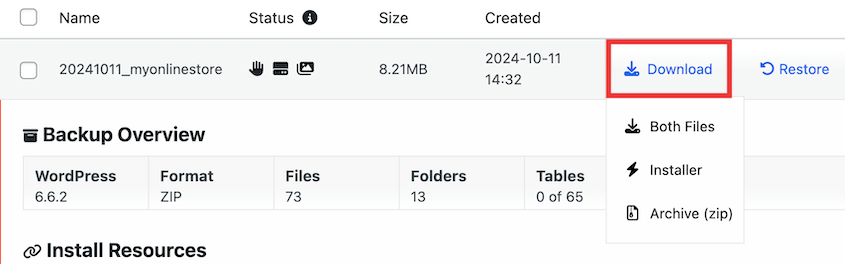
[アーカイブ(zip)]をクリックすると、メディアライブラリのみがダウンロードされます。ただし、バックアップを別のサーバーに展開する場合は、インストーラーが必要です。
メディアバックアップを復元する必要がある場合は、[バックアップ]ページで見つけて、[復元]をクリックします。
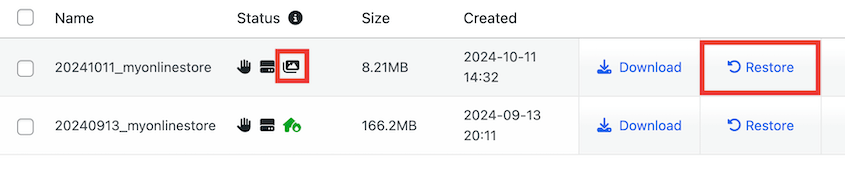
Duplicatorが復元プロセスを案内します。
ステップ4:自動メディアバックアップを設定する
バックアップは、ウェブサイトデータを安全に保つための重要な部分です。
サイト(メディアライブラリを含む)のコピーを定期的に保存しないと、サーバーのクラッシュ、バグ、サイバー攻撃により重要な情報を失う可能性があります。
DuplicatorはWordPressのメンテナンスサービスになります。自動バックアップを設定できるため、安心してデータが常に安全であることを確認できます。
最初のバックアップスケジュールを作成するには、[Duplicator Pro » Schedule Backups » Add New]を見つけます。

デフォルトでは、Duplicatorはサイトのフルバックアップを実行します。ただし、メディアライブラリのみを保存するために別のバックアップスケジュールを追加したい場合があります。
この場合、新しいバックアップテンプレートを作成する必要があります。
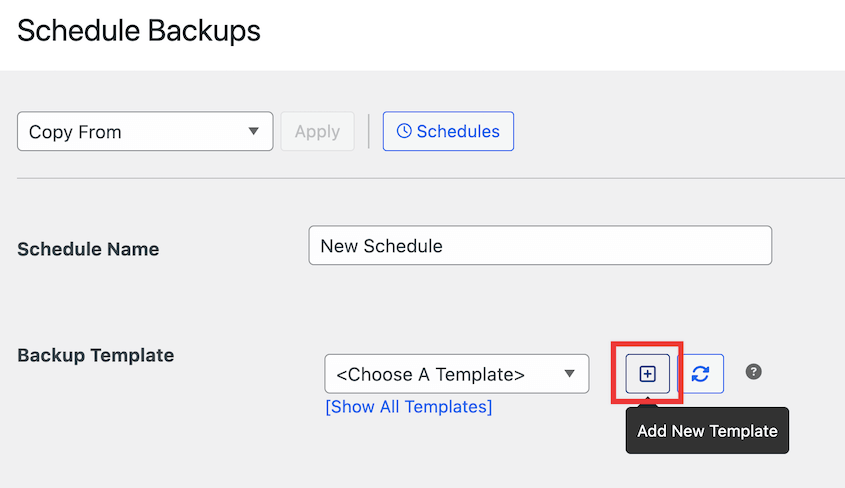
新しいテンプレートに名前を付けます。次に、[バックアップ]セクションで[メディアのみ]を選択します。
テンプレートを保存して、新しいスケジュールページに戻ります。[バックアップテンプレート]ドロップダウンメニューを使用して、作成したばかりのテンプレートを見つけます。
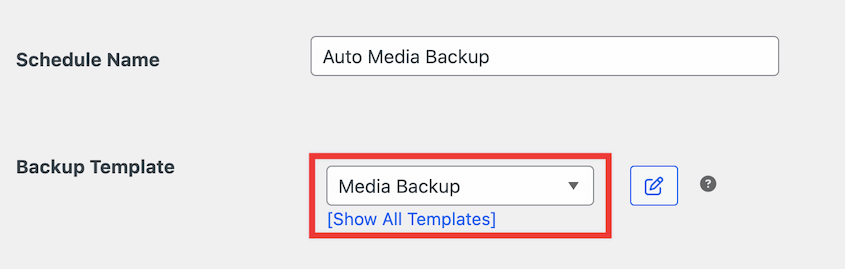
次に、自動バックアップの保存場所を選択します。

スケジュールの開始時刻と間隔を設定することもできます。Duplicatorは、1時間ごと、毎日、毎週、毎月の自動バックアップをサポートしています。
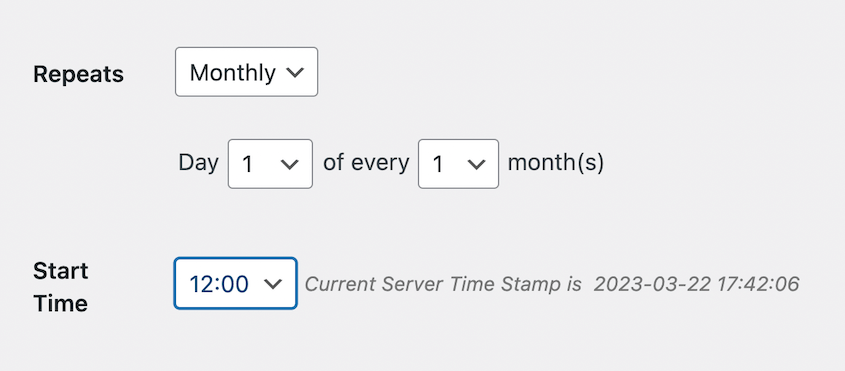
ページの下部にあるスケジュールを有効にします。次に、保存します。アップロードフォルダ内のメディアファイルが自動的にバックアップされるようになります!
方法2. WordPressエクスポート機能を使用する
WordPressには、メディアライブラリをエクスポートするための組み込みの方法があります。WordPressエクスポート機能を使用してメディアライブラリをダウンロードする方法の簡単な概要を次に示します。
- WordPressの組み込みエクスポートツールに移動します
- メディアオプションを選択し、必要に応じて期間を指定します
- XMLエクスポートファイルをダウンロードします
WordPressエクスポート機能を使用するには、[ツール] » [エクスポート]に移動します。
[メディア]オプションを選択します。画像が限定数のみ必要な場合は、画像をアップロードした期間を指定します。
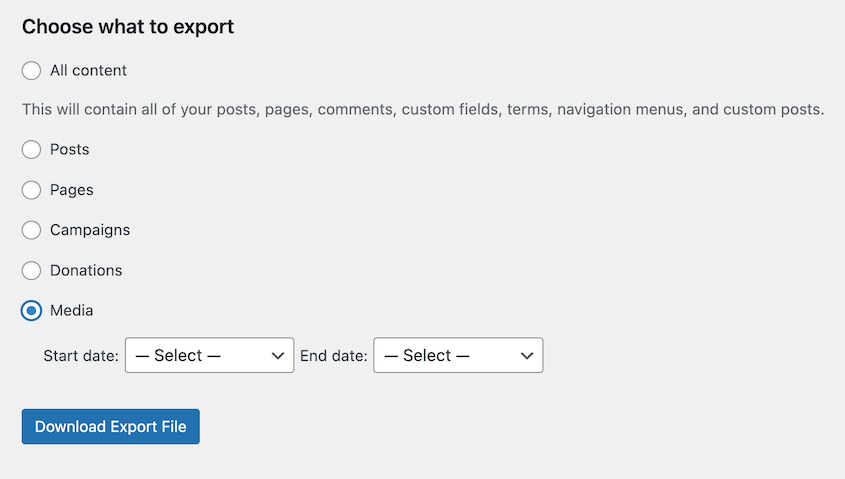
最後に、[エクスポートファイルのダウンロード]をクリックします。
よくある質問(FAQ)
WordPressのメディアライブラリ全体をダウンロードするにはどうすればよいですか?
Duplicator Proでメディアのみのバックアップを作成することにより、WordPressのメディアライブラリ全体をダウンロードできます。このバックアッププラグインを使用して、バックアップでメディアファイルのみをダウンロードしたいことを指定するだけです。
プラグインなしでこれを行うには、WordPressサイドバーの[ツール] » [エクスポート]に移動し、メディアライブラリをXMLファイルとしてエクスポートできます。
また、FileZillaのようなFTPクライアントにサイトを接続し、このフォルダ構造をナビゲートすることもできます:public_html » wp-content » uploads。uploadsフォルダを右クリックしてダウンロードします。
代替案:Export Media Libraryプラグインは、WordPressメディアライブラリのエクスポートを専門としています。ただし、サイト全体のバックアップや自動バックアップの作成のような追加機能はありません。また、最近更新されていないため、セキュリティリスクとなる可能性があります。
WordPressサイトをローカルにダウンロードするにはどうすればよいですか?
Duplicator Proをインストールし、ライブサイトのバックアップを作成することで、WordPressサイトをローカルにダウンロードできます。次に、ローカルサイトを構築し、アーカイブファイルをそこにドラッグアンドドロップします。Duplicatorは、デフォルトのローカルWordPressインストールを本番サイトのコピーに自動的に置き換えます。
WordPressからメディアを一括ダウンロードできますか?
はい、WordPressからメディアを一括ダウンロードできます。ホスティングアカウントのコントロールパネルやFileZillaを使用して、ルートディレクトリ内のすべてのメディアファイルを個別にダウンロードする代わりに、Duplicatorのようなプラグインをインストールできます。このツールを使用すると、初心者でもメディアのみのバックアップを簡単に作成できます。
ウェブサイト全体をクローンすることは可能ですか?
はい、ウェブサイト全体をクローンできます。Duplicatorプラグインを使用して、現在のサイトのzipアーカイブを作成します。次に、ドラッグアンドドロップの移行機能を使用して、サイトをステージングエリア、別のサーバー、または新しいドメイン名に簡単にクローンします。
ダウンタイムがないため、Duplicatorはウェブサイトのコピーを別のWordPressインストールに移動できます。すべてSEOに影響を与えることなく可能です。
WordPressのメディアライブラリにアクセスするにはどうすればよいですか?
メディアライブラリにアクセスするには、WordPressダッシュボードを開き、メディアタブを見つけます。ここで、サイトにアップロードされたすべてのメディアファイルを表示できます。新しいファイルを追加することもできます。
メディアファイルを保護する準備ができました
WordPressメディアライブラリをダウンロードしました!
メディアライブラリのバックアップは一度きりのタスクではないことを忘れないでください。ファイルを常に保護するために、自動バックアップを設定してください。
バックアップがスケジュールされると、技術的な問題、誤った削除、またはサーバーの問題で重要な画像や動画を失うことを心配する必要がなくなります。
WordPressメディアファイルのバックアップを開始しますか? Duplicator Eliteにアップグレードして、メディアファイルのコピーを保存し、WP Media Cleanupで未使用の画像を削除しましょう!
ついでに、これらのWordPressチュートリアルやプラグインレビューも気に入るかもしれません。
- WordPressサイト全体をダウンロードする方法
- WordPressサイトのクリーンアップ方法(専門家による11のヒント)
- WordPressでファイルをインポートする方法
- ランキングを向上させるための、最高のWordPress SEOプラグイン17選
- 大規模なWordPressサイトを移行する方法
- WordPressサイトを手動でバックアップする方法




