

![[NEW] Duplicator DB Optimizer: 問題になる前にWordPressデータベースをクリーンアップ](https://duplicator.com/wp-content/uploads/2026/06/Announcement-DB-Optimizer.jpg)
WordPressサイトのクリーンアップ方法(スピードとセキュリティのための15のヒント)
 Joella Dunn
Joella Dunn
Joella Dunn
 John Turner
ジョン・ターナー
John Turner
ジョン・ターナー
WordPressサイトはきれいに見えても、実際には無効化されたプラグイン、古いテーマファイル、投稿の改訂などがたくさん残っている可能性があります。
私たちは皆、これに陥りがちです。新しいプラグインを試すためにインストールしたり、念のため古いテーマを保持したりします。
問題は、このデジタルなゴミが害がないわけではないということです。
放置されたファイルや忘れられたデータベースのエントリは、サイトのパフォーマンスを低下させます。ページが読み込まれるたびに、サーバーはこれらの不要なゴミをすべて処理する必要があります。
しかし、WordPressサイトのクリーンアップは可能です(そして驚くほど満足のいくものです)。適切なクリーンアップにより、サイトは長年で最もスムーズに、速く、安全に動作するようになります。
このチュートリアルでは、WordPressウェブサイトをクリーンアップする方法を紹介します!
主なポイントは次のとおりです:
- スピードブースト:不要なプラグイン、テーマを削除し、画像を最適化して読み込み時間を短縮します
- セキュリティのアップグレード:非アクティブなアカウントを削除し、ソフトウェアを更新し、脆弱性を修正します
- ストレージの節約:データベースをクリーンアップし、メディアファイルを圧縮し、バックアップをオフサイトに移動します
- SEOの改善:壊れたリンクを修正し、スパムコメントを削除し、古いコンテンツを監査します
- パフォーマンスツール:キャッシュプラグインをインストールし、コードを最適化してページ配信を高速化します
- より良いホスティング:パフォーマンスの問題が続く場合は、WordPress最適化ホスティングにアップグレードします
クイックサマリー:WordPressサイトをクリーンアップする方法
目次
WordPressサイトをクリーンアップする理由
ウェブサイトをユニークにするために、新しいテーマをインストールしたり、プラグインを試したり、画像をアップロードしたりします。最終的には、サイトのクリーンアップが必要になります。
スパムコメント、メディアファイル、非アクティブなプラグインを削除した後、サイトは非常に高速になります。訪問者はより満足し、Googleのような検索エンジンはサイトのSEOを向上させます。
管理するWordPressのテーマやプラグインが少なくなることで、コンテンツの作成やオーディエンスとのエンゲージメントに充てる時間を増やすことができます。さらに、不要なデータに悩まされることなく、バックアップも簡単になります。
WordPressサイトを整理することのその他のメリットをいくつかご紹介します。
- セキュリティの強化
古いテーマ、プラグイン、WordPressコアソフトウェアはセキュリティ上の問題を引き起こす可能性があります。サイトを定期的に整理して更新することで、最新のセキュリティパッチを使用していることを確認できます。
- ユーザーエクスペリエンスの向上
サイトを整理することで、インターフェースがすっきりし、コンテンツが整理され、より直感的なユーザーエクスペリエンスが生まれます。これにより、エンゲージメントの向上、滞在時間の延長、コンバージョン率の向上が期待できます。
- ディスク容量と帯域幅の使用量を削減する
古い画像や添付ファイルなどの不要なファイルを削除することで、ストレージ容量を解放できます。また、サーバーと訪問者間で転送されるデータ量も削減されます。
WordPressサイトを整理する方法(15のヒント)
ウェブサイトの整理は、サイトを最高の状態で見栄え良く、最高のパフォーマンスを発揮させるための重要なメンテナンスタスクです。
WordPressサイトを整理するための最良の方法をいくつかご紹介します。
- 非アクティブなプラグインとテーマを削除する:サーバーリソースを消費する未使用のツールを削除します。
- ウェブサイトのバックアップを最適化する:バックアップをクラウドストレージに移動し、必要なデータだけを適切なタイミングで保存するように自動バックアップをカスタマイズします。
- ソフトウェアアップデートを実行する:セキュリティとパフォーマンスのために、WordPressコア、プラグイン、テーマを最新の状態に保ちます。
- メディアライブラリを最適化する:画像を圧縮し、重複を削除し、ファイルを整理して読み込み速度を向上させます。
- データベースをクリーンアップする:投稿リビジョン、スパムコメント、孤立したデータを削除して、データベースサイズを削減します。
- ユーザー情報を更新する:非アクティブなアカウントを削除し、権限を調整してセキュリティを強化します。
- 壊れたリンクを修正する:404エラーを特定して修復し、ユーザーエクスペリエンスとSEOを向上させます。
- スパムコメントを削除する:悪意のあるコメントを削除し、より優れたモデレーションを実装します。
- コンテンツを確認する:関連性について投稿を監査し、古いコンテンツを削除し、SEOのために最適化します。
- ウェブホストをアップグレードする:パフォーマンス向上のために、最適化されたWordPressホスティングに切り替えます。
- キャッシュプラグインをインストールする:ページのキャッシュバージョンを提供することで、読み込み時間を短縮します。
- コードを最適化する:CSS/JavaScriptを最小化し、不要なスクリプトを削除して効率を高めます。
- パスワードセキュリティを強化する:強力なパスワードと二要素認証でユーザーアカウントを保護します。
- マルウェアをスキャンする:セキュリティプラグインを使用して悪意のあるコードを検出し、削除します。
- キャッシュをクリアする:キャッシュされたファイルをクリアして、訪問者がサイトの最新バージョンを確認できるようにします。
1. 非アクティブなプラグインとテーマを削除する
WordPressのプラグインやテーマは、サイトをより柔軟で機能的にすることができますが、おそらくサイト上のすべてのツールを使いこなせていないでしょう。
新しいプラグインやテーマを追加するたびに、ユーザーがウェブページを訪問したときに処理する必要のあるコードやファイルが増えます。アクティブでなくても、テーマやプラグインはウェブサイトの読み込み速度を低下させ、サーバーリソースを消費する可能性があります。
非アクティブなプラグインやテーマを削除することで、ウェブサイトのパフォーマンスが向上し、訪問者にとってより効率的なブラウジング体験が生まれます。さらに、WordPressダッシュボードも最適化されます。
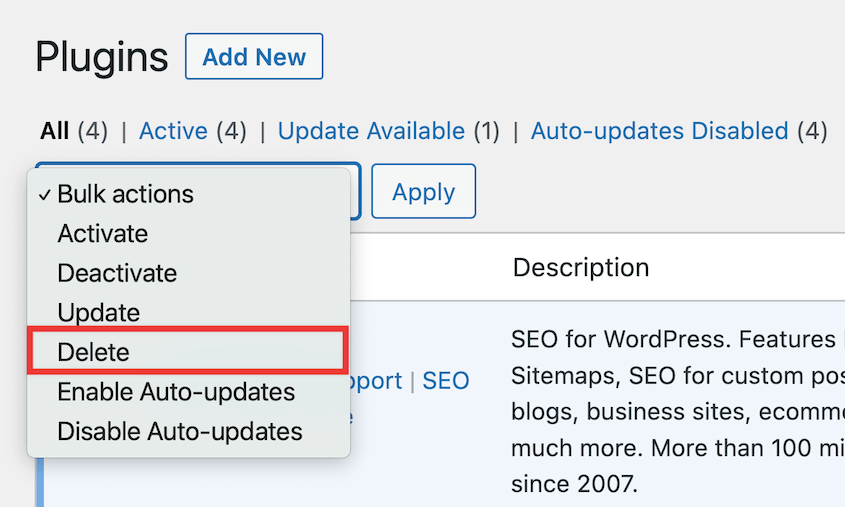
プラグインを整理するには、プラグインページに移動し、すべてのアクティブでないものを選択します。次に、一括操作ドロップダウンメニューを使用して削除します。
安全な環境でサイトを整理するには、ローカルサーバーに移行することを検討してください。Duplicatorのような移行プラグインを使用すると、データ損失なしにファイルとデータベースをすばやく転送できます。

Duplicatorでバックアップを作成する際、アクティブなプラグインとテーマのみを含めるように選択できます。これにより、必要なツールのみを移行できます。
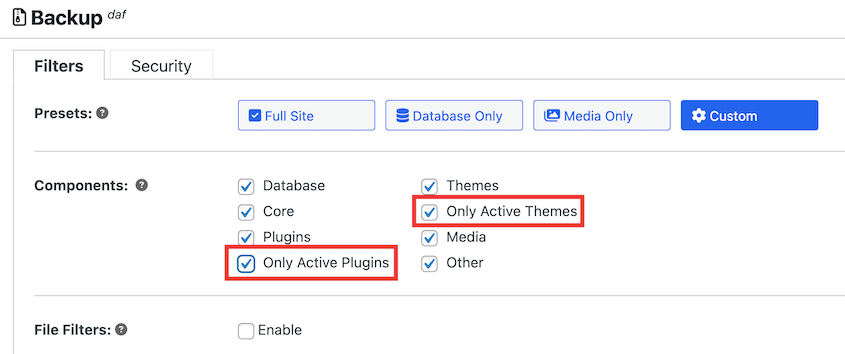
Duplicatorはサイトのコピーを作成するため、不要なツールは除外されます。このバックアップファイルを復元または移行するたびに、新しいウェブサイトには不要なプラグインやテーマは含まれません。
プラグインを削除して機能が失われることを心配している場合は、WPCodeの使用を検討してください。このプラグインには、ウェブサイトにカスタム機能を追加するために設計されたさまざまなコードスニペットがあります。
WPCodeを使用すると、多くの異なるプラグインをカスタムコードスニペットに置き換えることができます。サイトにインストールされているプラグインが多すぎることに起因する追加の負荷や互換性の問題について心配する必要がなくなります。
2. ウェブサイトのバックアップを最適化する
ウェブサイトの所有者として、苦労して獲得したデータをハッキングやサーバーエラーで失いたくないでしょう。サイトを定期的にバックアップすることが重要です。
多くのWordPressバックアッププラグインは、サイトのコピーを同じサーバーに保存します。しかし、これは特にバックアップファイルが大きい場合、読み込み速度を低下させる可能性があります。
サイトのバックアップを最適化するには、オフサイトのクラウドストレージに送信することを検討してください。
ウェブサイトをGoogle Driveのような外部サービスに接続することで、バックアップはサーバーエラーから常に安全になります。さらに、サーバーリソースを圧迫することを心配する必要がなくなります。
Duplicator Proを使用すると、次のすべてのクラウドストレージサービスをバックアップ場所として使用できます。
- Duplicator Cloud
- Google Drive
- Dropbox
- Microsoft OneDrive
- Amazon S3
- Wasabi
- Google Cloud
- DreamObjects
- Vultr
- DigitalOcean Spaces
- Cloudflare R2
- Backblaze B2
バックアップをさらに最適化したい場合は、特定のデータに対して自動バックアップを作成することができます。
たとえば、データベース、メディアライブラリ、すべてのWordPressファイル、または完全にカスタムなデータセットの個別のバックアップを作成できます。

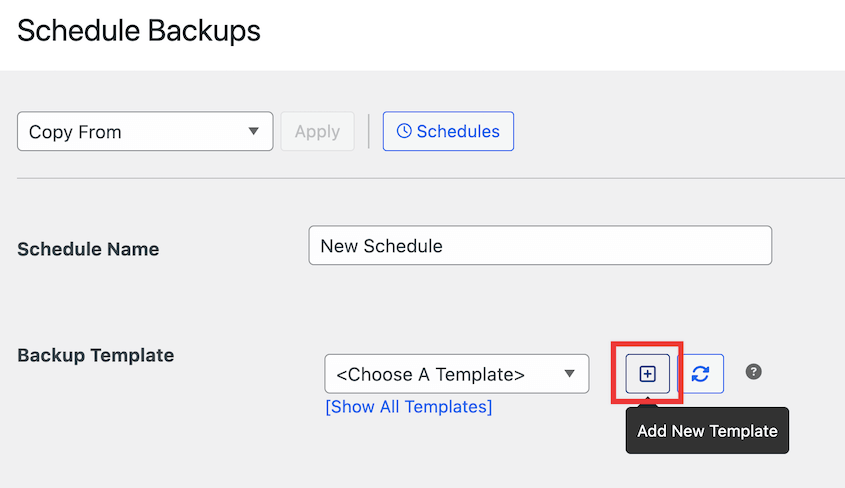
これを行うには、新しいスケジュールを追加し、+アイコンをクリックして新しいテンプレートを作成します。
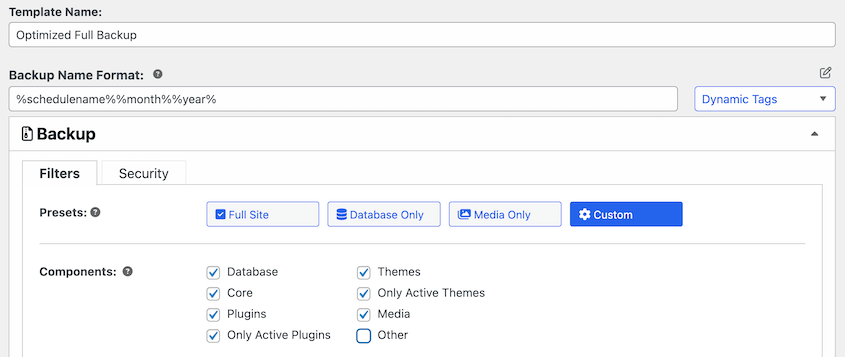
新しいページで、バックアップに含めたいデータを選択します。
フルバックアップを最適化するためには、その他オプションを削除して、ルートディレクトリ内のWordPress以外のファイルをすべて除外することができます。さらに、アクティブなプラグインとテーマのみをバックアップすることを検討してください。
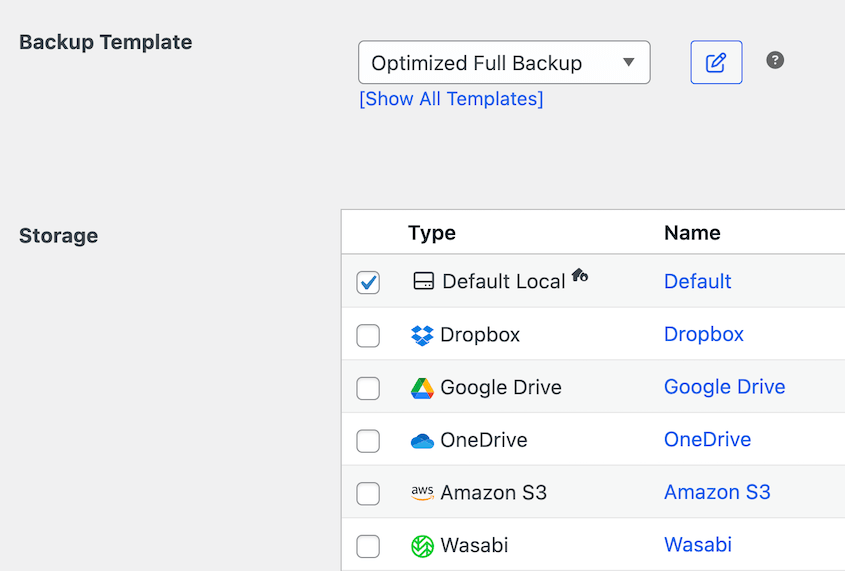
テンプレートをカスタマイズしたら、新しいスケジュールに戻ってそれを選択します。次に、保存場所を選択します。
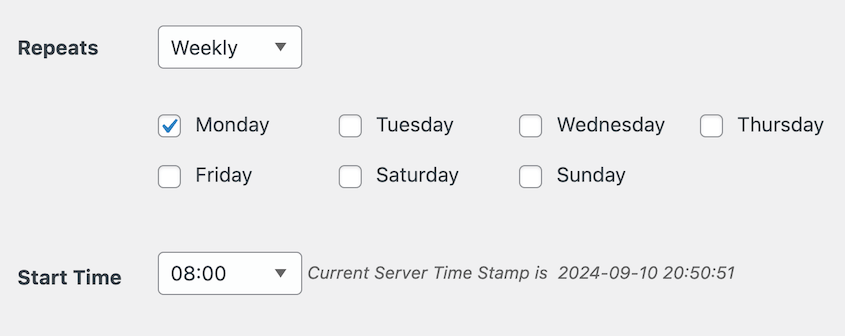
サイトのバックアップをどのくらいの頻度で行いたいかを選択します。Duplicatorは、1時間ごと、毎日、毎週、毎月のバックアップをサポートしています。バックアップの実行を開始する特定の時間を選択することもできます。
必要に応じて、自動スケジュールの作成を続行してください。ウェブサイトの特定の部分を異なる間隔でバックアップできるため、常に適切なデータを保存できます。
また、バックアップログをクリーンアップすることもお勧めします。Duplicatorは、ローカルストレージに保持したいバックアップの数に基づいて、これを自動的に行うことができます。
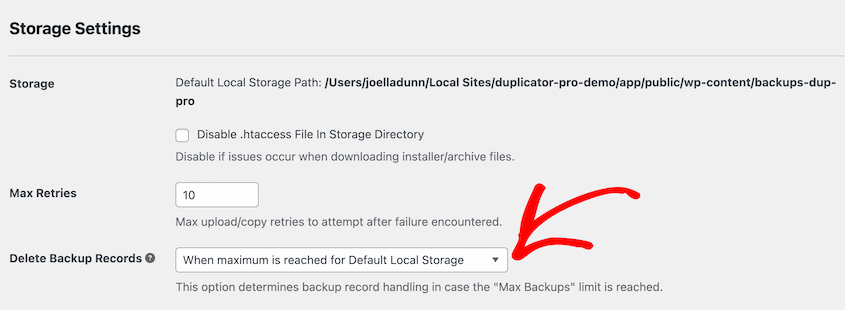
ストレージにファイルがないバックアップレコードを削除するオプションもあります。
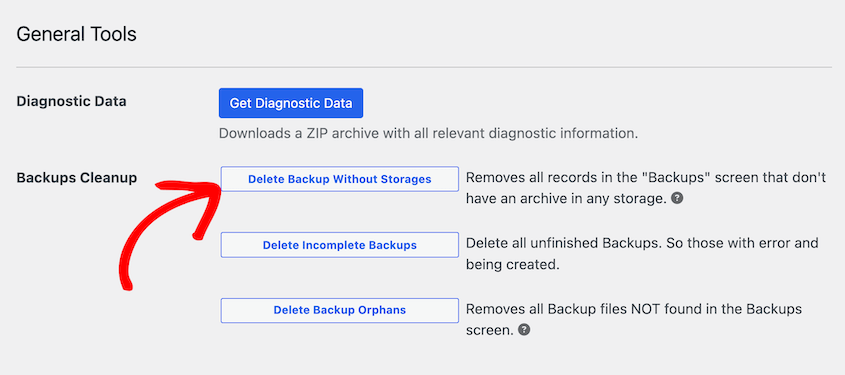
これにより、バックアップログが整理され、必要なときにいつでも正しいファイルを見つけることができます。
3. ソフトウェアアップデートの実行
アップデートを実行する主な理由の1つは、WordPressサイトのセキュリティを向上させることです。アップデートには、脆弱性やセキュリティの抜け穴の修正が含まれることがよくあります。
WordPressコア、テーマ、プラグインを最新の状態に保つことで、サイトに最新のセキュリティ対策を施すことができます。これにより、不正アクセス、データ侵害、または悪意のある攻撃のリスクが軽減されます。
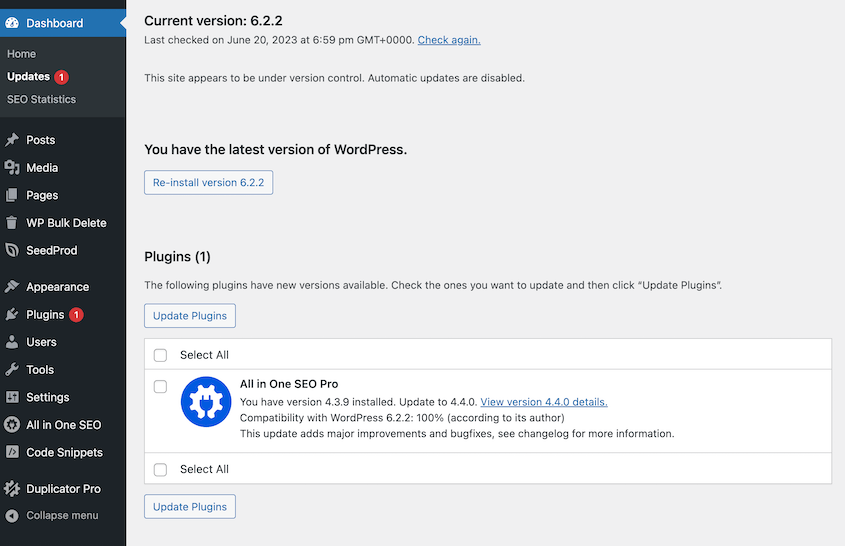
ダッシュボードのアップデートページで、WordPressコア、およびプラグインとテーマのアップデートが必要かどうかを確認できます。
4. メディアライブラリを最適化する
WordPressサイトをクリーンアップするもう1つの方法は、メディアファイルを最適化することです。これには、サイトに保存されているすべての画像、ビデオ、その他のメディアファイルを圧縮、整理、整理整頓することが含まれます。
多くのサイトオーナーは、メディアライブラリに最適化されていないファイルが大量に蓄積しています。それらを圧縮し、重複したメディアファイルを削除することで、サイトの整理とパフォーマンスを効果的に向上させることができます。
画像の最適化を開始するには、メディアライブラリ全体をダウンロードすることができます。Duplicatorを使用すると、新しいバックアップを作成し、メディアのみオプションを選択するだけです。
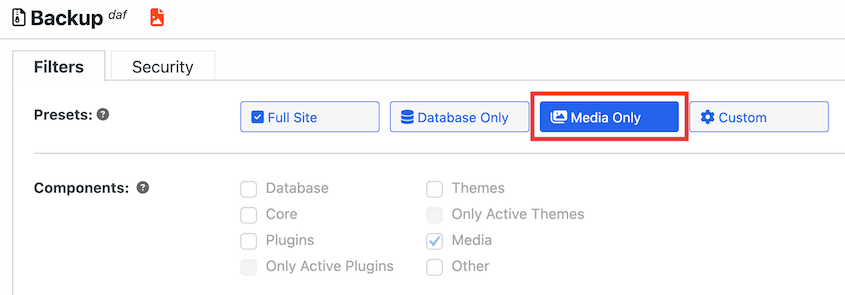
これにより、画像、ビデオ、ドキュメント、その他のメディアファイルが1つのzipファイルにコンパイルされます。バックアップの構築が完了したら、アーカイブのダウンロード »をクリックします。
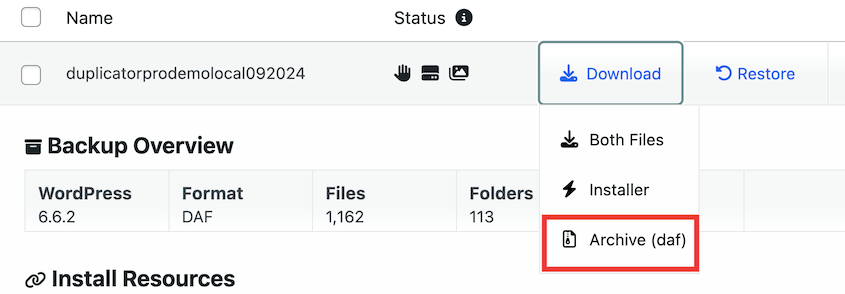
画像を最適化するには、 TinyPNGのような画像最適化ツールに通すことができます。コンテンツ配信ネットワーク(CDN)への移行も検討できます。
完了すると、画像をサイトに簡単に再アップロードできるようになります。 Duplicator Pro » Import Backups に移動し、メディアのみのバックアップをインポートボックスにドラッグアンドドロップするだけです。

Duplicatorは、既存のメディアライブラリを最適化されたバージョンで上書きします。
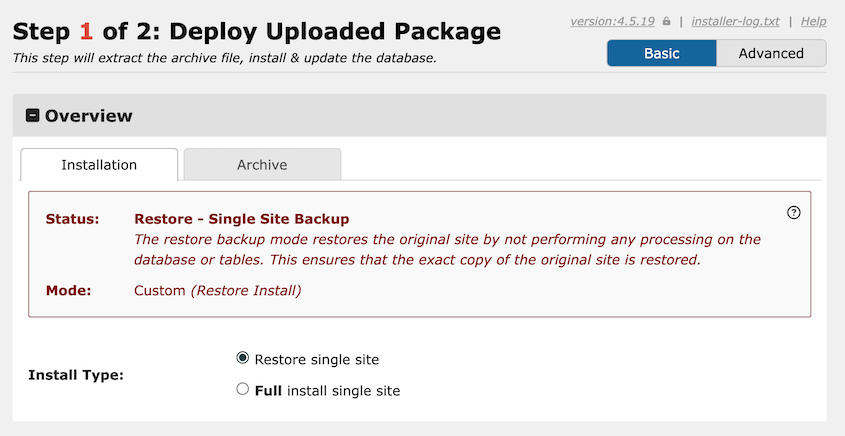
メディアライブラリをさらにクリーンアップするために、 WP Media Cleanupは、使用されていないメディアのバリエーションを削除します。サイト上の投稿やページで使用されていないファイルをスキャンします。

5. データベースをクリーンアップする
時間の経過とともに、WordPressデータベースには投稿の下書き、スパムコメント、未使用のプラグインデータが蓄積されます。不要なデータのクリーンアップは、データベースサイズを縮小し、クエリ実行を最適化します。
これにより、読み込み時間が短縮され、より応答性の高いウェブサイトになります。
DB Optimizer は私のお気に入りのデータベース最適化プラグインです。Duplicatorチームによって構築され、ウェブサイトから不要なデータを削除するのに役立ちます。

このプラグインは、テーブルオーバーヘッド、トランジェント、投稿リビジョン、オートロードサイズ、ゴミ箱アイテムの5つの領域にわたって、データベースの健全性を0〜100で評価します。データベースの経験がなくても、あなたのデータベースが健全かどうかを知ることができます。

次に、DB Optimizerを使用すると、数回のクリックで肥大化したデータをクリーンアップできます。削除されるデータの量と、より重要なものに再利用できるスペースが正確に表示されます。

データベーステーブルのオーバーヘッドを一括で削除することもできます。特定のテーブルが破損している場合は、組み込みの修復ツールを使用してください。
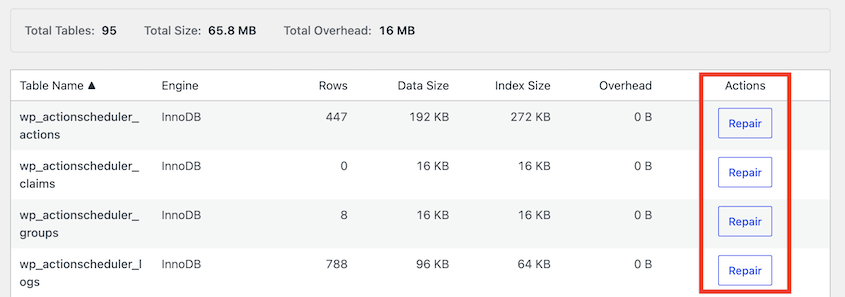
DB Optimizerは年間29ドルから利用できます。また、Duplicator Eliteプランに無料で含まれています!データベースの最適化とバックアップを組み合わせることで、誤って削除されたデータから保護できます。
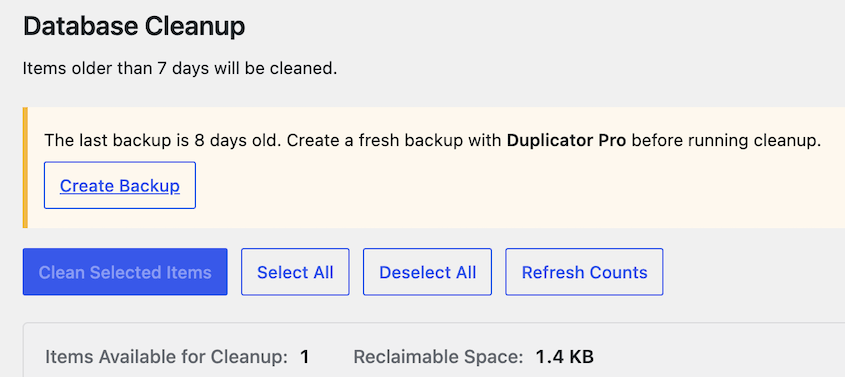
データベースを完全にリセットする必要がある場合は、DB Reset Proを使用してください。このプラグインは、サイトをクリーンなWordPressのインストールに復元し、最初からやり直すことができます。
6. ユーザー情報を更新する
ユーザー管理を見落としがちですが、これは大きなセキュリティリスクにつながる可能性があります。
非アクティブなアカウントは、ハッカーや悪意のあるユーザーがウェブサイトを制御しようとする標的になる可能性があります。
ユーザーアカウントを定期的にクリーンアップすることで、脆弱性を最小限に抑え、WordPressサイトの全体的なセキュリティを強化できます。
まず、サイトのすべてのユーザーを確認する必要があります。WordPressのバックエンドへのアクセスが不要になった古いユーザーを削除してください。
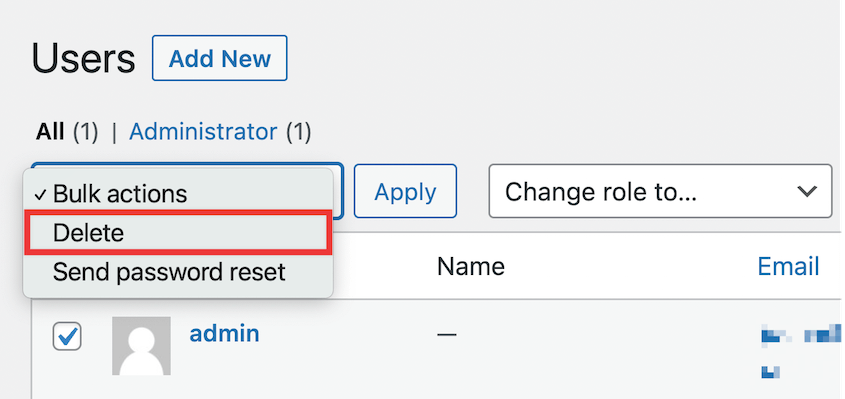
ユーザーの権限を更新して、不正なユーザーがサイトに不正にアクセスできないようにすることも重要です。
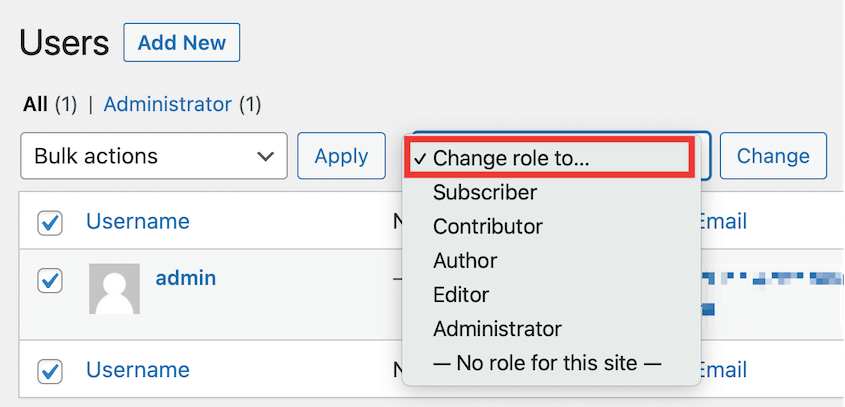
ユーザーロールを更新する必要がある場合は、ユーザーを選択し、 Change role to ドロップダウンメニューを使用します。特定のユーザーを即座にアップグレードまたはダウングレードできます。
Duplicator Proを使用すると、バックアップの作成、クラウドストレージの場所の管理、その他のメンテナンスタスクを実行できるユーザーを制御することもできます。
これを行うには、Duplicator Pro » Settings » Accessに移動します。
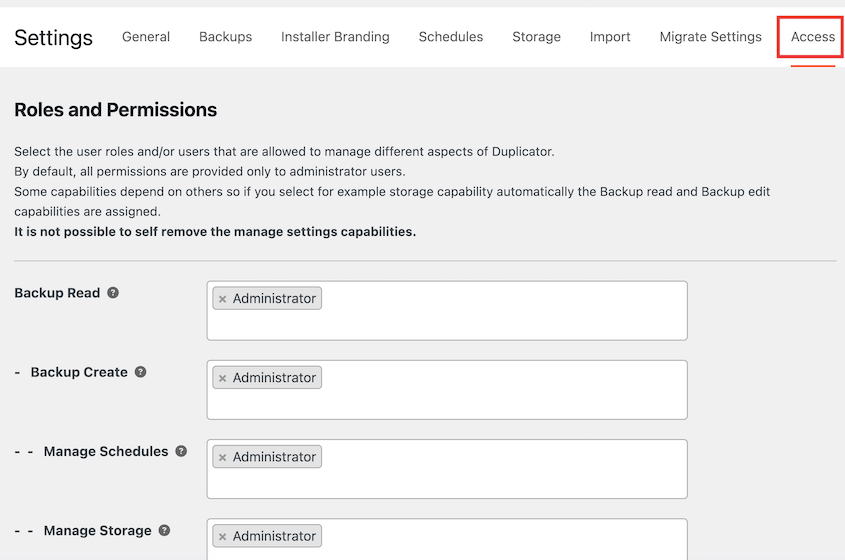
バックアップの作成とインポート、自動スケジュールの管理、バックアップの復元など、Duplicatorの主な機能のリストが表示されます。
これらは自動的に 管理者 ロールに設定されますが、必要に応じて特定のユーザーに制限することもできます。

これらの高度な権限を使用すると、誰かが誤ってウェブサイトを上書きするのを防ぐことができます。
さらに、サードパーティのクラウドストレージ情報を一般ユーザーから秘密にしておくことができます。Duplicatorを他のユーザーのダッシュボードから完全に削除して、サイトのコピーを作成できないようにすることもできます。
7. 壊れたリンクを修正する
ユーザーがあなたのウェブサイトを訪れるとき、彼らは価値のあるコンテンツを見つけることを期待しています。壊れたリンクに遭遇すると、あなたのサイトが時代遅れで、信頼性がなく、メンテナンスが行き届いていないと判断する可能性があります。
壊れたリンクは簡単に修正できます。まず、Broken Link Checkerプラグインをインストールします。サイトの404エラーを手動でチェックする代わりに、このツールが自動的にスキャンしてくれます。
プラグインをインストールすると、サイトの壊れたリンクのリストが表示されます。
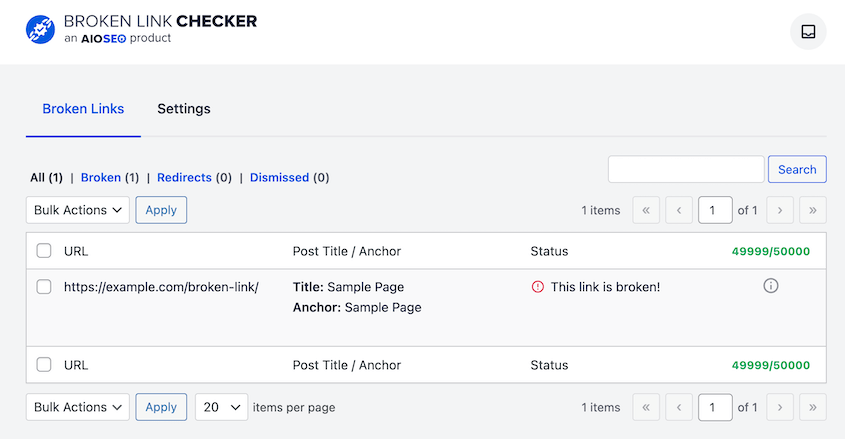
壊れたリンクを修正するには、単にURLの編集をクリックします。その後、機能しているリンクにリダイレクトします。
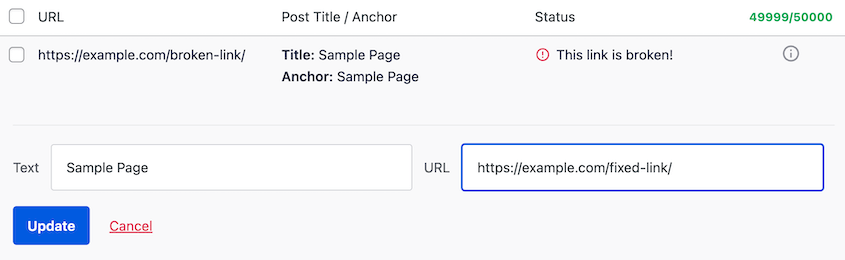
Broken Link Checkerを使用すると、更新後にリンクを再チェックできます。必要に応じてリンクを完全に削除することもできます。
8. スパムコメントを削除する
たとえ小規模なWordPressブログであっても、コメントスパムに対処する必要があるでしょう。コメントセクションを開いたままにすると、スパムボットはマルウェアのような悪意のあるコンテンツを含む、トピックから外れたメッセージを投稿する可能性があります。
コメントスパムと戦う方法はたくさんあります。しかし、少数のコメントは漏れてしまう可能性があります。
このため、コメントをモデレートすることが重要です。WordPressダッシュボードで、実際のユーザーからのメッセージを承認できます。それ以外のすべてのコメントはスパムとしてマークするか、削除できます。
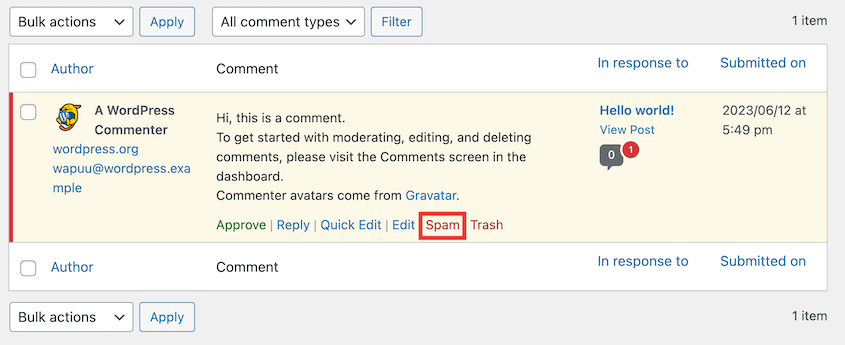
モデレートするコメントが多すぎる場合は、WP Bulk Deleteが役立ちます。この無料プラグインは、WordPressのコメント、投稿、ページなどを一括管理するために設計されました。
WP Bulk Deleteを使用する前に、サイトをバックアップしてください。次に、コメントの削除ページを見つけます。ここで、特定のステータスのすべてのコメントを削除できます。
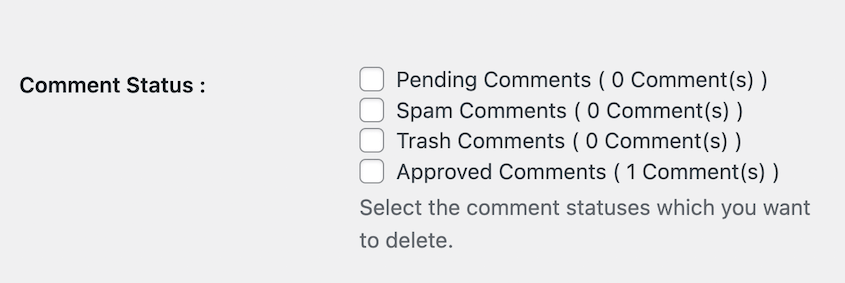
保留中のキューを確認して実際のコメントを承認したら、保留中のコメントステータスを確認してください。次に、下にスクロールしてコメントの削除をクリックします。
これにより、サイトに残された新しいスパムが削除されます。
9. コンテンツを確認する
WordPressブログが長年稼働している場合、古い投稿の大きなバックログがあるかもしれません。
定期的なメンテナンスがないと、コンテンツが整理されず時代遅れになる可能性があります。これはサイトのパフォーマンスとユーザーエクスペリエンスに悪影響を与える可能性があります。
コンテンツ監査では、サイト上のすべてのコンテンツをレビューおよび評価します。最終的な目標は、その品質と関連性を向上させることです。
コンテンツ監査で実行できる役立つタスクをいくつか紹介します。
- 時代遅れ、無関係、または重複したコンテンツを削除する
- 類似したコンテンツを1つの投稿に統合して、より良くランク付けする
- SEOのためにキーワード、メタタグ、内部リンクを評価および最適化する
- 自動下書きを確認する
- 未使用のタグを削除する
MonsterInsightsのような分析プラグインを使用すると、どのコンテンツが最も多くのページビュー、訪問者、コンバージョンを獲得しているかを追跡できます。維持、更新、または完全に削除するコンテンツを決定するために必要なすべてのデータが得られます。
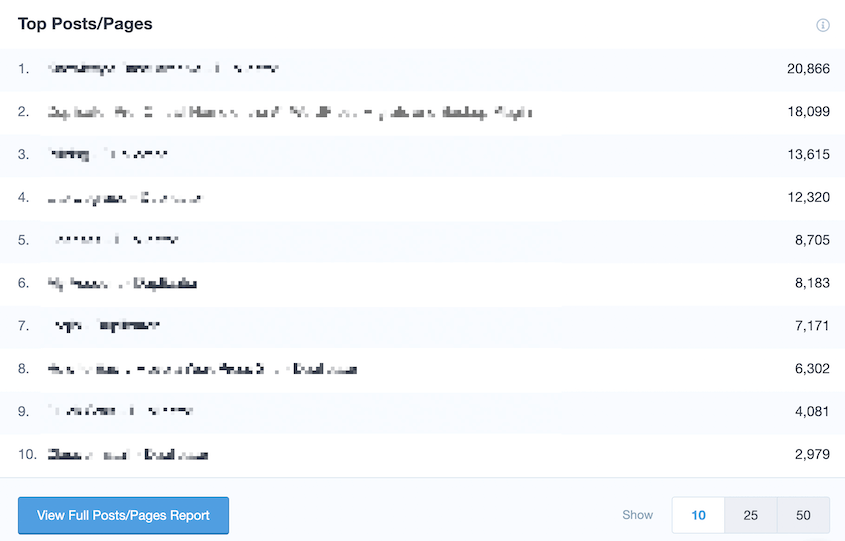
定期的にコンテンツ監査を実施することで、整理され、関連性が高く、パフォーマンスの高いWordPressブログを維持できます!
10. ウェブホストをアップグレードする
不要なプラグインを削除し、画像を最適化し、コードを合理化した後でも、ウェブサイトの読み込みが遅い場合があります。パフォーマンスの問題がまだ見られる場合は、ウェブホスティングプランをアップグレードする必要があるかもしれません。
共有ホスティングプランでは、サイトは他のサイトとサーバーリソースを共有するため、ピークトラフィック時にはパフォーマンスが低下する可能性があります。
他のホスティングプロバイダーの中には、WordPressサイトが最高のパフォーマンスを発揮するために必要なリソースや最適化ツールを提供していない場合があります。
これらの問題に対処するには、高品質のWordPressホスティングプロバイダーに投資することが重要です。
これにより、パフォーマンスの向上、セキュリティ対策、専門家によるサポートが得られます。WordPressホスティングプランは、プラットフォーム固有の要件に合わせて最適化されており、読み込み速度が大幅に向上します。
11. キャッシュプラグインをインストールする
誰かがあなたのウェブサイトにアクセスすると、ブラウザはデータベースから情報を要求する必要があります。キャッシュプラグインは、最初の訪問時にウェブサイトのコピーを保存し、繰り返し訪問時にリソースを取得する必要がなくなります。
WP Rocketは、最高のWordPressキャッシュプラグインです。ページキャッシュ、GZIP圧縮、キャッシュプリロード、コード変更を適用することで、ウェブサイトを高速化します。
さらに、サードパーティのコンテンツ配信ネットワーク(CDN)をWP Rocketダッシュボードに簡単に統合できます。これにより、ウェブサイトをクリーンアップし、高速な読み込みを維持するために必要なすべてが得られます。
12. コードを最適化する
あなたのサイトには多くの情報と機能が含まれており、すべてを一度に読み込もうとする可能性があります。ウェブサイトを高速化するために、コードを最適化してください。
Autoptimizeは、各ページに必要のないスクリプトやスタイルシートを無効にする人気のプラグインです。コードの最小化、Googleフォントの最適化、画像の遅延読み込みなどに使用できます。
このリストの他のステップは、WordPressサイトの整理に関係しています。コードを最適化することで、サイトの構造をより効率的に整理するだけです。その結果、より高速な速度が得られます!
13. パスワードセキュリティを強化する
サイトのクリーンアップ中に見過ごされがちなユーザーアカウントのセキュリティですが、WordPressサイトを安全に保つための最も重要な側面の一つです。弱いパスワードや安全でないアカウントは、玄関のドアの鍵をかけずに放置するようなものです。
新しいユーザーアカウントを設定したり、既存のアカウントを確認したりする際は、全員が強力でユニークなパスワードを使用していることを確認してください。強力なパスワードは少なくとも12文字以上で、以下を含む必要があります:
- 大文字と小文字の英字
- 数字
- 特殊文字(!@#$%^&*)
- 辞書にない単語や個人情報
1PasswordやLastPassのようなパスワードマネージャーを使用して、安全なパスワードを生成・保存できます。これにより、多数の複雑なパスワードを覚える必要がなくなります。
二要素認証(2FA)は、ユーザーアカウントにセキュリティの追加レイヤーを提供します。パスワードが盗まれたとしても、2番目の認証要素なしではログインできません。
WordPressサイトで2FAを有効にするには、WP 2FAやTwo Factor Authenticationなどのプラグインをインストールします。これらのプラグインは、さまざまな2FA方法をサポートしています:
- Google AuthenticatorやAuthyなどのアプリによる時間ベースのワンタイムパスワード(TOTP)
- SMS認証コード
- メール認証コード
- 緊急アクセス用のバックアップコード
設定が完了すると、ユーザーはログイン時にパスワードと認証コードの両方を入力する必要があります。この簡単な手順で、不正アクセスの試みの大部分を防ぐことができます。
特に管理者アカウントには2FAを必須にすることを推奨します。これらのアカウントは、サイトの機密性の高い領域に最も多くアクセスできるためです。
14. マルウェアをスキャンする
定期的なメンテナンスを行っていても、サイトはマルウェアや悪意のあるコードによって侵害される可能性があります。サイトがハッキングされたと思われる場合、または単にすべてがクリーンであることを確認したい場合は、セキュリティスキャンを実行する必要があります。
マルウェアは、WordPressのファイルやデータベースに、多くの場合明白な兆候なしに隠れることがあります。それは以下のようなことを行う可能性があります:
- サイトやユーザーから機密情報を盗む
- 訪問者を悪意のあるウェブサイトにリダイレクトする
- 投稿にスパムコンテンツやリンクを挿入する
- サイトのパフォーマンスを低下させる
- Googleによってサイトがブラックリストに登録される
定期的なスキャンは、これらの問題を深刻な損害を引き起こす前に検出するのに役立ちます。
Wordfenceは、最も人気のあるWordPressセキュリティプラグインの1つであり、それには十分な理由があります。マルウェアスキャンに加えて、ファイアウォール保護とログインセキュリティを提供します。
Wordfenceをインストールしたら、新しいスキャンを開始します。プラグインは以下のことを行います:
- すべてのWordPressファイルを公式リポジトリのバージョンと比較してチェックする
- 既知のマルウェアシグネチャをスキャンする
- 疑わしいコードパターンを特定する
- バックドアやセキュリティの脆弱性をチェックする
- ファイルの整合性を検証する
Wordfenceが問題を見つけた場合、各脅威に関する詳細情報と、感染したファイルを修復または削除するオプションを提供します。重大な問題については、プラグインが自動的に修正することもできます。
定期的なセキュリティスキャンは、四半期ごとのクリーンアップルーチンの一部であるべきです。後で本格的なセキュリティインシデントに対処するよりも、早期に問題を検出する方が良いです。
15. キャッシュをクリアする
キャッシュは速度に不可欠ですが、キャッシュされたファイルは適切に管理されていないと問題を引き起こす可能性があります。ページの古いキャッシュバージョンは、訪問者が最新の更新を確認できないようにしたり、エラーを引き起こす古いコードが含まれている可能性があります。
サイトを変更した後は、コンテンツの更新、プラグインのインストール、テーマの変更など、キャッシュをクリアする必要があります。
キャッシュを使用している場合、これらの変更がすぐに表示されないことがあります。キャッシュがクリアされるか期限切れになるまで、ページのキャッシュバージョンが表示され続けます。
これにより、次のようになります。
- 訪問者が古いコンテンツを見る
- デザインの変更が正しく表示されない
- 新機能が期待どおりに動作しない
- ページ間で一貫性のない動作
WP Rocketを使用している場合は、ダッシュボードを開き、キャッシュをクリアをクリックします。必要に応じて、特定のページのキャッシュをクリアすることもできます。
W3 Total Cache、LiteSpeed Cache、WP Super Cacheなどの他のキャッシュプラグインの場合は、設定または管理バーメニューに同様のオプションがあります。

キャッシュプラグインはサーバー側のキャッシュをクリアしますが、ブラウザにファイルがキャッシュされている場合、訪問者は古いバージョンを見ている可能性があります。サイトのキャッシュをクリアした後、ブラウザでハードリフレッシュを実行してください。
- Windows/Linux: Ctrl + F5 または Ctrl + Shift + R
- Mac: Cmd + Shift + R
CloudflareなどのCDNを使用している場合は、CDNキャッシュをパージする必要もあります。ほとんどのCDNには、ダッシュボードにキャッシュをパージオプションがあります。
よくある質問(FAQ)
WordPressで不要なファイルを削除するにはどうすればよいですか?
WordPressの不要なファイルを削除するには、DB OptimizerやWP Media Cleanupのようなクリーナープラグインをインストールします。バックアップを最適化したい場合や、移行中にサイトをクリーンアップしたい場合は、 Duplicator Pro がお手伝いできます。これにより、不要なプラグイン、テーマ、追加ファイルを除外したカスタムコピーを作成できます。
WordPressサイトでスペースを占めているのは何ですか?
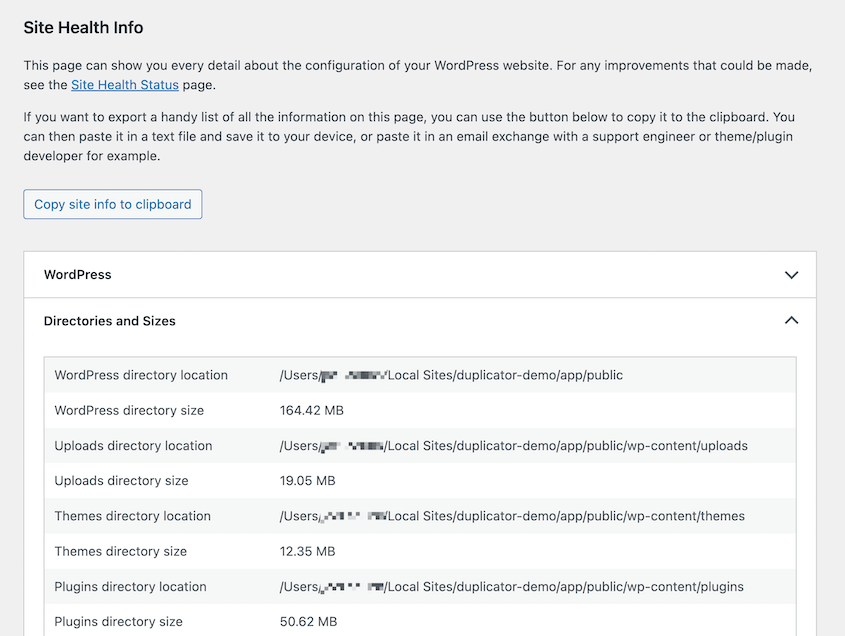
画像、動画、テーマ、プラグイン、カスタムWebフォントは、WordPressサイトで多くのスペースを占める可能性があります。ダッシュボードのサイトヘルスページを確認することで、これらのデータのサイズを簡単に確認できます。
既存のウェブサイトを最適化するにはどうすればよいですか?
非アクティブなプラグインやテーマを削除し、バックアップをオフサイトに保存してサーバーへの負荷を軽減し、メディアライブラリの画像を圧縮することで、既存のウェブサイトを最適化できます。
また、壊れたリンクを修正したり、アップデートを実行したり、データベースをクリーンアップしたり、非アクティブなユーザーを削除したり、スパムコメントを削除したりすることも検討してください。
それでもページ速度の低下に悩んでいる場合は、新しいWebホスティングプランを見つける必要があるかもしれません。適切なWordPressホスティングプロバイダーは、ページの読み込み時間を短縮し、ダウンタイムを最小限に抑えることで、サイトのパフォーマンスを大幅に向上させることができます。
最高のWordPressクリーンアッププラグインは何ですか?
私たちの意見では、最高のWordPressクリーンアッププラグインは次のとおりです。
- DB Optimizer:初心者にも分かりやすい健全性スコアを備えたデータベースクリーンアッププラグイン
- WP Media Cleanup: 未使用の画像バリエーションを削除するためのプラグイン
- WPCode: プラグインの使用全体を削減するための最高のコードスニペットプラグイン
- Duplicator Pro: 不要なプラグイン、テーマ、その他のデータなしでサイトのコピーを作成できるWordPressバックアップおよび移行プラグイン
- DB Reset Pro: データベースを元の状態に完全にリセットするプラグイン
代替案:WP-Optimize は、データベーステーブルのクリーンアップ、CSS および JavaScript の最小化、HTML ページの GZIP 圧縮を行う、もう 1 つの人気のある WordPress プラグインです。投稿の改訂、孤立した投稿メタ項目、スパムコメントを削除する必要がある場合は、Optimize Database after Deleting Revisions を使用できます。
WordPress のディスク容量を解放するにはどうすればよいですか?
WordPress のディスク容量は、画像の圧縮、メディアライブラリの最適化、非アクティブなプラグインやテーマの削除、下書きの投稿やページの削除によって解放できます。その他のヒントについては、WordPress のディスク容量を解放し、inode 使用量を削減する方法に関するこの記事をご覧ください。
WordPressサイトを完全に消去するにはどうすればよいですか?
ウェブサイトを再利用したい場合や、単にWordPressで実験している場合は、サイトを消去できます。しかし、まず、将来的にファイルが必要になる場合に備えて、現在のウェブサイトをバックアップすることをお勧めします。その後、DB Reset Proプラグインを使用して、サイトをデフォルトのWordPressインストールに復元します。
ハッキングされたばかりの場合は、他の解決策があります。バックアップを復元してから、セキュリティを強化してください。
WordPress サイトをクリーンアップしないリスクは何ですか?
整理されていない WordPress サイトは、読み込み時間を遅くし、SEO に悪影響を与え、ウェブサイトをセキュリティの脅威に対して脆弱にする可能性があります。定期的なクリーンアップは、サイトを高速、安全、効率的に保つのに役立ちます。
どのくらいの頻度でクリーンアップを実行すべきですか?
四半期ごとにサイトのクリーンアップを実行するのは良い習慣です。ただし、頻繁に新しいコンテンツやプラグインを追加する場合は、より定期的にメンテナンスタスクを実行することを検討してください。
クリーンアップを習慣に、一度きりの修正ではなく
WordPressサイトは、それ自体ではクリーンな状態を維持しません。プラグインや投稿の下書きが積み重なり、誰ももう使用していないデータでデータベースが静かに満たされていきます。
これらの手順を完了すれば、最も大変な部分は終わりです。ここからは、定期的なウェブサイトのクリーンアップは、大掛かりなプロジェクトではなく、ほとんどメンテナンスになります。
毎月または四半期ごとにチェックインするリマインダーを設定しましょう。DB Optimizerを実行して、遅延が発生する前に新たな肥大化を検出します。壊れたリンクをスキャンします。バックアップが最新であることを確認します。
本当にこれだけです。数分間のメンテナンスで、後々、遅くて散らかったサイト(あるいは、もっと悪いことに、セキュリティ上の懸念)になるのを避けることができます。
そして、最近サイトのバックアップを取っていない場合は、まずそれを実行してください。Duplicatorを使えば、クリーンアップを開始する前に完全なバックアップを簡単に作成できるため、何か問題が発生した場合に戻れる安全なポイントを常に確保できます。
移行中にバックアップをクリーンアップしてサイトを最適化したいですか?WordPressデータをカスタムコピーとして簡単に作成するには、 Duplicator Pro をダウンロードしてください!WP Media CleanupとDB Optimizerという追加の無料クリーンアッププラグインが付属しています。
せっかくなので、これらの他のWordPressリソースも気に入ると思います:
- WordPressは安全か?真実を明らかにします
- 簡単なサイト管理のためのベストWordPressメンテナンスサービス9選
- WordPressデータベースを高速化する方法:4つのチェックリスト
- ウェブサイトのダウンタイムを防ぐ方法(包括的なガイド)
- WordPressプラグインは多すぎるとどうなるか?
- サイト所有者が見逃しがちなWordPressデータベースの警告サイン7選




