


テストした3つのWooCommerceバックアップ方法と実際に機能するもの
 Joella Dunn
Joella Dunn
Joella Dunn
 John Turner
John Turner
John Turner
私は、クライアントのWooCommerceストアの復元に苦労したWebデザインエージェンシーのCEOと話したことがあります。収益性の高いサイトはPHPアップデート後にクラッシュしましたが、ホスティングのバックアップは役に立ちませんでした。
期待していないかもしれませんが、これはあなたかもしれません。
多くのストアオーナーは、デザインやマーケティングに多額の投資をしていますが、本当に必要なときに失敗する貧弱なバックアップシステムに依存しています。
クラッシュやハッキングを通じてeコマースビジネスを支援してきた長年の経験から、私たちは利用可能なほぼすべてのWooCommerceバックアップソリューションをテストしてきました。多くはすべてを約束しますが、実際の危機では何も提供しません。
災害が発生したときに実際に機能するバックアップ方法を見つけました。これらは、実際のビジネスを救ってきた本物の方法です。
この記事では、次のことを学びます:
- WooCommerceストアのバックアップがデータ損失とセキュリティ侵害を防ぐ理由
- 緊急時に実際に機能する信頼性の高いWooCommerceバックアップを作成するための実績のある方法
- 手動バックアップを二度と心配する必要がなくなるように、自動バックアップスケジュールを設定する方法
- すべてがうまくいかなくなった場合でもサイトを復元できる災害復旧ポイントを作成する方法
- プラグインベース、ホスティングベース、手動バックアップアプローチの選択に関する専門家のアドバイス
クイックサマリー:WooCommerceのバックアップ方法
目次
WooCommerceストアをバックアップする理由
バックアップがないと、データ損失、セキュリティ侵害、長時間のダウンタイムなどの不要なリスクにeコマースビジネスをさらす可能性があります。これは、オンラインプレゼンスと収益に悪影響を与える可能性があります。
WooCommerceバックアップの主な利点を次に示します。
- データ損失を防ぐ
WooCommerceストアには、商品リスト、顧客情報、販売記録など、多くの貴重なデータが含まれています。定期的なバックアップはセーフティネットとして機能し、失われたデータを回復し、ダウンタイムを最小限に抑えることができます。
- セキュリティを強化する
eコマースウェブサイトは、機密性の高い顧客情報を盗んだり、ビジネスオペレーションを妨害したりしたいハッカーにとって魅力的なターゲットです。
バックアップがあれば、脆弱性のないバージョンのサイトにロールバックし、必要なセキュリティ対策を実装できます。
- 悪いアップデートを避ける
WooCommerceは、機能強化、セキュリティ脆弱性の修正、パフォーマンス向上のために定期的なアップデートを受け取ります。場合によっては、これらのアップデートが既存のセットアップと競合したり、予期しない問題を引き起こしたりする可能性があります。
ストアをバックアップすることで、現在のセットアップを危険にさらすことなく、アップデートや新しい構成を安全にテストできます。
WooCommerceストアをバックアップする方法
WooCommerceバックアップがなぜそれほど重要なのかがわかったので、作成方法を説明します!
WooCommerceストアをバックアップするための3つの方法を次に示します。
- WooCommerceバックアッププラグインを使用する:自動スケジューリング、クラウドストレージ、ワンクリック復元を備えた最もユーザーフレンドリーなオプション(ほとんどのストアオーナーに推奨)
- ウェブホストでWooCommerceをバックアップ:ホスティングプロバイダーの組み込みバックアップツールを使用して、シンプルで統合されたソリューションを実現
- WooCommerceを手動でバックアップ:ファイルとデータベースを直接ダウンロードして完全に制御(技術ユーザーに最適)
方法1. WooCommerceバックアッププラグインを使用する
ビジネスオーナーとして、WooCommerceストアをバックアップするための迅速かつ信頼性の高い方法を見つけたいと思うでしょう。
多くの場合、最適な方法はWordPressバックアッププラグインを使用することです。適切なツールを使用すると、バックアップを自動化し、必要なときにいつでも復元することが容易になります。
ステップ1:Duplicatorをインストールする
このチュートリアルでは、WooCommerceのバックアップにDuplicator Proを使用します。このプラグインは最大400GBのWordPressウェブサイトをバックアップできるため、eコマースストアを保護するのに最適なツールです!

Duplicatorを最高のWordPressバックアップ/復元プラグインにしている機能は次のとおりです。
- 自動バックアップスケジュール
- バックアップをカスタマイズするためのファイルおよびデータベーステーブルフィルター
- ワンクリック復元
- マルチサイトネットワークと大規模サイトに対応
- オフサイトクラウドバックアップストレージ
- バックアップ暗号化
- WordPressからロックアウトされた場合でもバックアップを復元できるリカバリポイント
- ドラッグアンドドロップ移行
- WordPressをインストールせずに済むスタンドアロンのinstaller.phpファイル
WooCommerceサイトを無料でバックアップしたい場合は、Duplicator Liteが優れた基本的なバックアップツールです。ただし、Duplicator Proは、クラウドストレージ、スケジュールバックアップ、大規模サイトサポートなどの追加機能で無料バージョンを拡張します。
Duplicator Proの使用を開始するには、サブスクリプションを購入し、ライセンスキーを保存します。次に、WordPressにインストールして有効化します。
次に、WordPressダッシュボードのDuplicator Pro » Settings » Generalに移動します。以前にコピーしたライセンスキーを貼り付けます。

Activateをクリックして、Duplicatorのすべてのバックアップ機能をアンロックします。
ステップ2:新しいバックアップを作成する
これで、最初のWooCommerceバックアップを作成できます!これを行うには、Duplicator Pro » Backups » Add Newに移動します。

まず、バックアップに名前を付けます。動的タグを使用して、テンプレートバックアップ名を作成できます。

次に、ストレージの場所を選択します。WooCommerceバックアップはローカルサーバーに自動的に保存されますが、追加の保護のためにサードパーティのクラウドストレージに送信することもできます。
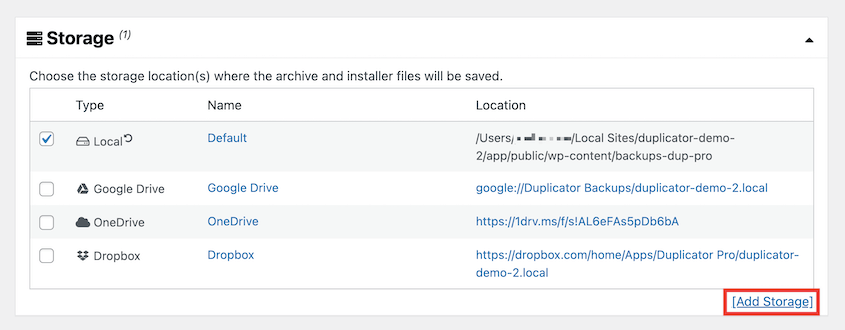
Duplicatorがサポートするすべてのリモートストレージオプションを次に示します。
- FTP
- Dropbox
- OneDrive
- Google Drive
- Amazon S3
- DreamObjects
- Vultr
- DigitalOcean Spaces
- Wasabi
- Cloudflare R2
- Google Cloud
- Backblaze B2
次に、サイトバックアップに含めるデータを選択します。Backupセクションを展開し、保存したいすべてのコンポーネントを選択します。

ほとんどの場合、WooCommerceサイト全体を簡単に復元できるように、完全なバックアップを作成したいでしょう。
ただし、データベースファイル、メディアライブラリ、またはその他のカスタムデータのみを保存したい場合もあります。
特定のコンポーネントを選択および選択解除するだけで、データベースバックアップ、メディアのみのバックアップ、またはファイルバックアップなどのカスタムバックアップを作成できます。
アーカイブファイルをカスタマイズしたら、次へをクリックします。Duplicator が WooCommerce サイトをスキャンします。

通知を確認してから、バックアップの作成を続行してください。サイトのバックアップが完了したら、バックアップページでファイルをダウンロードできます。
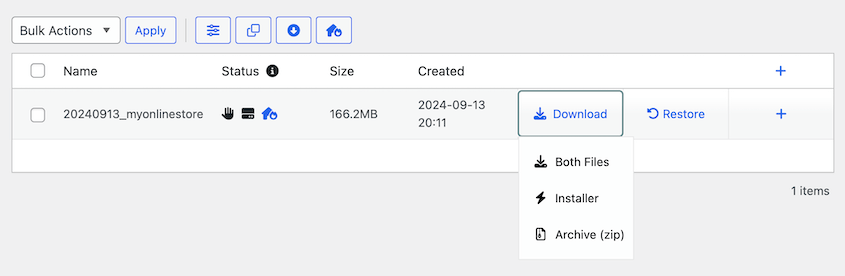
ローカルストレージを使用した場合は、必ず両方のバックアップファイルをダウンロードしてください。これにより、バックアップがコンピューターに移動され、サイトがダウンした場合でも復元できるようになります。
ステップ3:自動バックアップの設定
WordPress のメンテナンスタスクのリストが終わることがないと思ったことはありませんか?バックアップをより便利にするために、自動バックアップの設定を検討してください。
Duplicator を使用すると、WooCommerce サイトのバックアップを作成したい時間をスケジュールできます。
毎日または毎週バックアップを保存することを心配する必要がなくなると、ビジネスの他の領域を最適化するためにより多くの時間を費やすことができます。
開始するには、Duplicator Pro » スケジュールバックアップ » 新規追加に移動します。

自動バックアップスケジュールの名前を付けます。毎回完全なバックアップを保存したい場合は、デフォルトのバックアップテンプレートを選択します。ただし、ウェブサイトの特定の部分のみをバックアップする新しいテンプレートを作成することもできます。

次に、保存場所を選択します。サイトに追加したすべてのクラウドストレージの場所が表示されます。
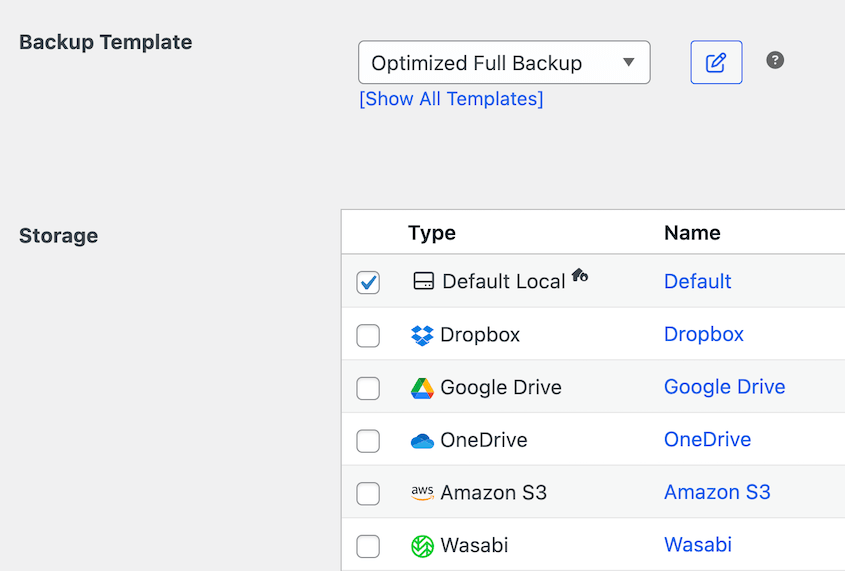
次に、WooCommerce ストアのバックアップを作成したい時期を決定します。Duplicator は、月次、週次、時間次、日次のバックアップをサポートしています。
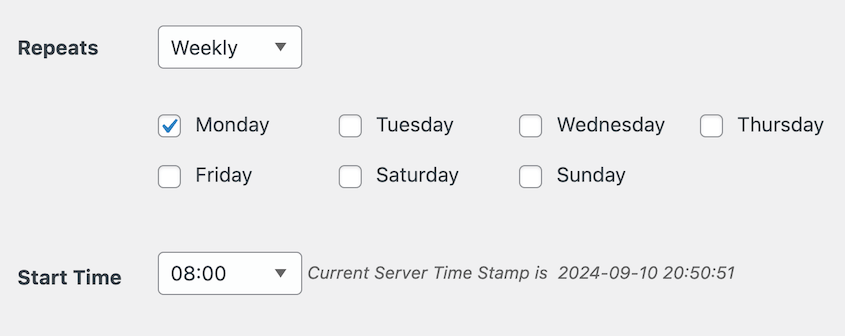
開始時間も設定する必要があります。完了するには、スケジュールを有効にして保存します。
ステップ 4: 回復ポイントを追加する
これで、効果的なバックアップ戦略が実施されます。ただし、バックアップを簡単に回復できない場合、WooCommerce ストアを永久に失う可能性があります。
幸いなことに、Duplicator を使用すると WordPress バックアップを簡単に復元できます。既存のバックアップのいずれかを選択して、[復元] をクリックするだけです。

壊滅的なエラーが発生した場合でも、サイトを復元できます。これが起こる前に、エラーのない WooCommerce バックアップを見つけて、災害復旧アイコンをクリックしてください。

ポップアップで、 災害復旧の設定 をクリックします。

その後、回復リンクをコピーするか、ランチャーファイルをダウンロードします。

これらのいずれかのオプションを使用すると、WordPress ダッシュボードからロックアウトされている場合でも、回復ウィザードを起動できます!

方法2. WebホストでWooCommerceをバックアップする
多くの WordPress ホスティング会社は、組み込みのバックアップサービスを提供しています。たとえば、Bluehost ユーザーはコントロールパネルにサインインして cPanel を開くことができます。[ファイル] の下にある [バックアップ] をクリックします。
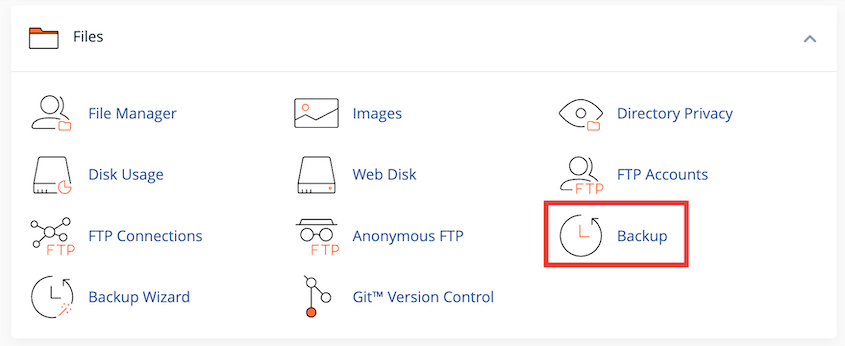
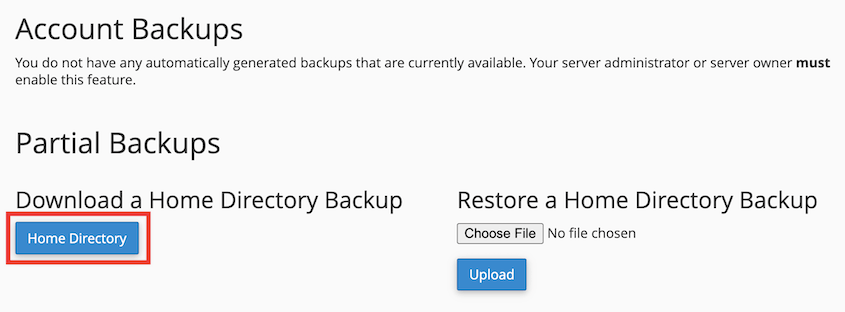
次に、WooCommerce サイトのバックアップオプションが表示されます。完全なバックアップには、WordPress ファイルとデータベースの両方が必要です。まず、すべてのファイルが含まれているホームディレクトリをダウンロードします。
データベース名をクリックして、WooCommerce データベースをダウンロードすることもできます。
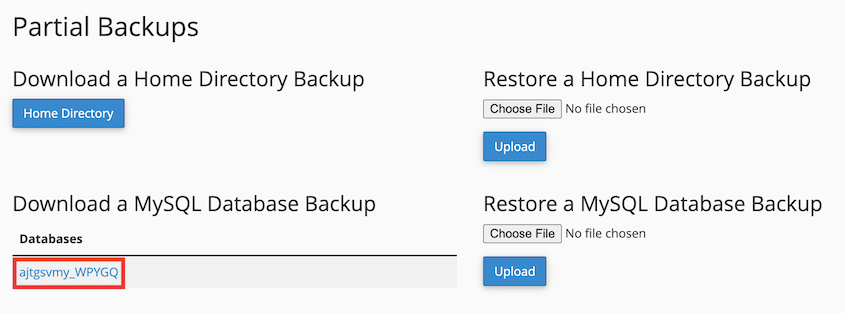
これにより、サイト全体の完全なコピーが得られます。サイトをロールバックする必要がある場合は、これらのファイルをこの同じページにある復元オプションにアップロードしてください。
別のウェブホストを使用している場合は、そのバックアップ機能を見つける必要があります。これは、アドオンであったり、より上位のホスティングプランでのみ利用可能な場合があります。
または、バックアッププラグインを使用するか、手動でバックアップをダウンロードする必要があるかもしれません。
方法3. WooCommerceを手動でバックアップする
サイトファイルやデータベースの編集に慣れている場合は、WooCommerceサイトを手動でバックアップすることに抵抗がないかもしれません。ただし、このバックアッププロセスは、より多くの人的エラーの余地を残すことを覚えておいてください。さらに、時間がかかります。
手動バックアップを作成するには、まずFileZillaのようなFTPクライアントを使用してWordPressファイルに接続します。public_htmlディレクトリを開き、すべてのファイルを選択してダウンロードします。

次に、MySQLデータベースをダウンロードできるようにデータベースマネージャーが必要です。このチュートリアルでは、phpMyAdminを使用します。
サインイン後、WooCommerceデータベース名を選択し、エクスポートをクリックします。

フォーマットではSQLを選択します。データベースのバックアップを開始するには、実行をクリックします。

これにより、WooCommerceサイトのファイルとデータベースのコピーが取得されます。重大なエラーが発生した場合、これらのバックアップをサーバーにインポートして、破損したデータを上書きすることができます。
WooCommerceバックアップに関するFAQ
WooCommerceサイトをバックアップするにはどうすればよいですか?
Duplicator Proのようなバックアッププラグインを使用してWooCommerceサイトをバックアップできます。これは、自動バックアップ、クラウドストレージ、さらには大規模サイトの移行もサポートする、強力でありながら初心者にも優しいツールです。
代替案:バックアップ用のその他のWooCommerceプラグインには、UpdraftPlus、BlogVault、BackupBuddy、Jetpackなどがあります。ウェブホスティングプロバイダーの組み込みバックアップソリューションを使用するか、WooCommerceサイトを手動でバックアップすることもできます。
WooCommerceで商品を復元するにはどうすればよいですか?
バックアップを復元することで、WooCommerceで商品を復元できます。Duplicatorプラグインを使用して、復元したい商品が含まれるバックアップを見つけ、それを復旧ポイントとして設定します。次に、復旧URLを使用してこのバックアップを復元します。
WooCommerceのすべてのエクスポート方法
Duplicator Proで完全バックアップを作成することにより、WooCommerceストアからすべてをエクスポートできます。まず、バックアップを作成し、すべてのコンポーネントがアーカイブファイルに含まれていることを確認します。次に、このバックアップをエクスポートできます。
WooCommerceサイトを移行するにはどうすればよいですか?
WooCommerceウェブサイトを移行するには、Duplicatorを使用してサイト全体をバックアップします。次に、新しいホスティングプロバイダーまたはドメイン名に2番目のウェブサイトを設定します。新しいサイトにDuplicator Proをインストールし、バックアップをドラッグアンドドロップします。これにより、ステップバイステップの移行ウィザードが起動します。
詳細については、WooCommerce移行に関するガイドをご覧ください!
WooCommerceストアを保護する
これで、WooCommerceストアをバックアップする準備ができたはずです!
プラグインを選択する場合でも、ウェブホストに依存する場合でも、手動ルートを好む場合でも、信頼できるバックアップ計画を持つことが不可欠です。
優れたバックアップソリューションは、オンラインストアの保険のようなものであることを忘れないでください。ハードワークを保護し、予期しない中断が発生した場合の継続性を確保します。
WooCommerce ストアを最適化するために、これらの追加リソースも検討するとよいでしょう。
- 6つの最高のWooCommerceバックアッププラグイン(無料および有料)
- ShopifyストアをWooCommerceに移行する方法
- オンラインストアを改善するための31の最高のWooCommerceプラグイン
- WooCommerce の更新方法
- WordPress サイトのクリーンアップ方法 (専門家による 9 つのヒント)
- 2025 年に成功するための 9+ の最高の WordPress Eコマース プラグイン
手間をかけずに WooCommerce ストアのバックアップを取りたいですか? Duplicator Pro をダウンロード して自動バックアップを設定しましょう!




