


WPvivid vs UpdraftPlus vs Duplicator : Mon avis après les avoir tous utilisés (Mis à jour pour 2026)
 Joella Dunn
Joella Dunn
Joella Dunn
 John Turner
John Turner
John Turner
Soudain, le désastre frappe. Votre site web plante, est piraté, ou votre hébergeur subit une défaillance catastrophique. Soudain, tout votre travail acharné est en péril.
Ce scénario cauchemardesque explique pourquoi les sauvegardes WordPress sont si essentielles.
Mais avec autant de plugins de sauvegarde disponibles, comment choisir le bon ?
Aujourd'hui, je vais examiner en profondeur trois concurrents populaires : WPvivid, UpdraftPlus et Duplicator.
Je vais détailler leurs fonctionnalités, comparer leurs forces et leurs faiblesses, et vous aider à décider lequel convient le mieux à vos besoins de sauvegarde WordPress.
Voici les points clés à retenir :
- Idéal pour les grands sites et la récupération après sinistre : Duplicator : gère les sites jusqu'à 400 Go, restaure même lorsque WordPress est inaccessible. Aucun des deux autres ne fait cela.
- Idéal pour les utilisateurs qui privilégient la simplicité en un clic : Duplicator : restaure les sauvegardes en un clic (version Lite), ainsi que les migrations par glisser-déposer et le staging en un clic (version Pro)
- Point de départ des prix (2026) : Duplicator 69,30 $/an, UpdraftPlus 70 $/an, WPvivid Pro 49 $/an. Les trois offrent des niveaux gratuits généreux.
Table des matières
- Introduction à WPvivid
- Introduction à UpdraftPlus
- Introduction à Duplicator
- Sauvegardes : WPvivid vs UpdraftPlus vs Duplicator
- Restaurations : UpdraftPlus vs WPvivid vs Duplicator
- Planification et automatisation : WPvivid vs UpdraftPlus vs Duplicator
- Stockage : WPvivid vs UpdraftPlus vs Duplicator
- Migrations : WPvivid vs UpdraftPlus vs Duplicator
- Staging : WPvivid vs UpdraftPlus vs Duplicator
- Tarifs : WPvivid vs UpdraftPlus vs Duplicator
- Avis : WPvivid vs UpdraftPlus vs Duplicator
- Avantages et inconvénients : WPvivid vs UpdraftPlus vs Duplicator
- Questions fréquemment posées (FAQ)
Voici une comparaison rapide des trois plugins (vérifié en octobre 2026) :
| WPvivid | UpdraftPlus | Duplicateur | |
|---|---|---|---|
| Restauration en un clic dans la version gratuite | Oui | Oui | Oui |
| Restaurer lorsque WordPress est inaccessible | Réinstaller d'abord WordPress et le plugin | Réinstaller d'abord WordPress et le plugin | Lien de récupération, tableau de bord cloud Duplicator, ou téléchargement de sauvegarde FTP |
| Stockage hors site gratuit | Google Drive, Dropbox, OneDrive, et plus | Dropbox, Google Drive, Amazon S3, et plus | Cloud Duplicator |
| Sauvegardes incrémentielles | Premium | Premium | Non |
| Staging | Intégré | UpdraftClone (jetons payants, temporaire) | Staging en un clic (plan Pro) |
| Migrer sans WordPress sur le nouveau site | Non | Non | Oui |
| Les plans payants commencent à | 49 $/an, ou 99 $ à vie | 70 $/an | 69,30 $/an |
| Note WordPress.org | 4,9/5 (plus de 1 500 avis) | 4,8/5 (plus de 8 600 avis) | 4,9/5 (plus de 4 900 avis) |
| Idéal pour | Valeur du niveau gratuit | Simplicité | Grands sites, récupération après sinistre, flexibilité |
Introduction à WPvivid
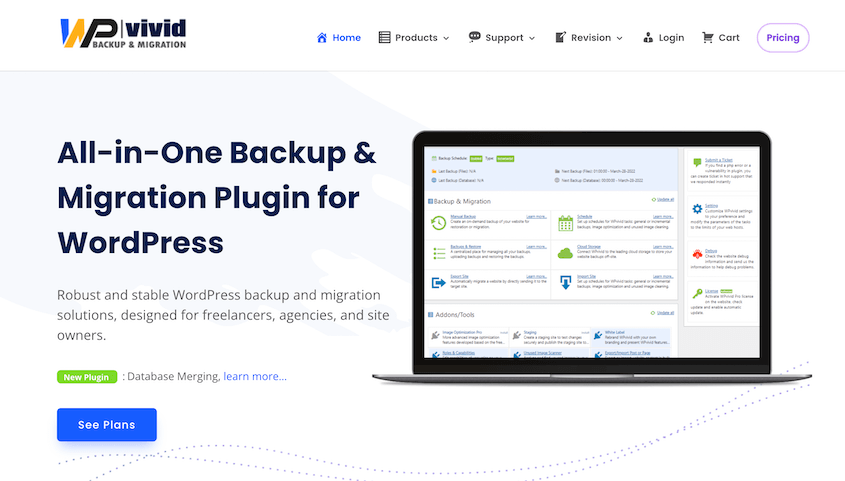
WPvivid est un plugin WordPress polyvalent conçu pour les sauvegardes, les restaurations et les migrations de sites. Lancé en 2018, il a rapidement gagné en popularité auprès des propriétaires de sites web pour ses fonctionnalités gratuites et son interface conviviale.
WPvivid offre un ensemble impressionnant de fonctionnalités qui facilitent la gestion de votre site WordPress :
- Sauvegardes personnalisées du site web
- Migrations en un clic
- Sauvegardes planifiées
- Staging
- Stockage à distance
- Sauvegardes incrémentielles
- Prise en charge multisite
Introduction à UpdraftPlus
UpdraftPlus est un autre plugin WordPress populaire pour les sauvegardes et les migrations. C'est l'un des plugins de sauvegarde les plus téléchargés du répertoire WordPress, loué pour ses fonctionnalités complètes et sa facilité d'utilisation.
UpdraftPlus possède des fonctionnalités utiles comme :
- Sauvegardes automatiques
- Restaurations faciles
- Stockage à distance vers UpdraftVault ou des services cloud tiers
- Sauvegardes incrémentielles
- Migrations par glisser-déposer
- Prise en charge multisite
Introduction à Duplicator
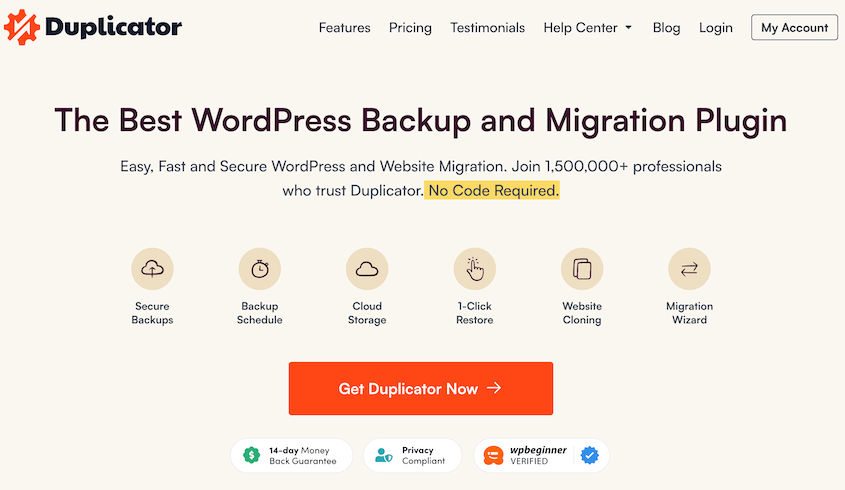
Duplicator adopte une approche différente des sauvegardes et des migrations. Il crée des bundles tout-en-un de votre site. Vous pouvez l'enregistrer comme sauvegarde ou le déplacer vers un autre emplacement pour migrer vos données.
Duplicator peut être utilisé comme un simple outil de sauvegarde quotidienne. Cependant, il peut également aider aux migrations à grande échelle.
Que vous déplaciez un site vers un nouvel hébergeur, créiez un environnement de staging ou configuriez un clone pour le développement, Duplicator rend cela facile comme bonjour.
Avec Duplicator, vous obtiendrez toutes ces fonctionnalités (et plus encore) :
- Sauvegardes personnalisées (avec cases à cocher et filtres plus avancés)
- Sauvegardes automatiques
- Stockage de sauvegarde local et cloud
- Prend en charge les grands sites (testé jusqu'à 400 Go)
- Restaurations en un clic
- Points de récupération après sinistre
- Migrations par glisser-déposer
- Migrer des sites sans installer WordPress
- Recherche et remplacement (parmi d'autres outils pour développeurs)
Sauvegardes : WPvivid vs UpdraftPlus vs Duplicator
Chaque site web a besoin de sauvegardes. Mais quel outil est le meilleur pour sauvegarder votre site web ? Découvrons-le.
Comparaison rapide des sauvegardes :
- WPvivid : Prend en charge les sauvegardes complètes/partielles avec des options incrémentielles et une interface simple ; idéal pour les besoins de sauvegarde réguliers
- UpdraftPlus : Sauvegardes complètes/personnalisées fiables avec prise en charge incrémentielle et une interface épurée ; excellent pour les utilisateurs non techniques
- Duplicator : Le plus flexible avec des cases à cocher personnalisables pour les débutants et des filtres avancés pour les développeurs
Sauvegardes WPvivid
WPvivid aborde les sauvegardes de manière simple, répondant à différents besoins avec une flexibilité impressionnante. Il prend en charge les sauvegardes complètes et partielles.
Tout ce que vous aurez à faire est de choisir les données que vous souhaitez sauvegarder. Vous aurez ces options :
- Base de données + fichiers WordPress
- Fichiers WordPress
- Base de données uniquement
- Personnalisé
Avec WPvivid, les sauvegardes peuvent être enregistrées localement ou dans le cloud. Pour démarrer une sauvegarde, appuyez sur Sauvegarder maintenant.
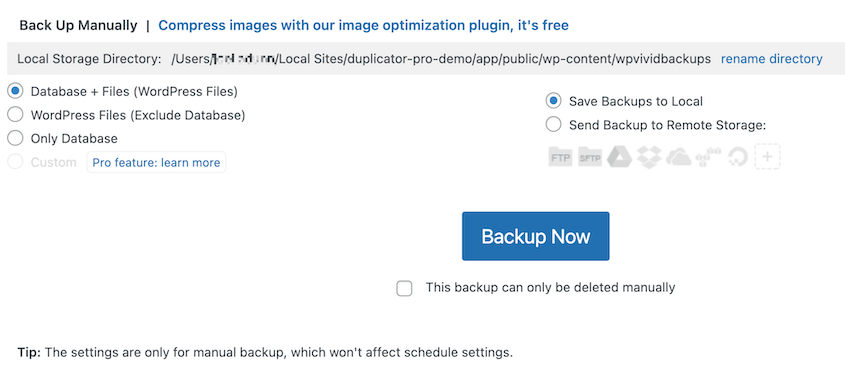
L'une des caractéristiques remarquables de WPvivid est sa prise en charge des sauvegardes incrémentielles. Cela signifie que le plugin peut sauvegarder uniquement les modifications apportées depuis la dernière sauvegarde, ce qui réduit la charge du serveur et économise de l'espace de stockage.
Sauvegardes UpdraftPlus
UpdraftPlus est un autre concurrent sérieux, largement salué pour sa fiabilité et sa facilité d'utilisation. Ce plugin propose également des sauvegardes complètes et personnalisées. Que vous ayez besoin de sauvegarder l'intégralité de votre site ou seulement des éléments spécifiques, UpdraftPlus offre la flexibilité nécessaire pour le faire efficacement.
L'interface d'UpdraftPlus est épurée et conviviale. Même si vous n'êtes pas particulièrement calé en technologie, vous trouverez la gestion des sauvegardes simple.
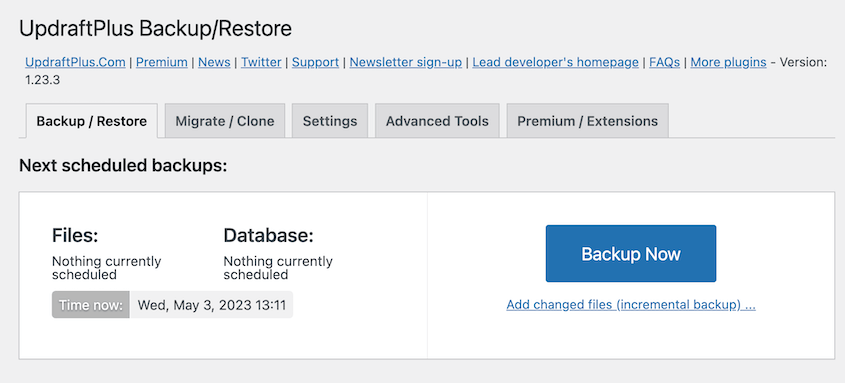
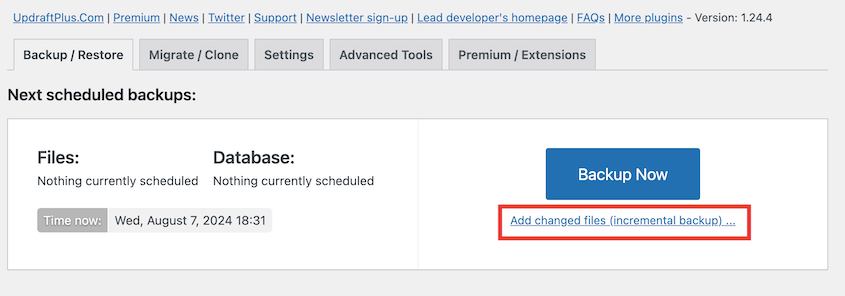
Comme le plugin de sauvegarde WPvivid, UpdraftPlus prend en charge les sauvegardes incrémentielles. Au lieu de toujours enregistrer une copie complète de votre site WordPress, vous pouvez économiser de l'espace de stockage en n'enregistrant que les données qui ont changé.
Sauvegardes Duplicator
Duplicator vous permet de créer facilement des copies personnalisées de vos données WordPress. Vous pouvez inclure tout sur votre site pour une sauvegarde complète, ou télécharger uniquement les données dont vous avez besoin.

Vous pouvez créer une sauvegarde en quelques clics. Choisissez simplement les données que vous souhaitez inclure. Duplicator vous propose des cases à cocher pour ces éléments :
- Base de données
- Fichiers de base de WordPress
- Plugins
- Plugins actifs uniquement
- Thèmes
- Thèmes actifs uniquement
- Bibliothèque de médias
- Autres fichiers non-WordPress

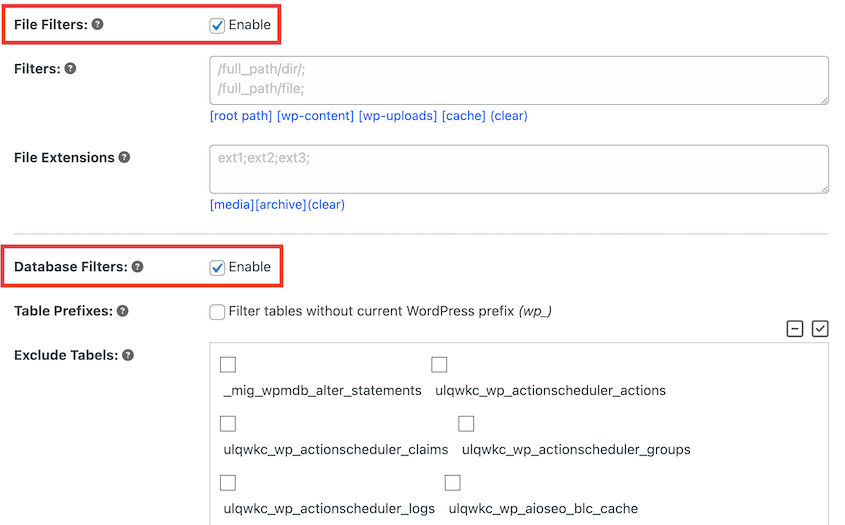
Malgré sa simplicité, Duplicator offre des options de personnalisation supplémentaires. Vous pouvez utiliser des filtres de fichiers ou de tables de base de données pour contrôler exactement quelles données sont enregistrées dans une sauvegarde.
Avant de créer une sauvegarde, Duplicator effectue une série de vérifications. Celles-ci identifient les problèmes potentiels qui pourraient affecter le processus de sauvegarde ou de migration.

Si une sauvegarde échoue, Duplicator fournit des corrections en un clic. Il vous informe même des limites de l'hébergeur si un paramètre ne peut pas être optimisé via le plugin.
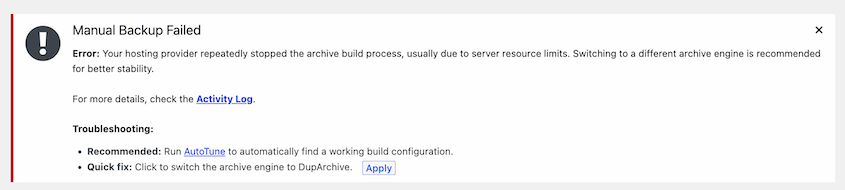
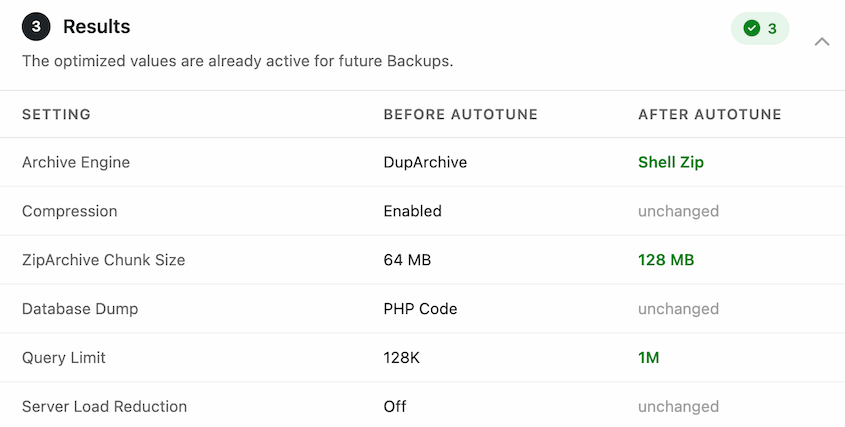
La modification des paramètres de sauvegarde peut prendre du temps. La fonction AutoTune de Duplicator trouve la meilleure configuration pour votre serveur spécifique en quelques secondes. Cela vous aide à maintenir des sauvegardes cohérentes sans échecs.
Restaurations : UpdraftPlus vs WPvivid vs Duplicator
Maintenant que nous avons abordé les sauvegardes, parlons de la manière de remettre votre site en ligne lorsque les choses tournent mal. Après tout, une sauvegarde n'est aussi bonne que votre capacité à la restaurer, n'est-ce pas ?
Comparaison rapide des restaurations :
- WPvivid : Processus de restauration simple avec aperçu de la sauvegarde et possibilité de restaurer vers différents emplacements
- UpdraftPlus : Excellentes restaurations en un clic avec options de restauration partielle
- Duplicator : Récupération après sinistre supérieure avec plusieurs méthodes de restauration, y compris des liens de récupération lorsque le tableau de bord est inaccessible
Restaurations WPvivid
Le plugin de sauvegarde WPvivid maintient les choses simples en ce qui concerne les restaurations. Vous verrez une liste de vos sauvegardes, et vous pourrez choisir celle à restaurer. WPvivid vous permet même de prévisualiser le contenu d'une sauvegarde avant de vous engager.
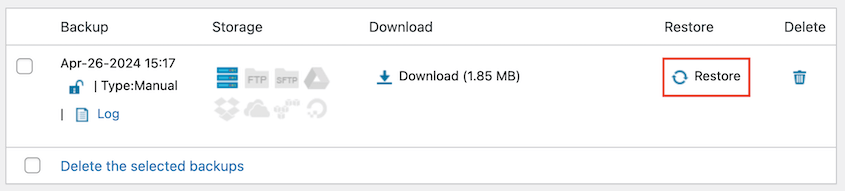
Une fonctionnalité intéressante est la possibilité de restaurer une sauvegarde vers un emplacement différent. Cela s'avère utile si vous déplacez votre site vers un nouveau domaine ou si vous configurez un environnement de staging.
Restaurations UpdraftPlus
UpdraftPlus est bien considéré pour ses capacités de restauration. Le processus de restauration en un clic est simple, et vous pouvez tout gérer depuis le tableau de bord WordPress.
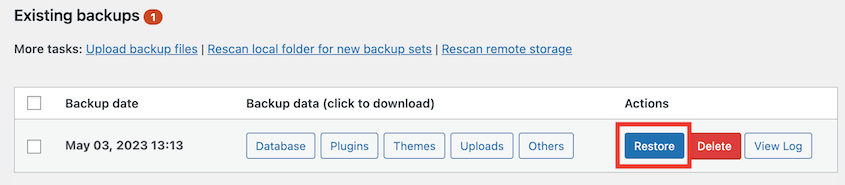
Cela signifie que vous pouvez ramener votre site à un état antérieur en quelques clics, garantissant ainsi un processus simple et rapide.
UpdraftPlus prend également en charge les restaurations partielles. Cela vous permet de restaurer sélectivement des composants spécifiques de votre site, tels que votre base de données ou vos médias téléchargés.
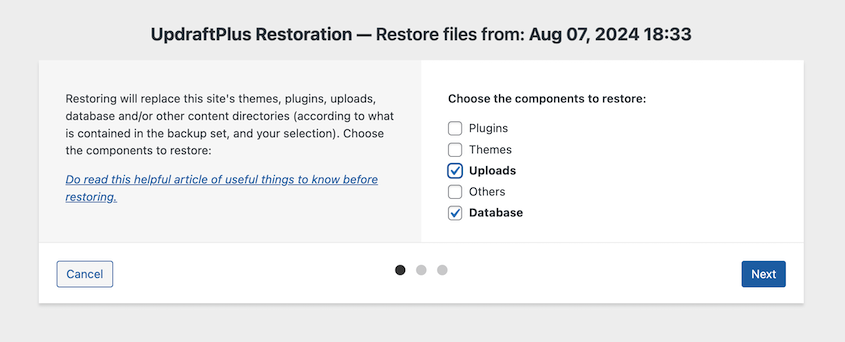
Vous trouverez cette fonctionnalité particulièrement utile si seule une partie de votre site pose problème.
Restaurations Duplicator
Avec Duplicator, les restaurations de sauvegarde ne pourraient pas être plus simples. Si quelque chose tourne mal, ouvrez votre page Sauvegardes, trouvez une sauvegarde datant d'avant l'erreur, et cliquez sur Restaurer.

C'est super rapide et utile pour annuler les petites erreurs. C'est une fonctionnalité utile lorsque vous testez de nouvelles fonctionnalités ou de nouvelles options. Si les choses ne fonctionnent pas comme vous le souhaitez, restaurez simplement la dernière sauvegarde.
Cependant, certaines erreurs WordPress vous bloquent complètement l'accès à votre tableau de bord. Si vous utilisez WPvivid ou UpdraftPlus, vous devrez réinstaller WordPress et le plugin avant de pouvoir restaurer votre site.
Duplicator est un excellent outil pour les blocages complets du site. Avant que quoi que ce soit n'arrive, vous pouvez définir une sauvegarde comme point de récupération après sinistre. Duplicator vous fournira un lien de récupération que vous pourrez enregistrer dans un endroit sûr.

Après une erreur dévastatrice, collez ce lien dans un navigateur Web. Il lancera immédiatement l'assistant de récupération !

Duplicator dispose également de Duplicator Cloud, un emplacement de stockage personnalisé pour les sauvegardes WordPress. Une fois que vous y envoyez des sauvegardes, vous pouvez configurer un connecteur de récupération avec les identifiants FTP de votre site.
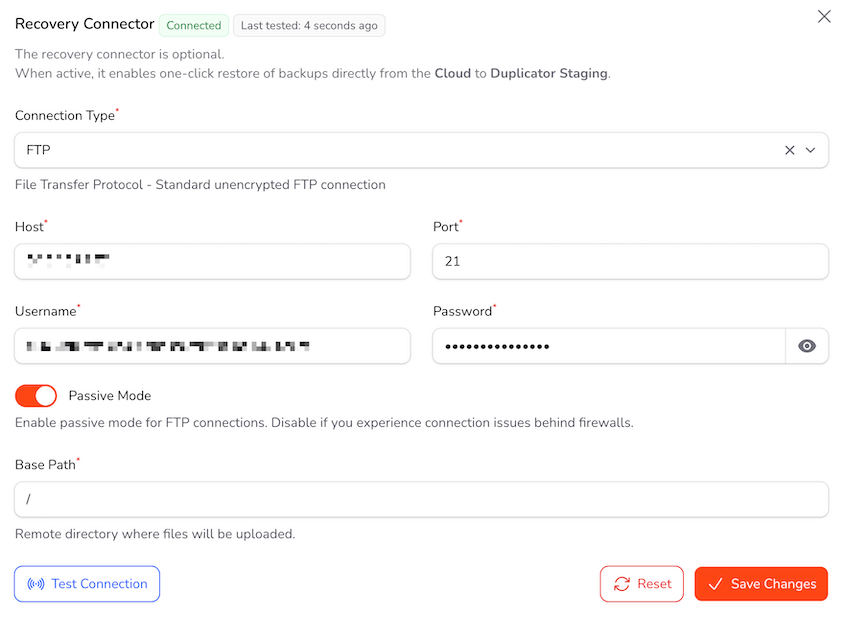
Ensuite, récupérez n'importe quelle sauvegarde directement depuis Duplicator Cloud !

Si vous n'avez qu'une ancienne sauvegarde, vous pourriez la télécharger sur votre serveur pour remettre votre site en ligne. Le processus se déroule à peu près comme suit :
- Téléchargez les deux fichiers de sauvegarde sur votre serveur
- Exécutez le script installer.php
- Suivez les étapes de l'assistant de récupération
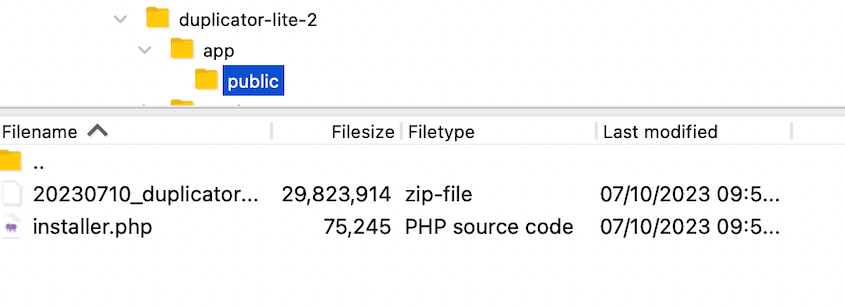
C'est presque comme configurer une nouvelle installation WordPress, sauf que tout votre contenu, vos thèmes et vos plugins vous accompagnent.
Planification et automatisation : WPvivid vs UpdraftPlus vs Duplicator
Avouons-le, sauvegarder manuellement votre site est aussi amusant que de regarder la peinture sécher. C'est là que la planification entre en jeu. Plongeons dans notre comparaison de plugins pour les sauvegardes automatisées.
Comparaison rapide de la planification des sauvegardes :
- WPvivid : Planification flexible de 12 heures à mensuelle avec des options personnalisées dans la version premium
- UpdraftPlus : Planification séparée des fichiers et de la base de données toutes les 2 heures à mensuelle avec nettoyage automatique
- Duplicator : Plusieurs planifications possibles (horaire, quotidienne, hebdomadaire et mensuelle) avec des modèles de sauvegarde personnalisés ; option la plus flexible pour créer des routines de sauvegarde uniques
Automatisation WPvivid
WPvivid rend la planification des sauvegardes un jeu d'enfant. Vous pouvez configurer des sauvegardes automatiques toutes les 12 heures, par jour, semaine, quinzaine ou mois.
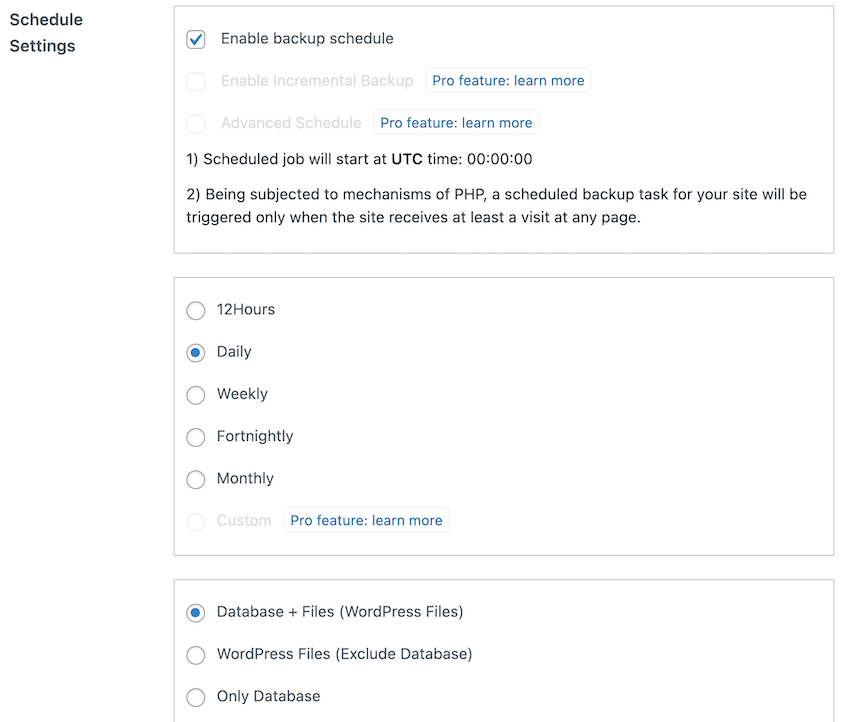
Besoin de quelque chose de plus spécifique ? La version premium vous permet également de créer des planifications personnalisées. Peut-être souhaitez-vous des sauvegardes tous les mardis et vendredis à 3h du matin – pas de problème !
Vous pouvez choisir le type de sauvegarde qui s'exécute automatiquement (complète ou partielle). WPvivid peut envoyer vos sauvegardes automatiques vers le cloud ou les conserver sur votre serveur web.
Automatisation UpdraftPlus
Les planifications de sauvegarde d'UpdraftPlus sont un peu différentes. Avec ce plugin de sauvegarde, vous pouvez définir des sauvegardes automatiques distinctes pour vos fichiers et votre base de données.
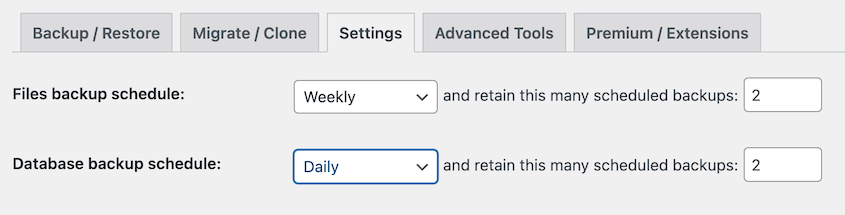
Les sauvegardes peuvent être planifiées toutes les 2 heures, 4 heures, 8 heures, 12 heures, par jour, semaine, quinzaine ou mois. Cela vous offre beaucoup de flexibilité.
De plus, UpdraftPlus peut supprimer les anciennes sauvegardes après qu'un certain nombre d'entre elles aient été exécutées. Vous garderez une trace des sauvegardes récentes et éviterez de manquer d'espace de stockage sur le serveur ou dans le cloud.
Automatisation Duplicator
L'approche de Duplicator en matière de planification est simple mais flexible. Il prend en charge les sauvegardes automatisées horaires, quotidiennes, hebdomadaires et mensuelles.
Chacune de ces options de planification offre des possibilités de personnalisation supplémentaires. Par exemple, vous pouvez choisir le jour exact de la semaine où votre sauvegarde hebdomadaire doit s'exécuter.
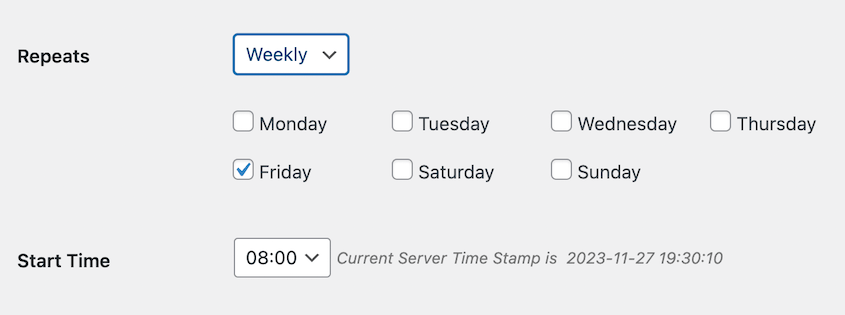
À première vue, vous pourriez penser qu'UpdraftPlus ou WPvivid offrent des options de planification étendues. Cependant, Duplicator vous permet de configurer plusieurs planifications de sauvegarde, afin que vous puissiez exécuter des sauvegardes quand vous le souhaitez !

Cela vous permet de configurer des sauvegardes toutes les 12 heures, toutes les quinzaines, ou à tout autre moment.
Duplicator utilise des modèles pour savoir quelles données sont sauvegardées dans chaque sauvegarde automatique. Vous pouvez configurer des modèles personnalisés pour sauvegarder automatiquement votre base de données, vos fichiers ou d'autres données à des intervalles spécifiques.
Stockage : WPvivid vs UpdraftPlus vs Duplicator
Avoir des sauvegardes, c'est bien, mais où les mettez-vous ? Voyons comment nos plugins gèrent le stockage.
Comparaison rapide du stockage :
- WPvivid : Bonne variété d'options de stockage cloud, y compris Google Drive, Dropbox et Amazon S3
- UpdraftPlus : Intégrations gratuites de stockage cloud
- Duplicator : Stockage local et Duplicator Cloud dans la version gratuite ; Google Drive, Dropbox, Amazon S3, et plus encore dans les versions payantes
Stockage WPvivid
Si vous souhaitez enregistrer vos sauvegardes dans le cloud, WPvivid vous offre de nombreux choix.
Vous pouvez stocker les sauvegardes sur votre serveur, mais WPvivid s'intègre également avec des services de stockage cloud populaires tels que :
- Google Drive
- Dropbox
- OneDrive
- Amazon S3
- Wasabi
- pCloud
- Backblaze
Cette flexibilité garantit que les sauvegardes sont stockées en toute sécurité hors site, réduisant ainsi le risque de perte de données.
Stockage UpdraftPlus
En plus du stockage local, UpdraftPlus prend en charge une tonne de services cloud. De plus, vous pouvez connecter votre site au cloud gratuitement.
UpdraftPlus s'intègre avec ces fournisseurs de stockage distant :
- UpdraftVault
- Dropbox
- Amazon S3
- Rackspace Cloud
- Google Drive
- OneDrive
- Microsoft Azure
- Google Cloud
- Backblaze
- WebDAV
- pCloud
- OpenStack
- DreamObjects
Stockage Duplicator
La version gratuite de Duplicator stocke les sauvegardes localement et, depuis la version 5.0, dans Duplicator Cloud. Simple, mais fait le travail.
Si vous avez besoin d'un stockage cloud tiers, Duplicator Pro est là pour vous. Il prend en charge toutes ces options :
- Google Drive
- Dropbox
- Microsoft OneDrive
- Amazon S3
- Wasabi
- Google Cloud
- DreamObjects
- Vultr
- DigitalOcean Spaces
- Cloudflare R2
- Backblaze B2
Et ce n'est pas tout ! Si vous utilisez un autre service de stockage cloud compatible S3, il fonctionnera avec Duplicator.
Duplicator dispose également de son propre stockage cloud : Duplicator Cloud. C'est une option de stockage de sauvegarde spécialement conçue qui s'intègre directement dans le tableau de bord Duplicator.

Cela vous donne une tonne d'options en matière de stockage distant. Vous pouvez choisir celle qui correspond le mieux à vos besoins et à votre budget.
Migrations : WPvivid vs UpdraftPlus vs Duplicator
Migrer un site WordPress peut être une tâche complexe, mais le bon plugin peut simplifier considérablement le processus. Voyons comment WPvivid, UpdraftPlus et Duplicator gèrent les migrations de sites.
Comparaison rapide des migrations :
- WPvivid : Migrations simples basées sur des clés avec sélection de contenu ; fonctionne pour les déplacements de sites basiques
- UpdraftPlus : Système similaire basé sur des clés via le module Migrator ; fiable mais nécessite la version premium pour les fonctionnalités avancées
- Duplicator : Le plus puissant, sans exigence de WordPress sur la destination, gère les sites de plus de 400 Go, inclut la recherche et remplacement ; idéal pour les migrations complexes
Migrations WPvivid
Avec WPvivid, les migrations sont assez simples. Vous devrez générer une clé de migration sur le site de destination.
Ensuite, retournez sur le site d'origine et collez cette clé. Choisissez le contenu que vous souhaitez transférer (c'est-à-dire la base de données + les fichiers, uniquement vos fichiers ou uniquement la base de données). WPvivid clonera votre site puis le transférera pour vous.
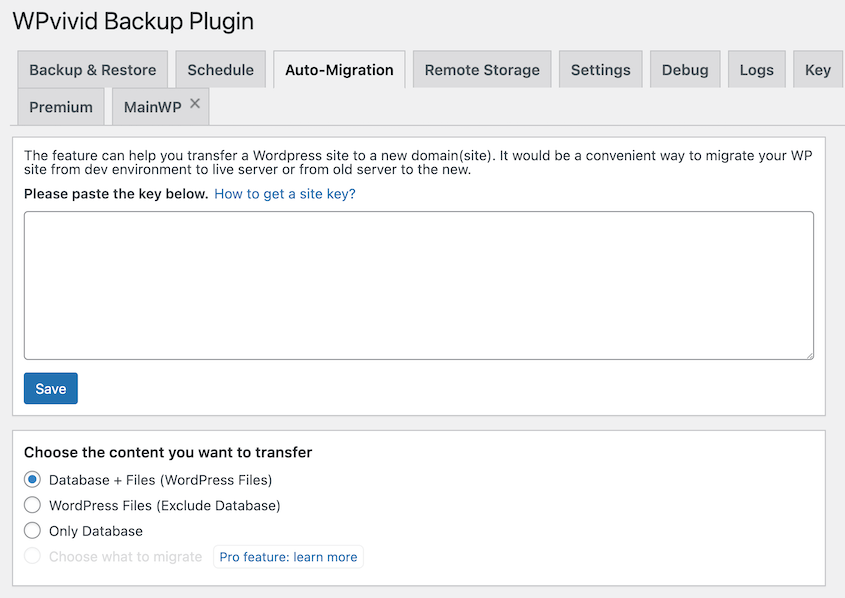
Vous pouvez également créer une sauvegarde, la télécharger, puis la téléverser sur WPvivid sur un nouveau site.
Migrations UpdraftPlus
UpdraftPlus propose des migrations via son module complémentaire Migrator. Cela fonctionne de manière similaire à WPvivid.
En utilisant UpdraftPlus Migrator, vous pouvez envoyer une sauvegarde de votre site d'origine vers le nouveau site. Comme avec WPvivid, vous devrez créer et copier une clé de migration.
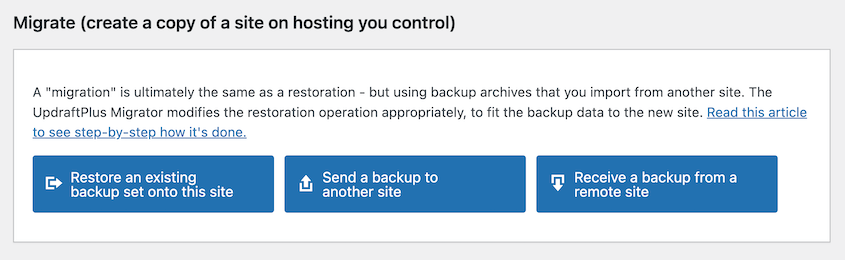
Une fois que vous collez cette clé sur le premier site, UpdraftPlus transférera vos données vers le nouveau serveur.
Migrations Duplicator
Duplicator se distingue comme un outil de choix pour les migrations. Vous vous souvenez des sauvegardes dont nous avons parlé ? Elles sont parfaites pour déplacer votre site vers un autre emplacement.
Lors d'une migration, vous créerez une sauvegarde qui inclut tous les fichiers de votre site et les tables de la base de données. Duplicator vous fournira deux fichiers : un fichier archive et un programme d'installation.

À ce stade, vous n'avez même pas besoin d'avoir configuré le nouveau site ! Connectez-vous simplement à son serveur et téléversez vos fichiers de sauvegarde dans le répertoire racine.

Ensuite, lancez le programme d'installation en utilisant une URL comme celle-ci : https://votre-domaine/installer.php
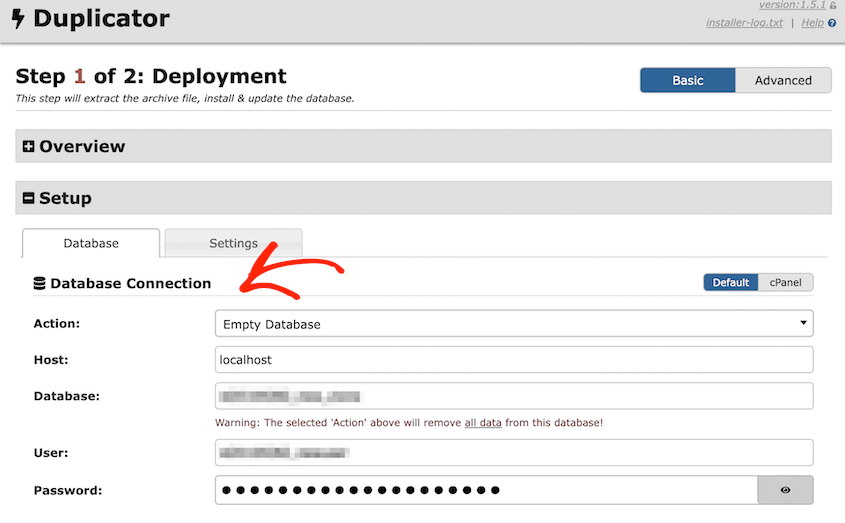
Duplicator vous guidera à travers le processus de migration, étape par étape. Contrairement à d'autres plugins de migration, vous pouvez rechercher et remplacer d'anciennes URL. Cela permet d'éviter les problèmes courants lors des migrations, tels que les liens brisés ou les paramètres mal configurés.
Les sites volumineux sont l'une des forces de Duplicator. Le plugin dispose d'un type de fichier personnalisé appelé DupArchive qui surmonte les limitations typiques des serveurs et garantit des transferts fluides.
Découvrez comment l'agence de design Ergo Creative a migré un site web massif en moins de 20 minutes avec Duplicator !
Staging : WPvivid vs UpdraftPlus vs Duplicator
Les environnements de staging vous permettent de tester les modifications avant qu'elles ne soient mises en ligne. Une bonne configuration de staging garantit des mises à jour fluides et minimise le risque de perturbations du site. Vous aurez donc besoin d'un bon plugin pour le staging.
Comparaison rapide des environnements de staging :
- WPvivid : Staging intégré avec sélection personnalisée des données et fonctionnalité push-to-live
- UpdraftPlus : UpdraftClone basé sur le cloud avec système de jetons ; staging temporaire (24 heures par jeton) et nécessite des coûts récurrents
- Duplicator : Staging en un clic dans le plan Pro, plus des migrations faciles de sites en direct vers des environnements locaux ou distants ; fonctionne même si WordPress n'est pas installé dans la zone de staging de destination
Staging WPvivid
WPvivid dispose d'une fonctionnalité de staging intégrée. Elle crée une copie de votre site en direct sur un nouveau sous-répertoire. Vous pouvez choisir exactement quelles données sont déplacées vers le site de staging.
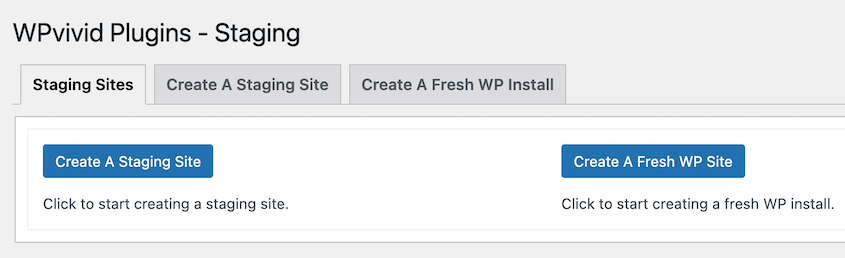
Une fois que vous avez testé vos modifications et que vous êtes satisfait des résultats, WPVivid fournit des outils pour facilement pousser ces modifications du site de staging vers le site en direct.
Staging UpdraftPlus
UpdraftPlus propose une solution de staging via UpdraftClone. Ce service basé sur le cloud vous permet de créer un clone temporaire de votre site dans le cloud, où vous pouvez tester en toute sécurité les modifications sans risquer votre site en direct.
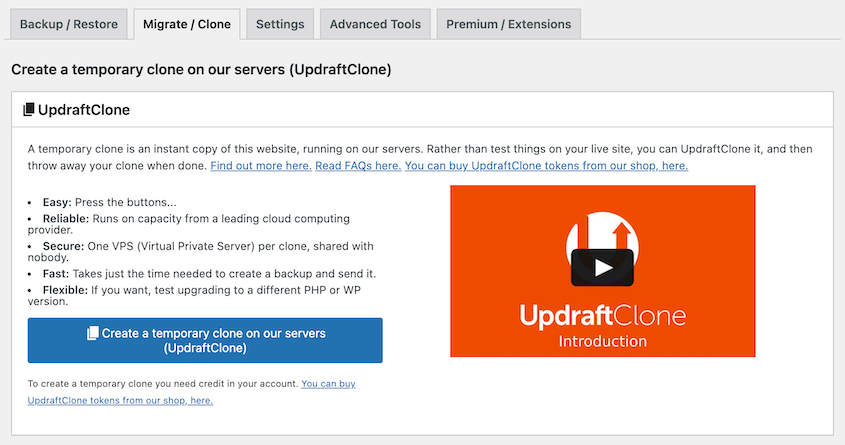
Il s'agit d'une fonctionnalité payante qui fonctionne sur un système basé sur des jetons. Vous pouvez cloner votre site pendant 24 heures avec un jeton.
Tous les sites UpdraftClone sont des bacs à sable temporaires. Si vous souhaitez le conserver plus longtemps, vous devrez payer des jetons supplémentaires chaque semaine.
Staging Duplicator
Comme WPvivid, Duplicator dispose d'un staging en un clic, disponible dans le plan Pro. Créez une sauvegarde complète du site, puis construisez un nouveau site de staging.

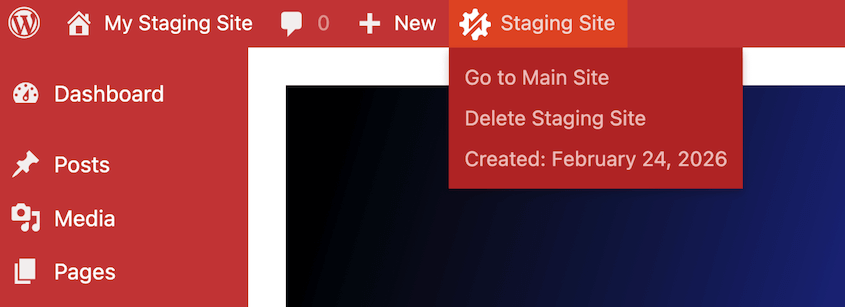
Choisissez la sauvegarde complète du site que vous venez de créer. Nommez la zone de staging et choisissez un thème de tableau de bord administrateur personnalisé.

Cela vous donnera un site WordPress identique, séparé de votre site en direct. Modifiez tout ce que vous voulez, en vous assurant que vous êtes toujours sur ce tableau de bord administrateur unique.
Duplicator vous aide également à transférer votre site vers un environnement de staging pour les tests. Vous commencerez par télécharger un logiciel de développement local comme MAMP ou LocalWP. Vous pourriez également configurer un nouveau sous-répertoire vide sur le serveur de votre hébergeur.
Après avoir créé une sauvegarde de votre site en direct avec Duplicator, téléchargez-la sur le nouveau serveur. Peu importe qu'il soit local ou en direct, Duplicator fonctionne avec tout type de serveur prenant en charge WordPress.
Une fois que vous avez apporté les bonnes modifications, sauvegardez simplement votre site de staging et téléchargez cette sauvegarde. Sur votre site en direct, allez sur la page Importer les sauvegardes.

Faites glisser et déposez votre sauvegarde de site de staging ici. Duplicator s'assurera que votre site en direct contient désormais toutes les modifications nécessaires que vous avez apportées sur votre site de staging.
Tarifs : WPvivid vs UpdraftPlus vs Duplicator
Il est important de s'assurer que vos plugins offrent une grande valeur pour leur coût. Voici un bref aperçu des tarifs de WPvivid, UpdraftPlus et Duplicator.
Comparaison rapide des prix :
- WPvivid : Version gratuite avec des fonctionnalités généreuses, Pro à 49 $/an pour 2 domaines
- UpdraftPlus : Version gratuite disponible, Premium à partir de 70 $/an
- Duplicator : Fonctionnalité de base gratuite, Pro à 69,30 $/an ; meilleur rapport qualité-prix pour des sauvegardes et migrations flexibles
Tarifs WPvivid
WPVivid propose une version gratuite et une version premium.
La version gratuite est assez généreuse, offrant des fonctionnalités essentielles comme les sauvegardes automatiques, les outils de migration et le stockage cloud. Cela en fait une excellente option pour les particuliers ou les petites entreprises avec des budgets limités.
Si vous souhaitez une mise à niveau, WPvivid Pro commence à 49 $ par an. Cela couvre 2 domaines et une optimisation illimitée des images. WPvivid vend également des licences à vie uniques, à partir de 99 $.
Tarifs UpdraftPlus
UpdraftPlus dispose d'une version gratuite avec des fonctionnalités telles que les sauvegardes automatiques, les restaurations en un clic et le stockage à distance. C'est idéal pour les utilisateurs qui ont besoin de sauvegardes fiables sans capacités avancées.
Gardez à l'esprit que quelques examinateurs ont signalé des blocages et des échecs de sauvegarde.
Tarifs Duplicator
La version gratuite de Duplicator inclut des fonctionnalités de base comme la migration de site, les sauvegardes manuelles, les restaurations en un clic, les sauvegardes cryptées, le stockage Duplicator Cloud et le clonage. Comme la migration avec ce plugin nécessite des connaissances des clients FTP, il est mieux adapté aux utilisateurs plus avancés comme les développeurs.
Duplicator Pro offre une tonne de fonctionnalités utiles comme les sauvegardes automatiques, les migrations par glisser-déposer, le stockage cloud tiers et les points de reprise après sinistre. Il commence à 69,30 $ par an.
Avis : WPvivid vs UpdraftPlus vs Duplicator
Comparaison rapide des avis :
- WPvivid : 4,9/5 étoiles sur plus de 1 500 avis ; apprécié pour son stockage cloud gratuit et sa facilité d'utilisation, mais certains utilisateurs signalent des échecs de sauvegarde sur de gros sites
- UpdraftPlus : 4,8/5 étoiles sur plus de 8 600 avis ; apprécié pour sa fiabilité et sa configuration simple
- Duplicator : 4,9/5 étoiles sur plus de 4 900 avis ; très bien noté pour ses migrations puissantes et son excellent support, préféré par les développeurs et les agences
Avis sur WPvivid
WPvivid jouit d'une solide réputation auprès de ses utilisateurs, comme en témoignent ses notes élevées sur WordPress.org.
Le plugin a reçu une note moyenne de 4,9 étoiles sur 5, ce qui témoigne de sa fiabilité et de la satisfaction de ses utilisateurs.
De nombreux utilisateurs apprécient la facilité avec laquelle il est possible de planifier des sauvegardes, de restaurer des sites et d'effectuer des migrations, même sans expertise technique. Les avis mentionnent fréquemment son stockage cloud gratuit comme une excellente fonctionnalité.
Gardez à l'esprit que quelques examinateurs ont signalé des blocages et des sauvegardes échouées.
Avis sur UpdraftPlus
UpdraftPlus est l'un des plugins de sauvegarde WordPress les plus populaires. Sur plus de 8 600 avis, il a une note de 4,8/5 étoiles.
Les utilisateurs soulignent souvent la facilité d'utilisation du plugin. Beaucoup de gens ont apprécié le processus de configuration simple, les intégrations de stockage gratuites et les options de planification.
Avis sur Duplicator
Duplicator a acquis une réputation exceptionnelle avec une note impressionnante de 4,9 étoiles sur 5 sur WordPress.org. Les utilisateurs font l'éloge de ses puissantes capacités de migration de site et de la fiabilité de ses sauvegardes.
De nombreux examinateurs apprécient la fiabilité de Duplicator et son excellent support client. Il a aidé de nombreuses personnes à simplifier les migrations et les restaurations. Il y a aussi des utilisateurs qui soulignent sa valeur pour les développeurs et les administrateurs multisites.
Avantages et inconvénients : WPvivid vs UpdraftPlus vs Duplicator
Lors de notre comparaison de plugins de sauvegarde, nous avons effectué une comparaison complète des fonctionnalités. Nous avons donc trouvé des avantages et des inconvénients pour chaque outil. Voici ce que nous avons trouvé !
WPvivid
Avantages :
- Fonctionnalités clés pour débutants
- Version gratuite
- Sauvegardes de sites Web personnalisées
- Migrations simples
- Sauvegardes planifiées avec une fréquence personnalisable
- Prend en charge les sauvegardes incrémentielles
- Prise en charge multisite
- Fonctionnalité de staging intégrée
- Prend en charge plusieurs options de stockage cloud (Google Drive, Dropbox, OneDrive, etc.)
- Option de restaurer les sauvegardes vers un emplacement différent
Inconvénients :
- Les sauvegardes et les migrations peuvent expirer, surtout pour les gros sites.
- Les sauvegardes automatiques avant les mises à jour et les sauvegardes incrémentielles sont des fonctionnalités premium.
UpdraftPlus
Avantages :
- Convivial
- Version gratuite
- Sauvegardes automatiques
- Restaurations faciles en un clic (et restaurations partielles)
- Prend en charge les sauvegardes incrémentielles
- Options de stockage à distance étendues (UpdraftVault, Dropbox, Amazon S3, etc.)
- Prise en charge multisite
- Fonctionnalités de migration et de clonage
- Très bien noté avec de solides avis d'utilisateurs
Inconvénients :
- La fonctionnalité UpdraftClone nécessite un abonnement actif pour une utilisation prolongée.
- Les fonctionnalités avancées telles que les sauvegardes automatiques avant les mises à jour et la prise en charge du multisite ne sont disponibles que dans la version premium.
Duplicateur
Avantages :
- Sauvegarde, clone et migration de sites WordPress
- Restaurations en un clic
- Idéal pour gérer de gros sites (jusqu'à 400 Go)
- Personnalisation étendue avec des filtres de fichiers et de bases de données
- Processus de migration très flexible, pas besoin d'installer WordPress sur le nouveau site
- Modèles personnalisés pour les sauvegardes automatisées
- Crée plusieurs planifications de sauvegarde
- Prend en charge plusieurs options de stockage cloud (Google Drive, Dropbox, OneDrive, etc.)
- Points de reprise après sinistre réels avec liens de récupération
- Fonctionnalités pour développeurs telles que la recherche et le remplacement lors des migrations
- Stockage natif Duplicator Cloud
- WP Media Cleanup inclus dans les plans Pro et Elite, plus Activity Log dans Elite
- Staging en un clic
Inconvénients :
- La version gratuite nécessite des connaissances des clients FTP pour les migrations.
Questions fréquemment posées (FAQ)
Quelle est la principale différence entre WPvivid, UpdraftPlus et Duplicator ?
WPvivid et UpdraftPlus se concentrent sur des sauvegardes simples avec des interfaces conviviales et des sauvegardes incrémentielles. Duplicator, quant à lui, peut facilement sauvegarder, cloner et migrer votre site Web. Contrairement aux autres options, Duplicator offre des options de reprise après sinistre si vous êtes bloqué hors du tableau de bord.
Quel plugin est le meilleur pour les gros sites Web ?
Duplicator est particulièrement bien adapté aux gros sites Web en raison de son type de fichier personnalisé DupArchive. Cela surmonte les limitations du serveur, réduisant les expirations lors des sauvegardes et des migrations. Les utilisateurs de Duplicator ont migré des sites aussi volumineux que 400 Go !
Quel plugin est le meilleur pour les débutants ?
UpdraftPlus et WPvivid sont généralement plus adaptés aux débutants en raison de leurs interfaces intuitives et de leur configuration simple. Duplicator, bien que puissant, peut nécessiter plus de connaissances techniques, surtout dans sa version gratuite. Cependant, sa documentation complète rend Duplicator facile à apprendre, et depuis la version 5.0, la version gratuite inclut les restaurations en un clic depuis votre tableau de bord.
Quelles sont les fonctionnalités uniques de chaque plugin ?
WPvivid offre des sauvegardes incrémentielles, des options de sauvegarde personnalisées et des fonctionnalités de staging intégrées. Il prend également en charge le stockage à distance vers plusieurs fournisseurs de cloud et la possibilité de restaurer des sauvegardes vers différents emplacements.
UpdraftPlus dispose d'une fonctionnalité de clonage basée sur des jetons et d'intégrations de stockage à distance étendues. Le plugin est très convivial et offre des sauvegardes incrémentielles.
Duplicator prend en charge les migrations de gros sites et le multisite WordPress. Après des erreurs, Duplicator remet votre site en ligne avec des liens de reprise après sinistre.
Conclusion
Vous connaissez maintenant les différences entre WPvivid, UpdraftPlus et Duplicator !
Pendant que vous êtes ici, je pense que vous aimerez ces guides WordPress supplémentaires :
- WordPress 101 : Comment sauvegarder un site WordPress
- BlogVault vs Duplicator
- All-in-One WP Migration vs Duplicator
- 10 meilleurs plugins de sauvegarde WordPress gratuits
- Avis sur Duplicator : Est-ce le meilleur plugin de sauvegarde et de migration ?
Contrairement aux autres plugins de sauvegarde pour WordPress, Duplicator offre une récupération après sinistre, des migrations plus rapides et des sauvegardes plus flexibles. Passez à Duplicator Pro dès aujourd'hui !




