


WordPressデータベースの移行に成功した方法
 Joella Dunn
Joella Dunn
Joella Dunn
 John Turner
John Turner
John Turner
WordPressサイトを新しいホストに移行することが、これほど困難な技術的冒険になるとは思ってもみませんでした。
簡単なデータベース転送だと思っていたことが、トラブルシューティング、深夜作業、そして苦労して得た教訓の一週間にわたる試練に変わりました。
データベースのエクスポート、データベースのインポート、新しいサーバーへのポインティング、完了。これで簡単だと思っていました。
しかし、破損したSQLファイル、文字コードの問題、そして謎のホワイトスクリーンの死の間で、なぜ多くのウェブサイト所有者がデータベース移行に慎重になるのかを身をもって知ることになりました。
私の経験から、準備とプロセスの理解が非常に重要であることがわかりました!
この記事では、適切なWordPressデータベース移行と、最終的に私のウェブサイトを救った解決策について説明します。
主なポイントは次のとおりです:
- WordPressデータベースの移行は、Duplicatorのようなプラグインを使用するか、phpMyAdminを介して手動で行うことができます。
- 不可欠な準備作業には、完全なバックアップの作成、プラグイン/テーマの更新、および不要なプラグインの無効化が含まれます。
- プラグイン方式では、データベースのみのバックアップを作成し、新しい場所にインポートします。
- 手動方式では、phpMyAdminを介してエクスポートし、新しいデータベースを作成してSQLファイルをインポートする必要があります。
- 一般的な問題には、データベース接続エラー、ホワイトスクリーンの死、プラグインの競合などがあります。
- Duplicator Proは、ドラッグアンドドロップ移行と自動検索および置換操作により、最も簡単なソリューションを提供します。
目次
WordPressデータベースを移行する理由
WordPressサイトのすべての投稿、ページ、カテゴリ、ユーザー、その他のデータはデータベースに保存されます。変更を保存し、訪問者にコンテンツを提供します。
ウェブサイトを移行したい場合は、通常、ファイルとデータベースの両方を新しいホスティングサーバーに移動します。これら2つの要素が連携してウェブサイトを表示します。
ただし、ウェブサイトが大きい場合があります。古いホストでのタイムアウトを避けるために、サイトファイルとデータベースを別々に移動する必要がある場合があります。
新しい変更をテストするためのステージングサイトがある場合もあります。ローカルサイトが完全に更新されていることを確認するために、データベースをアップロードして古いものを上書きできます。
バックアップがあれば、緊急時にデータを復元できます。追加のセキュリティのために、データベースをクラウドストレージに移行することを検討してください。
移行前の重要なステップ
データベース移行プロセスに飛び込む前に、少しの準備でストレスのない体験につながります。
まず、データベースとファイルの包括的なバックアップを作成します。これらのバックアップはセーフティネットであり、何か問題が発生した場合に迅速に復旧できます。
これは、4,000以上の5つ星レビューを持つバックアッププラグインであるDuplicatorで行うことができます。バックアップを作成し、サイト上のすべてを保存するためにフルサイトプリセットを選択します。

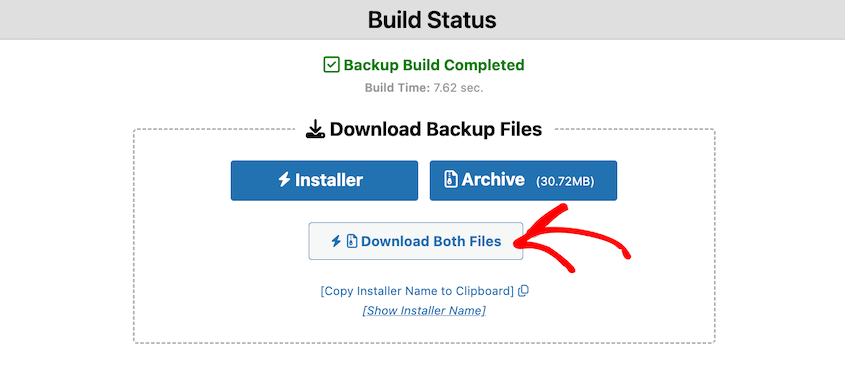
両方のバックアップファイルをダウンロードしてください。
次に、WordPressプラグインとテーマを最新バージョンに更新します。古いソフトウェアは、移行中に互換性の問題を引き起こすことがよくあります。
互換性の問題を最小限に抑えるため、必須でないプラグインは無効にすることもお勧めします。キャッシュプラグインやセキュリティプラグインはエラーを引き起こす傾向があるため、移行後に再度有効化できます。
これらの事前の対策により、移行パスがスムーズになり、不必要な問題を回避できます!
WordPressデータベースを移行する方法
WordPressデータベースを移行するにはいくつかの異なる理由がありますが、どのように始めればよいかわからないかもしれません。移行プロセスをステップバイステップで見ていきましょう!
簡単な概要はこちらです:
- 方法1(プラグイン):Duplicatorをインストールし、データベースのみのバックアップを作成して、新しい場所にドロップします。
- 方法2(手動):phpMyAdmin経由でデータベースをエクスポートし、ターゲットサーバーに新しいデータベースを作成して、SQLファイルをインポートします。
方法1. WordPress移行プラグインを使用する
WordPressデータを移行する最も簡単な方法は、WordPress移行プラグインを使用することです。Duplicator Proのようなツールは、ファイルとデータベースを保存および転送するために構築されています。
ステップ1:Duplicatorをインストールする
数分でWordPressデータベースを移行したい場合は、Duplicatorをお試しください。これは私がこれまでに見つけた最高のWordPress移行プラグインです。データベースをクラウド、新しいホスト、またはその他の場所に送信できます。

開始するには、Duplicator Proのサブスクリプションを購入してください。無料バージョンもありますが、ドラッグアンドドロップ移行はサポートされていません。
ライセンスキーをコピーしてください。次に、WordPressダッシュボードにDuplicatorをインストールします。
最後に、Duplicator Pro » 設定 » 一般に移動します。ここにライセンスキーを貼り付けます。

有効化して、Duplicatorの使用を開始してください!
ステップ 2: データベースのバックアップを作成する
データベースを移行するには、データベースのみのバックアップを作成する必要があります。まず、Duplicator Pro » バックアップ » 新規追加を見つけます。

バックアップに名前を付けます。データベースをクラウドに移行したい場合は、クラウドストレージの場所を選択します。Duplicatorはこれらのすべてのオプションをサポートしています:
- Google Drive
- Dropbox
- Microsoft OneDrive
- Amazon S3
- Wasabi
- Google Cloud
- DreamObjects
- Vultr
- DigitalOcean Spaces
- Cloudflare R2
- Backblaze B2
データベースをローカルホスト、新しいライブホスト、または新しいドメインに移行する予定の場合は、代わりにローカルストレージを選択してください。

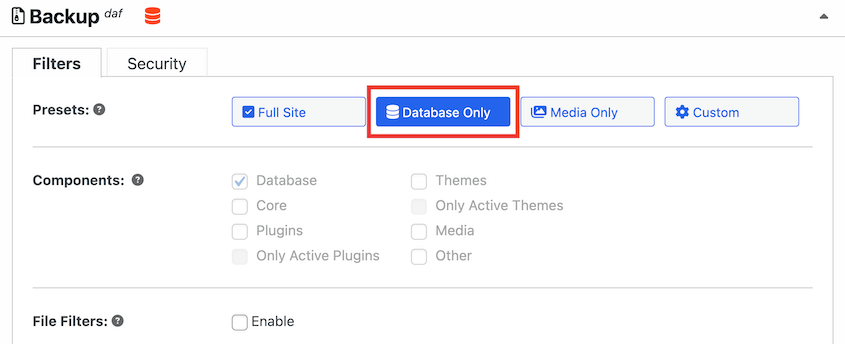
バックアップセクションを展開します。ここで、データベースのみプリセットを選択します。これにより、バックアップからすべてのファイルが除外されます。
次へをクリックします。Duplicatorはデータベース全体をスキャンし、問題があれば通知します。
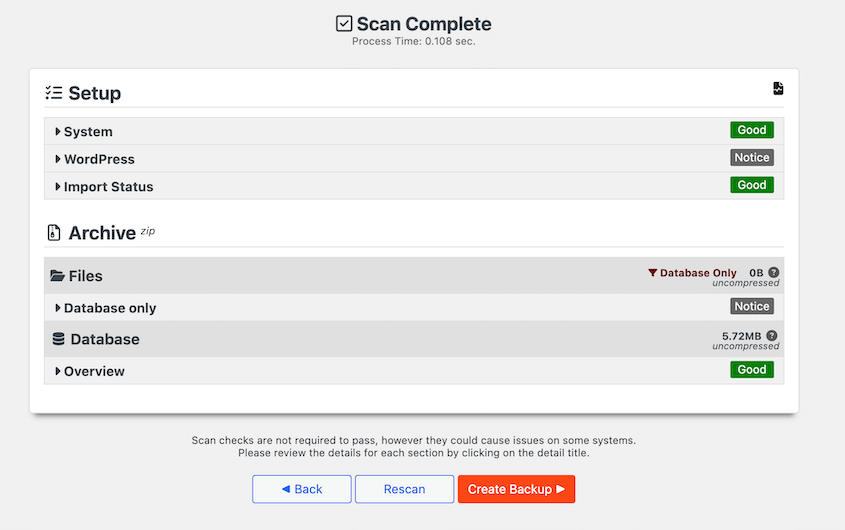
その後、バックアップを作成をクリックします。
クラウドストレージの場所を選択した場合、バックアップはオフサイトに送信されます。ただし、ローカルストレージオプションはバックアップをダッシュボードに保存します。
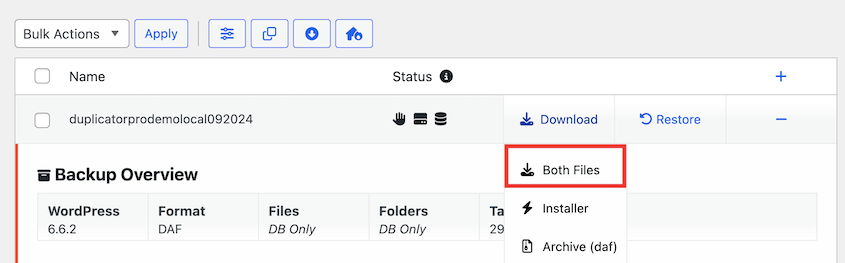
移行する前に、データベースバックアップをダウンロードしてください。
ステップ3:元のデータベースをインポートする
次に、データベースを別の場所に移行します。新しいウェブサイトでDuplicator Proをインストールします。次に、バックアップのインポートページを開きます。

データベースバックアップアーカイブをアップロードします。バックアップの詳細を確認し、次へをクリックします。
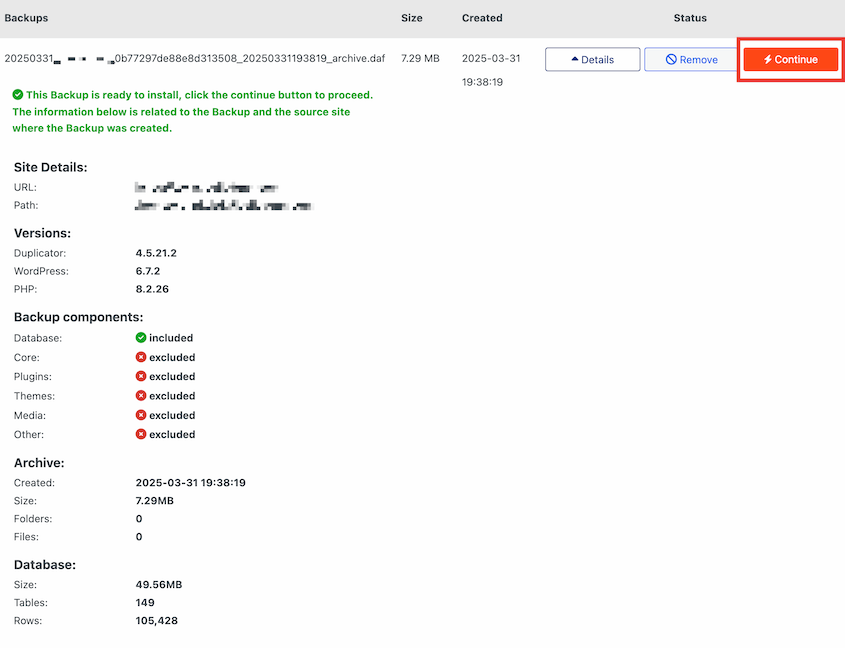
万が一に備えて、復旧ポイントを設定してください。サイトの最近のバックアップを選択し、復旧URLをコピーします。

次に、インストーラーを起動をクリックします。
インストーラーでは、データベースのみが上書きされることがわかります。
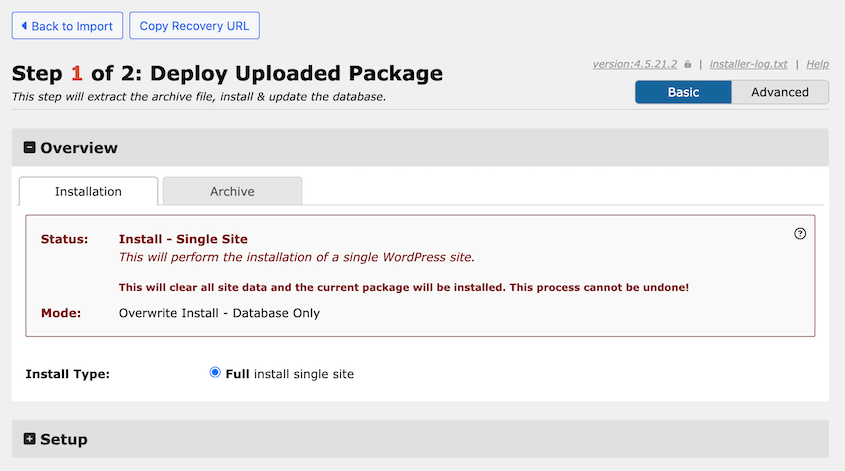
検証ボタンをクリックします。利用規約と通知を受け入れて続行します。
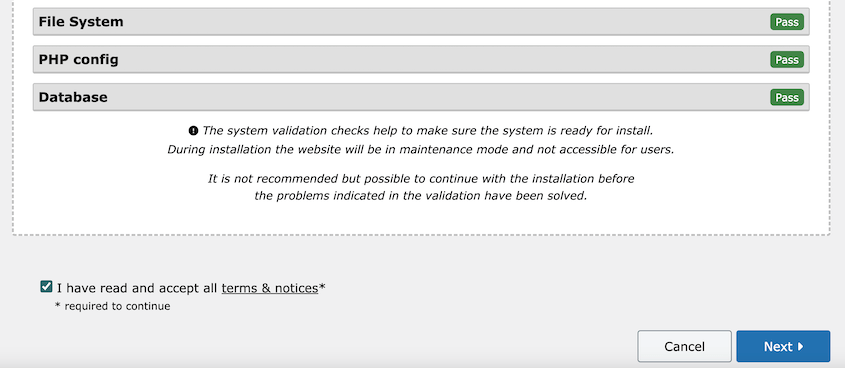
ポップアップウィンドウで、OK をクリックします。
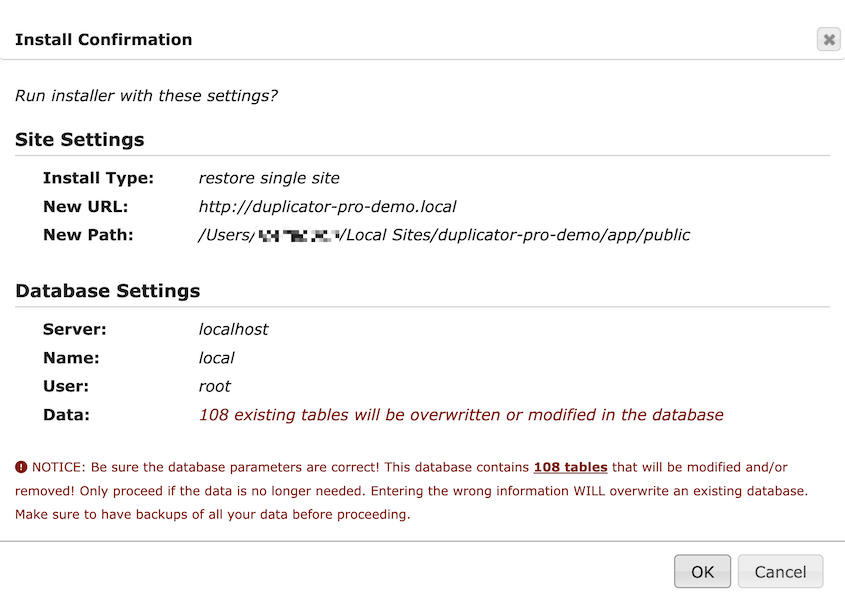
これで、Duplicatorがデータベースを移行します!インストールされ、古いものが上書きされます。
方法2. データベースを手動で移行する
別のプラグインをインストールしたくない場合や、より積極的に作業したい場合は、データベースを手動で移行することを試すことができます。
ただし、これにはより多くの時間と技術的な経験が必要になることに注意してください。さらに、常にエラーのリスクがあります。
ステップ1:データベースのエクスポート
まず、phpMyAdminを使用してデータベースをエクスポートする必要があります。通常、WordPressホスティングプランでは、ホスティングアカウントのコントロールパネル(cPanel)からphpMyAdminにアクセスできます。

左側で、エクスポートしたいデータベースをクリックします。次に、エクスポートタブを開きます。

SQLファイル形式を選択し、実行をクリックします。

これにより、サイトのデータベースがSQLファイルとしてダウンロードされます。次に、それをzipファイルに圧縮します。
ステップ2:新しいデータベースを作成する
新しいサーバーでは、新しいデータベースを作成する必要があります。これを行うには、cPanelを開き、データベース » MySQLデータベースを見つけます。

新しいデータベース名を設定します。

ユーザー名とパスワードを選択して新しいユーザーを追加します。

最後に、新しいユーザーを新しいデータベースに割り当てます。

このユーザーにすべての権限を付与して、新しいデータベースを制御できるようにします。
ステップ3:元のデータベースをインポートする
この時点で、データベースバックアップを新しいデータベースにインポートできます。再度phpMyAdminを開き、インポートタブを見つけます。
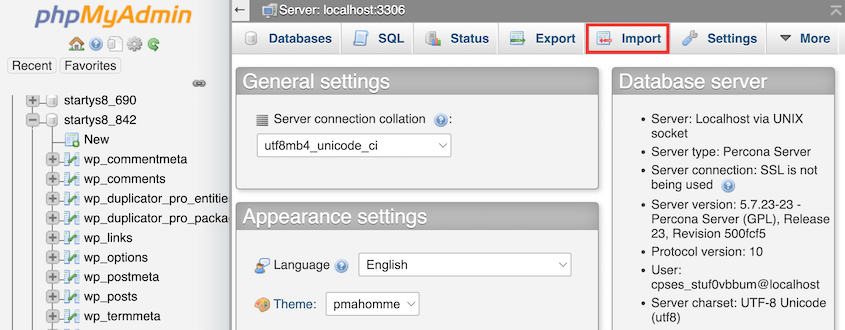
以前にダウンロードしたデータベースバックアップファイルをアップロードします。実行をクリックして、元のデータベーステーブルをすべて新しいデータベースにインポートします。
一般的なデータベース移行の問題のトラブルシューティング
WordPressデータベースを移行する際には、予期しない問題が時折発生する可能性があります。一般的なトラブルとその解決策を見てみましょう。
よくある問題の1つは、データベース接続エラーです。これは、多くの場合、認証情報が正しくないことが原因です。wp-config.phpファイル内のユーザー名、パスワード、ホスト、データベース名が正確であることを確認してください。
有名なホワイトスクリーンオブデスに遭遇した場合は、プラグインの競合が原因である可能性があります。プラグインフォルダの名前を一時的に変更して、プラグインを無効にしてみてください。
WordPressデータベース移行に関するFAQ
WordPressデータベースを移行するにはどうすればよいですか?
WordPressデータベースを移行するには、DuplicatorのようなWordPress移行プラグインを使用するか、手動で行うかのいずれかの方法があります。どちらの方法でも、既存のデータベースのバックアップを作成し、それを新しい場所にインポートする必要があります。Duplicatorを使用する場合は、データベースのみのバックアップを作成し、移行が必要な場所にドラッグアンドドロップしてください。
WordPressデータベースを別のドメインに転送するにはどうすればよいですか?
WordPressデータベースを別のドメイン名に転送するには、Duplicator Proでウェブサイト全体をバックアップしてください。次に、バックアップを新しいサイトにインポートします。古いドメインを検索し、新しいサイトURLに置き換えることができるように、詳細ビューを選択してください。

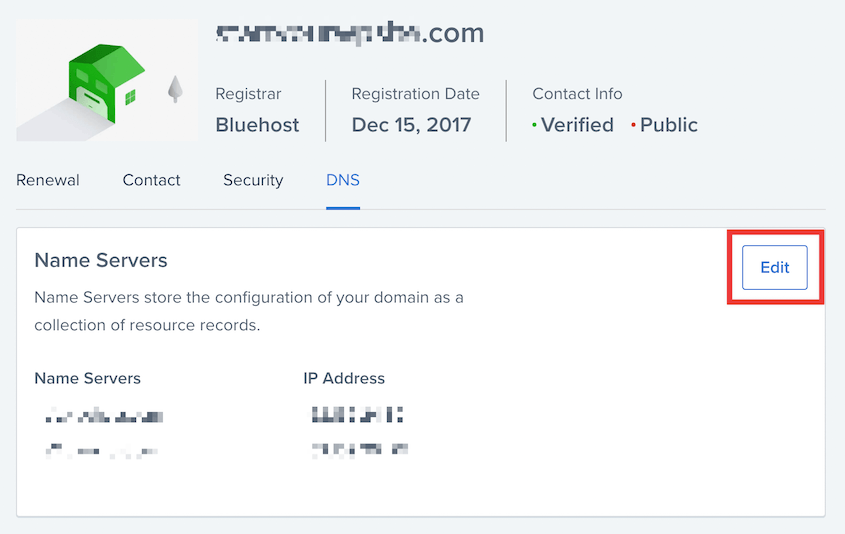
移行後、DNSレコードでネームサーバーとIPアドレスを新しいドメインに向けるようにしてください。
最後のステップとして、wp-config.phpファイルを開き、DB_USER、DB_NAME、およびDB_PASSWORDの値を更新します。

これらの値は、新しいデータベースとホスティング会社の情報を反映している必要があります。
WordPressデータベースをエクスポートするにはどうすればよいですか?
WordPressデータベースのエクスポートは簡単なプロセスです。Duplicatorのインストールを開始し、データベースのみのバックアップをダウンロードしてください。または、phpMyAdminを使用してデータベースを手動でエクスポートすることもできます。
WordPressサイト間でコンテンツを転送するにはどうすればよいですか?
WordPressウェブサイト間でコンテンツを転送するには、移動したいすべてのデータを含むDuplicatorバックアップを作成してください。メディアファイル、WordPressファイル、プラグイン、テーマ、またはデータベースを簡単に含めたり除外したりできます。
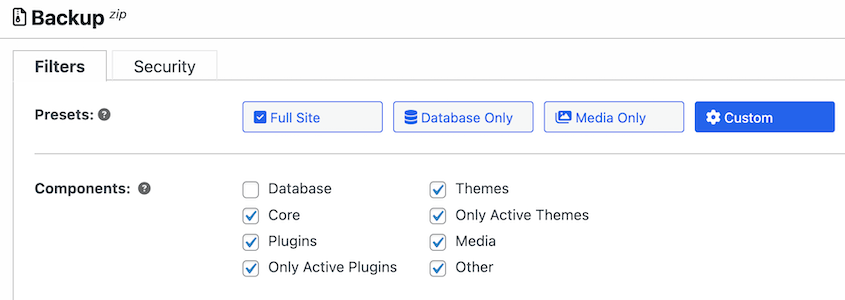
次に、このバックアップを新しいウェブサイトにインポートします。Duplicatorインストーラーが残りを処理します!
最高のWordPress移行プラグインは何ですか?
最高のWordPress移行プラグインはDuplicator Proです。ダウンタイムなしで、新しいウェブホスティングプロバイダー、ドメイン名、またはサーバーに簡単に移行できます。ワンクリック復元により、途中で発生したエラーを簡単にロールバックできます。
代替案:All-in-One WP MigrationとUpdraftPlusは、無料移行を可能にする他のプラグインです。しかし、Duplicatorは迅速なドラッグアンドドロップ移行をサポートしています。スタンドアロンインストーラーを備えているため、最初に新しいWordPressのインストールをセットアップすることを心配する必要さえありません!
データベース移行の旅はここから始まります
このガイドが、WordPressデータベースを正常に移行する方法を示すのに役立ったことを願っています。
Duplicatorのようなプラグインを使用するか、手動ルートを好むかどうかにかかわらず、慎重な準備と各ステップに従うことが、スムーズな移行を確保するのに役立つことを忘れないでください。
WordPressデータベースを迅速かつ簡単に移行したいですか?Duplicator Proをダウンロードしてデータベースバックアップを作成し、WordPressをサポートする場所にドロップしてください!
せっかくなので、これらのWordPressガイドも気に入るかもしれません:
- 簡単な移行のための5つの最高のWordPress移行サービス
- WordPressマルチサイトを簡単に移行する方法
- WordPressウェブサイトを新しいホスティングプロバイダーに移動する方法
- 究極のWordPress移行チェックリスト
- WordPressサイトを移行する方法(初心者ガイド)
- これらの間違いを避けない限り、サイト移行は失敗します




