


Los 20 errores más comunes de WordPress (y algunas soluciones rápidas)
 Joella Dunn
Joella Dunn
Joella Dunn
 John Turner
John Turner
John Turner
No hay nada como la frustración de un error de WordPress que aparece cuando menos te lo esperas.
De repente, tu sitio web, tu tienda online, tu salida creativa, tu espacio cuidadosamente diseñado, podría estar mostrando un mensaje confuso a los visitantes o, peor aún, bloqueándote por completo.
Sé lo disruptivos que pueden ser estos errores. Pueden asustar a clientes potenciales, interrumpir tu flujo de trabajo y, en general, ser un obstáculo para tus planes.
Pero aquí están las buenas noticias: la mayoría de los errores de WordPress no son tan catastróficos como parecen. De hecho, muchos son bastante comunes y tienen soluciones sencillas.
Te mostraré los errores más frecuentes de WordPress. Más importante aún, te daré pasos prácticos para resolverlos rápidamente, de modo que puedas minimizar la interrupción y volver a poner tu sitio de WordPress en línea.
Aquí están los puntos clave:
- La mayoría de los errores de WordPress se resuelven limpiando la caché, desactivando plugins o restaurando copias de seguridad.
- Los límites de memoria y del servidor causan problemas importantes: aumentar la memoria PHP a 256 MB o más y los límites de tiempo de ejecución evita la mayoría de los errores críticos.
- Los problemas de archivos y bases de datos tienen soluciones sencillas: permisos incorrectos, archivos .htaccess corruptos y errores de credenciales de la base de datos son fácilmente corregibles.
- La prevención supera la resolución de problemas: copias de seguridad regulares, pruebas en un entorno de staging y mantener el software actualizado eliminan la mayoría de los escenarios de error.
- Las herramientas de recuperación ahorran tiempo y estrés: el modo de recuperación de WordPress, el acceso FTP y el registro de depuración ayudan a identificar y solucionar problemas más rápido que adivinar.
Resumen rápido: Solución de errores comunes de WordPress
Tabla de Contenidos
- How to Start Troubleshooting WordPress Errors
- 20 Most Common WordPress Errors (And Some Quick Fixes)
- 1. La pantalla blanca de la muerte
- 2. Error interno del servidor
- 3. Error al establecer la conexión con la base de datos
- 4. Errores de límite de memoria
- 5. Errores de sintaxis
- 6. Se superó el tamaño máximo de carga de archivos
- 7. Atascado en modo de mantenimiento
- 8. La barra lateral aparece debajo del contenido
- 9. Bloqueado fuera del administrador de WordPress
- 10. Se superó el tiempo máximo de ejecución
- 11. ¿Estás seguro de que quieres hacer esto?
- 12. WordPress no envía correos electrónicos
- 13. Miniatura incorrecta de Facebook
- 14. Los elementos incrustados de Facebook e Instagram no funcionan
- 15. Tiempo de conexión agotado
- 16. Error 403 Prohibido
- 17. Biblioteca de medios rota
- 18. Errores SSL
- 19. Las publicaciones de WordPress devuelven un error 404
- 20. Este sitio web contiene programas dañinos
- FAQs About WordPress Errors
Cómo empezar a solucionar errores de WordPress
WordPress es el sistema de gestión de contenidos (CMS) más popular porque es potente y flexible. Sin embargo, esto no significa que nunca te encontrarás con errores en tu sitio web de WordPress.
Si experimentas un error de WordPress, puede ser un gran obstáculo. Un minuto estás escribiendo contenido y interactuando con tu audiencia, y al minuto siguiente tu sitio web está caído o no puedes iniciar sesión. Pero no temas, todos los usuarios de WordPress han pasado por eso.
Antes de sumergirnos en algunos errores específicos, hablemos de algunos pasos generales de solución de problemas. Estos son los conceptos básicos, los recursos a los que acudir, la caja de herramientas virtual que todo usuario de WordPress debería tener a mano.
Limpia tu Caché
Las cachés son como esos rincones polvorientos que olvidas limpiar: se acumulan con datos temporales y a menudo pueden causar fallos. Así que, primer paso: ¡limpia esa caché!
Esto a menudo se puede hacer a través de tu plugin de caché o directamente desde el panel de control de tu cuenta de hosting. Para más detalles, consulta este tutorial sobre cómo limpiar tu caché en WordPress.
Mantén el software actualizado
El software desactualizado, incluido el núcleo de WordPress, los temas y los plugins, puede provocar problemas de compatibilidad y vulnerabilidades. Mantener todo actualizado da a tu sitio un impulso de seguridad y rendimiento para defenderse de posibles problemas.
Desactiva plugins o temas instalados recientemente
A veces, los nuevos plugins o temas pueden entrar en conflicto con tu configuración existente. Si has añadido algo nuevo recientemente y tu sitio empieza a comportarse de forma extraña, considera desactivar las últimas adiciones. Si el problema desaparece, elimina el plugin o tema y busca una alternativa.
Para que tu sitio web de WordPress funcione al máximo nivel, querrás instalar los mejores plugins y temas. Aquí tienes nuestras mejores opciones:
Los 15 mejores temas de WordPress para crear un sitio web impresionante
26 mejores plugins de WordPress para cualquier tipo de sitio web
Restaurar una copia de seguridad
Si eres principiante en WordPress, la idea de solucionar problemas puede ser desalentadora. Puede que desees un botón de "deshacer" para que tu sitio web vuelva a estar como estaba antes del error.
Afortunadamente, puedes restaurar una copia de seguridad para revertir fácilmente tu sitio web y deshacer cualquier error. Antes de experimentar con cambios o actualizaciones importantes, crea una copia de seguridad con antelación. Si algo sale mal, puedes revertir a una versión anterior de tu sitio, borrando los errores como si nunca hubieran ocurrido.
Para asegurarte de que siempre puedes acceder a tu sitio, configura copias de seguridad automáticas. De esta manera, tendrás una copia funcional de tu sitio web si surgen nuevos errores en el futuro.
Los 20 errores más comunes de WordPress (y algunas soluciones rápidas)
Cada vez que ocurre un error, puede ser una experiencia frustrante. Dependiendo del error, es posible que no puedas subir imágenes, publicar entradas programadas o incluso iniciar sesión en tu área de administración.
Para ayudarte, cubriremos algunos errores comunes de WordPress. A lo largo del camino, te mostraremos exactamente cómo solucionarlos, para que puedas devolver tu sitio web a la normalidad.
Aquí tienes un resumen rápido de los errores más comunes de WordPress:
- Pantalla Blanca de la Muerte: Página en blanco causada por problemas de memoria; aumenta el límite de memoria o usa el modo de recuperación
- Error interno del servidor: Error genérico 500; borra la caché, revisa el archivo .htaccess, desactiva plugins
- Error de conexión a la base de datos: No se puede conectar a la base de datos; verifica las credenciales de wp-config.php
- Errores de límite de memoria: Memoria PHP agotada; aumenta el límite de memoria a 256 MB o más
- Errores de sintaxis: Errores de código que causan errores de análisis; corrige erratas en código personalizado o archivos de tema
- Tamaño de carga de archivo superado: Archivos demasiado grandes para el servidor; aumenta el límite de upload_max_filesize
- Atascado en modo de mantenimiento: La actualización fallida deja el sitio inaccesible; elimina el archivo .maintenance
- Barra lateral debajo del contenido: Diseño roto por errores de HTML/CSS; busca etiquetas div rotas
- Bloqueado fuera de la administración: No se puede acceder al panel; restablece contraseñas o revisa los plugins de seguridad
- Tiempo máximo de ejecución: Scripts que agotan el tiempo; aumenta el límite de max_execution_time
- Error de “¿Estás seguro?”: Fallo de verificación de nonce; desactiva plugins para identificar la causa
- El correo electrónico no se envía: Correos electrónicos de WordPress bloqueados; usa un plugin SMTP para una entrega fiable
- Miniatura de Facebook incorrecta: Se muestra una imagen equivocada; usa un plugin SEO para establecer etiquetas og:image
- Incrustaciones sociales rotas: Incrustaciones de Facebook/Instagram fallan; usa plugins de feed social en su lugar
- Tiempo de espera agotado de la conexión: Servidor sobrecargado; revisa plugins, aumenta memoria, habilita la depuración
- Error 403 Prohibido: Permiso denegado; revisa el archivo .htaccess y los permisos de archivo
- Biblioteca de medios rota: Las imágenes no se cargan; actualiza los permisos de archivo en la carpeta de subidas
- Errores SSL: Problemas de certificado; contacta al host o reinstala el certificado SSL
- Las publicaciones devuelven 404: Estructura de enlaces permanentes rota; actualiza los enlaces permanentes en Ajustes
- Advertencia de programas dañinos: Sitio marcado por malware; escanea y limpia archivos infectados
1. La pantalla blanca de la muerte
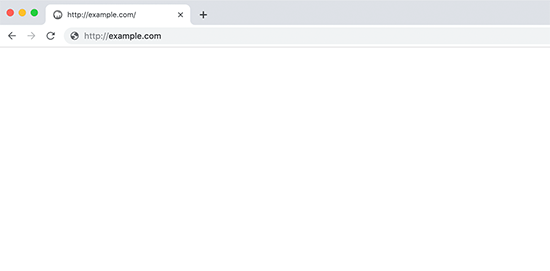
Imagina abrir tu sitio web y ser recibido por una pantalla blanca en blanco en lugar de tu contenido. Esa es la Pantalla Blanca de la Muerte (WSOD). Sin mensaje de error, sin razón clara; solo un vacío.
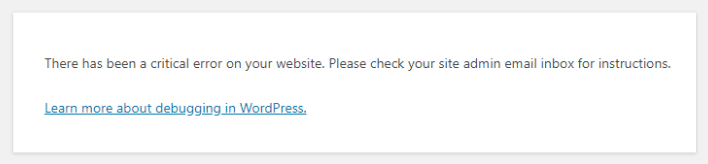
Otras veces, podrías ver que “Ha ocurrido un error crítico en tu sitio web”.
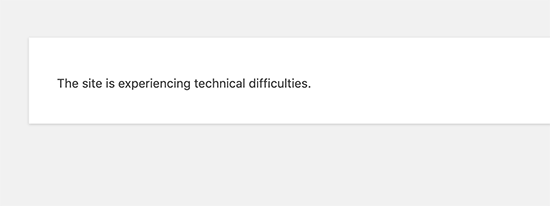
También puede aparecer como “Este sitio está experimentando dificultades técnicas”.
La Pantalla Blanca de la Muerte es un error común de WordPress que generalmente es causado por un script que agota el límite de memoria de tu servidor. Este script agota el tiempo o es eliminado por tu servidor de alojamiento.
A menudo, puedes solucionar este error aumentando tu límite de memoria. WordPress también podría enviarte un correo electrónico con un enlace para activar el modo de recuperación de WordPress. Podrás iniciar sesión en tu panel del modo de recuperación y comenzar a solucionar problemas.
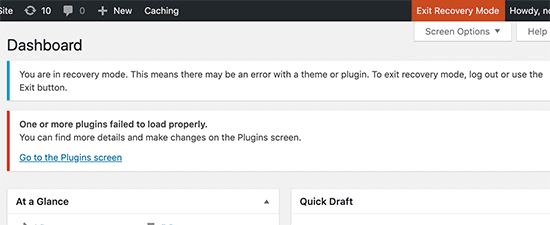
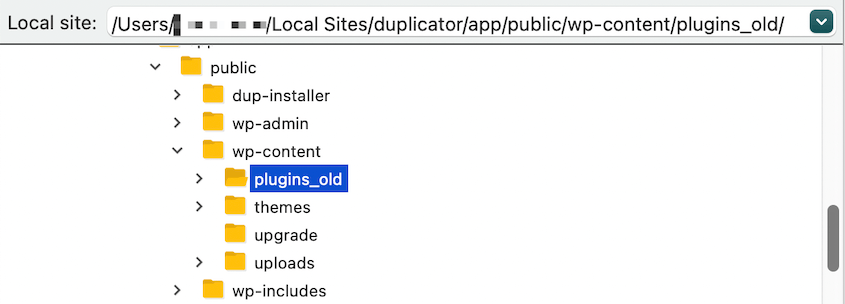
También puede que necesites desactivar tus plugins y revertir a un tema predeterminado de WordPress. Para desactivar plugins sin acceder a tu panel, abre tus archivos principales en un cliente FTP y renombra la carpeta plugins a plugins_old.
En casos en que el tema sea el problema, abra su carpeta de temas y busque su tema activo. Renómbrelo para desactivar el tema.
2. Error interno del servidor
Este error generalmente se presenta con el mensaje "500 Error Interno del Servidor". Es un mensaje de error genérico que indica que algo ha salido mal en el lado del servidor.
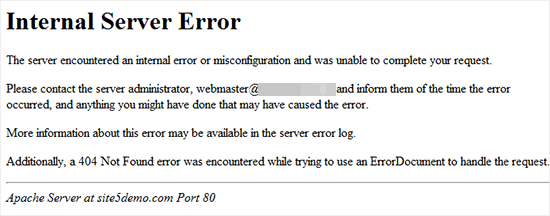
Cuando esto sucede, su servidor no puede identificar la fuente del problema. Esto puede dificultar la reparación de su sitio web.
Aquí hay algunas formas de solucionar el error interno del servidor:
- Borrar la caché del navegador y de WordPress
- Generar un nuevo archivo .htaccess
- Aumentar el límite de memoria de PHP
- Desactivar plugins
- Activar un tema predeterminado de WordPress
Si cree que su sitio está experimentando este error, encontrará la ayuda que necesita en esta publicación: Cómo solucionar el error interno del servidor 500.
3. Error al establecer la conexión con la base de datos
Cuando su sitio web no puede conectarse a su base de datos, encontrará este mensaje de error: "Error al establecer una conexión con la base de datos".
Aquí le explicamos por qué podría suceder esto:
- Información incorrecta de la base de datos
- Base de datos corrupta
- Base de datos no responde
Para solucionar este problema, deberá verificar que sus credenciales de base de datos sean correctas. Abra su archivo wp-config.php y busque las siguientes líneas:
// ** MySQL settings - You can get this info from your web host ** //
/** The name of the database for WordPress */
define( 'DB_NAME', 'database_name_here' );
/** MySQL database username */
define( 'DB_USER', 'username_here' );
/** MySQL database password */
define( 'DB_PASSWORD', 'password_here' );
/** MySQL hostname */
define( 'DB_HOST', 'localhost' );
Observe el nombre de la base de datos, el nombre de usuario, la contraseña y el nombre del host. Asegúrese de que todos estos valores sean correctos para su proveedor de alojamiento actual.
Si ha migrado su sitio web a un nuevo host de WordPress recientemente, este podría ser el motivo por el que su wp-config.php apunta a la base de datos incorrecta. Asegúrese de encontrar los valores correctos de su host web actual para solucionar el error.
También puede que necesite reparar su base de datos de WordPress o comprobar si la base de datos está caída actualmente. Para una guía paso a paso, consulte este tutorial sobre cómo solucionar el error al establecer una conexión con la base de datos en WordPress.
4. Errores de límite de memoria
Podría encontrar errores de límite de memoria que indican que su sitio web ha excedido su límite de memoria de PHP. Así es como podría verse este mensaje de error:
Fatal error: Allowed memory size of 33554432 bytes exhausted (tried to allocate 2348617 bytes) in /home/username/public_html/site1/wp-includes/plugin.php on line xxx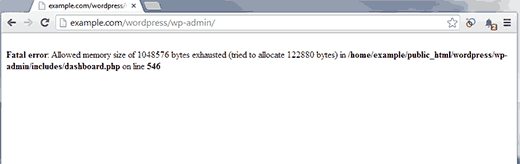
Su plan de alojamiento asignó una cierta cantidad de memoria a su servidor, pero no es suficiente para ejecutar su sitio web. Si su límite de memoria es inferior a 64 MB, WordPress intentará aumentarlo automáticamente. Sin embargo, es posible que necesite aún más que esto para procesar un sitio web con muchos medios.
Para aumentar su límite de memoria de PHP, abra su archivo wp-config.php y pegue este código justo antes de la línea 'That's all, stop editing! Happy blogging.':
define( 'WP_MEMORY_LIMIT', '256M' );Esto aumenta su límite de memoria a 256 MB.
5. Errores de sintaxis
Los errores de sintaxis generalmente resultan en un mensaje de "Error de análisis: error de sintaxis" y son causados por fragmentos de código incorrectos. Por lo general, se muestran dónde se encontró el error en un archivo.
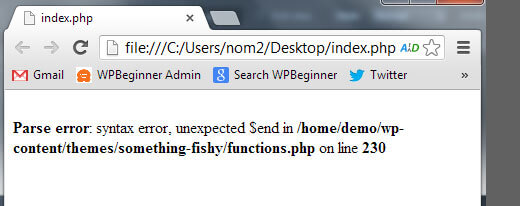
En este error, el mensaje se verá algo así:
Parse error- syntax error, unexpected $end in /public_html/site1/wp-content/themes/my-theme/functions.php on line 278Si acabas de a tilde;adir c ilde;odigo personalizado a tu sitio, es probable que esto haya causado el error. El problema es tan simple como un error tipogr ilde;afico en el c ilde;odigo, como una coma que falta, una llave de cierre extra o un car ilde;acter inesperado. Adem ilde;as, los nuevos complementos y temas podr ilde;ian a tilde;adir errores de sintaxis a tu sitio.
Para solucionarlo, deber ilde;as abrir el archivo donde ocurri ilde;o el error y corregir la sintaxis del c ilde;odigo. Dado que el error te dice d ilde;onde buscar, simplemente tendr ilde;as que abrir el archivo correcto, corregir cualquier error o eliminar el nuevo c ilde;odigo por completo.
6. Se superó el tamaño máximo de carga de archivos
Mientras trabajas en tu Biblioteca de medios, podr ilde;ias notar que tiene un tama tilde;o m ilde;aximo de archivo para subida. Esto lo establece tu proveedor de alojamiento y puede variar entre 2 MB y 500 MB.
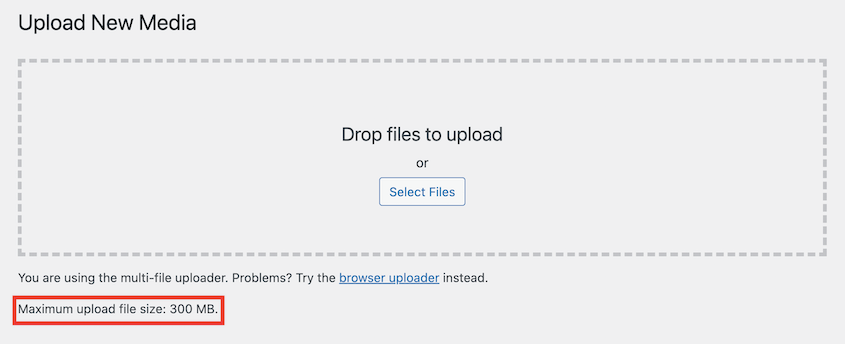
Debes prestar atenci ilde;on a este l ilde;imite mientras subes nuevas im ilde;agenes, v ilde;ideos y otros archivos a WordPress. Si intentas subir un archivo demasiado grande, podr ilde;ia exceder el l ilde;imite m ilde;aximo de tama tilde;o de subida de archivos. Esto lleva a un error fatal.
Si tienes un portafolio de fotograf ilde;ia, vendes productos digitales o gestionas otro sitio con mucho contenido multimedia, esto puede ser un problema. En este caso, necesitar ilde;as aumentar el tama tilde;o m ilde;aximo de subida de archivos.
Primero, puedes intentar contactar a tu proveedor de alojamiento web para que lo hagan por ti. Sin embargo, tambi ilde;en puedes editar (o crear) tu archivo php.ini y a tilde;adir este c ilde;odigo:
upload_max_filesize = 256M
post_max_size = 256M
max_execution_time = 300
Si ilde;entete libre de ajustar upload_max_filesize para satisfacer las necesidades de tu sitio web.
7. Atascado en modo de mantenimiento
WordPress lanza actualizaciones regularmente para mejorar la seguridad y las funciones. Para facilitar tus tareas de administraci ilde;on, puedes configurar actualizaciones autom ilde;aticas.
A veces, este proceso puede fallar. En lugar de un sitio web perfectamente actualizado, ver ilde;as una pantalla blanca en blanco, un mensaje de advertencia de que la actualizaci ilde;on fall ilde;o o un error que dice que tu sitio est ilde;a atascado en modo de mantenimiento. Podr ilde;ias no poder acceder a tu p ilde;agina de wp-admin hasta que resuelvas el problema.
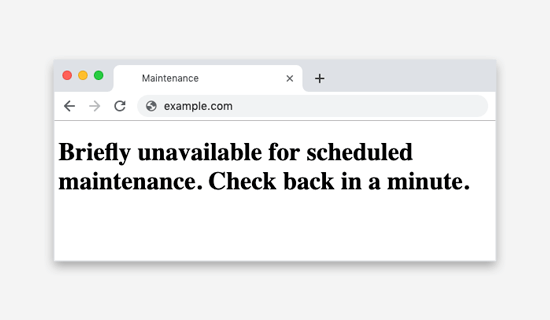
Aqu ilde;i hay algunas razones por las que podr ilde;ias ver este error:
- Problemas de compatibilidad con otro software
- Actualizaci ilde;on de demasiados complementos a la vez
- El navegador se cerr ilde;o durante la actualizaci ilde;on
A medida que WordPress se actualiza, a tilde;ade un archivo temporal .maintenance a tu sitio web. Una vez que la actualizaci ilde;on se completa con ilde;exito, el archivo se elimina. Sin embargo, las actualizaciones fallidas podr ilde;ian dejar tu sitio atascado en modo de mantenimiento.
Para solucionar este problema, con ilde;ectate a los archivos de tu sitio usando un cliente FTP o cPanel. Abre tu carpeta ra ilde;iz y encuentra el archivo .maintenance. Luego, elim ilde;inalo.
Si quieres evitar fallos en las actualizaciones en el futuro, considera actualizar manualmente tu sitio de WordPress en un entorno de ensayo. Podr ilde;as ver c ilde;omo la nueva actualizaci ilde;on afectar ilde;a a tu sitio antes de publicarla.
8. La barra lateral aparece debajo del contenido
En tu sitio web, podr ilde;ias tener una barra lateral, que es una columna vertical en el lateral de una p ilde;agina.
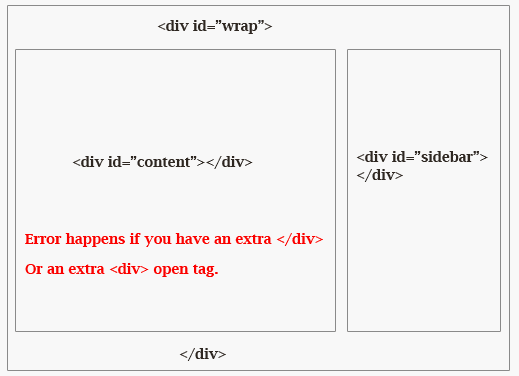
El dise tilde;o de tu sitio web podr ilde;ia romperse. Si no funciona correctamente, la barra lateral podr ilde;ia aparecer debajo del contenido en lugar de al lado.
Esto ocurre cuando un error de HTML o CSS afecta al diseño. Cuando notes que tu barra lateral no está en el lugar correcto, deberás encontrar el código que está causando el problema en los archivos de tu tema.
Si acabas de realizar cambios en tu tema, deshazlos. También puedes escanear la plantilla en busca de etiquetas <div> rotas y corregirlas.
9. Bloqueado fuera del administrador de WordPress
Uno de los errores más frustrantes de WordPress es quedarse bloqueado fuera de tu panel de administración de WordPress. Cuando no puedes iniciar sesión, no podrás administrar tu sitio web correctamente.
Podrías quedarte bloqueado por varias razones diferentes. Aquí tienes solo algunas:
- Credenciales de inicio de sesión no válidas
- Demasiados intentos de inicio de sesión
- La página de inicio de sesión se actualiza y redirige
- Permisos de administrador perdidos
- Sitio de WordPress hackeado
- Problemas técnicos
Dependiendo de la causa, las soluciones también pueden variar. Si necesitas ayuda para identificar el problema exacto, lee este tutorial sobre qué hacer cuando te bloquean fuera de WordPress.
10. Se superó el tiempo máximo de ejecución
Para evitar que nadie abuse de los recursos de tu servidor, tu proveedor de alojamiento establece un límite de tiempo para la duración de la ejecución de un script PHP. Esto puede variar de 30 a 60 segundos.
Si un script excede este límite de tiempo, verás un error. Esto significa que el script se agotó y falló sin completarse.
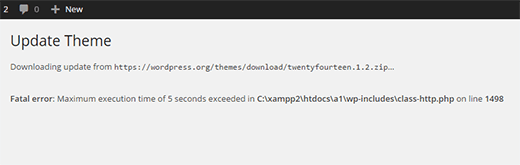
Para solucionar este error, busca tu archivo .htaccess y añade este código:
php_value max_execution_time 60También puedes editar el archivo php.ini para actualizar tu tiempo máximo de ejecución:
max_execution_time = 60Si tienes un plan de alojamiento compartido, es posible que no puedas realizar este cambio. En este caso, ponte en contacto con el equipo de soporte de tu proveedor de alojamiento web para resolver el problema.
11. ¿Estás seguro de que quieres hacer esto?
Otras veces, verás una pregunta: "¿Estás seguro de que quieres hacer esto?" Esto ocurre cuando la verificación de nonce falla porque los plugins y temas no la utilizan correctamente.
Esencialmente, los nonces son claves únicas que evitan el abuso de las URL, formularios y llamadas Ajax de WordPress. Esta capa de seguridad asegura que los scripts no provienen de un ciberataque.
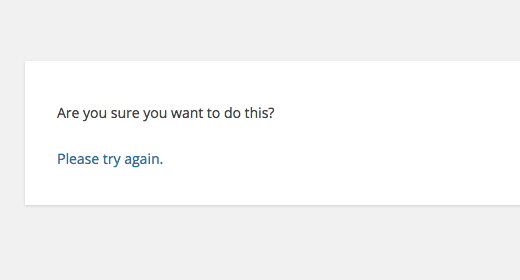
A veces, un plugin causa este error, por lo que querrás empezar desactivándolos todos. Luego, reactívalos uno por uno para intentar reproducir el problema.
También puedes hacer una copia de seguridad de tu tema actual y luego revertir a un tema predeterminado de WordPress. Si el error desaparece, sabrás que tu tema fue la fuente del problema.
12. WordPress no envía correos electrónicos
Mientras administras tu sitio de WordPress, es posible que no recibas ninguna notificación. Además, tu plugin de formulario de contacto podría no estar enviando correos electrónicos.
Si WordPress no envía correos electrónicos, es probable que tu plan de alojamiento no esté configurado para usar correctamente la función mail() de PHP. Por otro lado, los proveedores de servicios de correo electrónico podrían bloquear los correos electrónicos de WordPress, pensando que son spam.
Para asegurarte de que tus correos lleguen a la bandeja de entrada de tus destinatarios, nunca debes depender de WordPress para enviar tu boletín. En su lugar, te recomendamos usar SMTP (Simple Mail Transfer Protocol).
En lugar de usar la función mail() de PHP, SMTP utiliza una autenticación adecuada. Esto aumenta significativamente la tasa de entregabilidad de correos electrónicos.
La forma más fácil de empezar a usar SMTP es instalar WP Mail SMTP. Este plugin SMTP te permite elegir tu servicio SMTP favorito en lugar de la función de correo PHP no fiable de WordPress.
WP Mail SMTP es compatible con todas estas opciones SMTP (y más):
- SMTP.com
- Sendinblue
- SendLayer
- SendGrid
- Office 365
- Amazon SES
Si quieres una forma más fiable de llegar a tu audiencia, ¡este plugin puede hacer el truco! Aquí tienes una guía completa paso a paso sobre cómo solucionar el problema de que WordPress no envía correos electrónicos con WP Mail SMTP.
13. Miniatura incorrecta de Facebook
Al compartir tu contenido en Facebook, la imagen destacada podría no mostrarse correctamente. Esto podría suceder porque varias imágenes tienen una etiqueta og:image, y tu imagen destacada es más pequeña que todas las demás imágenes.
Si empiezas a usar un plugin de SEO para WordPress, esta herramienta se asegurará de añadir las etiquetas open graph correctas a tu sitio web. All in One SEO es la mejor opción para prevenir el problema de miniaturas faltantes o incorrectas.
Para empezar, ve a los ajustes de Redes Sociales de AIOSEO. En la pestaña Facebook, asegúrate de que el marcado open graph esté habilitado.
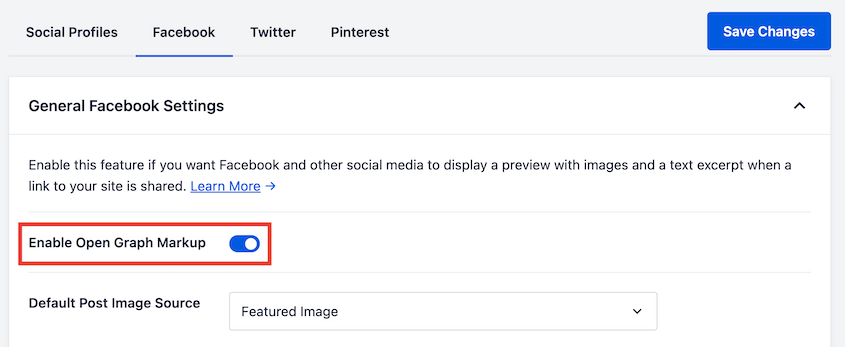
También puedes elegir una fuente de imagen predeterminada para las entradas. Normalmente, esta será la imagen destacada, pero también puedes seleccionar la primera imagen del contenido, la primera imagen disponible u otros archivos multimedia disponibles.
¡Entonces, tus nuevas entradas tendrán las miniaturas correctas!
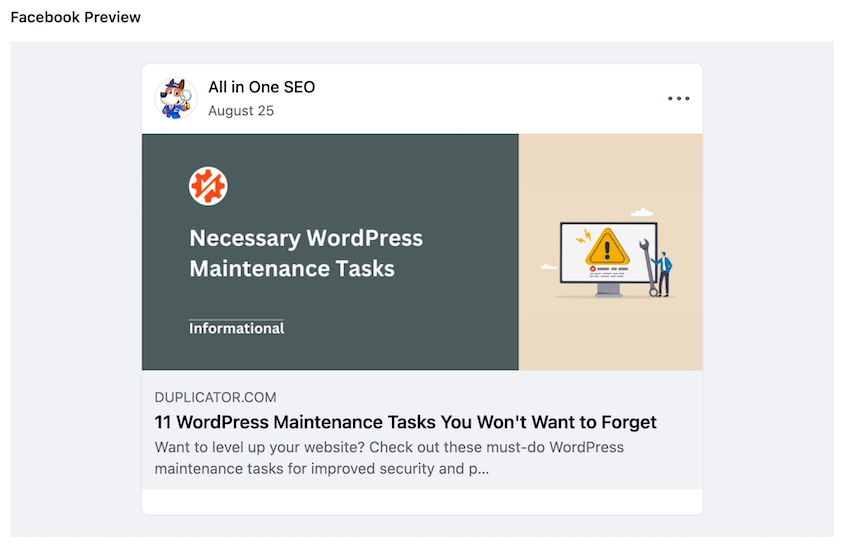
Si sigues viendo el error, te recomendamos borrar la caché de tu navegador.
14. Los elementos incrustados de Facebook e Instagram no funcionan
Solías poder incrustar publicaciones de Facebook e Instagram en WordPress usando oEmbed o bloques de Incrustación. Desde el 4 de octubre de 2020, Facebook cambió su API para dejar de admitir este proceso.
Para incrustar publicaciones de redes sociales ahora, tendrías que registrar una aplicación y usar un token de cliente para recuperar datos de la API Graph de Facebook. Esto no es fácil ni escalable, por lo que el equipo de WordPress eliminó la función oEmbed.
Si intentaste usar oEmbed recientemente para incrustar tu contenido de Facebook, probablemente hayas visto este error:
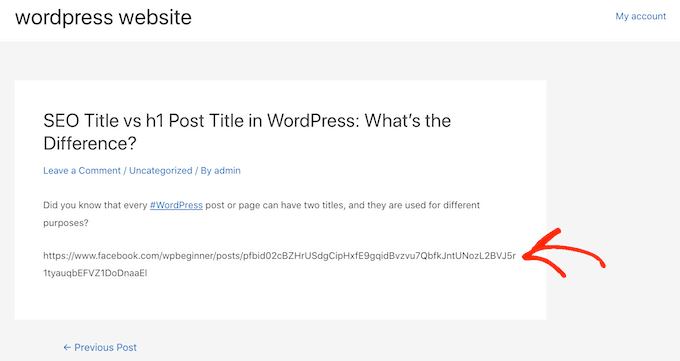
Incrustar publicaciones de Facebook e Instagram en tu blog de WordPress puede aumentar la participación y tus seguidores, por lo que no querrás eliminarlas por completo. Para mostrarlas correctamente, puedes usar un plugin de feed de redes sociales como Smash Balloon.
Dependiendo del feed de redes sociales que quieras mostrar, hay diferentes plugins disponibles:
Para seguir usando oEmbeds, simplemente ve a Instagram Feed » oEmbeds o Facebook Feed » oEmbeds. Luego, habilita esta función.
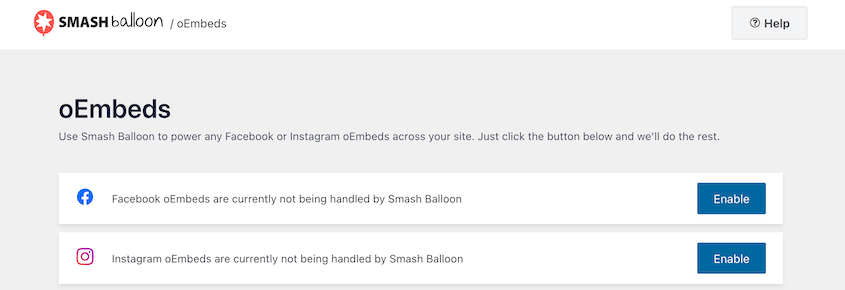
Para obtener ayuda para incrustar publicaciones de Facebook e Instagram con Smash Balloon, aquí tienes una guía sobre cómo solucionar el problema de oEmbed de Facebook e Instagram.
15. Tiempo de conexión agotado
Es posible que tu navegador muestre un error de "Tiempo de espera de conexión agotado" al intentar acceder a tu sitio. Esto puede ocurrir después de haber utilizado demasiados recursos y haber agotado tu servidor limitado. Es lo más común en sitios web con planes de alojamiento compartido.
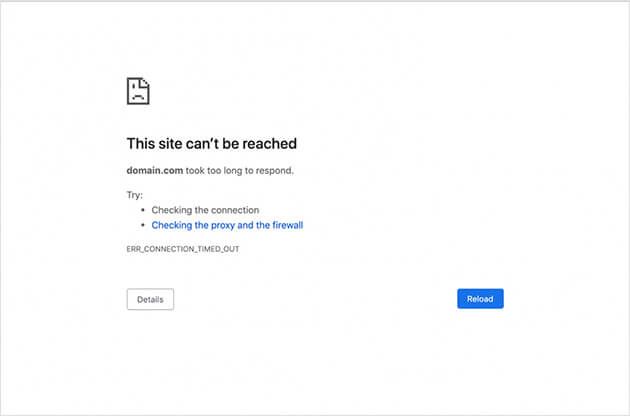
Aquí tienes algunas razones por las que podría aparecer el error "Tiempo de espera de conexión agotado":
- Problemas de conectividad de red
- Límite de memoria restringido
- Plugins que consumen muchos recursos
Si crees que un plugin está causando el problema, intenta desactivarlos todos y reactivar uno por uno. También podrías considerar aumentar tu límite de memoria de PHP o cambiar a un tema predeterminado como Twenty Twenty-Three.
Otra posible solución es habilitar la depuración de WordPress. Después de esto, WordPress registrará automáticamente los errores y proporcionará mensajes de error que pueden señalar la causa del problema.
Para hacer esto, abre tus archivos de WordPress y busca el archivo wp-config.php. Añade este código:
define( 'WP_DEBUG', true);
define( 'WP_DEBUG_LOG', true);
Guarda el archivo y ciérralo. Luego, vuelve a subir el archivo wp-config.php a tu directorio raíz.
Una vez que hagas esto, verás un nuevo archivo debug.log en tu carpeta wp-content.
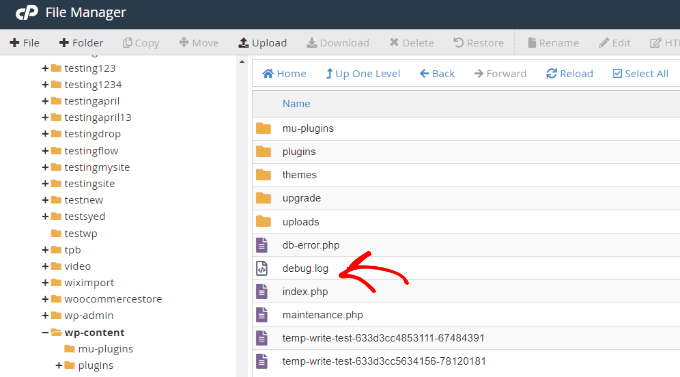
Puedes abrir este archivo para ver nuevos problemas en tu sitio web. Esto puede ayudarte a identificar por qué la conexión de tu sitio está caducando.
16. Error 403 Prohibido
El código de error 403 Forbidden aparece siempre que los permisos de tu servidor no están configurados para permitirte acceder a una página web. Podrías ver este error después de estas acciones:
- Visitar la página wp-admin o de inicio de sesión
- Durante una instalación de WordPress
- Visitar cualquier otra página de tu sitio web
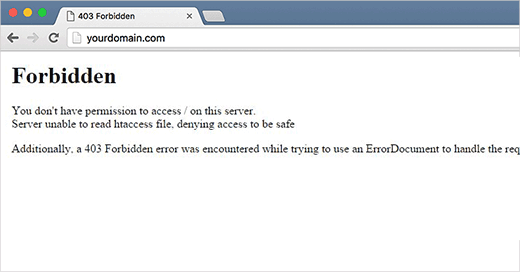
Normalmente, el error 403 Forbidden es causado por plugins de seguridad. Un plugin de seguridad mal codificado podría haber bloqueado accidentalmente tu dirección IP como sospechosa.
Las empresas de alojamiento también podrían cometer un error en la configuración de tu servidor. Alternativamente, podrías tener un archivo .htaccess corrupto o permisos de archivo incorrectos.
17. Biblioteca de medios rota
Al intentar subir nuevas imágenes a WordPress, es posible que notes que todas tus imágenes están rotas. Además, la imagen subida podría generar un error.
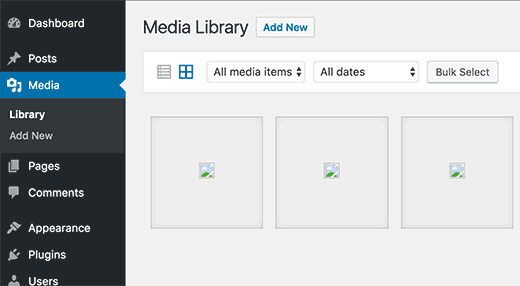
Para solucionar estos problemas de carga de imágenes, probablemente necesitarás actualizar los permisos de tus archivos. La configuración incorrecta te impedirá subir archivos a tu servidor.
18. Errores SSL
La mayoría de los sitios web utilizan SSL (Secure Sockets Layers) para cifrar la conexión entre un servidor web y el navegador de un usuario. Aunque esta es una gran medida de seguridad, podrías encontrarte con algunos problemas con tu certificado HTTPS/SSL.
Un error común de Google Chrome es el mensaje NET::ERR_CERT_INVALID. Cuando veas esto, sabrás que un navegador no aceptó el certificado SSL del sitio web.
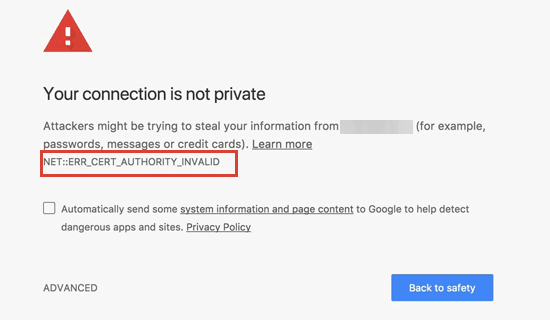
Aquí tienes algunas razones por las que esto podría suceder:
- SSL asignado a un nombre de dominio diferente
- Certificado SSL caducado
- El navegador no reconoció la autoridad que emitió el certificado
Si esto le sucede a su sitio web, puede ponerse en contacto con su proveedor de alojamiento. Sin embargo, si instaló el certificado manualmente, comience por reinstalarlo. Cuando el problema persista, póngase en contacto con el proveedor del certificado.
19. Las publicaciones de WordPress devuelven un error 404
Cuando un visitante navega por su sitio web, puede hacer clic en una entrada de blog que desea leer. En lugar de ver su contenido, aparece un error 404 – No encontrado.
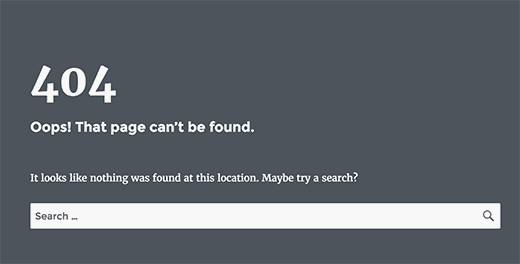
Por lo general, puede solucionar esto actualizando la configuración de sus permalinks. Todo lo que necesitará hacer es ir a Ajustes » Permalinks en su panel de control. Haga clic en Guardar cambios sin cambiar nada.

Esto actualiza automáticamente la configuración de sus permalinks y vacía las reglas de reescritura. Sin embargo, si necesita soluciones adicionales, lea esta guía sobre cómo solucionar errores 404 en las entradas de WordPress.
20. Este sitio web contiene programas dañinos
Google marca regularmente cualquier sitio web con código sospechoso. Si ha sido pirateado recientemente y hay malware en su sitio, su contenido podría ser marcado con un mensaje de error que dice que “El sitio que tiene delante contiene programas dañinos”.
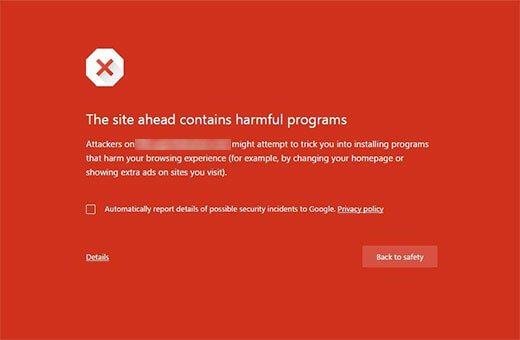
Esto también podría suceder porque su sitio web tiene anuncios de redes de baja calidad. A veces, estos contienen enlaces que distribuyen código malicioso.
Como era de esperar, este error puede afectar significativamente su credibilidad y autoridad. Deberá limpiar su sitio web de WordPress rápidamente y hacer que Google lo desmarque.
Preguntas frecuentes sobre errores de WordPress
¿Cómo soluciono los errores de WordPress?
Para solucionar errores de WordPress, utilice el mensaje de error o los síntomas para identificar el problema. Existen soluciones específicas para diferentes errores, pero algunos consejos generales son borrar la caché del navegador, desactivar plugins, activar un tema predeterminado de WordPress y deshacer cualquier cambio de código reciente.
Consulte esta guía para principiantes sobre cómo solucionar errores de WordPress para empezar. Para evitar la solución de problemas por completo, simplemente puede restaurar una copia de seguridad.
¿Cómo reparo mi sitio de WordPress?
Para reparar inmediatamente su sitio de WordPress después de errores, puede restaurar una copia de seguridad. Un plugin de copias de seguridad de WordPress como Duplicator le permitirá restaurar copias de seguridad anteriores con un solo clic.

También puede establecer un punto de recuperación ante desastres después de crear una copia de seguridad. Esto le indicará a Duplicator que desea restaurar esta copia de seguridad si algo sale mal en el futuro.
Vaya a una copia de seguridad completa reciente del sitio y haga clic en el icono de recuperación ante desastres junto a ella.

Haga clic en Establecer recuperación ante desastres.

Ahora puede copiar la URL de recuperación o descargar el archivo del lanzador.

Guarde esta URL o archivo del lanzador en un lugar seguro, separado de su panel de control de WordPress. Si ve un error y no desea solucionarlo, pegue la URL en una ventana del navegador. Alternativamente, abra el archivo del lanzador.

¡Esto reemplazará el sitio actual con una copia de seguridad sin errores!
¿Cómo encuentro errores en WordPress?
Para encontrar errores en WordPress, activa el modo WP_DEBUG en tu archivo de configuración de WordPress (wp-config.php). Esto mostrará los errores en el propio sitio web, ayudándote a identificar y diagnosticar problemas.
¿Cómo restauro mi sitio de WordPress sin perder datos?
Puedes restaurar tu sitio de WordPress sin perder datos restaurando la copia de seguridad más reciente. Usando Duplicator Pro, puedes subir una copia de seguridad sin errores a tu servidor, reemplazando todos los demás archivos en la carpeta public_html. Alternativamente, establece un punto de recuperación antes de que ocurran los errores y simplemente pega la URL de recuperación para que tu sitio vuelva a la normalidad de inmediato.
¿Cuántos tipos de errores hay en WordPress?
WordPress puede mostrar cuatro tipos diferentes de errores: HTTP, PHP, MySQL o JavaScript. La forma de solucionar el error depende de por qué está ocurriendo. Por ejemplo, un error de MySQL probablemente ocurra porque hay algo mal con tu base de datos de WordPress.
Conclusión
¡Eso es todo! Esperamos que esta guía te haya ayudado a resolver cualquier error de WordPress que esté experimentando tu sitio.
También te pueden interesar estas guías adicionales de WordPress:
- Cómo recuperar un sitio de WordPress hackeado
- ¿Es WordPress seguro? Revelando la verdad
- Cómo hacer copias de seguridad y restaurar WordPress de forma remota
- Cómo degradar tu versión de WordPress y revertir actualizaciones fallidas
- 8+ Mejores Plugins de Seguridad para WordPress (Selección de Expertos)
¿Necesitas que tu sitio vuelva a estar en línea rápidamente después de un error crítico? Descarga Duplicator Pro ¡para configurar copias de seguridad automáticas y restaurarlas cuando las necesites!




