


WordPress 101: Come Eseguire il Backup di un Sito WordPress per la Tranquillità
 Joella Dunn
Joella Dunn
Joella Dunn
 John Turner
John Turner
John Turner
Hai dedicato innumerevoli ore di lavoro al tuo sito web. Senza un backup affidabile, è sempre a rischio, sia a causa di un crash, un hack o un semplice errore che elimina contenuti importanti.
In questa guida, ti mostrerò come eseguire il backup completo del tuo sito nel modo giusto. Ti guiderò passo dopo passo in modo che tu possa proteggere i tuoi contenuti, risparmiare tempo ed evitare di perdere tutto se qualcosa va storto.
Perché crash, hack e glitch possono capitare a qualsiasi sito web, e sono devastanti.
Ecco i punti chiave:
- WordPress non esegue automaticamente il backup del tuo sito: devi creare i backup manualmente o utilizzare un plugin
- Un backup completo include i tuoi file (temi, plugin, media) e il tuo database (post, pagine, utenti, impostazioni)
- I plugin di backup come Duplicator sono l'opzione più semplice, offrendo backup con un clic, archiviazione cloud e pianificazione automatica
- Puoi anche eseguire il backup manualmente tramite FTP/phpMyAdmin o utilizzare gli strumenti di backup integrati del tuo web host
- I backup regolari ti proteggono da hack, crash, errori umani e aggiornamenti falliti: pianificali almeno settimanalmente
Riepilogo rapido: Come eseguire il backup di un sito WordPress
Indice
Perché eseguire il backup del tuo sito WordPress?
In qualità di proprietario di un sito web, non sai mai quando potrebbe accadere il peggio. Dopo aver dedicato anni di duro lavoro alla crescita del tuo sito, potresti trovarti ad affrontare un attacco informatico imprevisto o un crash.
Un backup di WordPress è una copia completa e salvata del database e dei file del tuo sito web. Serve come una rete di sicurezza essenziale che ti consente di ripristinare il tuo sito a uno stato funzionale se qualcosa va storto.
Un backup completo include tutte le parti importanti del tuo sito:
- File Core di WordPress: Directory essenziali come wp-admin, wp-content, wp-includes e il cruciale file wp-config.php.
- File di Plugin e Temi: Tutti i temi e i plugin installati, comprese le loro configurazioni.
- File multimediali caricati: Immagini, video, documenti e altri media archiviati nella tua cartella wp-content/uploads.
- Database di WordPress: Tutte le tabelle del database (ad es. wp_posts, wp_comments, wp_users, wp_options), contenenti i tuoi post, pagine, commenti, dati utente e impostazioni del sito.
Principali vantaggi dei backup regolari:
Se il tuo sito web dovesse essere compromesso o subire un problema (come un conflitto di plugin o un'infezione da malware), puoi tornare a un backup recente e privo di errori.
Tornando a una versione precedente, puoi:
- Ripristinare dati cancellati o corrotti: Recupera contenuti persi a causa di cancellazioni accidentali o attività dannose.
- Rimuovere malware e minacce alla sicurezza: Pulisci il tuo sito dopo un attacco informatico.
- Risolvere crash del server: Riporta il tuo sito online dopo problemi legati all'hosting.
- Annullare errori umani: Correggi errori commessi durante la gestione o gli aggiornamenti del sito.
- Annullare aggiornamenti non riusciti: Torna indietro con il tuo sito se nuovo software (plugin, temi, core) causa conflitti.
Eseguire regolarmente il backup dei file di WordPress e del database è un pilastro della manutenzione efficace di WordPress. Ti offre una preziosa tranquillità e una migliore sicurezza del sito.
Come eseguire il backup di un sito WordPress
WordPress non esegue automaticamente il backup del tuo sito web. Ciò significa che il tuo sito è costantemente a rischio se non prendi in mano la situazione.
Puoi imparare facilmente come eseguire il backup di un sito WordPress, anche come principiante. Esistono tre metodi principali per eseguire il backup del tuo sito WordPress:
- Plugin di backup (Consigliato): Installa Duplicator per backup con un clic, pianificazione automatica, archiviazione cloud e ripristino semplice. Ideale per tutti i livelli di competenza.
- Backup manuale: Scarica i file tramite FTP ed esporta il database tramite phpMyAdmin. Gratuito ma richiede tempo e conoscenze tecniche.
- Backup Web Host: Utilizza gli strumenti di backup integrati del tuo provider di hosting tramite cPanel o pannello di controllo. Semplice ma offre controllo e personalizzazione limitati.
Metodo 1: Utilizza un plugin di backup di WordPress
Il modo più semplice per eseguire il backup di WordPress è installare un plugin di backup di WordPress. Sarai in grado di salvare rapidamente una copia dei tuoi file e del database ogni volta che ne avrai bisogno.
Inoltre, questi strumenti ti consentono spesso di creare backup cloud, ripristinare versioni precedenti del tuo sito web e persino migrare i tuoi dati in un'altra posizione.
Passaggio 1: Installa Duplicator
Sebbene siano disponibili molti plugin di backup per WordPress, Duplicator è estremamente facile da usare. In pochi clic, Duplicator salverà i file del tuo sito e il database come un unico file zip.

Inoltre, il plugin Duplicator può fare molto di più dei backup. Può:
- Spostare il tuo sito su un nome di dominio, server o host diverso
- Clonare il tuo sito live in un'area di staging
- Creare installazioni WordPress preconfigurate
- Migrare siti di grandi dimensioni e reti multisito WordPress
- Inviare una copia del tuo sito al cloud
- E molto altro!
Una volta deciso che Duplicator è adatto alle tue esigenze, seleziona un abbonamento e scarica il plugin. Potresti usare la versione gratuita, ma considera l'aggiornamento per backup automatici, archiviazione cloud e altre utili funzionalità di backup.
Successivamente, apri la tua bacheca di WordPress e installa Duplicator.
Infine, assicurati di attivare la chiave di licenza che hai ricevuto con il tuo acquisto. Per fare ciò, vai su Duplicator Pro » Impostazioni » Generali. Incolla la chiave di licenza.

Passaggio 2: Crea un Backup
Con Duplicator, puoi comprimere tutti i file del tuo sito web, plugin, temi, contenuti e database MySQL in un unico file zip. Potrai scaricare questo backup sul tuo computer locale per conservarlo al sicuro.
Per iniziare a eseguire il backup del tuo sito, vai su Duplicator Pro » Backup » Aggiungi nuovo.

Usa tag dinamici per nominare il tuo backup. Questo renderà facile trovarlo se dovrai ripristinare il tuo sito in seguito.

Per impostazione predefinita, il tuo backup verrà archiviato sul tuo server locale. Tuttavia, Duplicator supporta l'archiviazione off-site, tra cui:
- Archiviazione cloud Duplicator integrata
- FTP
- Google Drive
- Dropbox
- Microsoft OneDrive
- Amazon S3
- Wasabi
- Google Cloud
- DreamObjects
- Vultr
- DigitalOcean Spaces
- Cloudflare R2
- Backblaze B2
- Qualsiasi altro servizio cloud compatibile con S3
Una volta collegato uno di questi account, puoi selezionarlo nella sezione Archiviazione.

Ora puoi personalizzare il backup. Seleziona semplicemente i dati che desideri includere nel file di backup.

Nella maggior parte dei casi, dovrai eseguire un backup completo. Questo include tutto sul tuo sito WordPress, in modo da poterlo ripristinare facilmente, se necessario.
Tuttavia, puoi facilmente creare qualsiasi tipo di backup con Duplicator.
Facendo clic sulla scheda Solo database, salverai solo una copia del database. Se gestisci un sito WooCommerce, questo può aiutarti a evitare di perdere dati dei clienti.
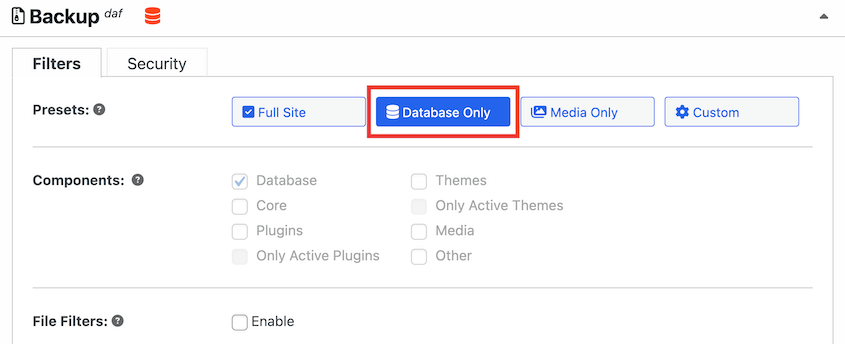
Per backup completi, seleziona la scheda Sito completo. Quindi, fai clic su Avanti.
Duplicator analizzerà il tuo sito web. Controlla eventuali avvisi per assicurarti di poter eseguire correttamente il backup del tuo sito.

Infine, premi Crea backup.
Passaggio 3: Scarica il tuo backup
A questo punto, hai creato una copia del tuo intero sito. Per assicurarti di poter ripristinare facilmente il tuo sito a questo punto, dovrai scaricarlo.
Apri la pagina Backup. Dall'elenco, trova il backup che hai appena creato.

Accanto al backup, vedrai un pulsante Scarica. Fai clic su questo e seleziona Entrambi i file.
Questo scaricherà il backup del tuo sito sul tuo computer. Assicurati di salvare questi file di backup per accedervi facilmente, se necessario.
Ogni volta che il tuo sito subisce un attacco informatico o un errore critico, puoi ricaricare questi file sul tuo server per ripristinare il tuo sito. Tuttavia, puoi anche semplicemente premere il pulsante Ripristina accanto al backup.

A differenza di altri plugin di backup, Duplicator ti offre anche un punto di recupero da disastri. Questo ripristinerà il tuo sito anche se non riesci ad accedere alla tua dashboard.
Per utilizzare un backup per il recupero da disastri, dovrà essere un backup completo archiviato localmente. Quindi, premi l'icona di recupero da disastri.

Una volta impostato il punto di recupero, puoi copiare l'URL di recupero o scaricare il file di avvio. Entrambi lanceranno immediatamente la procedura guidata di recupero.

Ora il tuo sito è completamente al sicuro da attacchi informatici e altri problemi importanti!
Passaggio 4: Imposta backup automatici
Anche se potresti eseguire manualmente il backup del tuo sito ogni volta che ne hai bisogno, ciò richiede tempo e sforzo aggiuntivi. Invece, considera l'impostazione di backup automatici.
Con Duplicator, puoi pianificare i backup e poi dimenticartene. Per iniziare, vai su Duplicator Pro » Pianifica backup » Aggiungi nuovo.

Dai un nome alla tua pianificazione di backup. Per il Modello di backup, puoi personalizzare quali informazioni vengono salvate nel backup.

Se fai clic sull'icona +, verrai indirizzato alla pagina di modifica del modello. Qui, sentiti libero di modificare le impostazioni predefinite del backup.
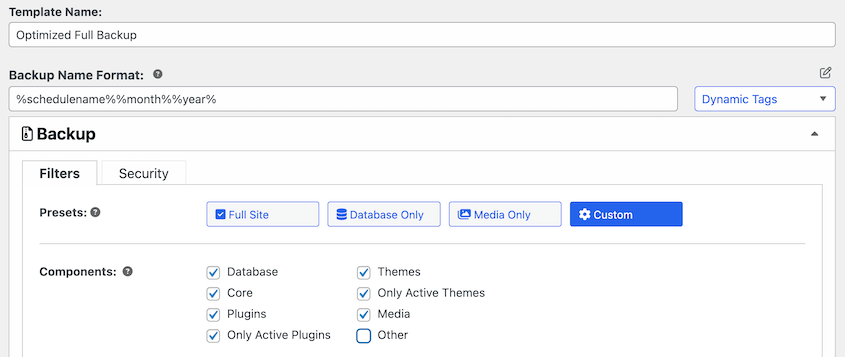
Dopo aver salvato un modello, selezionalo per la tua nuova pianificazione di backup. Successivamente, scegli una posizione di archiviazione.

Imposta un orario per la tua pianificazione di backup. Puoi creare backup automatici orari, giornalieri, settimanali o mensili. Per ciascuna di queste opzioni, vedrai diverse impostazioni di personalizzazione.
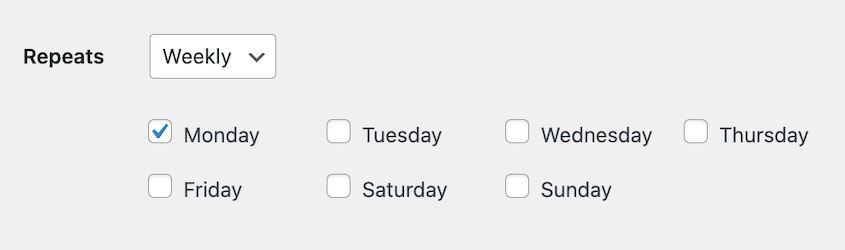
Dovrai anche selezionare un Orario di inizio. Questo avvierà il processo di backup in un orario specifico della giornata.
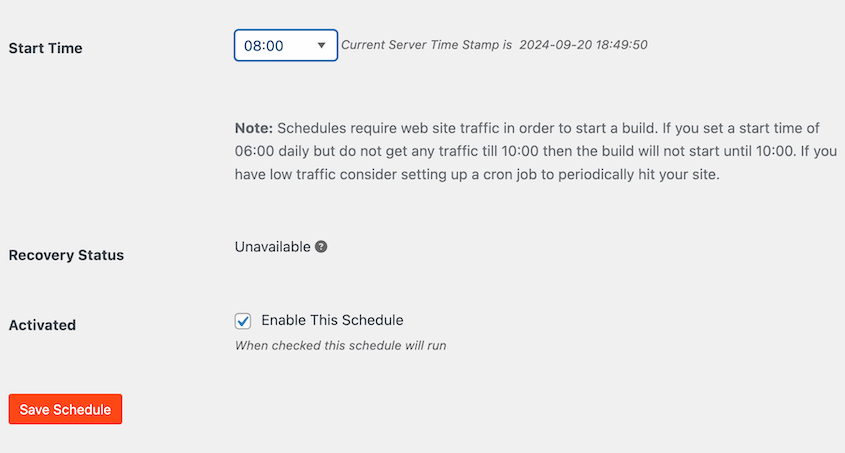
Infine, seleziona la casella accanto a Abilita questa pianificazione. Dopo averla salvata, Duplicator inizierà automaticamente ad eseguire backup regolari.
Riepilogo rapido: Esegui il backup del tuo sito web con un plugin WordPress
1. Installa e attiva Duplicator: Scarica il plugin, caricalo sul tuo sito WordPress e attiva la tua chiave di licenza per sbloccare tutte le funzionalità.
2. Crea un nuovo backup: Vai su Duplicator Pro » Backups » Add New, personalizza il backup, seleziona la posizione di archiviazione ed esegui la scansione.
3. Scarica e archivia in modo sicuro: Una volta completato il backup, scaricalo sul tuo computer o archivialo automaticamente nei servizi cloud connessi come Duplicator Cloud, Google Drive o Amazon S3.
4. Automatizza i backup futuri: Imposta backup pianificati in Duplicator Pro » Schedule Backups per mantenere il tuo sito protetto senza sforzo manuale.
Metodo 2: Esegui il backup manuale di WordPress
Ci sono due parti principali del tuo sito web WordPress: i file principali e il database. Se scarichi manualmente entrambi, avrai un backup del tuo intero sito web.
Se decidi che questi rischi valgono la pena, inizia eseguendo il backup dei tuoi file WordPress. Per fare ciò, apri un client File Transfer Protocol (FTP) come Filezilla e trova la tua directory public_html.
Seleziona tutti i file in questa directory principale e scaricali.

Dovrai anche scaricare il tuo database WordPress. Utilizzando phpMyAdmin, un gestore di database, seleziona il tuo database e premi Esporta.
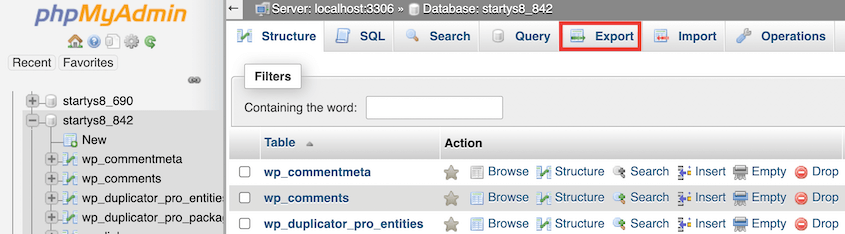
Assicurati di scegliere SQL come formato del file. Una volta cliccato su Vai, il tuo database verrà scaricato automaticamente.

Ora che hai i backup dei tuoi file e del tuo database, puoi ricaricarli sul tuo sito se hai bisogno di ripristinare i tuoi dati.
Riepilogo rapido: Come eseguire manualmente il backup del tuo sito WordPress
1. Connettiti al tuo server tramite FTP: Usa un client FTP come FileZilla per accedere alla directory principale del tuo sito (solitamente public_html), quindi scarica tutti i tuoi file WordPress.
2. Accedi a phpMyAdmin: Accedi al tuo pannello di controllo di hosting e apri phpMyAdmin per gestire il database del tuo sito.
3. Esporta il tuo database: Seleziona il tuo database WordPress, fai clic sulla scheda Esporta, scegli il formato SQL e premi Vai per scaricare il file.
4. Conserva Entrambi i File in Sicurezza: Conserva sia i file del tuo sito che il backup del database SQL in una posizione sicura. Puoi ricaricarli per ripristinare il tuo sito, se necessario.
Metodo 3: Esegui il backup del tuo sito web con il tuo web host
Spesso, le società di hosting WordPress eseguono automaticamente il backup del tuo sito web. Bluehost crea backup gratuiti ogni giorno, settimana o mese.
Sebbene ti consigli di essere responsabile della strategia di backup del tuo sito, potresti scegliere di affidarti al tuo web host.
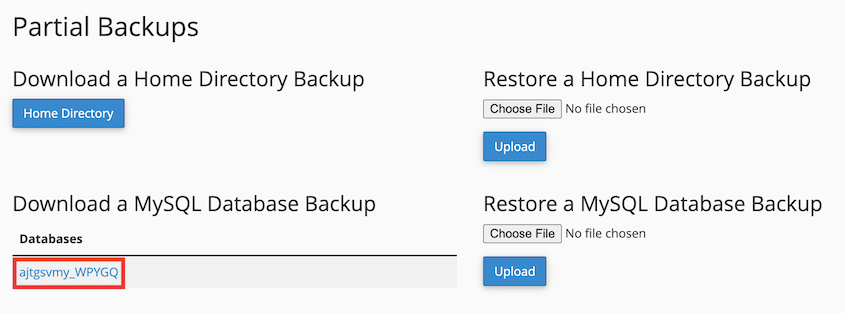
Alcuni host WordPress ti consentono anche di creare nuovi backup tramite il tuo pannello di controllo. Gli utenti Bluehost possono accedere a cPanel e fare clic su Backup.
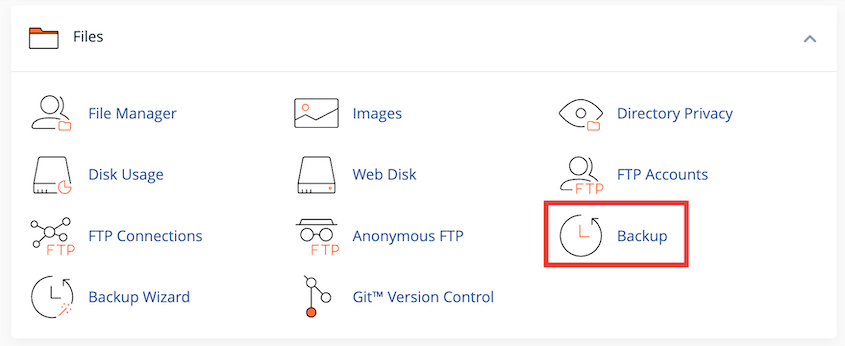
Questo ti offrirà alcuni modi diversi per eseguire il backup del tuo sito WordPress. Sotto Backup parziali, puoi scaricare una copia della tua directory principale.
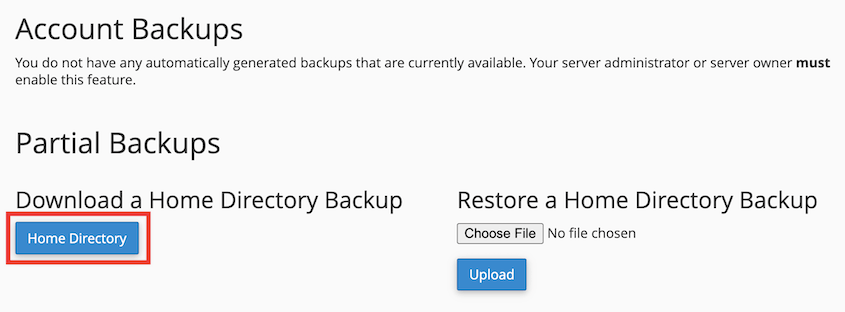
In questa pagina, sarai anche in grado di eseguire il backup del tuo database. Fai semplicemente clic sul nome del tuo database.
Riepilogo rapido: Come eseguire il backup del tuo sito WordPress con il tuo Web Host
1. Accedi al tuo account di hosting: Accedi al pannello di controllo del tuo host (solitamente cPanel) per gestire le impostazioni del tuo sito web.
2. Individua la sezione Backup: Cerca uno strumento o una scheda etichettata Backup, Backup Wizard o simile.
3. Scarica i file del tuo sito: Seleziona e scarica i file della tua directory principale o della directory home.
4. Esporta il tuo database: Fai clic sul nome del tuo database WordPress per scaricare una copia completa. Insieme ai file del tuo sito, questo costituisce un backup completo.
Confronto tra diversi metodi di backup di WordPress
| Metodo di backup | Pro | Contro |
| Plugin di backup | – Facile da usare con opzioni automatizzate – Supporta l'archiviazione cloud – Può pianificare i backup | – Potrebbe richiedere versioni a pagamento per funzionalità complete – Dipende dall'affidabilità del plugin |
| Backup manuale | – Pieno controllo sul processo di backup – Nessuna dipendenza dal plugin | – Richiede tempo – Rischio di errore umano – Richiede conoscenze tecniche |
| Backup Web Host | – Spesso incluso nei pacchetti di hosting – Automatizzato e integrato con i servizi di hosting | – Personalizzazione limitata – Dipende dalla frequenza e dall'affidabilità del backup dell'host |
Domande frequenti (FAQ)
Come faccio a eseguire il backup del mio sito WordPress senza plugin?
Puoi eseguire manualmente il backup del tuo sito WordPress senza plugin scaricando i file del tuo sito tramite un client FTP (come FileZilla) o il file manager del tuo hosting (ad esempio, cPanel File Manager). Esporta il tuo database MySQL utilizzando phpMyAdmin. Molte società di hosting WordPress offrono anche i propri strumenti di backup integrati nel pannello di controllo del tuo hosting. Consulta sempre la documentazione specifica del tuo host per il suo approccio raccomandato.
Ogni quanto dovrei eseguire il backup del mio sito WordPress?
La frequenza dei backup del tuo sito WordPress dipende da quanto spesso il tuo sito cambia. Come minimo, esegui il backup del tuo sito settimanalmente. Tuttavia, per siti attivi con aggiornamenti frequenti, traffico elevato o transazioni e-commerce, considera backup giornalieri o addirittura orari del database.
- Siti Web E-commerce/Blog Attivi: Backup completo settimanale, con backup giornalieri (o addirittura orari) del database.
- Blog con molti contenuti: Backup completo settimanale, con un backup del database per ogni nuovo post.
- Siti statici (aggiornati raramente): Backup completo mensile.
Plugin come Duplicator ti consentono di personalizzare le pianificazioni dei backup e di scegliere dati specifici per ottimizzare lo spazio di archiviazione e la conservazione dei dati.
Qual è il miglior plugin di backup per WordPress?
Duplicator è ampiamente considerato il miglior plugin di backup per WordPress grazie alle sue funzionalità complete, alla facilità d'uso sia per i backup che per le migrazioni del sito e alle opzioni di ripristino in caso di disastro.
Alternative: Altri plugin di backup popolari e affidabili includono UpdraftPlus (noto per le sue opzioni di archiviazione cloud e la versione gratuita) e Jetpack (offre backup in tempo reale e funzionalità di sicurezza come parte di una suite più ampia).
Come posso eseguire il backup del mio sito WordPress gratuitamente?
Puoi eseguire il backup del tuo sito WordPress gratuitamente installando il plugin Duplicator Lite. Questa versione gratuita ti consente di creare backup completi del sito (file e database) come file .zip sul tuo server locale. Puoi quindi scaricare questo file sul tuo computer per conservarlo al sicuro. In alternativa, i metodi di backup manuale (FTP/phpMyAdmin) sono anch'essi gratuiti, ma richiedono maggiori competenze tecniche e tempo.
Come posso eseguire manualmente il backup e il ripristino del mio sito WordPress?
Per eseguire manualmente il backup del tuo sito WordPress, utilizza un client FTP (o Gestione File di cPanel) per scaricare tutti i file dalla tua directory public_html e utilizza phpMyAdmin per esportare il tuo database WordPress come file .sql.
Per ripristinare manualmente, carica questi file di backup e importa il database .sql sul tuo server utilizzando gli stessi strumenti. Questo processo è generalmente più complesso del ripristino basato su plugin.
Come faccio a sapere che il mio backup di WordPress è andato a buon fine?
Per confermare un backup di WordPress riuscito:
- Verifica Esistenza File: Controlla se il file di backup (file .zip o .daf per Duplicator) è presente nella posizione di archiviazione scelta (server locale, archiviazione cloud).
- Controlla Dimensioni: Assicurati che la dimensione del file sia ragionevole, indicando che contiene tutti i dati previsti.
- Conferma Plugin: La maggior parte dei plugin di backup affidabili, incluso Duplicator, fornisce un messaggio di successo, un registro di stato o una notifica via email al completamento.
- Ripristino di Prova (Consigliato): Esegui periodicamente un ripristino di prova su un ambiente di staging o di sviluppo per confermare che il backup sia completamente funzionante e che tutti i dati possano essere recuperati.
Cosa devo fare se un backup fallisce?
Se un backup di WordPress fallisce, mantieni la calma e risolvi i problemi in modo sistematico:
- Consulta Documentazione/Supporto: Fai riferimento alla documentazione ufficiale del tuo plugin di backup o contatta il loro team di supporto. Anche il supporto del tuo provider di hosting può assistere con problemi relativi al server.
- Rivedi Messaggi di Errore: Controlla i log o la dashboard del tuo plugin di backup per messaggi di errore specifici, che spesso indicano la causa principale.
- Controlla le risorse del server: Cause comuni includono limiti di memoria PHP bassi, tempo di esecuzione o spazio su disco. Contatta il tuo provider di hosting per aumentare questi limiti, se necessario.
- Regola le impostazioni dei plugin: Prova a ridurre le dimensioni del backup escludendo cartelle di grandi dimensioni o regola le impostazioni di timeout all'interno del tuo plugin.
- Disabilita altri plugin: Disattiva temporaneamente altri plugin per verificare conflitti.
Inizia a proteggere il tuo sito da errori imprevisti
Imparare a eseguire il backup del tuo sito WordPress è un must per ogni proprietario di sito web. Salvando regolarmente copie dei file e del database del tuo sito, crei una rete di sicurezza fondamentale contro la perdita di dati, gli attacchi informatici e i problemi tecnici.
Una strategia di backup coerente significa che avrai sempre una versione affidabile del tuo sito pronta da ripristinare, offrendoti tranquillità e proteggendo lo sforzo che hai investito.
Pronto per iniziare a eseguire regolarmente il backup del tuo sito web? Prova Duplicator Pro per impostare backup automatici e punti di ripristino d'emergenza!
Mentre sei qui, penso che ti piaceranno queste altre guide sui backup di WordPress:
- Come ripristinare un sito WordPress a una data precedente senza backup
- Regola di backup 3-2-1: cosa sanno i proprietari di siti web di successo che tu non sai
- Come eseguire il backup e il ripristino remoto di WordPress
- Come eseguire il backup di un sito WordPress di grandi dimensioni
- Come recuperare un sito WordPress compromesso
- SMETTI di commettere questi errori di backup del sito web




