

2026年のバックアップ、テスト、移行のためにWordPressウェブサイトをコピーする方法
 Joella Dunn
Joella Dunn
Joella Dunn
 John Turner
ジョン・ターナー
John Turner
ジョン・ターナー
ホストを切り替えたり、新機能のテストをしたり、バックアップを作成したりする場合など、ある時点でウェブサイトのコピーを作成する必要が生じることがあります。
多くの人はウェブサイトのコピーは難しいと考えていますが、そうではありません!
WordPressサイトをクローンするために、技術的なスキルや高価なヘルプは必要ありません。私は自分のサイトを何十回もコピーしたことがあり、この作業のために開発者を雇う必要があると思っていた友人を助けたこともあります。
この記事では、WordPressウェブサイトをコピーする方法を説明します。簡単なプラグインの方法と、あらゆる状況に対応できる段階的な手動アプローチをカバーします。
主なポイントは次のとおりです:
- 最も簡単なクローン体験にはDuplicatorプラグインを使用してください。このプラグインはすべての技術的なタスクを自動的に処理し、バックアップ、移行、ステージングに使用できます。
- 手動コピーは完全な制御を提供しますが、FTPアクセスとデータベース管理スキルが必要です。
- WordPress.comサイトは、Creatorプランをお持ちの場合、組み込み機能でコピーできます。
- 無料の検出ツールを使用して、WordPressサイトのテーマとプラグインを特定してコピーできます。
目次
WordPressサイトをコピーする理由
WordPressウェブサイトをコピーすることを決定する可能性のある理由はいくつかあります。
バックアップの作成
常に最悪の事態に備えておく必要があります。エラー、ハッキング、その他の災害が発生する可能性があります。
セキュリティを強化するために、ウェブサイトのコピーを作成し、安全な場所に保存してください。このコピー(またはバックアップ)があれば、必要に応じていつでもサイトを復元できます。
変更のテスト
時間の経過とともに、ウェブサイトに変更を加える必要がある場合があります。これには、テーマの更新、新しいプラグインのインストール、その他のカスタマイズが含まれます。
ライブサイトの正確なコピーを持つローカルステージング環境を作成するのが最善です。これにより、ライブサイトを更新する前に安全に変更をテストし、問題をトラブルシューティングできます。
サイト移行
サイトは最終的に新しいホスティングプロバイダーまたはドメイン名を必要とする場合があります。サイトのコピーがあれば、この移行をスムーズに行うことができます。
WordPressウェブサイトをコピーしたら、このコピーを新しい場所に移動できます。新しいホストまたはドメインで何も問題なく動作することを確認できます。この間、古いサイトは引き続きライブなので、ダウンタイムはありません!
新しいサイトの構築
開発者であるか、デザインエージェンシーを運営している場合、クライアントのために新しいサイトを迅速に構築する必要があります。多くの場合、事前に設定されたWordPressインストールを作成することで、デザインプロセスをスピードアップできます。
基本的なスターターサイトを作成し、それをコピーして新しい場所にインストールするだけです。これはすべての新しいサイトのテンプレートとして機能し、同じ基本的な機能を即座に再現します。
WordPressウェブサイトをコピーする方法
WordPressウェブサイトのコピーは簡単です!ただし、使用したい方法を決定する必要があります。それぞれの方法を順を追って説明するので、ニーズに最適な方法を見つけることができます。
コピーオプションの概要を以下に示します。
- 方法1: WordPressクローンプラグインを使用する(初心者にとって最も簡単)
- 方法2:ファイルを手動でコピーしてデータベースをコピーする(上級者向け)
- 方法3:WordPress.comのウェブサイトをコピーする(組み込み機能)
- 方法4:所有していないサイトのデザイン要素をコピーする
方法1. WordPressクローンプラグインを使用する
WordPressサイトをコピーする最も簡単で最速の方法は、クローンプラグインを使用することです。これらのWordPressプラグインは、サイト全体をすばやくコピーするように設計されています。
WordPressクローンプラグインを使用すると、複雑な技術作業を行う必要がありません。サイトを即座にクローンできるため、バックアップと移行がはるかに簡単になります。
ステップ1:Duplicatorをインストールする
初心者にとって、Duplicatorよりも優れたウェブサイトクローンプラグインは見つからないでしょう。このツールは、WordPressウェブサイトのカスタムコピーを作成します。サイトをコピーしたり、クラウドにバックアップを保存したり、ステージングサイトを構築したりできます。
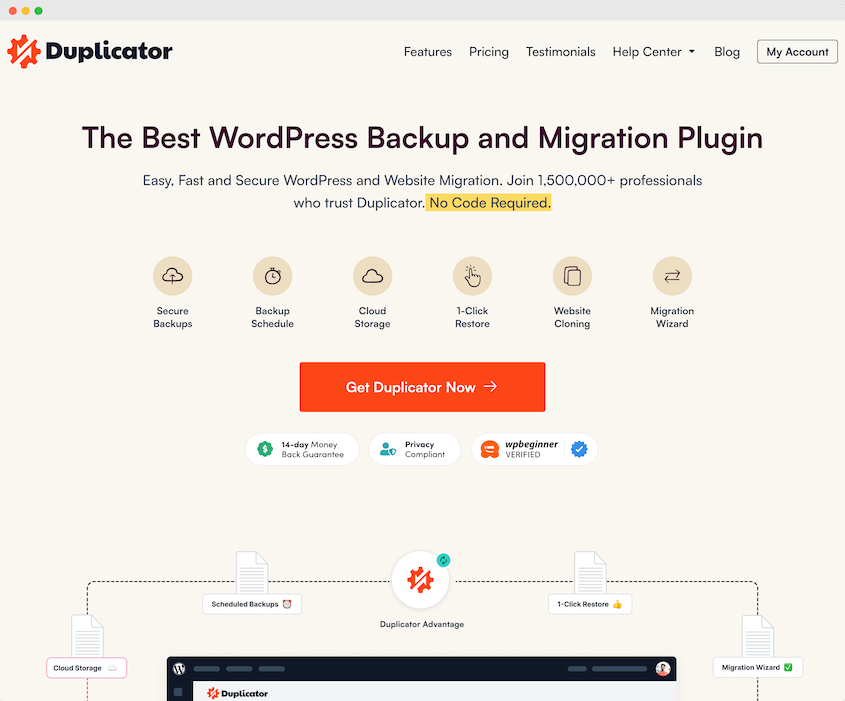
無料版でもサイトをコピーできます。しかし、プレミアムバージョンは、カスタムバックアップ、クラウドストレージ、ドラッグアンドドロップのWordPress移行などの追加機能に対応しています。
購入後、WordPressダッシュボードを開き、Duplicatorをインストールしてください。
その後、Duplicator Pro » 設定 » 一般に移動します。
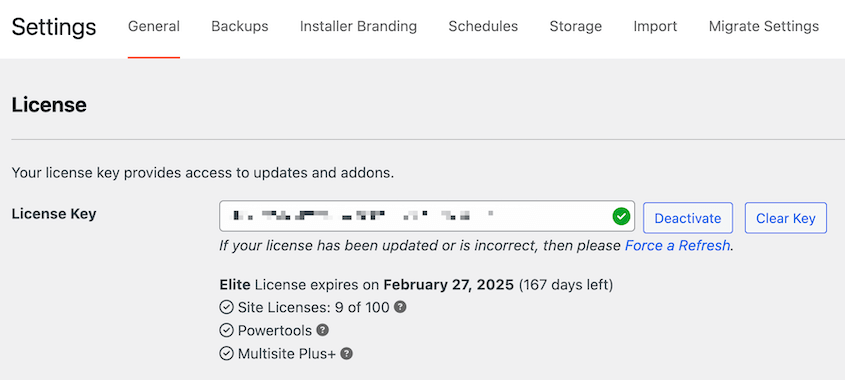
ライセンスキーを貼り付けてアクティブ化します。これでWordPressサイトをコピーする準備が整いました!
ステップ2:バックアップを作成する
次に、WordPressウェブサイトのコピーを作成します。これを行うには、Duplicator Pro » バックアップ » 新規追加に移動します。

動的タグを使用して新しいバックアップに名前を付けます。ウェブサイトのコピーをクラウドストレージに送信したい場合は、ローカルストレージオプションの選択を解除します。代わりに、クラウドサービス(Duplicator Cloudなど)を選択できます。
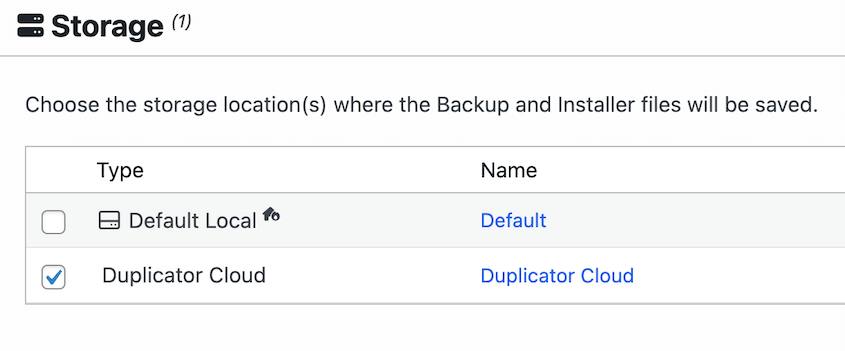
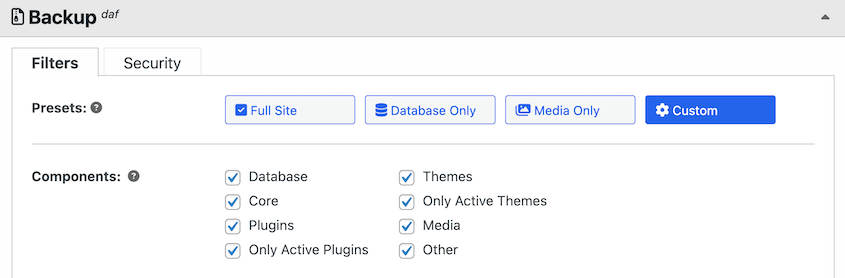
この時点で、サイトのコピーをカスタマイズできます。すべてのデータの完全なコピーが必要な場合は、バックアップセクションを展開し、サイト全体を選択します。

代わりにデータベースのみをコピーしたり、メディアライブラリのみをコピーしたりすることもできます。Duplicatorを使用すると、必要に応じてコアWordPressファイル、プラグイン、またはテーマを含めたり除外したりできます。
次へをクリックします。このページには、ウェブサイトのスキャン結果が表示されます。すべて問題がなければ、バックアップ作成をクリックします。

次に、Duplicatorはウェブサイトのすべてのデータをバックアップします。設定に応じて、このコピーはクラウドストレージサービスまたはローカルサーバーに保存されます。
WordPressサイトをバックアップのためにコピーした場合、完了です!
ただし、新しい場所(新しいホストやサーバーなど)にインストールするには、バックアップをダウンロードしてください。
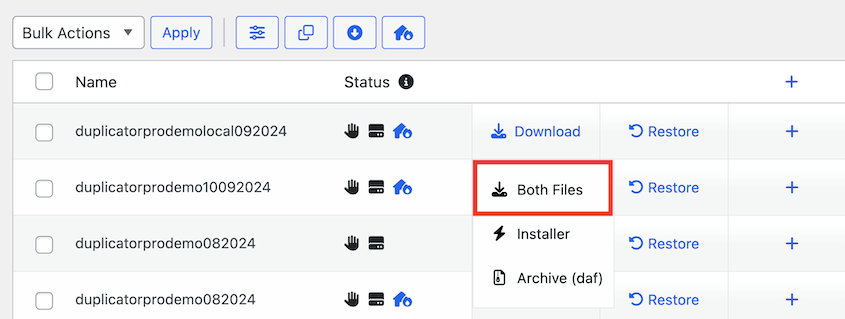
ステップ3:クローンされたウェブサイトをインストールする
バックアップをダウンロードしたら、新しい場所にインストールする準備が整いました!インストール方法は、なぜウェブサイトをコピーしているかによって異なります。
たとえば、クローンされたウェブサイトをローカルステージングサイトに移動している場合があります。この場合は、ローカルサイトのフォルダを開き、アーカイブファイルとインストーラーファイルの両方をアップロードします。
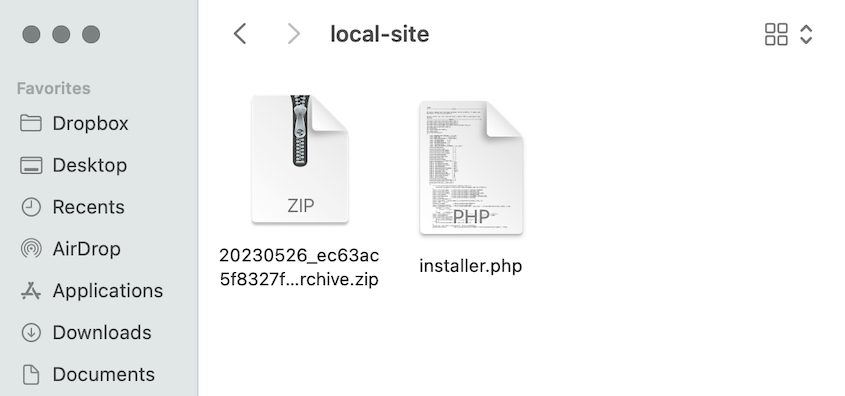
ただし、サイト全体を新しいホスティングプロバイダーに移動する必要がある場合があります。FileZillaのようなFTPクライアントを使用して新しいサーバーに接続します。バックアップファイルを空のディレクトリにアップロードします。
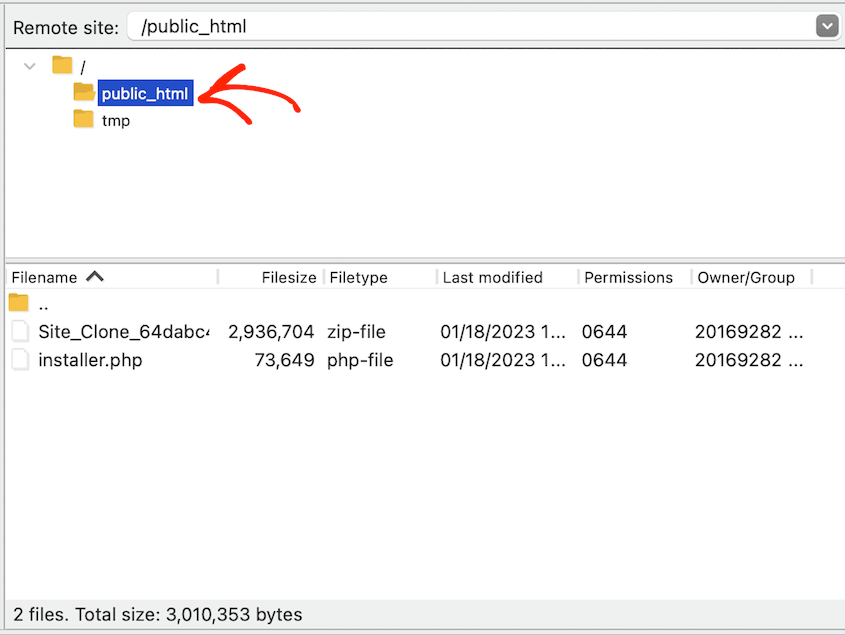
WordPressが既にインストールされている場合は、Duplicatorをインストールするだけで済みます。次に、アーカイブファイルをバックアップのインポートページにアップロードします。

ステップ4:新しいデータベースを作成する
クローンされたウェブサイトのインストールが成功したら、新しいデータベースを作成する必要があります。
前述したように、WordPressサイトをコピーする理由はいくつかあります。ローカルサーバーまたは別のライブホストに転送する必要がある場合があります。
ライブサーバーの場合は、WordPressホスティングコントロールパネルにログインします。データベースセクションを見つけて、MySQLデータベースをクリックします。
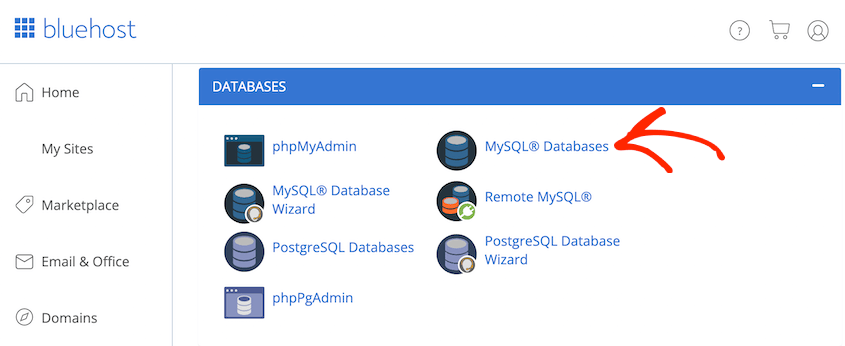
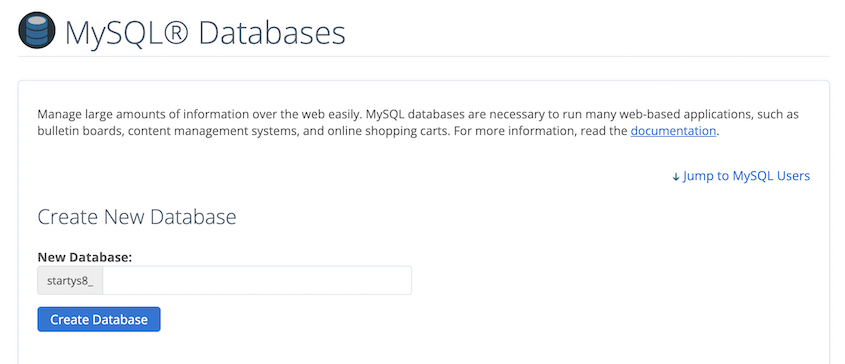
データベースに名前を付けて、データベースの作成をクリックします。
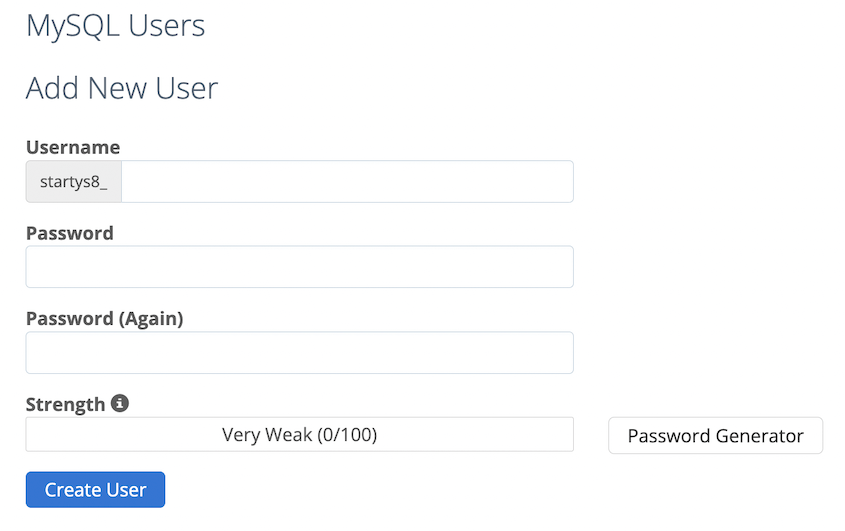
次に、ユーザー名とパスワードを選択して新しいユーザーを作成します。
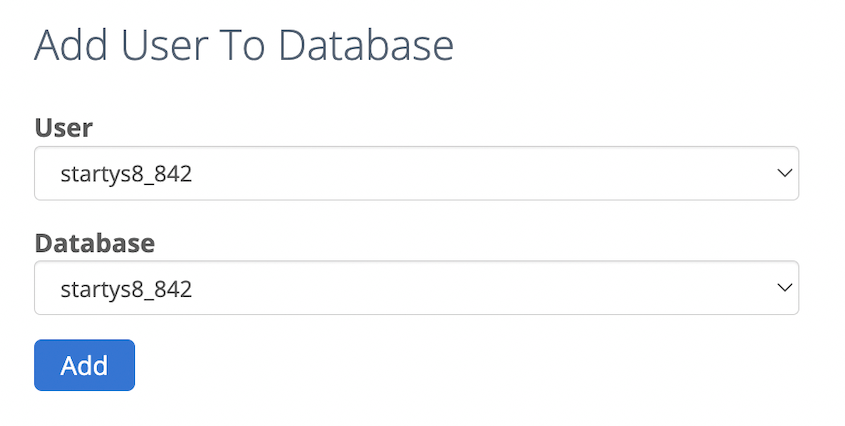
次に、作成したばかりのデータベースに新しいユーザーを追加します。
ローカルホストのインストールについては、次のいずれかのリンクにアクセスしてphpMyAdminを起動してください。
- http://localhost/phpmyadmin/
- http://localhost:8080/phpmyadmin/
左側で新規をクリックします。次に、新しいデータベースに名前を付けて、作成をクリックします。
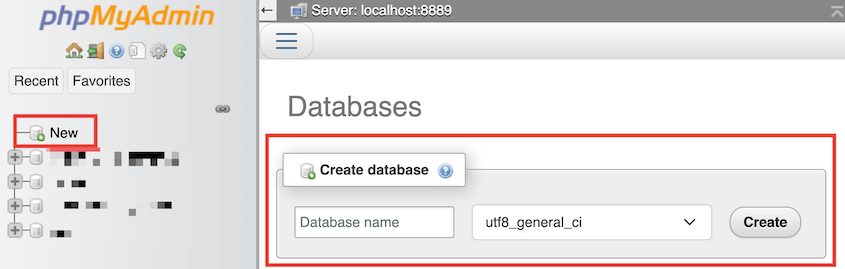
次のステップのために、このデータベース情報を必ず覚えておいてください。ウェブサイトのコピーをインストールするときに、新しいデータベースに接続します。
ステップ5:インストーラーを実行する
これで、サイトのコピーを新しい場所にアップロードし、新しいデータベースを追加しました。完了するには、Duplicatorインストーラーを実行するだけです。
バックアップをローカルサーバーにアップロードした場合は、次のリンクでインストーラーを開きます。
http://localhost/local-site/installer.php
別のライブウェブサイトに移行する場合は、新しいブラウザウィンドウでこのリンクを使用します。
https://your-domain/installer.php
これらのいずれかのオプションを選択すると、Duplicatorインストーラーウィザードがすぐに開きます。
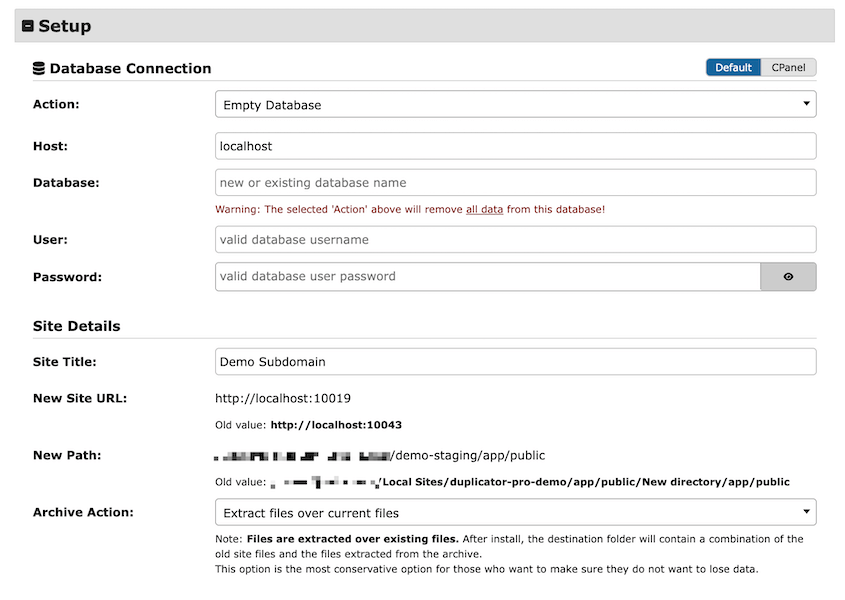
セットアップで、データベース名、ユーザー名、パスワードを入力します。
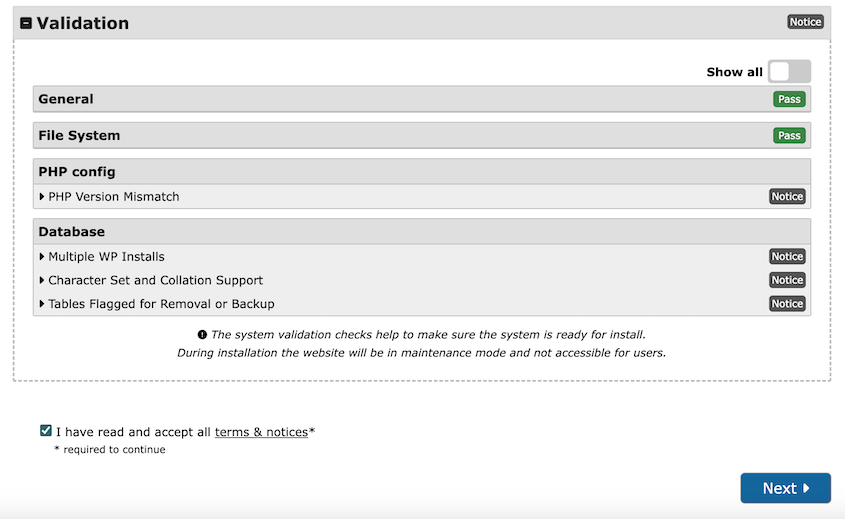
検証をクリックします。利用規約と通知を受け入れて、次のステップに進みます。
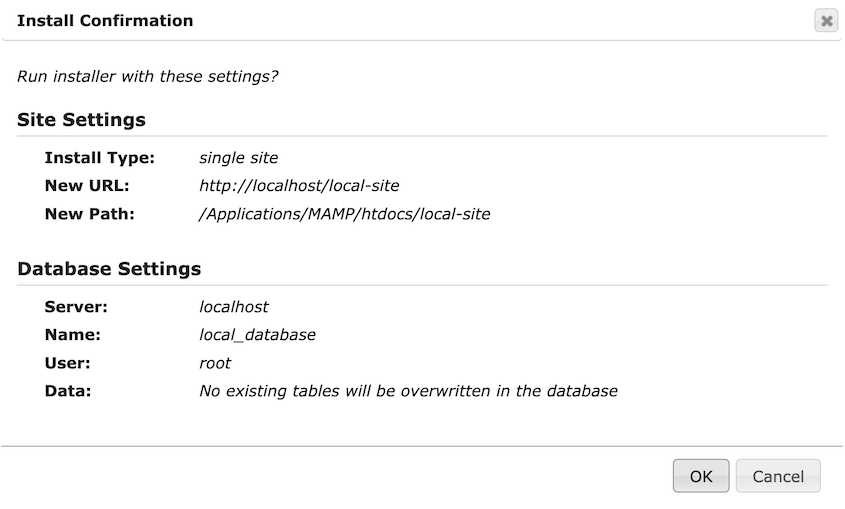
ポップアップウィンドウで、インストールを確認します。
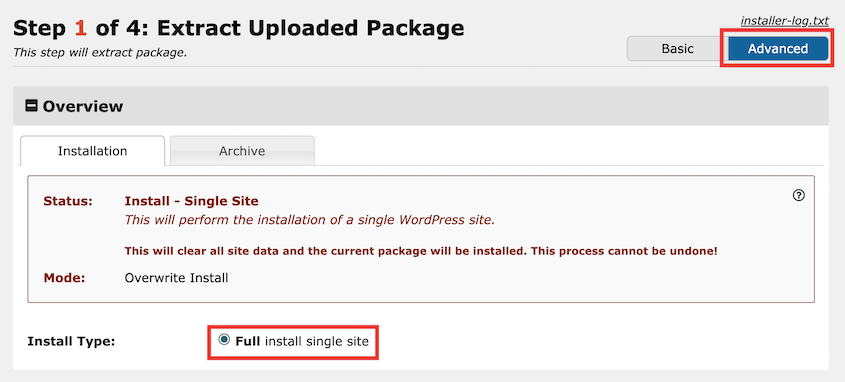
新しいドメイン名に移動する場合は、インストール中に詳細設定モードが有効になっていることを確認してください。
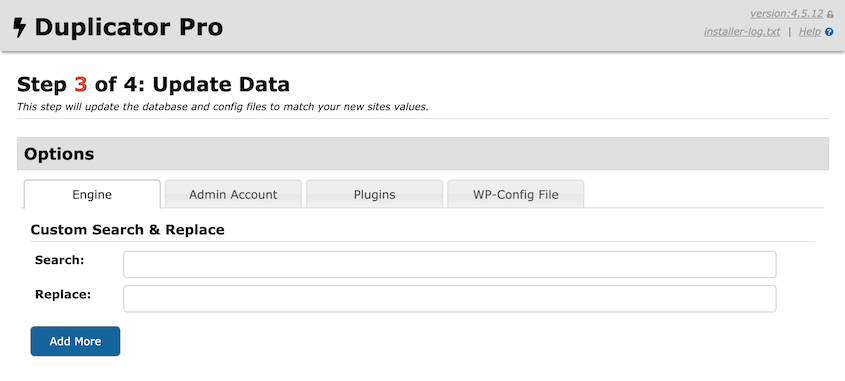
次に、古いドメインを検索して新しいドメインに置き換えることができます。Duplicatorは、これを行うための追加ステップを追加します。
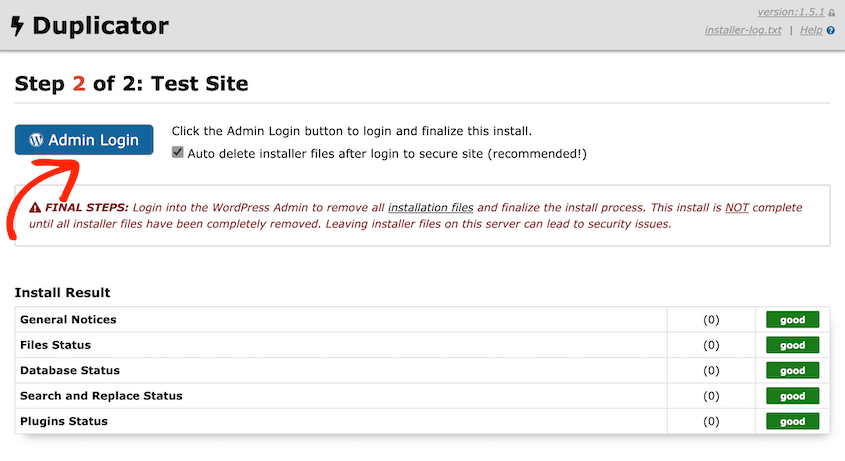
これで、WordPressウェブサイトの新しいコピーにログインできます!管理者ログインボタンをクリックするだけです。
方法2. WordPressウェブサイトを手動でコピーする
より多くの制御をしたい場合や、別のプラグインをインストールしたくない場合は、WordPressウェブサイトを手動でコピーすることができます。
ステップ1:サイトファイルをダウンロードする
WordPressのクローン作成プラグインがない場合、サイトファイルをすべて手動でダウンロードする必要があります。まず、FTPクライアント、cPanel、またはその他のファイルマネージャーを使用してサイトに接続します。
次に、ルートディレクトリであるpublic_htmlフォルダを開きます。このディレクトリ内のすべてのファイルとフォルダを選択してダウンロードします。
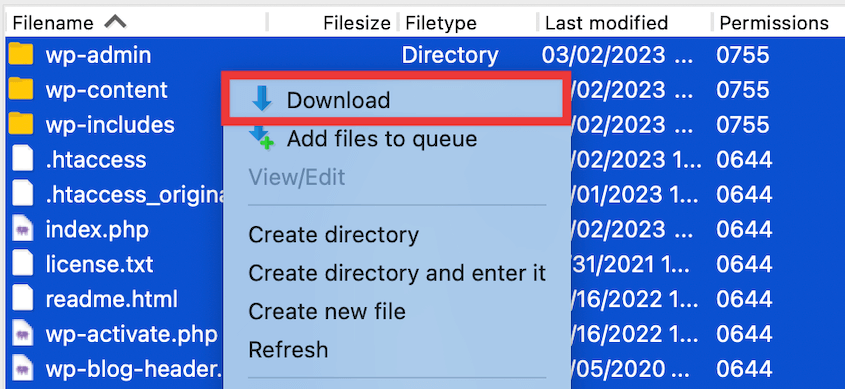
これらのファイルをダウンロードしたら、単一のzipファイルに圧縮します。
ステップ2:データベースのダウンロード
WordPressサイトのもう1つの重要な部分はデータベースです。ダウンロードするには、phpMyAdminにサインインします。
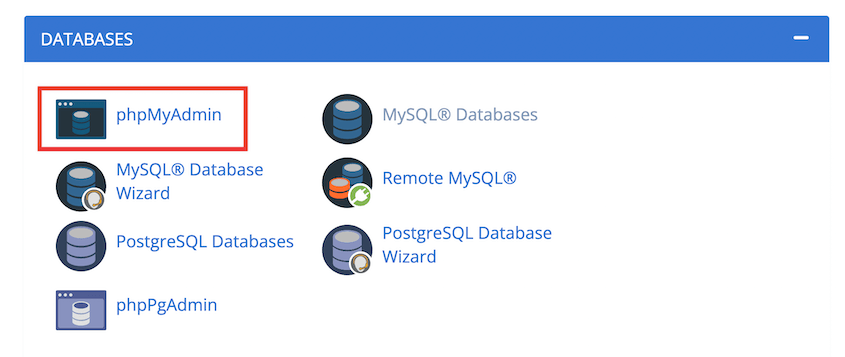
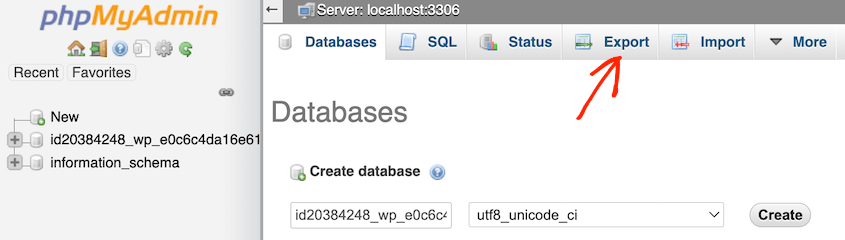
データベースを選択し、エクスポートタブをクリックします。
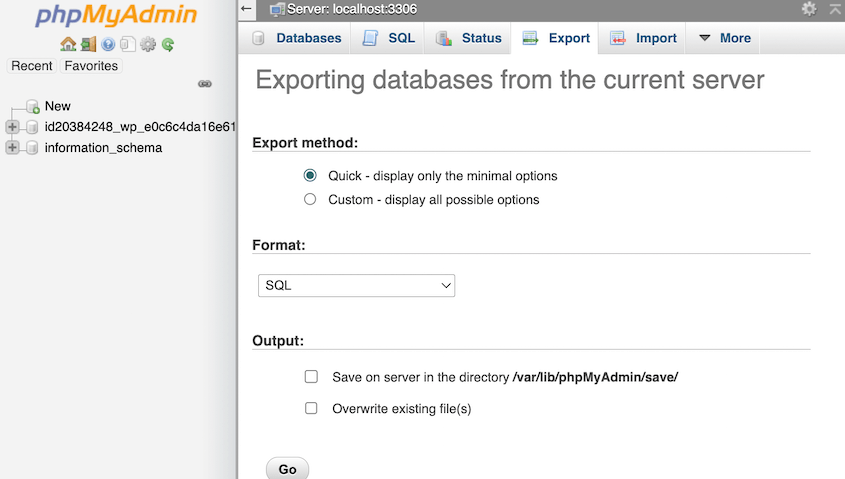
次に、データベースをSQLファイルとしてダウンロードします。
サイトファイルの場合と同様に、このSQLファイルを圧縮します。
ステップ3:新しい場所にファイルをアップロードする
次に、ウェブサイトの新しいコピーをどこに配置するかを決定する必要があります。
サーバー上にサブドメインまたはサブフォルダを作成できます。または、新しいローカルホストまたは独自のライブサーバーに移動することもできます。
新しい場所で、サイトのルートディレクトリを開きます。元のサイトの圧縮ファイルをアップロードします。
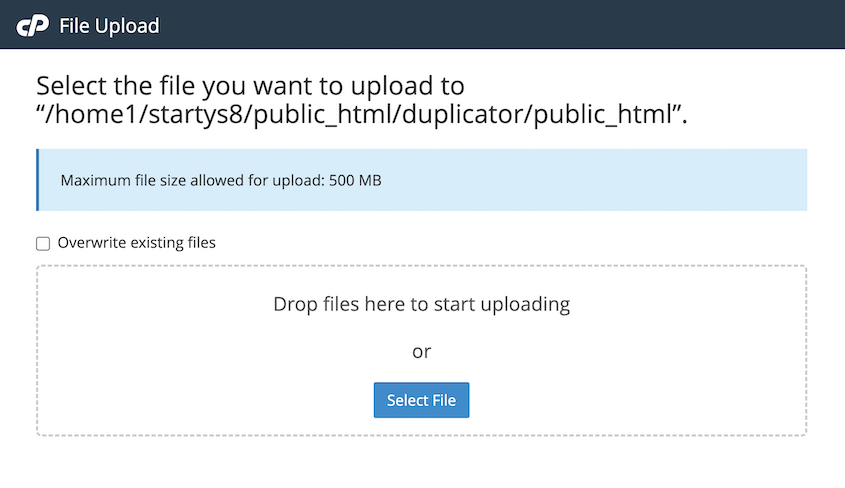
アップロード後、zipファイルを展開します。これで、すべてのファイルが新しいサーバーにインポートされました。
ステップ4:新しい場所にデータベースをアップロードする
次のステップでは、新しいデータベースを作成する必要があります。詳細については、方法1の手順をお読みください。
新しいデータベースができたら、phpMyAdminでそれを選択します。次に、インポートタブを見つけます。
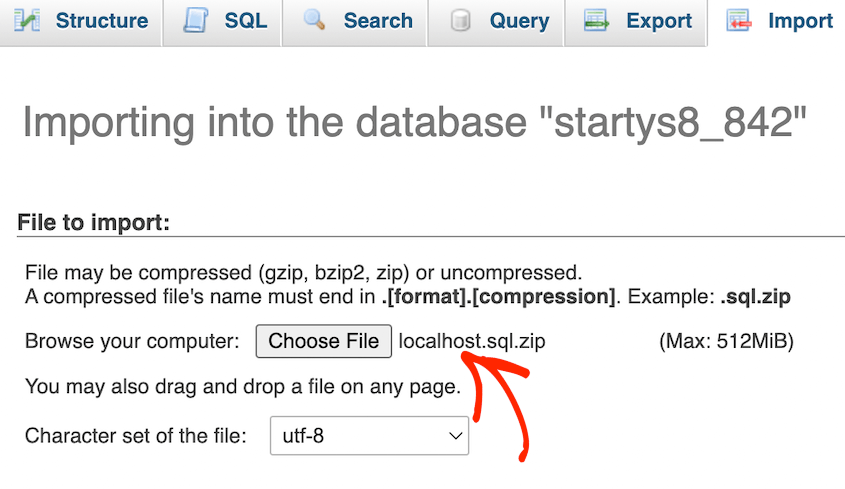
ファイルを選択をクリックして、圧縮されたデータベースファイルをアップロードします。実行をクリックして、古いデータベースをインポートします。
ステップ5:wp-config.phpファイルを更新する
最後に、クローンされたサイトのwp-config.phpを開く必要があります。これには元のデータベースの情報が含まれているため、更新する必要があります。
ファイル内で、これらの値を検索して更新します:
- DB_USER
- DB_NAME
- DB_PASSWORD
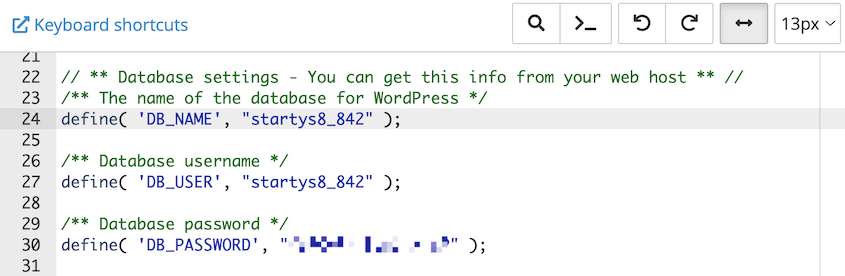
新しいドメイン名に移動した場合は、データベース内の元のサイトのドメインを検索し、新しいドメインに置き換える必要があります。
方法3. WordPress.comサイトのコピー
WordPress.comウェブサイトを実行している場合、サイトをコピーするための組み込みの方法があります。ただし、WordPress.com Creatorプランが必要です。さらに、ホスティング機能が有効になっている必要があります。
次に、サイトに移動し、ウェブサイトの横にある3つのドットアイコンをクリックします。オプションのリストから、サイトをコピーをクリックします。
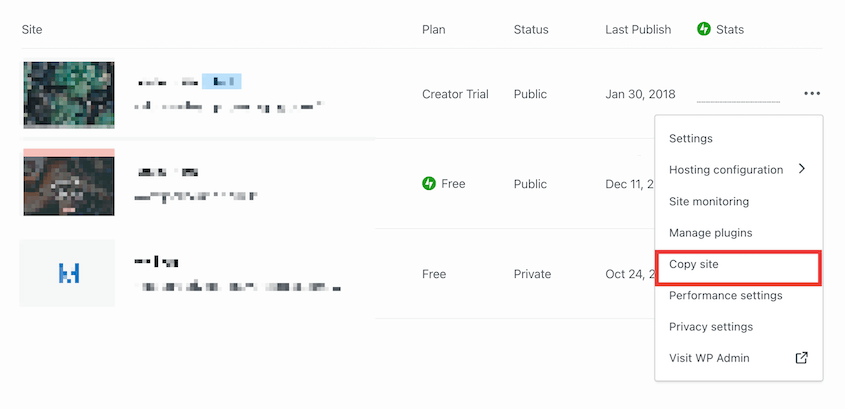
新しいサイトのドメインを選択します。
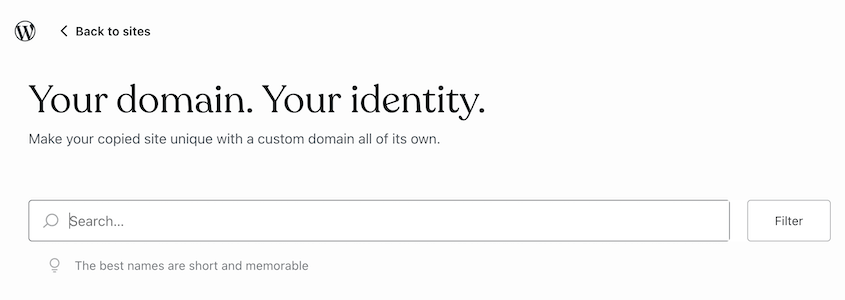
最後に、新しいウェブサイトのCreatorプランを購入します。WordPress.comは、最初のサイトを新しいドメインに自動的にコピーします。
方法4.管理アクセスがない場合にWordPressウェブサイトをコピーする
この時点で、自分で所有しているWordPressウェブサイトをコピーする方法はわかっています。しかし、興味深いデザインの別のウェブサイトを見たらどうでしょうか?
サーバーやWordPressダッシュボードにアクセスできないため、正確なサイトをコピーすることはできません。さらに、法的および倫理的な懸念からコンテンツをコピーすることは推奨しません。
ただし、ウェブサイトが使用しているテーマやプラグインを簡単に特定できます。次に、それらを自分のサイトにインストールできます!
まず、ウェブサイトがWordPressで構築されていることを確認してください。フッターに情報が表示されている場合があります。
または、サイトのソースコードを開き、「wp-content」を検索します。これが見つかった場合は、WordPressサイトであることがわかります。
サイトが使用しているテーマを確認するには、WPBeginnerのWordPressテーマ検出ツールを開きます。コピーしたいウェブサイトを入力してください。
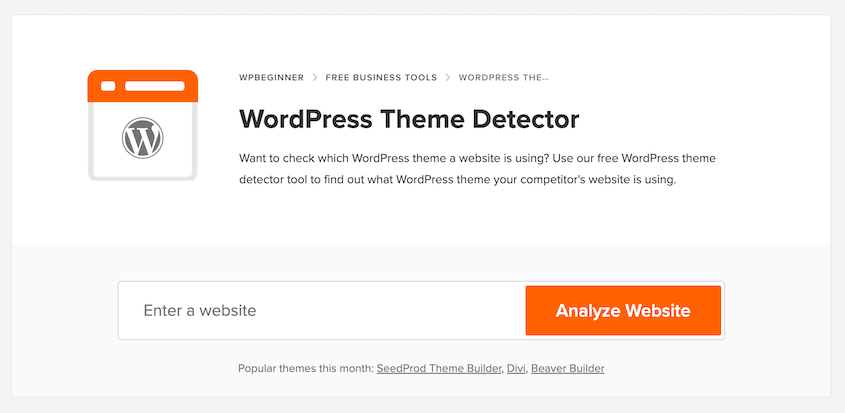
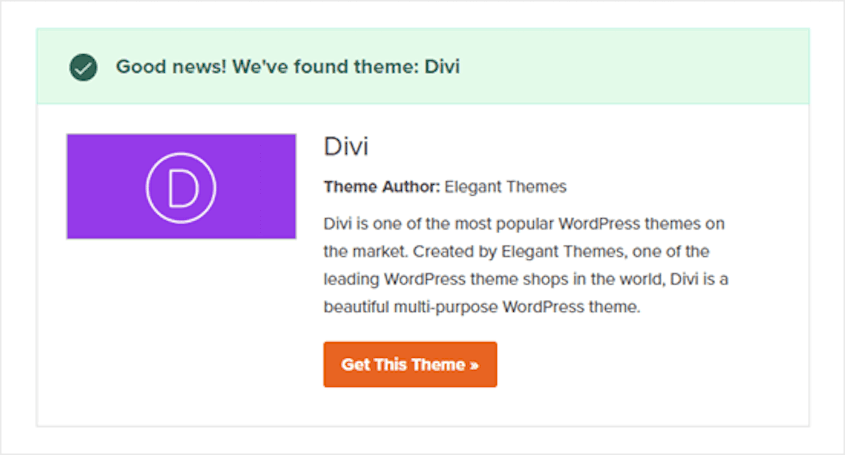
特定のWordPressテーマが表示されます。
プラグインについては、再度サイトのソースコードを開きます。「wp-content/plugins」を検索してください。
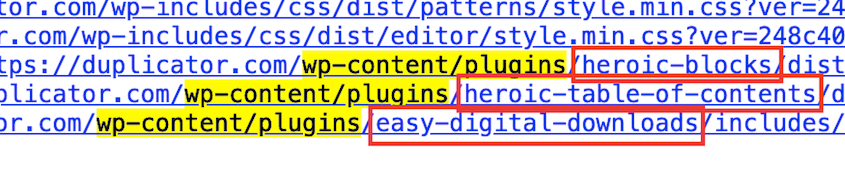
これにより、サイトが使用している各プラグインの名前が表示されます。その後、ご自身のサイトにインストールできます。
WordPressウェブサイトのコピーに関するよくある質問
ウェブサイト全体をコピーできますか?
はい、ウェブサイト全体をコピーできます。クローン作成プロセスを簡素化するために、Duplicatorのようなプラグインの使用をお勧めします。これを使用すると、コーディングの知識なしにWordPressウェブサイトのコピーをダウンロードできます。
WordPressサイトをローカルにコピーするにはどうすればよいですか?
WordPressサイトをローカルにコピーするには、WampServerやXAMPPなどのソフトウェアを使用してローカルサーバー環境をセットアップする必要があります。次に、Duplicatorを使用して、元のウェブサイトのコピーであるバックアップを作成します。そこから、ローカルサイトにコピーをインストールします。
詳細については、ライブWordPressサイトをローカルホストに移動する方法に関するチュートリアルをご覧ください!
WordPressサイトを別のドメインにコピーできますか?
はい、WordPressサイトを別のドメインにコピーできます。このプロセスには、Duplicatorのようなプラグインを使用してウェブサイトをクローンし、コピーを新しいドメインにアップロードすることが含まれます。新しいドメインのwp-config.phpファイルを更新して、正しいデータベースに接続するようにしてください。
WordPressサイトをインポートするにはどうすればよいですか?
Duplicatorを使用すると、バックアップをインポートページにドラッグアンドドロップするだけでWordPressサイトをインポートできます。移行ウィザードが残りのインストールプロセスを案内します。
WordPressサイトをインポートできるその他のツールについては、おすすめのWordPress移行プラグインをご覧ください。
WordPressサイトをコピーした後、何をすべきですか?
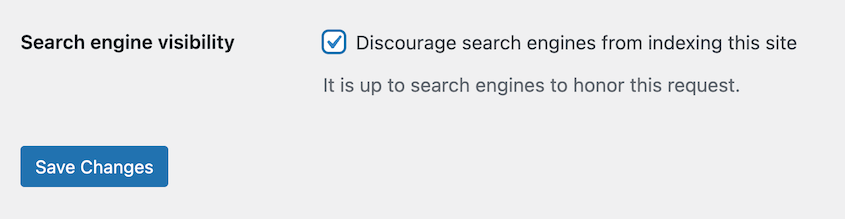
サイトをコピーした後、ドメインが変更された場合はSearch & Replace Everythingのようなプラグインを使用してURLを更新します(または、移行中にDuplicatorで検索と置換を行います)。公開する準備ができたら、DNSネームサーバーを更新してください。テスト用のコピーを作成した場合は、重複コンテンツに対するSEOペナルティを回避するために、設定 » 表示設定で検索エンジンがサイトをインデックスしないようにするをチェックしてください。
WordPressサイトのコピーを開始する
これで、技術的なスキルレベルや特定のニーズに関係なく、WordPressウェブサイトをコピーするための4つの実証済みの方法ができました。
WordPress初心者の方や最も簡単な方法をご希望の場合は、Duplicatorから始めてください。すべての技術的な複雑さを処理し、ほとんどの状況で機能します。
ウェブサイトのコピーは、単にバックアップを作成するだけでなく、変更を安全にテストし、より良いホスティングに移行し、新しいサイトをより速く構築するための自由を与えることを忘れないでください。
WordPressサイトをすばやく簡単にコピーする準備はできましたか?Duplicator Proを試してみてください、最高のWordPressクローン作成プラグインです!
せっかくなので、これらのWordPressガイドも気に入るかもしれません:
- WordPressサイトをクローンする方法(ステップバイステップガイド)
- WordPressサイトをクローンするための9つのベストプラグイン
- 大規模なWordPressサイトを移行する方法
- WordPressサイトの移行にはいくらかかりますか?
- WordPressバックアップを動作中のウェブサイトとして表示する方法




