


So kopieren Sie eine WordPress-Website für Backups, Tests und Migrationen 2026
 Joella Dunn
Joella Dunn
Joella Dunn
 John Turner
John Turner
John Turner
Irgendwann müssen Sie möglicherweise eine Kopie Ihrer Website erstellen – sei es, um den Hoster zu wechseln, neue Funktionen zu testen oder ein Backup zu erstellen.
Viele Leute denken, dass das Kopieren einer Website schwierig ist. Das ist es nicht!
Sie benötigen keine technischen Kenntnisse oder teure Hilfe, um Ihre WordPress-Site zu klonen. Ich habe meine Website Dutzende Male kopiert und sogar Freunden geholfen, die dachten, sie müssten Entwickler dafür einstellen.
In diesem Beitrag zeige ich Ihnen, wie Sie Ihre WordPress-Website kopieren. Wir behandeln einfache Plugin-Methoden und schrittweise manuelle Ansätze, die für jede Situation funktionieren.
Hier sind die wichtigsten Erkenntnisse:
- Verwenden Sie das Duplicator-Plugin für die einfachste Klonerfahrung. Dieses Plugin erledigt alle technischen Aufgaben automatisch und eignet sich für Backups, Migrationen und Staging.
- Manuelles Kopieren gibt Ihnen die volle Kontrolle, erfordert aber FTP-Zugang und Kenntnisse der Datenbankverwaltung.
- WordPress.com-Sites können mit einer integrierten Funktion kopiert werden, wenn Sie den Creator-Plan haben.
- Sie können das Theme und die Plugins jeder WordPress-Site mit kostenlosen Erkennungstools identifizieren und kopieren.
Inhaltsverzeichnis
Warum Ihre WordPress-Website kopieren?
Hier sind einige Gründe, warum Sie sich entscheiden könnten, Ihre WordPress-Website zu kopieren.
Backup erstellen
Sie möchten immer auf das Schlimmste vorbereitet sein. Fehler, Hacks und andere Katastrophen können passieren.
Um Ihre Sicherheit zu erhöhen, erstellen Sie eine Kopie Ihrer Website und speichern Sie sie an einem sicheren Ort. Wenn Sie diese Kopie (oder Backup) haben, können Sie Ihre Website jederzeit wiederherstellen.
Änderungen testen
Im Laufe der Zeit müssen Sie möglicherweise Änderungen an Ihrer Website vornehmen. Dazu können Theme-Updates, Neuinstallationen von Plugins oder andere Anpassungen gehören.
Am besten erstellen Sie eine lokale Staging-Umgebung mit einer exakten Kopie Ihrer Live-Site. So können Sie Änderungen sicher testen und Probleme beheben, bevor Sie Ihre Live-Site aktualisieren.
Website-Migration
Ihre Website benötigt möglicherweise irgendwann einen neuen Hosting-Anbieter oder Domainnamen. Eine Kopie Ihrer Website kann diesen Übergang reibungsloser gestalten.
Sobald Sie Ihre WordPress-Website kopiert haben, können Sie diese Kopie an den neuen Speicherort verschieben. Sie können sicherstellen, dass alles auf dem neuen Host oder der neuen Domain gut funktioniert. Während dieser Zeit ist Ihre alte Website weiterhin live, sodass es keine Ausfallzeiten gibt!
Neue Website erstellen
Wenn Sie Entwickler sind oder eine Designagentur leiten, müssen Sie schnell neue Websites für Ihre Kunden erstellen. Oft können Sie den Designprozess beschleunigen, indem Sie eine vorkonfigurierte WordPress-Installation erstellen.
Erstellen Sie einfach eine grundlegende Starter-Website, kopieren Sie sie und installieren Sie sie am neuen Speicherort. Dies dient als Vorlage für alle Ihre neuen Websites und reproduziert sofort die gleiche grundlegende Funktionalität.
So kopieren Sie eine WordPress-Website
Das Kopieren einer WordPress-Website ist einfach! Sie müssen jedoch entscheiden, welche Methode Sie verwenden möchten. Ich führe Sie durch jede einzelne, damit Sie die beste für Ihre Bedürfnisse finden können.
Hier ist eine kurze Übersicht über Ihre Kopiermöglichkeiten:
- Methode 1: Ein WordPress-Klon-Plugin verwenden (am einfachsten für Anfänger)
- Methode 2: Dateien und Datenbank manuell kopieren (für fortgeschrittene Benutzer)
- Methode 3: Eine WordPress.com-Website kopieren (integrierte Funktion)
- Methode 4: Designelemente von Websites kopieren, die Ihnen nicht gehören
Methode 1. Ein WordPress-Klon-Plugin verwenden
Der einfachste und schnellste Weg, eine WordPress-Site zu kopieren, ist die Verwendung eines Klon-Plugins. Diese WordPress-Plugins sind darauf ausgelegt, schnell Kopien Ihrer gesamten Website zu erstellen.
Mit einem WordPress-Klon-Plugin müssen Sie sich nicht mit komplexen technischen Aufgaben auseinandersetzen. Sie klonen Ihre Website sofort, was Backups und Migrationen erheblich vereinfacht.
Schritt 1: Duplicator installieren
Als Anfänger werden Sie kein besseres Website-Klon-Plugin als Duplicator finden. Dieses Tool erstellt benutzerdefinierte Kopien Ihrer WordPress-Website. Es kann Ihre Website kopieren, Backups in der Cloud speichern, Staging-Sites erstellen und vieles mehr.

Die kostenlose Version erlaubt es Ihnen, Ihre Website zu kopieren. Aber die Premium-Version unterstützt zusätzliche hilfreiche Funktionen wie benutzerdefinierte Backups, Cloud-Speicher und Drag-and-Drop-WordPress-Migrationen.
Sobald Sie einen Kauf getätigt haben, öffnen Sie Ihr WordPress-Dashboard und installieren Sie Duplicator.
Danach gehen Sie zu Duplicator Pro » Einstellungen » Allgemein.

Fügen Sie Ihren Lizenzschlüssel ein und aktivieren Sie ihn. Sie sind jetzt bereit, Ihre WordPress-Website zu kopieren!
Schritt 2: Ein Backup erstellen
Jetzt ist es an der Zeit, eine Kopie Ihrer WordPress-Website zu erstellen. Navigieren Sie dazu zu Duplicator Pro » Backups » Neu hinzufügen.

Benennen Sie das neue Backup mit dynamischen Tags. Wenn Sie die Website-Kopie in den Cloud-Speicher übertragen möchten, deaktivieren Sie die Option Lokal. Sie könnten stattdessen einen Cloud-Dienst (wie Duplicator Cloud) wählen.

An dieser Stelle können Sie die Kopie Ihrer Website anpassen. Wenn Sie eine vollständige Kopie aller Ihrer Daten wünschen, erweitern Sie den Abschnitt Backup und wählen Sie Gesamte Website.

Sie könnten auch nur die Datenbank kopieren oder die Mediathek. Mit Duplicator können Sie die Kern-WordPress-Dateien, Plugins oder Themes einschließen oder ausschließen, wenn Sie möchten.

Klicken Sie auf Weiter. Auf dieser Seite sehen Sie einen vollständigen Scan Ihrer Website. Wenn alles gut aussieht, klicken Sie auf Backup erstellen.

Jetzt sichert Duplicator alle Daten auf Ihrer Website. Je nach Ihren Präferenzen wird diese Kopie in einem Cloud-Speicherdienst oder auf Ihrem lokalen Server gespeichert.
Wenn Sie Ihre WordPress-Website als Backup kopiert haben, sind Sie fertig!
Um sie jedoch an einem neuen Ort (wie einem neuen Hoster oder Server) zu installieren, laden Sie das Backup herunter.

Schritt 3: Die geklonte Website installieren
Nachdem Sie das Backup heruntergeladen haben, können Sie es an einem neuen Speicherort installieren! Wie Sie dies tun, hängt davon ab, *warum* Sie Ihre Website kopieren.
Sie möchten beispielsweise Ihre geklonte Website auf eine lokale Staging-Site verschieben. Öffnen Sie in diesem Fall den Ordner für Ihre lokale Website und laden Sie sowohl das Archiv als auch die Installer-Dateien hoch.
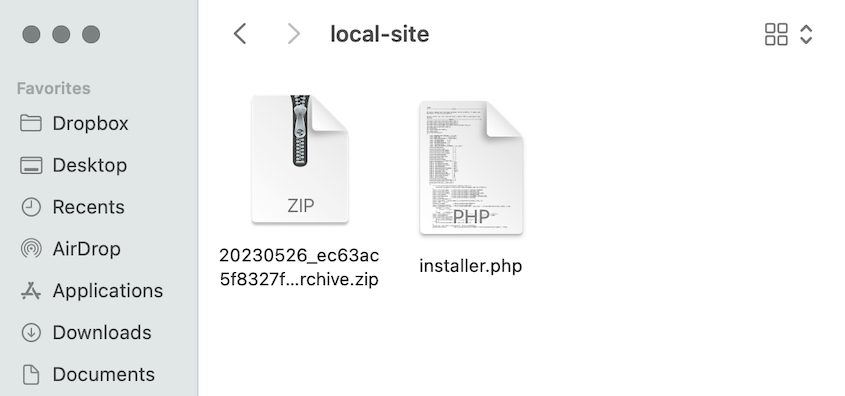
Sie müssen jedoch möglicherweise Ihre gesamte Website zu einem neuen Hosting-Anbieter verschieben. Verbinden Sie sich mit einem FTP-Client wie FileZilla mit Ihrem neuen Server. Laden Sie Ihre Backup-Dateien in ein leeres Verzeichnis hoch.

Wenn Sie WordPress bereits installiert haben, müssen Sie nur noch Duplicator installieren. Laden Sie dann die Archivdatei auf die Seite Backups importieren hoch.

Schritt 4: Eine neue Datenbank erstellen
Nachdem Sie die geklonte Website erfolgreich installiert haben, müssen Sie eine neue Datenbank erstellen.
Wie ich bereits erwähnt habe, gibt es mehrere Gründe, warum Sie Ihre WordPress-Website kopieren möchten. Möglicherweise müssen Sie sie auf einen lokalen Server oder einen anderen Live-Host übertragen.
Für Live-Server melden Sie sich im WordPress-Hosting-Control-Panel an. Suchen Sie den Abschnitt Datenbanken und klicken Sie auf MySQL-Datenbanken.

Benennen Sie die Datenbank und klicken Sie auf Datenbank erstellen.

Erstellen Sie nun einen neuen Benutzer, indem Sie einen Benutzernamen und ein Passwort auswählen.

Fügen Sie als Nächstes den neuen Benutzer zur gerade erstellten Datenbank hinzu.

Für lokale Installationen besuchen Sie einen dieser Links, um phpMyAdmin zu starten:
- http://localhost/phpmyadmin/
- http://localhost:8080/phpmyadmin/
Klicken Sie auf der linken Seite auf Neu. Benennen Sie dann die neue Datenbank und klicken Sie auf Erstellen.
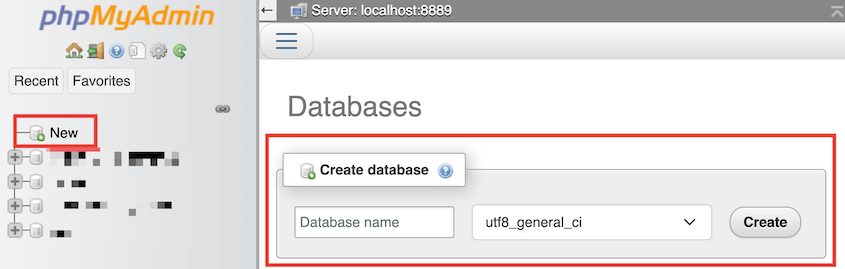
Merken Sie sich diese Datenbankinformationen für den nächsten Schritt. Sie werden sich mit der neuen Datenbank verbinden, wenn Sie die Kopie Ihrer Website installieren.
Schritt 5: Den Installer ausführen
Sie haben inzwischen die Kopie Ihrer Website am neuen Speicherort hochgeladen und eine neue Datenbank hinzugefügt. Um den Vorgang abzuschließen, müssen Sie nur noch den Duplicator-Installer ausführen.
Wenn Sie das Backup auf einen lokalen Server hochgeladen haben, öffnen Sie den Installer mit diesem Link:
http://localhost/local-site/installer.php
Verwenden Sie diesen Link in einem neuen Browserfenster, wenn Sie zu einer anderen Live-Website migrieren:
https://your-domain/installer.php
Beide Optionen öffnen sofort den Duplicator-Installer-Assistenten.
Füllen Sie unter Einrichtung Ihren Datenbanknamen, Benutzernamen und Ihr Passwort aus.
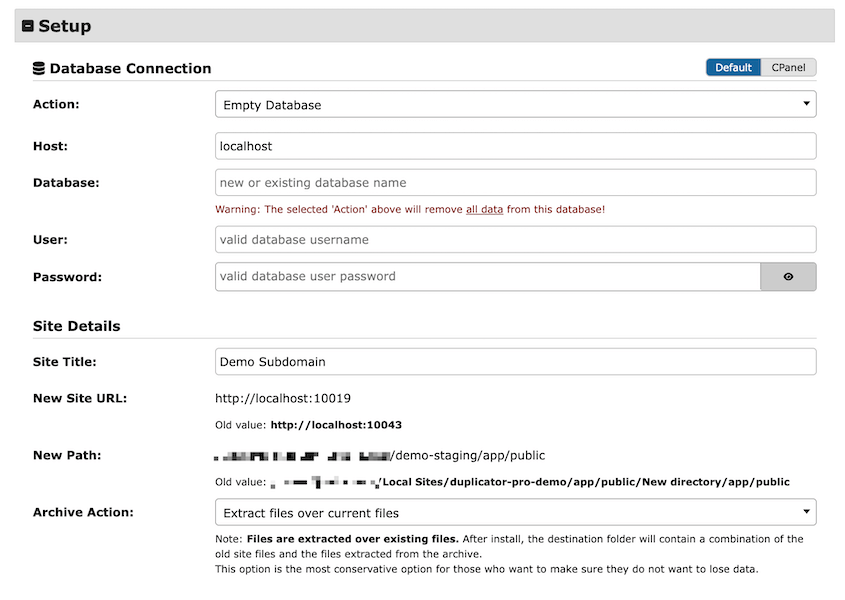
Klicken Sie auf Validieren. Akzeptieren Sie die Bedingungen und Hinweise und fahren Sie mit dem nächsten Schritt fort.
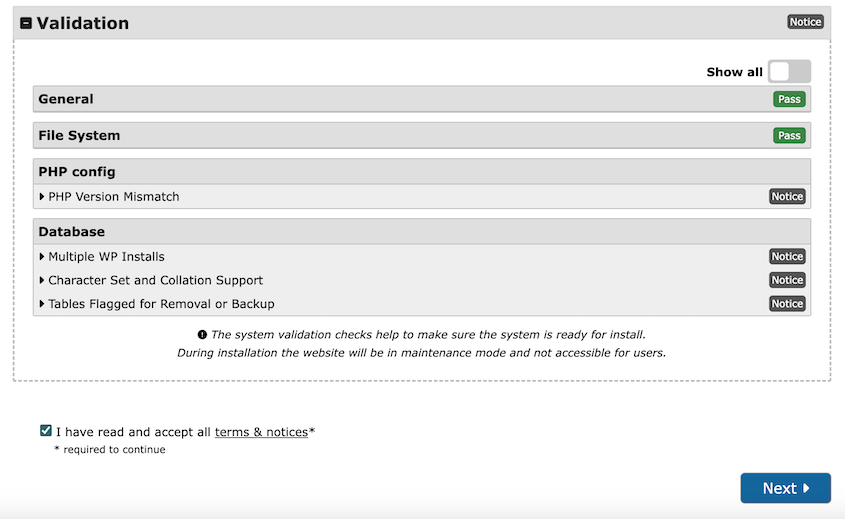
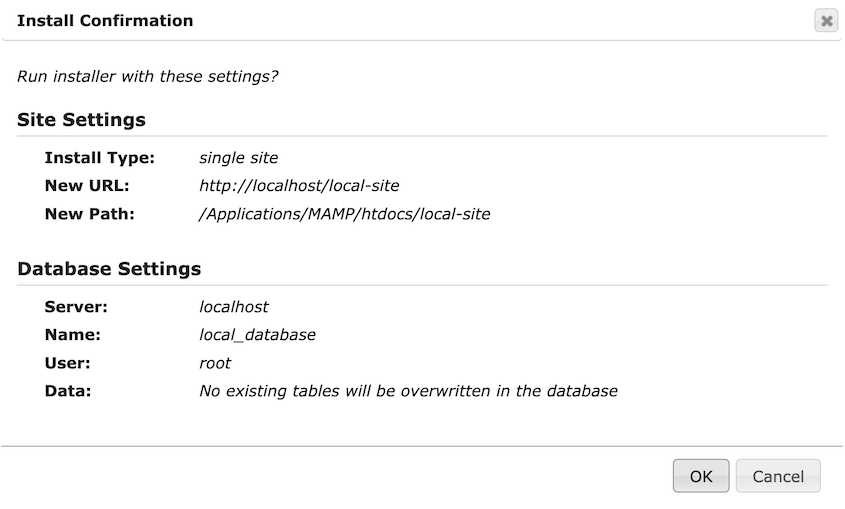
Bestätigen Sie die Installation im Popup-Fenster.
Wenn Sie zu einem neuen Domainnamen wechseln, stellen Sie sicher, dass der Erweiterte Modus während der Installation aktiviert ist.
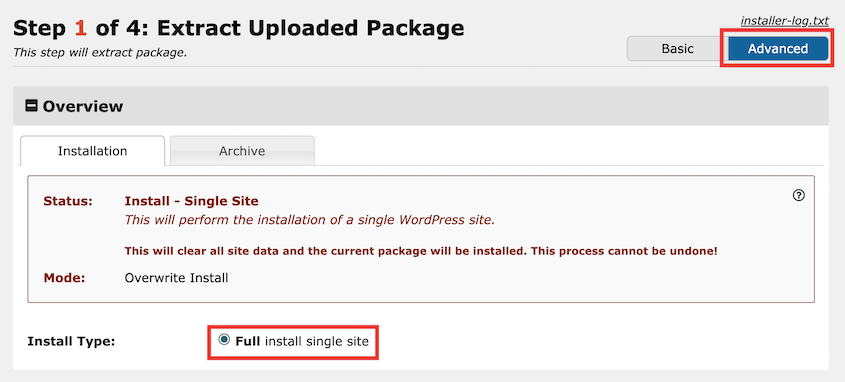
Dann können Sie nach Ihrer alten Domain suchen und sie durch die neue ersetzen. Duplicator fügt einen zusätzlichen Schritt hinzu, damit Sie dies tun können.

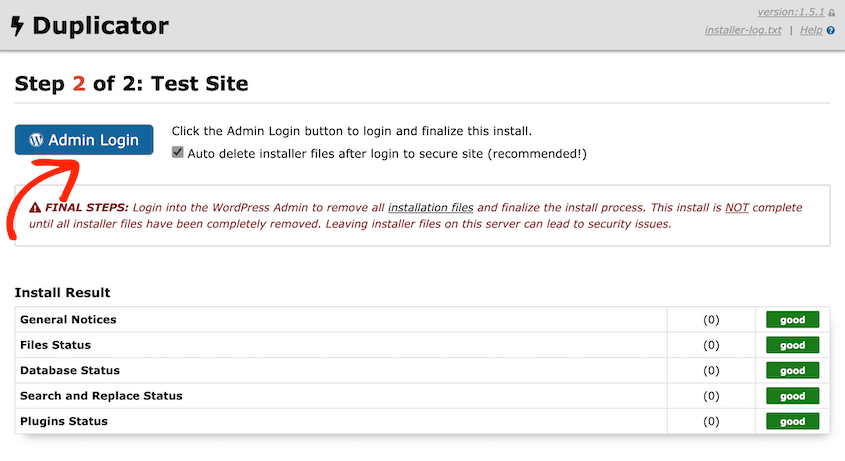
Jetzt können Sie sich bei der neuen Kopie Ihrer WordPress-Website anmelden! Klicken Sie einfach auf die Schaltfläche Admin-Login.
Methode 2. WordPress-Website manuell kopieren
Wenn Sie mehr Kontrolle wünschen oder kein weiteres Plugin installieren möchten, können Sie Ihre WordPress-Website manuell kopieren.
Schritt 1: Laden Sie Ihre Website-Dateien herunter
Ohne ein WordPress-Klon-Plugin müssen Sie alle Ihre Website-Dateien von Hand herunterladen. Verbinden Sie sich zuerst mit Ihrer Website über einen FTP-Client, cPanel oder einen anderen Dateimanager.
Öffnen Sie dann Ihren public_html-Ordner, der Ihr Stammverzeichnis ist. Wählen Sie alle Dateien und Ordner in diesem Verzeichnis aus und laden Sie sie herunter.

Sobald Sie diese Dateien heruntergeladen haben, komprimieren Sie sie zu einer einzigen ZIP-Datei.
Schritt 2: Laden Sie Ihre Datenbank herunter
Ein weiterer wichtiger Teil Ihrer WordPress-Website ist die Datenbank. Um sie herunterzuladen, melden Sie sich bei phpMyAdmin an.

Wählen Sie Ihre Datenbank aus und klicken Sie auf den Tab Export.

Laden Sie dann Ihre Datenbank als SQL-Datei herunter.

Wie bei Ihren Website-Dateien komprimieren Sie diese SQL-Datei.
Schritt 3: Laden Sie die Dateien an den neuen Speicherort hoch
Nun müssen Sie entscheiden, wo die neue Kopie Ihrer Website leben soll.
Sie könnten ein Subdomain oder einen Unterordner auf Ihrem Server erstellen. Alternativ möchten Sie sie vielleicht auf einen neuen lokalen Host oder auf einen eigenen Live-Server verschieben.
Öffnen Sie am neuen Speicherort das Stammverzeichnis der Website. Laden Sie die komprimierten Dateien Ihrer ursprünglichen Website hoch.
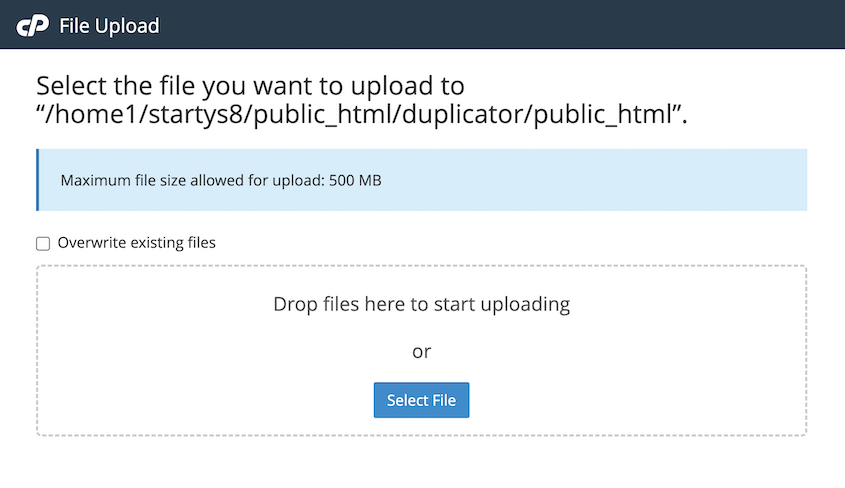
Nach dem Hochladen entpacken Sie die ZIP-Datei. Alle Ihre Dateien sind nun auf dem neuen Server importiert.
Schritt 4: Laden Sie die Datenbank an den neuen Speicherort hoch
Für den nächsten Schritt müssen Sie eine neue Datenbank erstellen. Lesen Sie die Anweisungen in Methode 1 für weitere Details.
Sobald Sie eine neue Datenbank haben, wählen Sie sie in phpMyAdmin aus. Finden Sie dann den Tab Import.

Klicken Sie auf Datei auswählen und laden Sie Ihre komprimierte Datenbankdatei hoch. Klicken Sie auf Los, um Ihre alte Datenbank zu importieren.
Schritt 5: Aktualisieren Sie Ihre wp-config.php-Datei
Schließlich müssen Sie die wp-config.php auf der geklonten Website öffnen. Diese enthält immer noch Informationen für Ihre ursprüngliche Datenbank, daher muss sie aktualisiert werden.
Finden und aktualisieren Sie die folgenden Werte in der Datei:
- DB_USER
- DB_NAME
- DB_PASSWORD

Wenn Sie zu einer neuen Domain umgezogen sind, sollten Sie auch die Domain der ursprünglichen Website in der Datenbank suchen und durch die neue ersetzen.
Methode 3. WordPress.com-Website kopieren
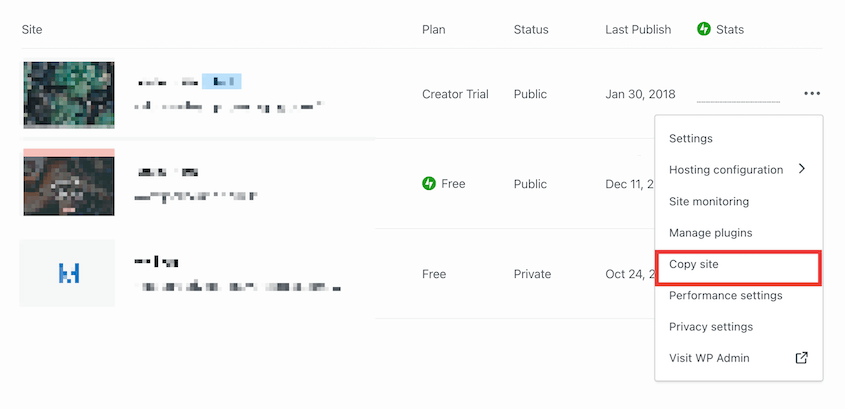
Wenn Sie eine WordPress.com-Website betreiben, gibt es eine integrierte Möglichkeit, Ihre Website zu kopieren. Sie benötigen jedoch den WordPress.com Creator-Plan. Außerdem müssen die Hosting-Funktionen aktiviert sein.
Gehen Sie dann zu Websites und klicken Sie auf das Drei-Punkte-Symbol neben Ihrer Website. Wählen Sie aus der Liste der Optionen Website kopieren.
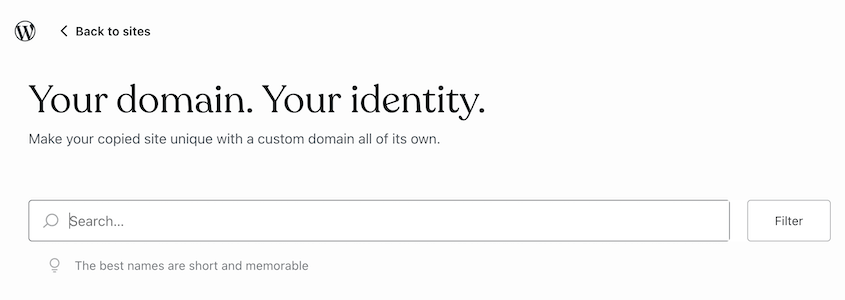
Wählen Sie eine Domain für die neue Website aus.
Kaufen Sie schließlich einen Creator-Plan für die neue Website. WordPress.com kopiert automatisch Ihre erste Website auf die neue Domain.
Methode 4. Eine WordPress-Website kopieren, wenn Sie keinen Admin-Zugriff haben
An diesem Punkt wissen Sie, wie Sie eine WordPress-Website kopieren, die Ihnen bereits gehört. Aber was ist, wenn Sie eine andere Website mit einem interessanten Design sehen?
Sie können die exakte Website nicht kopieren, da Sie keinen Zugriff auf den Server oder das WordPress-Dashboard haben. Außerdem empfehle ich das Kopieren von Inhalten aus rechtlichen und ethischen Gründen nicht.
Sie können jedoch leicht das Theme und die Plugins identifizieren, die eine Website verwendet. Dann können Sie sie auf Ihrer eigenen Website installieren!
Um zu beginnen, stellen Sie sicher, dass die Website mit WordPress erstellt wurde. Manchmal sehen Sie diese Informationen in der Fußzeile.
Alternativ öffnen Sie den Quellcode der Website und suchen Sie nach "wp-content". Wenn Sie dies sehen, wissen Sie, dass es sich um eine WordPress-Website handelt.
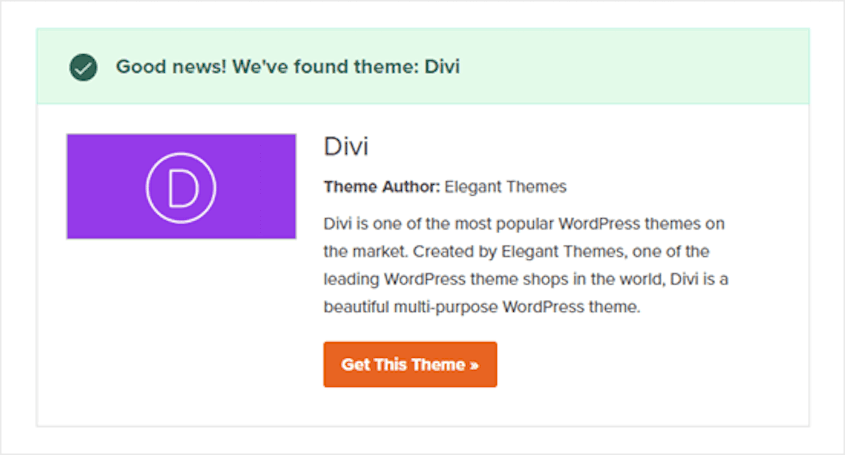
Um zu sehen, welches Theme eine Website verwendet, öffnen Sie WPBeginners WordPress Theme Detector. Geben Sie die Website ein, die Sie kopieren möchten.
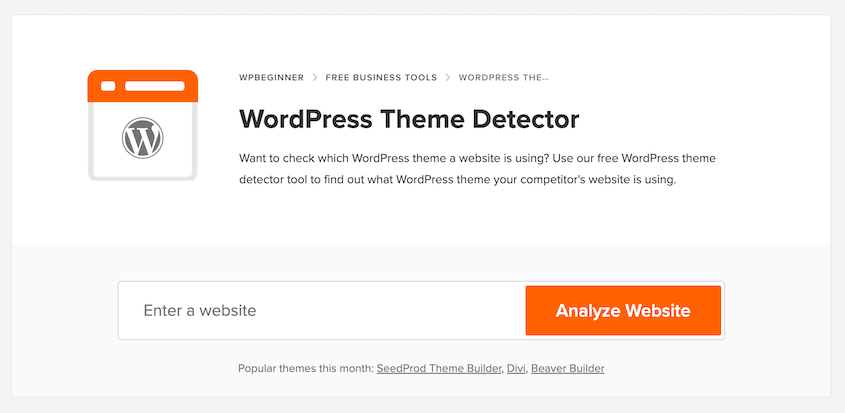
Es wird Ihnen das spezifische WordPress-Theme anzeigen.
Für Plugins öffnen Sie erneut den Quellcode der Website. Suchen Sie nach "wp-content/plugins".
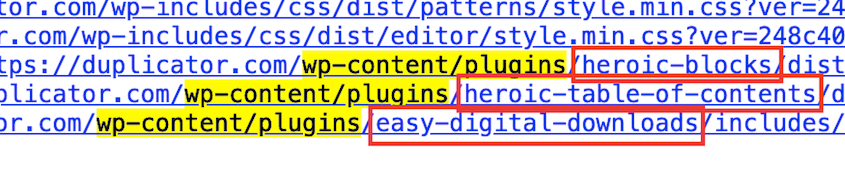
Dies zeigt Ihnen den Namen jedes Plugins, das eine Website verwendet. Sie können sie dann auf Ihrer Website installieren.
FAQs zum Kopieren einer WordPress-Website
Kann man eine ganze Website kopieren?
Ja, Sie können eine ganze Website kopieren. Wir empfehlen die Verwendung eines Plugins wie Duplicator, um den Klonprozess zu vereinfachen. Damit können Sie Kopien Ihrer WordPress-Website ohne Programmierkenntnisse herunterladen.
Wie kopiere ich eine WordPress-Site lokal?
Das lokale Kopieren einer WordPress-Website beinhaltet die Einrichtung einer lokalen Serverumgebung mit Software wie WampServer oder XAMPP. Erstellen Sie dann mit Duplicator ein Backup, das eine Kopie Ihrer ursprünglichen Website ist. Von dort installieren Sie die Kopie auf Ihrer lokalen Website.
Weitere Informationen finden Sie in unserem Tutorial zum Verschieben einer Live-WordPress-Website auf einen lokalen Host!
Kann ich meine WordPress-Website auf eine andere Domain kopieren?
Ja, Sie können Ihre WordPress-Website auf eine andere Domain kopieren. Dieser Prozess beinhaltet das Klonen der Website mit einem Plugin wie Duplicator und das anschließende Hochladen der Kopie auf die neue Domain. Stellen Sie sicher, dass Sie die Datei wp-config.php auf der neuen Domain aktualisieren, um eine Verbindung mit der richtigen Datenbank herzustellen.
Wie importiere ich eine WordPress-Website?
Mit Duplicator können Sie eine WordPress-Website importieren, indem Sie einfach ein Backup auf die Seite Import ziehen und ablegen. Der Migrationsassistent führt Sie durch den Rest der Installation.
Um weitere Tools zum Importieren einer WordPress-Website zu sehen, finden Sie hier die besten WordPress-Migrations-Plugins.
Was soll ich tun, nachdem ich meine WordPress-Website kopiert habe?
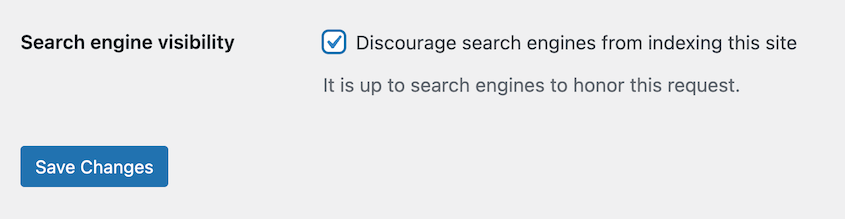
Nachdem Sie Ihre Website kopiert haben, aktualisieren Sie Ihre URLs mit einem Plugin wie Search & Replace Everything, falls sich Ihre Domain geändert hat (oder führen Sie eine Suche und Ersetzung mit Duplicator während der Migration durch). Stellen Sie sicher, dass Sie Ihre DNS-Nameserver aktualisieren, wenn Sie live gehen möchten. Wenn Sie eine Testkopie erstellt haben, aktivieren Sie Suchmaschinen davon abhalten, diese Website zu indizieren unter Einstellungen » Lesen, um SEO-Strafen für doppelte Inhalte zu vermeiden.
Beginnen Sie mit dem Kopieren Ihrer WordPress-Site
Jetzt haben Sie vier bewährte Methoden, um Ihre WordPress-Website zu kopieren, unabhängig von Ihren technischen Kenntnissen oder spezifischen Anforderungen.
Wenn Sie neu bei WordPress sind oder den einfachsten Ansatz wünschen, beginnen Sie mit Duplicator. Es kümmert sich um die gesamte technische Komplexität und funktioniert in den meisten Situationen.
Denken Sie daran, dass das Kopieren Ihrer Website nicht nur darin besteht, Backups zu erstellen – es geht darum, sich die Freiheit zu geben, Änderungen sicher zu testen, zu einem besseren Hosting zu migrieren und neue Websites schneller zu erstellen.
Sind Sie bereit, Ihre WordPress-Site schnell und einfach zu kopieren? Probieren Sie Duplicator Pro aus, das beste WordPress-Cloning-Plugin!
Während Sie hier sind, gefallen Ihnen vielleicht auch diese WordPress-Anleitungen:
- So klonen Sie eine WordPress-Site (Schritt-für-Schritt-Anleitung)
- 9 beste Plugins zum Klonen einer WordPress-Site
- So migrieren Sie eine große WordPress-Site
- Wie viel kostet die Migration einer WordPress-Website?
- So zeigen Sie Ihr WordPress-Backup als funktionierende Website an




